

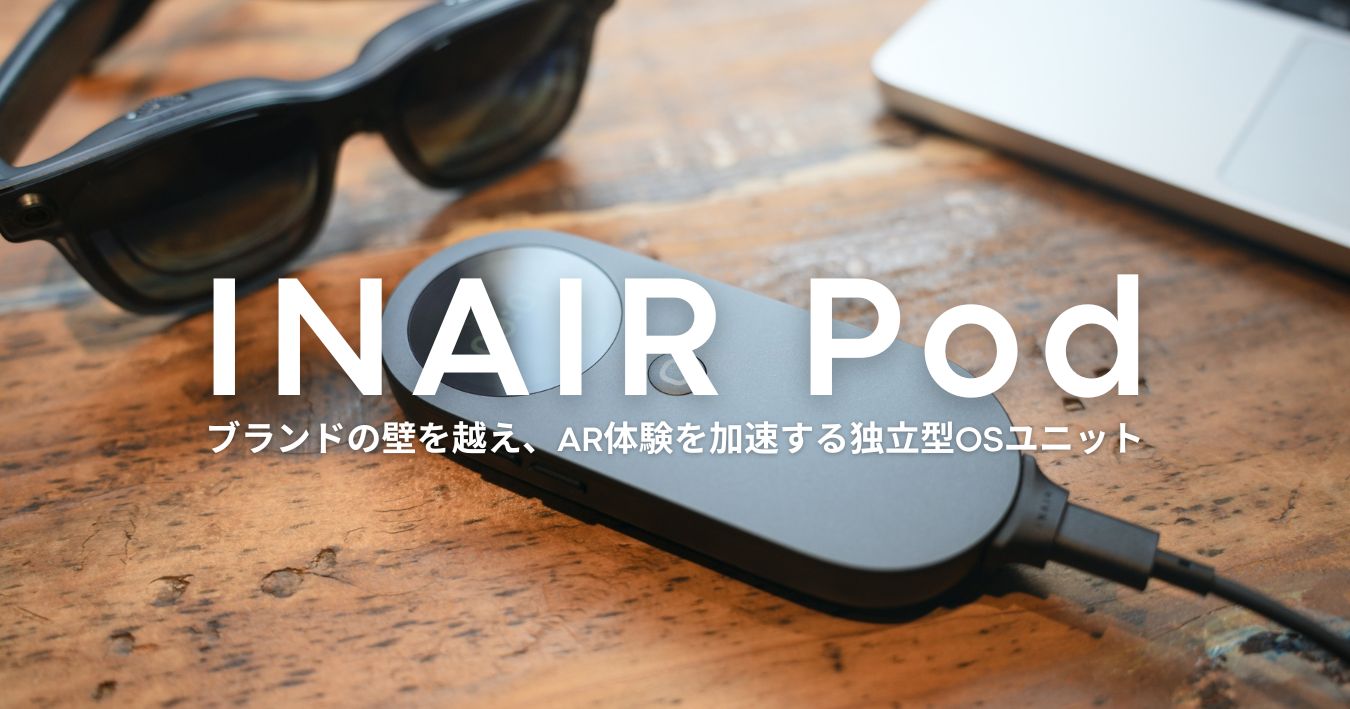
以前レビューした、VITUREやXREALのグラスでも使える空間コンピューティングデバイス「INAIR Pod」。
当時は技適の取得前だったので届出を出して試したのですが、今秋、ついに日本上陸。国内のAmazonでも購入できるようになりました。
しかも今回は、ARグラスやキーボードまで入ったフルパッケージ版の『INAIR 2 Pro Go Pack』。さっそく、どんなアイテムなのかをショート動画にまとめてみたのでご覧ください。
ARグラス、Pod、キーボード、Hub。これをポーチに入れて出かければ、自宅に置いたPCを遠隔で呼び出して、作業の続きを行うことも可能。
INAIR Podの完成度に惚れ込んだ僕にとって、ワクワクが止まらないプロダクトに仕上がっています。
この記事では、セットに含まれる全アイテムの紹介に加え、実際に使ってみた感想や気になった点まで、正直にレビューしていきます。
それぞれのアイテムは個別に購入もできるので、今お持ちのARグラスと合わせて使いたい人も、ぜひチェックしてみてください。


INAIR 2 Pro Go Pack 商品概要
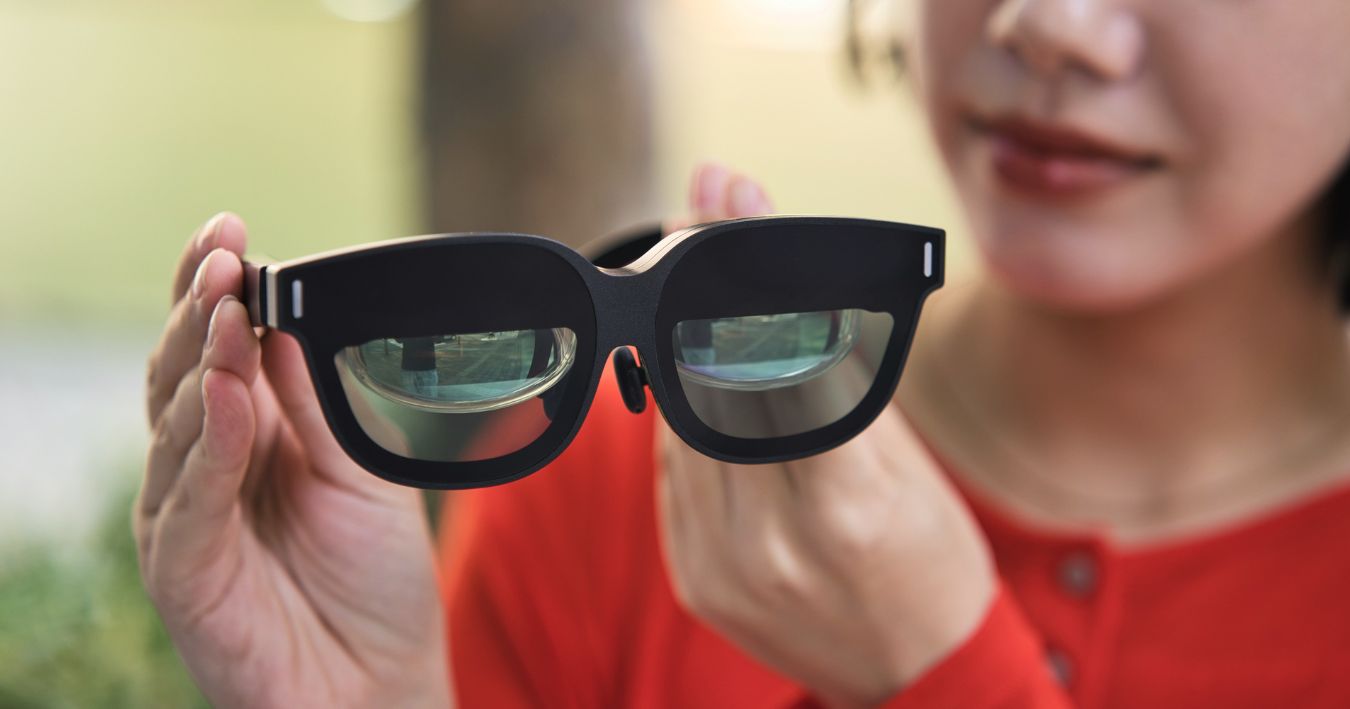
INAIR(インエア)は、2022年に創業した、香港に本社を置くARグラスメーカー。
2024年には、空間コンピューティング向けに設計した独自のOS「INAIR OS」を発表。翌2025年のCESでは、今回のGo Packと同じ世代の「INAIR 2 Elite Suite」を披露し、イタリアの「A’ Design Award」でプラチナ賞を受賞するなど、業界でも注目を集めています。
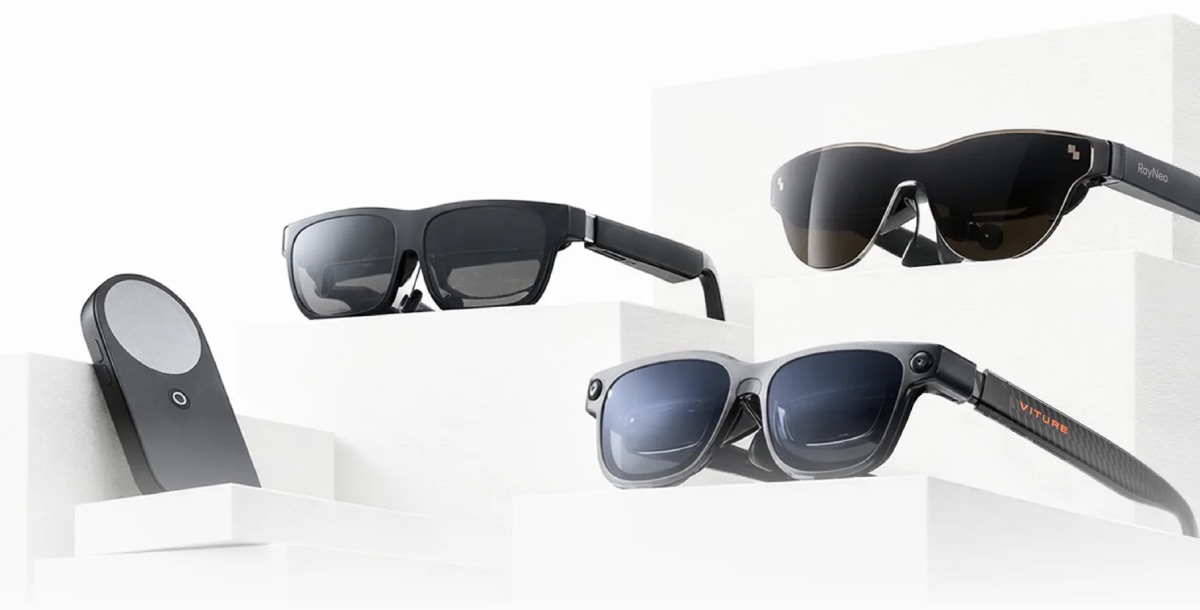
日本国内での認知はまだほとんどありませんが、自社以外のデバイスも巻き込んだ「空間コンピューティング」の実現は話題性もあり、今後XREALやVITURE、Rokidなどと並ぶ選択肢となっていくかも。
 カナちひ
カナちひ以前INAIR PodをVITUREデバイスで試した際も、その完成度には本当に驚きました。忖度なく、現行のARコンパニオンデバイスとしてはトップクラスの性能と使いやすさだったので。
\ INAIR Pod単体のレビューはこちら /
Go Packとは?
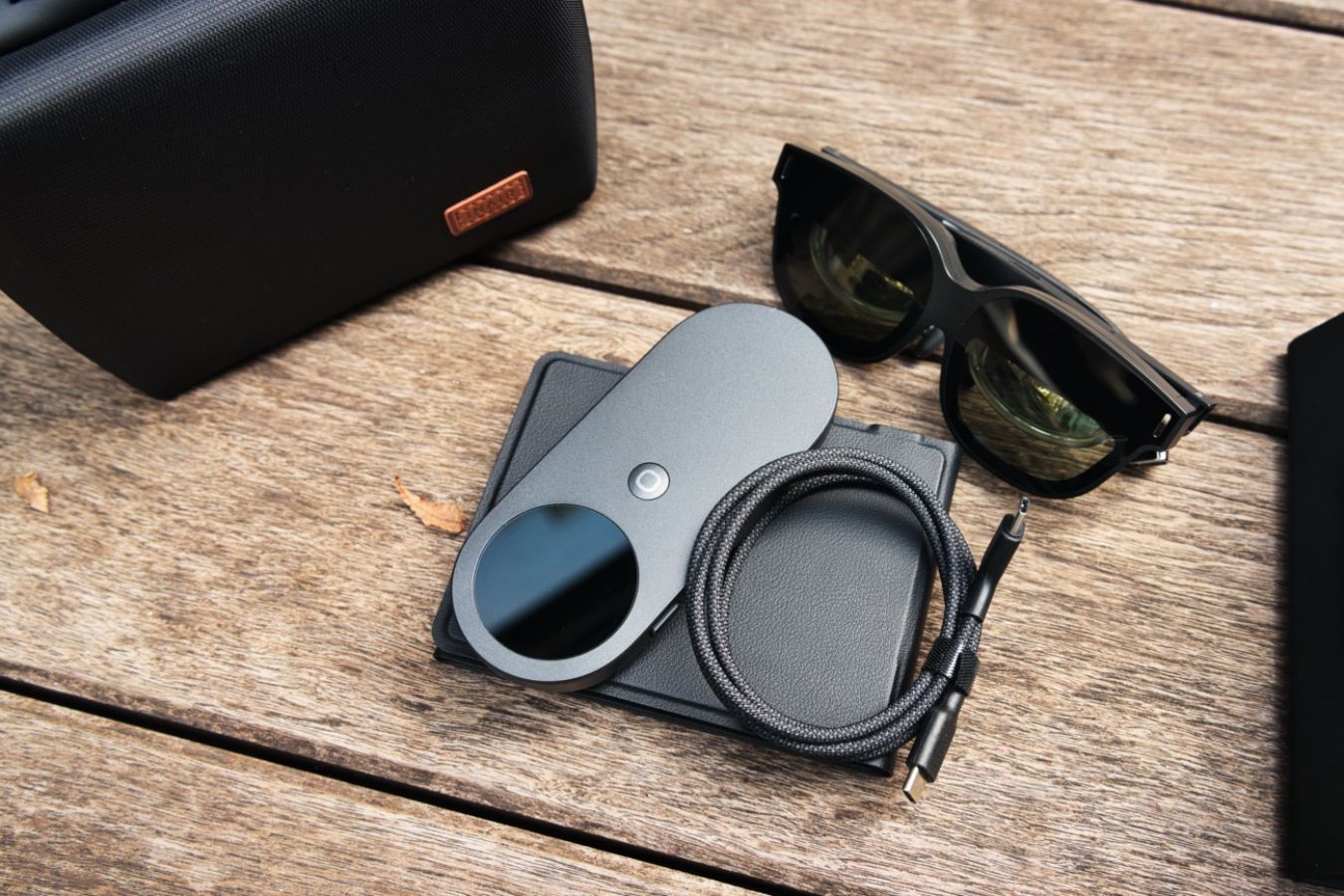
今回のINAIR 2 Pro Go Packは、空間コンピューティングを持ち歩くための一式。
グラスだけ、Podだけではなく、日常的なAR体験に必要なものが最初から全部そろっています。
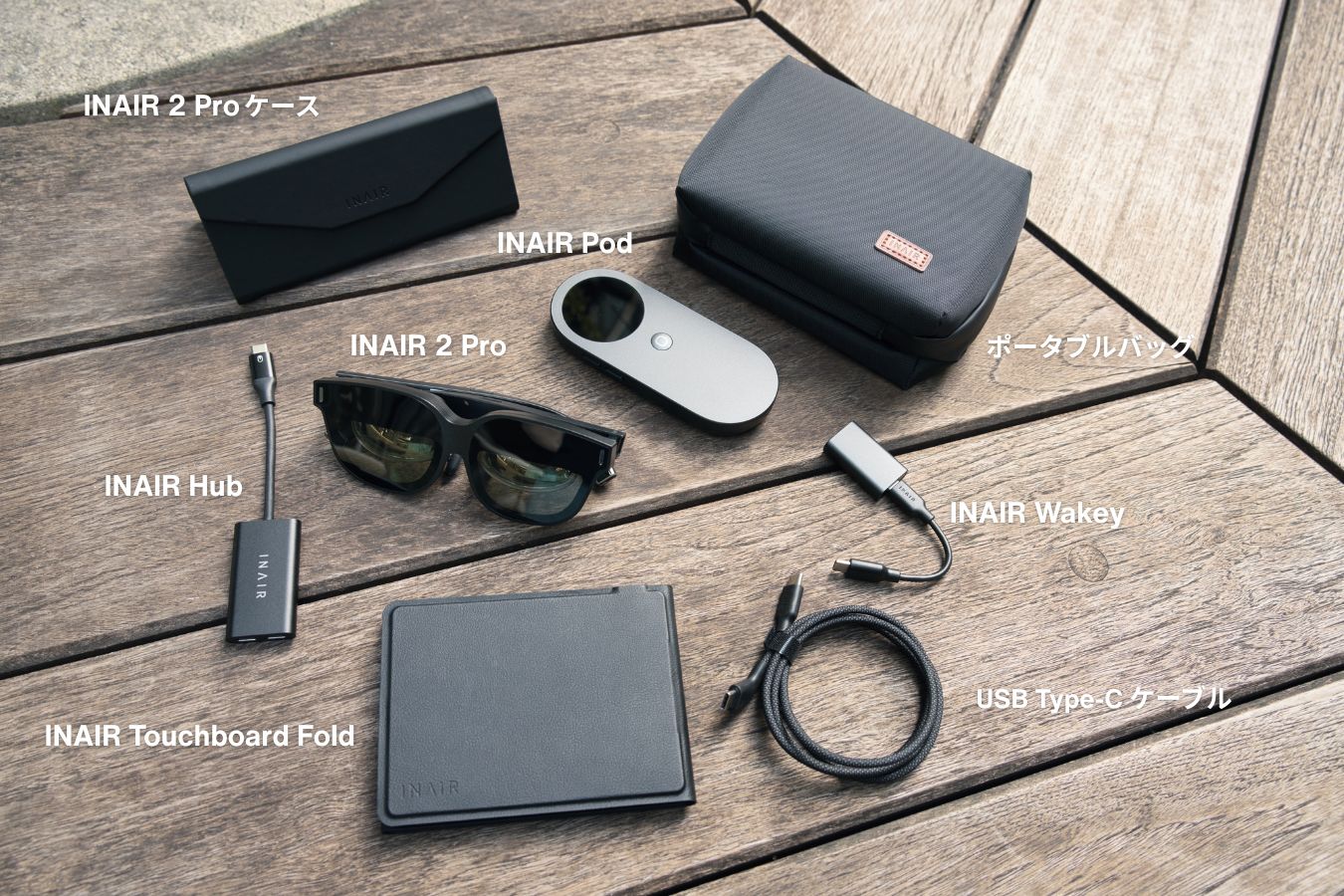
- ARグラス「INAIR 2 Pro」
- 空間コンピューティングデバイス「INAIR Pod」
- 三つ折りのキーボード「Touchboard Fold」
- 充電しながら使うための「Hub」
- 自宅のPCを遠隔で呼び出す「Wakey」
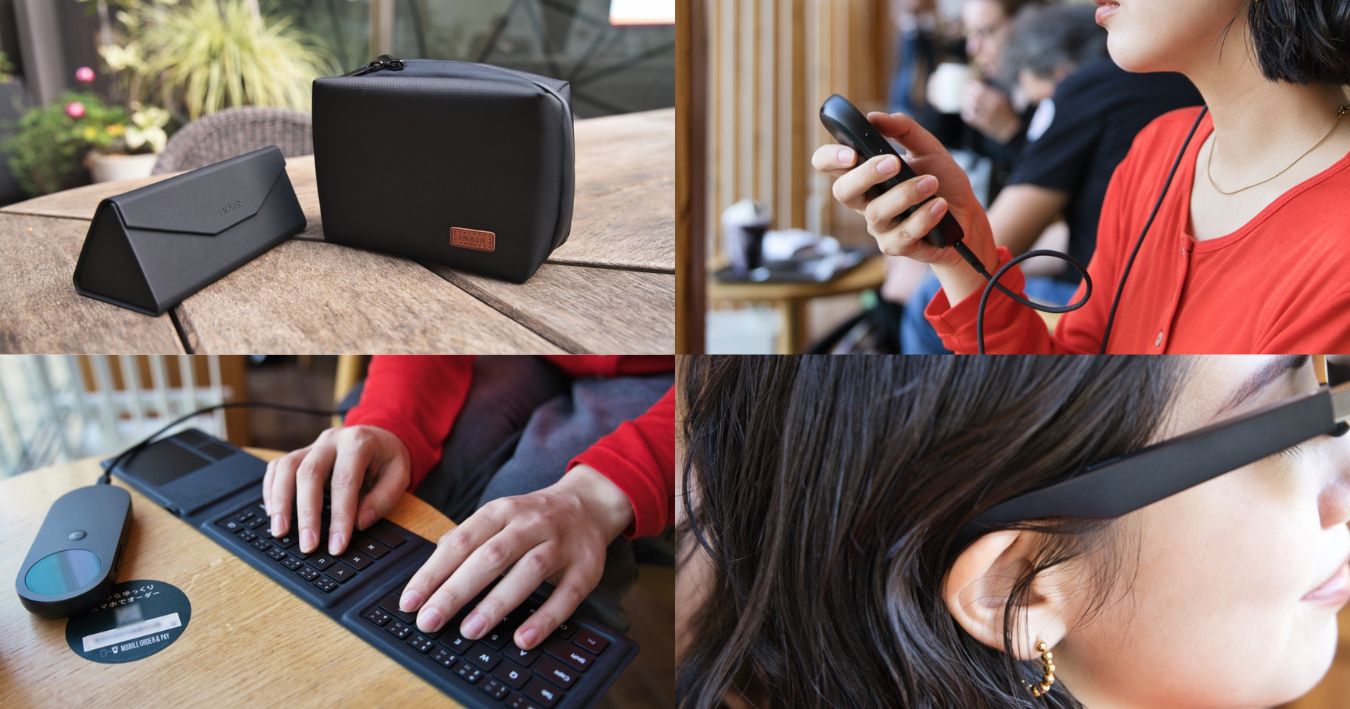
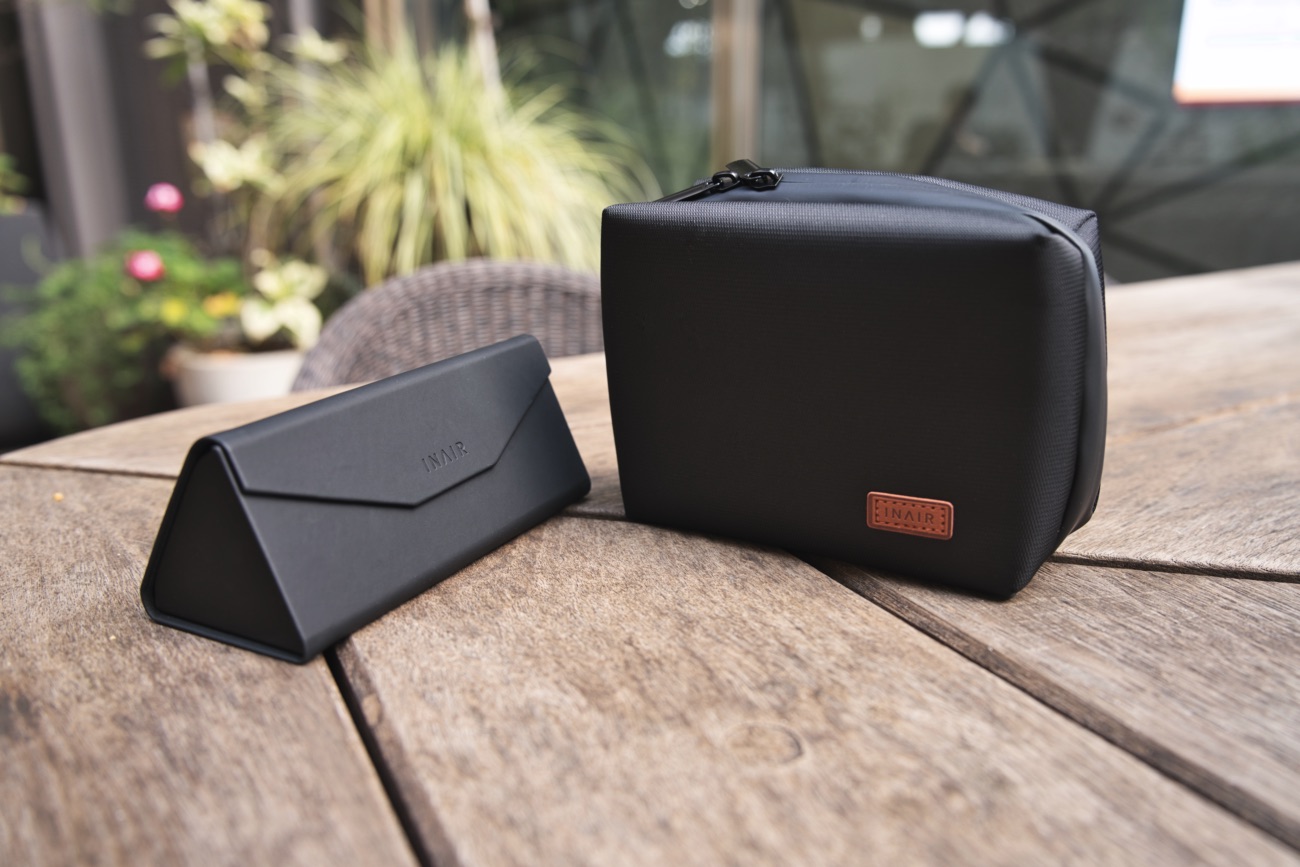
そして、そのどれもが持ち歩きやすいサイズ感で、小さなポーチにまとまる。
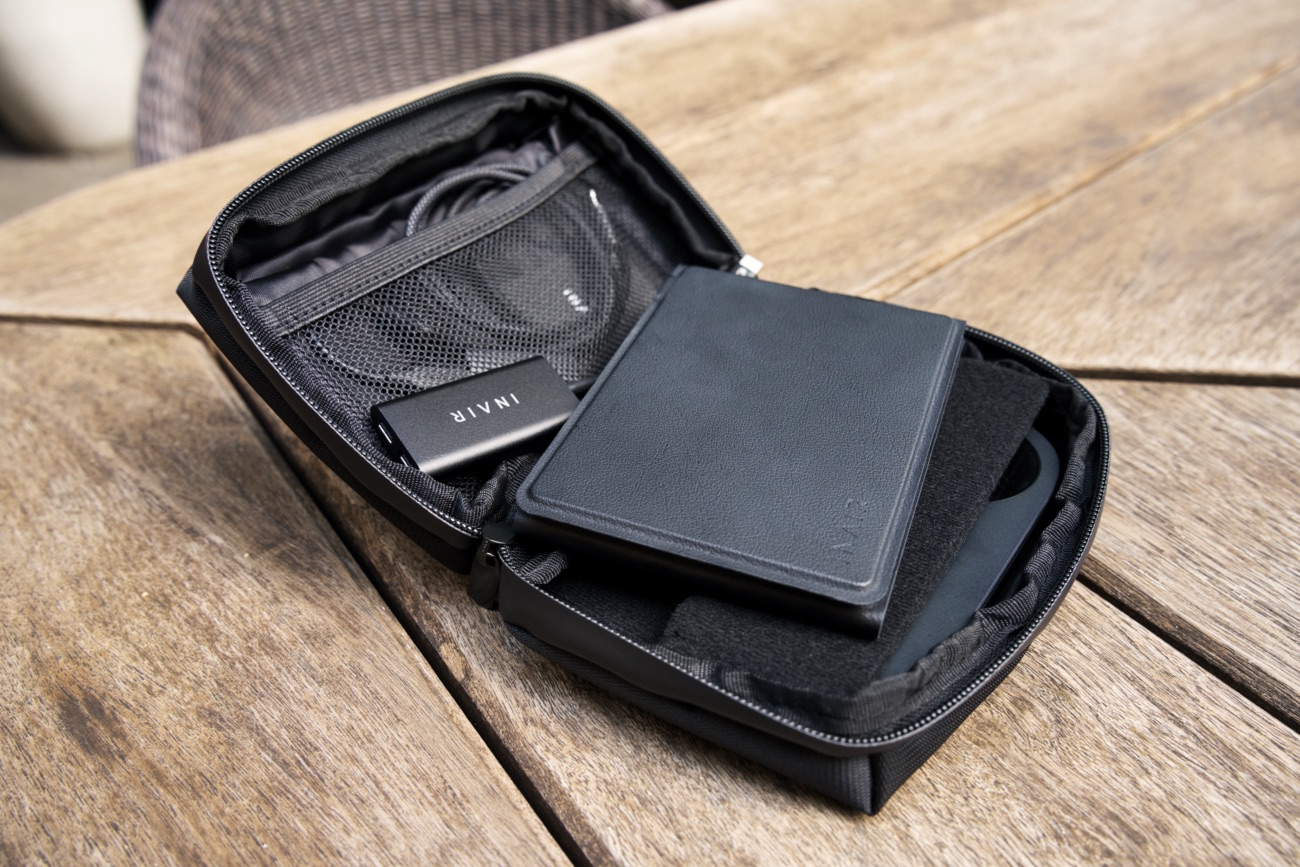
INAIRには他にも「Elite Suite」というセットもあるんですが、こちらは一般的な一枚板のキーボードとの組み合わせ。対してGo Packのキーボードは三つ折りすることができ、コンパクトに持ち運べます。
バッグに入れて、カフェへ。広げて、つないで、使い始める。その一連の手軽さも、このセットの良さだと思います。
INAIR 2 Pro Go Packの中身をチェック
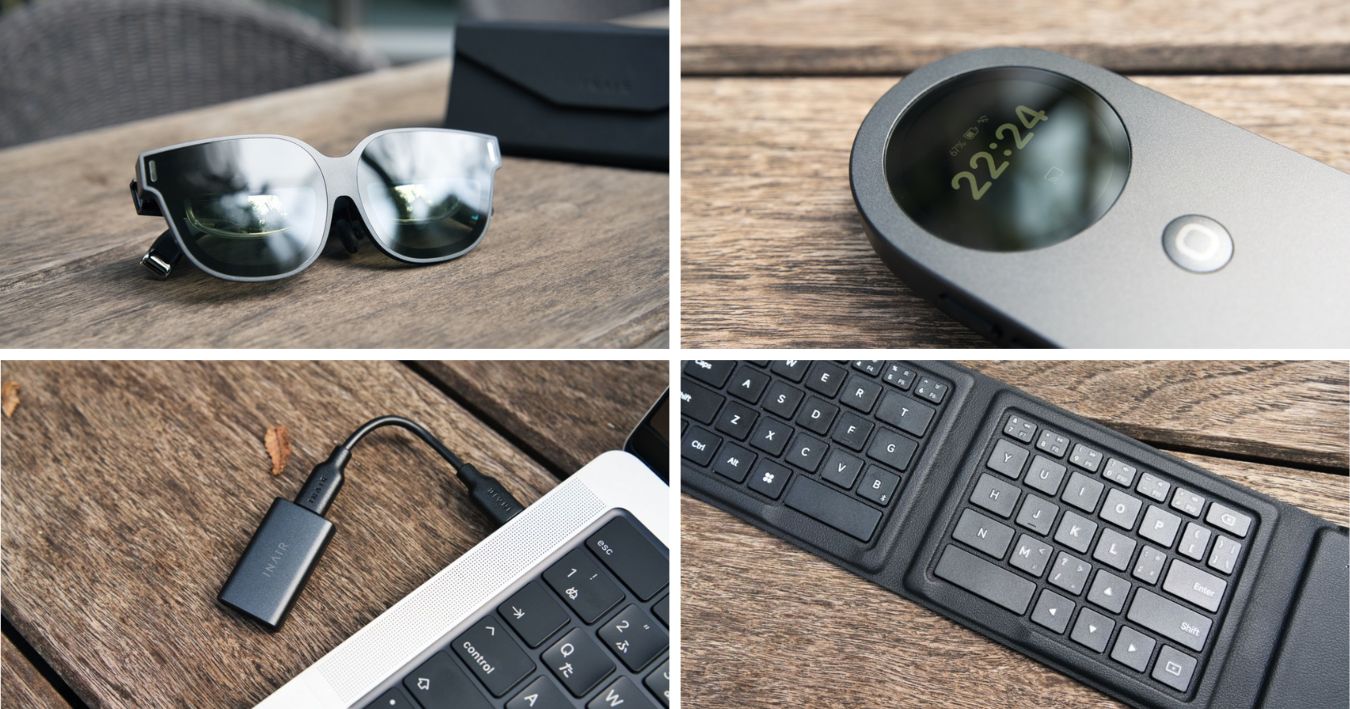
ここからは、このセットに入っているアイテムを、ひとつずつ見ていきます。
使ってどうだったかは、あとのレビューでまとめるので、ここでは見た目と仕組みを中心に。
INAIR 2 Pro|ARグラス
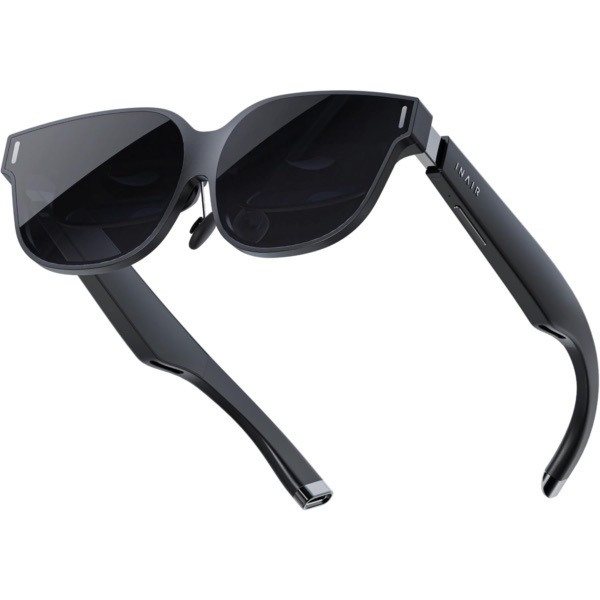
まずは、セットの主役のARグラス「INAIR 2 Pro」。
重さは約80g。手に取った印象はとにかくスタイリッシュで、どこかファッションアイテムのような佇まいです。
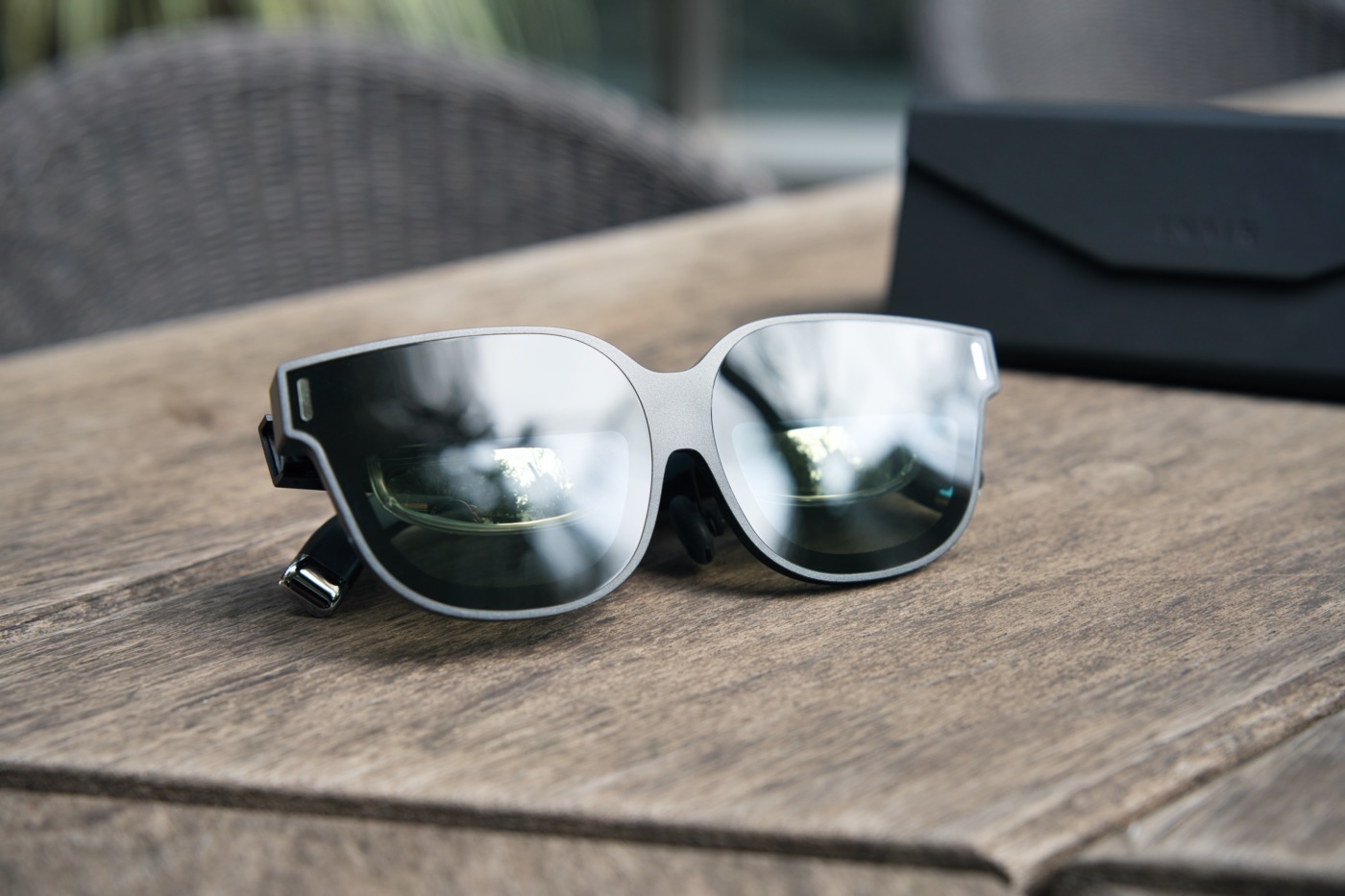
映像出力を担当するのはソニー製のMicro OLEDで、135インチ相当の大画面を映し出してくれます。ハーフミラーは、スタンダードなバードバスタイプを採用。
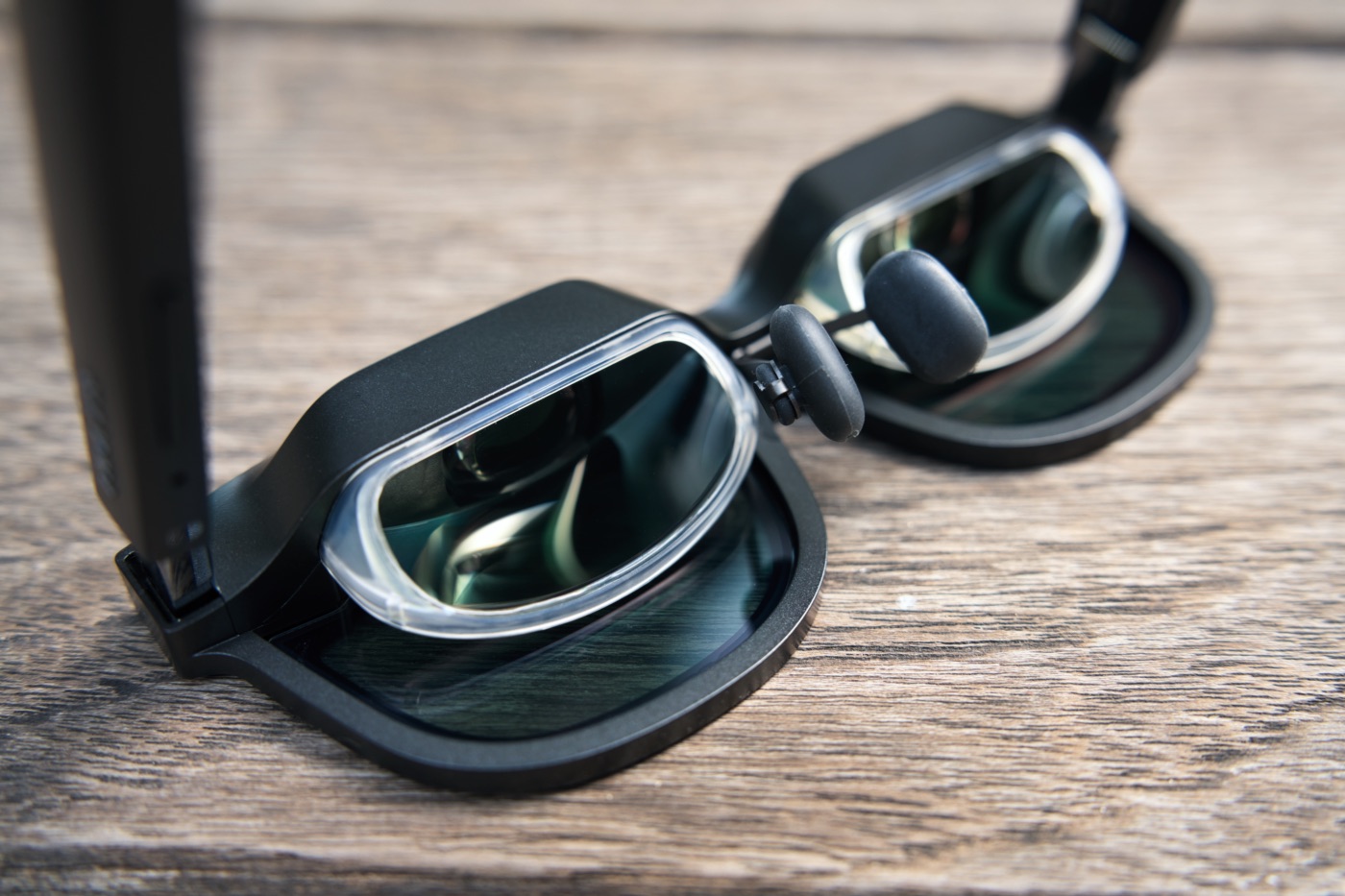
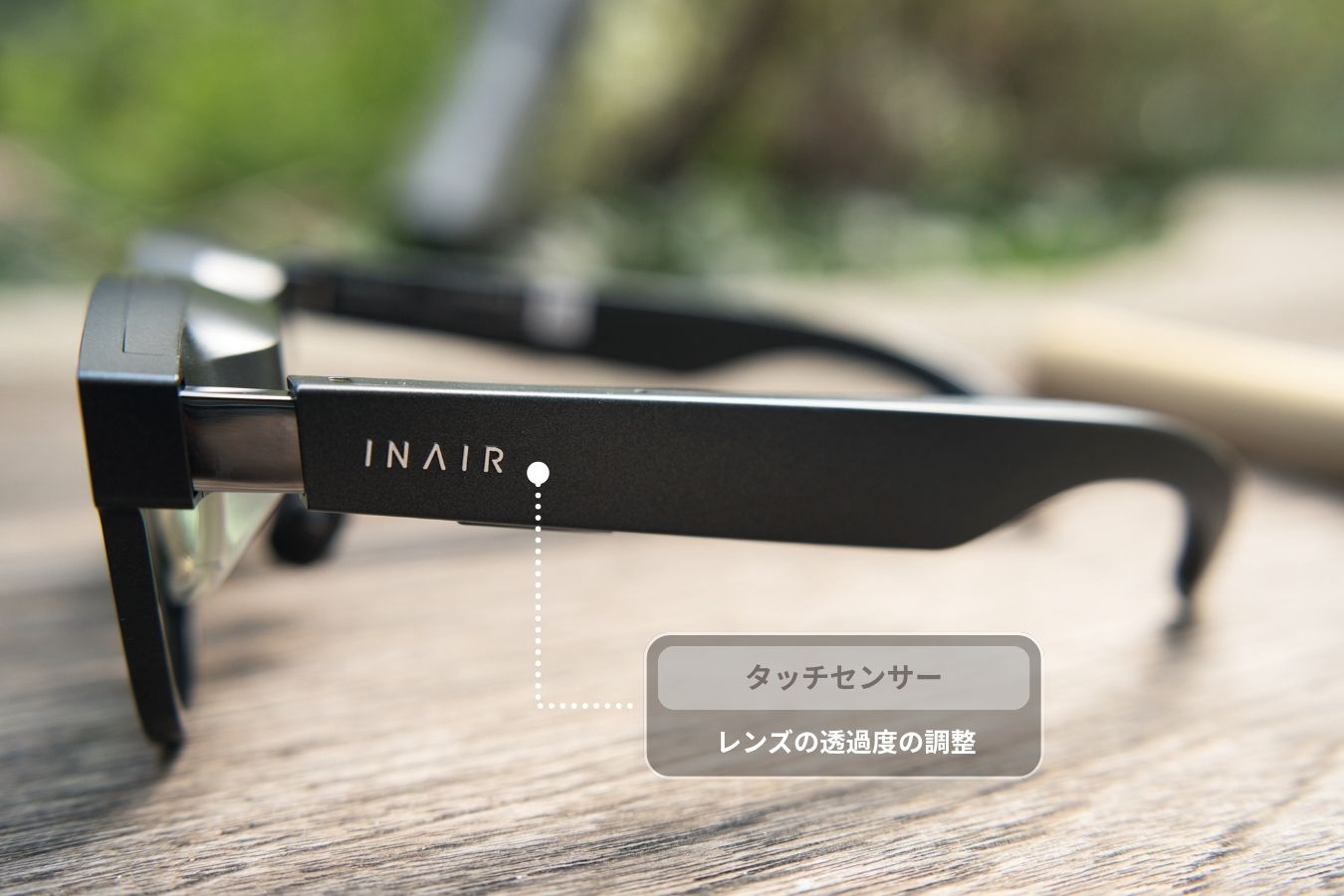
左のテンプルには、タッチ式のセンサーが仕込まれていて、指で前方になぞるとレンズの色が濃くなり、後ろになぞると明るくなる仕様。おそらく段階はあると思うのですが、体感的には無段階で滑らかに変化します。
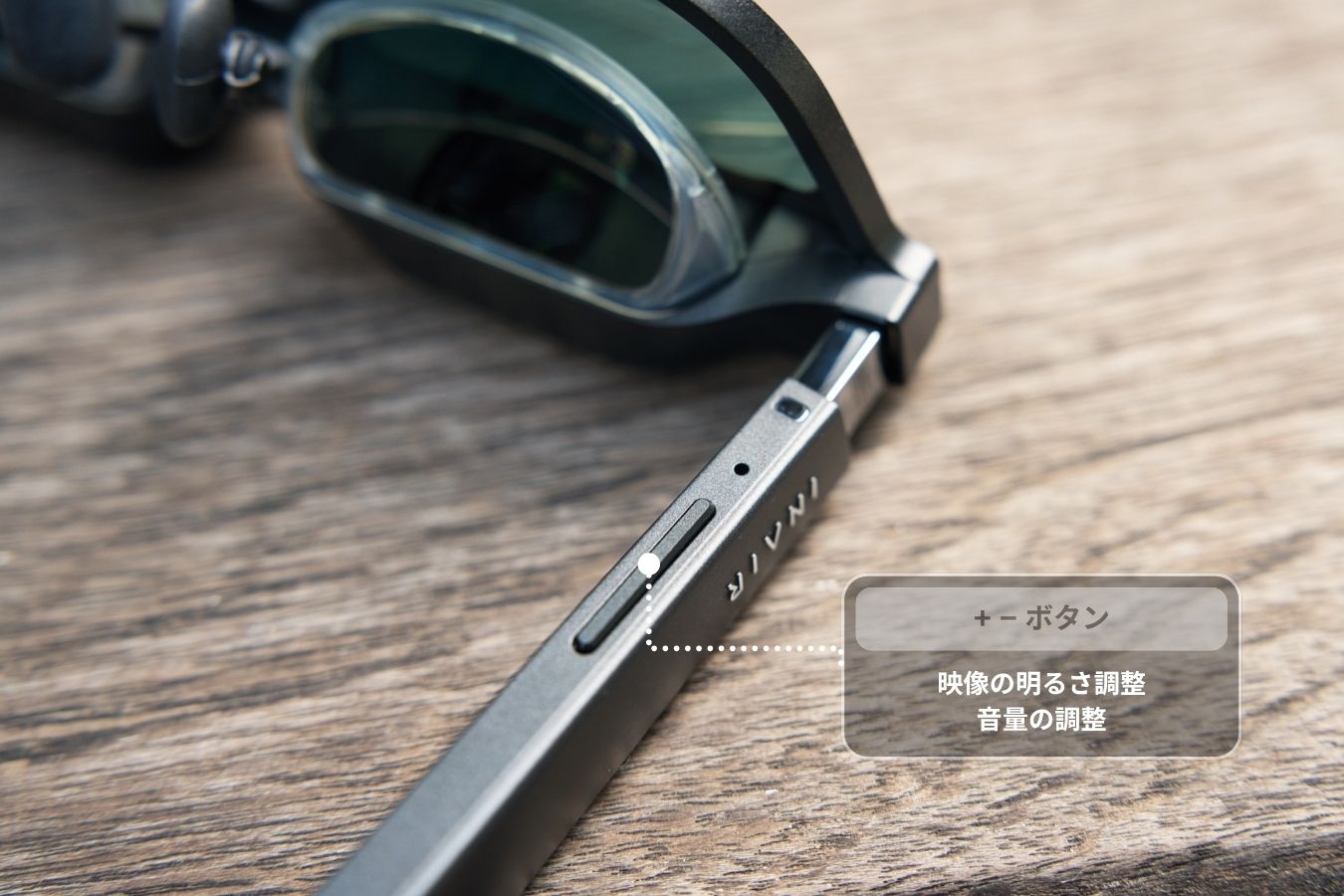
公式によると、最大で周囲の光の99.5%をカットできるそう。
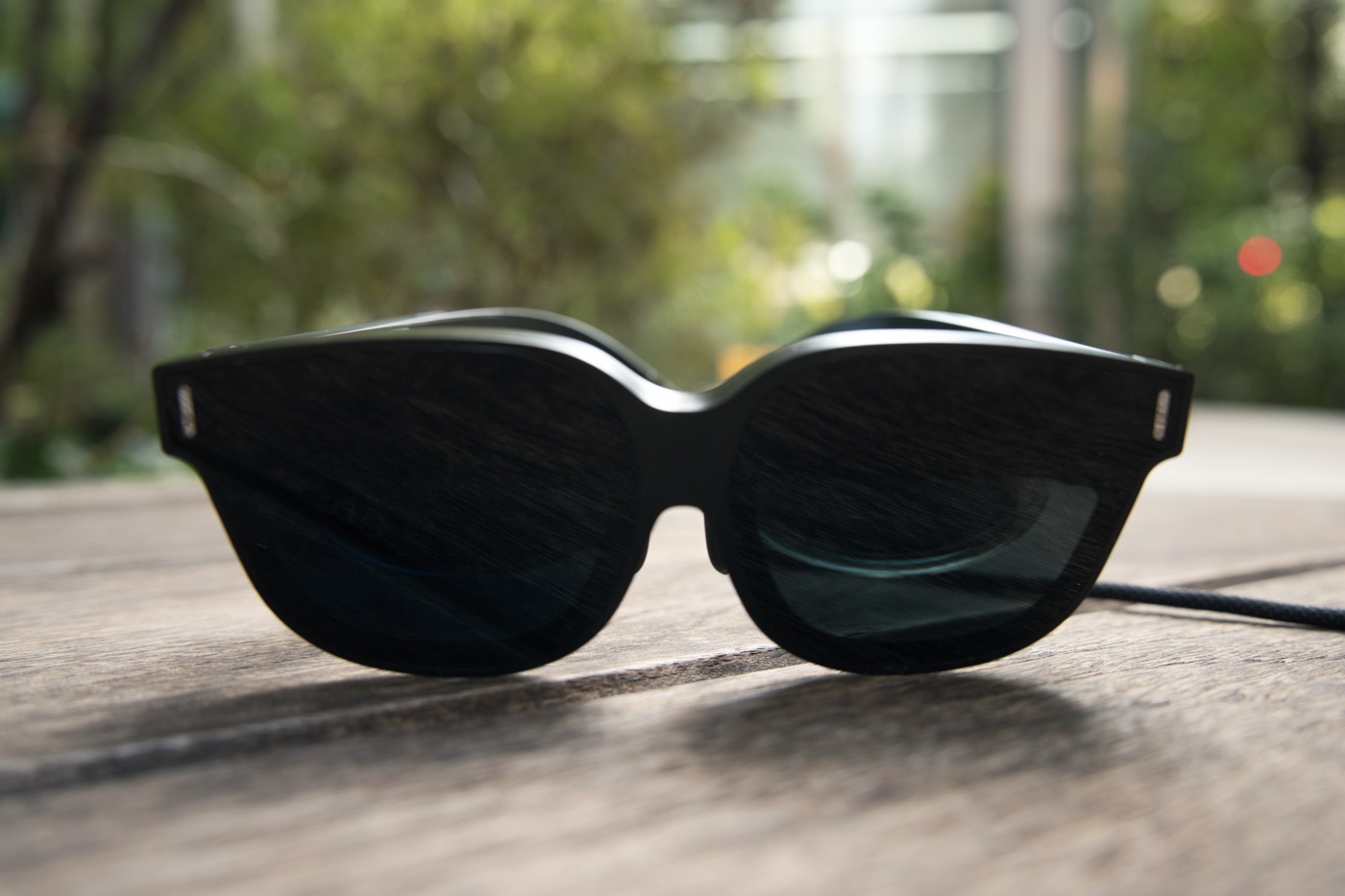
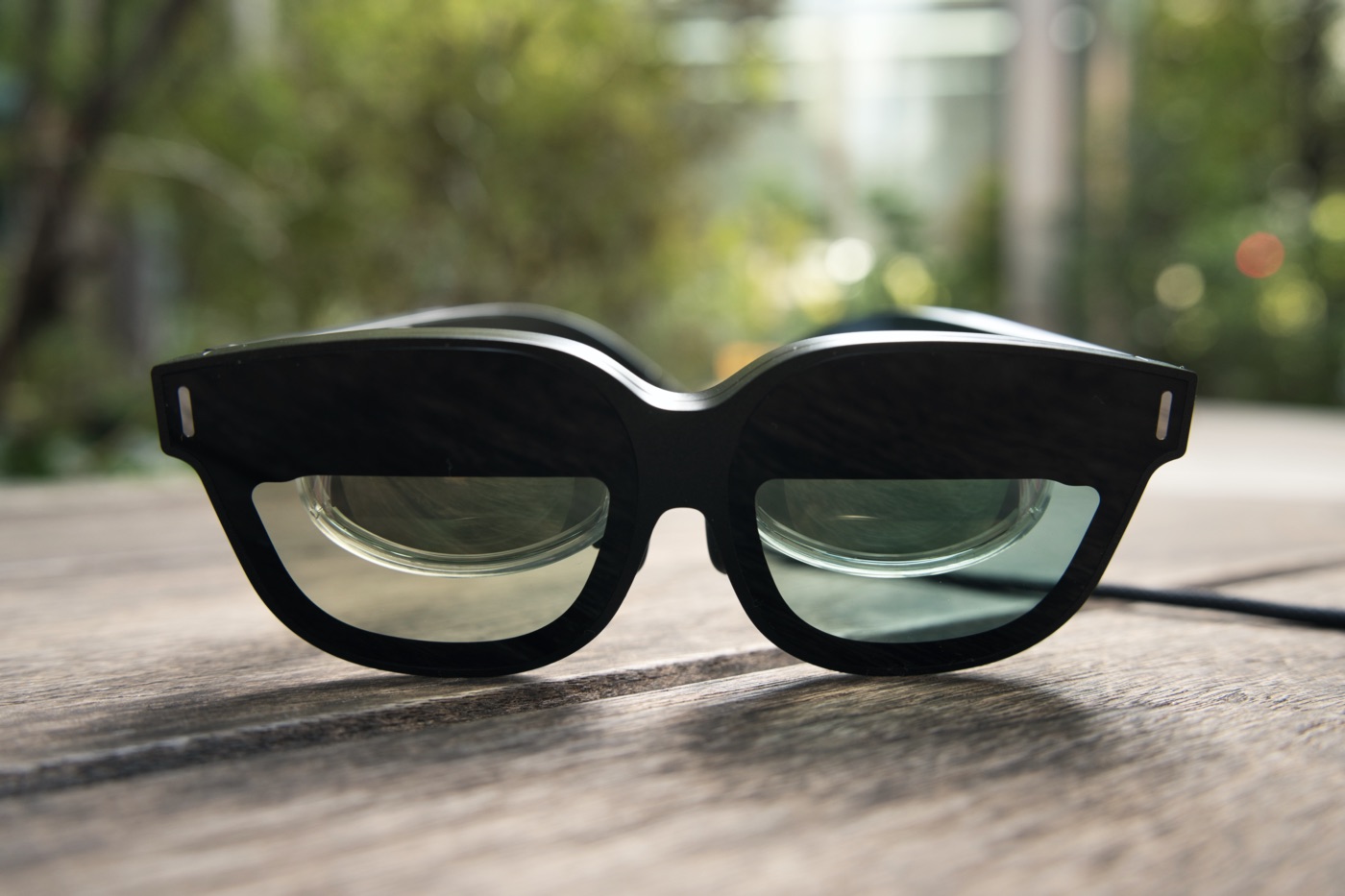
メガネが必要な人向けに、度付きレンズも海外公式サイトで注文できます($49〜)。ただ、国内での取り扱いは不明なため、事前の問い合わせが必要です。
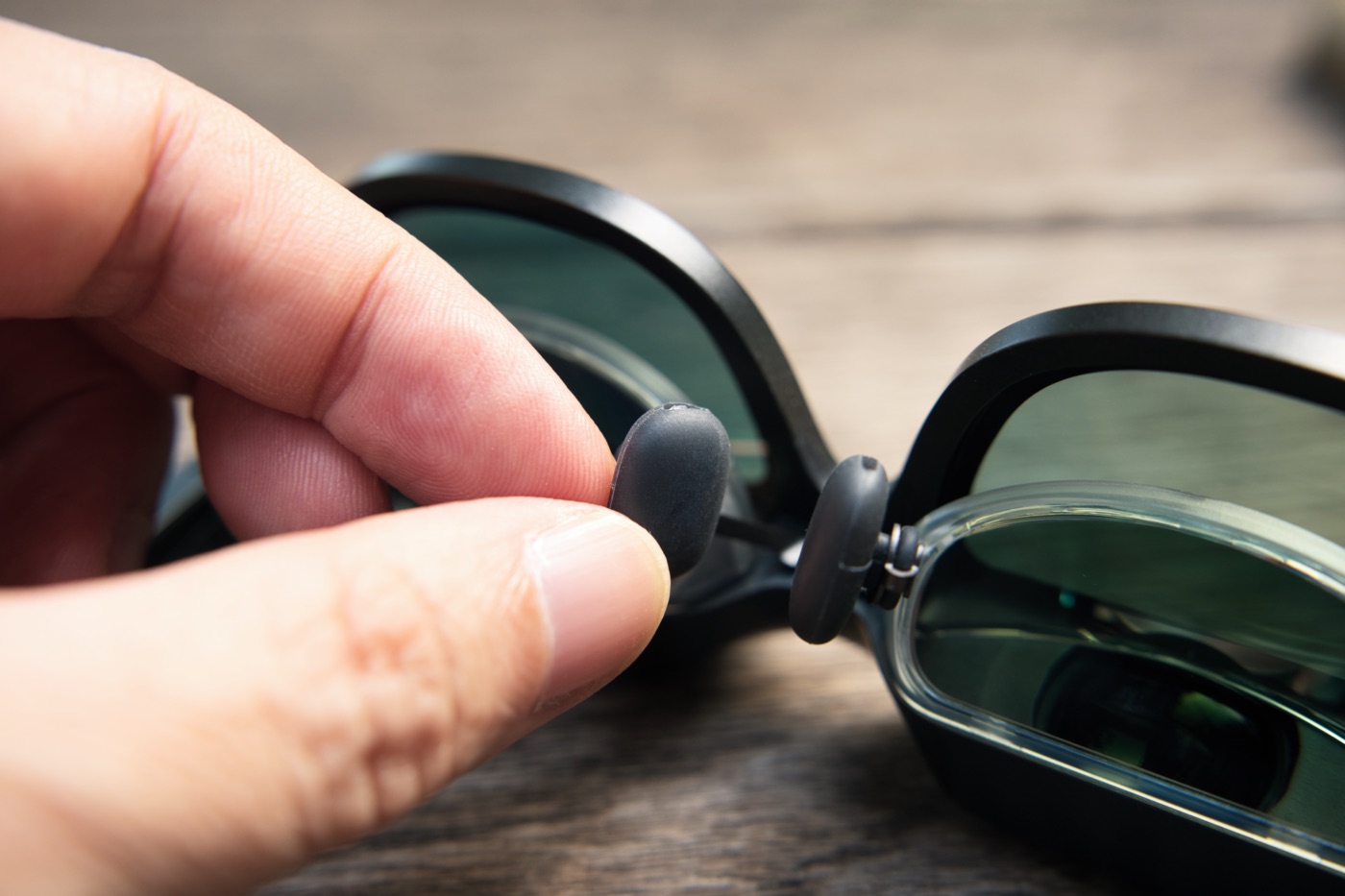
テンプルの角度は3段階で調整できて、ノーズパッドも付け替え可能。
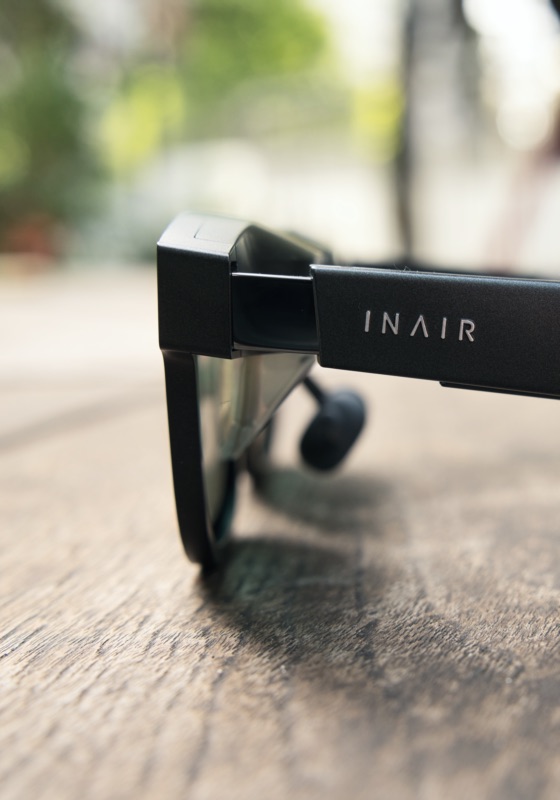
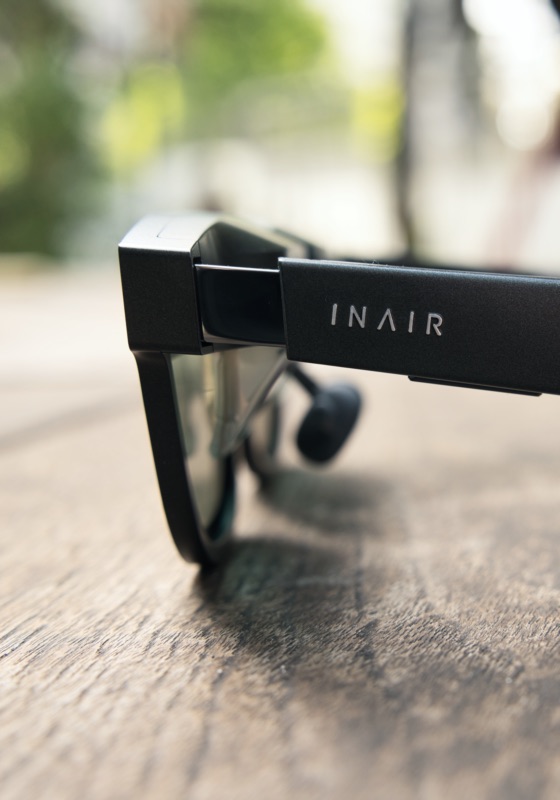
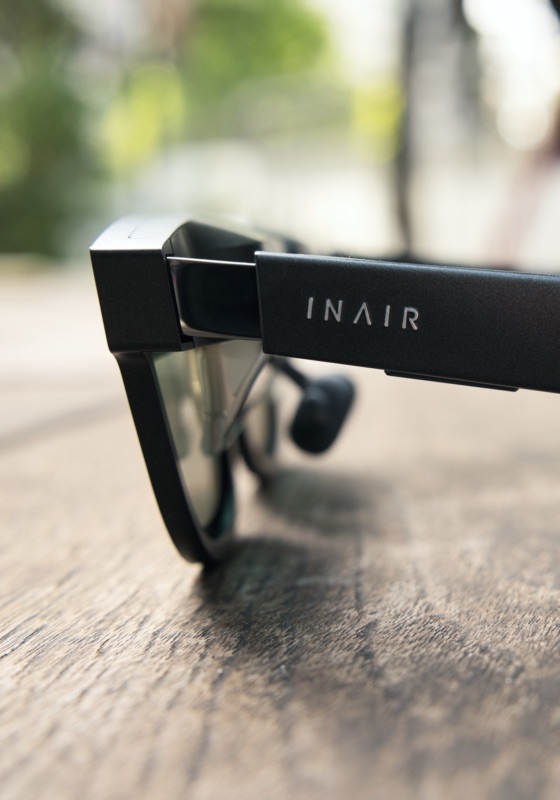
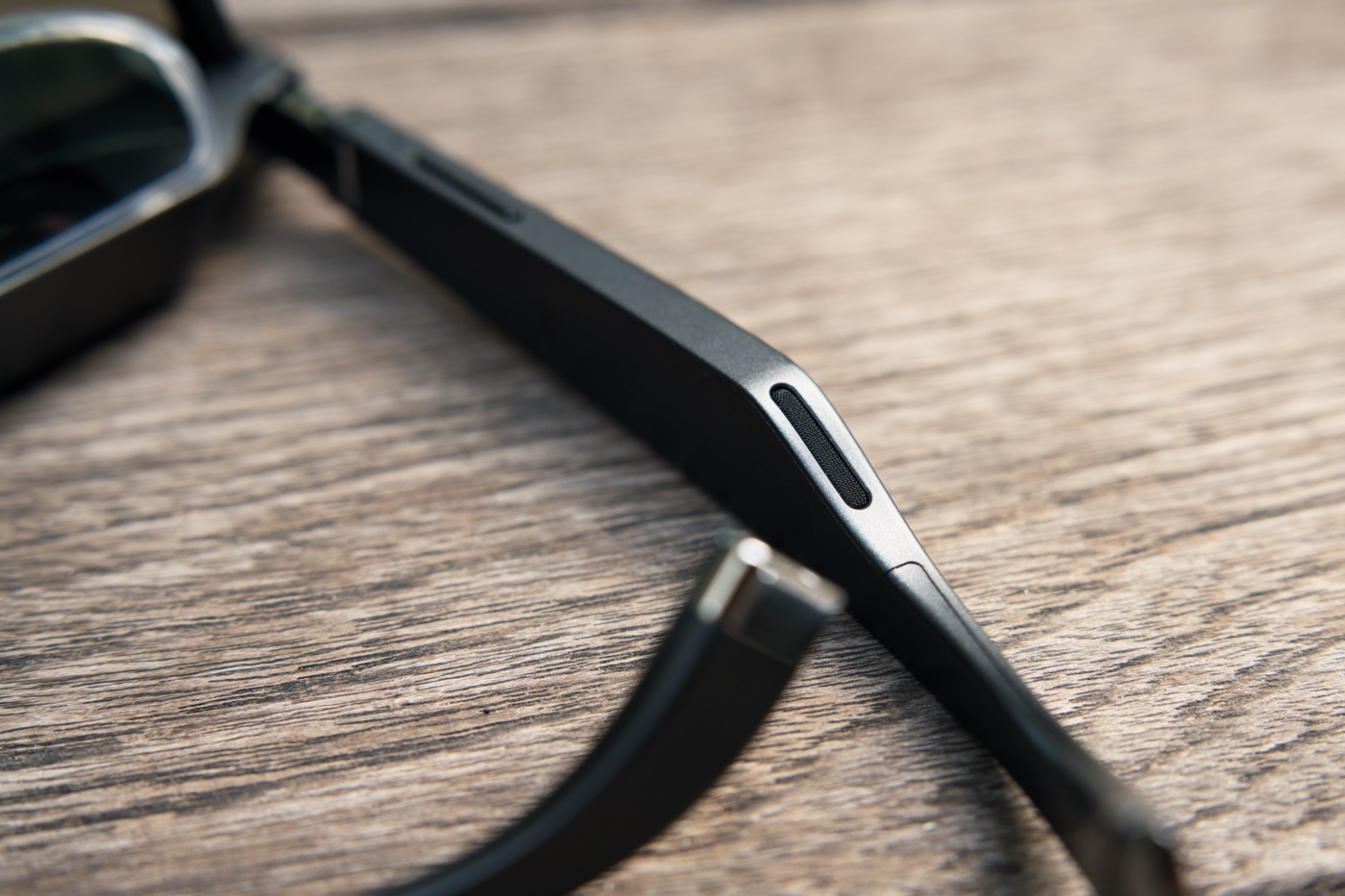
スピーカーは耳の前方に配置してあり、オープンイヤーながら屋外でもちゃんと聞こえます。
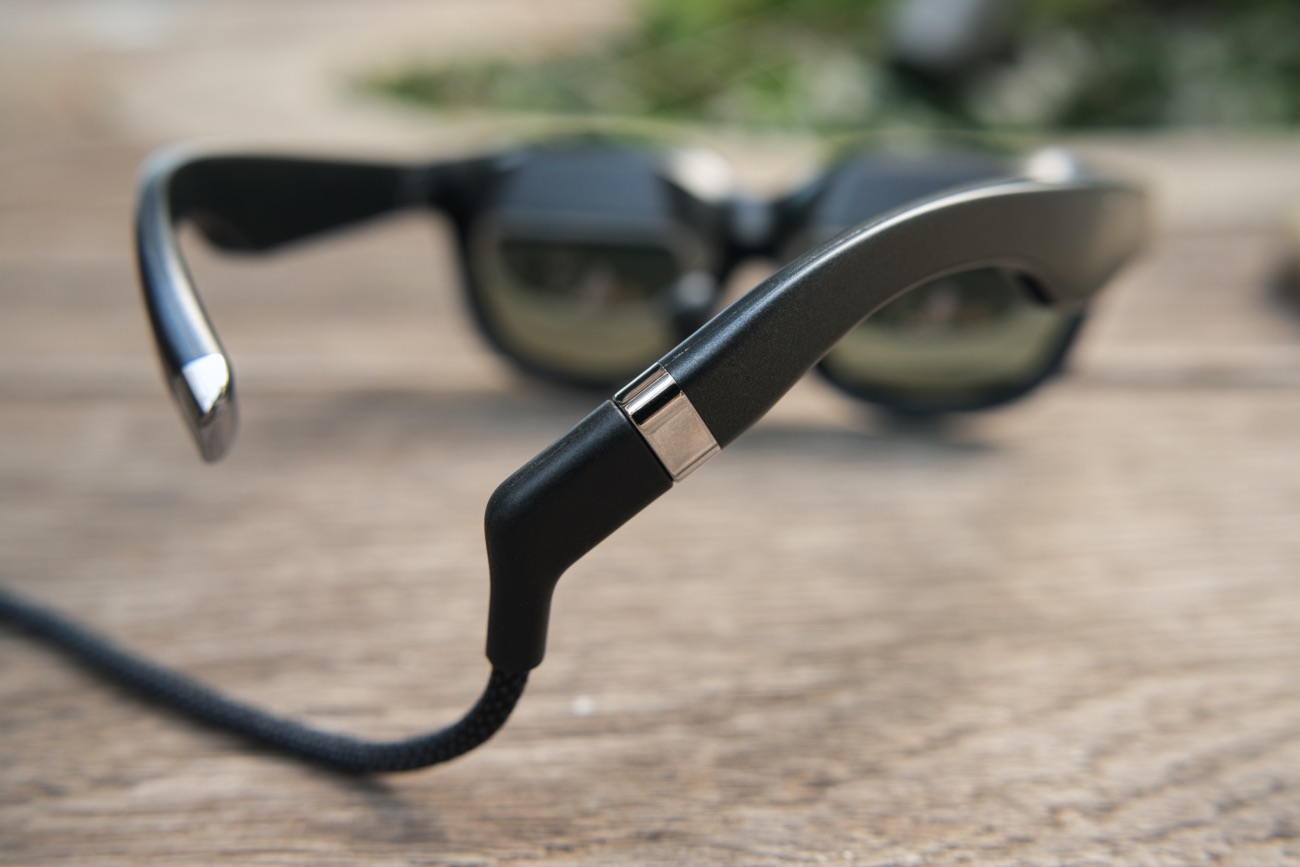
映像をつなぐケーブルは右側のテンプルに接続。高級感のある編組ケーブルで、長さは1mほどでした。
なお、INAIR 2 Proのスペックはこんな感じです。
| INAIR 2 Pro | |
|---|---|
 | |
| 画面サイズ | 135インチ相当 |
| 視野角(FOV) | 46° |
| 解像度 | 1920×1080 (FHD) |
| 輝度 | 最大500ニト |
| 電子調光 | ◯ |
| IPD(瞳孔間距離) | 57-70mm |
| トラッキング | 0DoF / 3DoF※ |
| 重量 | 80g |

INAIR Pod|空間コンピューティングデバイス
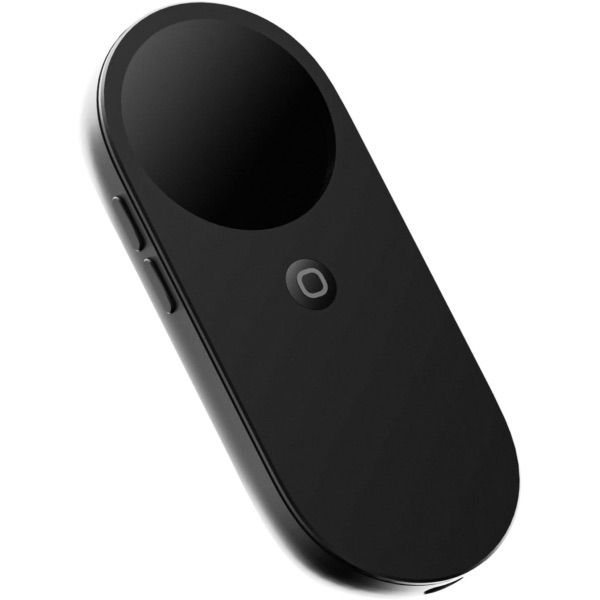
セットの頭脳になるのが、手のひらサイズのコンピューティングデバイス「INAIR Pod」。
OSはAndroidベースの「INAIR OS」。グラスをつなぐだけで、AR空間に見慣れたアプリを並べられる。スマホやPCも介さないので、必要なときに「iPhoneのバッテリーが切れそう…」と慌てることもありません。
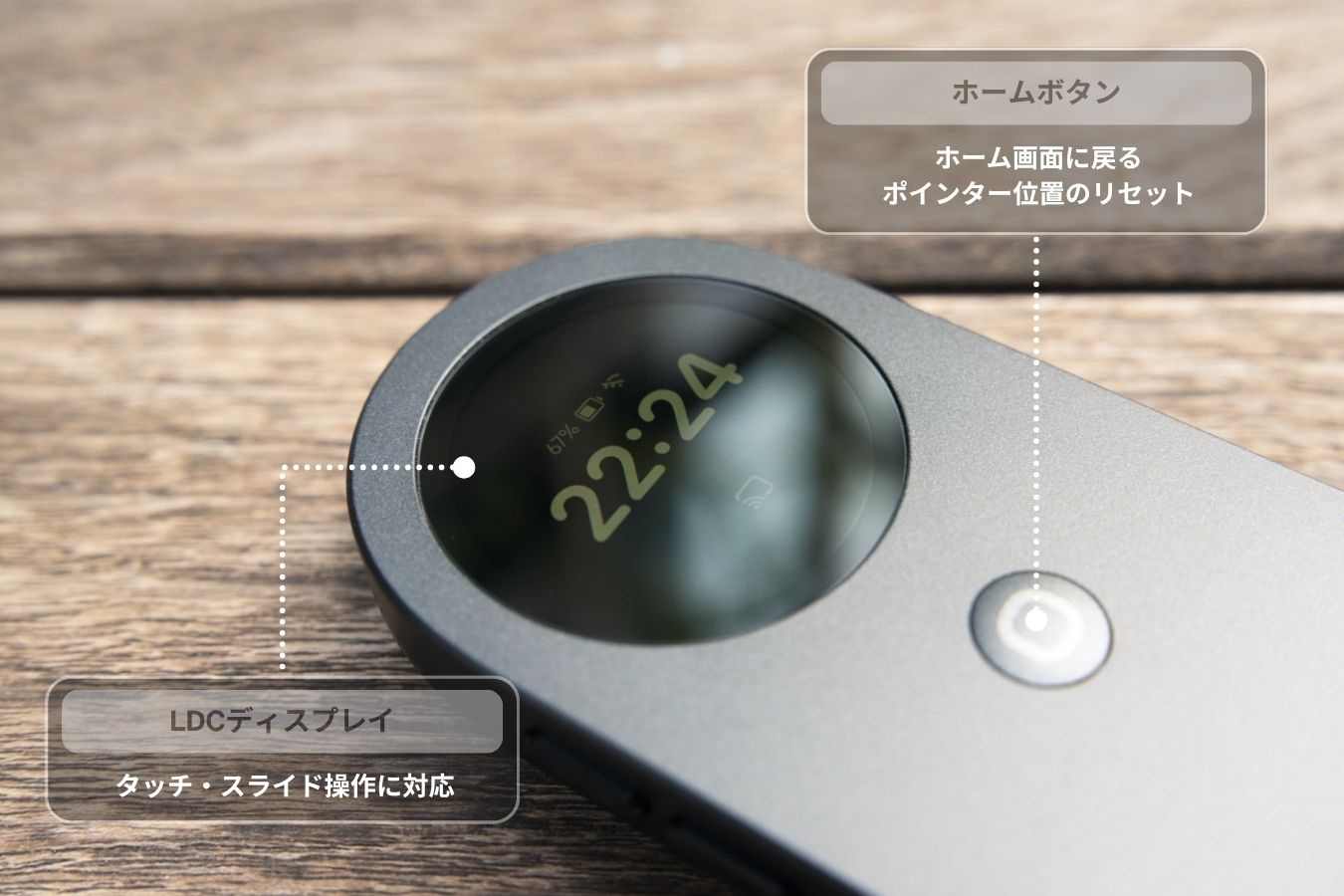
円形のLCDディスプレイはタッチパネルになっていて、スライドやタップ操作に対応。タップするたび、コツッと振動で返してくれるので、本当にボタンを押しているかのような心地よさがあります。
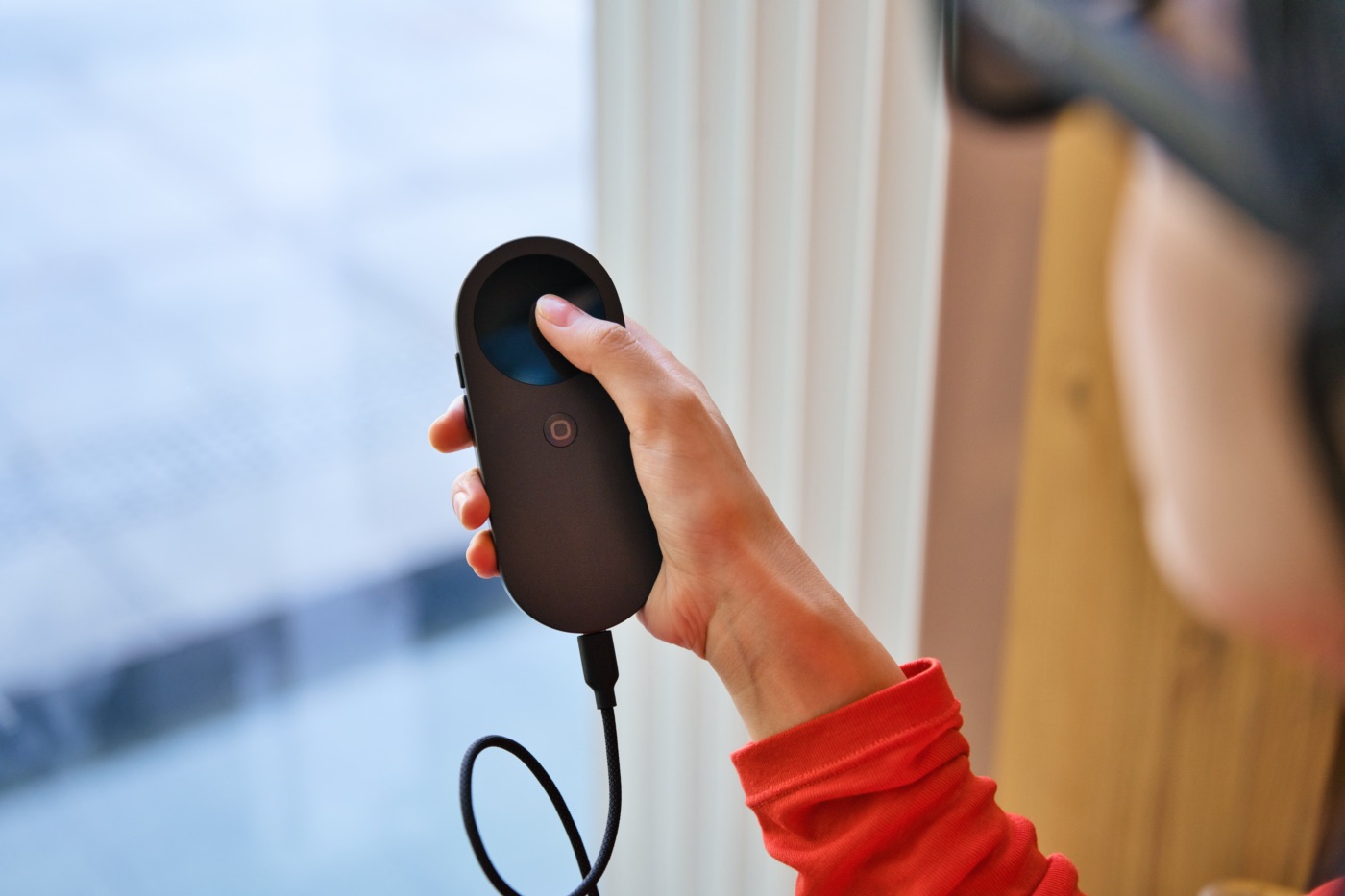
本体を握って手首を動かすと、空間のポインターが動く。まるでレーザーポインターのような操作感で、空中に浮かぶアイコンの選択や文字入力の際も違和感は感じません。
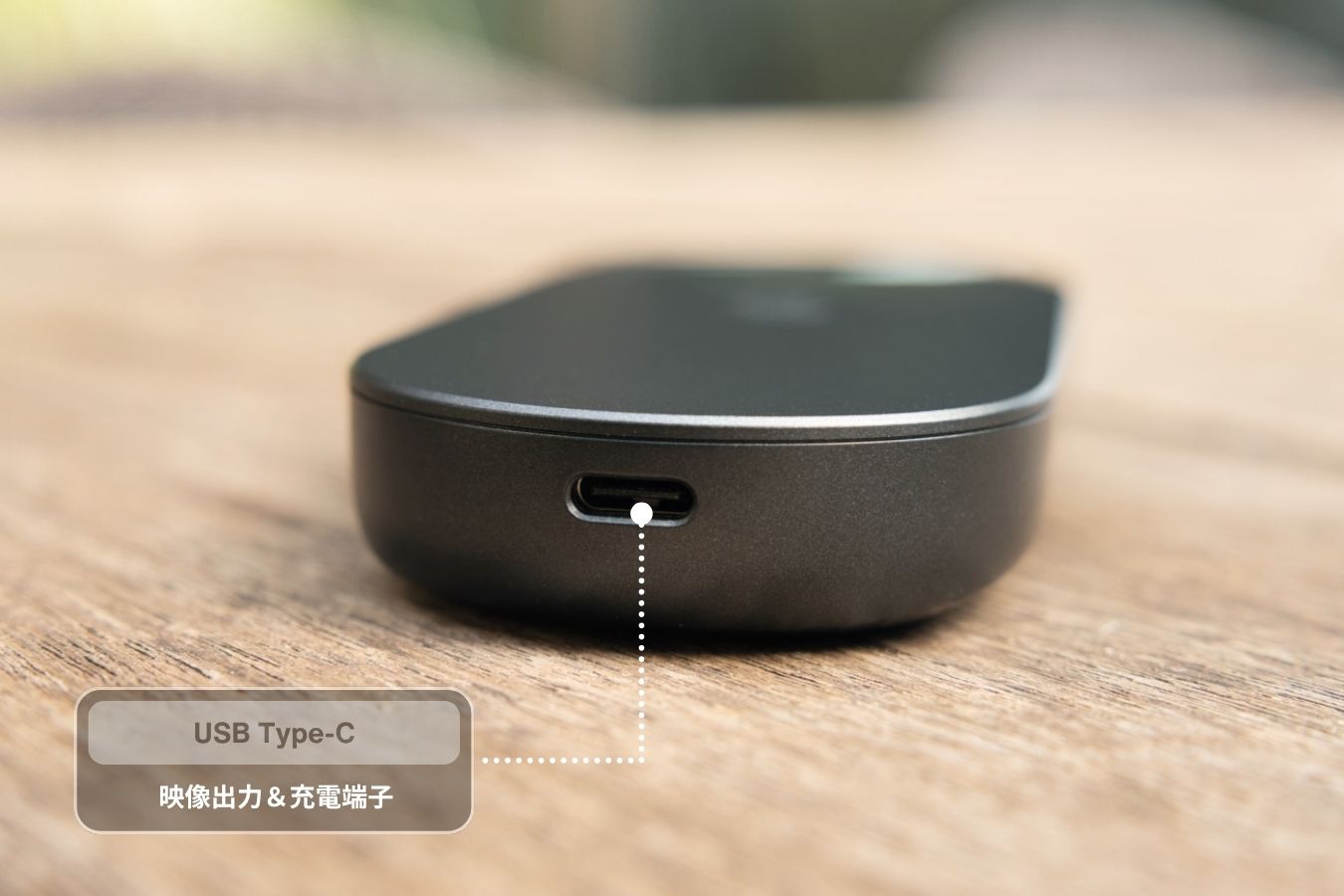
グラスとの接続と本体の充電は、Podの底面にあるUSB-C端子から。
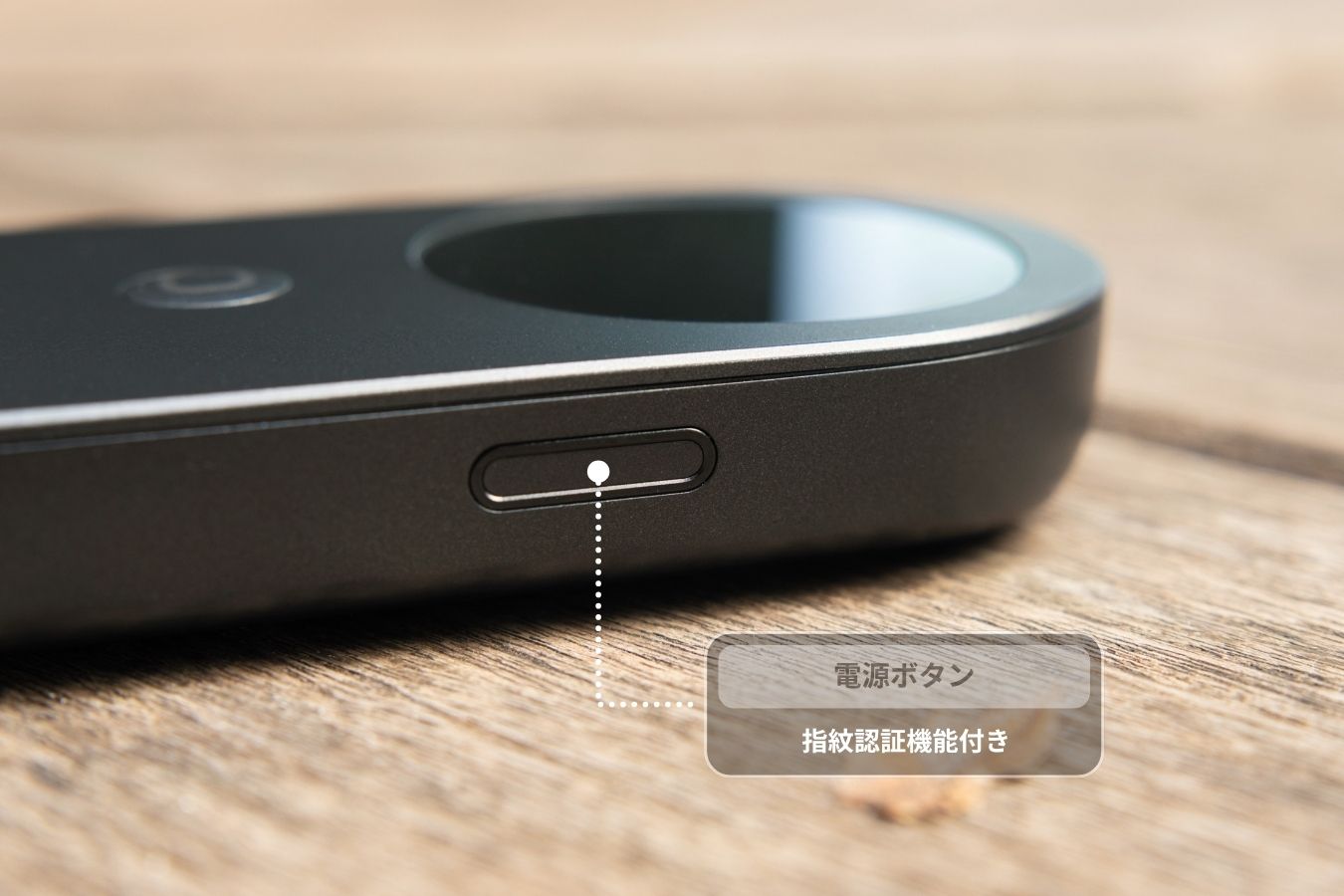
右サイドにある電源ボタンは指紋認証機能付きで、セキュリティ面も安心です。
INAIR Podのスペックはこちら。
| INAIR Pod | |
|---|---|
 | |
| SoC | Qualcomm QCM6490 (8コア) |
| GPU | Qualcomm Adreno 643 (A643) |
| メモリ (RAM) | 8GB |
| ストレージ | 128GB |
| バッテリー | 5,000 mAh (連続使用の目安:約4時間) |
| セキュリティ | 指紋認証センサー (電源ボタン一体型) |
| インターフェース | タッチパネル入力 / 空間ポインティング / 触覚フィードバック |
| 寸法 | 約 55 × 130 × 18 mm(実測) |
| 重量 | 約 150g(実測) |
細かな使い心地や、XREALやVITUREのグラスと組み合わせたときの様子は、単品レビューで詳しく紹介しているので、こちらをご覧ください。
関連 『INAIR Pod』レビュー|XREALもVITUREも使えるARグラス用Androidコンソール、何ができる?

 ポチップ
ポチップ
Touchboard Fold|折りたたみキーボード
Go Packに付属のキーボードは、三つ折りになる「Touchboard Fold」。
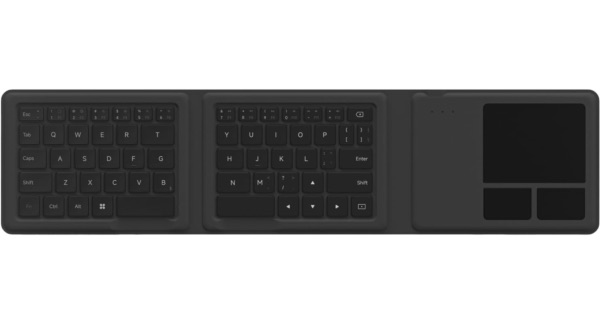
広げると、左右に分かれたキーボードと、トラックパッドの3つのパーツが並びます。
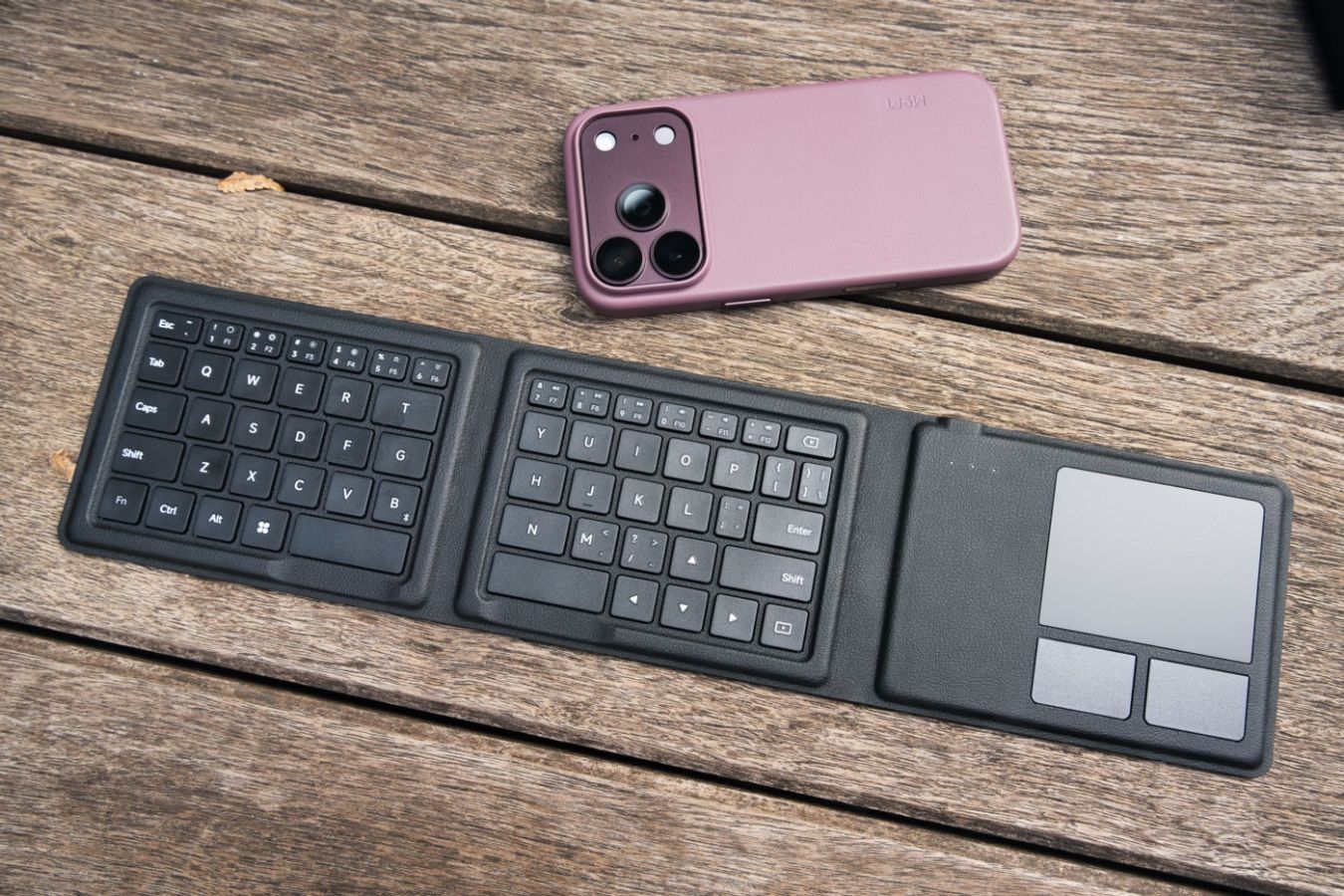
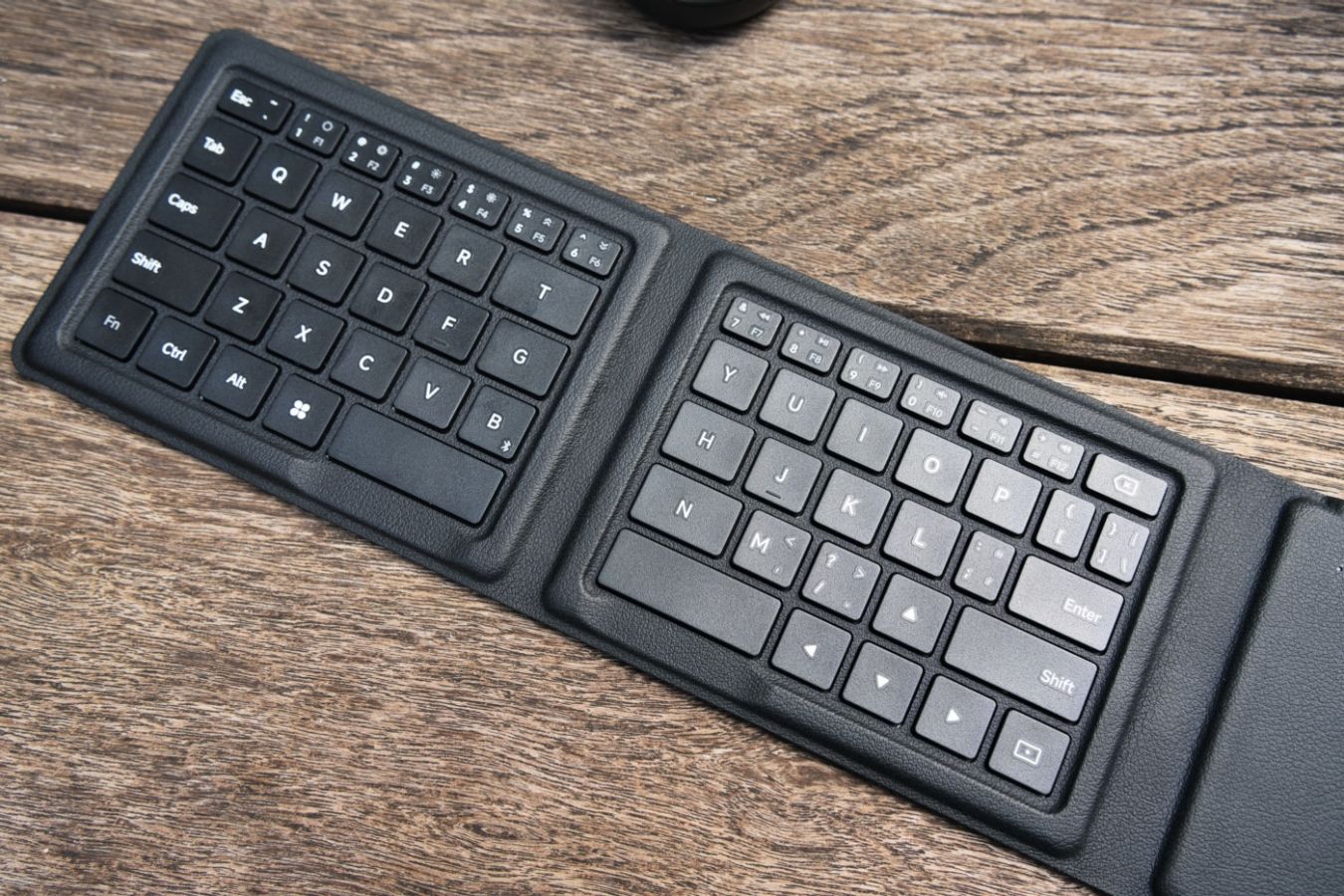
配列自体は一般的なUS配列で、スペースキーは左右両方に配置。キーはすべて物理キーなので、押し込む感触がちゃんとあります。
右端には、状態を示すLEDインジケーターと、トラックパッドを配置(カーソル操作+ジェスチャー対応)。下に、左クリックと右クリックの役割をするボタンが2つ並んでいる、ちょっと特殊な構造ですが、慣れれば普通に使えます。
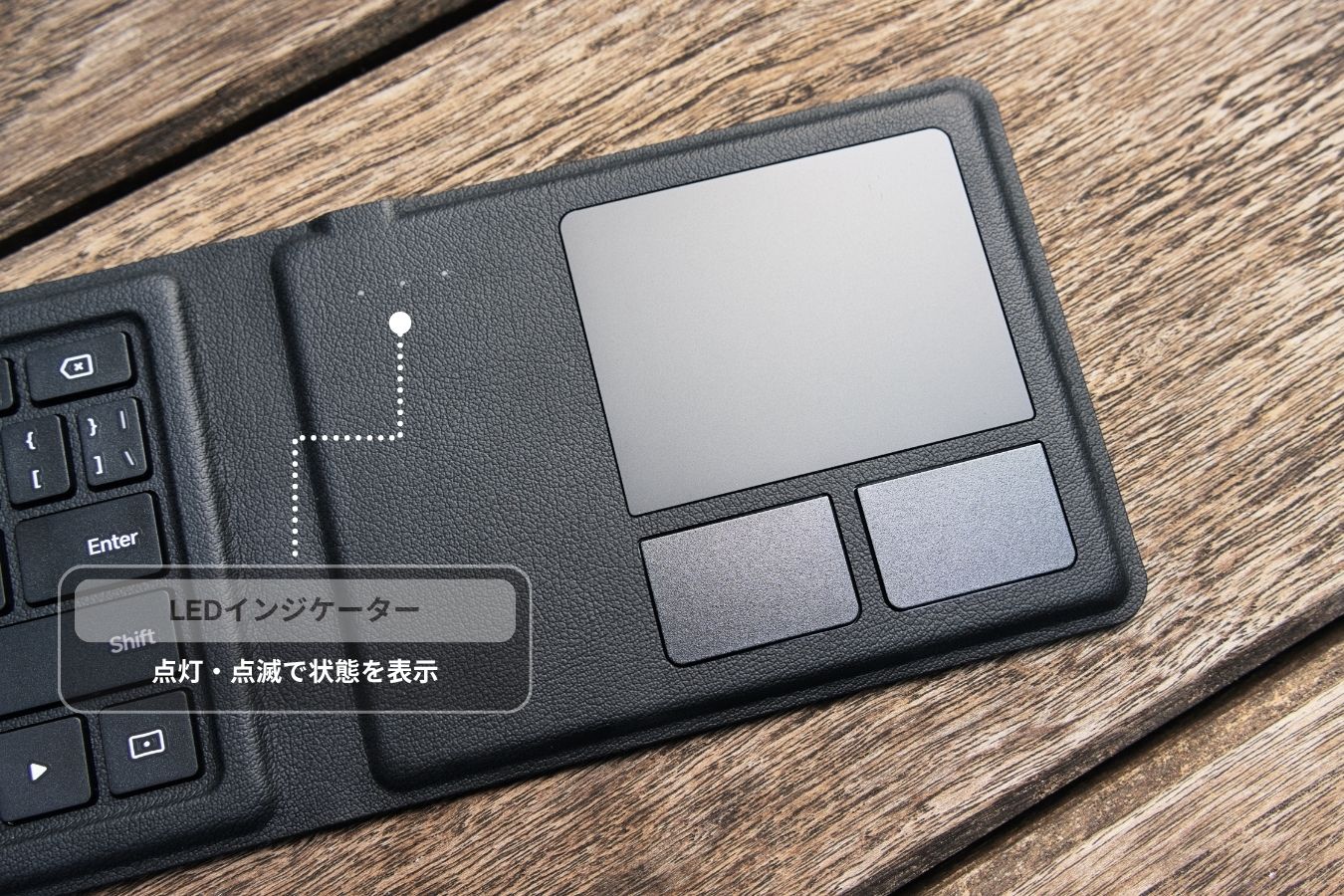
- 電源オン:左のLEDが、起動時に約3秒、緑色に点灯
- ペアリング:真ん中のLEDが、青色に点滅(180秒間)
- CapsLock:右のLEDが、緑色に点灯
- 低電圧:左のLEDが、赤色に点滅
- 充電:左のLEDが赤色に点灯し、充電が終わると消灯
たたむと、手のひらに収まるサイズ感。厚さは1.5cm程度で、マグネットでしっかり閉じます。
持ち運びも楽なので、シンプルに携帯用キーボードとして使うのも全然あり。さすがにトラックパッドは反応しませんが、iPhone 16 ProやiPad Air(M4)でも接続できて、キーボードは問題なく使えました。
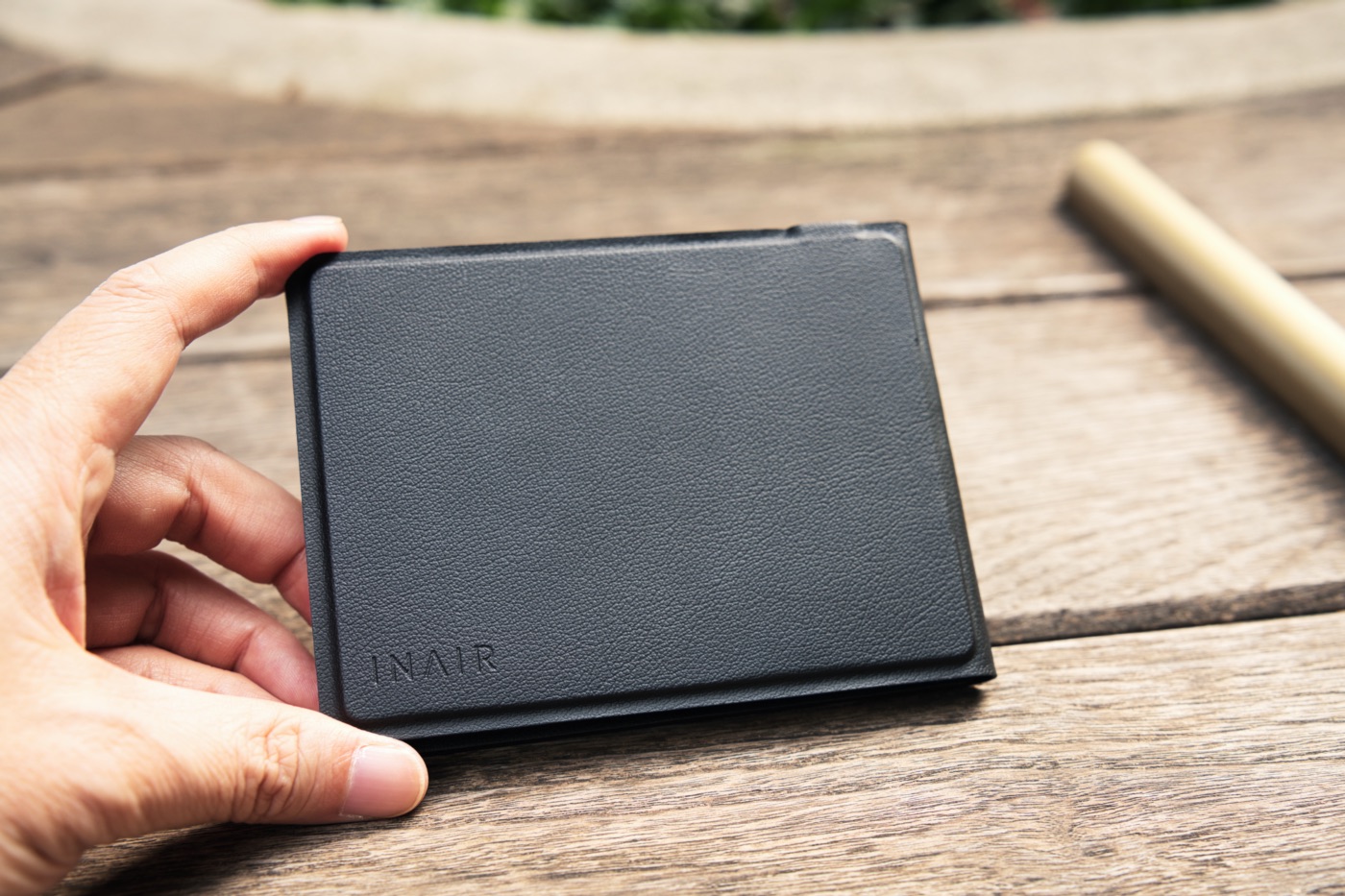
INAIR Touchboard Foldのスペックはこちら。
| INAIR Touchboard Fold | |
|---|---|
 | |
| 配列 | US配列|左右分割 |
| キーピッチ | 約16mm |
| 接続 | Bluetooth |
| バッテリー | 250mAh (公式の目安:最大約48時間) |
| 充電時間 | 3時間未満 |
| サイズ(展開時) | 約397.8×96.7mm |
| 重量 | 約173g |

Wakey|遠隔起動ドングル
自宅に置いたままのPCを外出先から使う。そのための鍵になるのが、この小さなUSBドングル「Wakey」です。
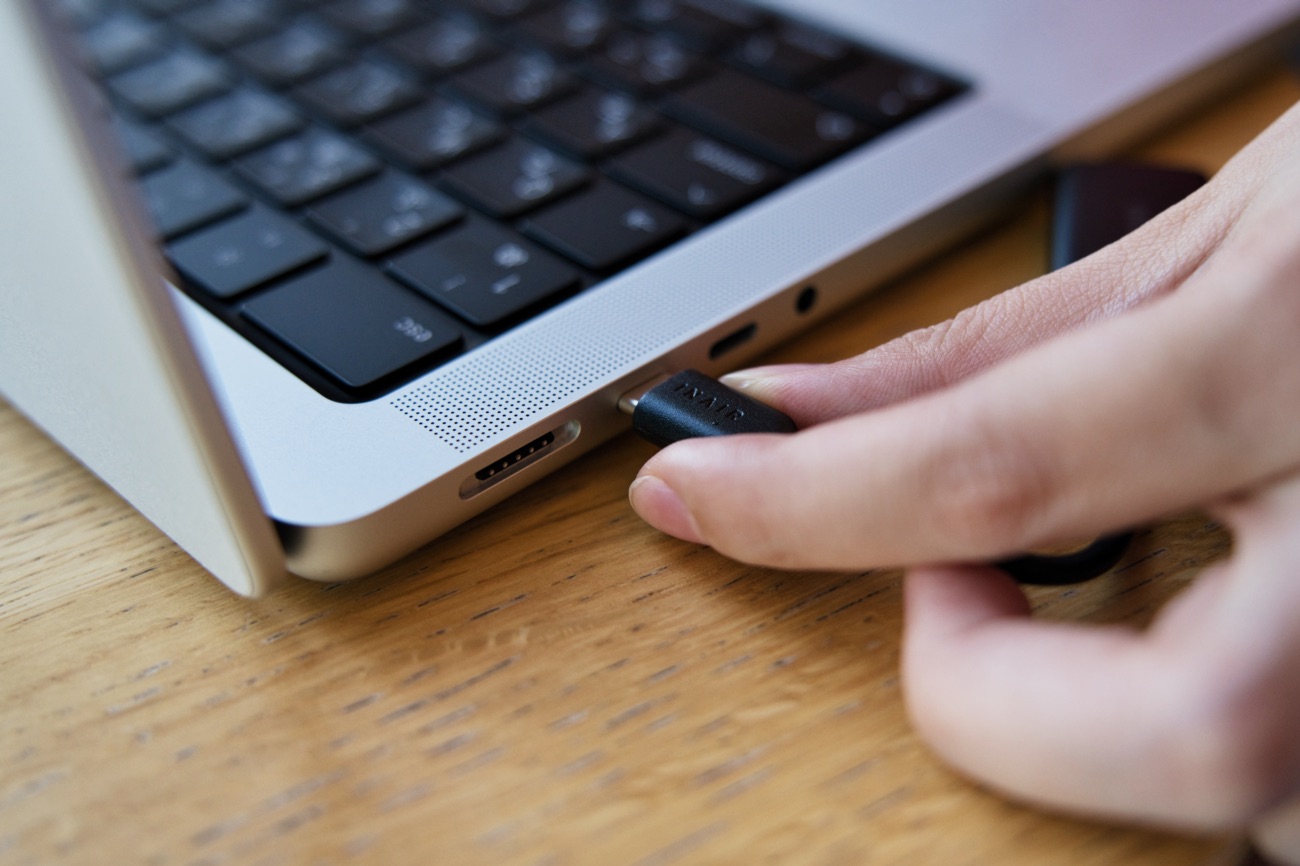
このWakeyの役目は、スリープ中のPCを、外出先から起こすこと。Podのメニューからワンタップで呼び出せるので、あとはINAIR Spaceの機能で、自宅のPCの画面を、グラスに映して操作できます。
使うために必要なものは、次の3つです。
- 自宅のPCにWakeyを挿す
- 自宅のPCに、専用ソフト「INAIR Space」をインストールする
- PodにINAIRアカウントでログインしておく
最初の設定だけは、PCとPodが同じネットワークで行う必要がありますが、一度ペアリングしてしまえば、あとは外出先のどこからでも呼び出せます。
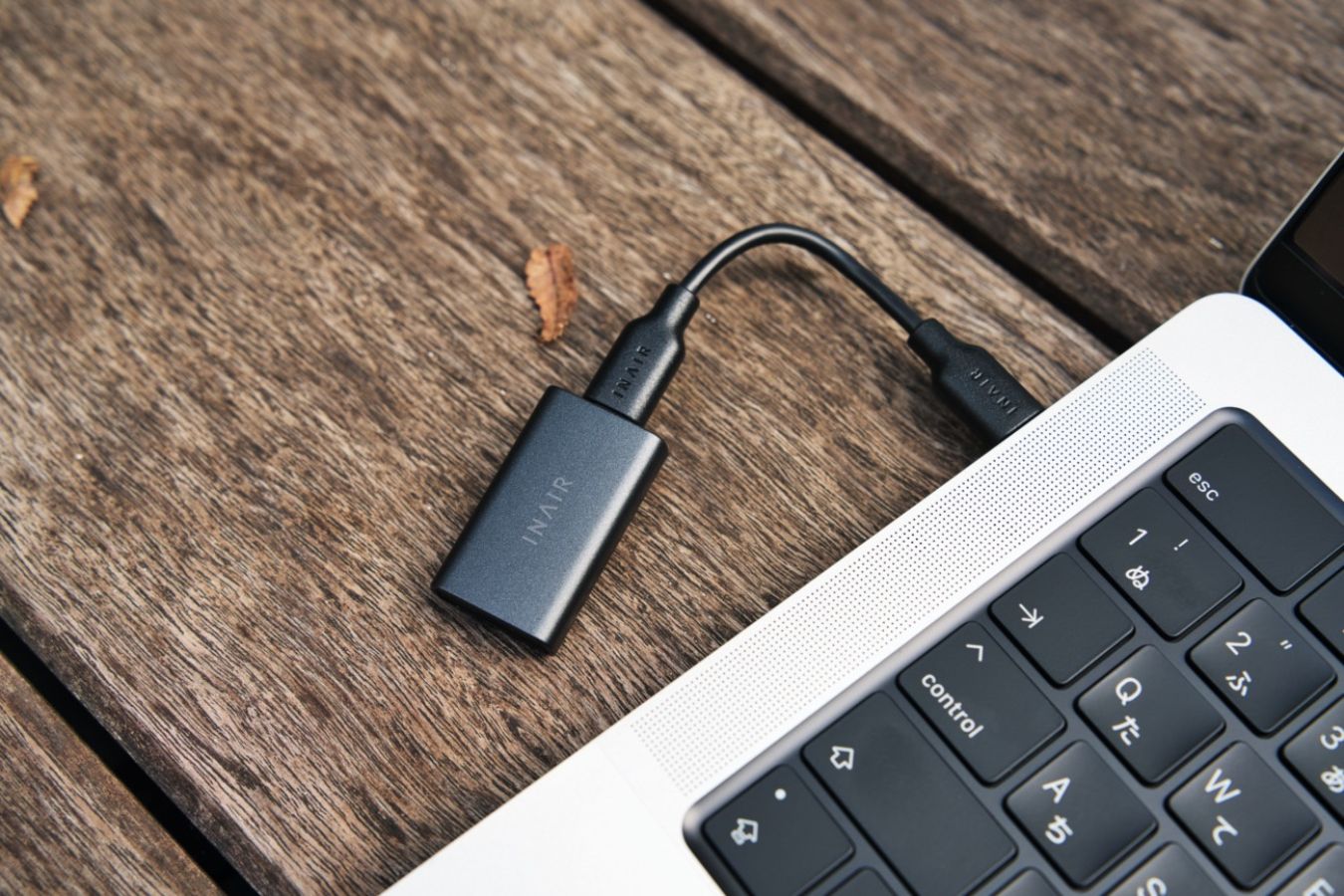
なお、WakeyはINAIR専用の装置なので、一般的な遠隔起動用の装置としては使えません。
 カナちひ
カナちひWakeyがなくてもINAIR Spaceが起動済みであれば、INAIR PodとPCの接続はできます。ただ、スリープ中のPCを外から起こせるようになると、運用の実用性はグッと上がります。

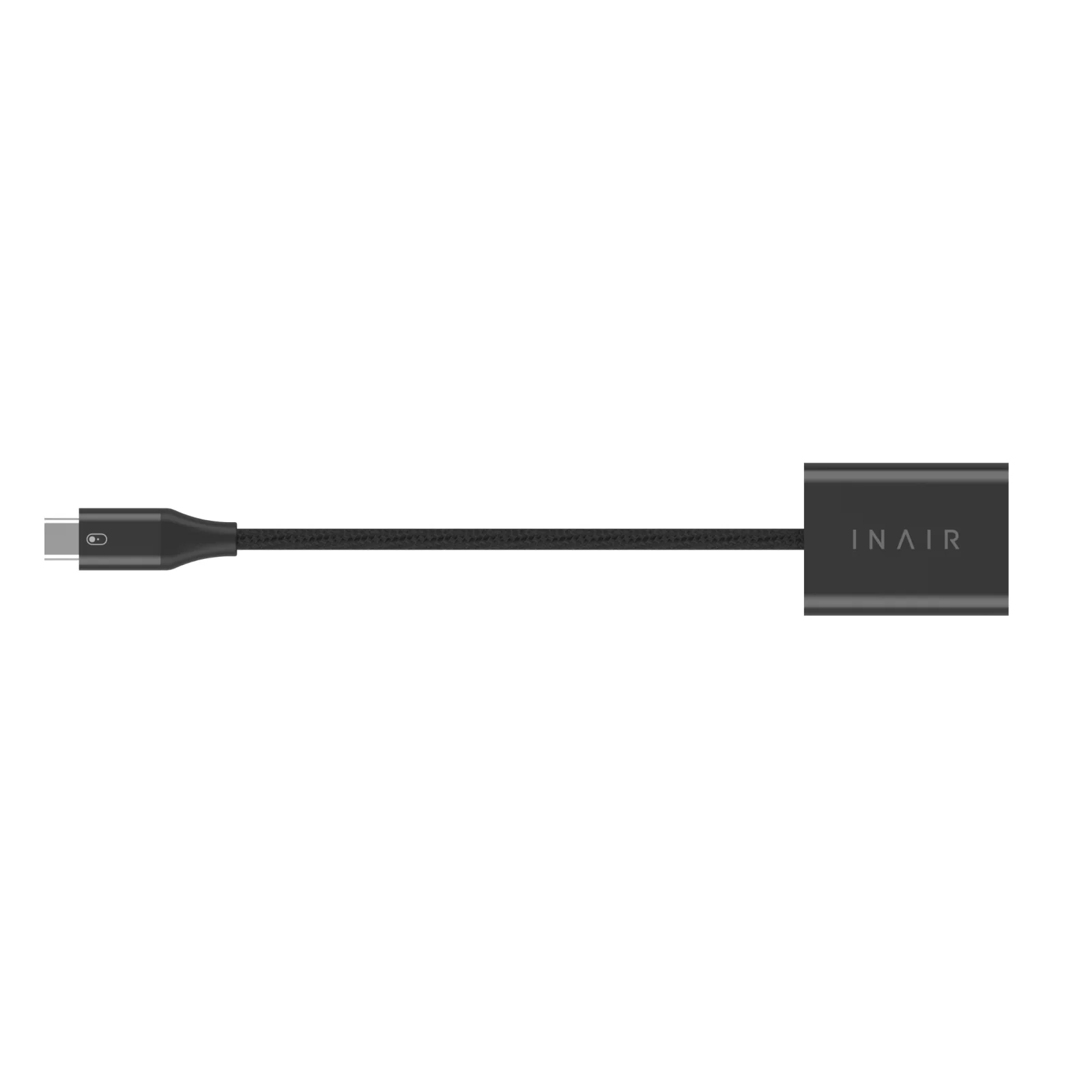
INAIR Hub|充電用USBハブ
このHubの役割はシンプルで、Podを充電しながらグラスを使い続けられるようにすること。
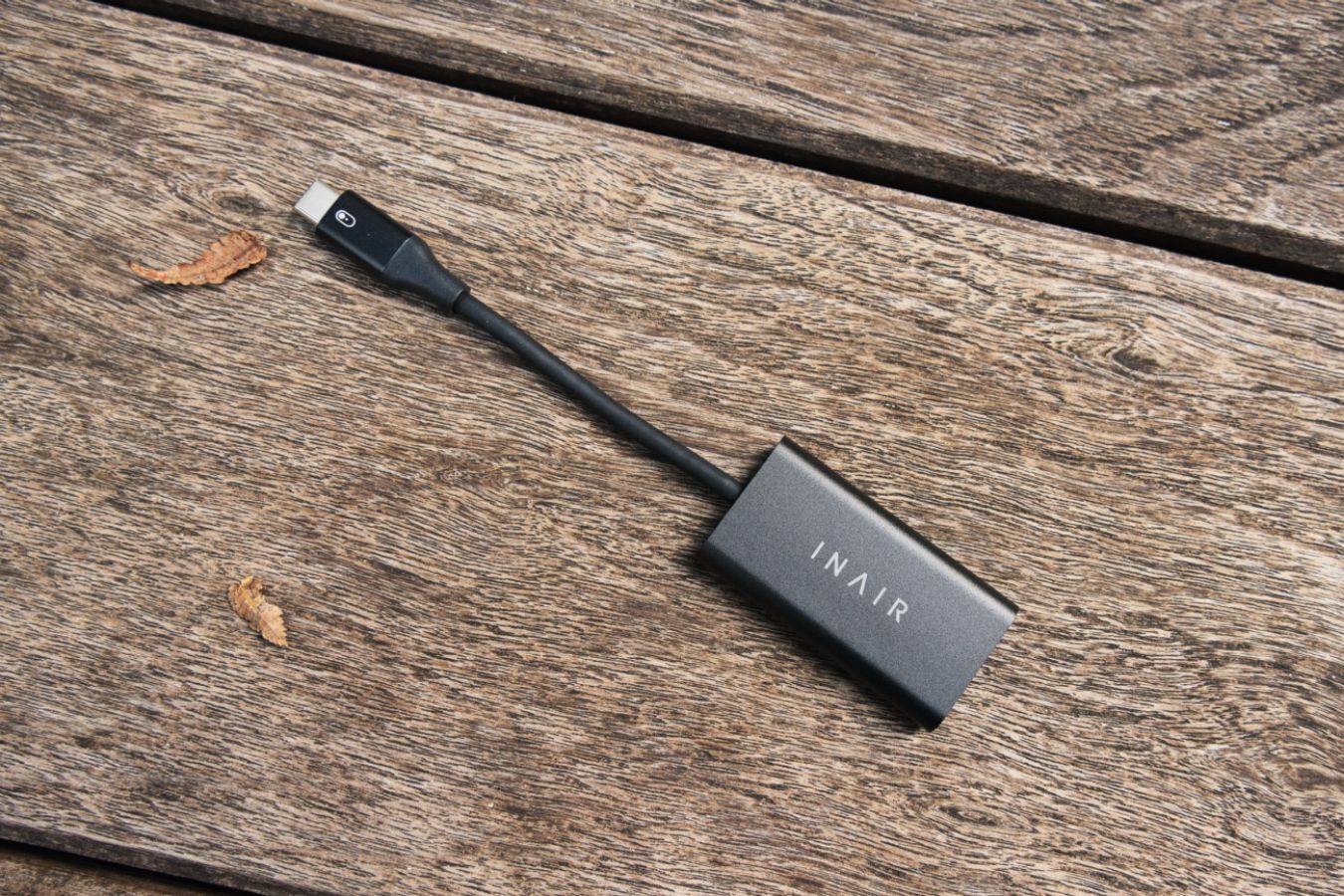
INAIR Podの底面にあるUSB-C端子は、グラスの接続と充電を兼ねているので、そのままだと充電しながらは使えません。そこでこのHubをはさみます。
実際に電源としてモバイルバッテリーをつなげてみたところ、使いながらでもちゃんとPodが充電されていきます。ちなみにHubなしだと、2時間ほど使って残量は50%近くまで減ったので、映画のような長い作品を連続で見たいときには、必須アイテムかも。
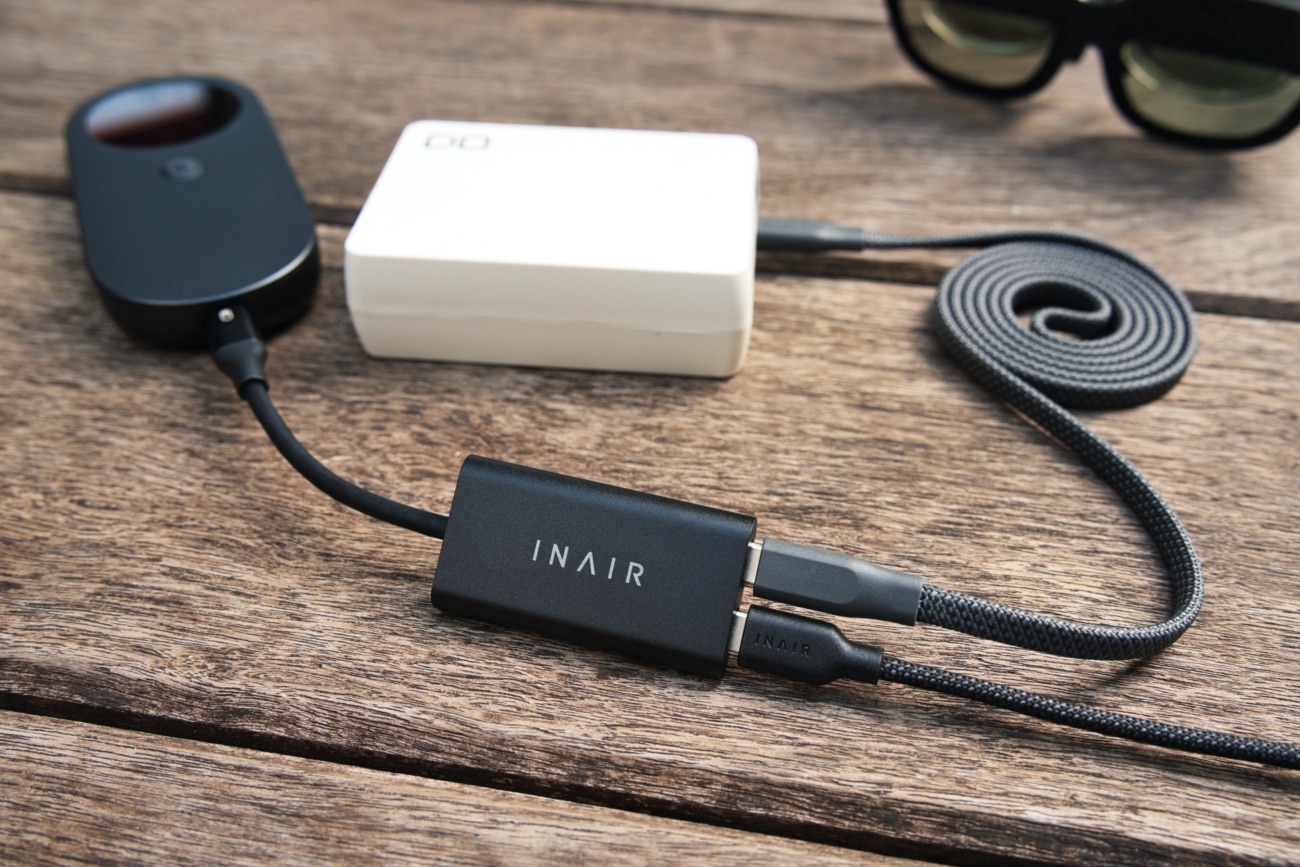
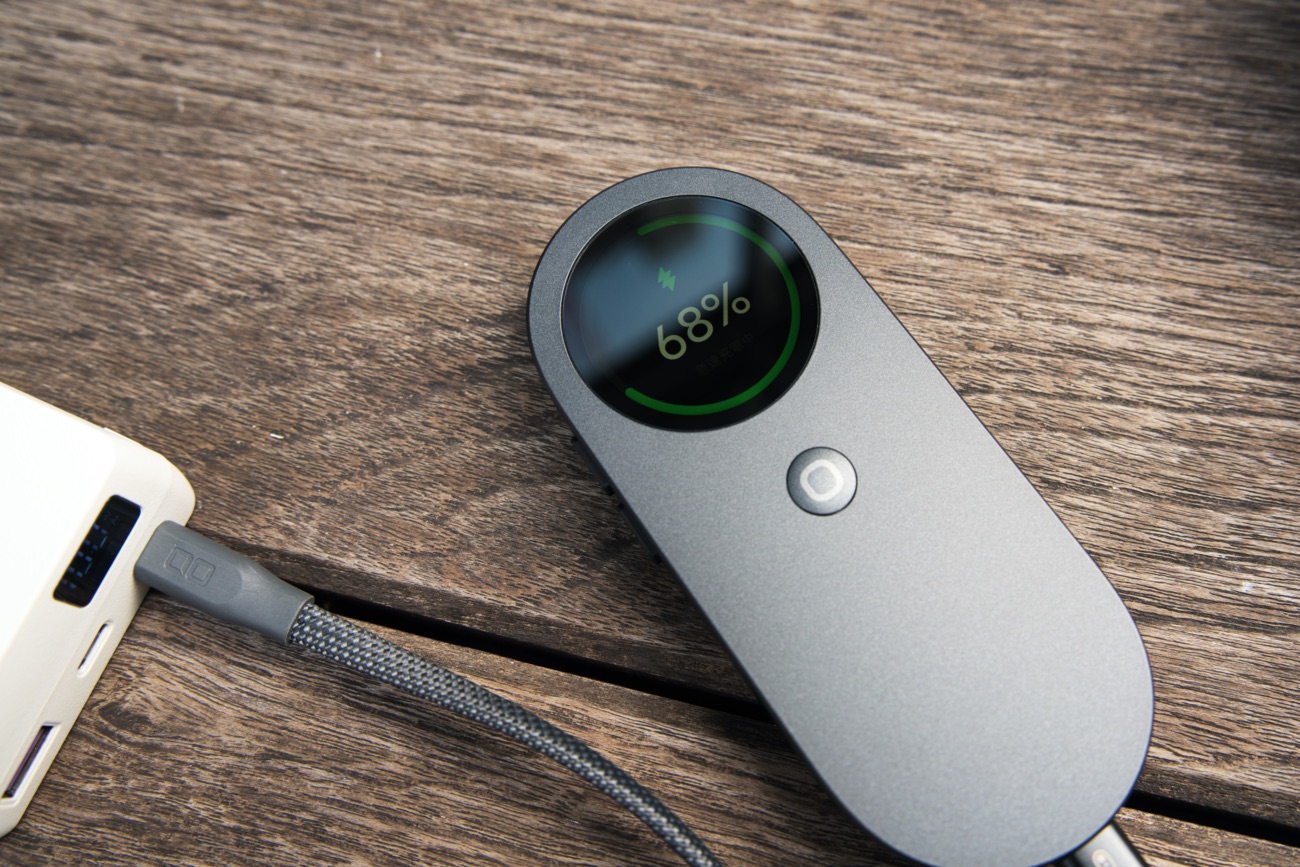
ただ、充電しながら使うとPodがいつもより少し熱くなりますね。まあ、ファンもついているので熱対策は問題ないはずですが。
 カナちひ
カナちひちなみに、こうなると「Nintendo Switch 2もつなげるのでは?」と思って試してみたけど、結論、映像は出ず。お互いのデバイスが認識しないようで、ここはちょっとだけ残念でした。
INAIR 2 Pro Go Pack レビュー
ポーチ1つ分の荷物でお出かけ
ここからは、実際に使ってみた感想をお届けします。まずは、持ち運びから。
持ち出すのは、グラス、Pod、キーボード、Hub、ケーブル類。Wakeyは自宅のPCに挿したまま。この最小構成で、ポーチ自体の重さも含めて575gほど。
約1.6kgほどのMacBook Pro(14インチ)と比べると、荷物の重さは、ずいぶんと軽くなります。
あとは、好きな場所でバッグから取り出して使い始めるだけ。
MacBookは、家に置いたままなのでバッテリー切れの心配も不要です。
出先から自宅のMacを遠隔操作
さて、肝心の使い心地について。実はこの記事の一部も、カフェでこのセットを使って書いています。
やり方は、自宅のMacBook ProにWakeyを挿しておいて、出先ではモバイルルーター経由でPodから呼び出すだけ。あとは、INAIR Spaceの機能で、Macの画面がグラスに映り、そのまま操作ができます。
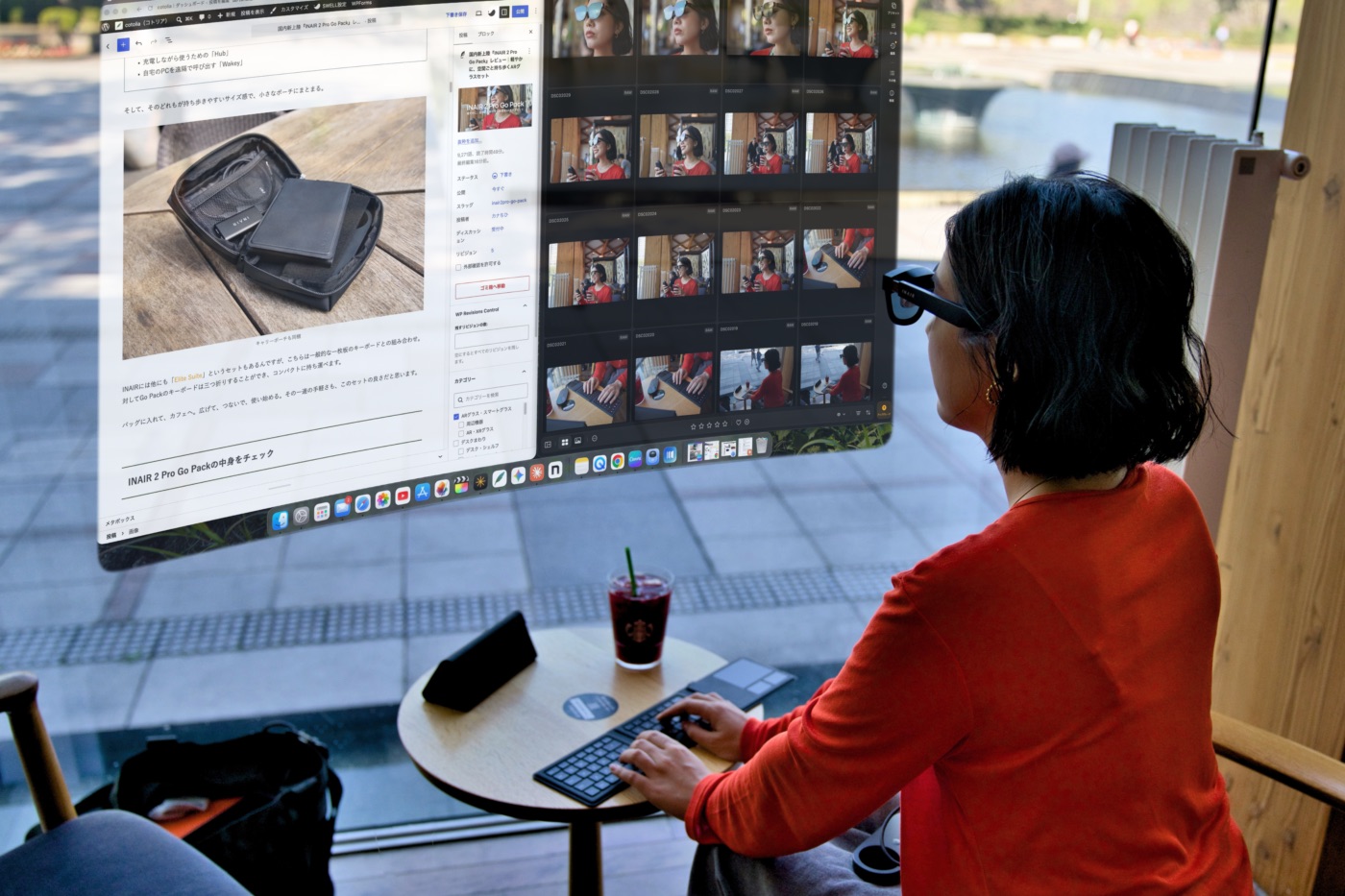
5G対応のモバイルルーターに接続した状態で、Touchboard Foldでの文字入力は、コンマ数秒のラグがあるものの、文章を書く分にはほぼ問題なく使える印象です。
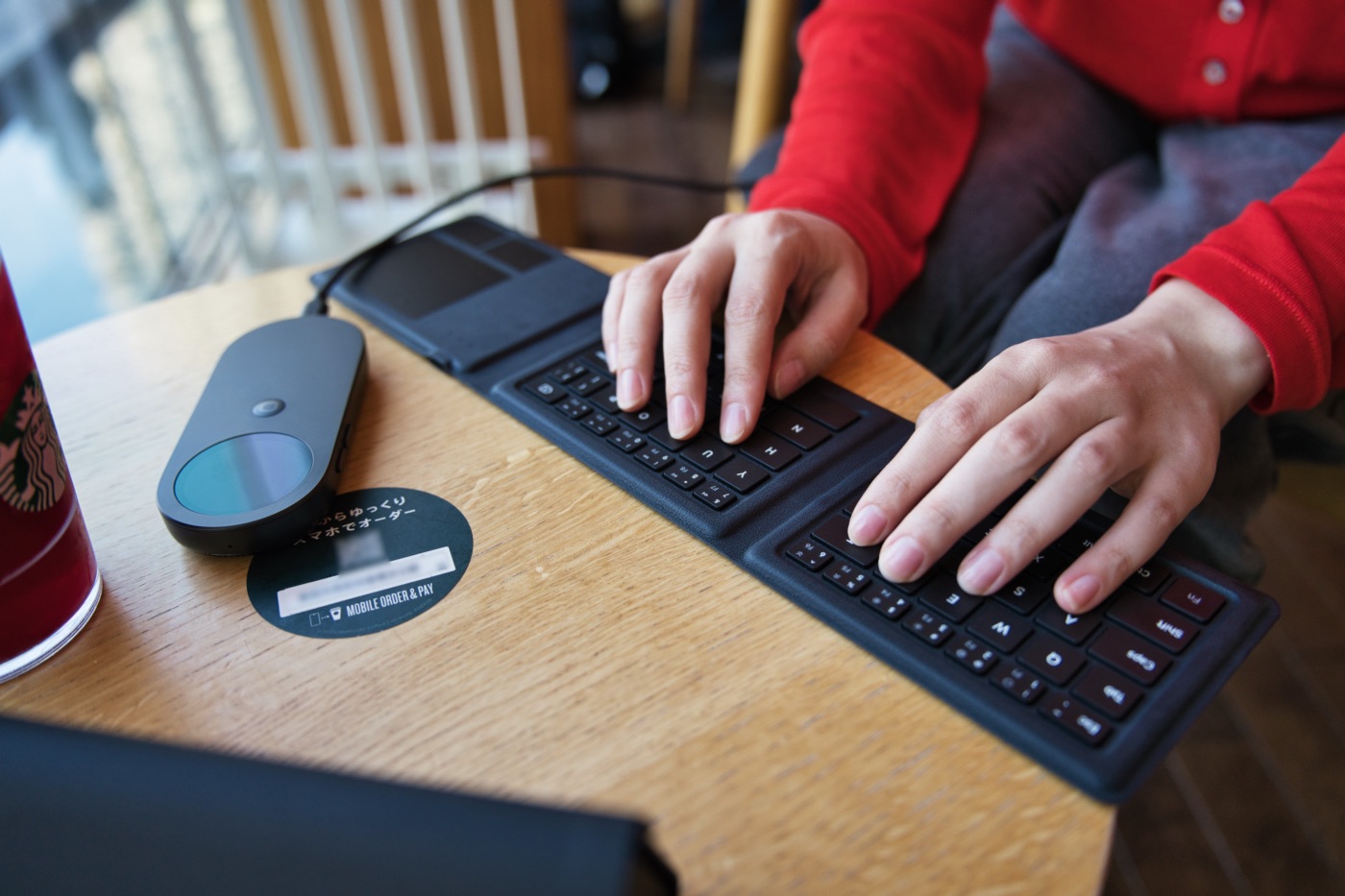
一方で、マウス操作は、正直けっこうきついです。カーソルが遅れてついてくるので狙った場所をクリックするのにまず時間がかかる。特にスライダーを掴んで動かすような作業には不向きで、動画編集作業なんかは、かなりストレスがたまります。
また遠隔で使える画面も1つだけ。INAIR Spaceアプリで直接PCにつないだ時のような、マルチディスプレイ機能は使えません。
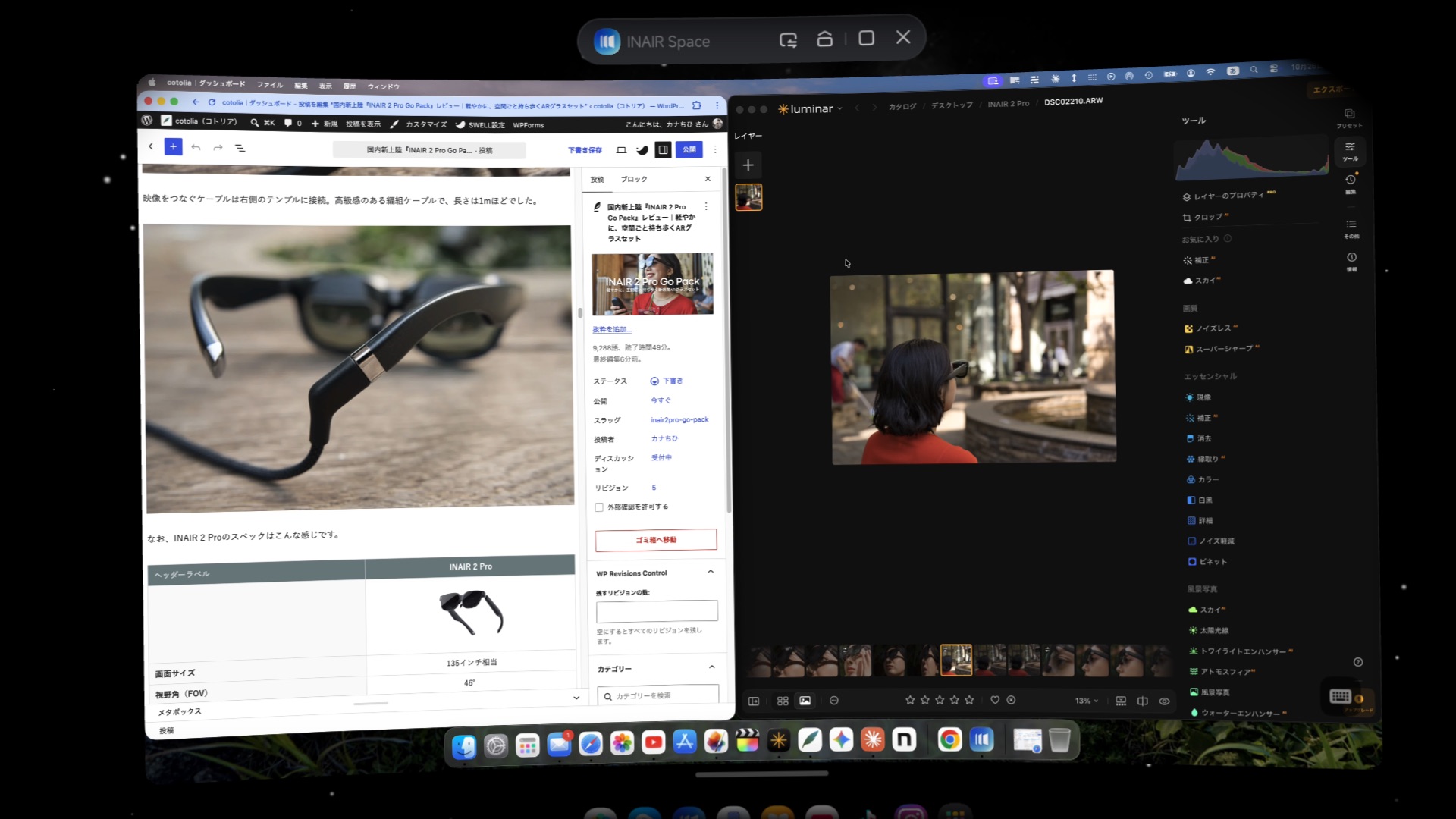
なので、外出先でゴリゴリ仕事をするというより、空き時間に「自宅での仕事の続きを少し片付ける」というライトな作業向けという感じですね。
3D変換で空間映像を楽しむ
作業の話が続きましたが、映像を楽しむのも、このセットの大事な使い道です。
まず面白いのが、Podのメニュー画面。宇宙のような3D空間に、アイコンや立体的なウィジェットが並んでいます。最初から入っている「空間ビデオ」や「空間アルバム」といったアプリも、立体映像が前提。
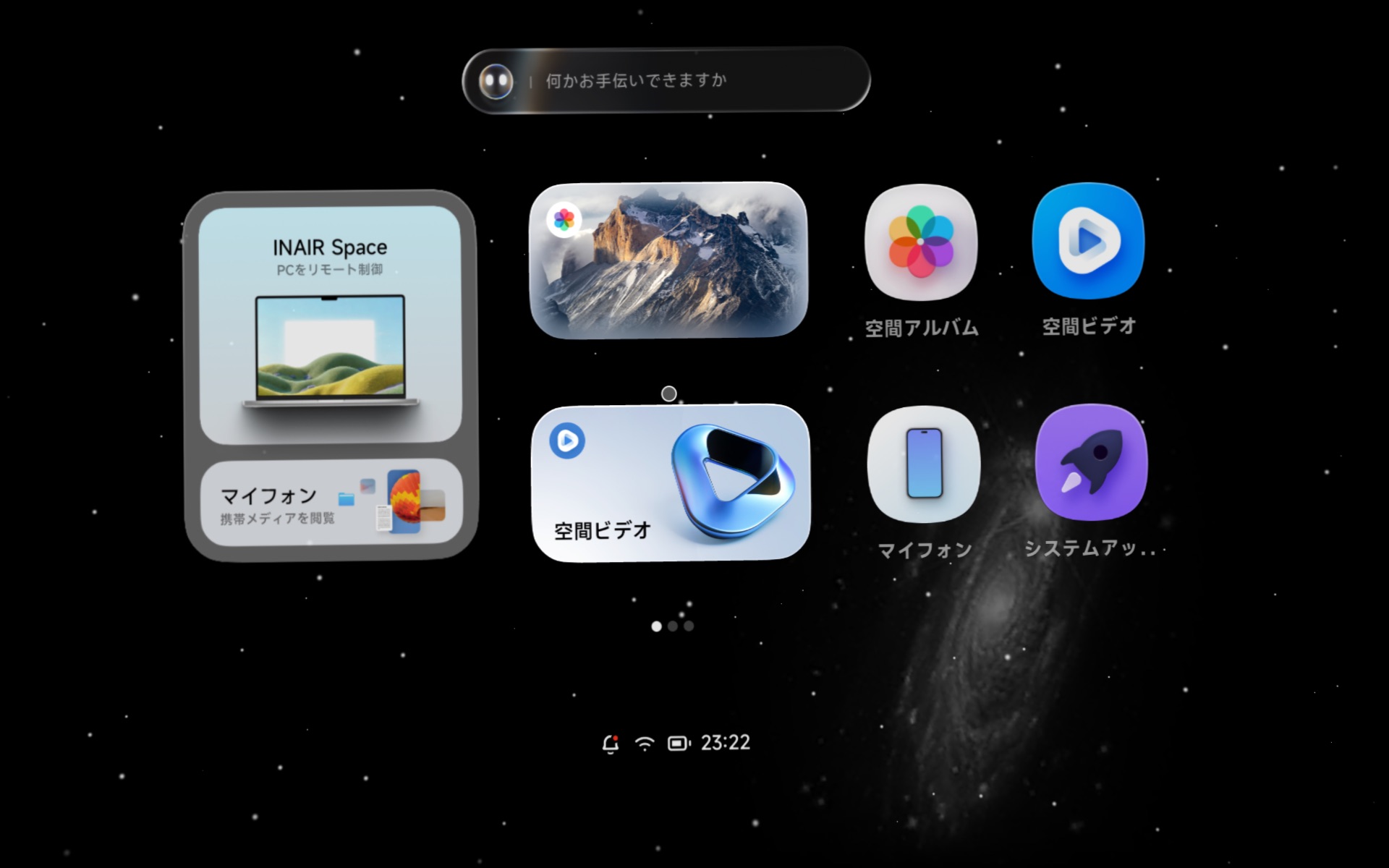
YouTubeの動画も、自分で撮った普通の写真も、2Dのまま3Dに変換して見られます。AI処理なので、ときには破綻して違和感が出ることもありますが、思ったよりはるかに自然でした。
あと、3DoFの固定力の高さもポイント。画面がほとんど揺れないので、長時間見ていても疲れにくく、画面酔いもしにくいんです。この手のデバイスでは必須の条件ですが、ここでもPodの基本性能の高さを感じました。
見られるのは、YouTubeやNetflixなど、Android OSに対応したアプリ。さらに、iPhoneにINAIRアプリを入れてペアリングしておけば、Podの「マイフォン」から、アルバムやドキュメントを、データを移さずに見られます。
 カナちひ
カナちひ一部の動画形式(.movなど)が開けない事象もありましたが、わざわざ接続をしなおさなくてもスマホにアクセスできるのは、素直に便利でした。
ちなみに、INAIR PodはVITUREやXREALなど、つなぐグラスによって使える機能が変わります。
たとえばVITURE BeastとLuma Ultraでは、INAIR 2 Proと同じように、立体的なメニュー画面や3D変換が使えます。一方、XREAL 1Sでは、3Dアイコンが押せず、空間ビデオも2D表示のまま。
まあ、XREAL 1S本体の2D→3D変換機能で似たような再現も可能ですが、ここは今後のアップデートに期待したいところです。
ストレスのない操作感
ここまで書いた作業も映像も、気持ちよく使えるのは、Podの操作感のおかげです。
まず、ウィンドウは最大6つ。同時に複数を並べて開いても、もたつくことなく、サクサクと動いてくれます。
マウス代わりの空間ポインターが、意図しない動きをしない。
これ、実は操作感の良し悪しにもっとも効いてくるポイントで、思ったところにカーソルが行かない、という一番のストレスを解消してくれます。
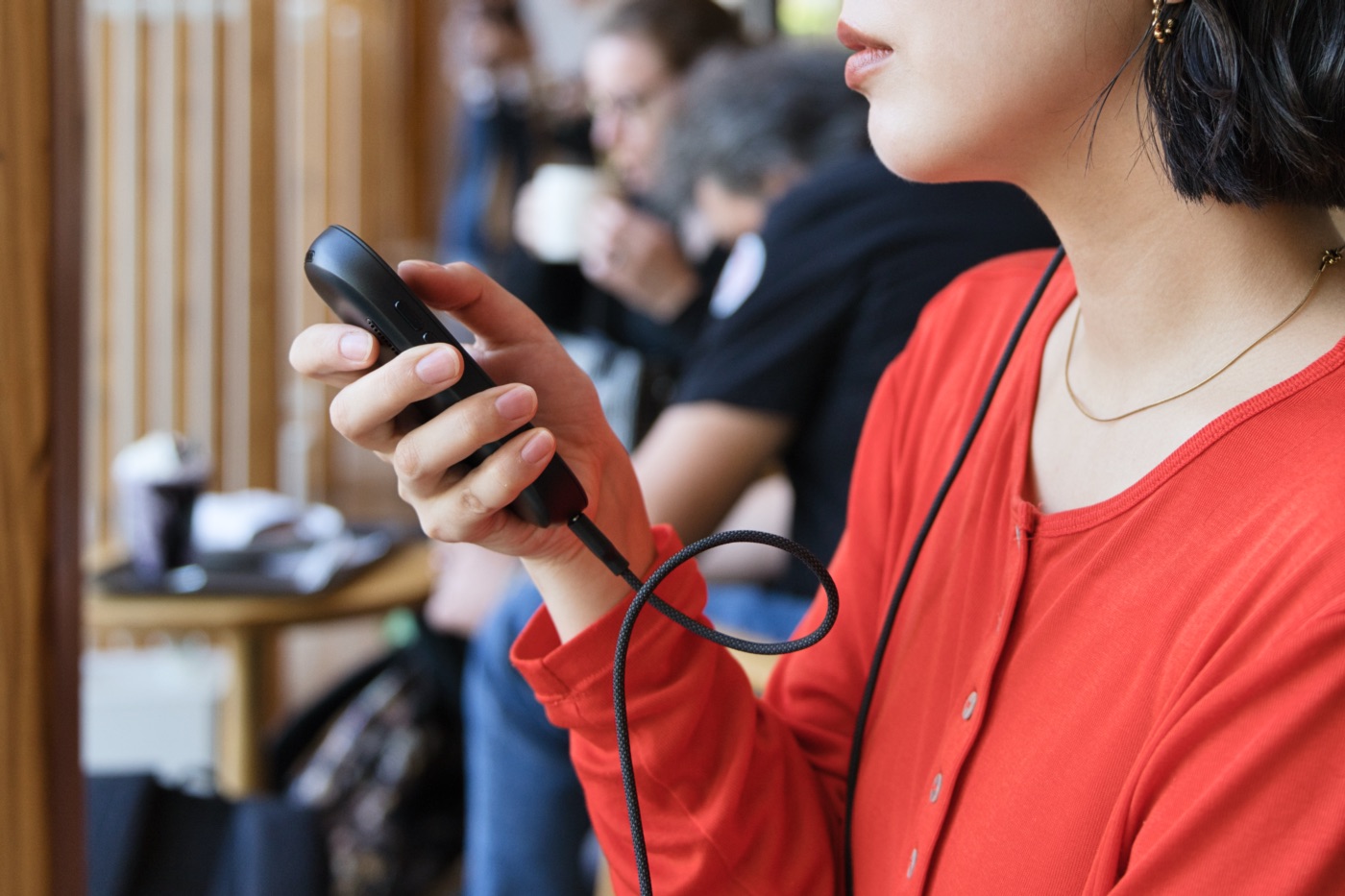
以前のレビュー時は中国語でしか使えなかったAIアシスタントも、日本語で使えるようになりました。
ChatGPTやGeminiのアプリも入っているので、正直、出番はあまりありませんが、ゆくゆくは音声でPodを操作できるようになると面白そうですよね。
Podの完成度は、他のARグラスメーカーのコンパニオンデバイスと比べても、頭ひとつ抜けていると感じました。
 カナちひ
カナちひつなぐグラスが変わっても、基本の操作性は変わらないので、手持ちのグラスが増えても、このPodひとつでいつもの使い心地が手に入ります。
グラスの装着感と使い心地
最後は、INAIR 2 Pro本体の装着感と使い心地について。
本体重量の80gは、ARグラスとしてはごく一般的。ただ、VITURE Pro 2(63g)やxbx a01+(62g)といった最近の軽量モデルや、AIスマートグラスと比べると、やや重めに感じます。
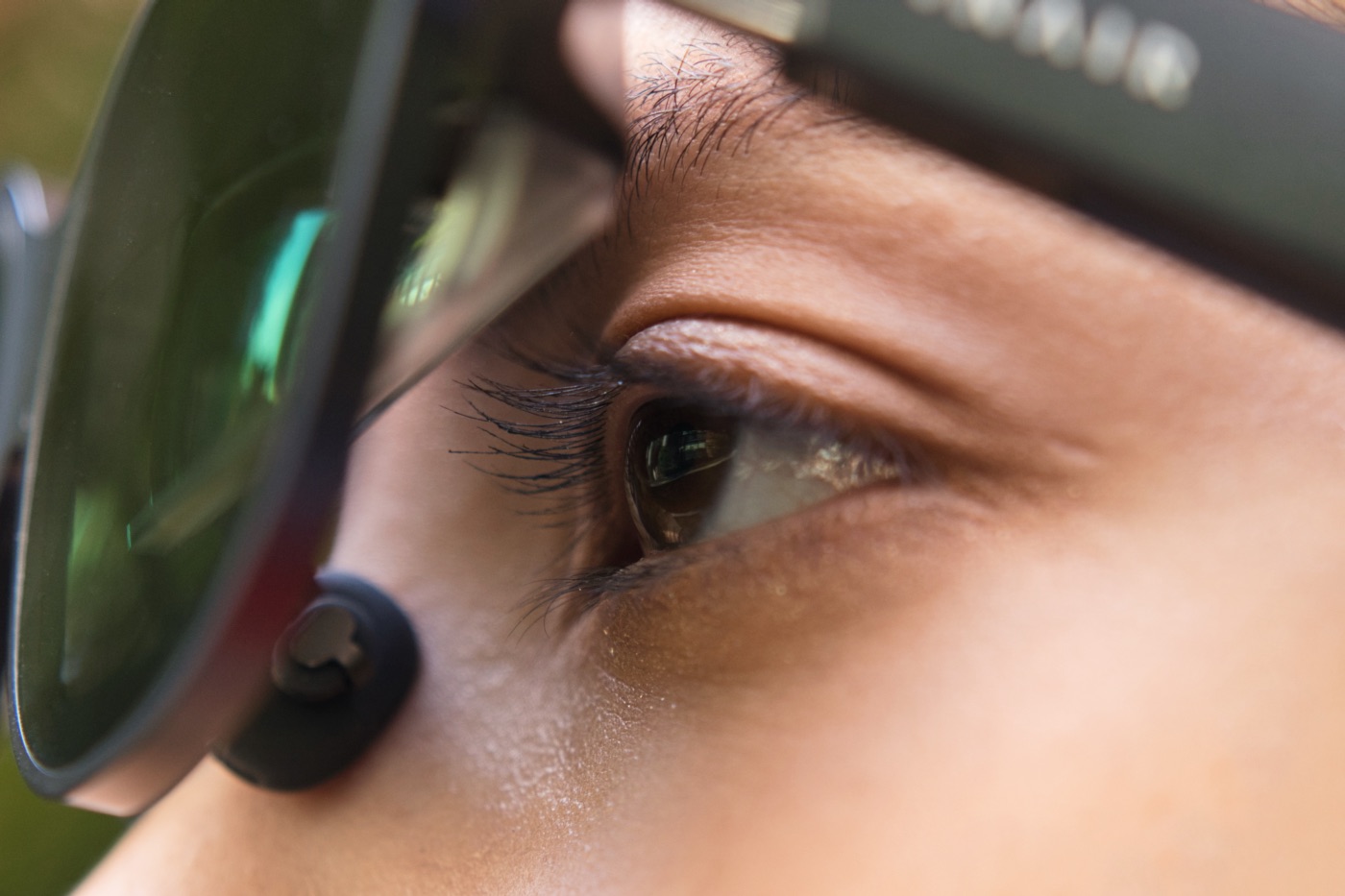
柔らかい中空のノーズパッドと、フィット感のあるテンプルのおかげで、装着感自体は悪くありませんが、映画のような長時間の連続視聴だと、少し耳の付け根のあたりが痛くなってくることも。
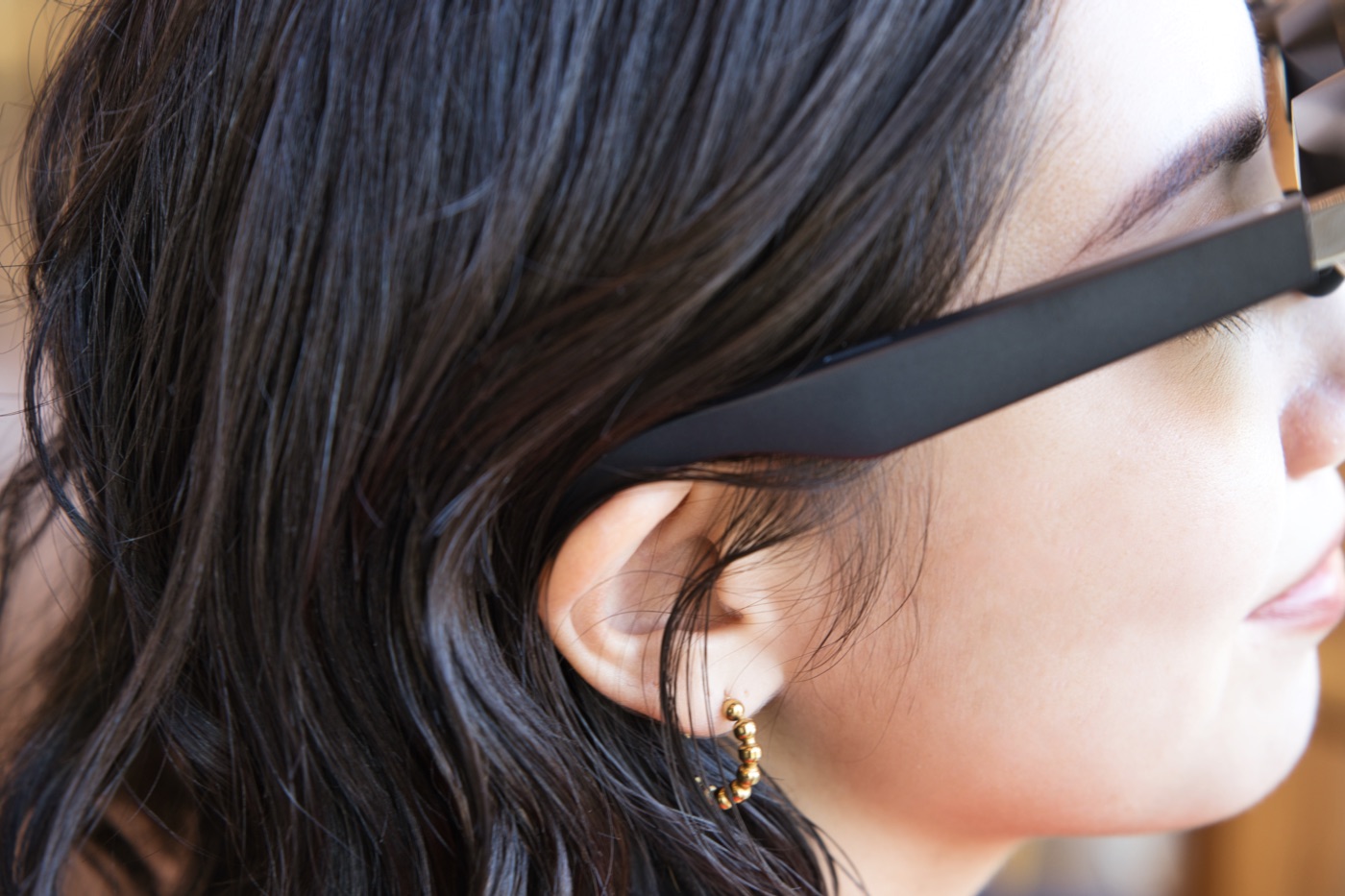
外で使うときは、やはり電子調光は便利ですね。
左のテンプルをなぞれば、周囲の明るさに合わせて手動で調整できます。さらにPodにつないでいるときは、画面から大きく視線を外すと自動で薄くなるので、手元を操作したりまわりの様子を確認したりするときに、グラスを外さずに済むのは快適です。
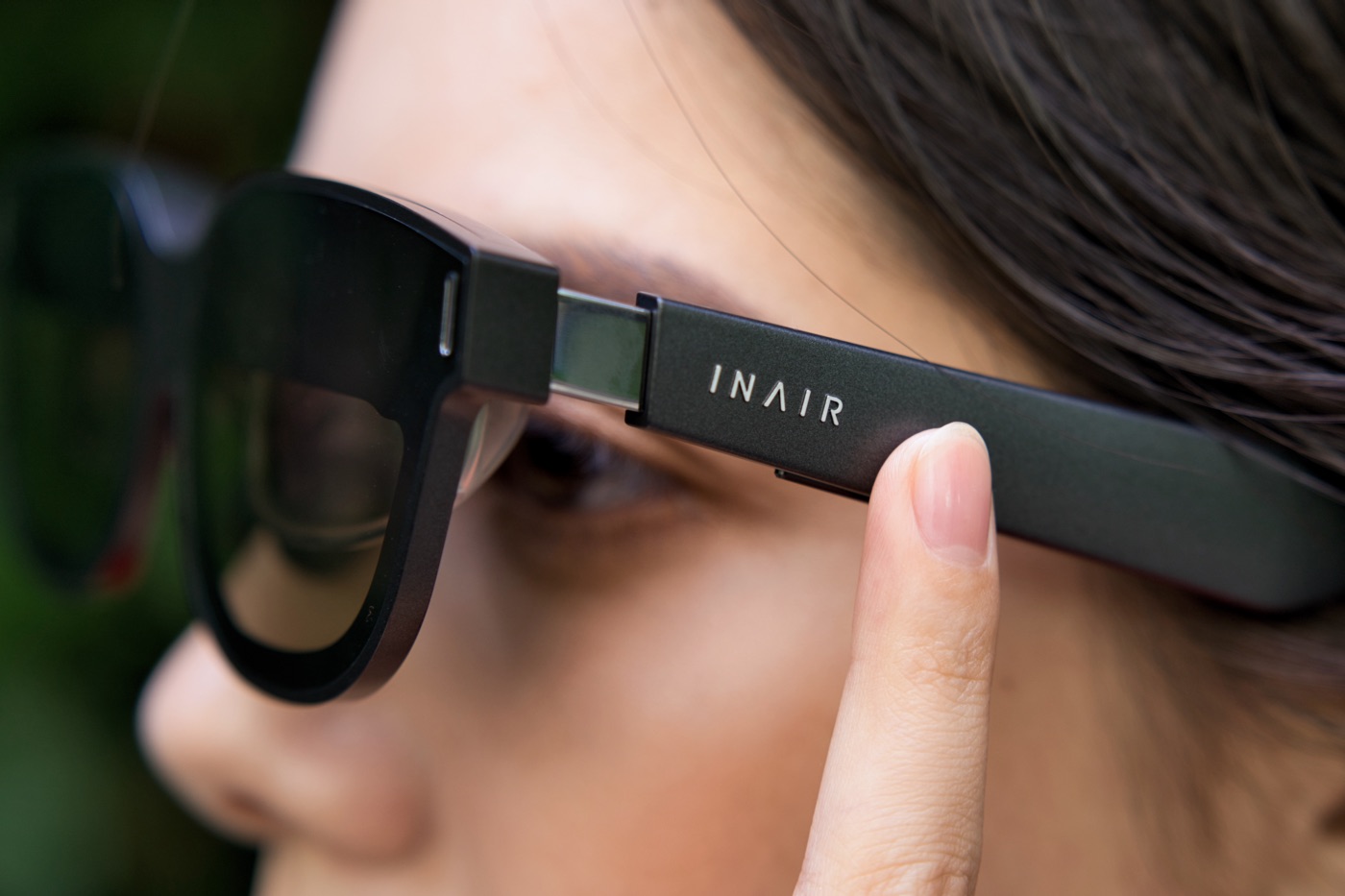
音に関しては、特別良いとまでは言えませんが、聞き取りやすく、まあ及第点。オープンイヤーで音漏れもあるので、日常的にはイヤホンと併用するのが現実的だと思います。
右のテンプルの先端に繋いだケーブルも自然と背中側に流れるので、寝転がって使っても、邪魔にはなりませんでした。
INAIR 2 Pro Go Pack 気になった点
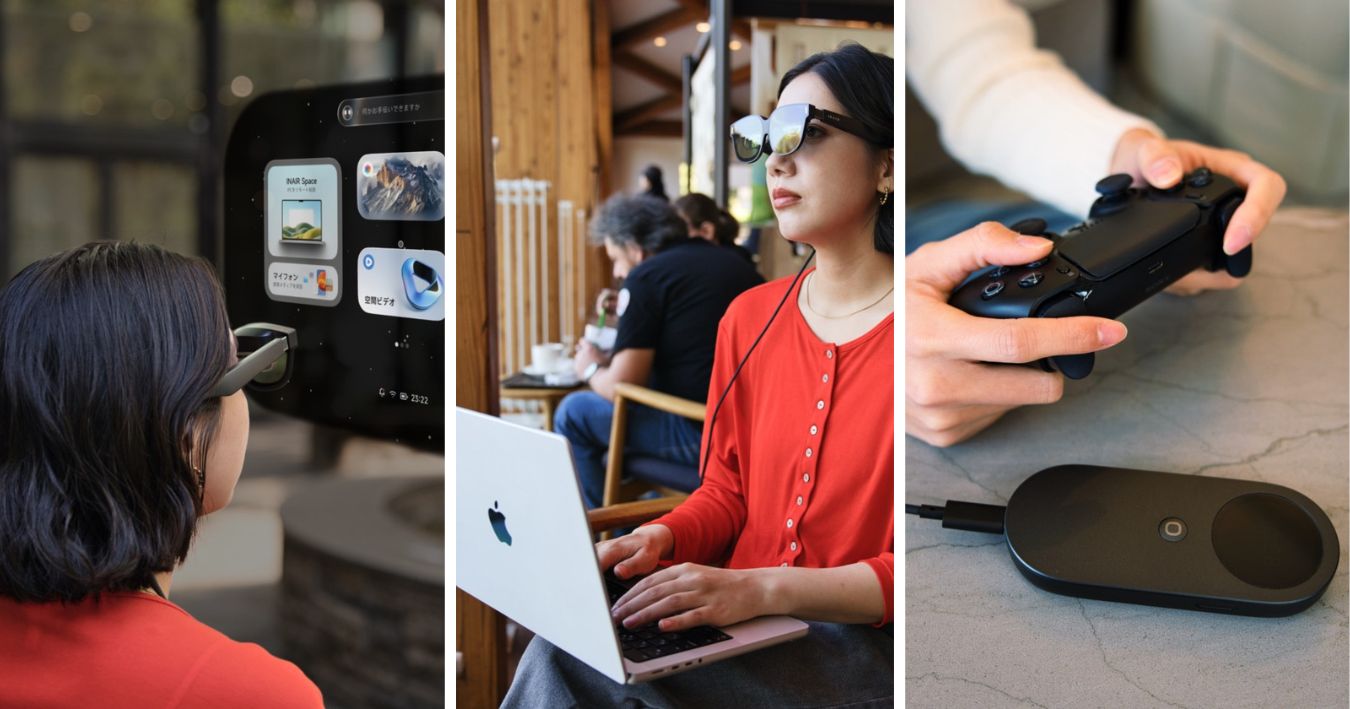
グラス単体の映像は控えめ
Podの完成度が高いぶん、逆に気になったのが、グラス単体の映像です。VITURE Beastや、XREAL 1Sといったハイエンド寄りのARグラスと比較すると、やや解像感や画面の歪みが気になります。
数字にも表れていて、視野角は46°と、Beastの58°、XREAL 1Sの52°より狭め。解像度も片眼フルHDで、縦方向の解像はやや控えめです。体感的にも「PCの小さな文字は少し読みにくいな」と感じました。
さらに、Podを通すと、映像の四隅が丸く削られて、スポットライトに照らされたような見え方になります。ARグラスは端が歪みやすいので、その対策かもしれませんが、そのぶん表示エリアも狭くなります。
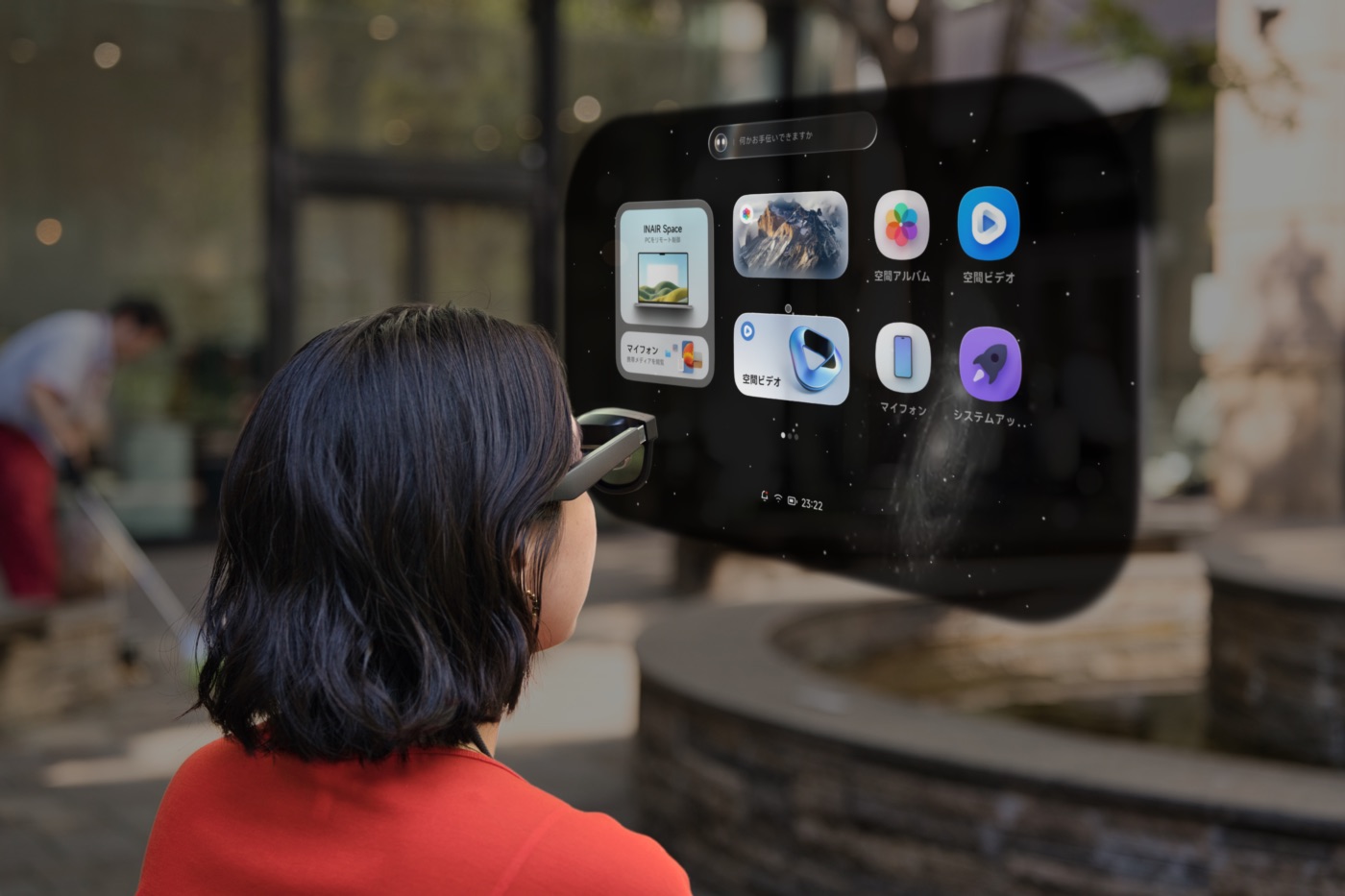
前回INAIR Podのレビュー時は、こんな見え方ではなかったので、今後のアップデートで変わるかもしれませんが、2026年10月現在の仕様として共有しておきます。
 カナちひ
カナちひARグラス単体ではOSDメニューで細かい見え方を調整する機能もないので、あくまで「Podとセットで使うためのARグラス」というイメージでした。
Switch 2は不可、PS5はリモートプレイで
もうひとつ惜しいのが、Nintendo Switch 2に接続できない点。
VITUREのように、専用のドックを用意して、Switch 2でも使えることを強く押し出しているメーカーもあるほど、ニーズは高いと思うんですが、INAIR 2 Pro Go Packは、現時点では対応していません。
公式ページで互換性が確認できたのは、以下のデバイス。
- 携帯ゲーム機
Steam Deck、Windows搭載の携帯ゲーム機。USB-Cのビデオ出力に対応しているハードウェア。 - 据え置き・携帯ハイブリッド機
Nintendo SwitchとSwitch OLED(INAIR Hubのアダプターが必要) - PC
Windows、Mac
PS5やXboxも公式の対応機器には載っていませんが、PS5は、PS Remote Playアプリ経由でプレイ可能。
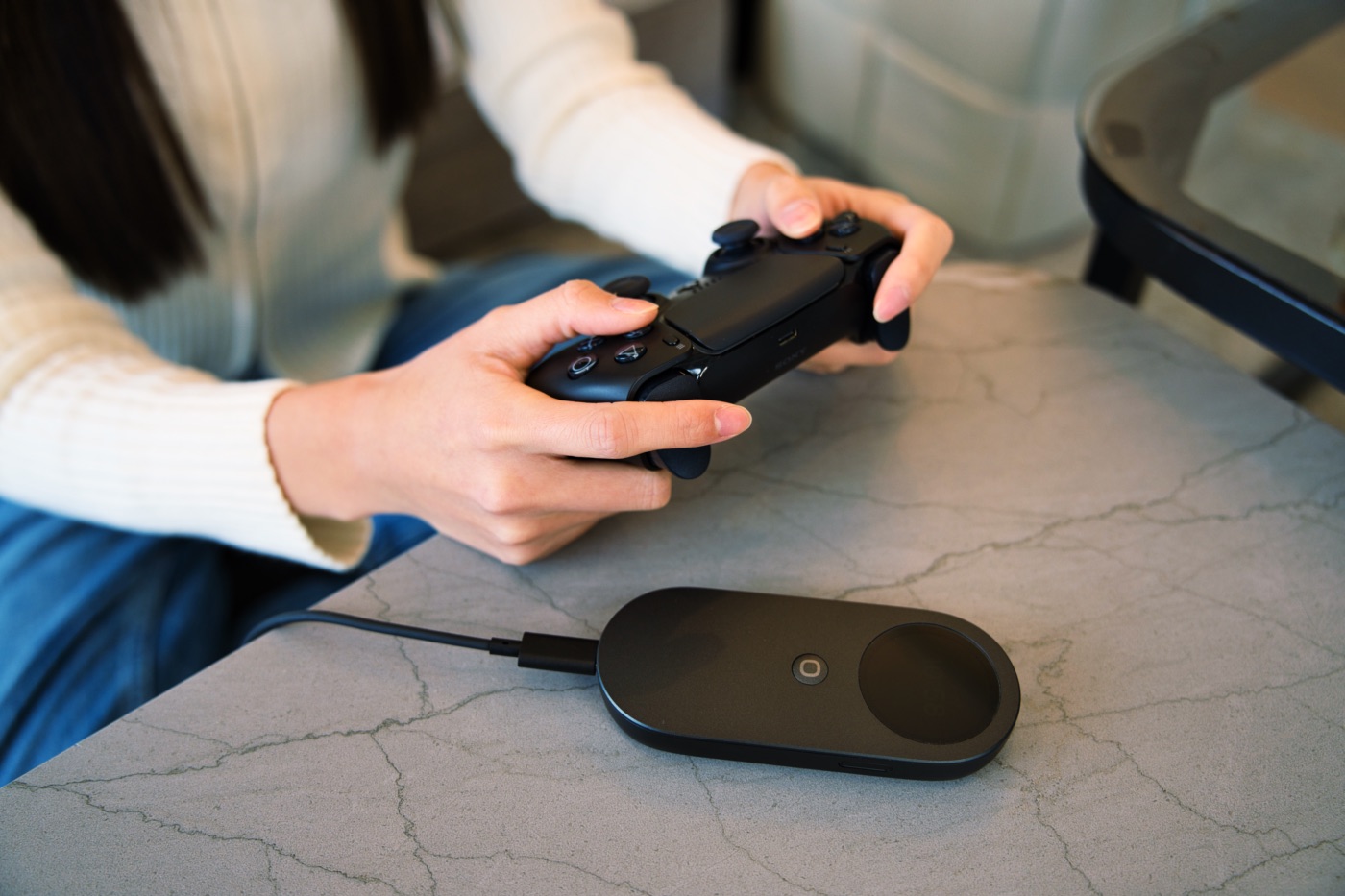
Xboxでは試していませんが、Android向けのリモートプレイアプリがあるゲーム機なら、たぶん同じ方法で遊べるはず。
ただ、リモートプレイ特有の遅延や画質の低下はどうしてもあるので、FPSなどをガンガン遊びたい人には、やはり少し物足りないかもしれません。
遠隔操作は、ラグと回線次第
先ほど書いたとおり、遠隔操作にはラグがあって、とくにマウス操作は厳しめです。気になるのは、その体感が回線次第で変わること。
公式にも、別のネットワーク経由で使う場合は回線環境によって変わるとあり、実際に試した範囲でも、5Gのモバイルルーターと比べて、公共Wi-Fiでは安定性が下がりました。
もっといえば、同じネットワークの中でも、Touchboard Fold(キーボード)をBluetoothでPodにつなぎ、さらにWi-FiでMacにつなぐ以上、ラグがゼロになることはなく、あくまで程度問題です。
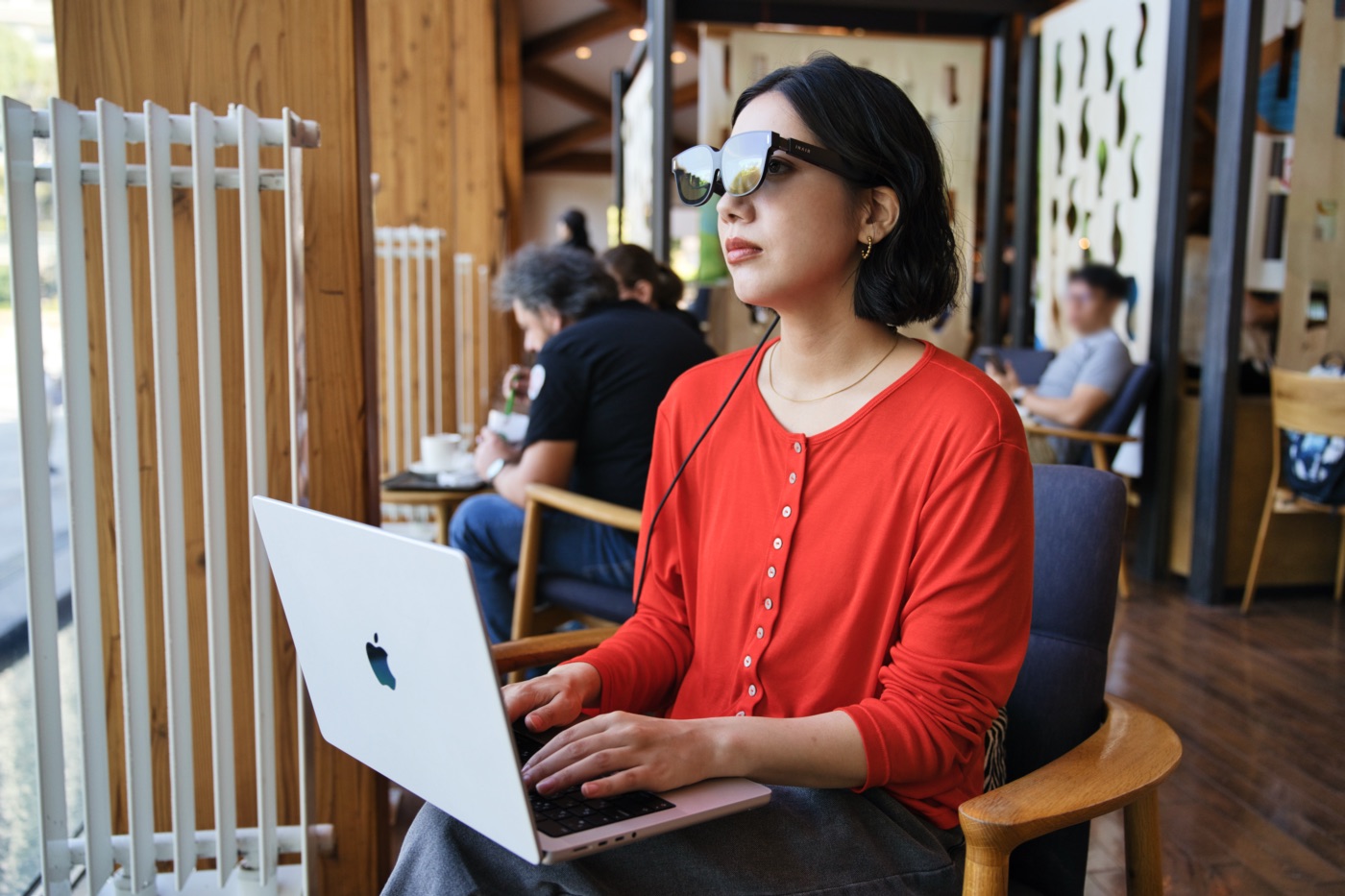
気になるなら、Podを使わずINAIR 2 ProをMacBookに直接つなぐのが正解。3DoFでマルチモニター表示ができるのも大きな利点です。
 カナちひ
カナちひこのセットの価値は、「PCを持ち出したくない」「多少作業環境が落ちても、少しでも作業を進めたい」という時の助け舟。そう捉えておくのがいいと思います。
まとめ
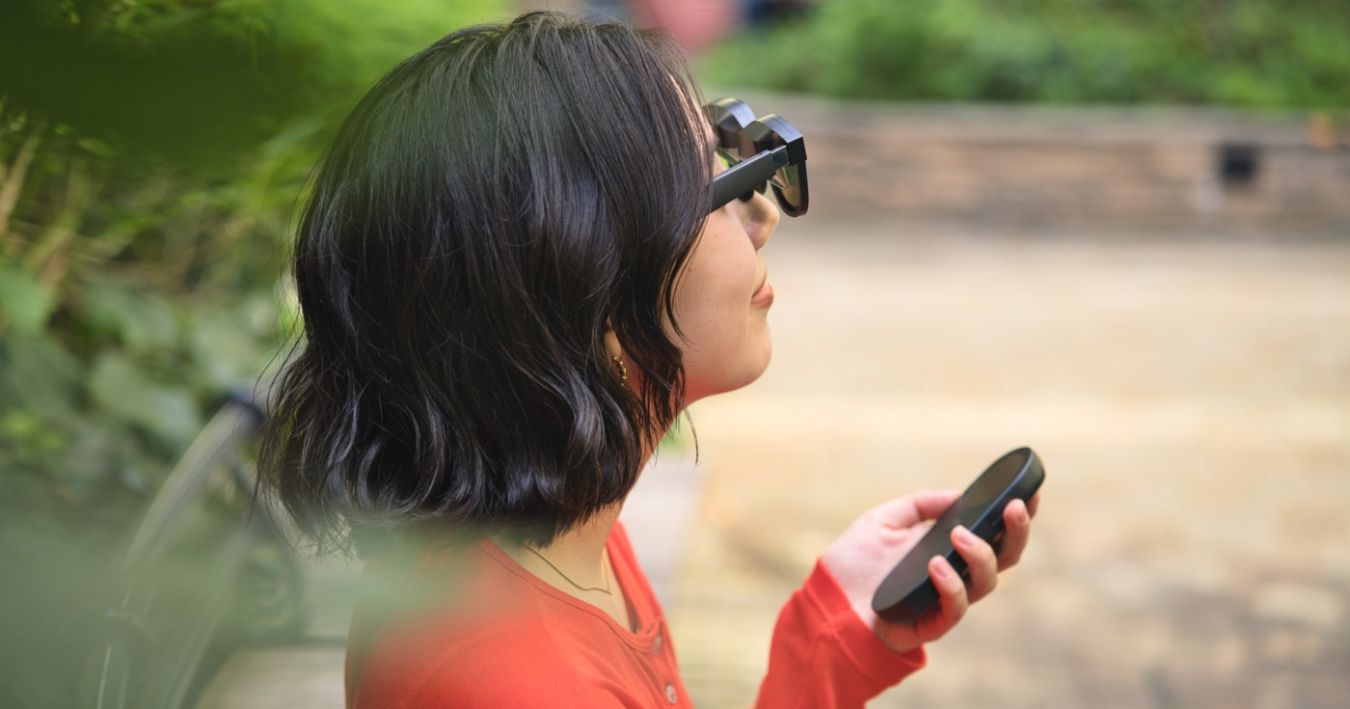
今回は、ついに日本国内に上陸を果たした「INAIR 2 Pro Go Pack」をレビューしました。
このセットの一番の魅力は、やっぱりその身軽さ。ポーチひとつで、MacBookを置いて出かけられます。キーボード中心の作業なら、自宅のMacを遠隔で呼び出して、ちゃんと進められる。
そして、今回あらためて実感したのが、INAIR Podの完成度の高さ。ウィンドウの動きも、空間ポインターの手応えも、立体的な空間のメニューも、触っていて、とにかくワクワクしました。
- MacBookを置いて、身軽に出かけたい人
- 自宅での作業を、外出先でも進めたい人
- ARグラスと専用デバイスをまとめて試したい人
- 立体的な空間のメニューで、AR/XRの醍醐味を体験したい人
一方で、グラス単体の映像は控えめで、遠隔のマウス操作は厳しく、Switch 2にはつなげません。そんな小さな弱点もいくつかはありますが、知ったうえで選べば、満足度の高いセットだと思います。
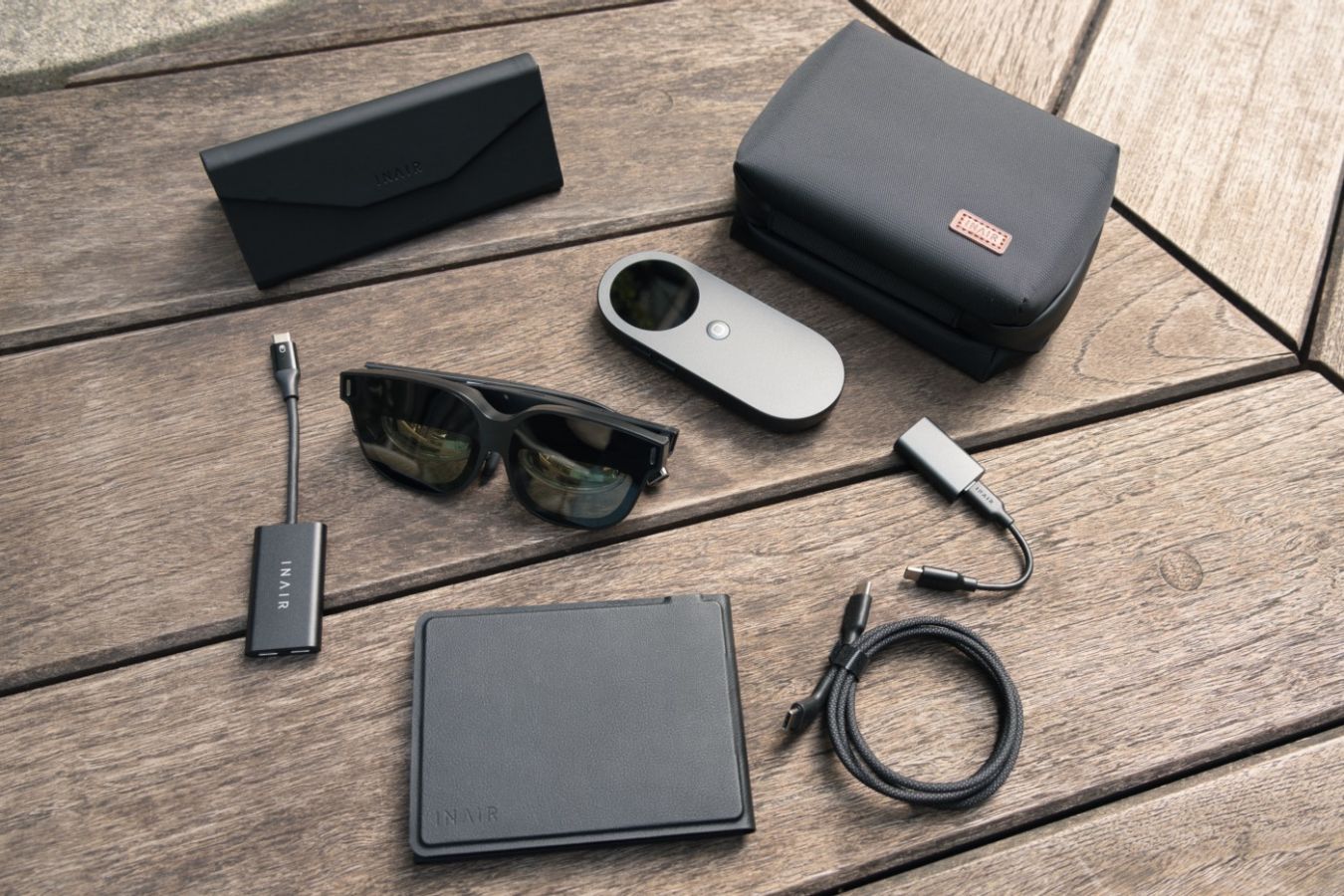
気になるお値段は15.8万円と、公式サイトでも、Amazonでも、個別に揃えるよりセットで買うほうがいくらかお得。もしくは、すでにARグラスを持っているなら、Pod単体から始める手もあると思います。
ほかにも、一枚板のキーボードがセットになった「INAIR 2 Pro Elite Suite」というパッケージもあるので、ぜひ予算と好みに合わせて選んでみてください。
以上、カナちひ(@kana_chihi)でした。
コメント