【管理メモ】このページの変え方(公開ページには表示されません)
黄色い枠はすべて管理用のメモです。CSSで公開ページでは非表示にしています。各セクションの直前にも、そのセクション用のメモを置いています。
普通の操作で変えられるもの
- トップのスライド写真:外観 > カスタマイズ > トップページ > メインビジュアル。文字の入っていない写真がおすすめ(PCは19:10、スマホは3:4に切り抜かれます)
- NEWの1行・新着レビュー:記事を公開すると自動で更新
- Pick Upの3本:Pick Upの投稿リストブロックを選び、右サイドバーの「投稿ID」を書き換え
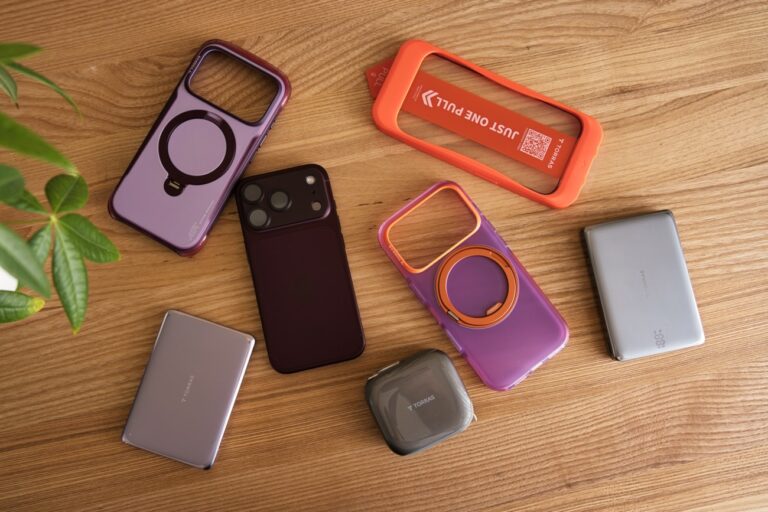
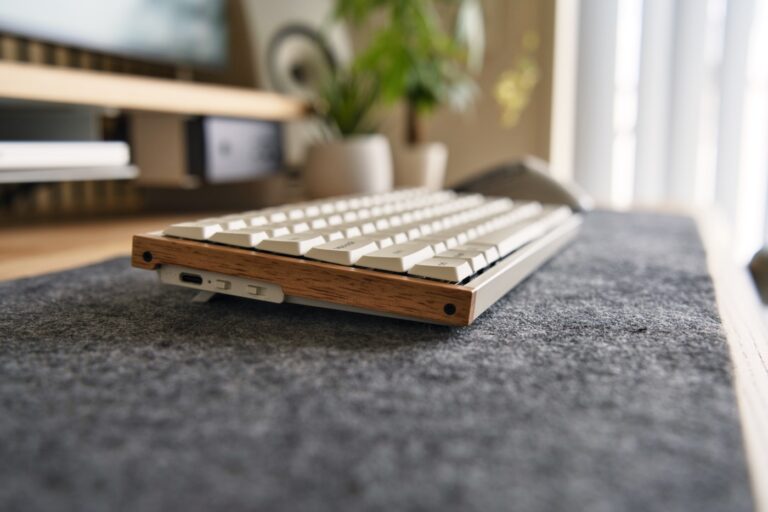
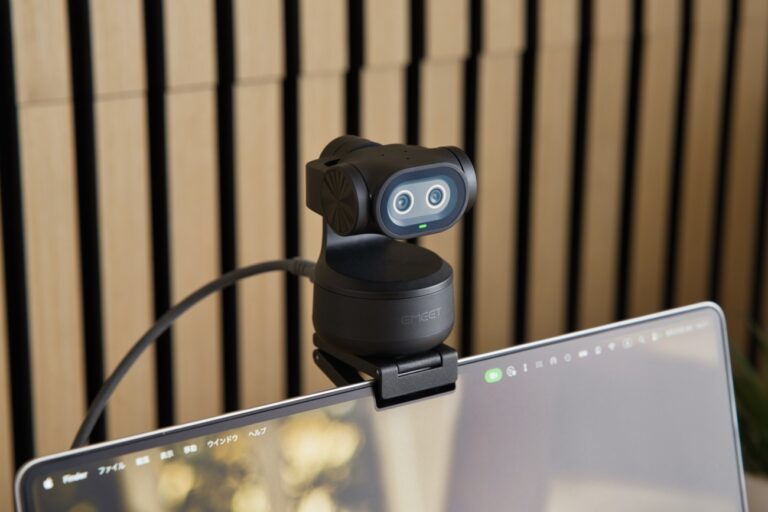
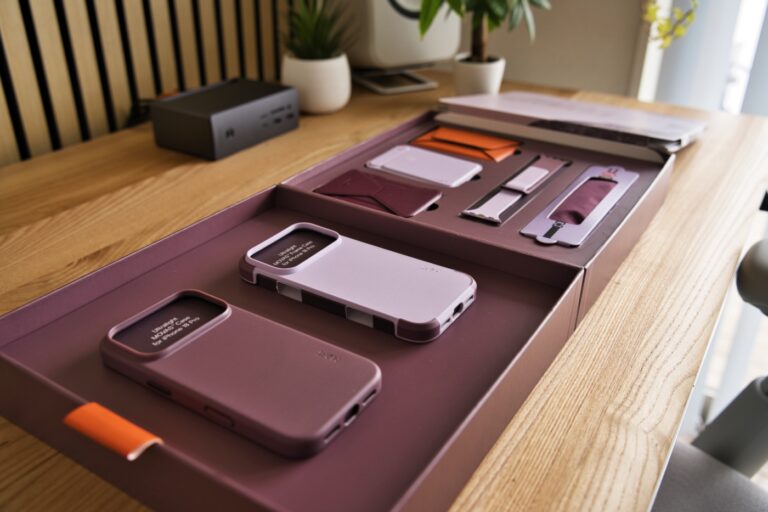
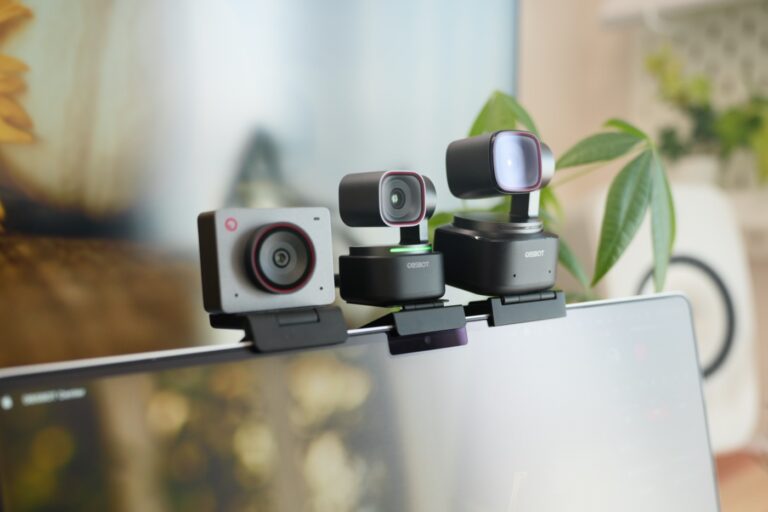
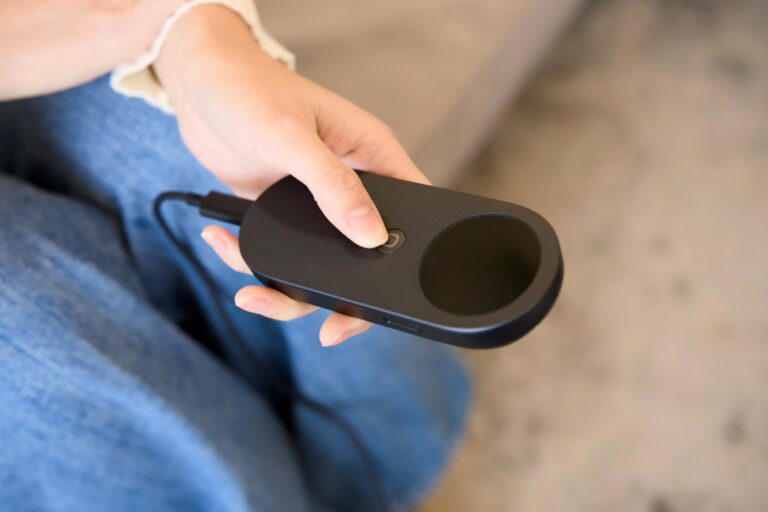
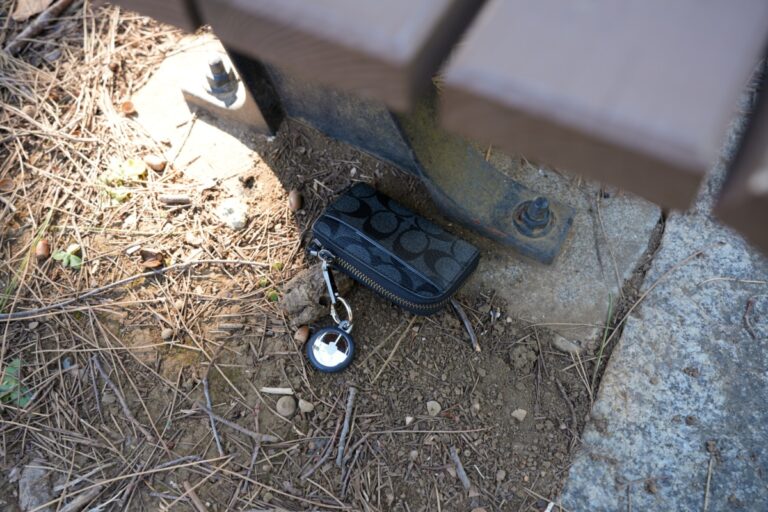
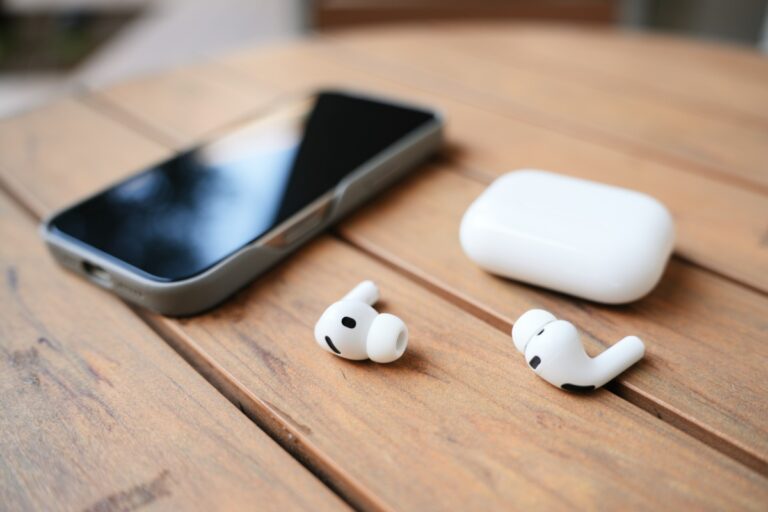
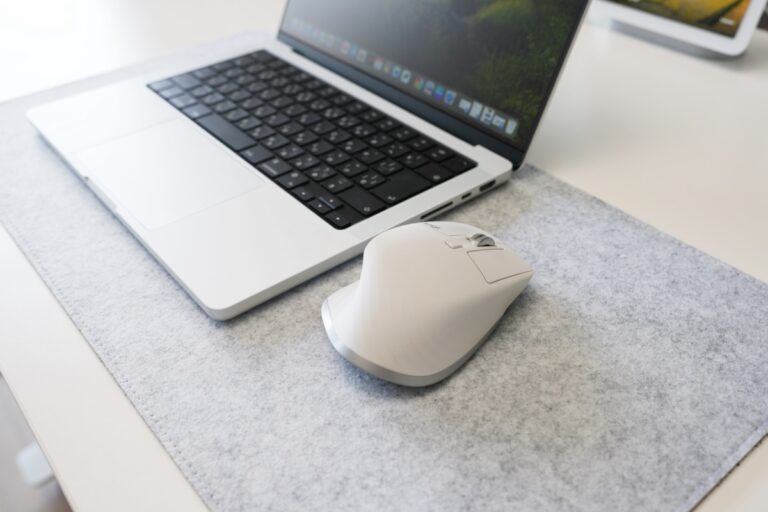
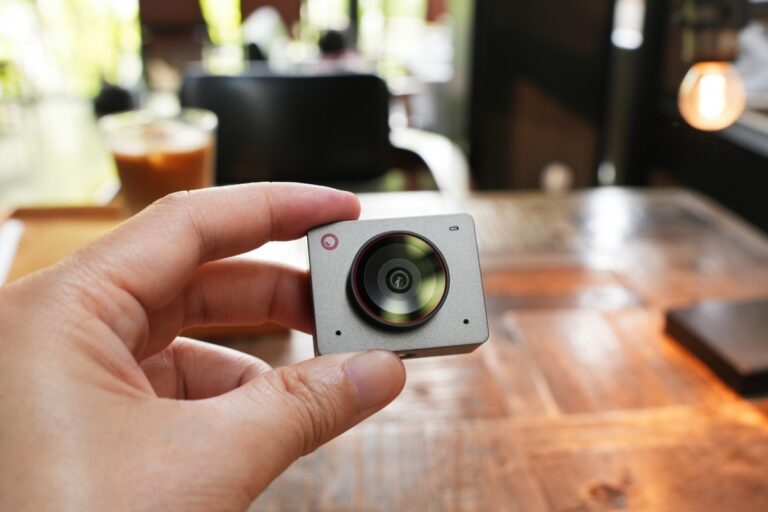
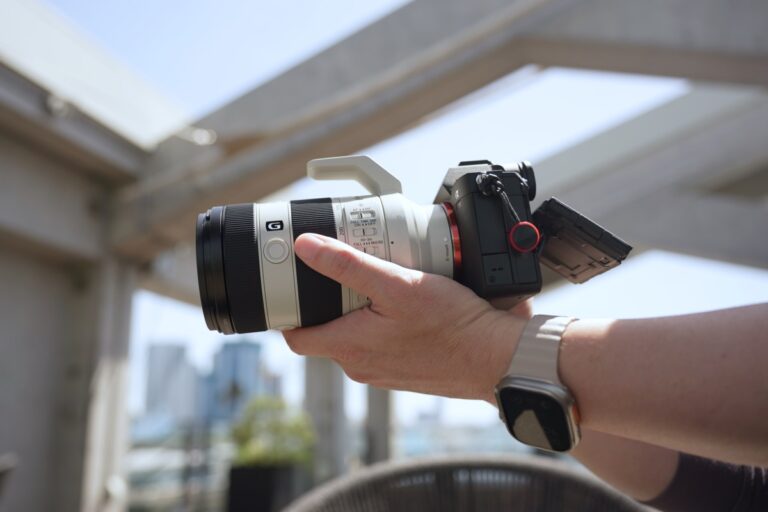
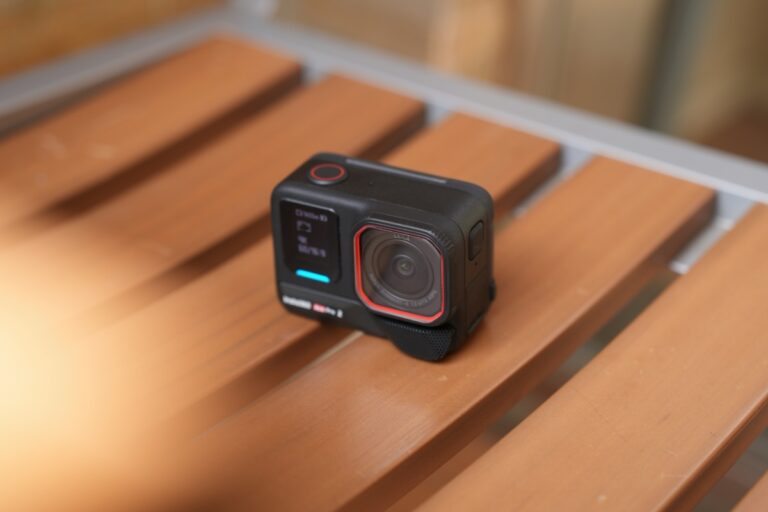
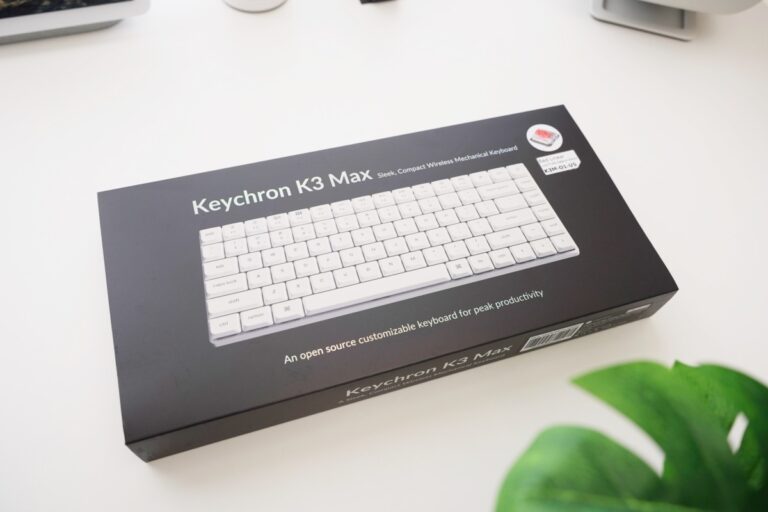
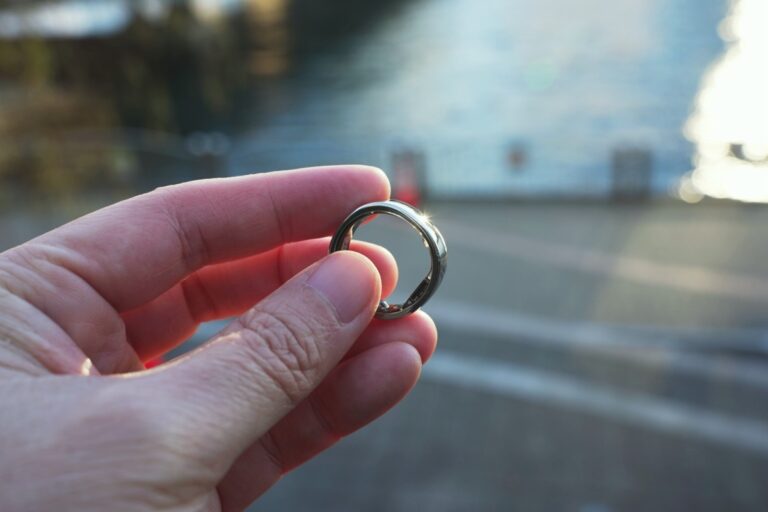
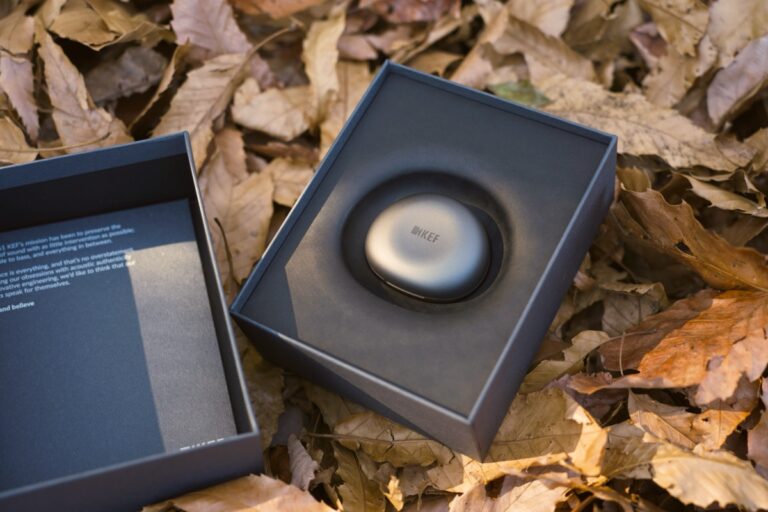
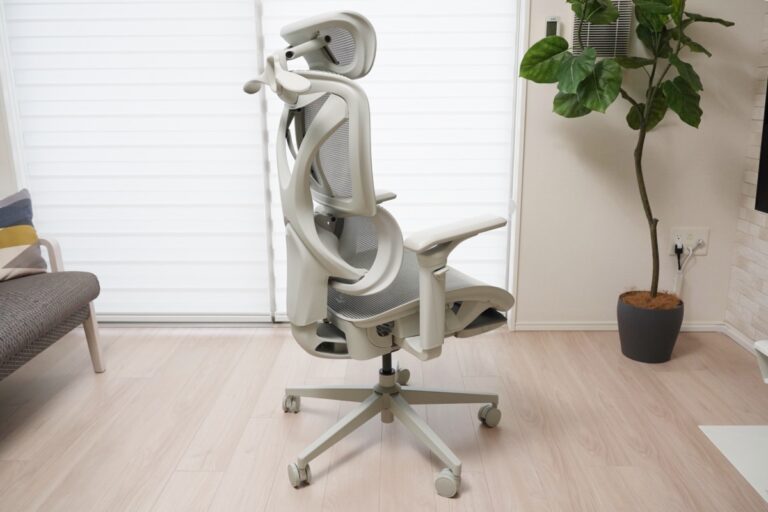
- 写真で選ぶの候補:このページ最下部のギャラリーブロックで追加・削除
- 写真下の紹介文:最初のカラム内の段落を書き換え
- ナビの英語表記:外観 > メニューで各項目の「説明」欄(説明欄が出ない場合は画面上部の「表示オプション」でオン)
カスタムHTMLブロックの中を書き換えるもの
- 各セクションの見出し・説明文
- カテゴリー目次(名前・リンク・ホバー写真)とBrands一覧
- About(写真・文章・実績の数字・リンク)
書き換えるのは「>」と「<」に挟まれた文字だけにしてください。class=”…” などのタグ部分は触らないでください。
CSSの中に書いてある文字(このページ下部の「カスタムCSS」欄)
- 「暮らしと仕事を、整える。」:カスタムCSS内を「暮らしと仕事を」で検索し、content: “…” の中を書き換え
- ロゴ「COTOLIA」「コトリア」:content: “COTOLIA” / content: “コトリア” を書き換え
- フッターの大きな「cotolia」:content: “cotolia” を書き換え
- 「NEW」「PAGE TOP」のラベル:content: “NEW” / content: “PAGE TOP” を書き換え
- セピアの強さ:filter: sepia(.45) の数字(0〜1。大きいほど強い)
スライドの切り替え間隔をカスタマイザーで変えたときは、カスタムCSS内の「–ct-slide-sec: 7s」も同じ秒数に直してください。ずれると右下のバーと写真の切り替えが合わなくなります。
SWELL・WordPressのアップデート後の確認
このページのCSSはSWELL内部の部品名を目印にしているため、SWELLのアップデートで一部が標準の見た目に戻ることがあります。アップデートしたら、トップをPCとスマホで開いて次の5点を確認してください。
- 縦書きの「暮らしと仕事を、整える。」とSCROLLの線が出ている(スマホは写真の下に横書き)
- 写真右下のバーが、スライドに合わせて進んでいる
- 新着レビュー・Pick Upのアイキャッチの文字が切れていない
- ロゴが文字の「COTOLIA」になっている
- 「写真で選ぶ」のSHUFFLEを押すと写真が入れ替わる
あわせて注意したいこと:SWELLの「スクリプトの遅延読み込み」を強めると、写真で選ぶのランダム表示が遅れて動きます。また、JavaScriptをまとめる・圧縮する高速化プラグインや、画像のURLを書き換えるWebP変換プラグインを入れたときも、写真で選ぶの動作を確認してください(止まっても固定の12枚が表示されるだけで、ページは壊れません)。崩れていたら、スクリーンショットを撮ってClaudeに相談すれば、たいていCSSの数か所の修正で戻せます。
旧トップページに戻す手順
- 設定 > 表示設定 >「ホームページ」を「トップページ」(旧デザイン、ID 11028)に変えて保存。これだけで旧デザインの中身に戻ります
- 外観 > カスタマイズで次の4項目を元の値に戻して公開:ヘッダーの背景を透明にするかどうか →「する(文字色:白)」/メインビジュアルのフィルター処理 →「ドット」/スライドが切り替わる間隔 →「5000」/Scrollボタンを表示する → オンのまま
- (任意)カスタマイズ > 高度な設定「headタグ終了直前に出力するコード」の末尾にある「<!– cotolia top fonts –>」から下の4行を削除。残しても表示に問題はありません
- (任意)このページ「トップページ(新デザイン)」は削除せず「下書き」に戻しておくと、いつでも再び切り替えられます
新デザインのCSSはこのページの「カスタムCSS」欄にだけ入っているので、ホームページの指定を戻せば記事ページや旧トップには影響しません。作業前のバックアップはBackWPupで取得済み(2026年10月21日)。
cotolia(コトリア)は、Apple製品やガジェット、暮らしに寄り添う道具を丁寧に選んで紹介するレビューブログです。
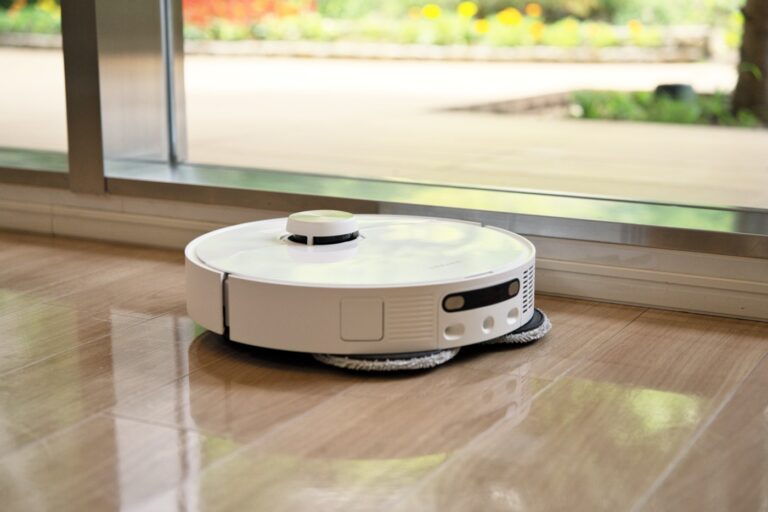
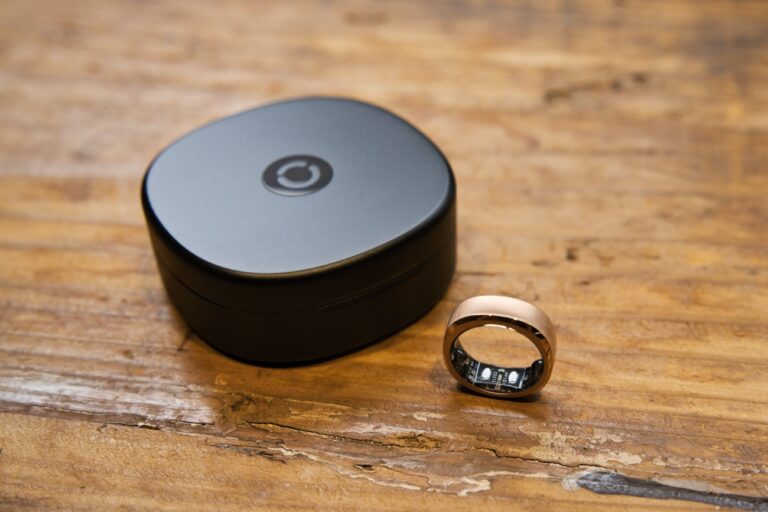
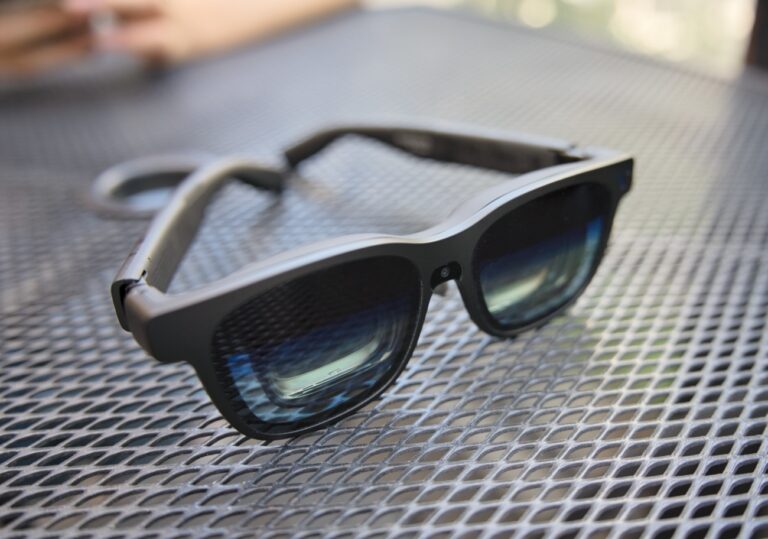
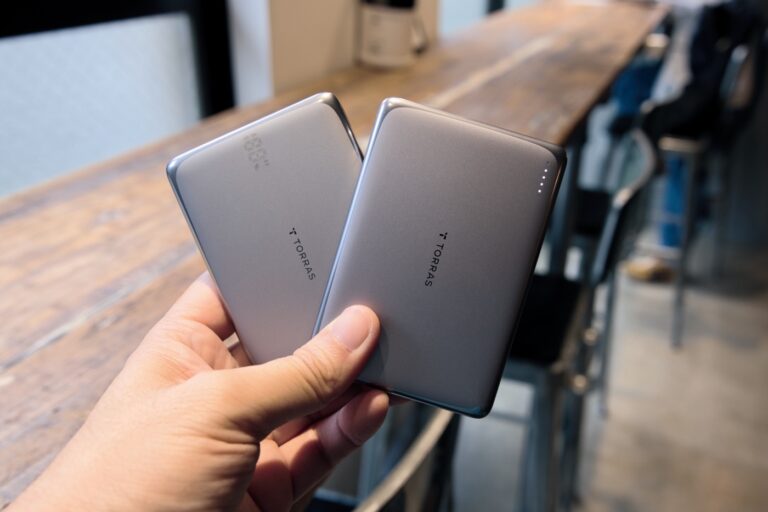
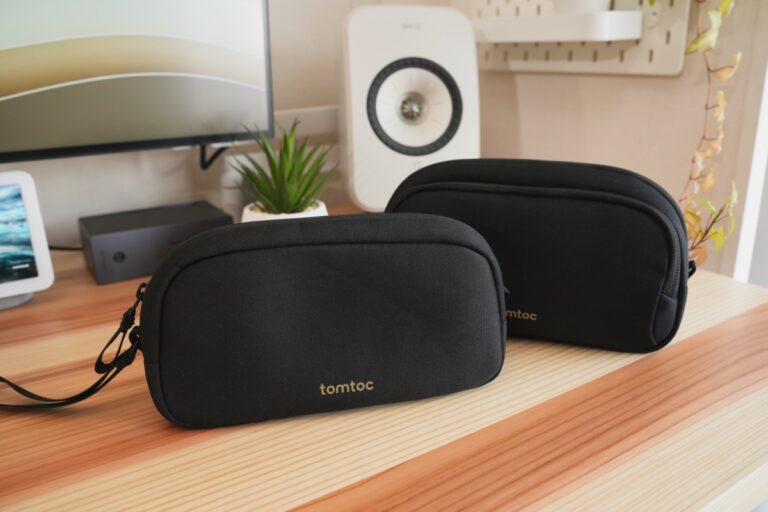
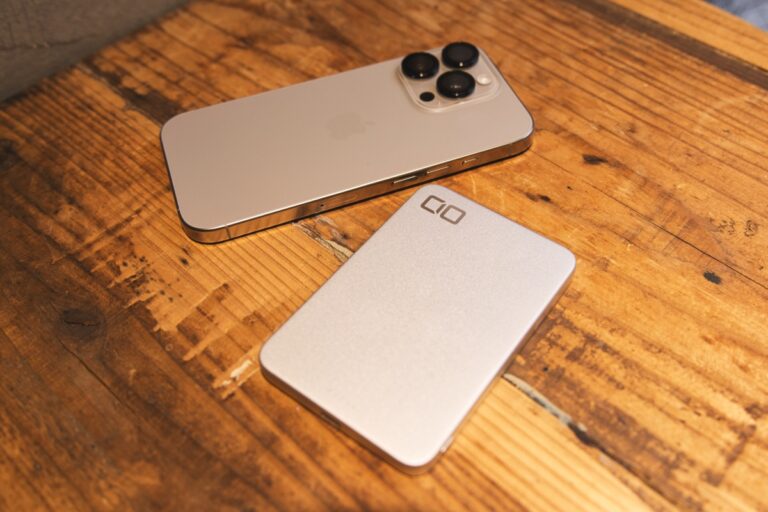
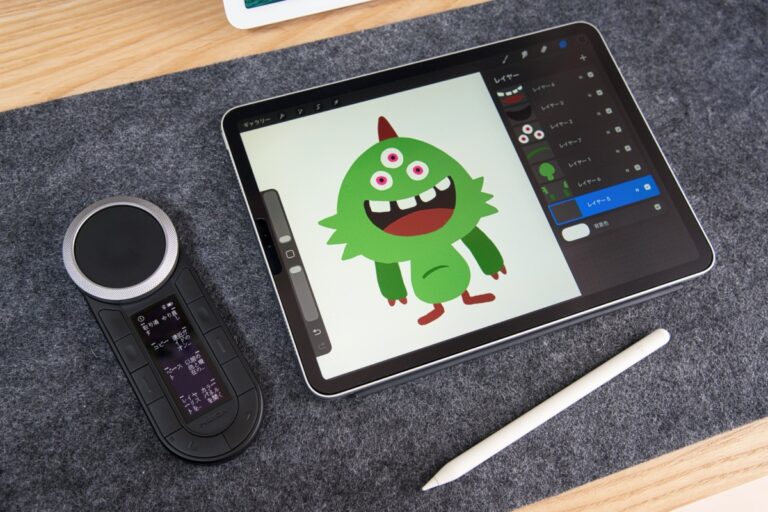
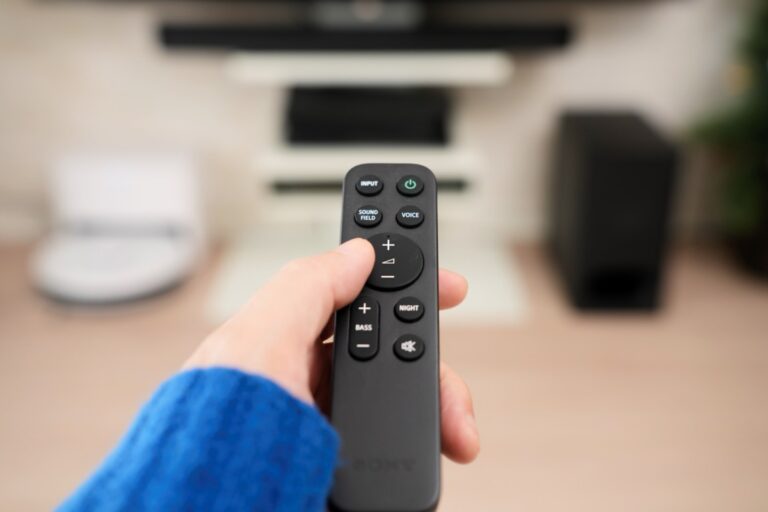
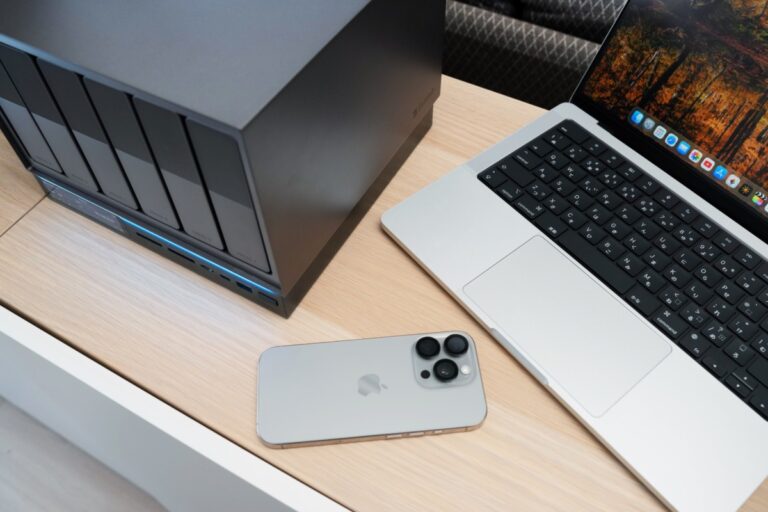
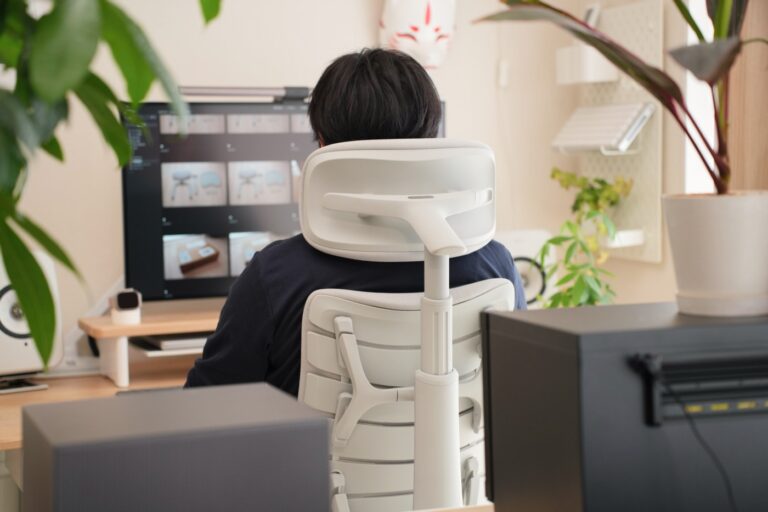
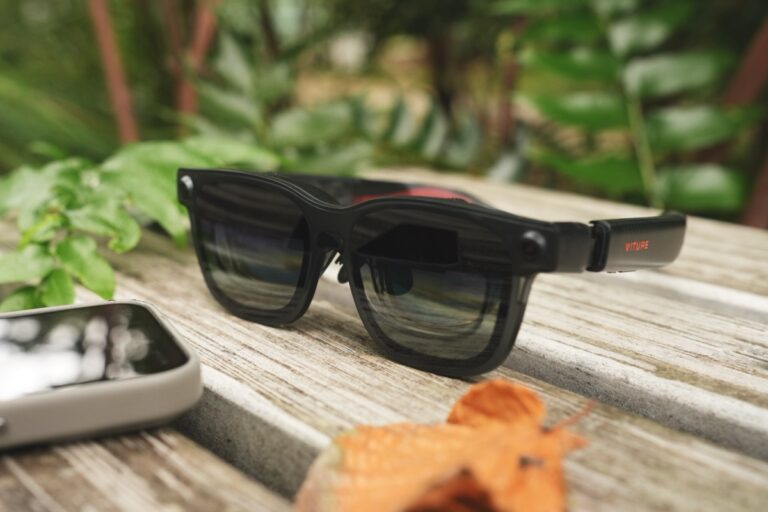
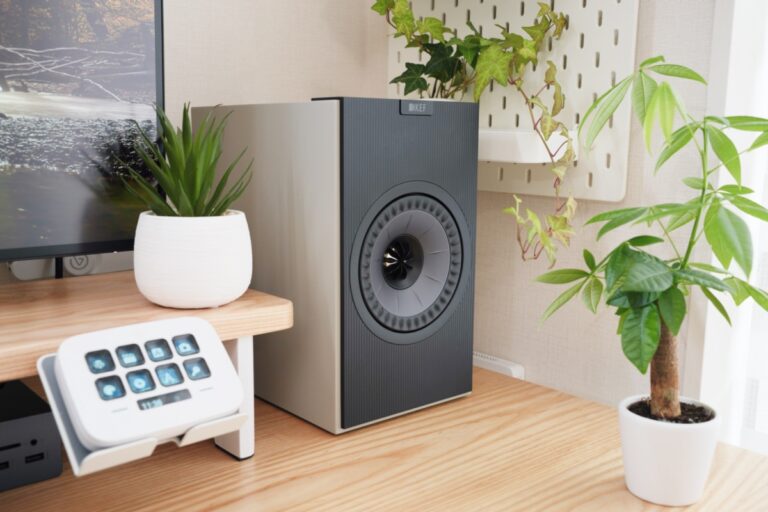
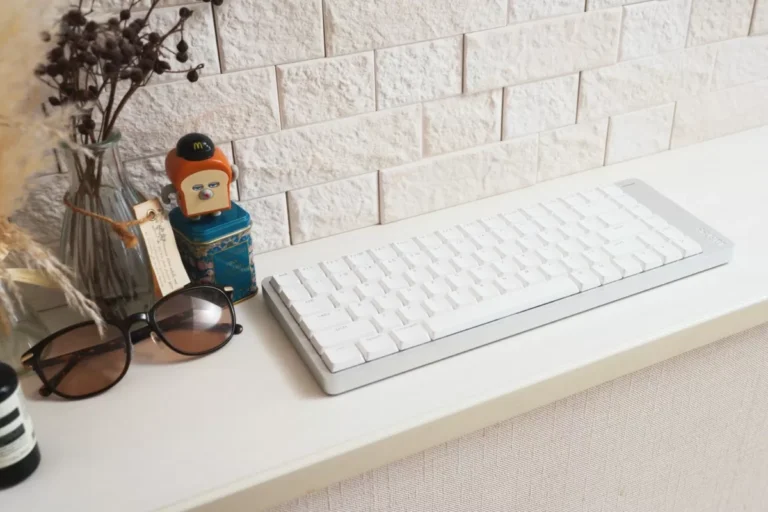
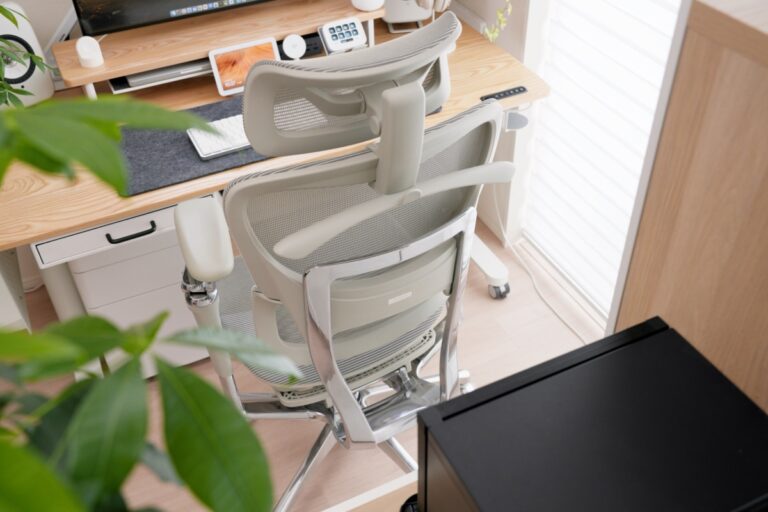
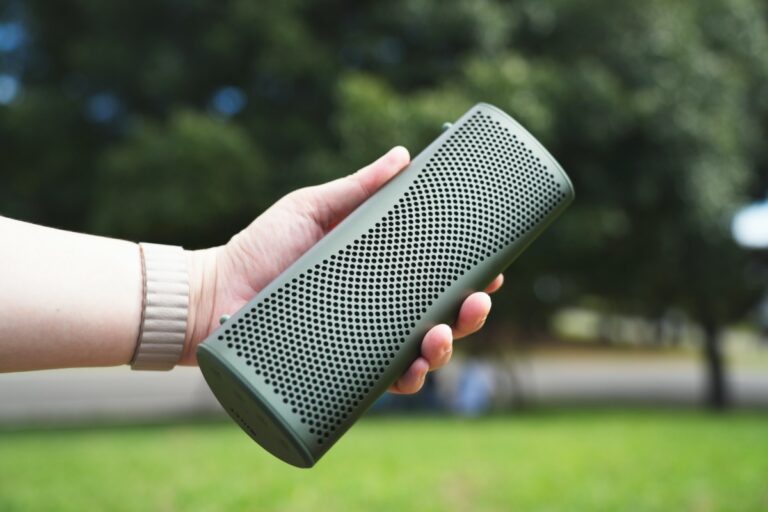
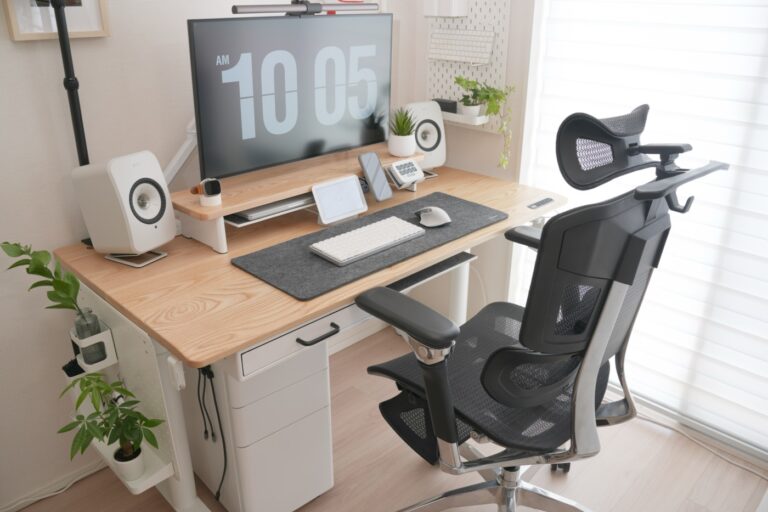
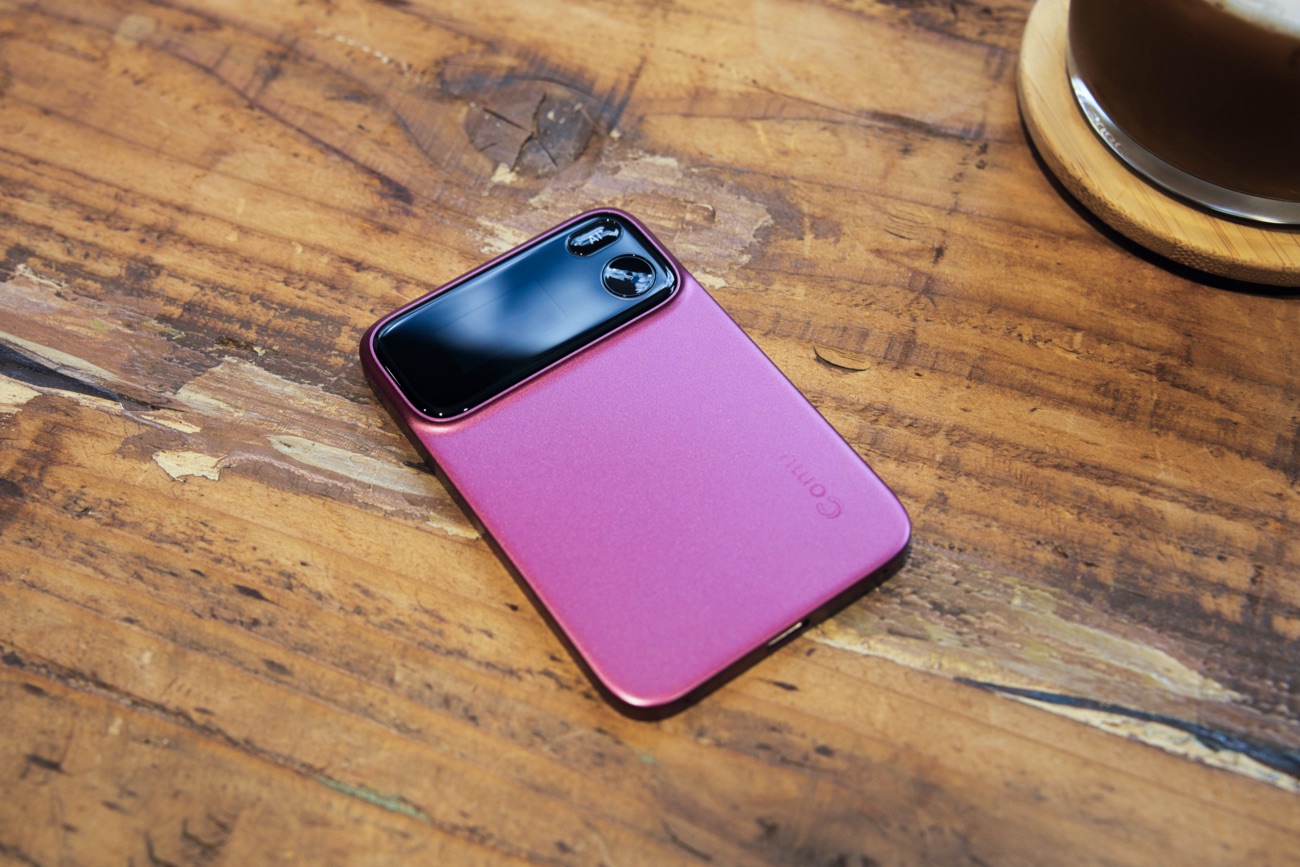
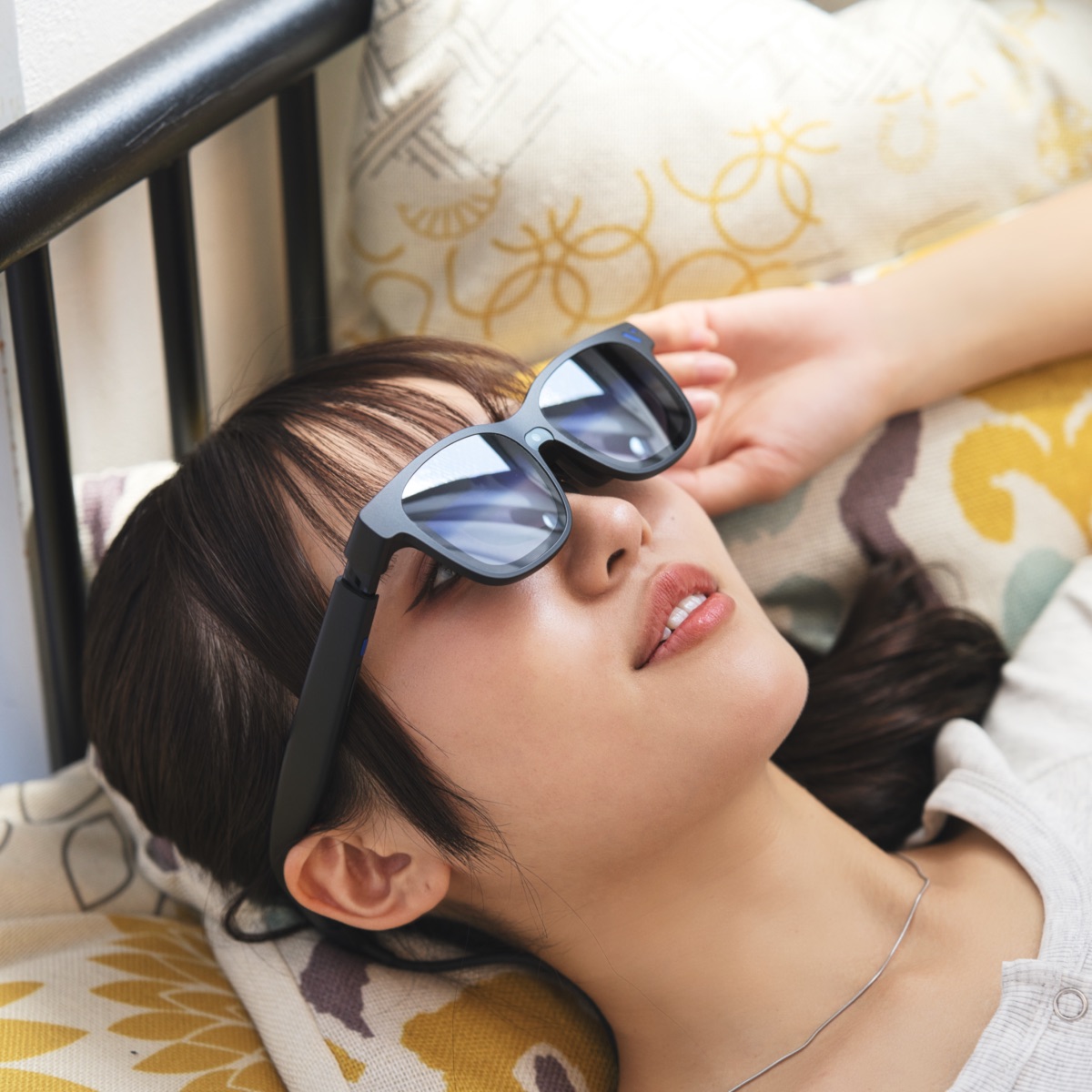
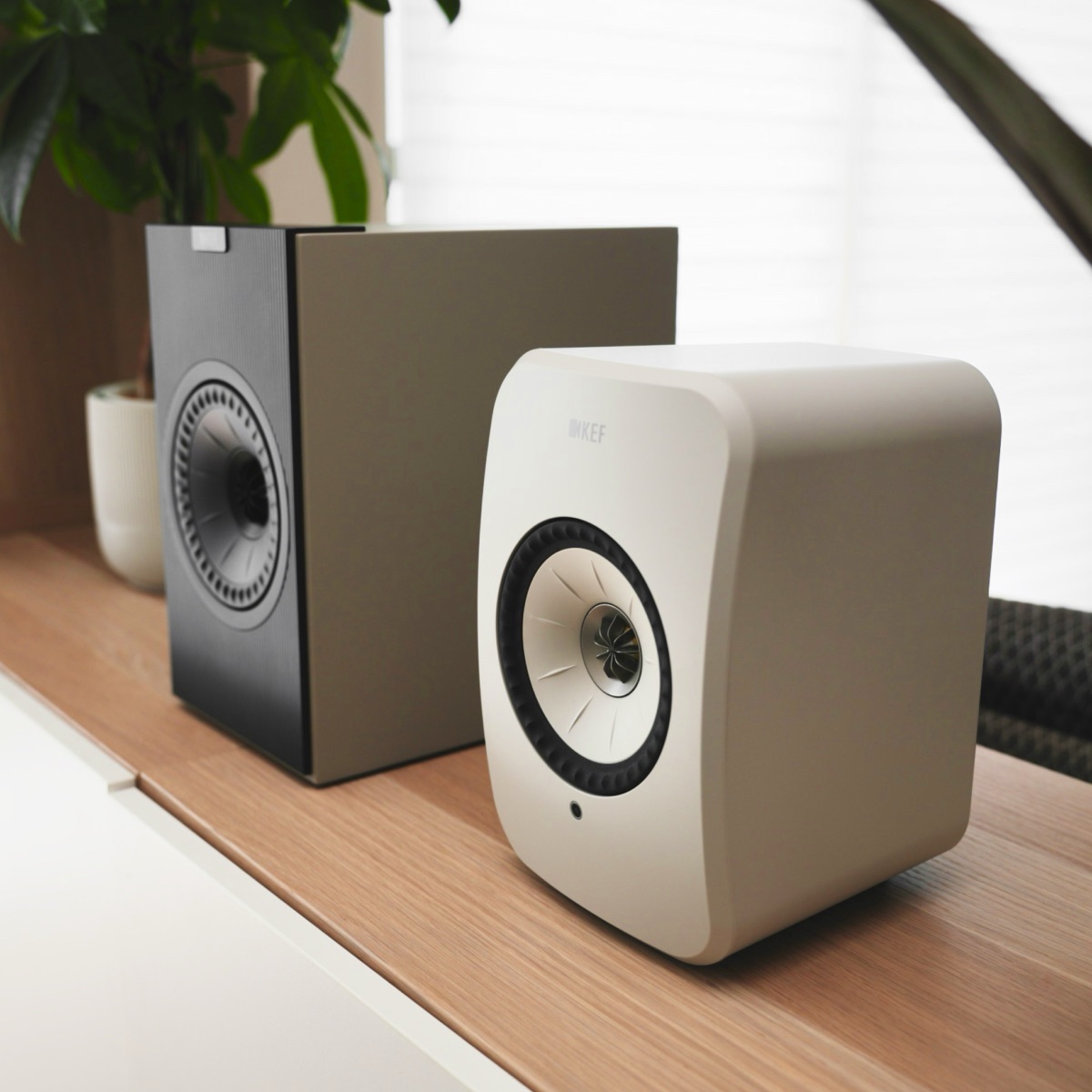
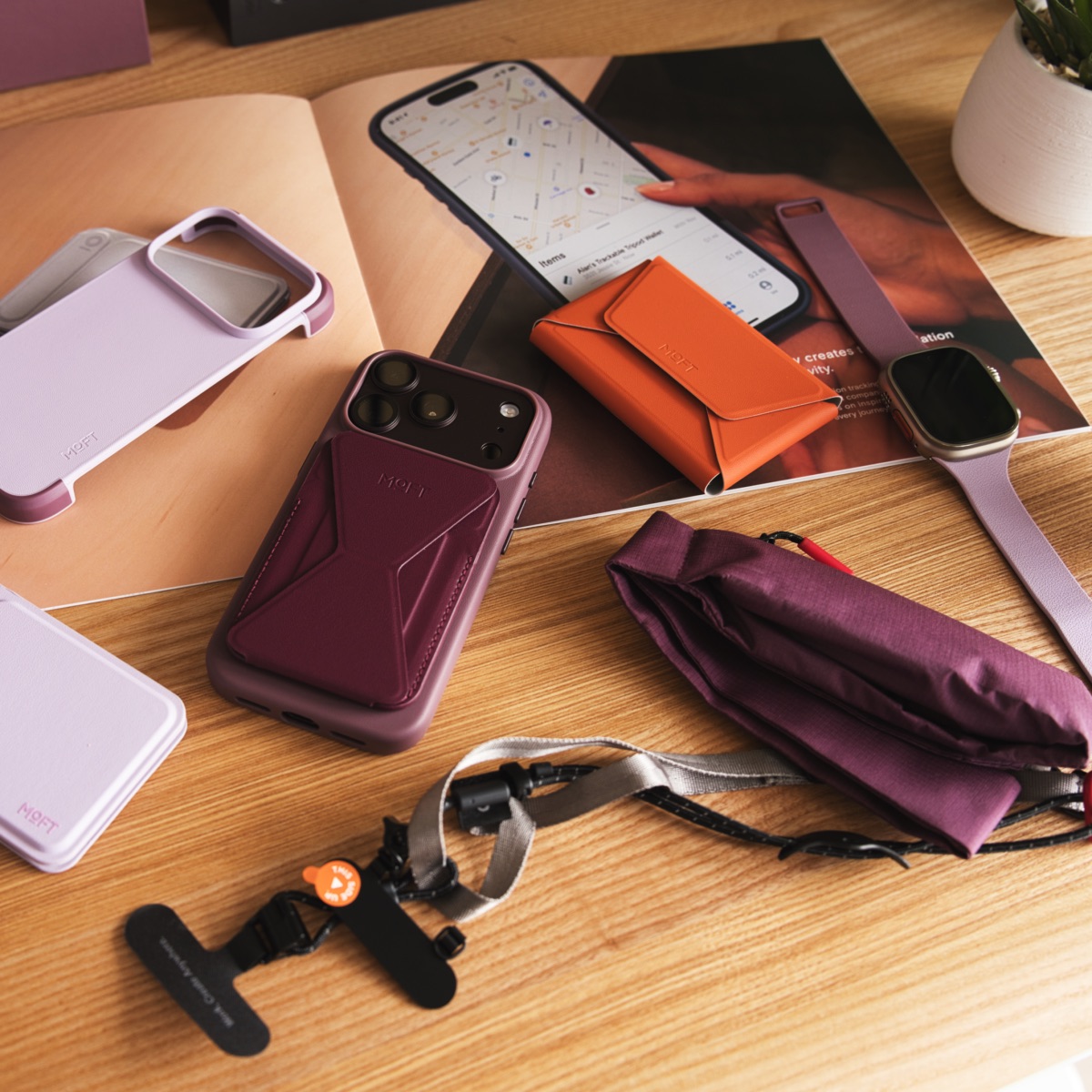
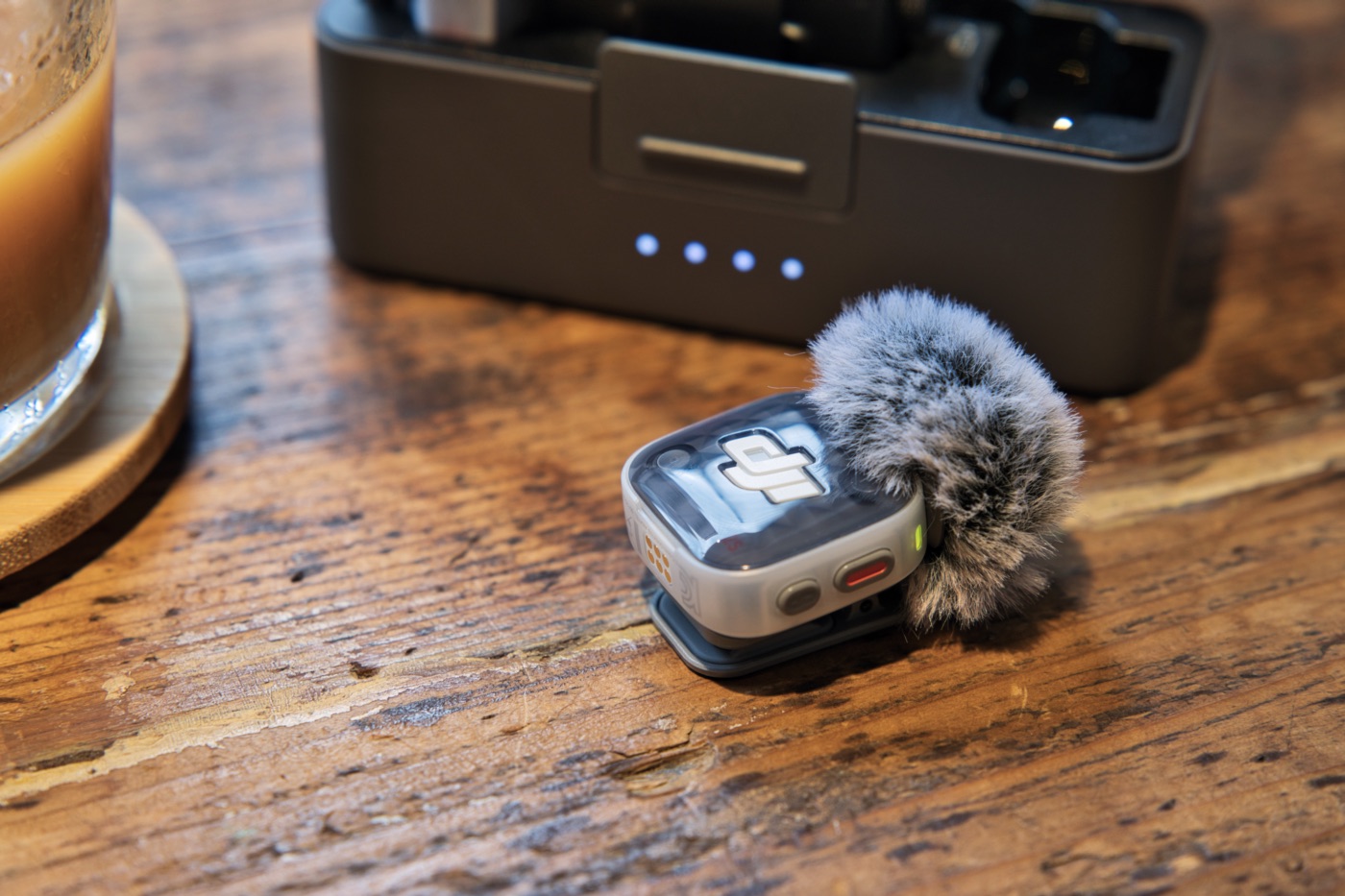
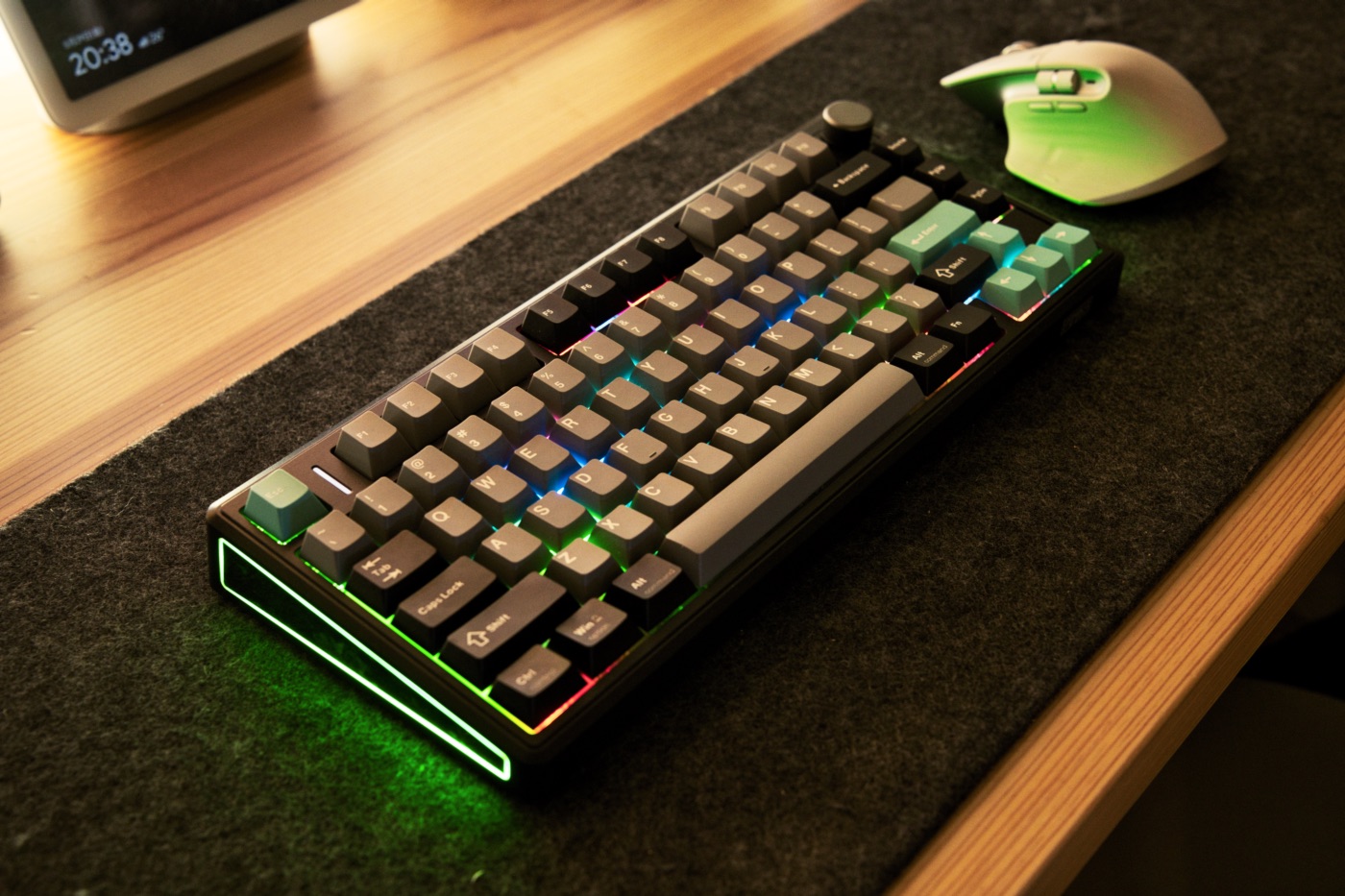
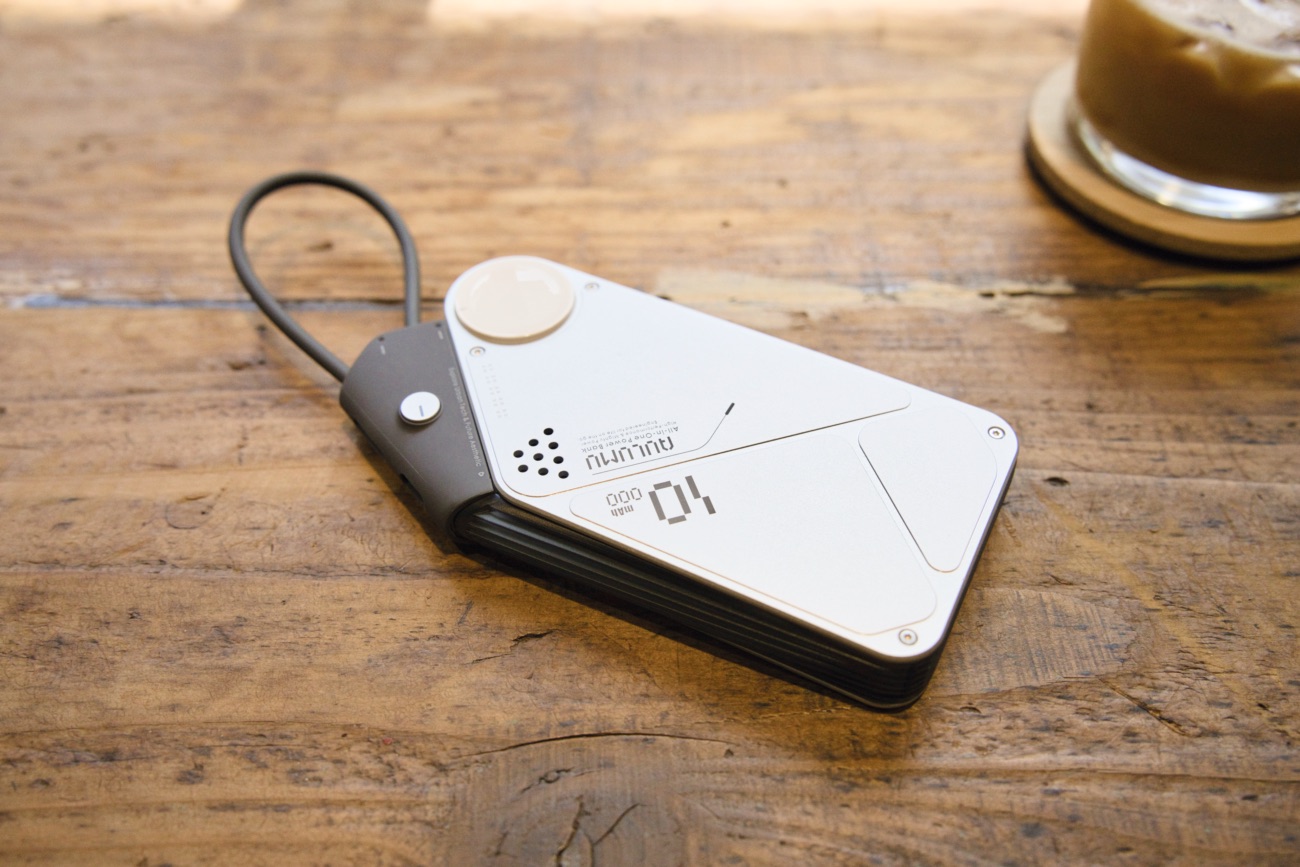
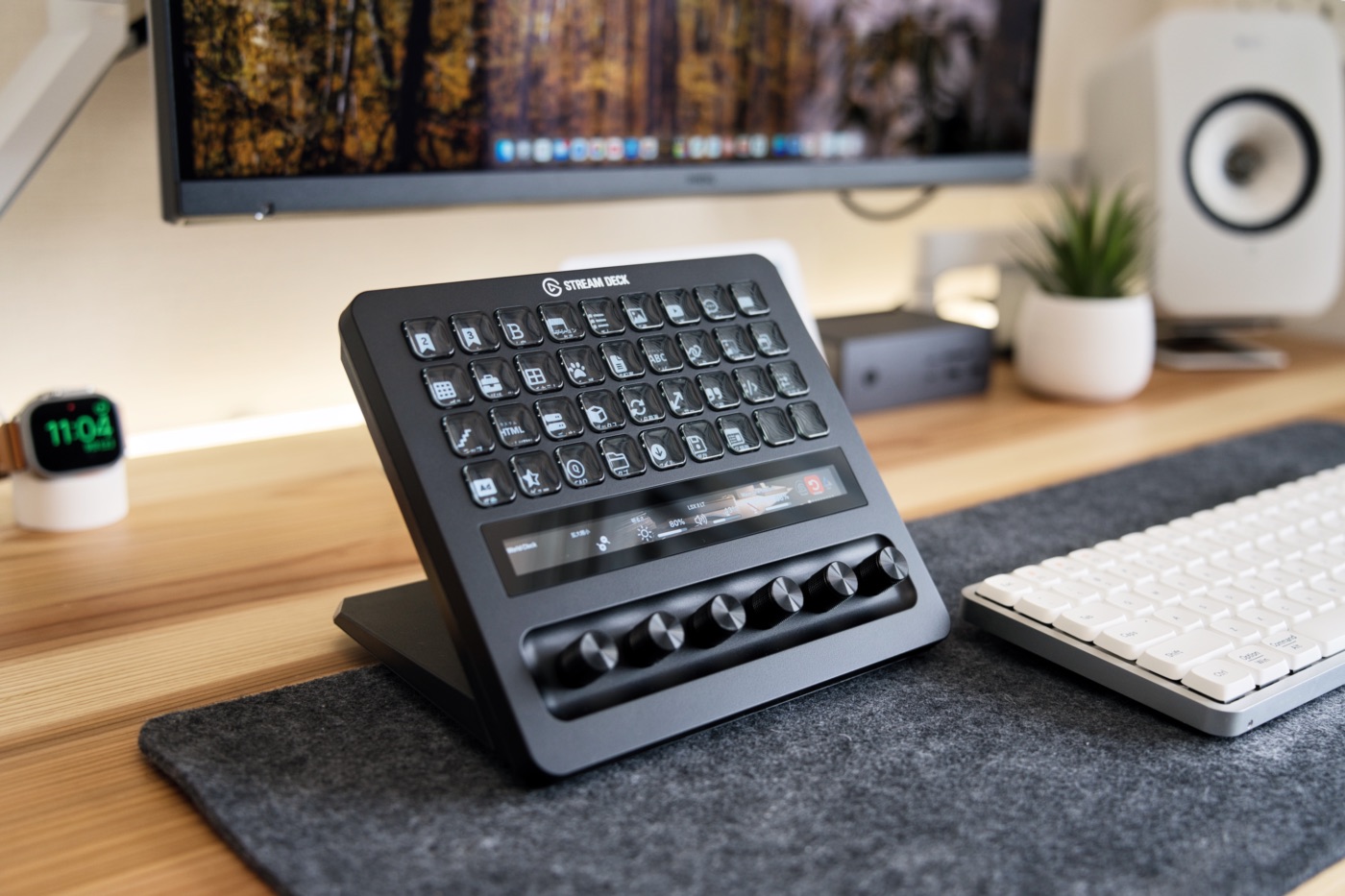
【管理メモ】写真で選ぶ:表示される写真は、ページ最下部の候補ギャラリーから毎回ランダムに12枚。候補の追加・削除はそのギャラリーで。見出し・説明文はすぐ下のカスタムHTML内を書き換え。
写真で選ぶ
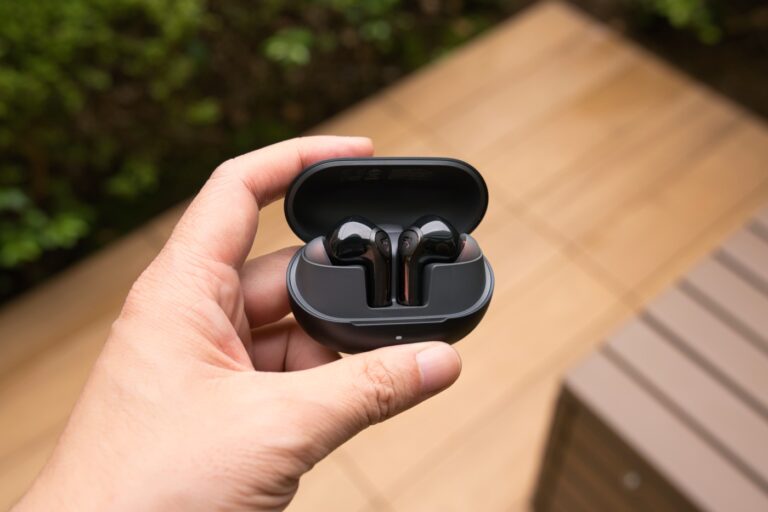
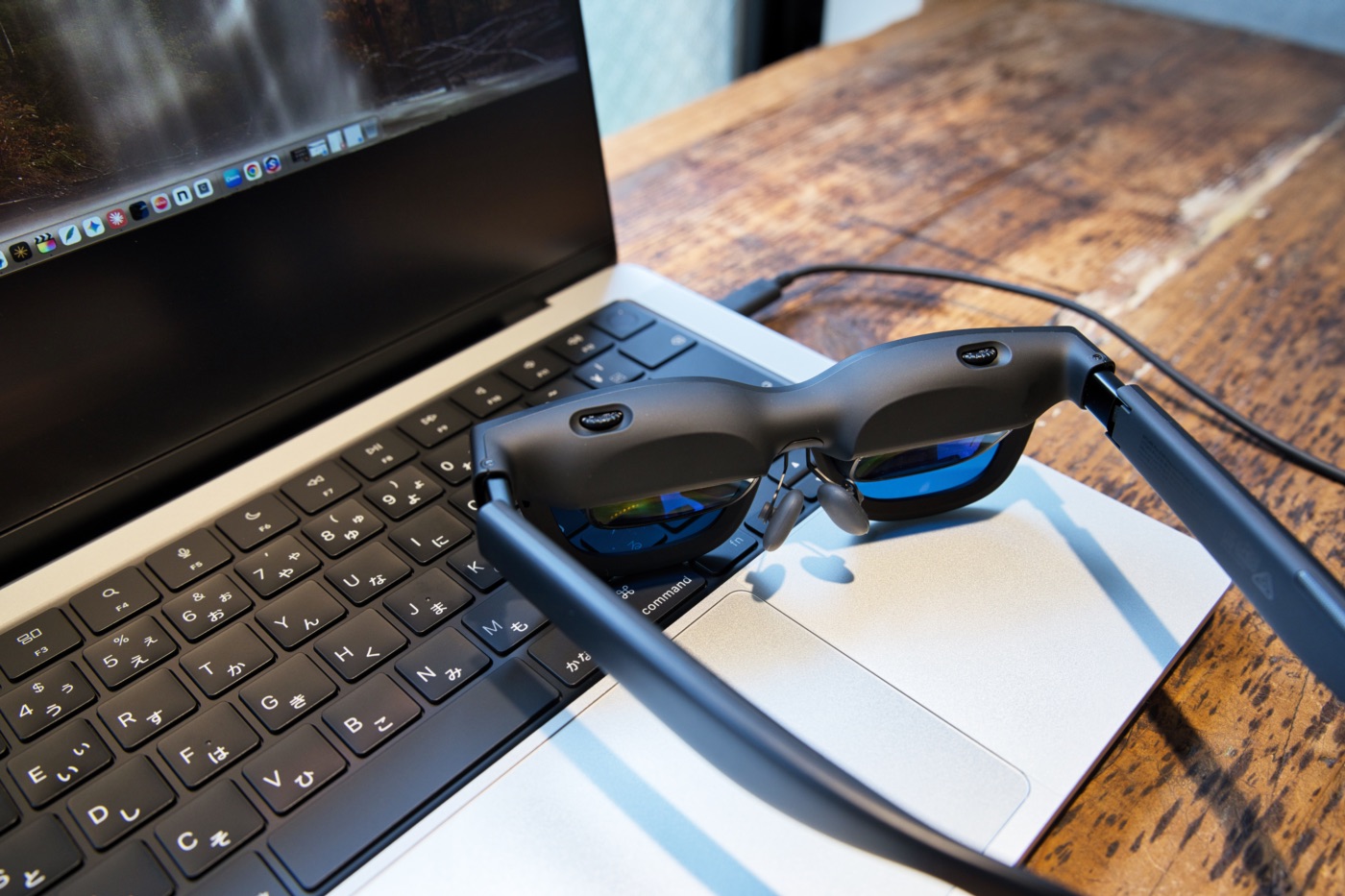
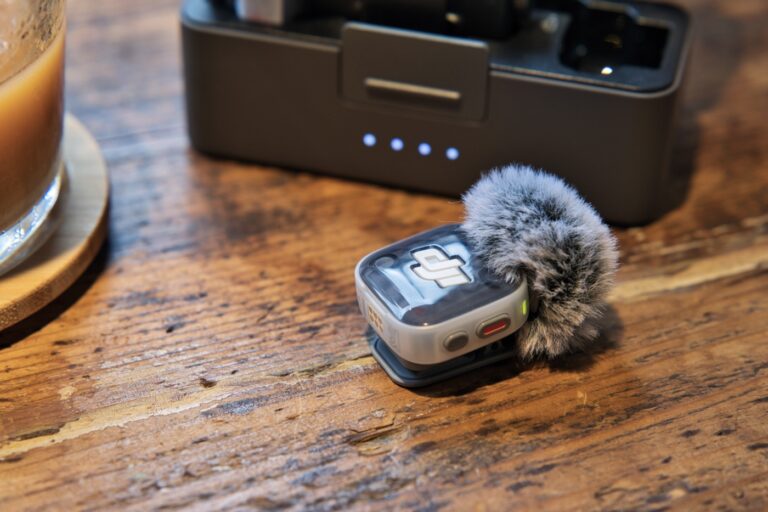
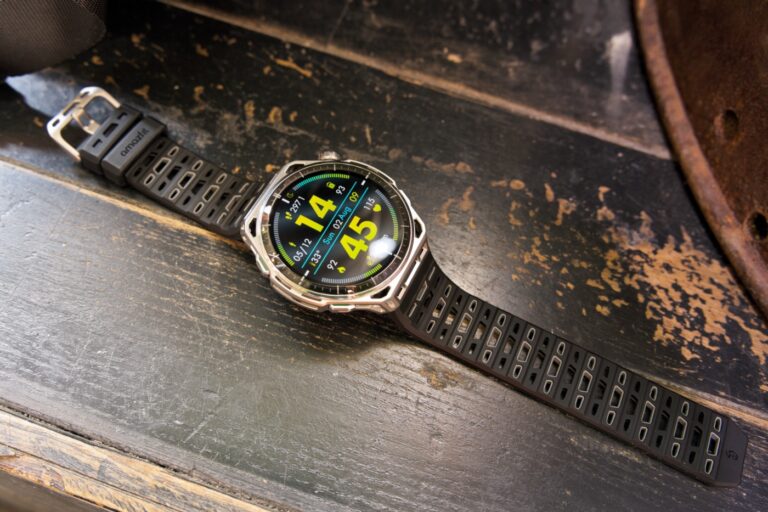
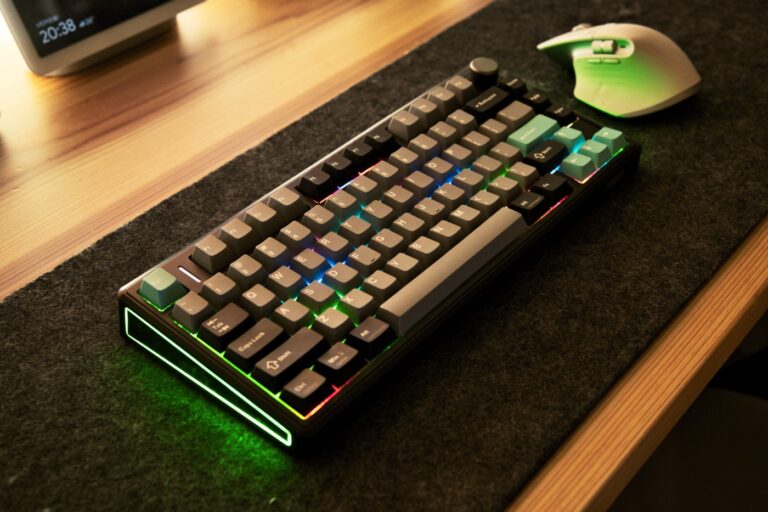
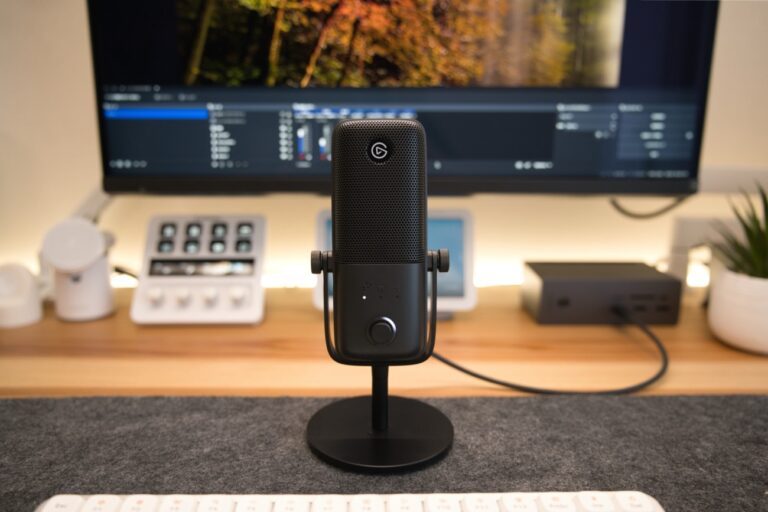
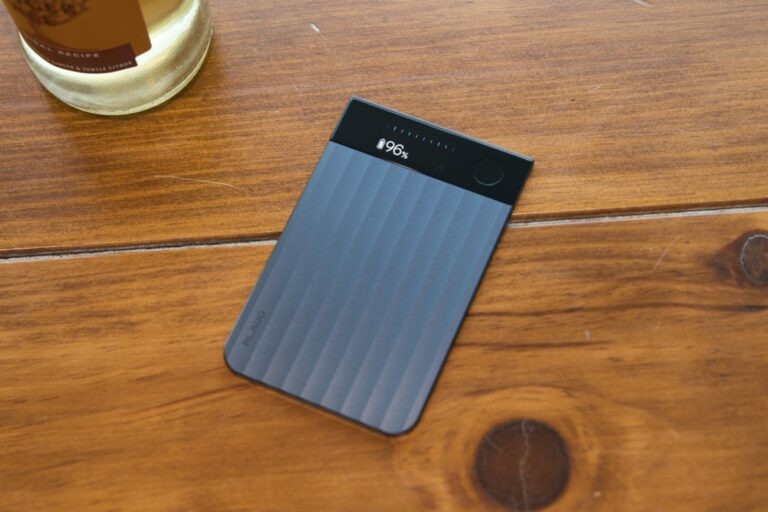
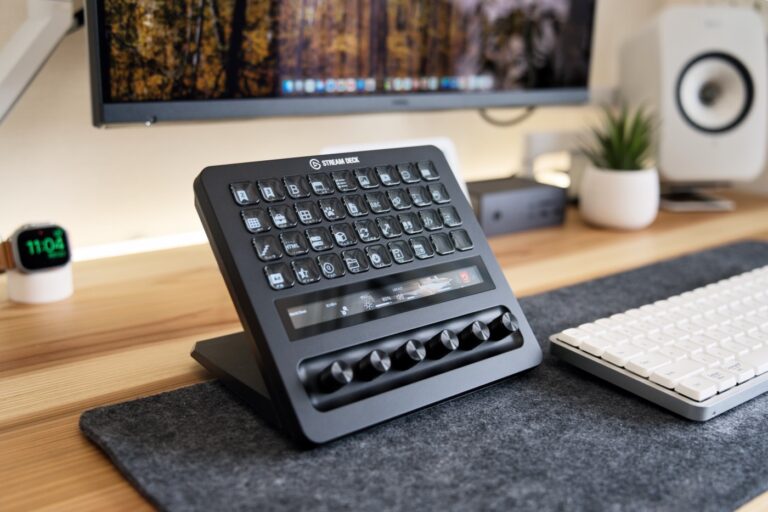
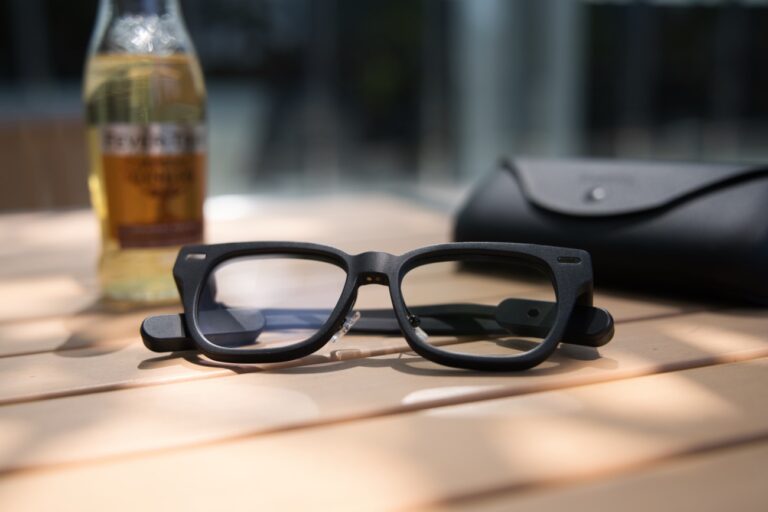
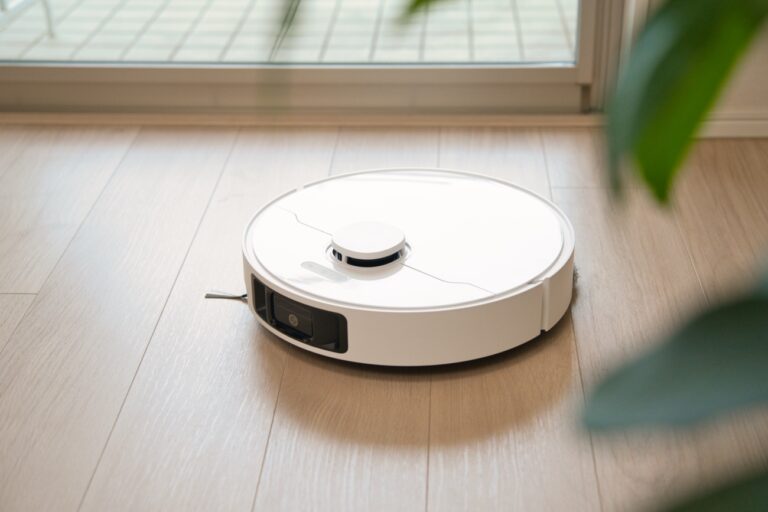
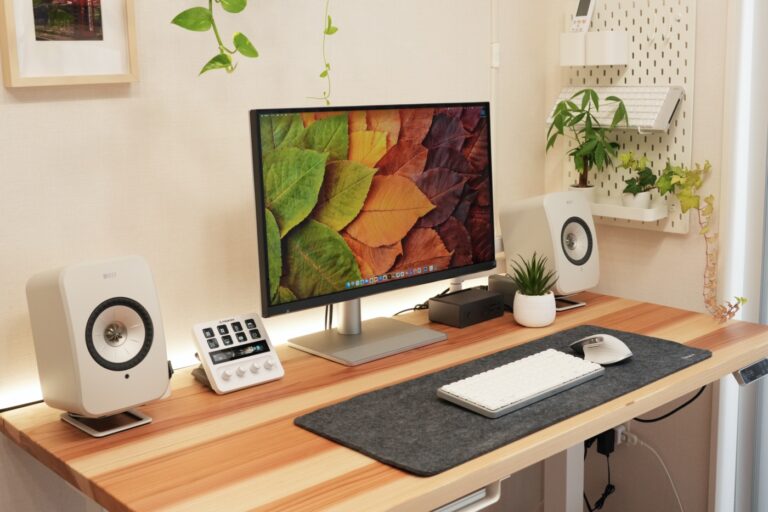
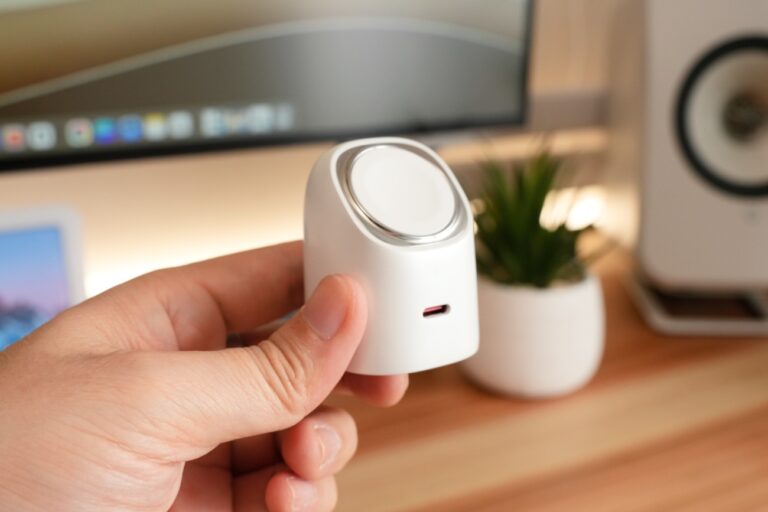
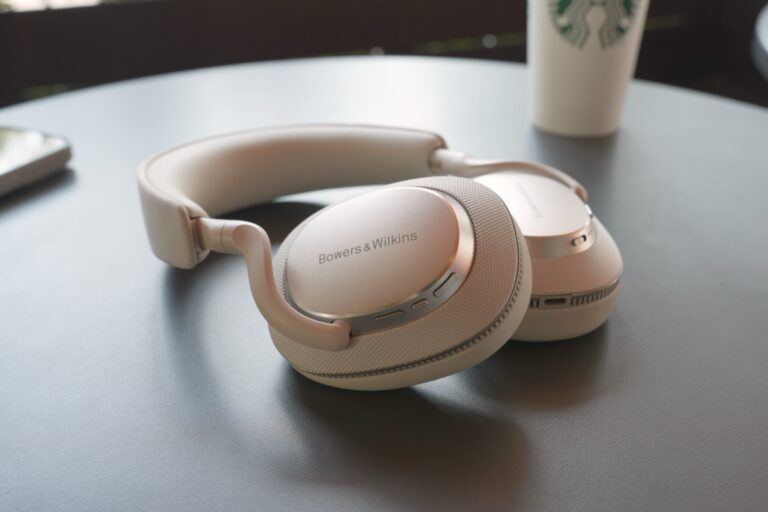
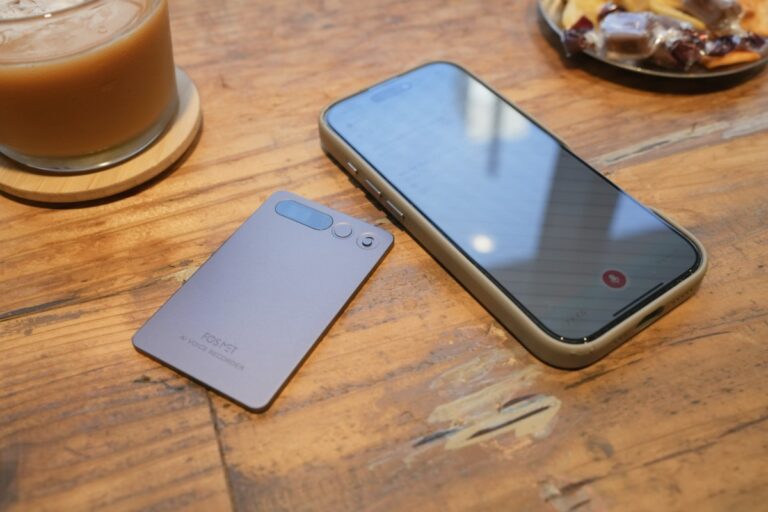
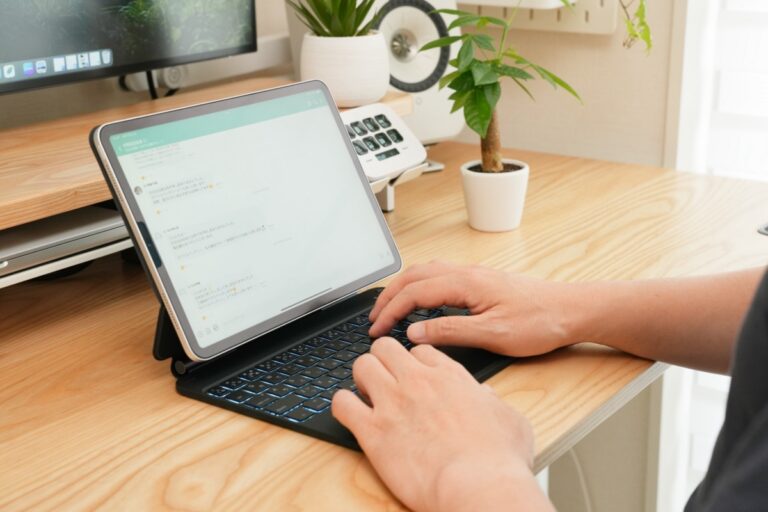
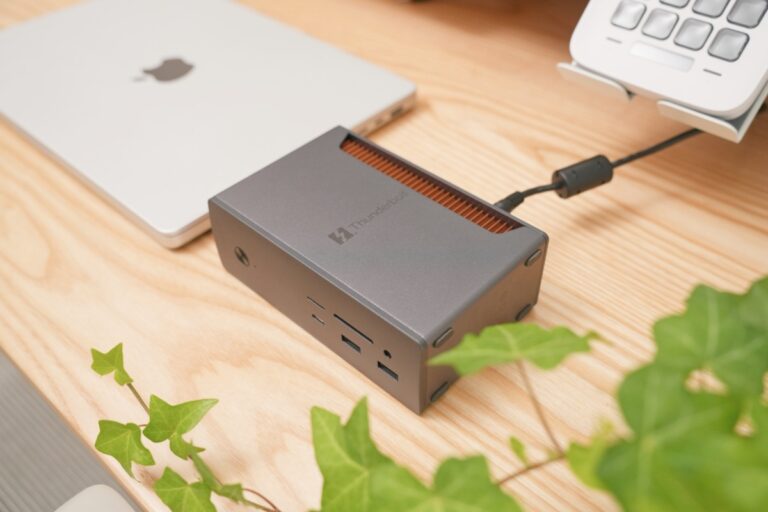
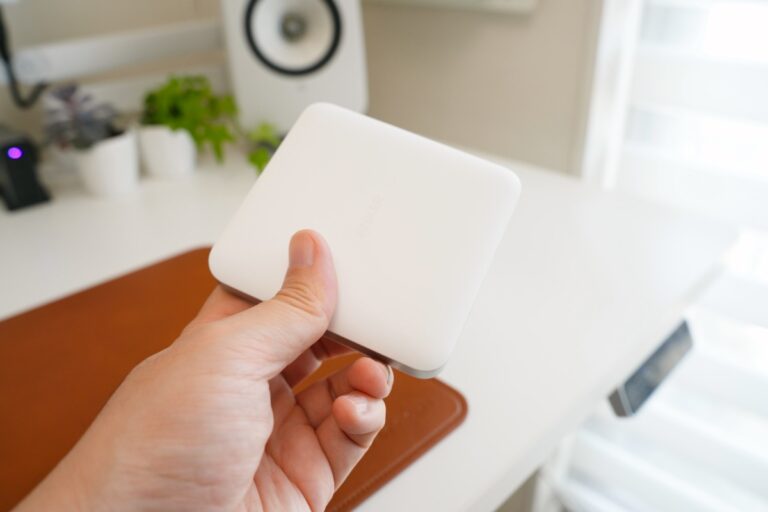
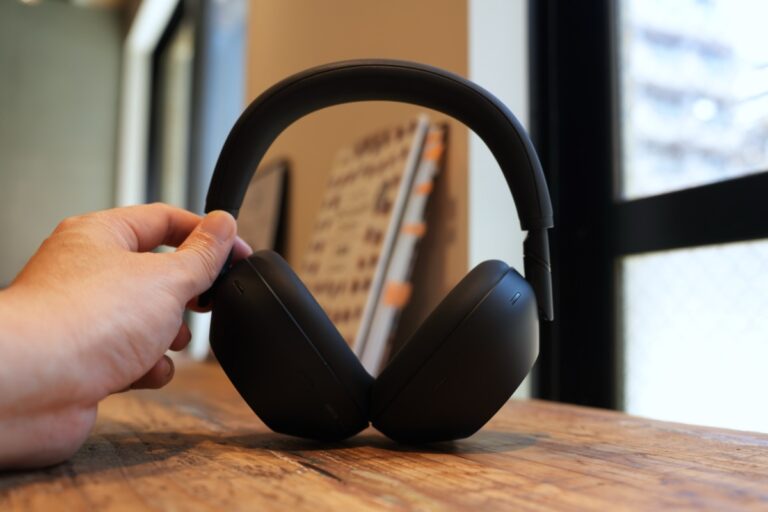
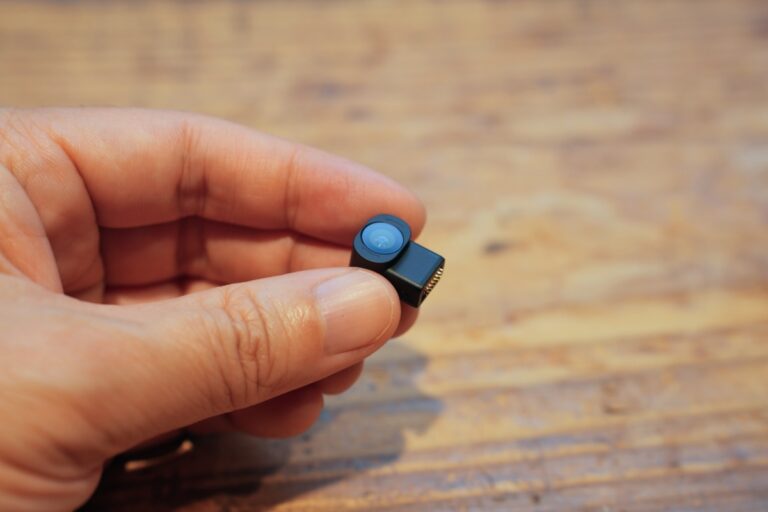
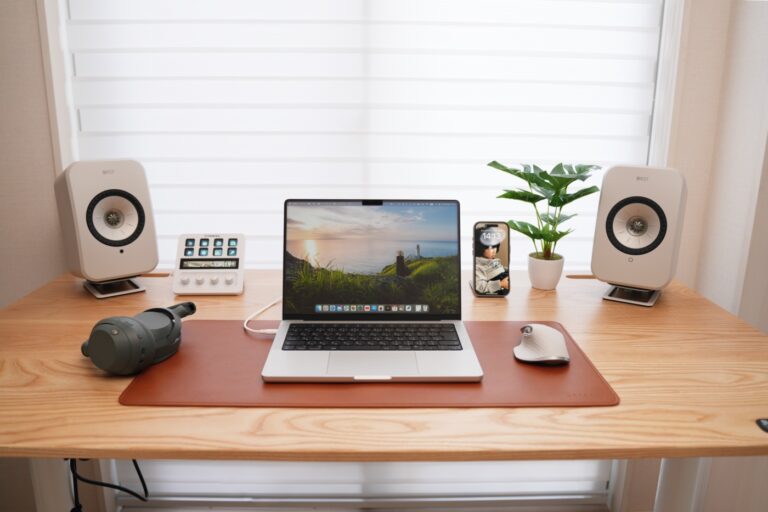
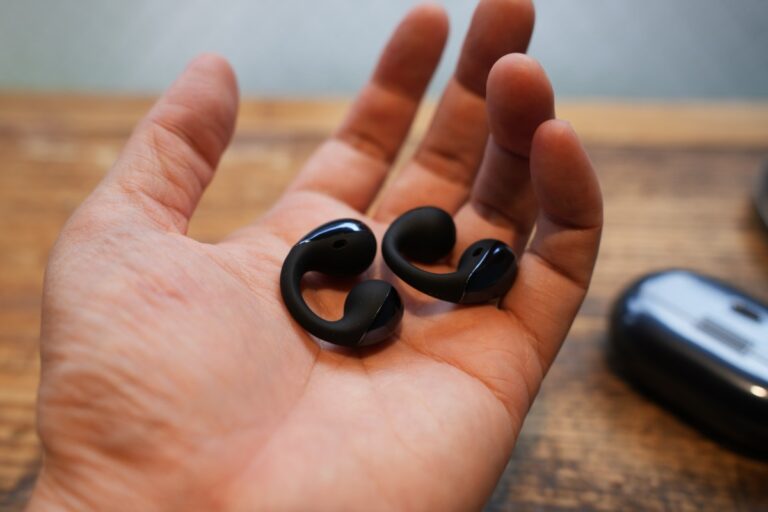
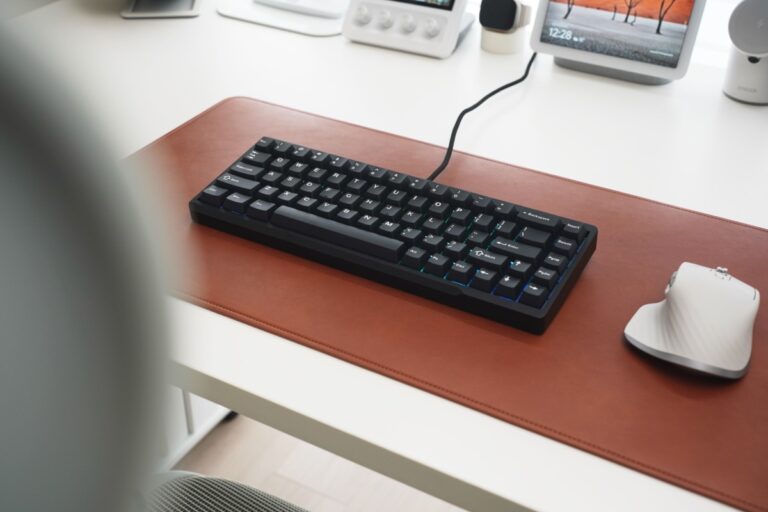
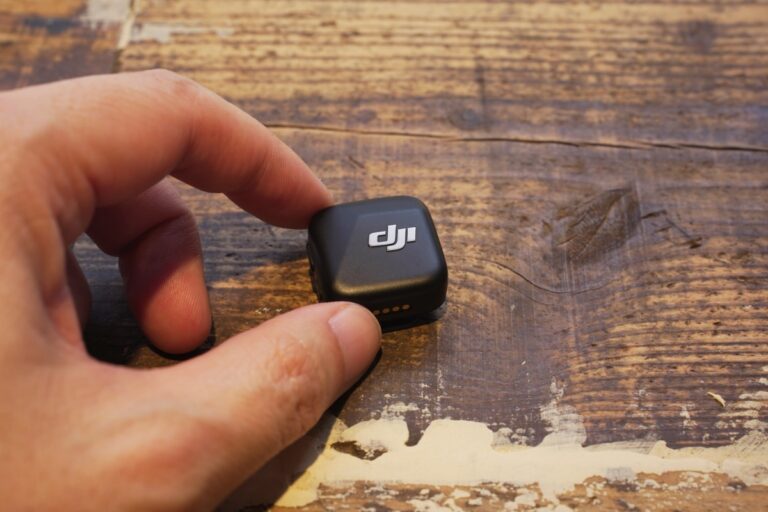
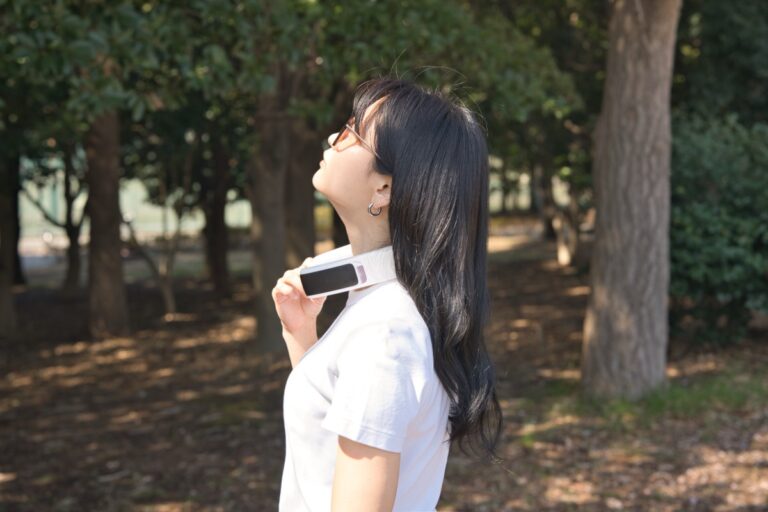
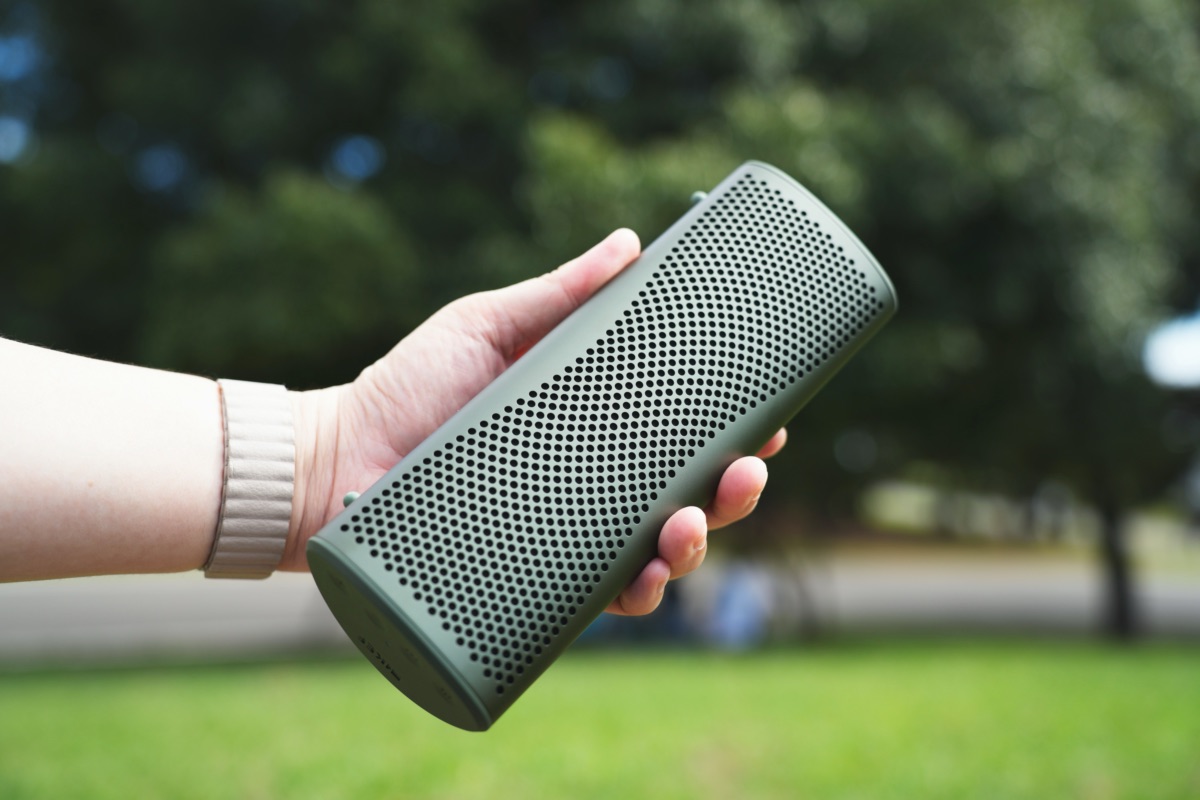
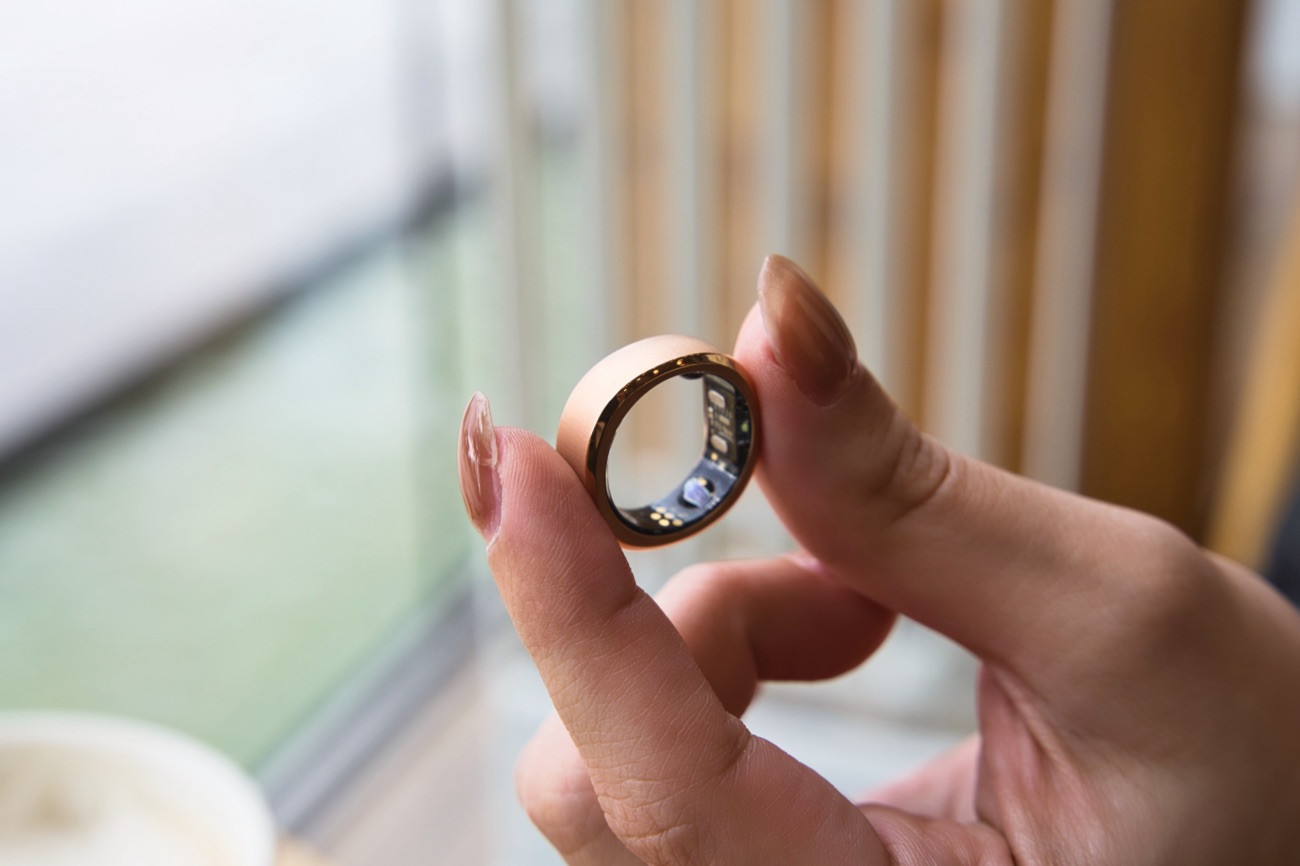
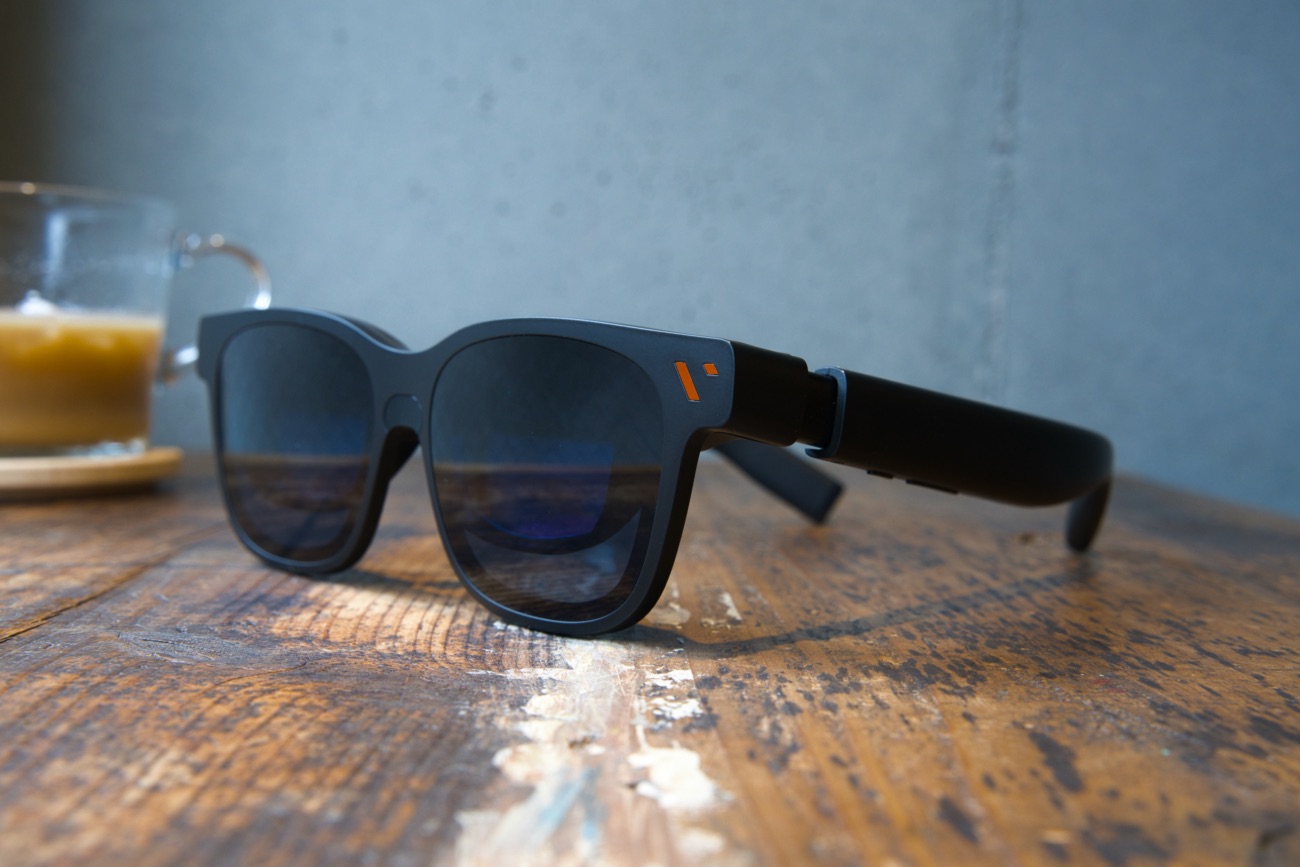
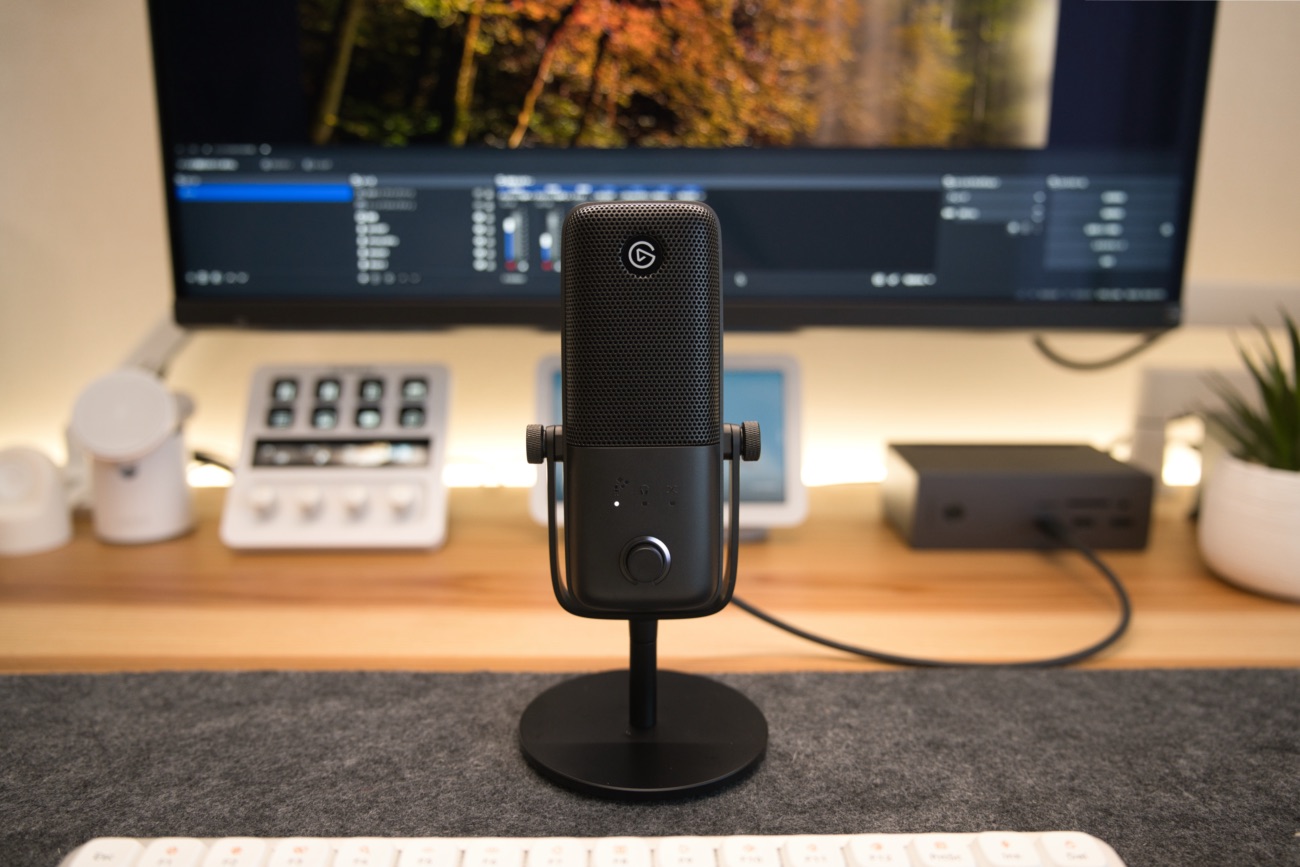
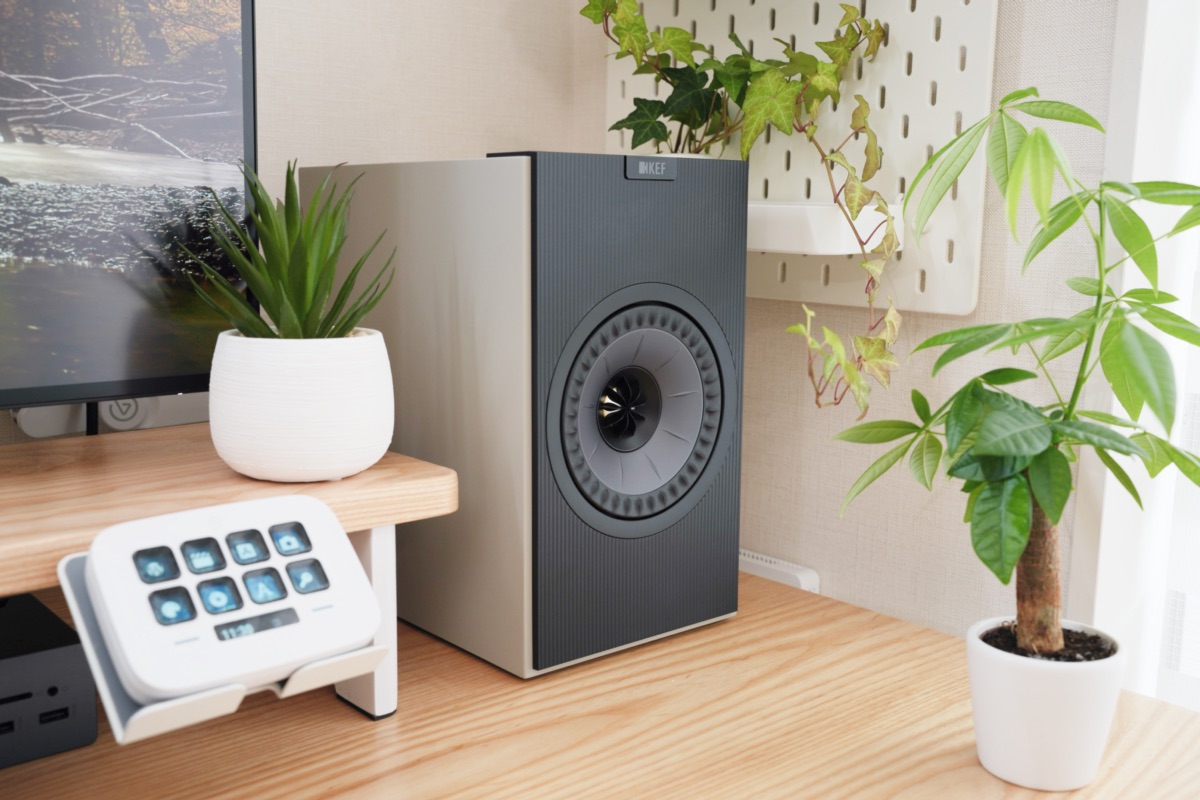
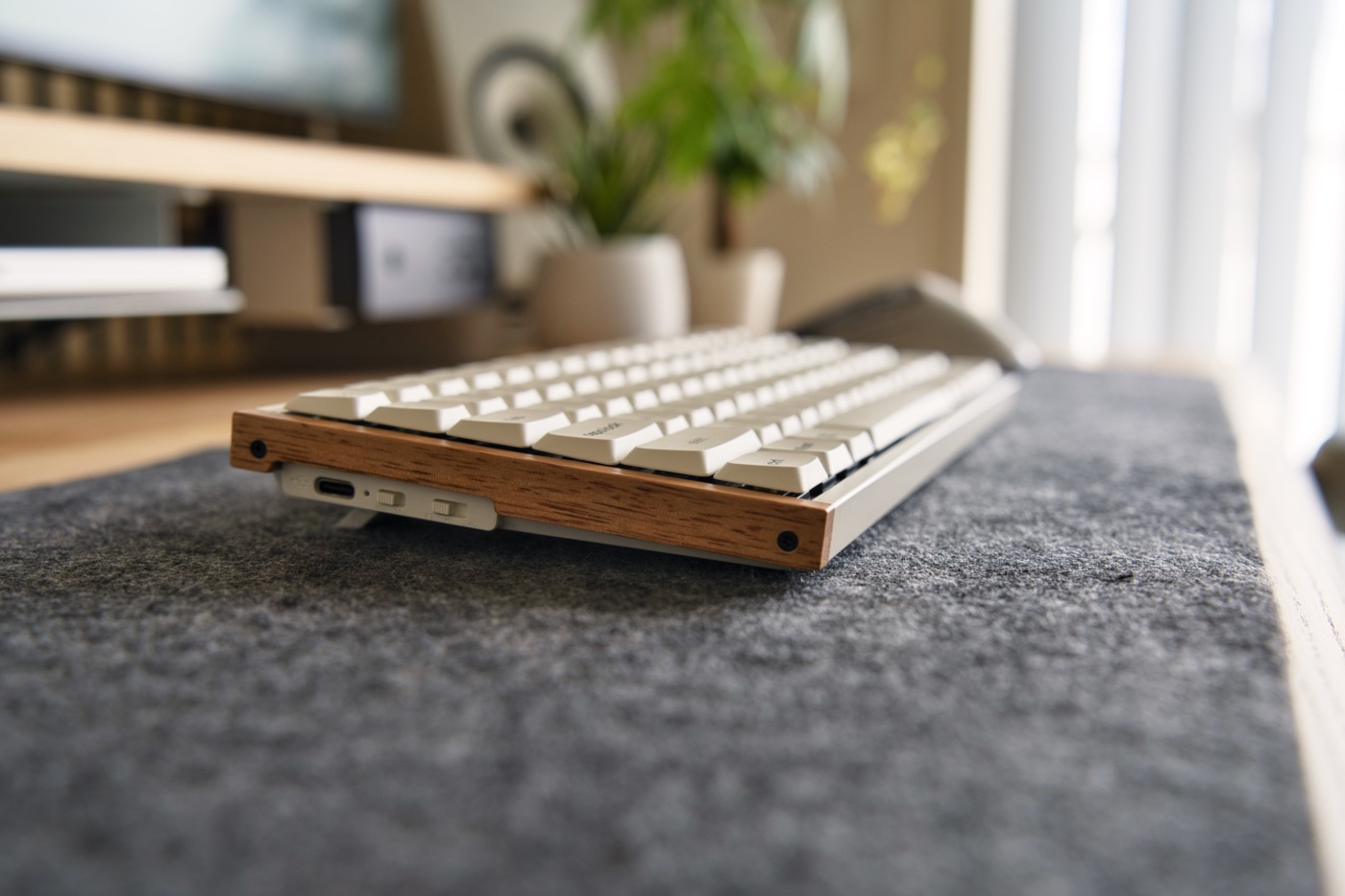
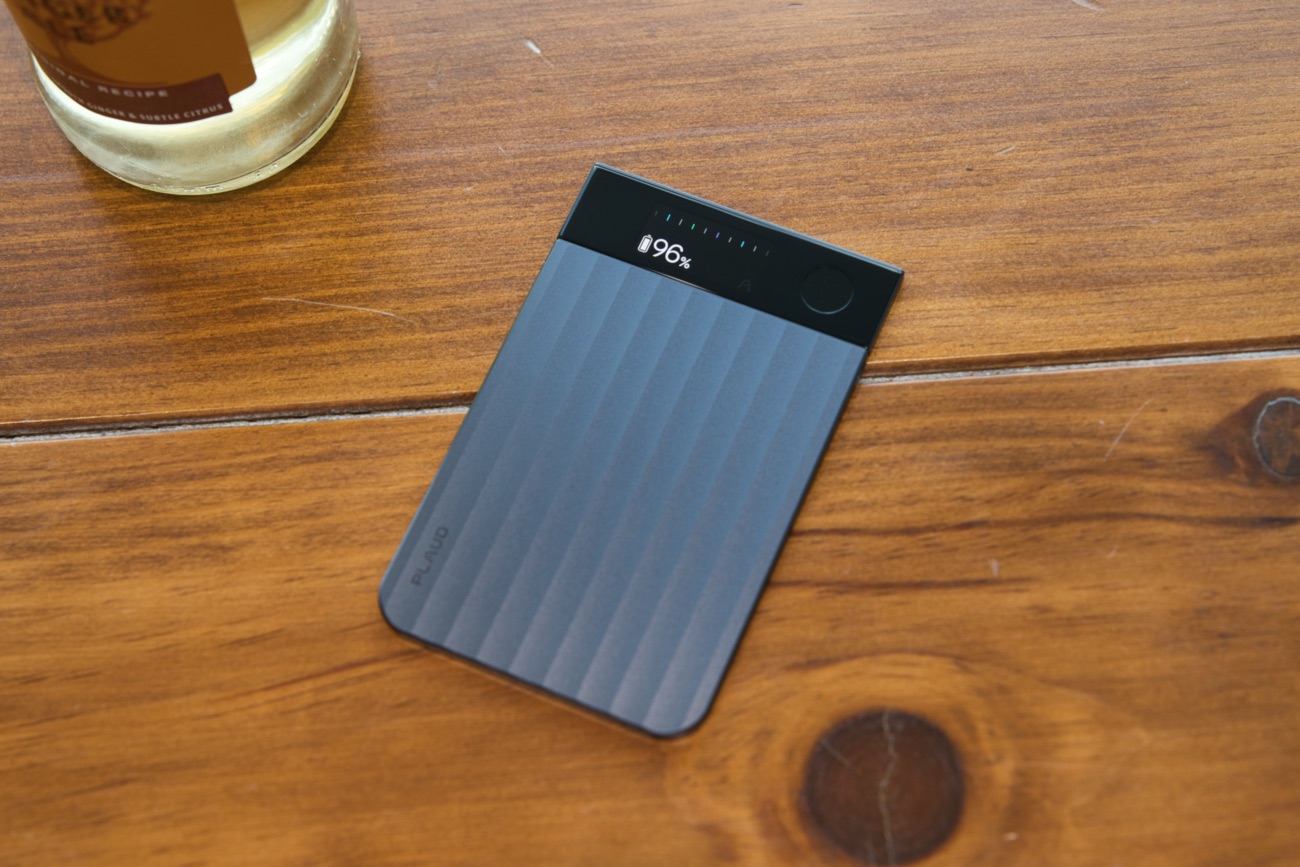
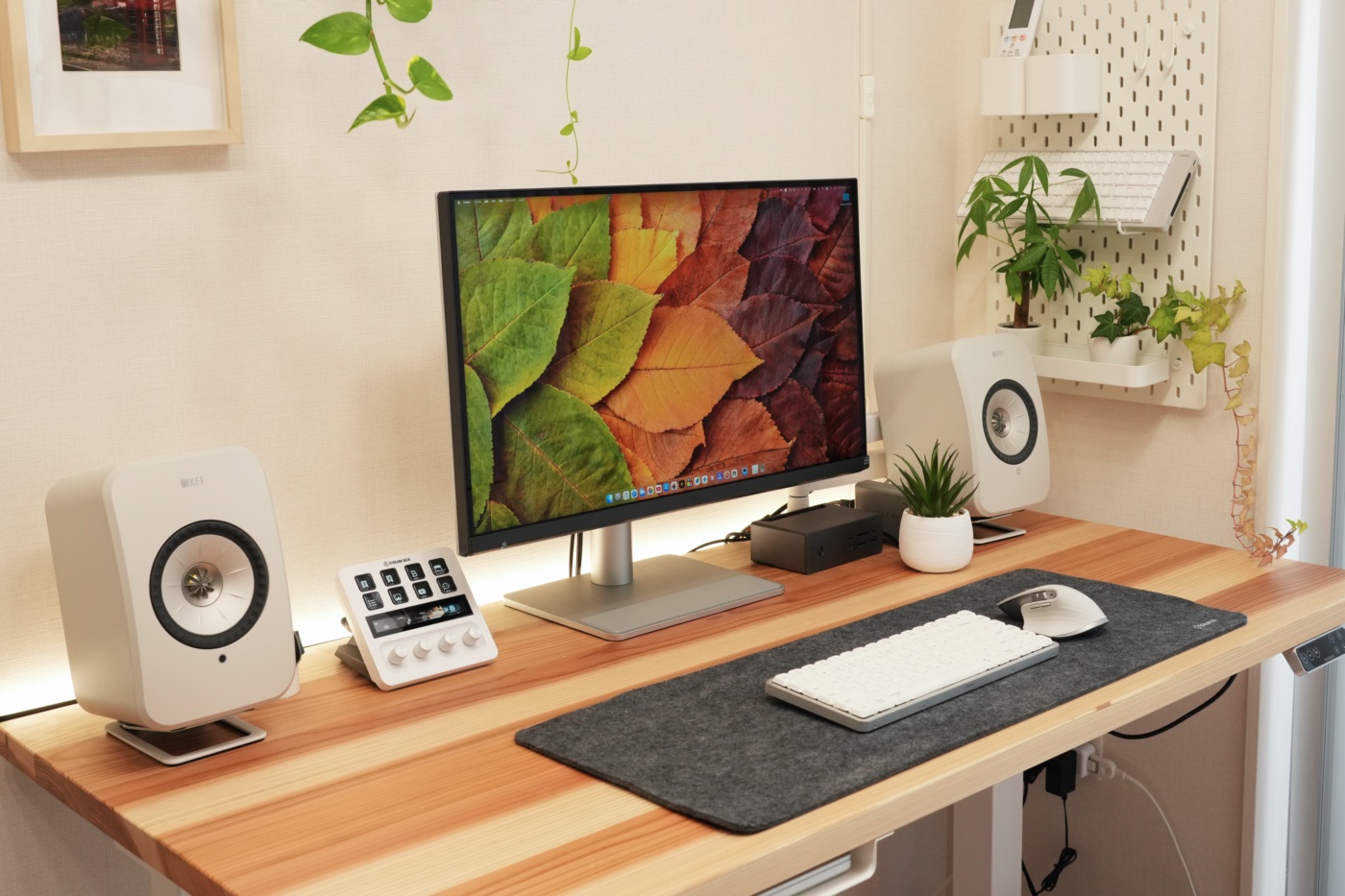
気になった一枚から、記事へ。レビューで撮った写真を、そのまま並べています。開くたびに、違う一枚に出会えます。
【管理メモ】新着レビュー:自動で最新6件が表示されます。件数はすぐ下の投稿リストブロックの「表示件数」で変更。
新着レビュー
-
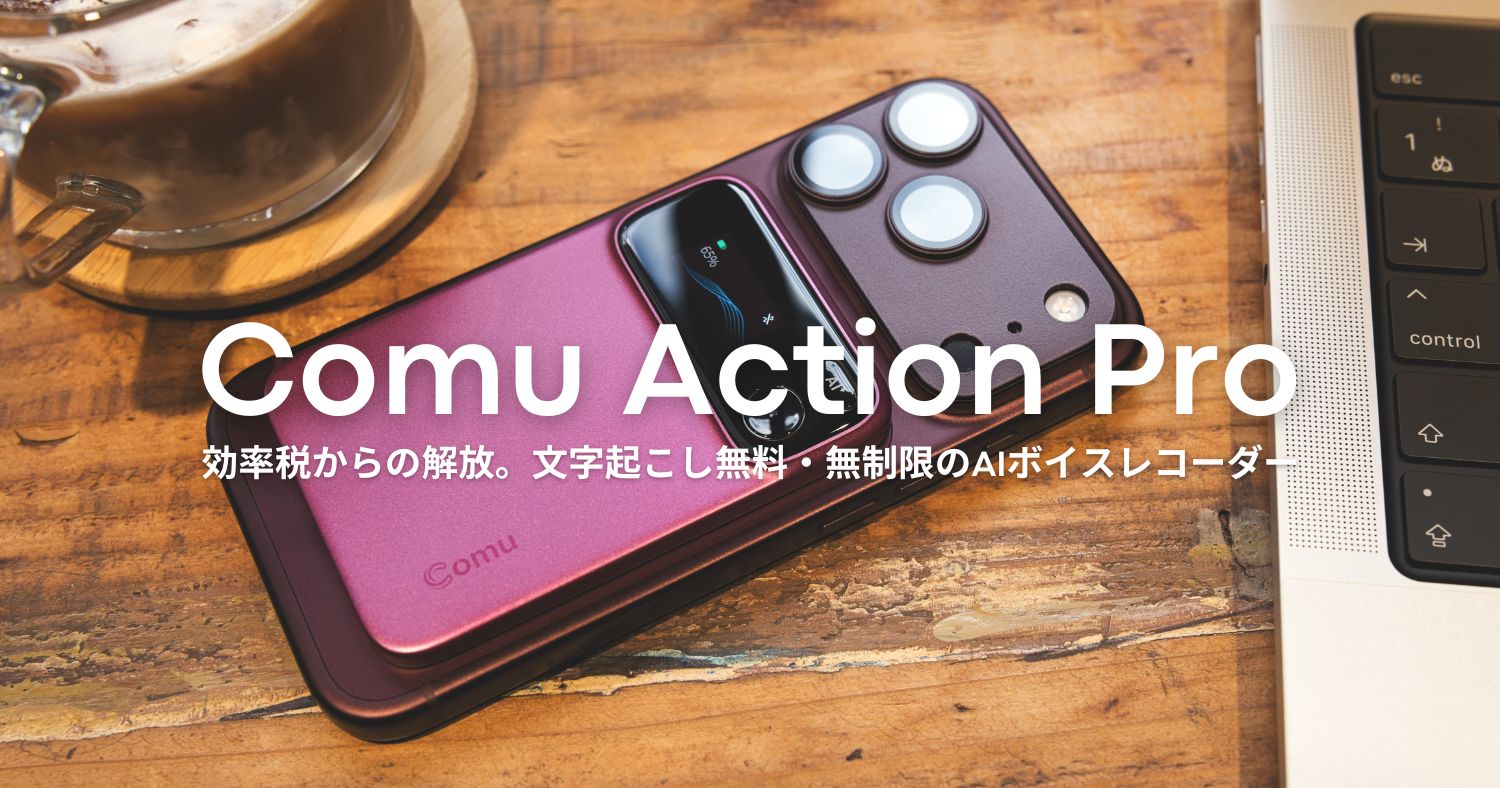
『Comu Action Pro』レビュー|文字起こし無料・無制限。MagSafeで使えるAIボイスレコーダー
-

国内新上陸『INAIR 2 Pro Go Pack』レビュー|軽やかに、空間ごと持ち歩くARグラスセット
-
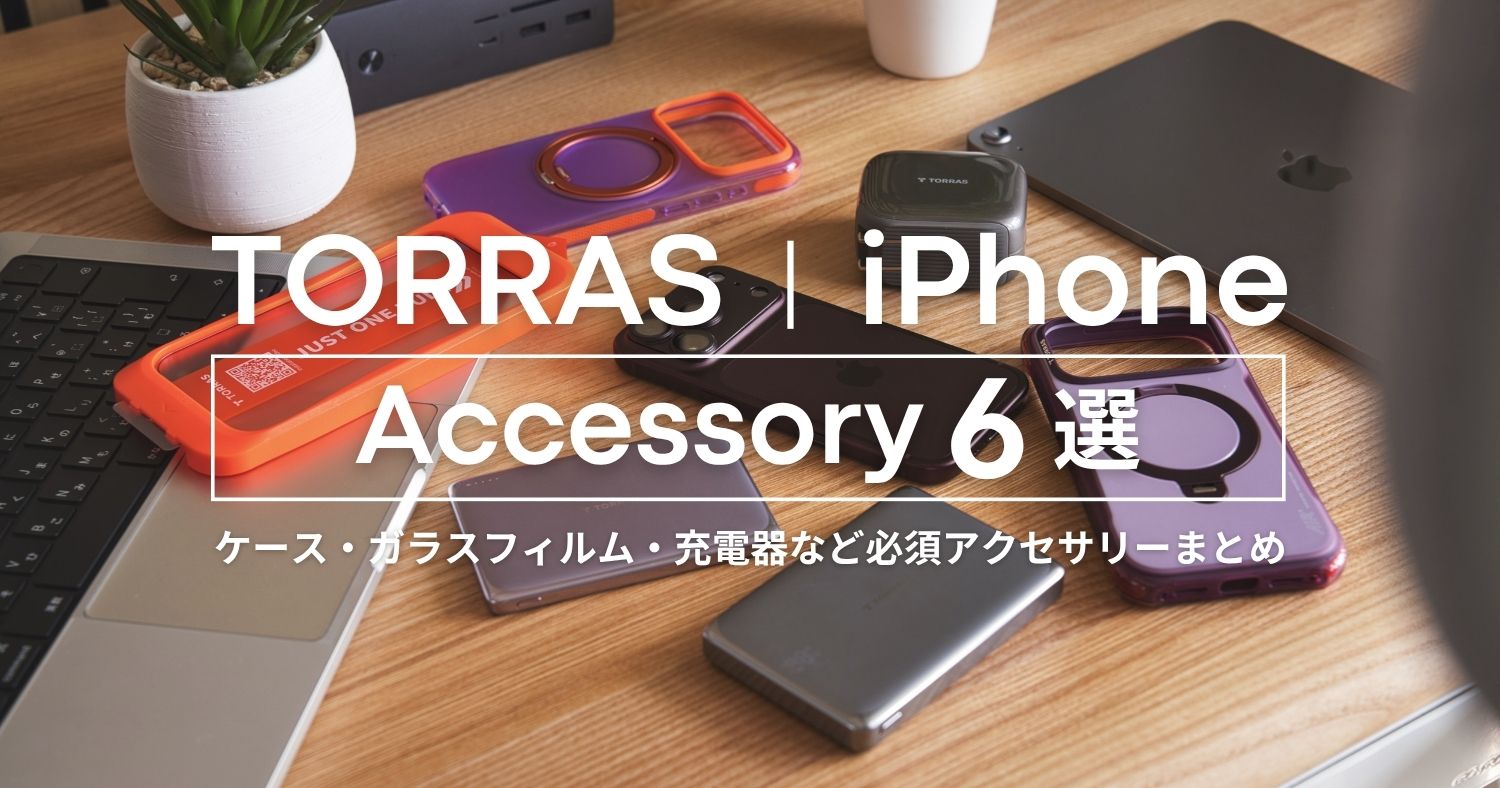
TORRAS版 iPhone18 Proアクセサリーおすすめ6選|ケースから充電器まで実機レビュー
-
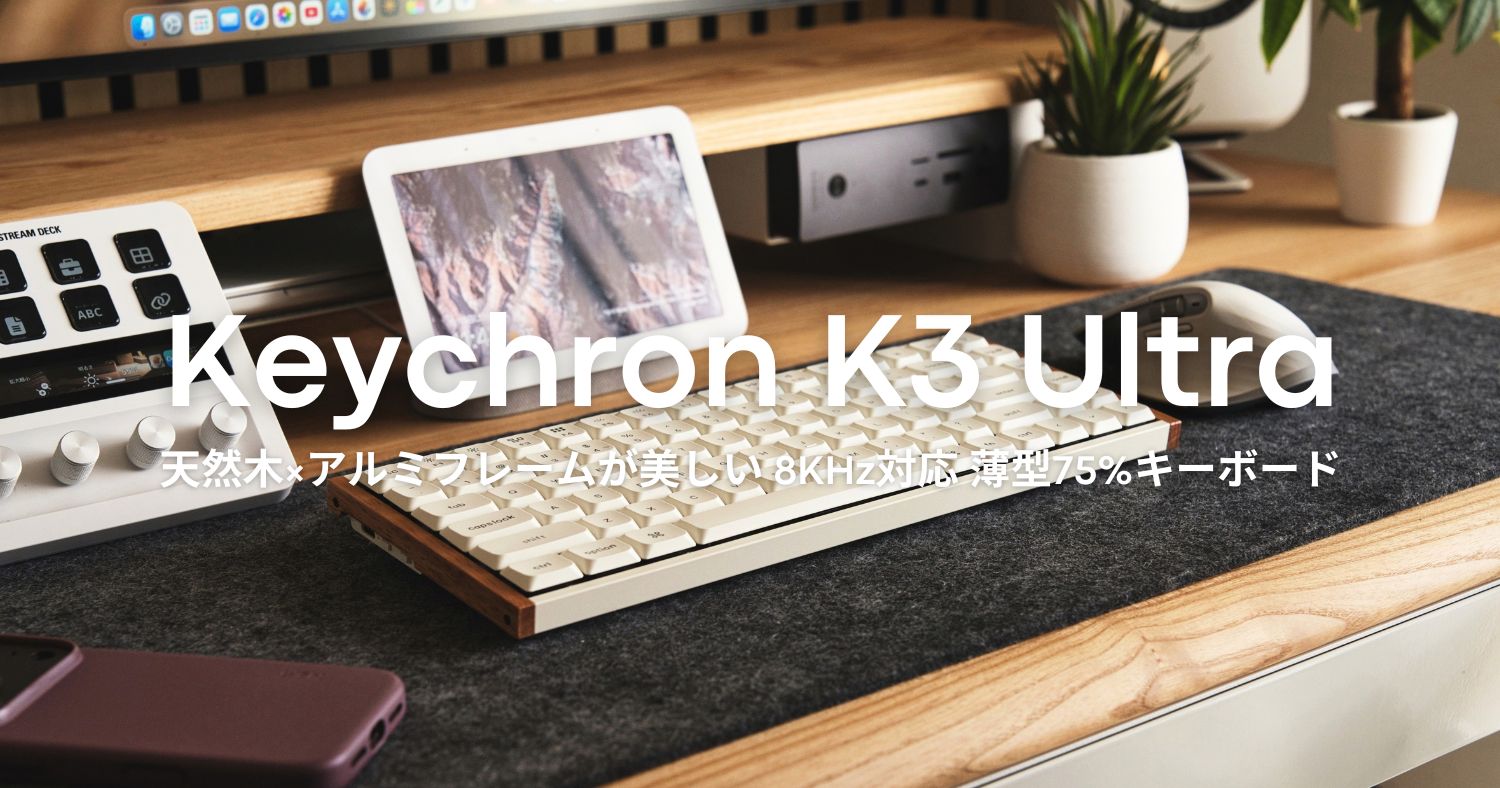
『Keychron K3 Ultra 8K』レビュー|天然木×アルミフレームが美しい薄型75%キーボード
-
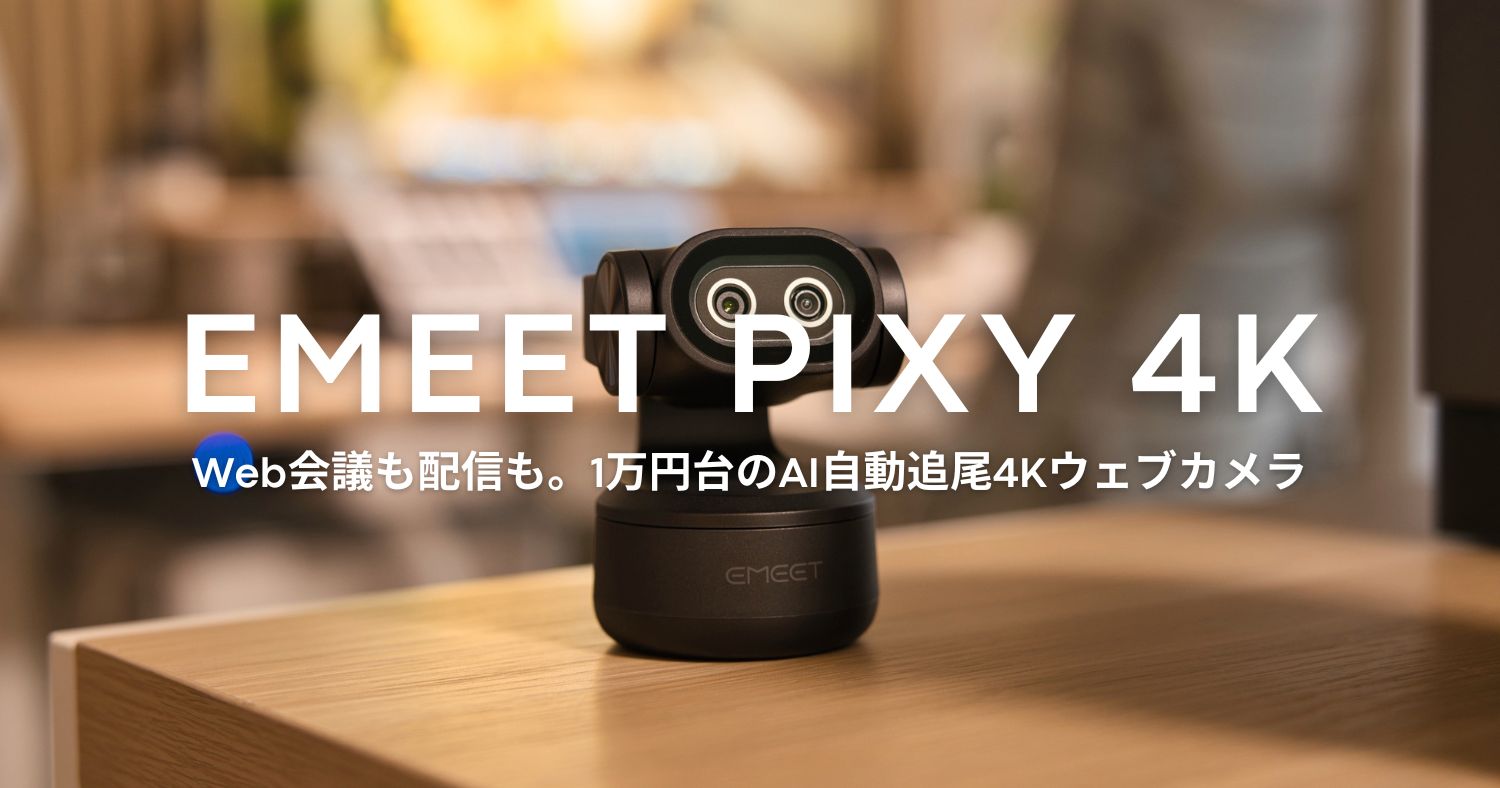
Web会議も配信も。『EMEET PIXY』レビュー|1万円台のAI自動追尾4Kウェブカメラ
-
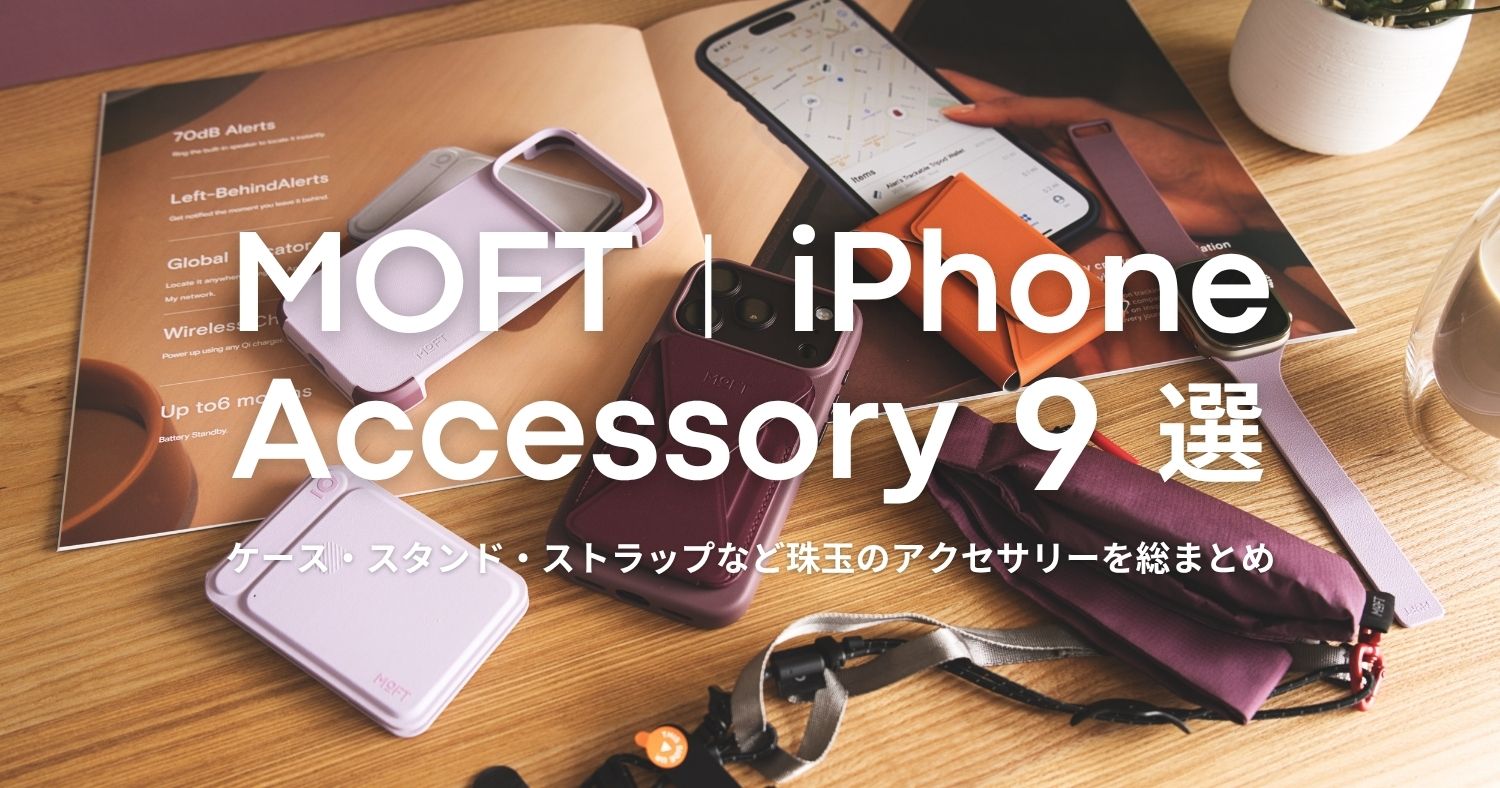
【全9アイテム】MOFT iPhone18 Proアクセサリー総まとめ|ケース・スタンド・ストラップ・保護フィルムまで(割引クーポンあり)
いま読んでほしい記事
【管理メモ】Pick Up:すぐ下の投稿リストブロックを選び、右サイドバーの「投稿ID」に表示したい記事のIDをカンマ区切りで3つ入力(例:61774,60967,84246)。記事IDは投稿一覧で記事名にカーソルを乗せると出るURLの post= の数字。

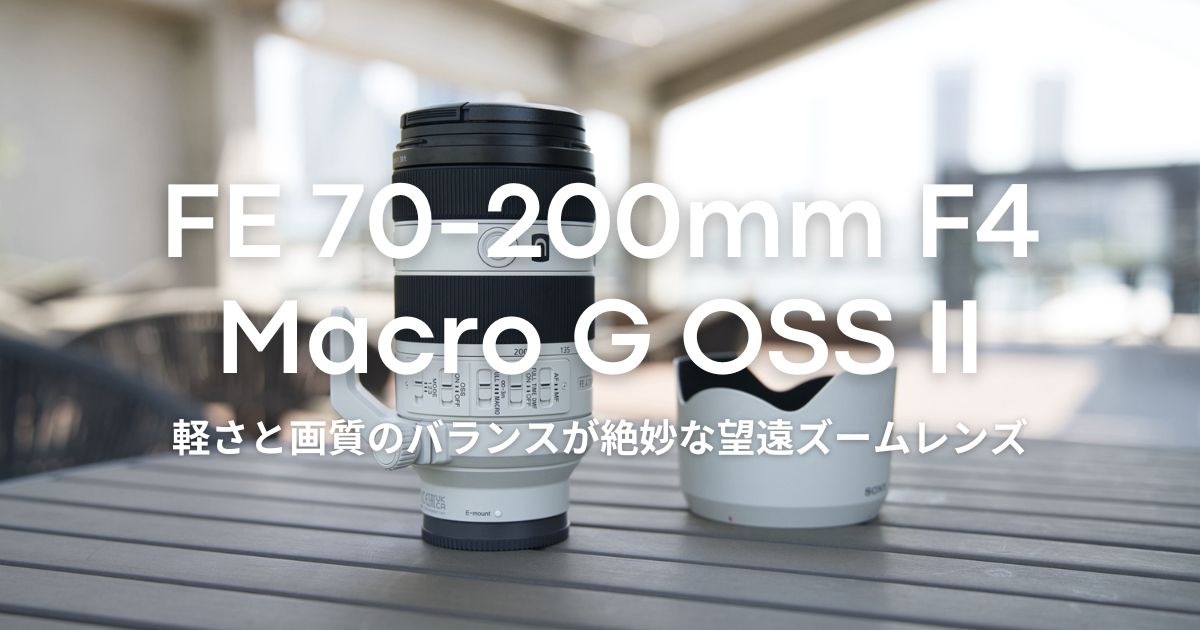
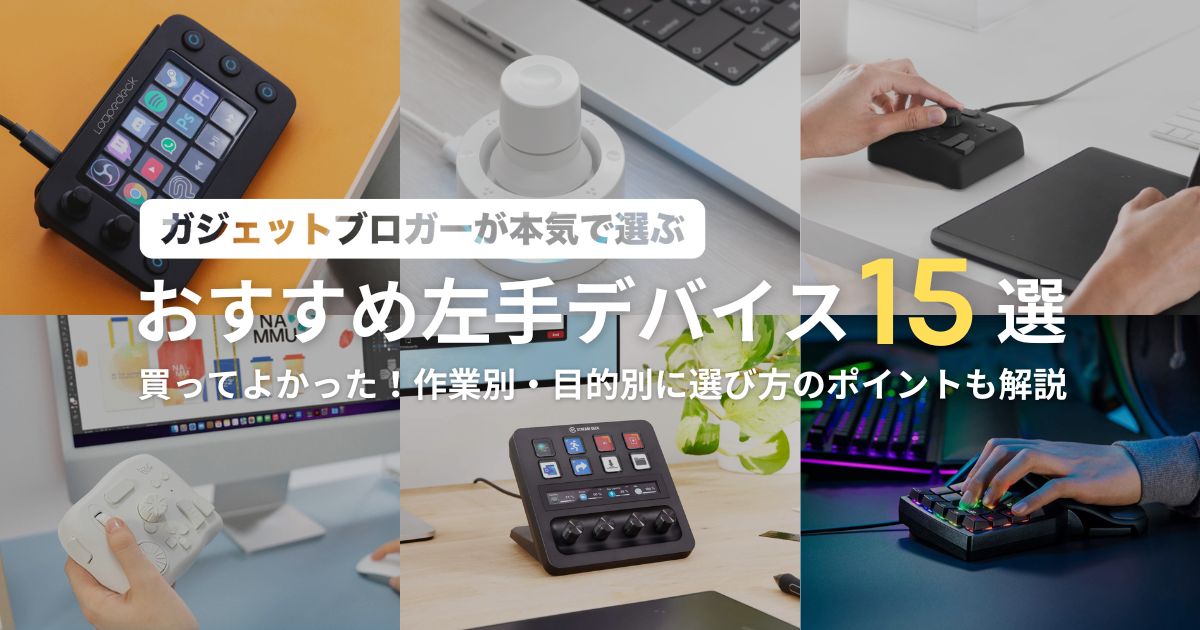
【管理メモ】カテゴリー目次とBrands:カテゴリー名は ct-cat__en(英語)と ct-cat__ja(日本語)、リンクは href、ホバー写真は ct-cat__img の src。ブランドを増やすときは <a href=”タグのURL”>ブランド名</a> を1行追加。



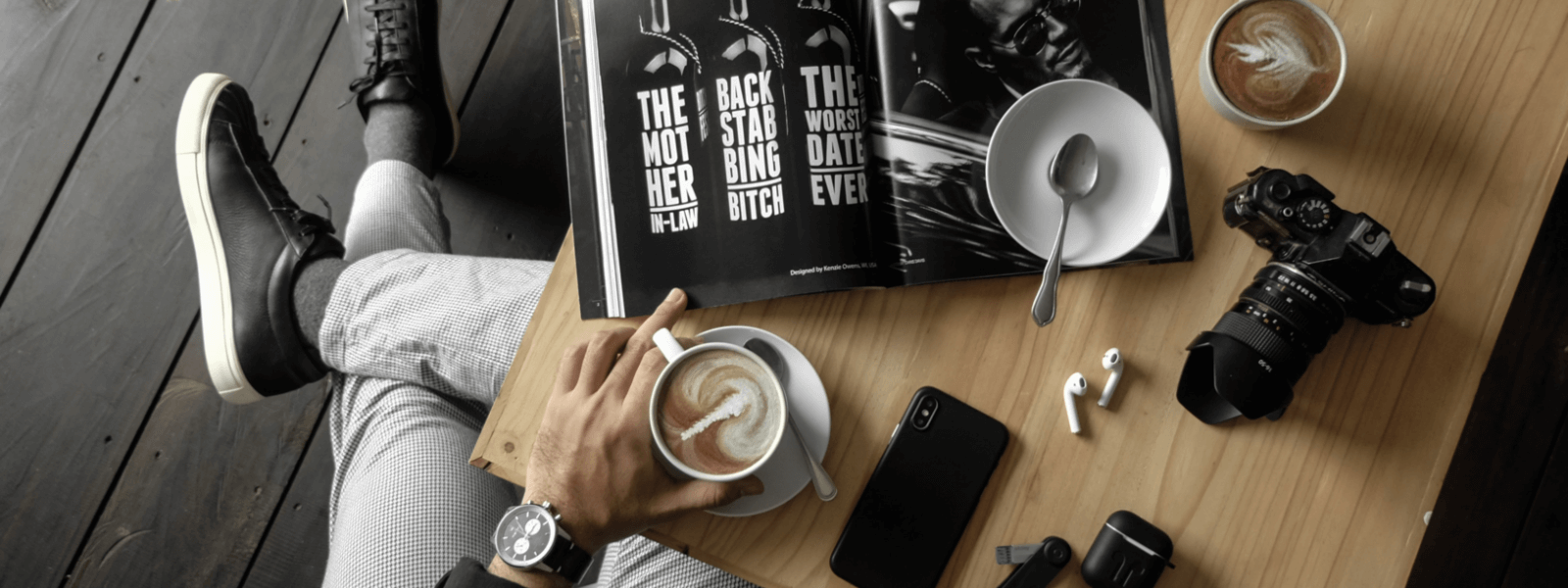
【管理メモ】About:写真は img の src、文章は <p> の中、実績の数字は ct-stats__num の中を書き換え。PROFILEのリンク先は href。
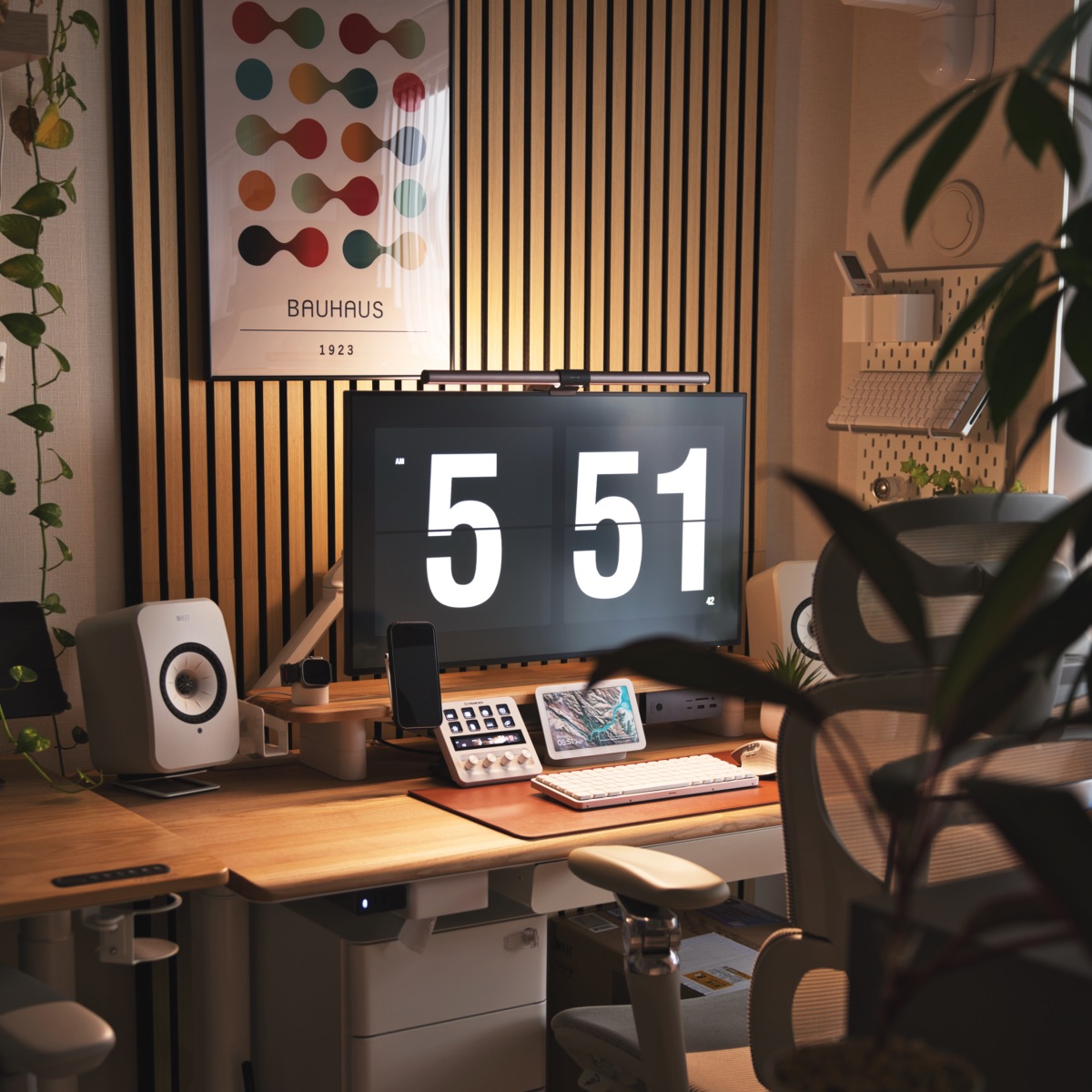
使うたび、
ちょっと嬉しくなる。
はじめまして。cotoliaを運営しているカナちひです。平日は会社員として働きながら、2021年からこのブログを続けています。生活のノイズにならず、そっと日常を広げてくれる道具。そんなモノに出会えたときの「ちょっと嬉しい」を、このブログで届けています。
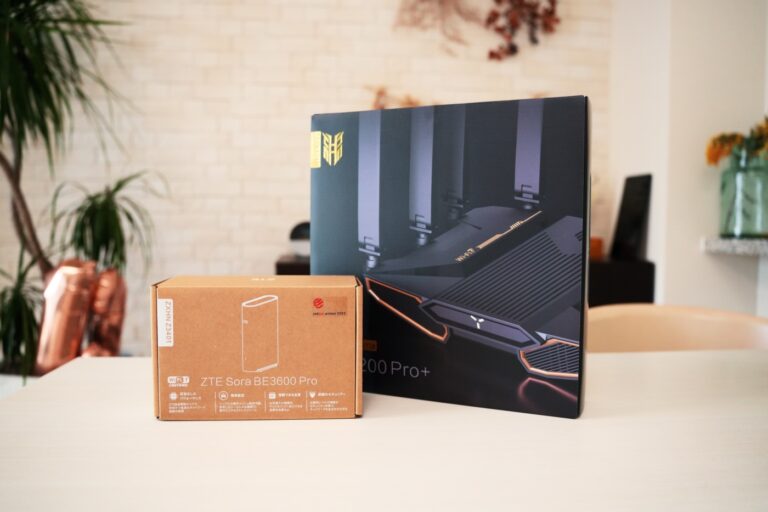
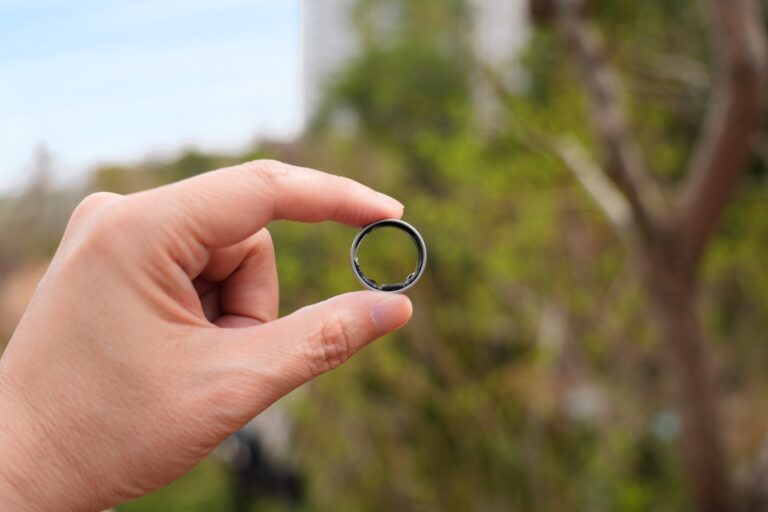
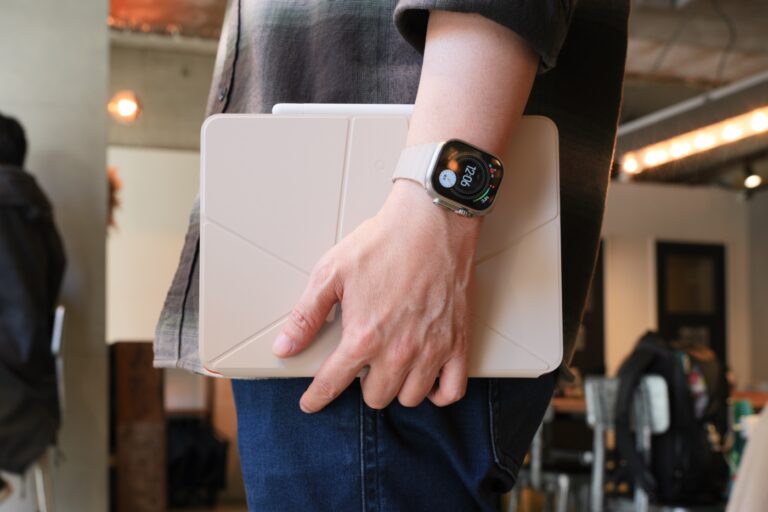
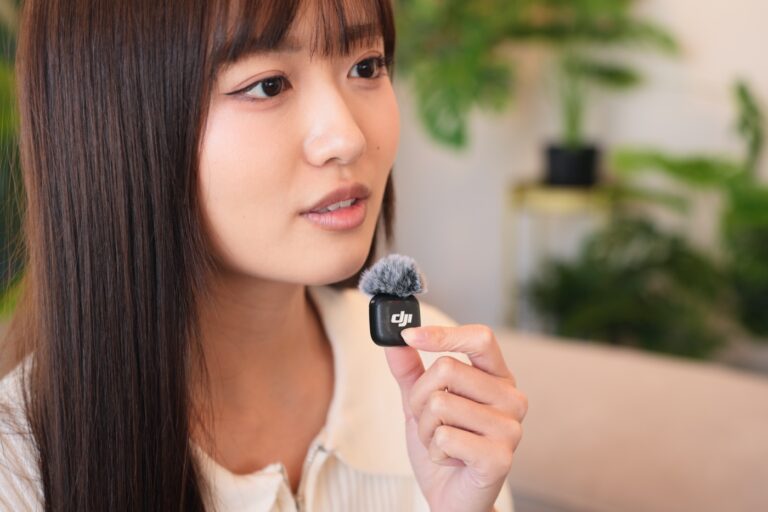
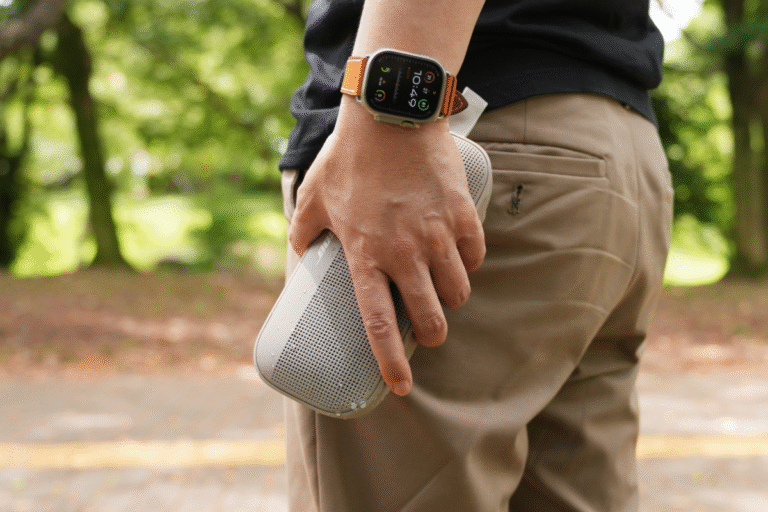
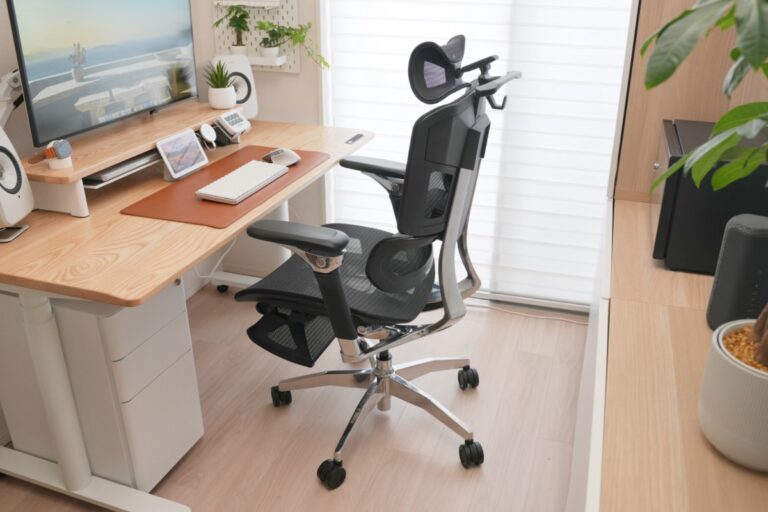
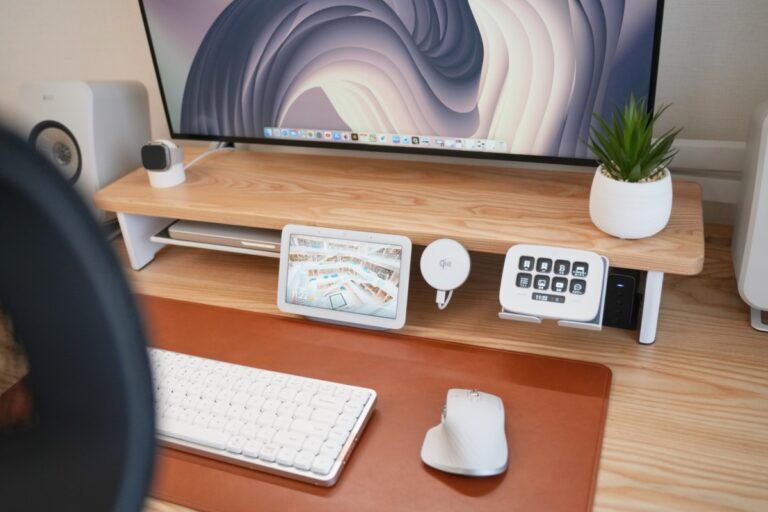
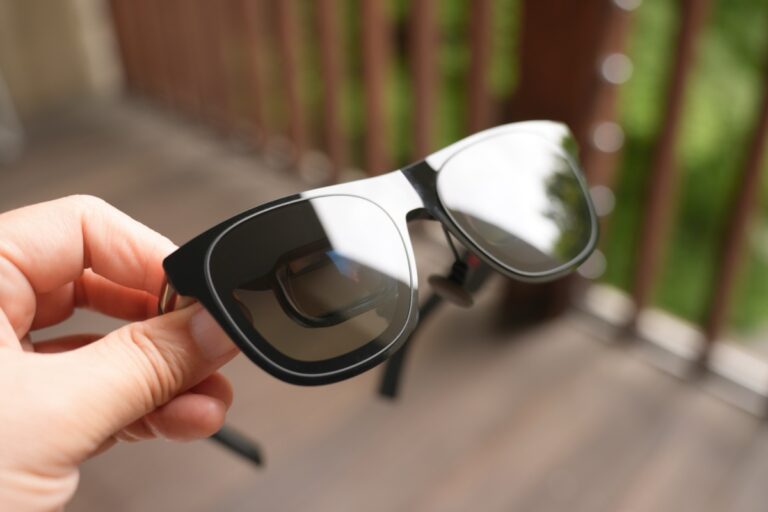
【写真で選ぶ・候補】ここに入れた写真から毎回ランダムで12枚が表示されます(このブロックは公開ページには表示されません)。追加:画像を追加 → リンクに記事URL → キャプションに「カテゴリー|デバイス名」。外す:画像を削除。