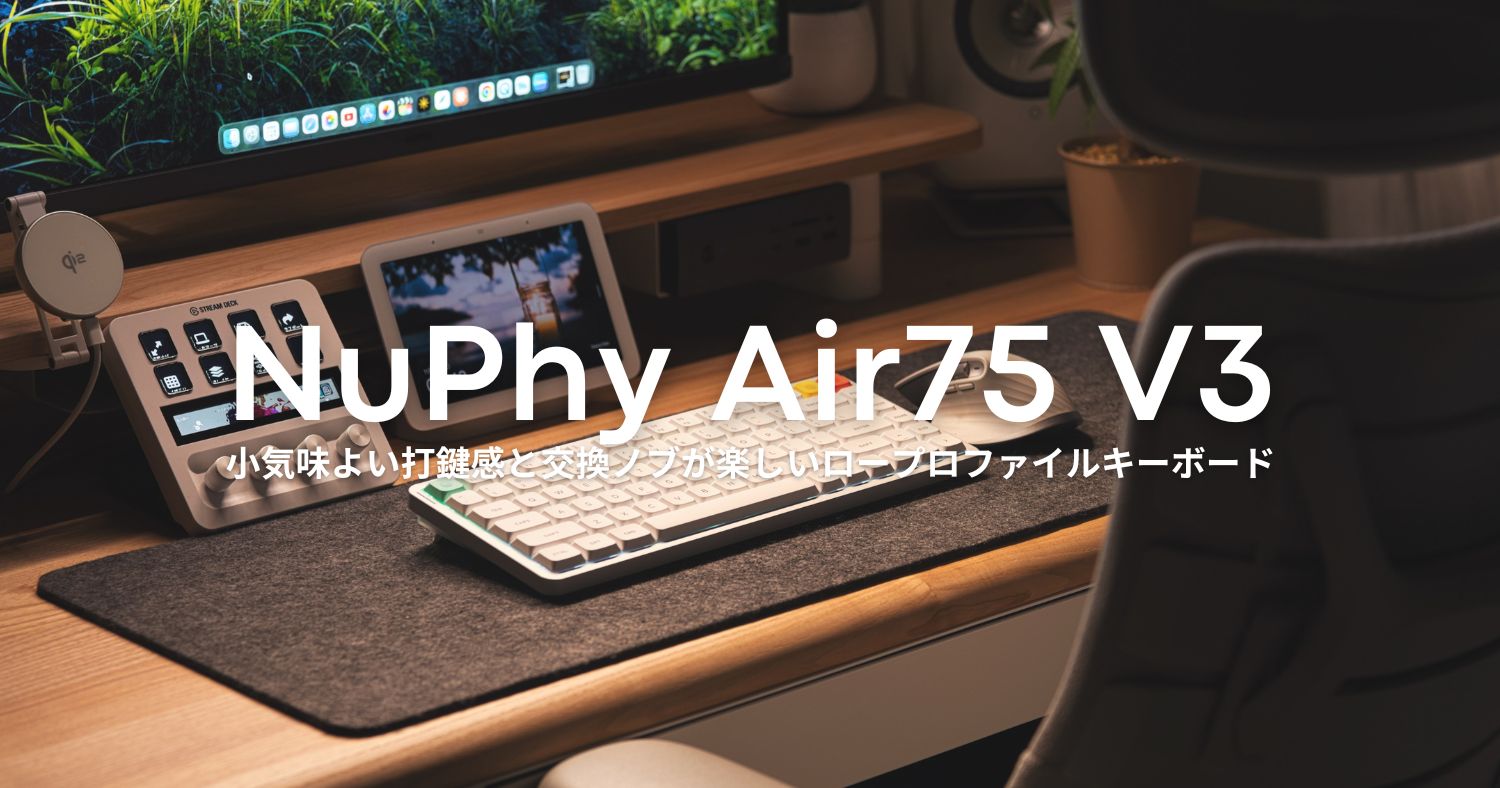
NuPhy(ニューフィ)。
家電量販店で見かけることはあっても、実際に触る機会がなくて、ずっと気になっていたキーボードブランドです。
デザインスタジオ発の、ミニマルで洗練された佇まい。そこに遊び心のあるギミックが加わって、打鍵感の評判もかなりいい。気にならないほうが無理ですよね。
そんなNuPhyが、今年11月に日本公式サイトをオープン。その記念ということで、メーカーさんから『NuPhy Air75 V3』のレビュー依頼をいただきました。
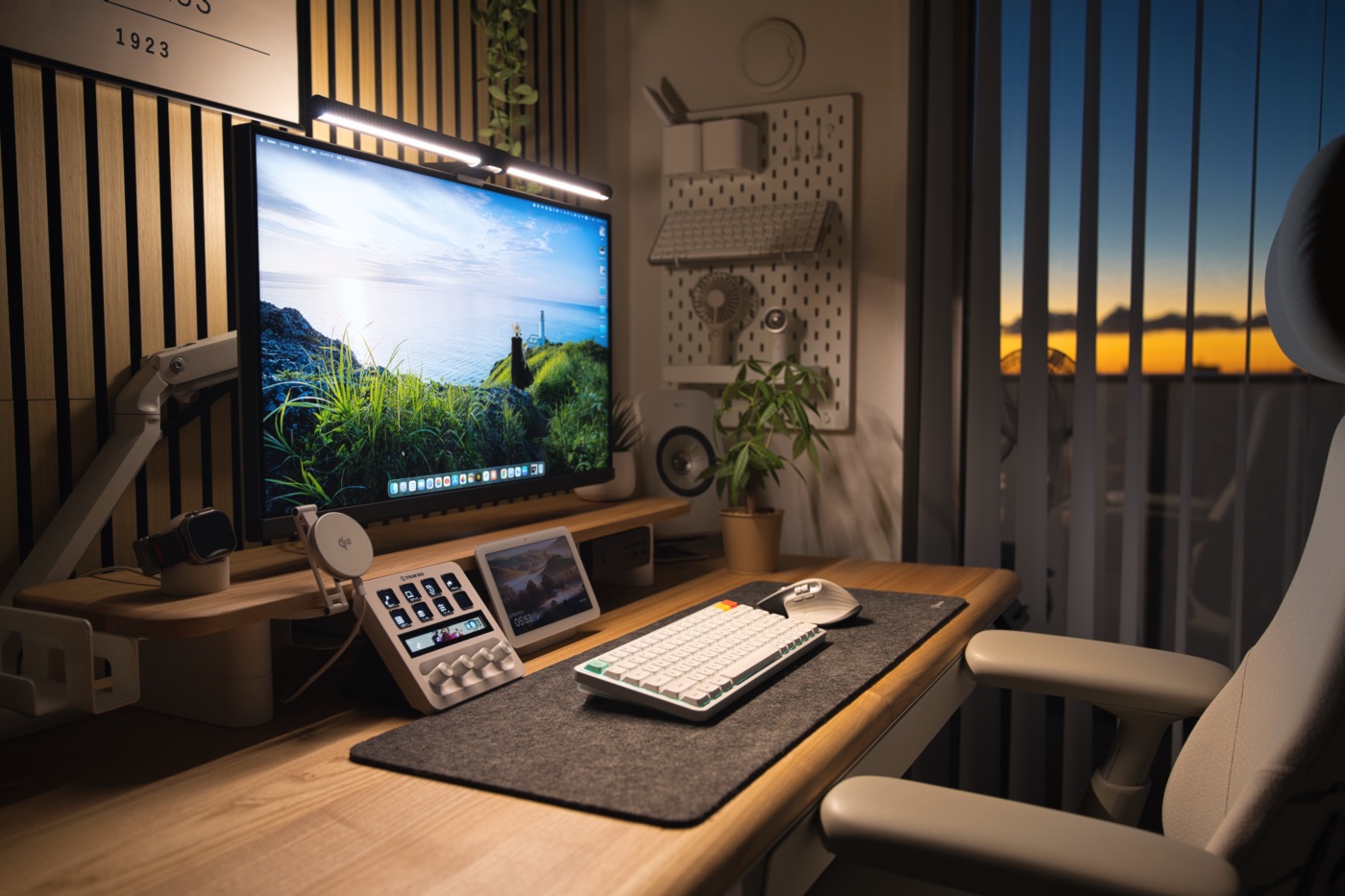
で、使ってみたら、これがめちゃくちゃ良い。
Red nanoの小気味いい打鍵音と、交換式ノブの使い心地。想像していたより、ずっと僕好みです。
この記事では、RedとBlushの2種類のスイッチを試した感想を、気になったところも含めて正直に書いていきます。


 ポチップ
NuPhy Air75 V3 商品概要
NuPhyは、中国・深圳に拠点を置くデザインスタジオ発のキーボードブランド。2019年創業と、メーカーとしてはまだ新しい部類です。
最初のモデルは、一時期話題になった”尊師スタイル”の「NuType F1」。その後は、世界的にヒットした「Air」シリーズを筆頭に、レトロなデザインとタッチバーが特徴の「Node」、ポップで華やかなライティングが目を引く「Halo」と、コンセプトの違うモデルを次々に展開。
どれも個性的なのに、ちゃんと実用的。そこがNuPhyの凄いところです。
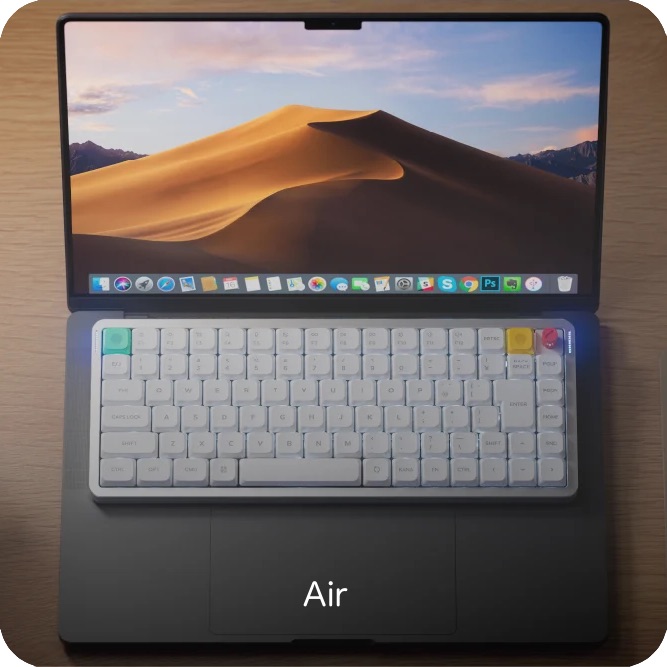
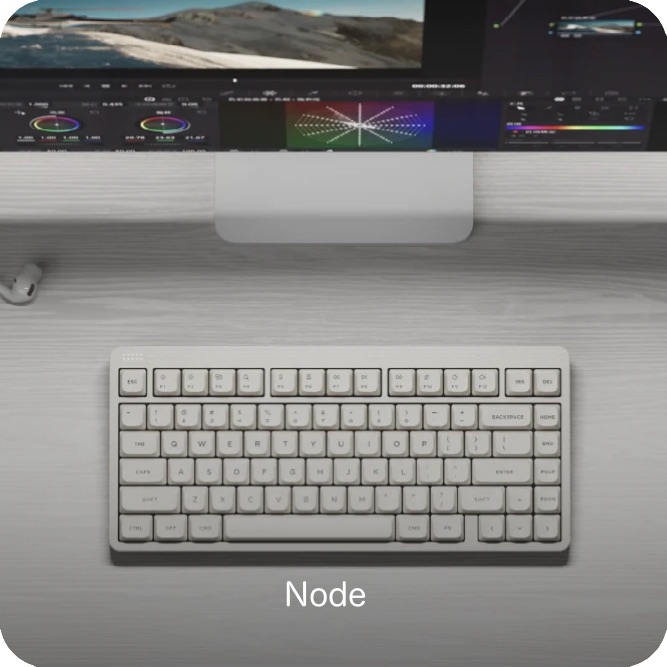
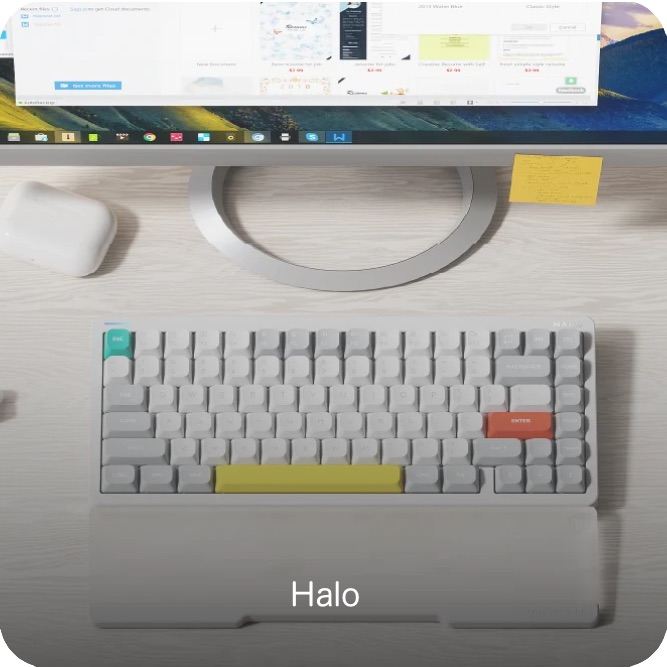
そんな中でAir75 V3は、Macとの相性を意識したミニマルなデザインと、持ち運べる薄さが魅力の定番モデル。NuPhyの世界観を知りたいなら、まずはこれから試すのがいいと思います。
モデル構成とスペック
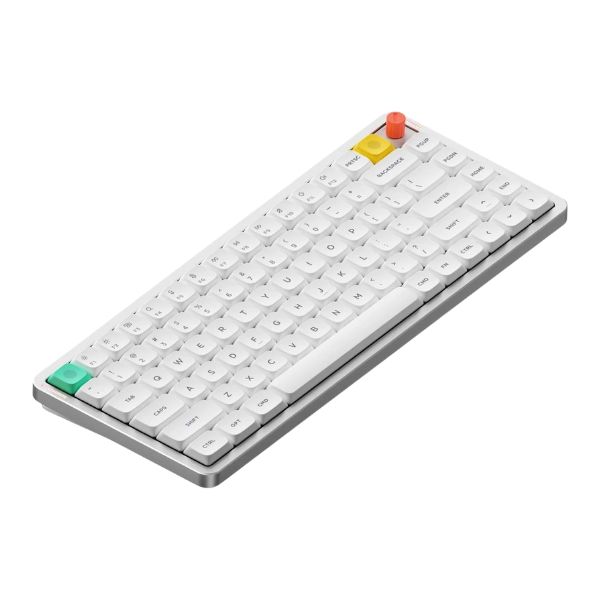
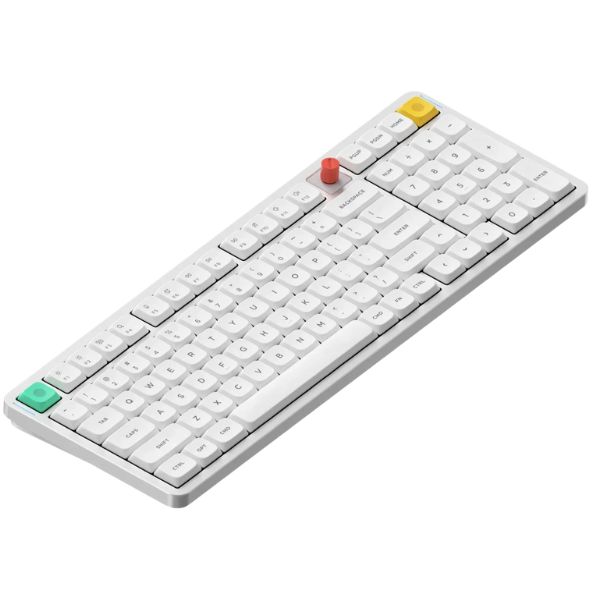
| 項目 | Air65 V3 | Air75 V3 | Air100 V3 |
|---|---|---|---|
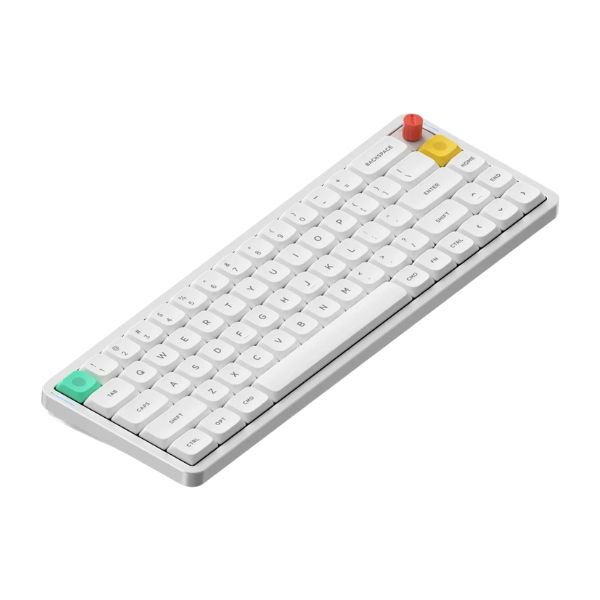 |  |  | |
| カラー | Nova White / Nebula Dark | ||
| レイアウト | 65%・68キー | 75%・84キー | 100%・99キー |
| ファンクション行 | |||
| テンキー | |||
| スイッチ | Red nano(リニア) Brown nano(タクタイル) Blush nano(静音リニア) | ||
| 接続方式 | Bluetooth 5.0 / 2.4GHz / 有線(USB-C) | ||
| サイズ | 約318.9 × 109.0 × 13.2mm | 約318.9 × 128.9 × 13.2mm | 約380.6 × 133.6 × 13.2mm |
| 重量 | 約635g | 約724g | 約950g |
| バッテリー容量 | 2,500mAh | 4,000mAh | 4,000mAh |
| 駆動時間(ライトオフ) | 最大約761時間 | 最大約1,200時間 | 最大約1,000時間 |
| 駆動時間(ライトオン) | 約15〜67時間 | 約60〜100時間 | 約24〜73時間 |
| ポーリングレート | 2.4GHz:1000Hz / 有線:1000Hz / Bluetooth 5.0:125Hz | ||
| 対応OS | macOS / Windows / Android / iOS | ||
| 標準価格 | ¥22,600 | ¥24,200 | ¥25,800 |
3モデルの違いは、キーの数とサイズ、重さ、バッテリーくらい。
今回使ったのはAir75 V3だけですが、特徴の交換ノブも含めて中身はほぼ共通です。迷ったら、サイズとバッテリー持ちで選べば間違いないかなと。
 カナちひ
僕は使い慣れたUS配列を選びましたが、構成によっては日本語配列も選べます。優先順位に応じて、色々組み合わせてみるのがおすすめ。
デザインと外観
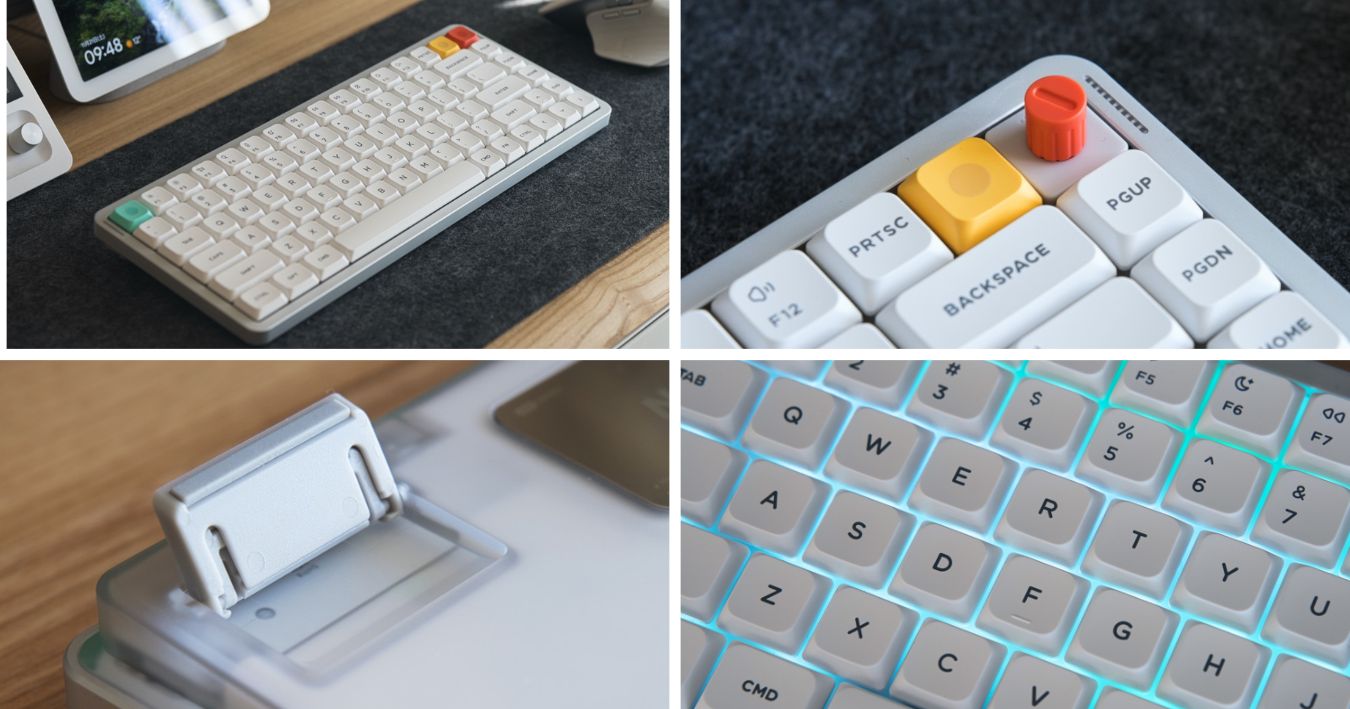
まず、デザインがとにかくシンプル。
最初から付いている赤・黄・緑のキーを除けば、余計なものが一切ありません。ミニマルという言葉がそのまま当てはまります。
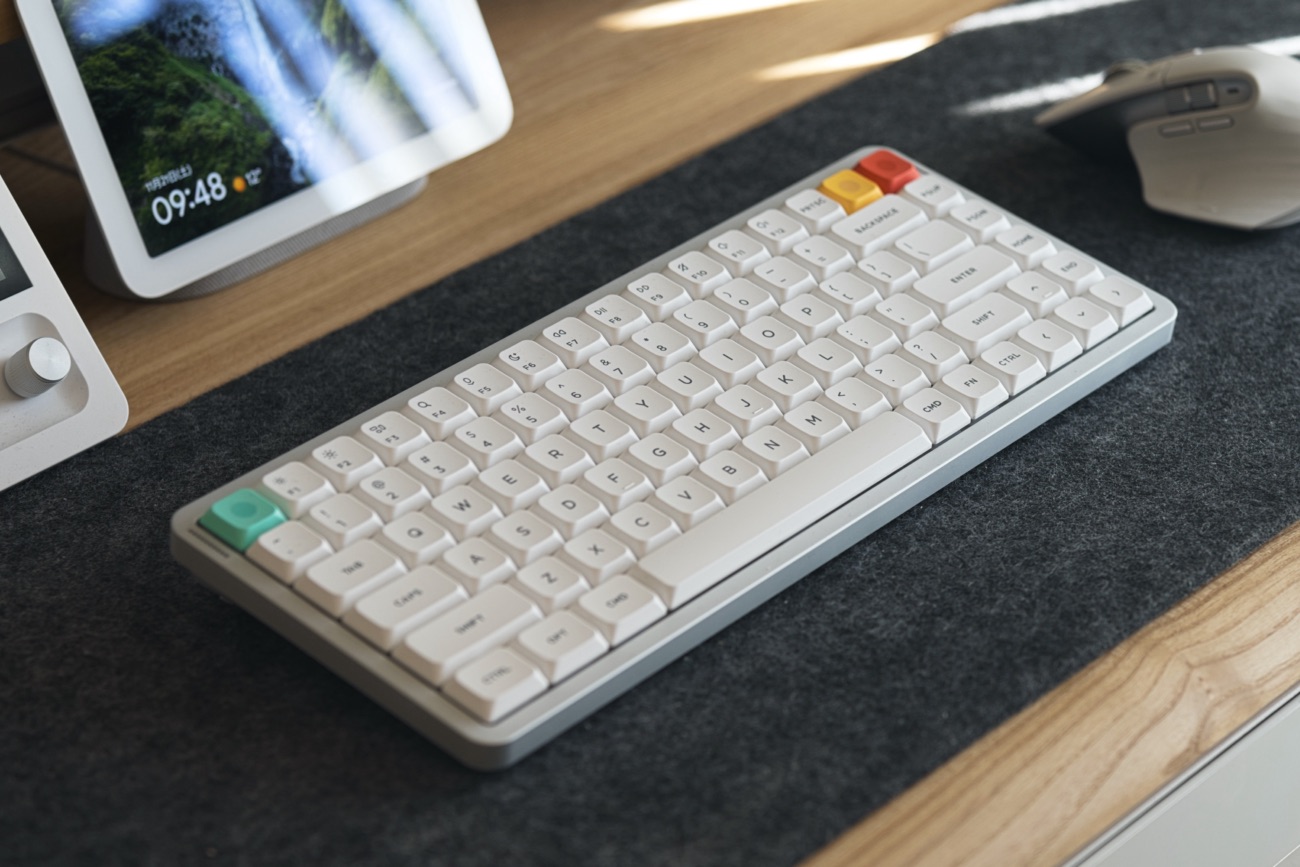
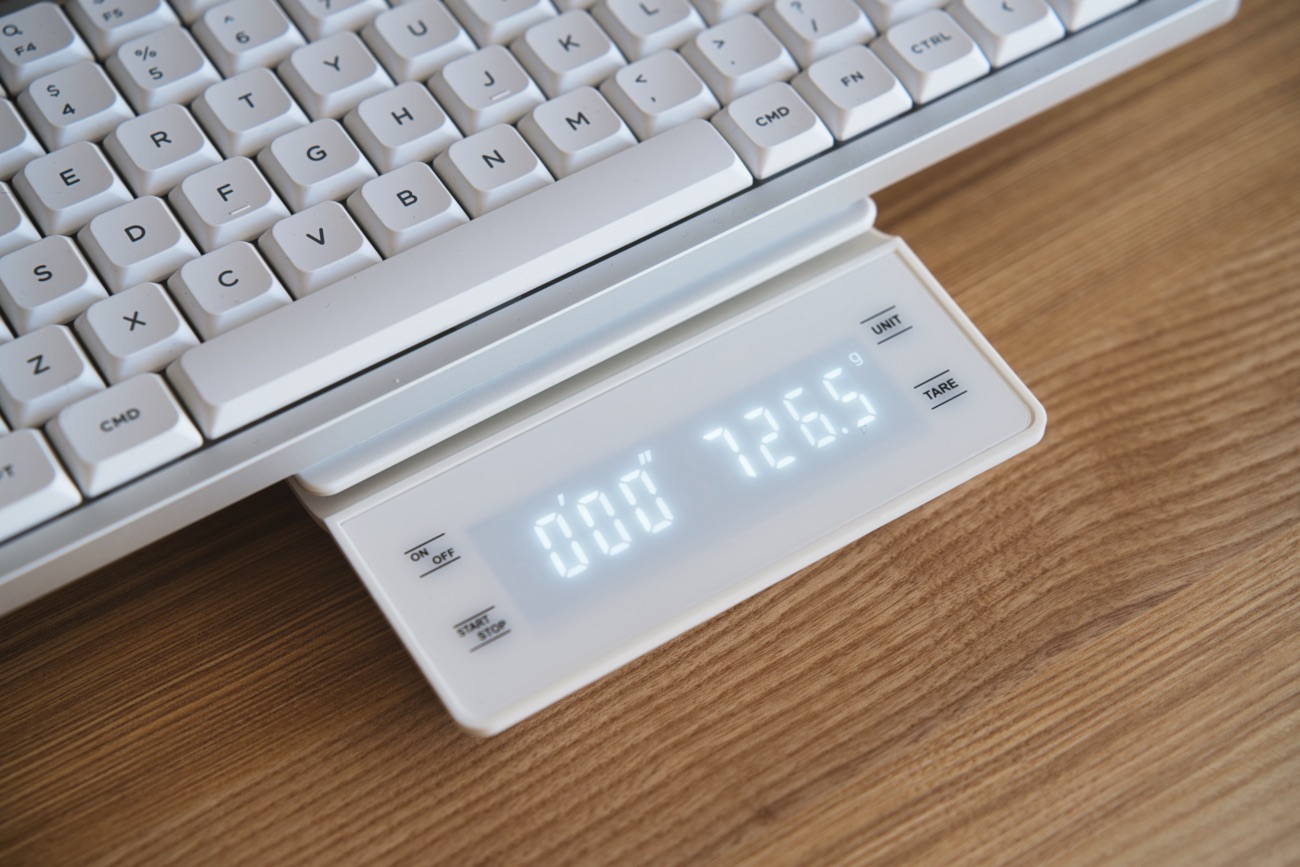
手に取ってまず感じたのが、ずっしりとした重さ。僕はこのサイズのロープロファイルキーボードをいくつか持っていますが、その中でも1、2を争う重さです。
ただ、この重さが安定感に直結しているんですよね。強めに打ってもまったくブレない。ここ、素直に好印象でした。
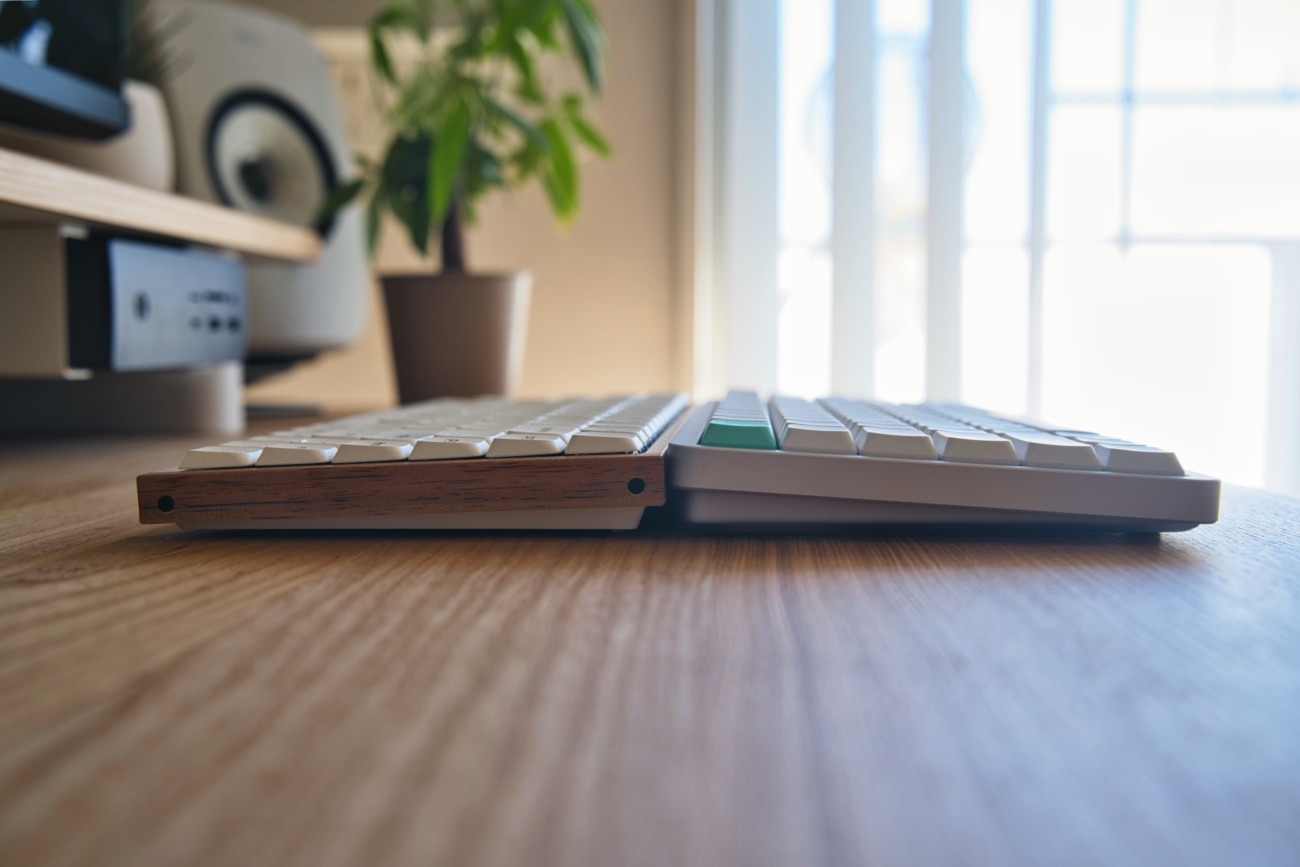
ちなみに厚みは公称で13.2mmですが、それは最薄部の話。いちばん厚いところは、標準のキーキャップを付けた状態で実測26mmほどありました。
以前レビューしたKeychron K3 Ultraと並べると、ひと回り厚みを感じます。
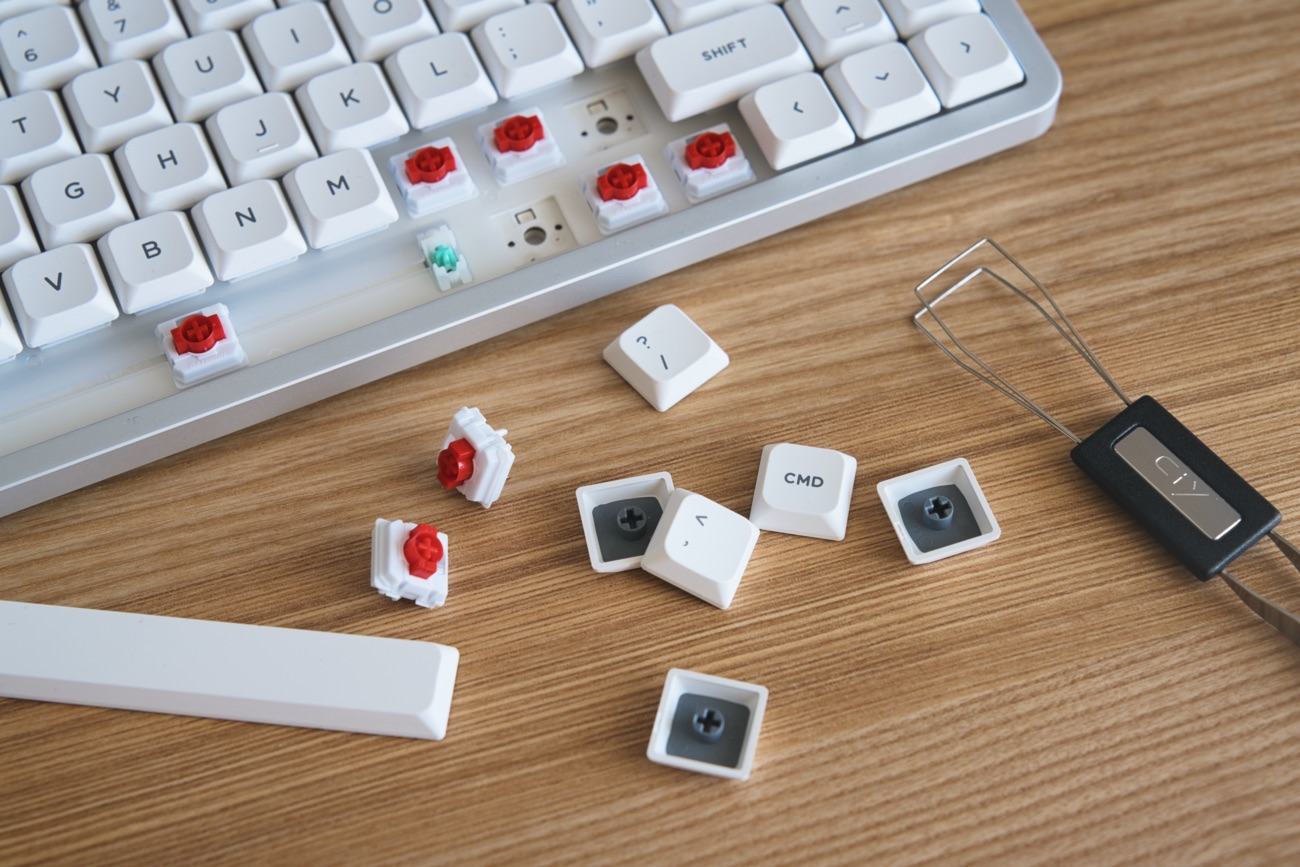
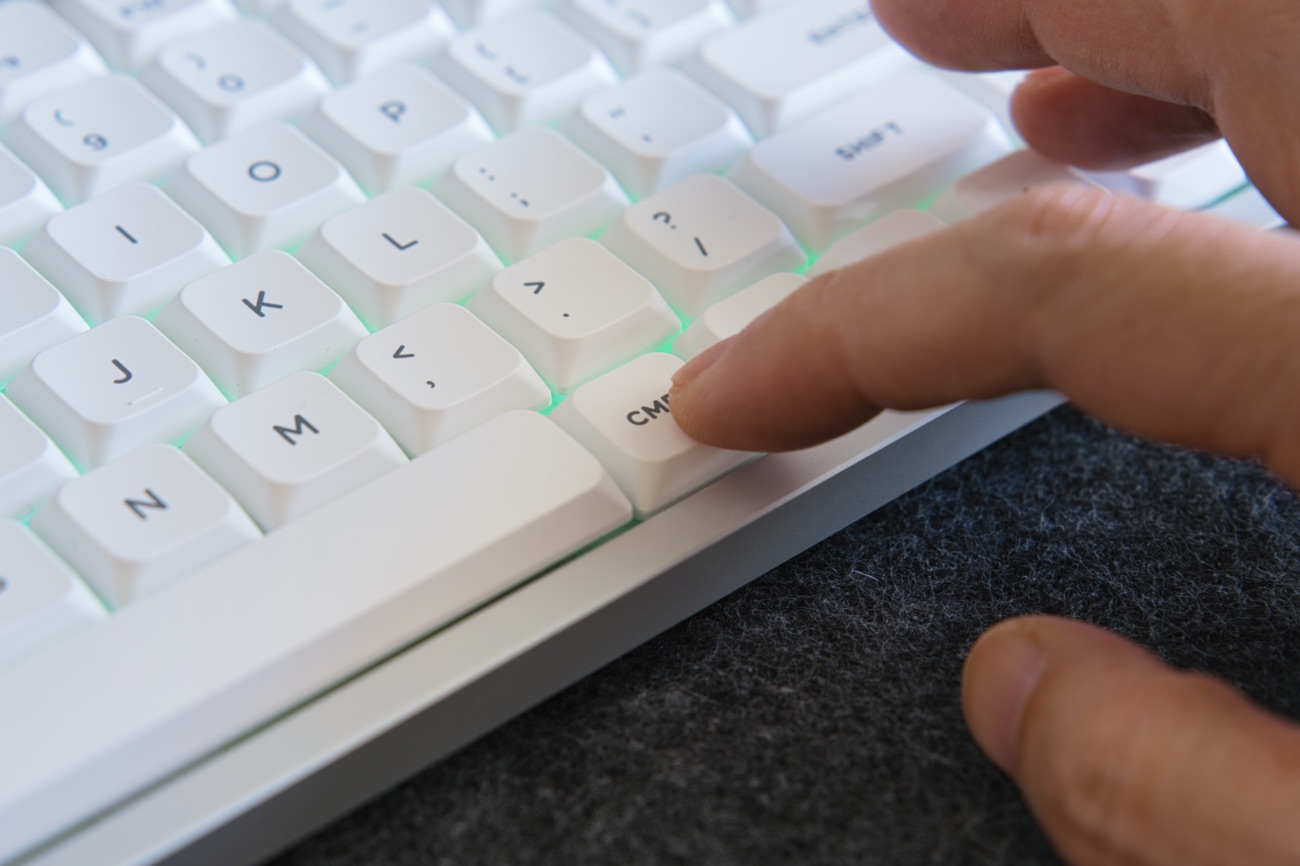
キーキャップは、印字が消えにくいダブルショットPBT。スイッチはGateron Low-profile 3.0(NuPhy呼称nano)で、ホットスワップにも対応しています。
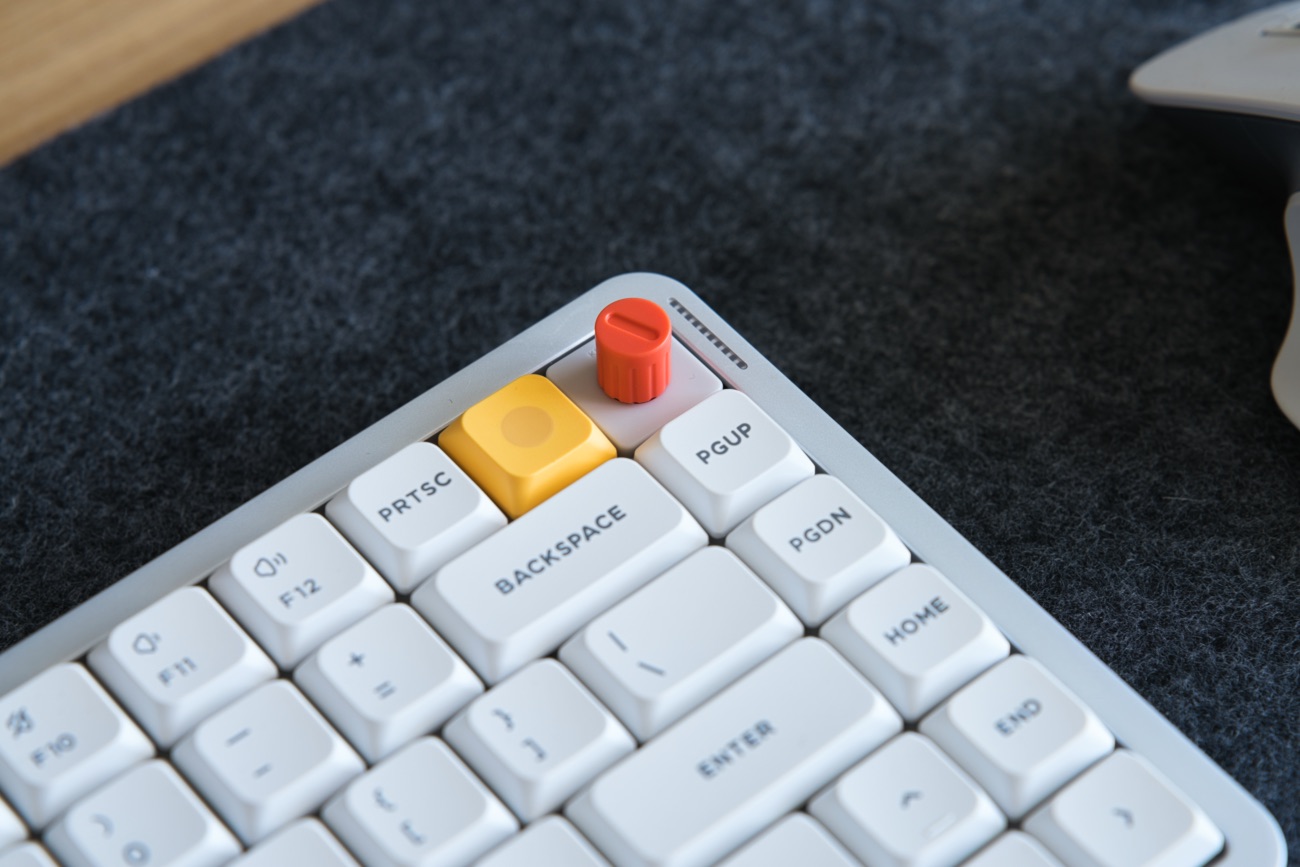
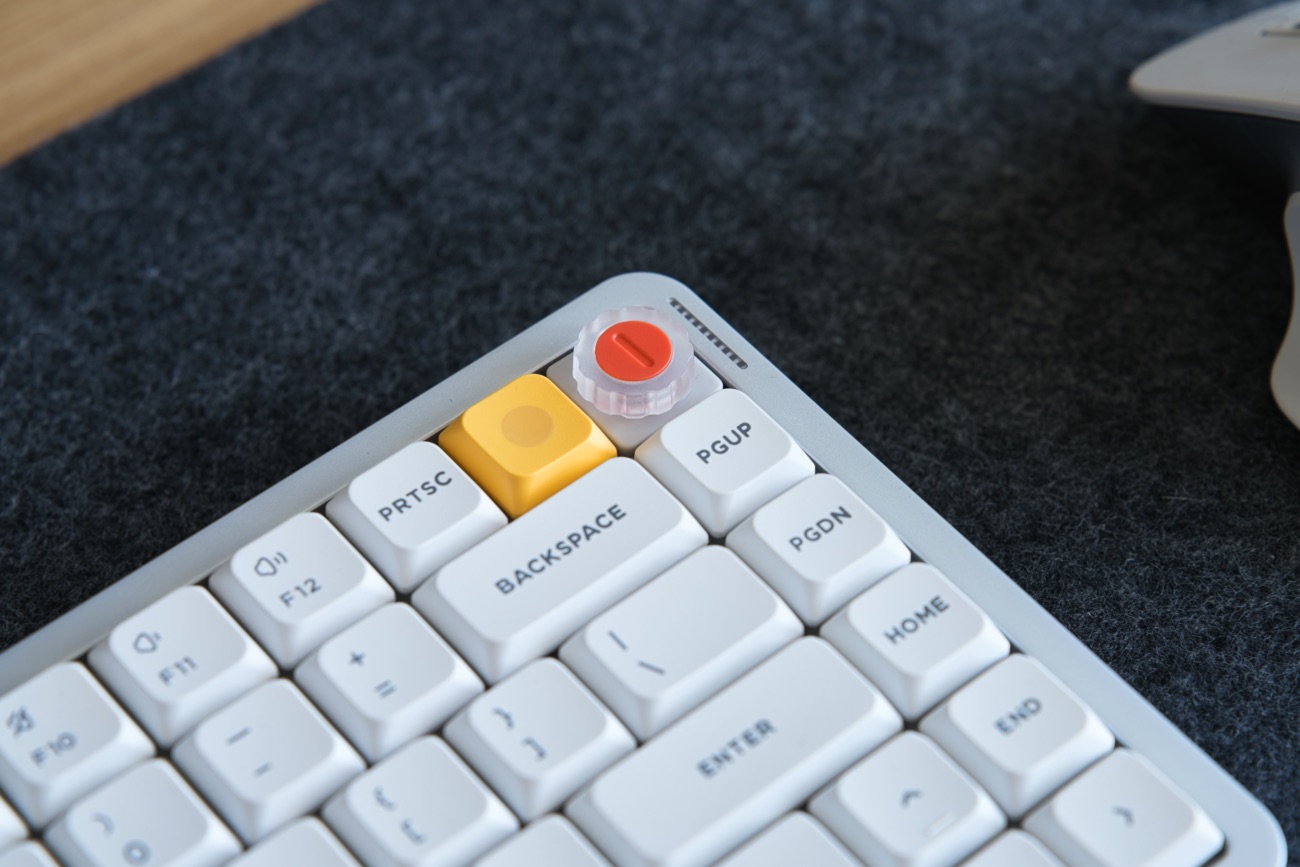
右上のキーは交換式ノブに付け替えられます。高さの違うノブが2種類入っているので、ここはお好みで。
フレームの両サイドにはライトバーがあって、Caps Lockや電池残量、接続状態を光で教えてくれます。
Shift+CAPSでCaps Lock 有効|FN+|\でバッテリー残量表示
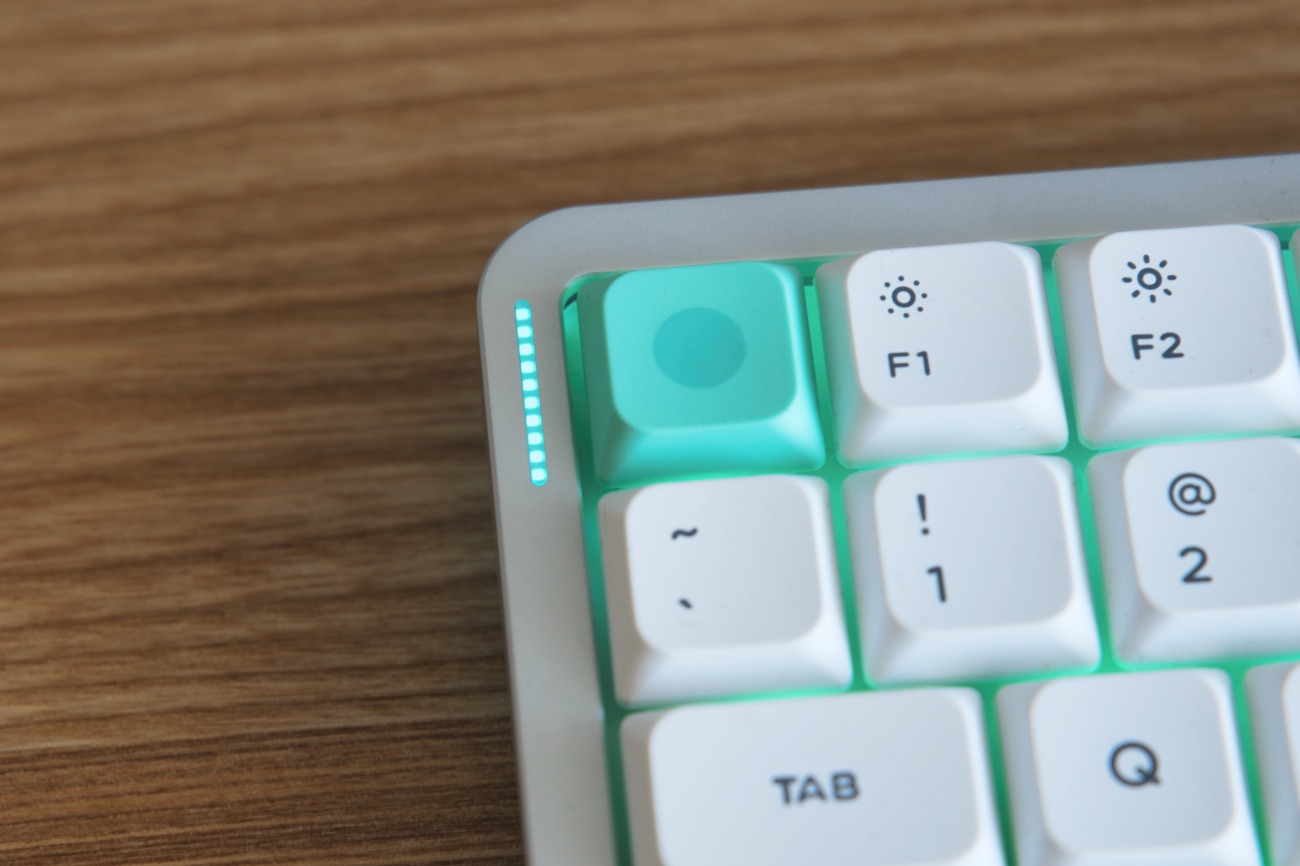
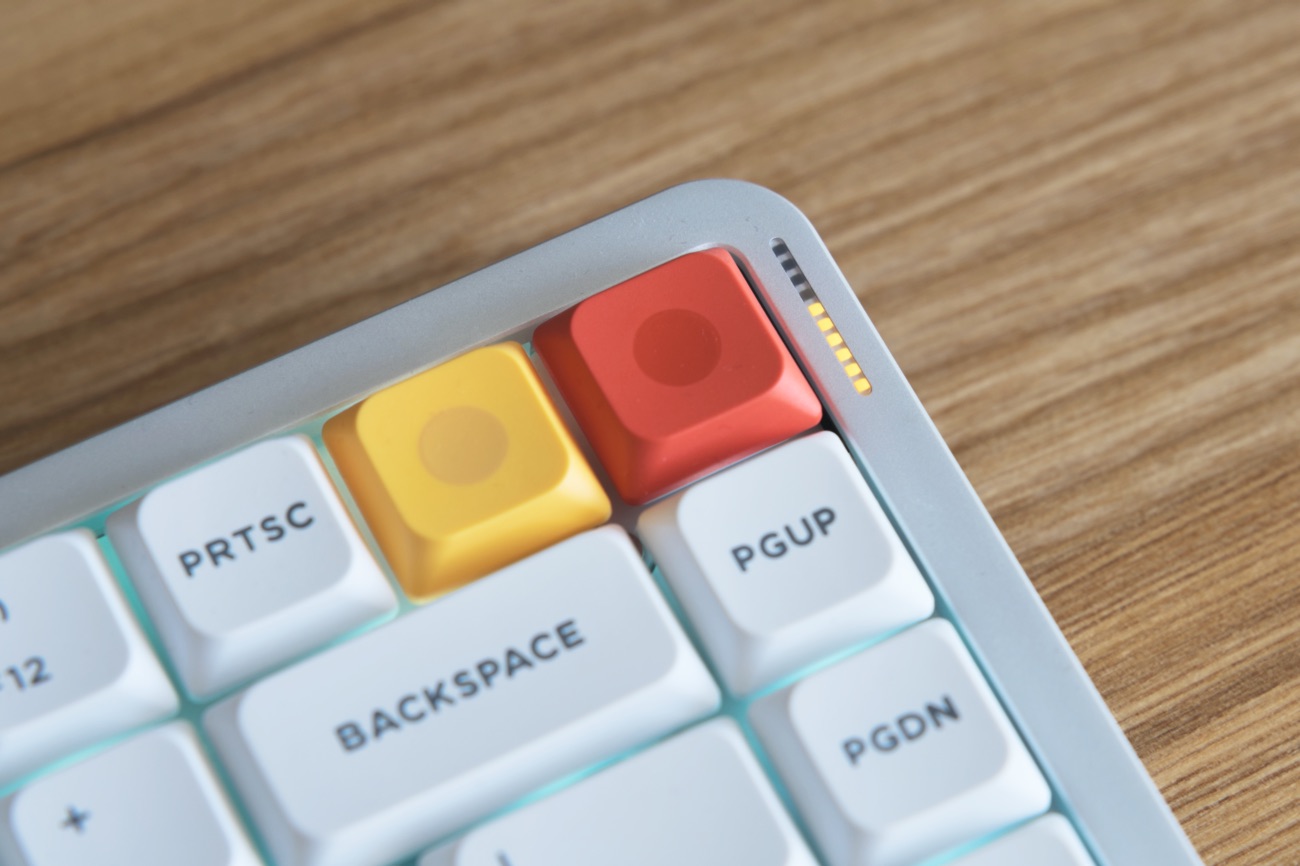
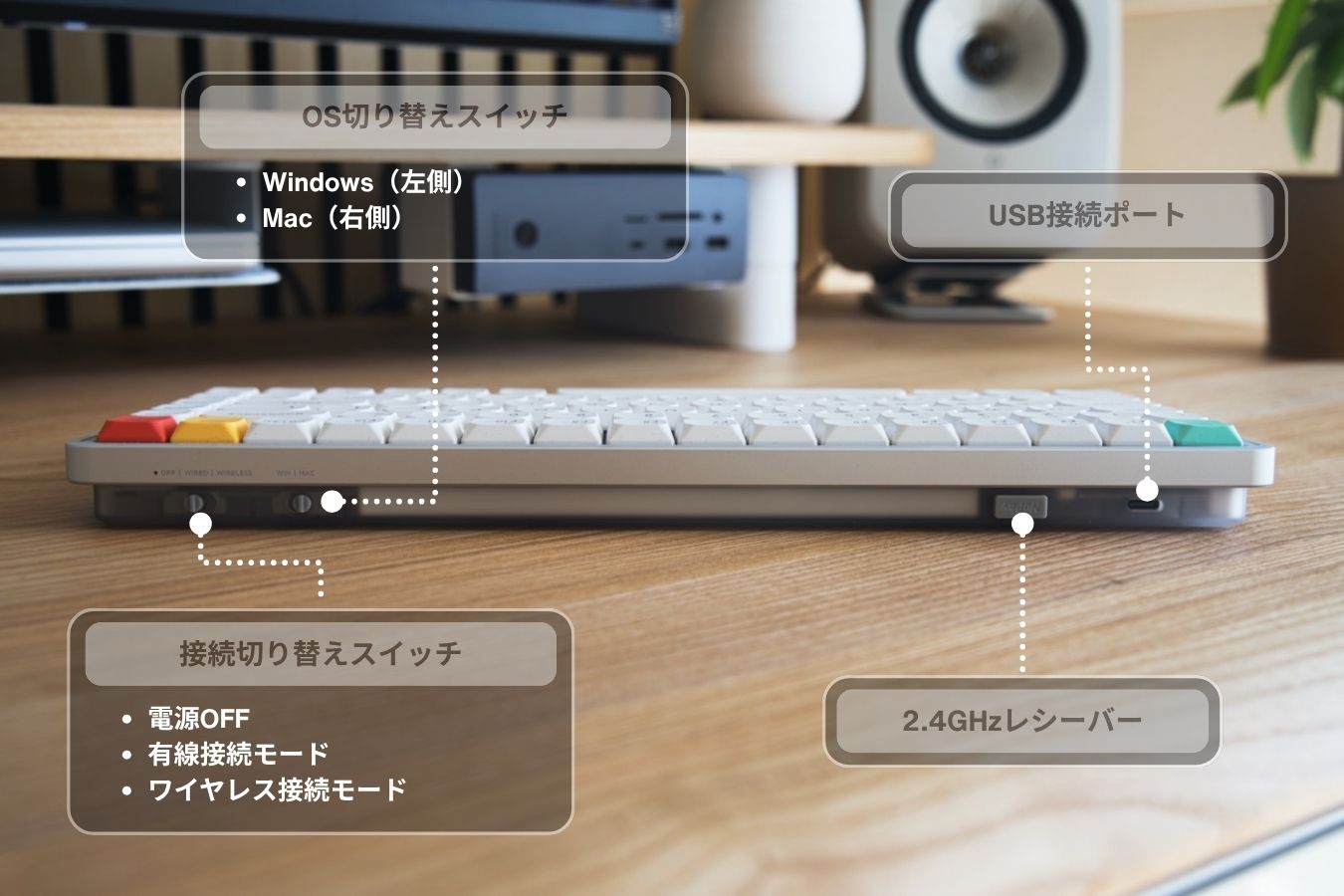
USB端子と電源、モード切り替えスイッチは、本体の奥側の側面にまとまっています。2.4GHz接続のレシーバーも、ここにすっきりと収まっていました。
底面は半透明の樹脂で、鏡面仕上げのエンブレムがちょっと目を惹きます。
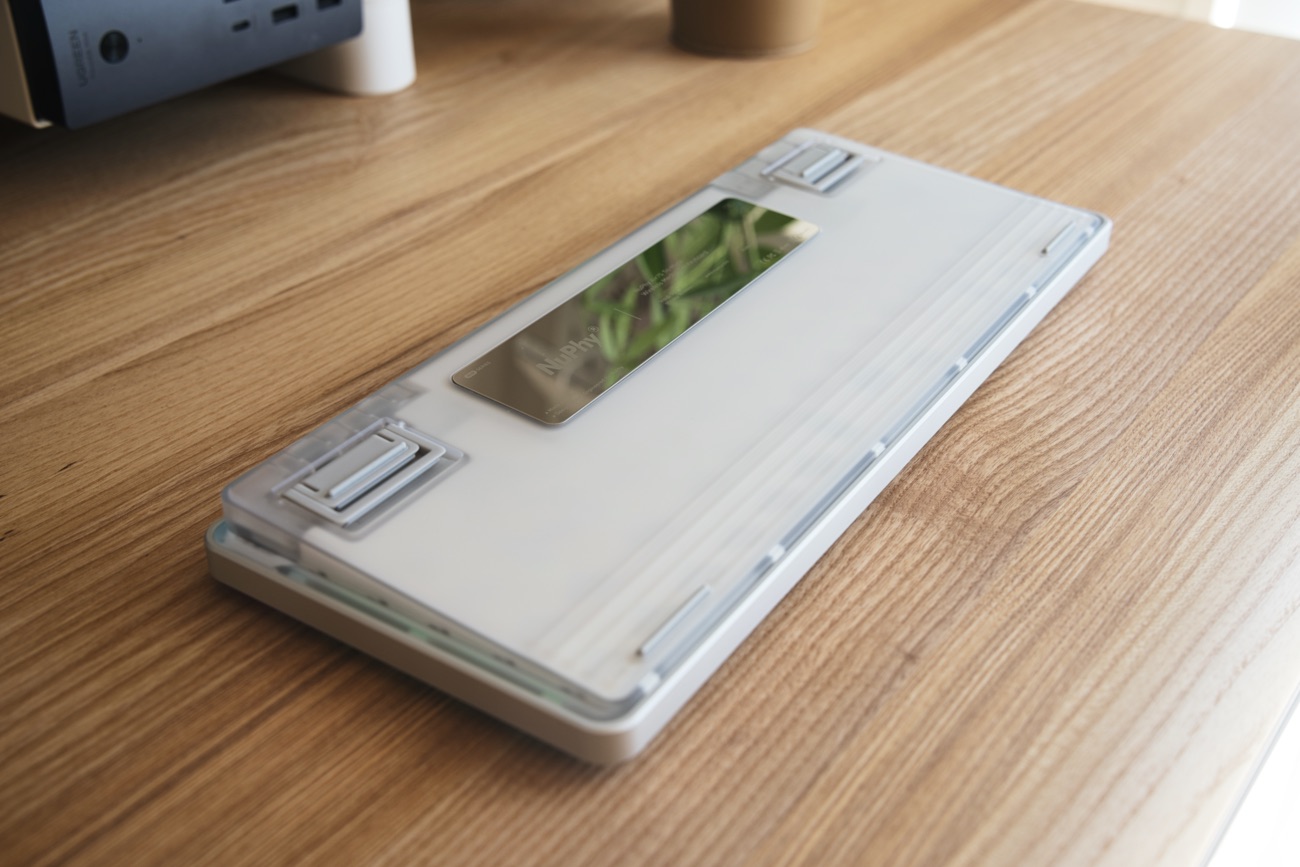
角度調整の脚は2段式。畳んだ状態も合わせて、4°・8°・10°の3パターンから選べます。
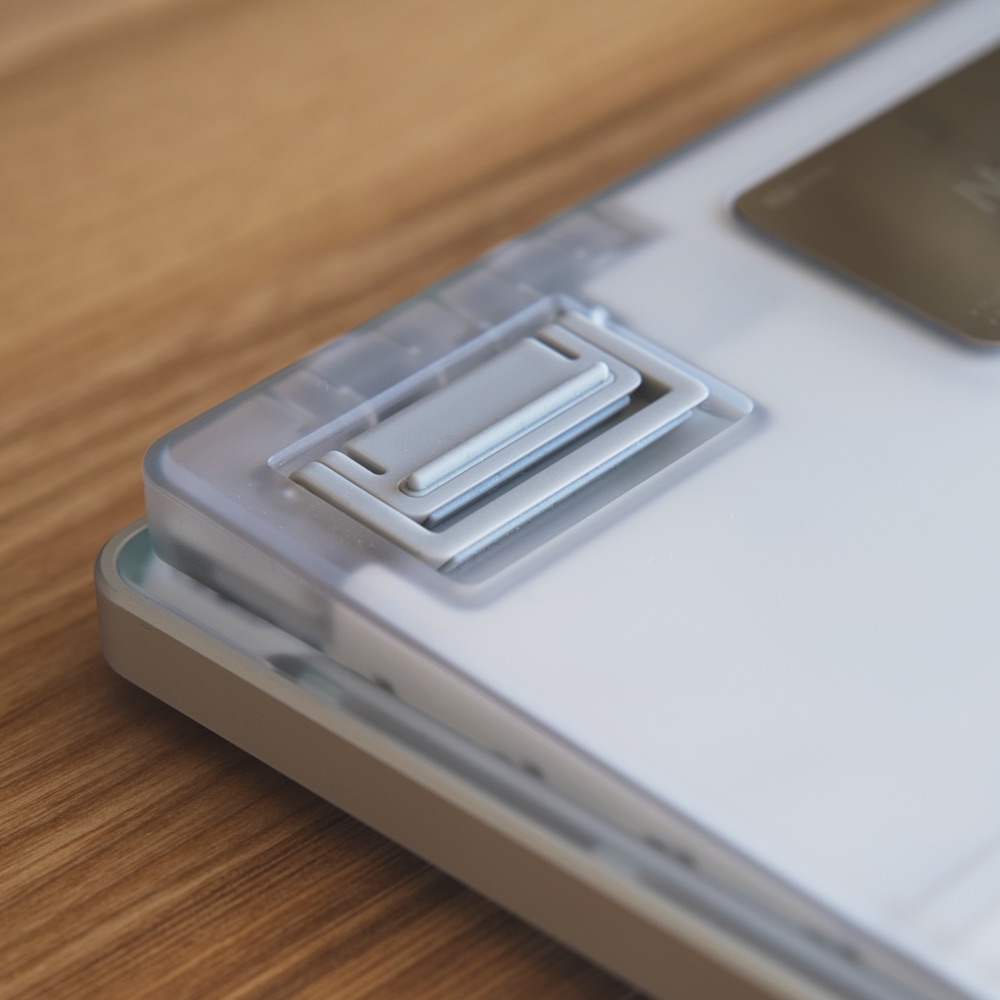
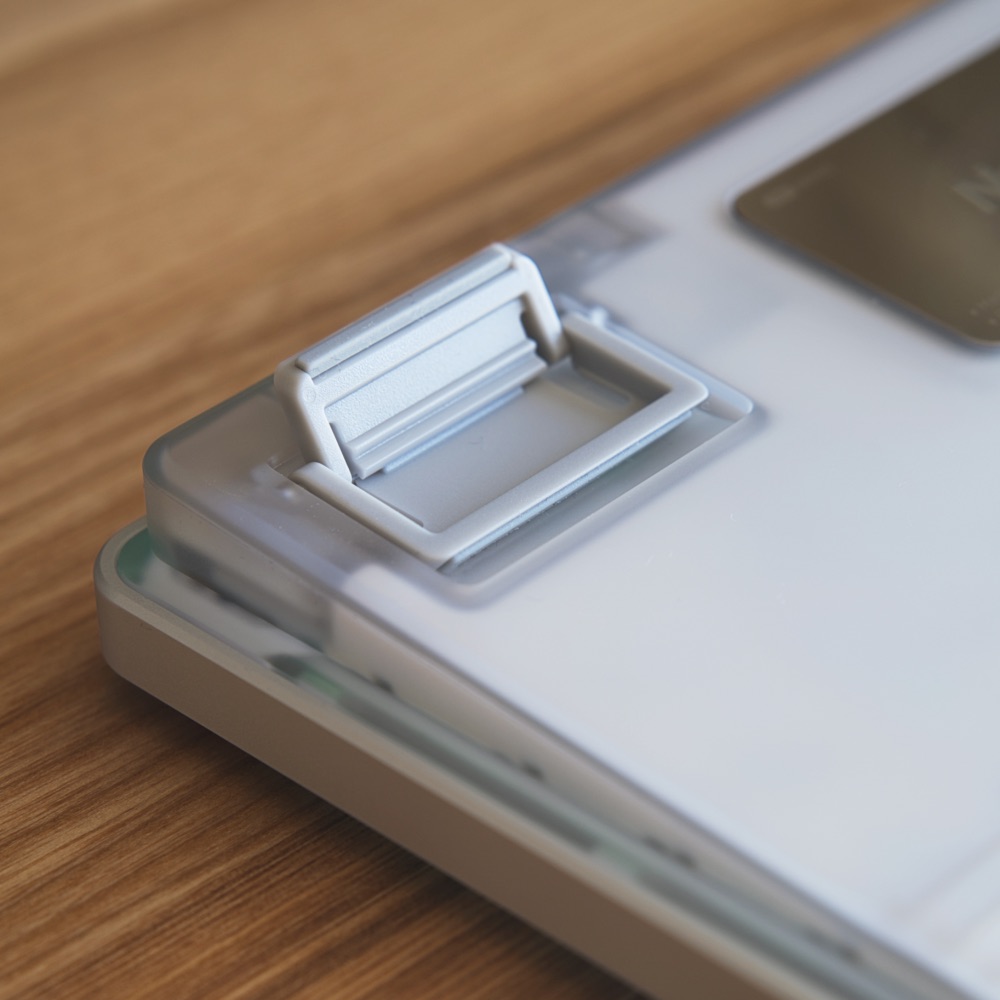
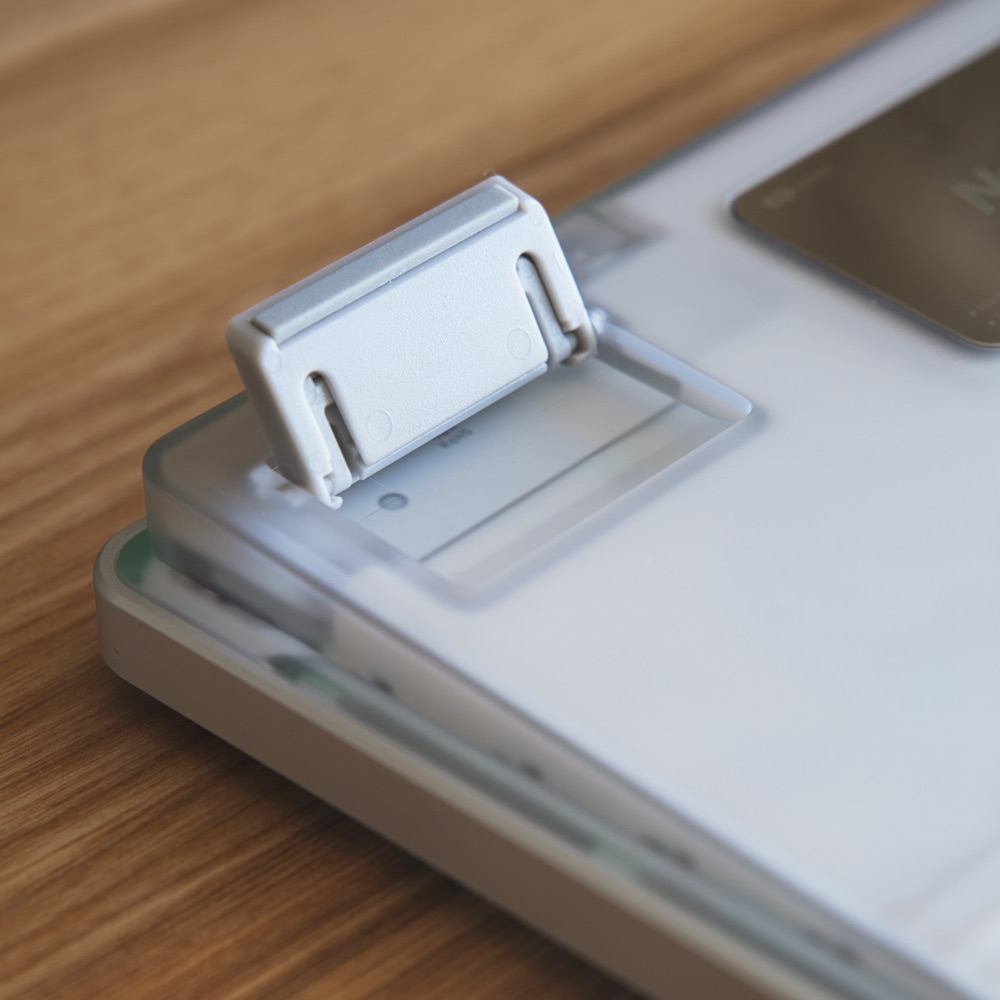
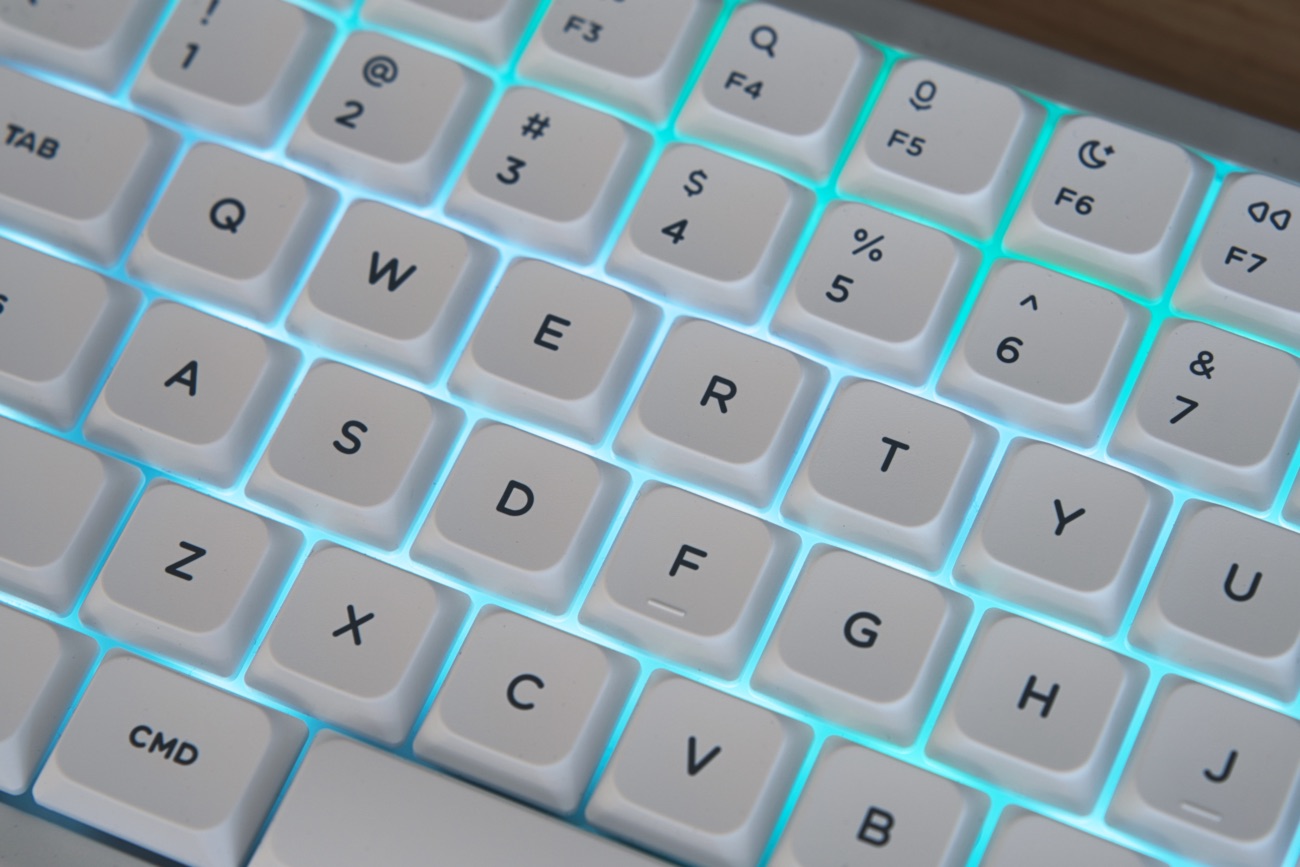
バックライトはRGBで、キーの隙間から漏れるように光るタイプです。
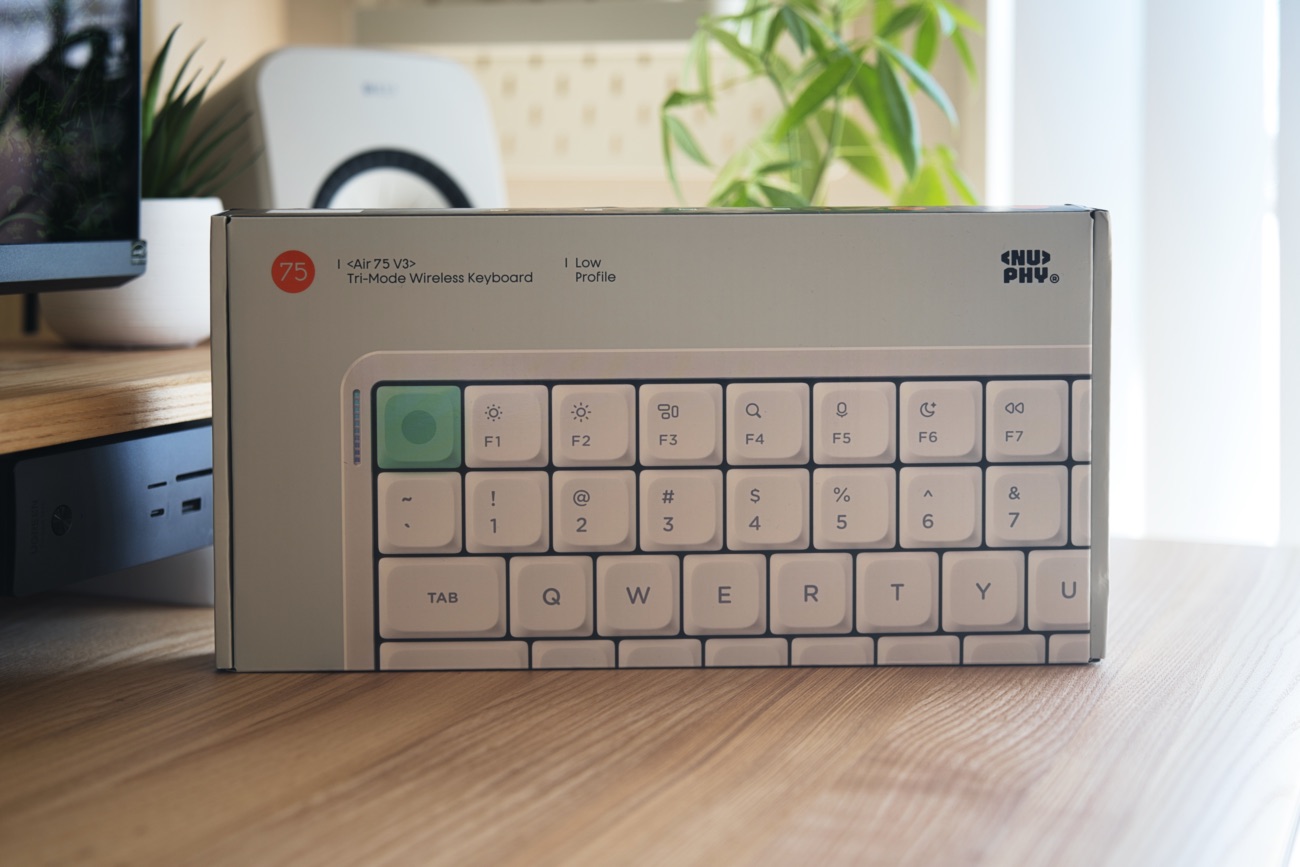
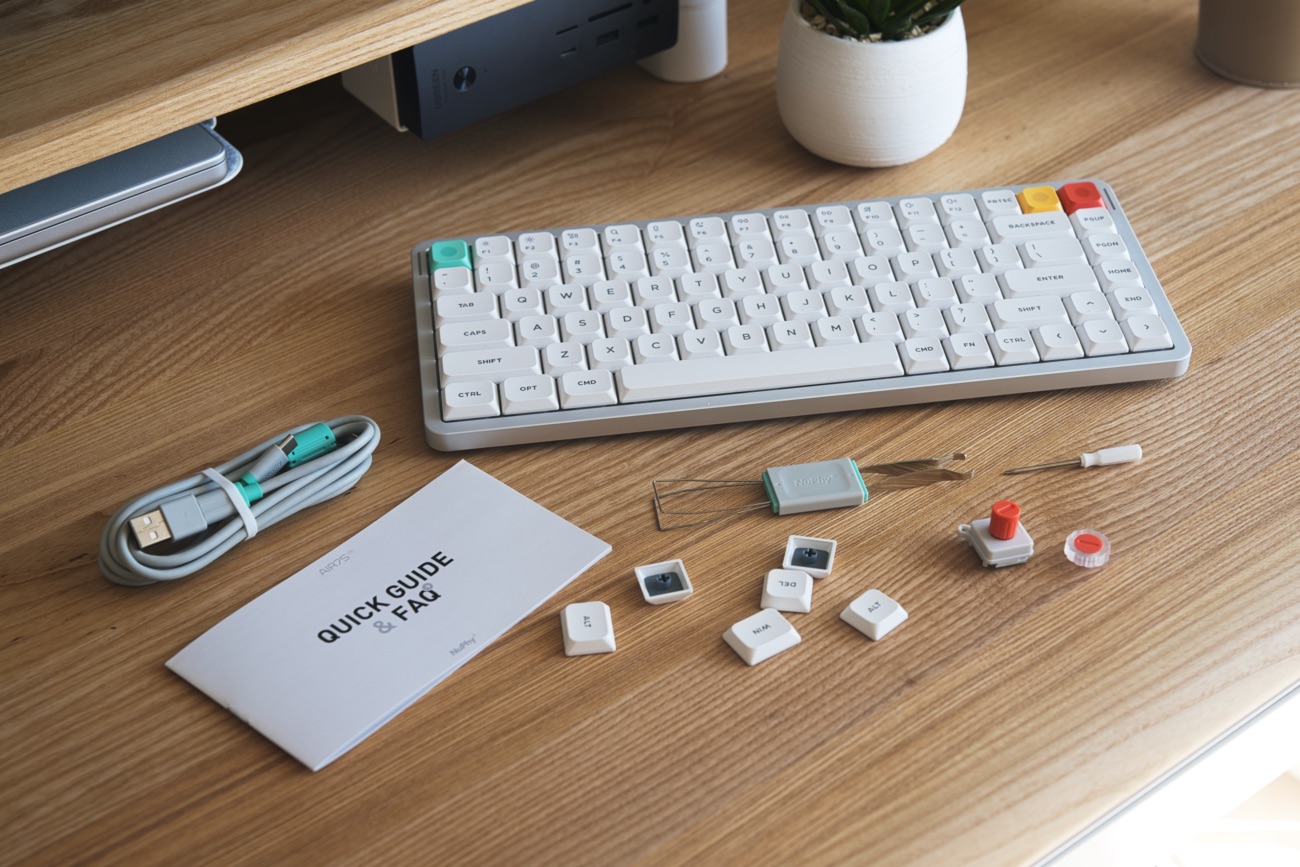
パッケージと同梱品は、こんな感じでした。
- NuPhy Air75 V3 本体
- USB-C to Aケーブル
- 交換ノブモジュール(ハイプロファイル用)
- 交換ノブモジュール(ロープロファイル用)
- 2.4GHzレシーバー
- ドライバー
- キーキャップ/スイッチ抜き工具
- 予備キーキャップ
- ユーザーマニュアル
NuPhy Air75 V3 レビュー
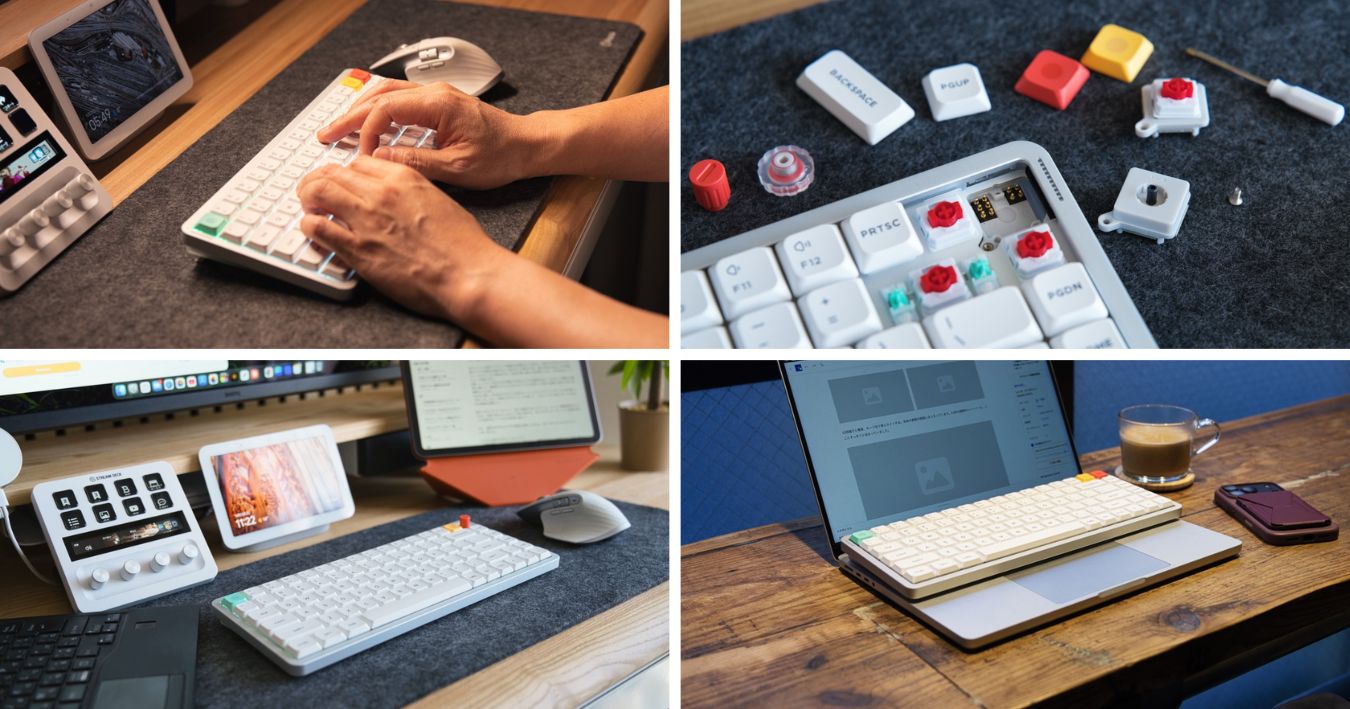
小気味よく鳴る、Red nanoの打鍵感
まずは、僕が選んだRed nanoの打鍵感から。
押し心地は、リニアらしい素直さ。途中で引っかかることなく、押し始めから底までスッと同じ重さで沈んでいきます。
軽すぎてフワフワしないし、重くて指が疲れることもない。ちょっとだけ指に力を入れるくらいの、ちょうどいい反発力です。
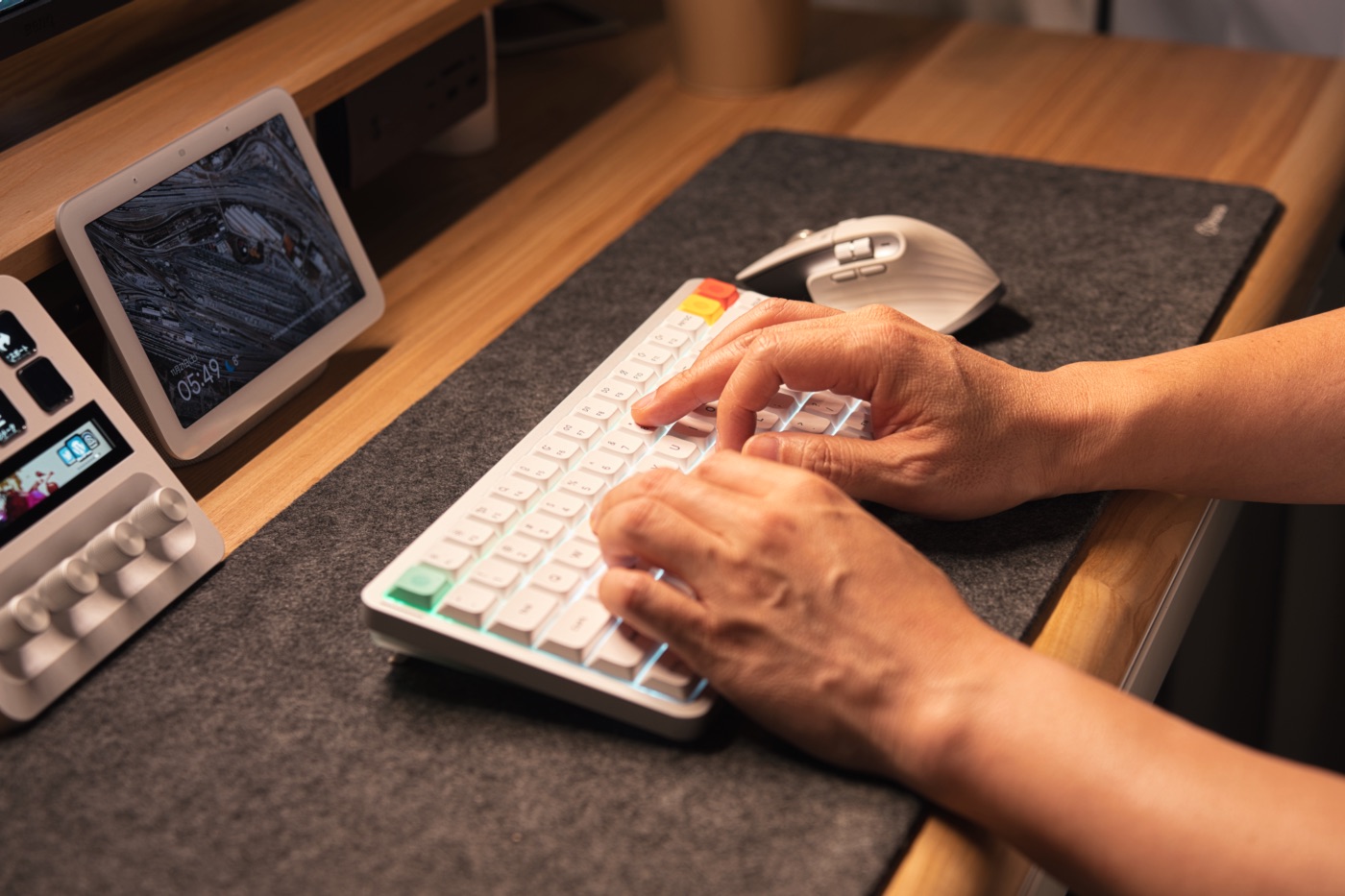
作動点は公称で約1.7mm。最大3.5mmあるトラベルの、ざっくり半分ですね。底まで押し込まなくてもちゃんと反応してくれるので、指の動きは最小限で済みます。
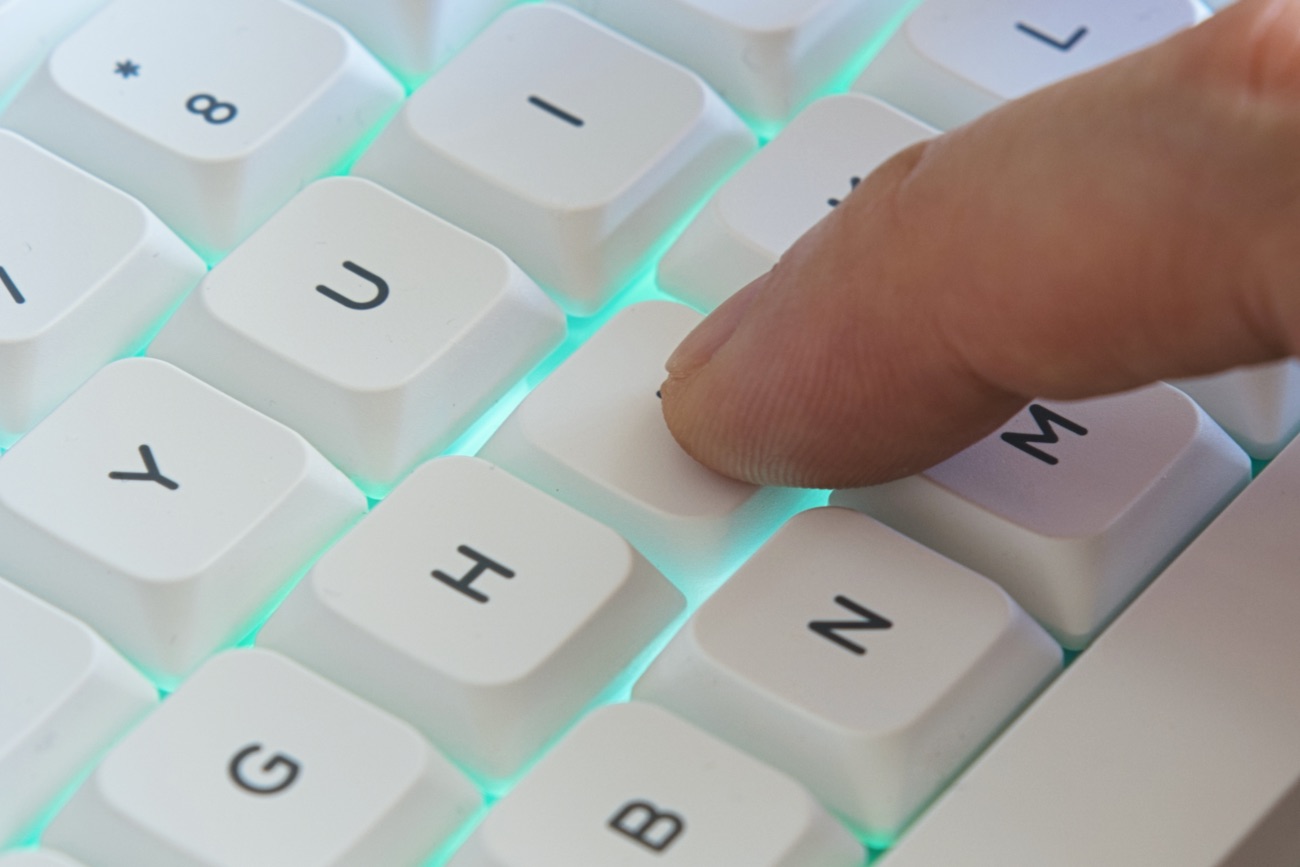
打鍵音はしっかりめ。やや高めの音で、パチパチと小気味よく、タイピングしていると自然と気分が上がります。ガスケットマウントで反響音も抑えられていて、不快感とも無縁。
今回は、静音仕様のBlush nanoも一緒に送っていただいたので、Keychron K3 Ultra 8K、Lofree FLOW、Apple Magic Keyboardと並べて打鍵音を比べてみました。ぜひイヤホンで聴いてみてください。
 カナちひ
静音タイプのBlush nanoについては、気になった点で触れます。
ダイヤル操作ができる、交換式ノブ
Air75 V3の目玉のひとつが、右上の交換式ノブです。
初期状態の右上キーは、Macだとスピーカーのオンオフを切り替えるキー。ここを付属のノブに付け替えると、ボリュームをクルクル回して調整できるようになります。
しかも、あとで紹介するキーマップを使えば、モニターの明るさ調整や、マウスのスクロールキーとして使うこともできるんです。
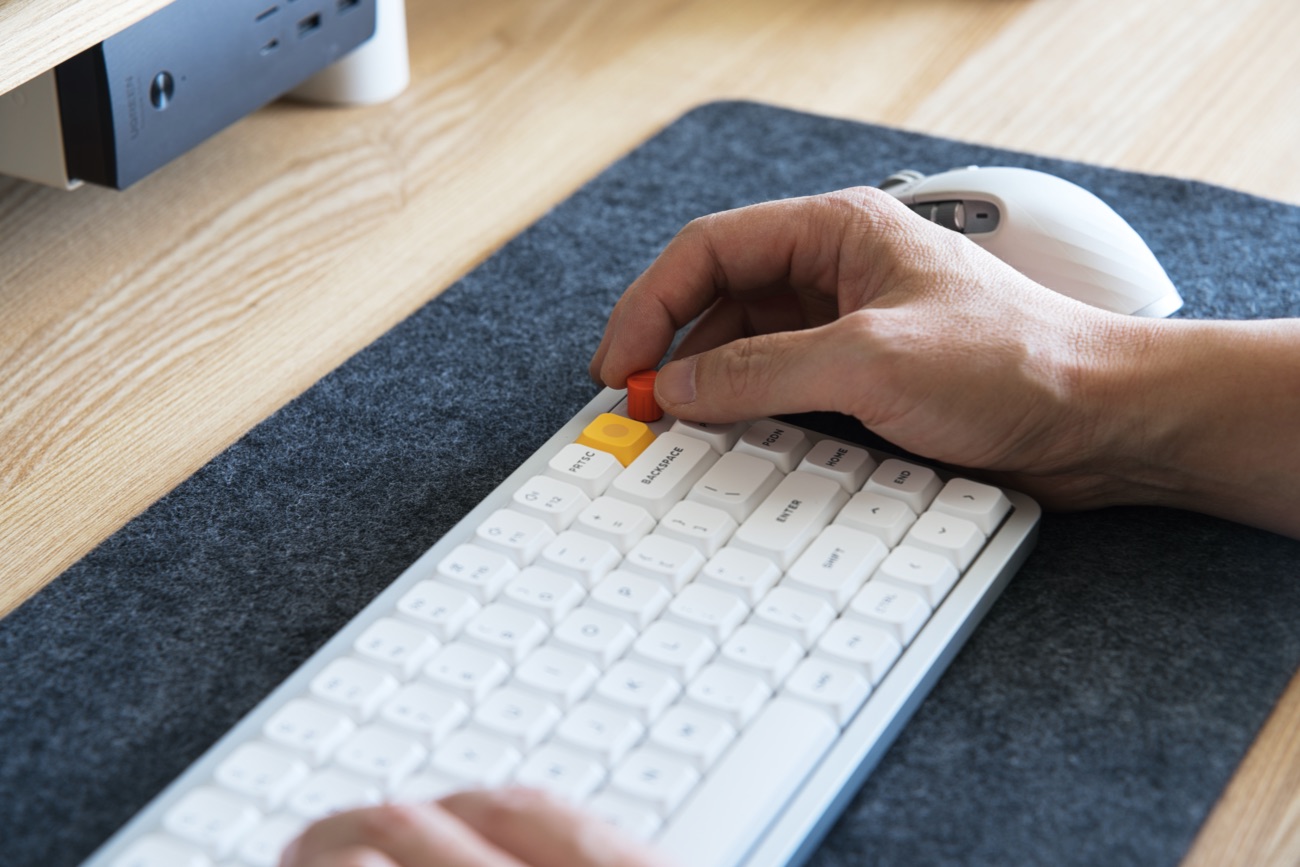
回すだけじゃなく、押し込みにも対応。回すとコリコリとノッチ感があって、この感触がけっこう気に入ってます。
ただ、付け替えの手順がちょっと特殊で。マニュアルを読んでも少し分かりにくかったので、実際の手順をまとめておきますね。
- 右上のキーと、その周りのキーキャップ(計4つ)を外す
- 右上のキースイッチを外す
- スイッチの土台のネジを、付属のドライバーで外す
- ノブ用の土台をネジで取り付ける
- ハイプロファイル(背の高い方)、ロープロファイル(背の低い方)を選んで装着
- 周りのキーキャップ(3つ)を戻す
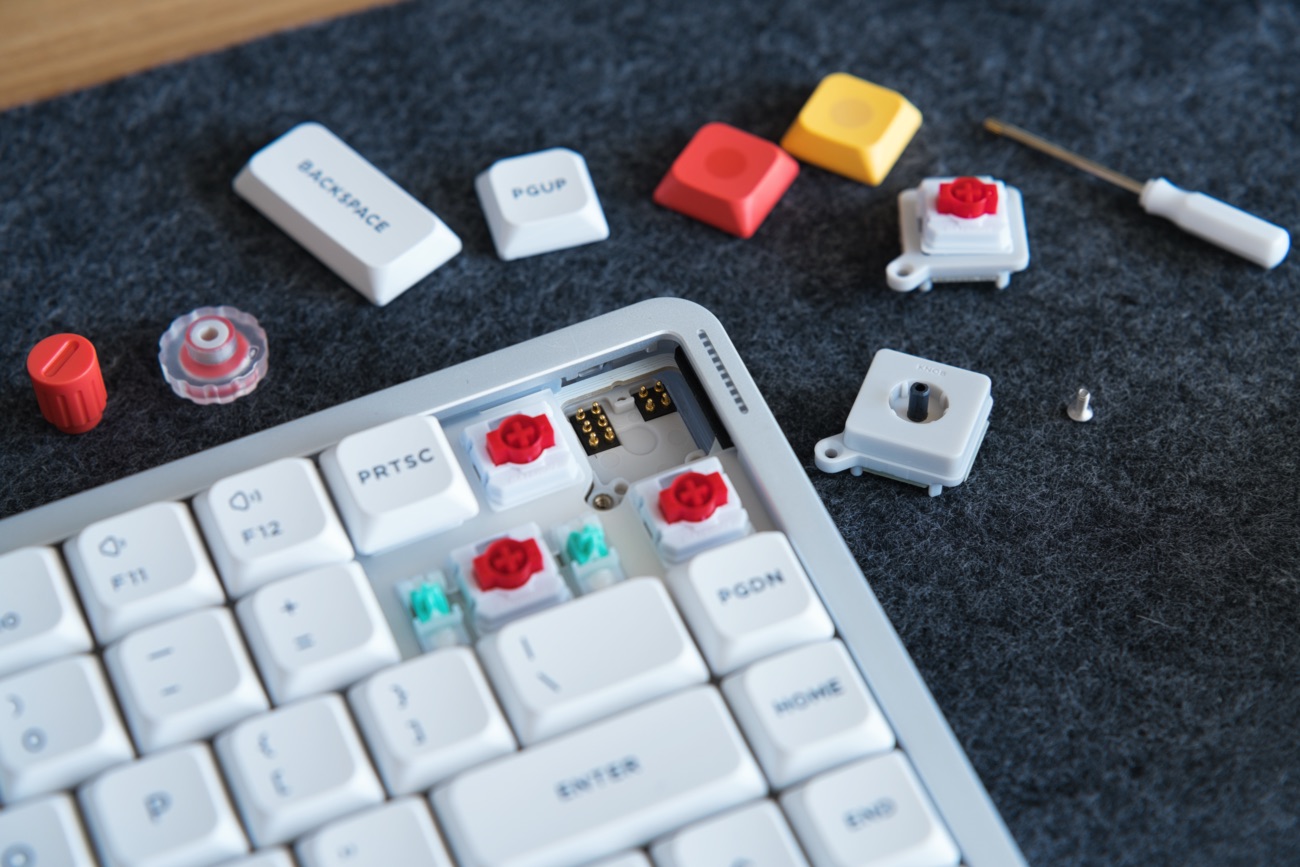
ノブの高さは、普段使いなら背の高いハイプロファイルが僕好み。親指と人差し指でつまんで回せるので、操作しやすいんです。
でも、バッグに入れて持ち歩くなら、他のキーと高さが揃うロープロファイルのほうが合うかもしれません。
NuPhy IOで自由にキーマッピング
キーマッピングの設定は、ブラウザで使える「NuPhy IO」から。ノブの回転や押し込みに何を割り当てるかも、ここで変えられます。
まずうれしいのが、日本語に対応していること。キーにマウスを重ねると、そのキーが何をするものなのか、ちゃんと説明が出ます。UIもシンプルで、迷いません。
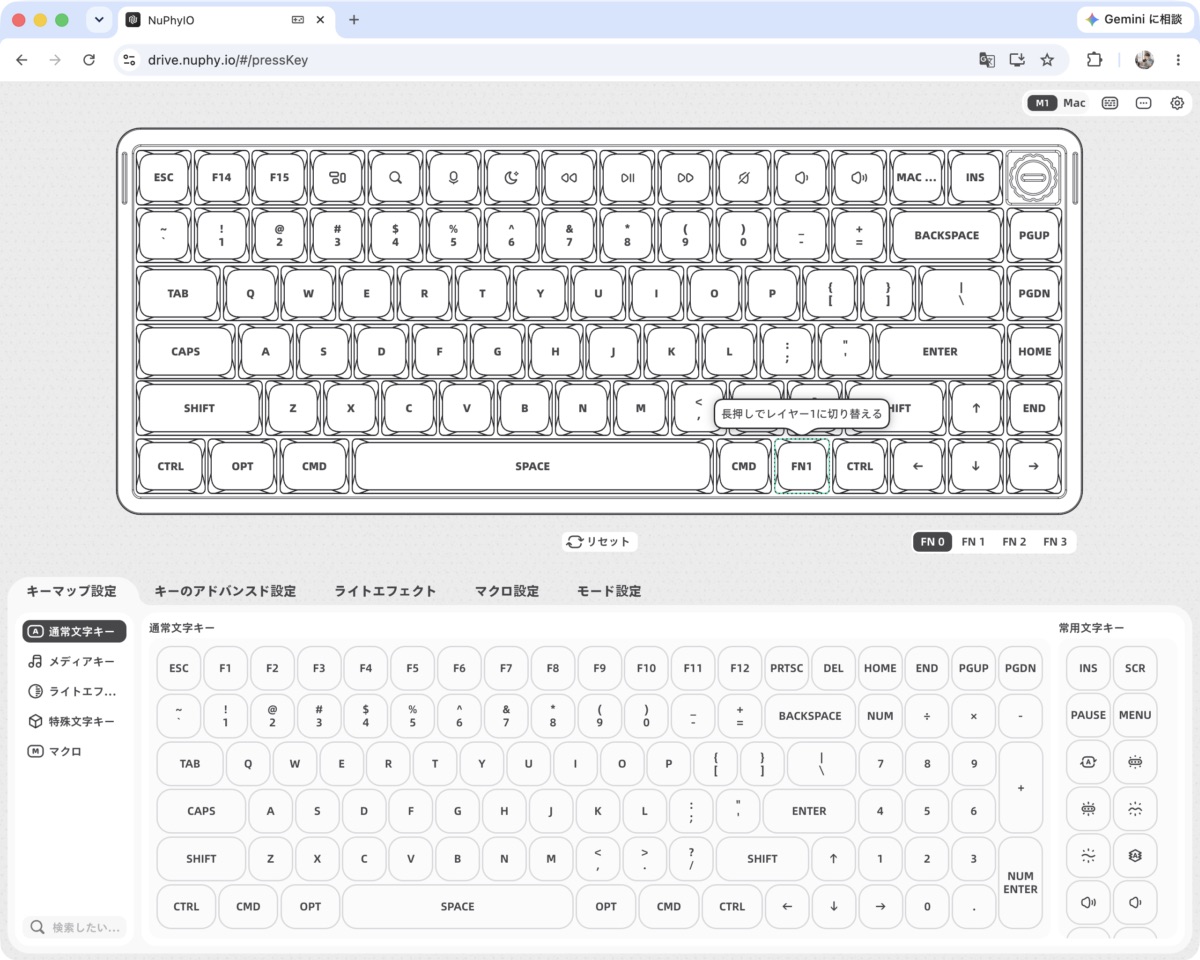
それと、Macユーザーとして嬉しかったのが、メディアキーに「MAC LINGO SWITCH」があること。日本語と英数を切り替えるキーで、好きなキーにドラッグ&ドロップで割り当てられます。
US配列だと、CAPSキーで代用したり、Ctrl+Spaceのショートカットに頼ったりと、ひと工夫いるじゃないですか。それがこれだけで解決する。US配列へのハードルが、一気に下がります。
ひとつだけ注意。NuPhy IOはChromeで開く必要があります。Safariだとキーボードを認識してくれませんでした。同じところで詰まらないよう、念のため。
最大4台のペアリングに対応
接続は、Bluetooth、2.4GHzレシーバー、有線の3通り。Bluetoothが3チャネルあって、そこに2.4GHzレシーバーが加わるので、ワイヤレスだけで最大4台まで登録できます。
切り替えは、Fn+1〜3でBluetooth、2.4GHzならFn+4。
右側のライトバーが、ペアリング中は点滅、つながると点灯に変わります。色はBluetoothが青、2.4GHzが緑。ひと目で分かるのがありがたいです。
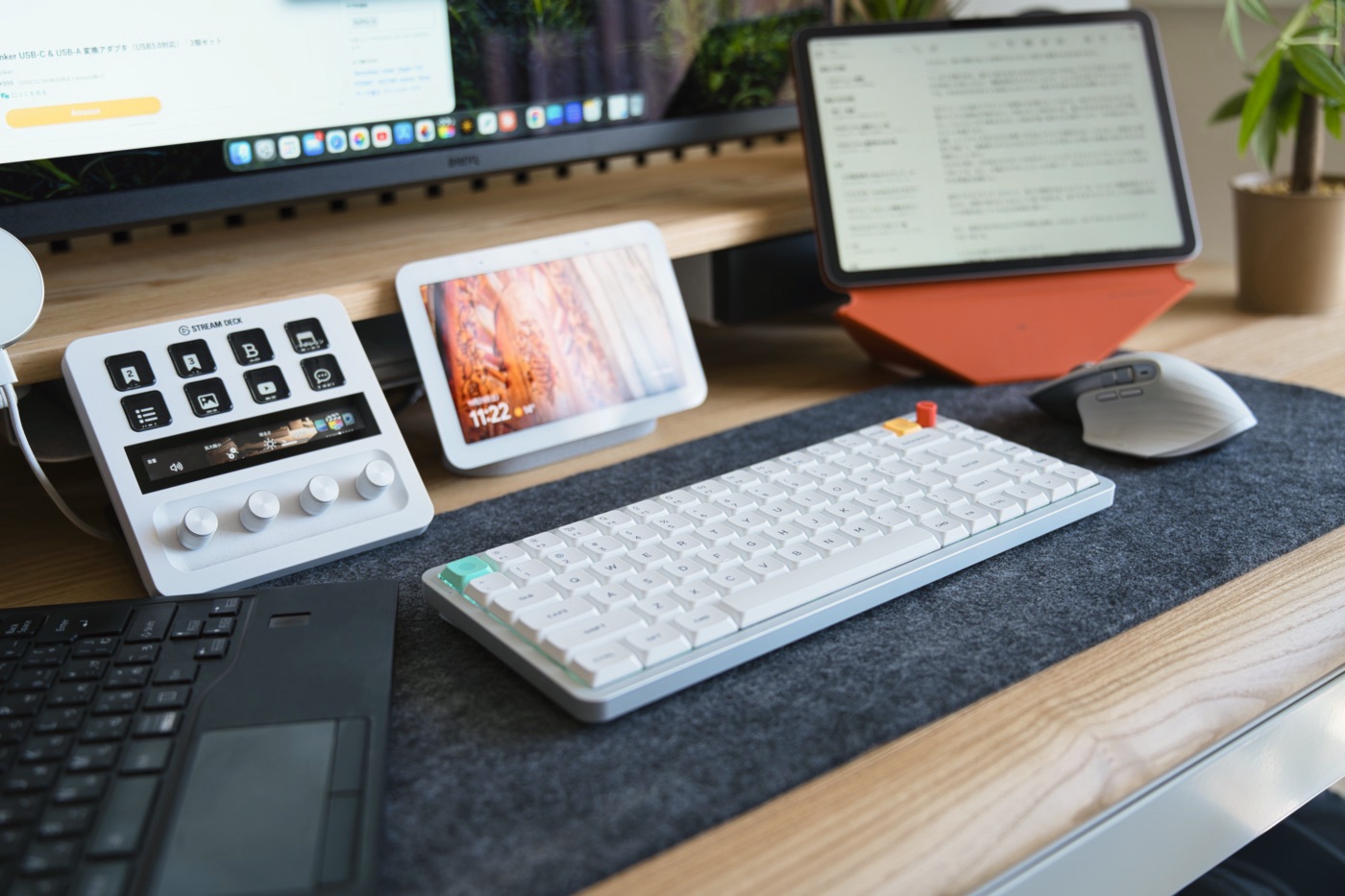
あらかじめペアリングしておけば、社用PC、私物のMac、iPadと、サッと切り替えられます。ふだんはBluetoothで、FPSみたいな対戦ゲームのときはポーリングレートの高い有線か2.4GHzで、といった使い分けも簡単です。
ただ、付属のレシーバーはUSB-A。USB-Cへの変換アダプターは入っていないので、MacBookで2.4GHzを使いたいなら、別で用意が必要です。
 ポチップ
MacBookの上に置く「尊師スタイル」にも対応
実はこのAir75 V3、MacBookのキーボードの上に載せて使えるんです。
脚がMacBookのキーの隙間にちょうど収まるように作られていて、MacBook側のキーとぶつかりません。ノートPCの上にキーボードを重ねる、いわゆる「尊師スタイル」で使えるわけです。
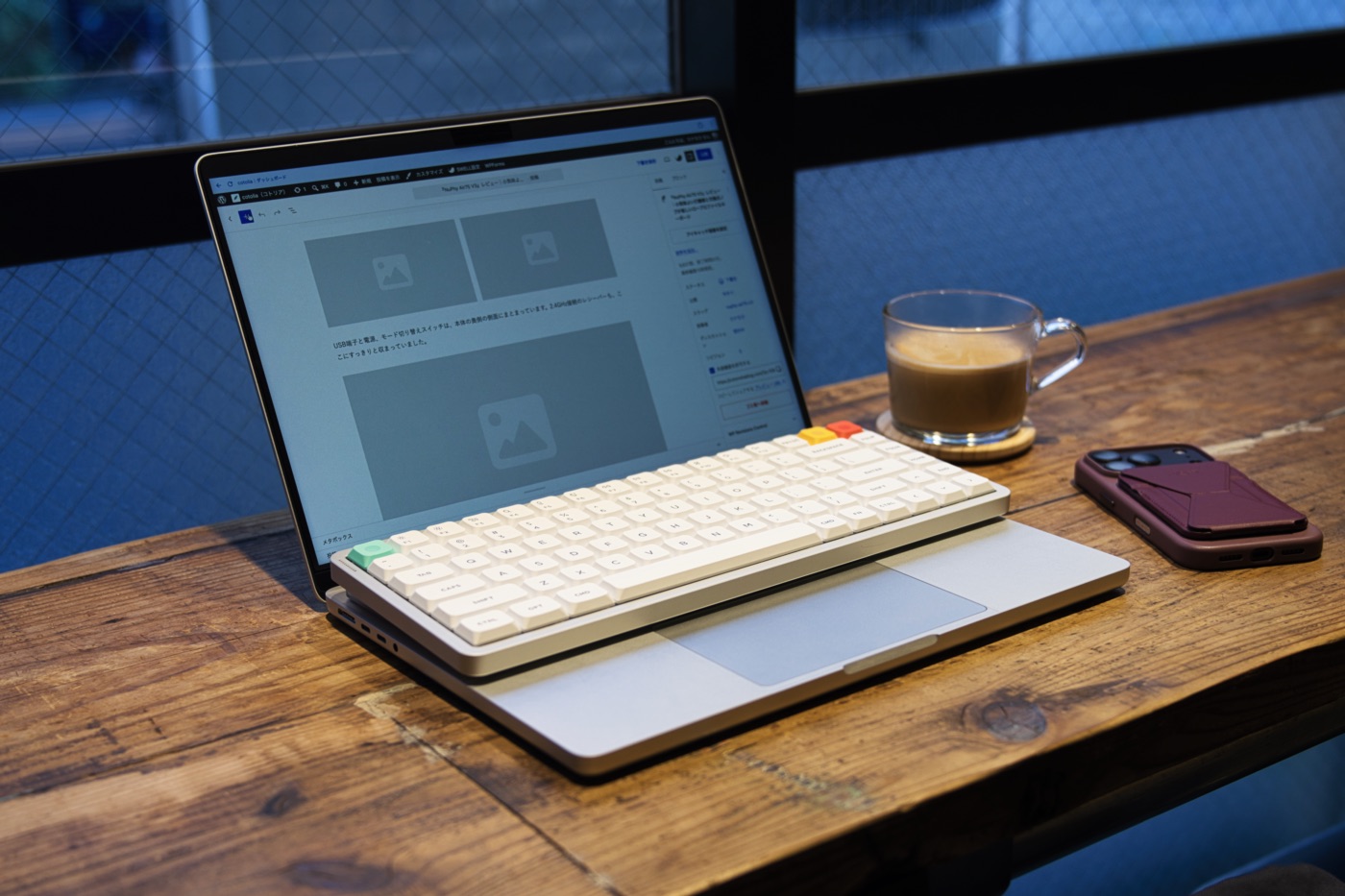
ディスプレイとの間にも数cmほど隙間ができるので、画面が見にくくなることもありません。ただ、14インチのMacBook Proだと、横幅がほんの少しはみ出します。そこだけが、ちょっと惜しい。
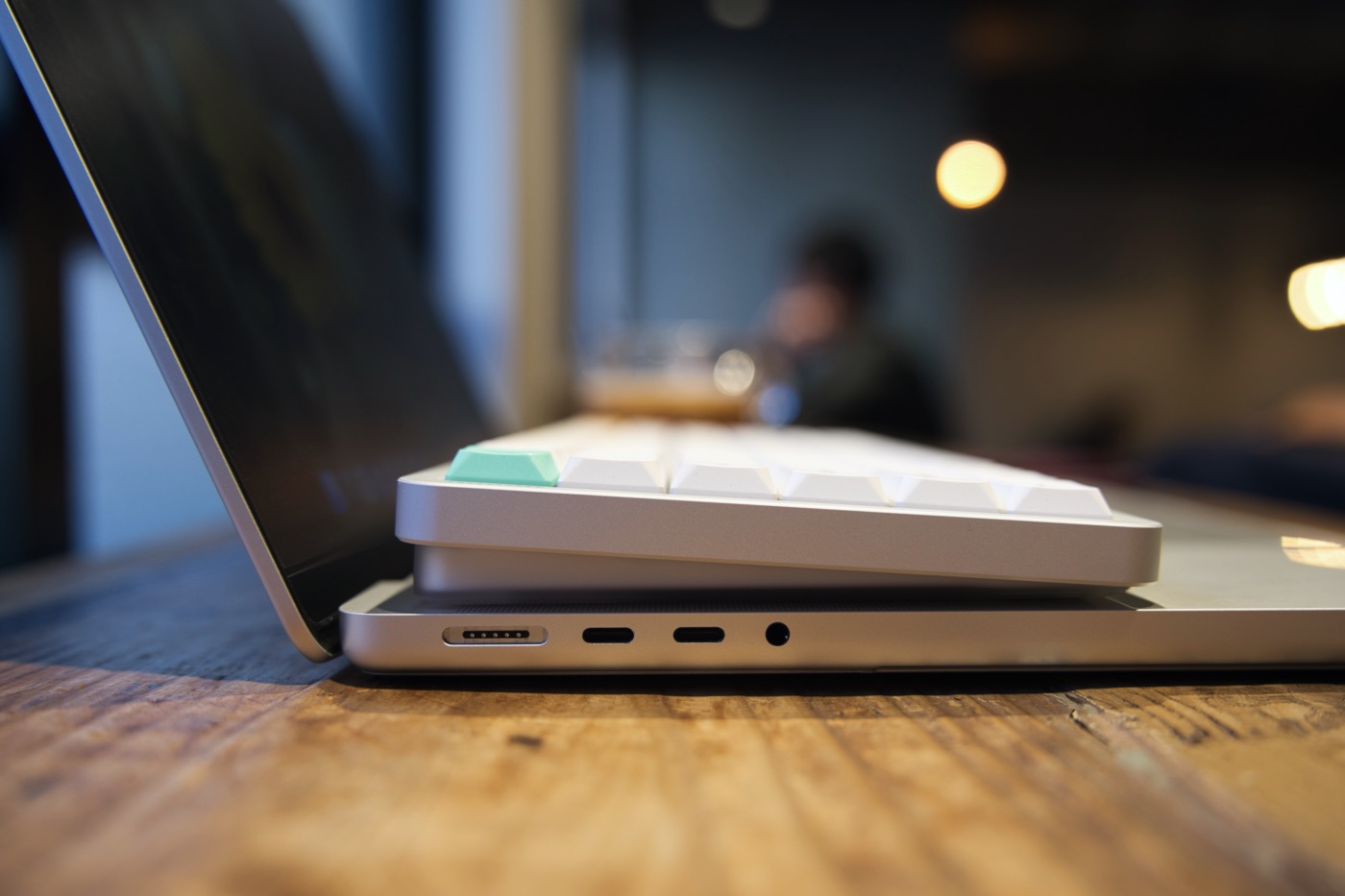
実際に打ってみても、ぐらつかずに安定していました。「MacBookの打鍵感、ちょっと物足りないな」と思っている人は、ぜひ試してみてください。
 カナちひ
低いほうの脚(8°)だとMacBookのキーに当たってしまうので、重ねて使うときは脚を閉じるか、高いほうを使うこと。注意点はそれだけです。
NuPhy Air75 V3 の気になった点
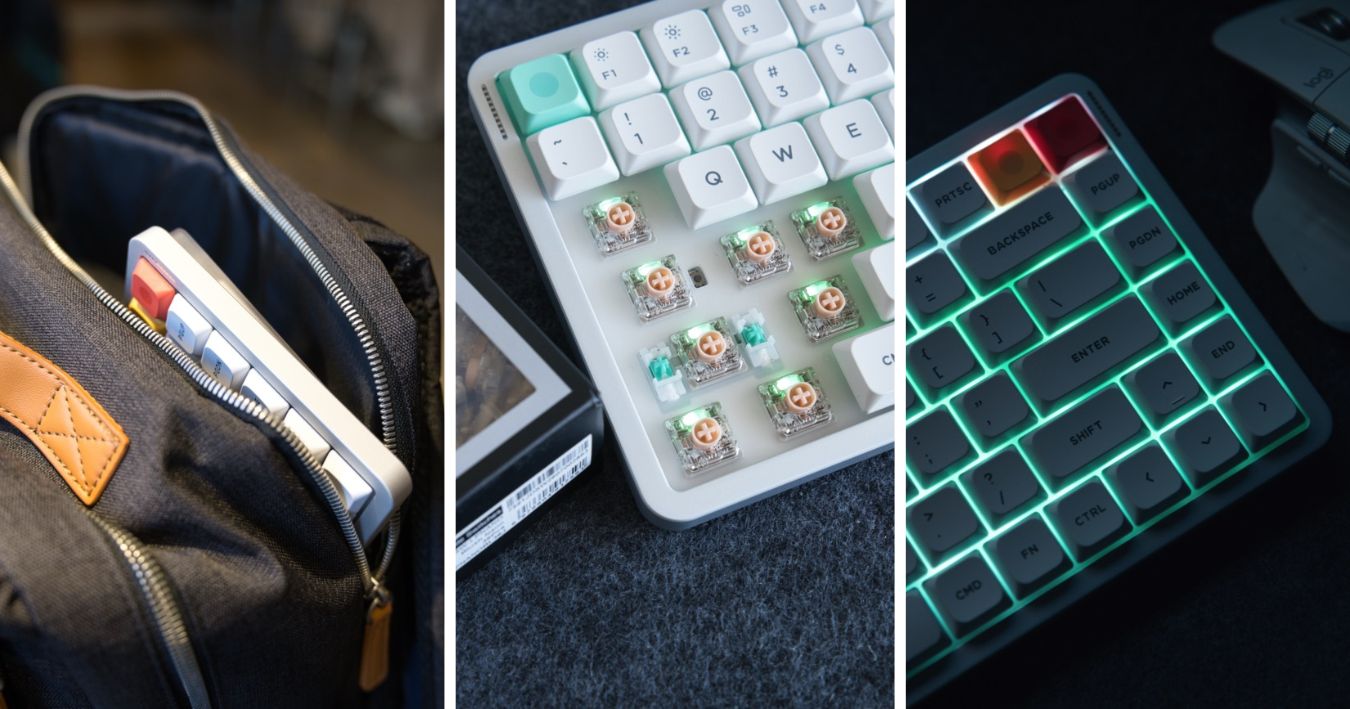
個人的に気に入ったところが多いNuPhy Air75 V3ですが、いくつか気になった点もあったので書いておきます。
持ち出すにはちょっと重い
僕がキーボードを使うのは、基本的に自宅だけ。
なので個人的には、重くても軽くてもあまり関係ないんですが、持ち歩くことを考えると、約724gはネックになりそう。
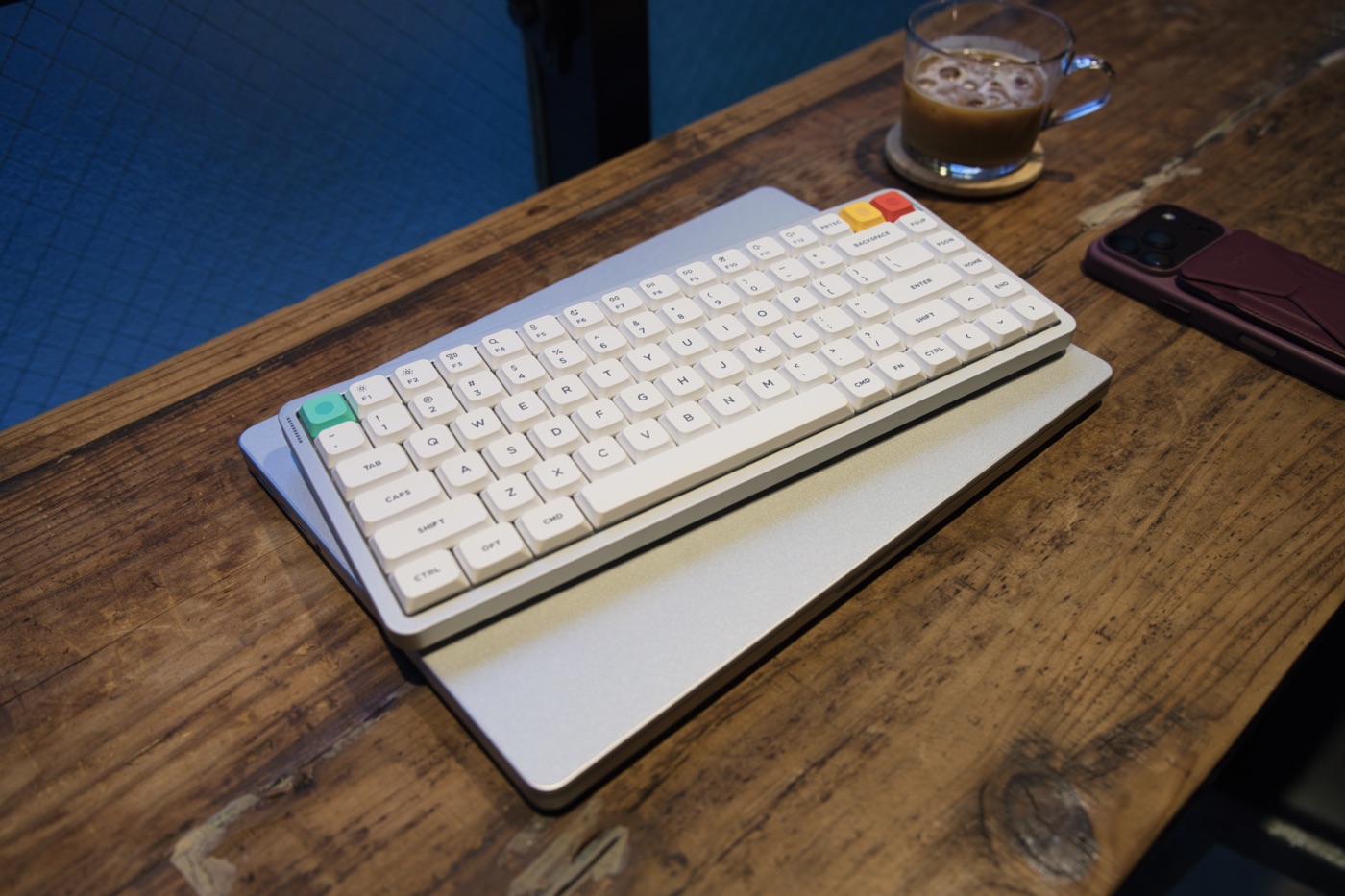
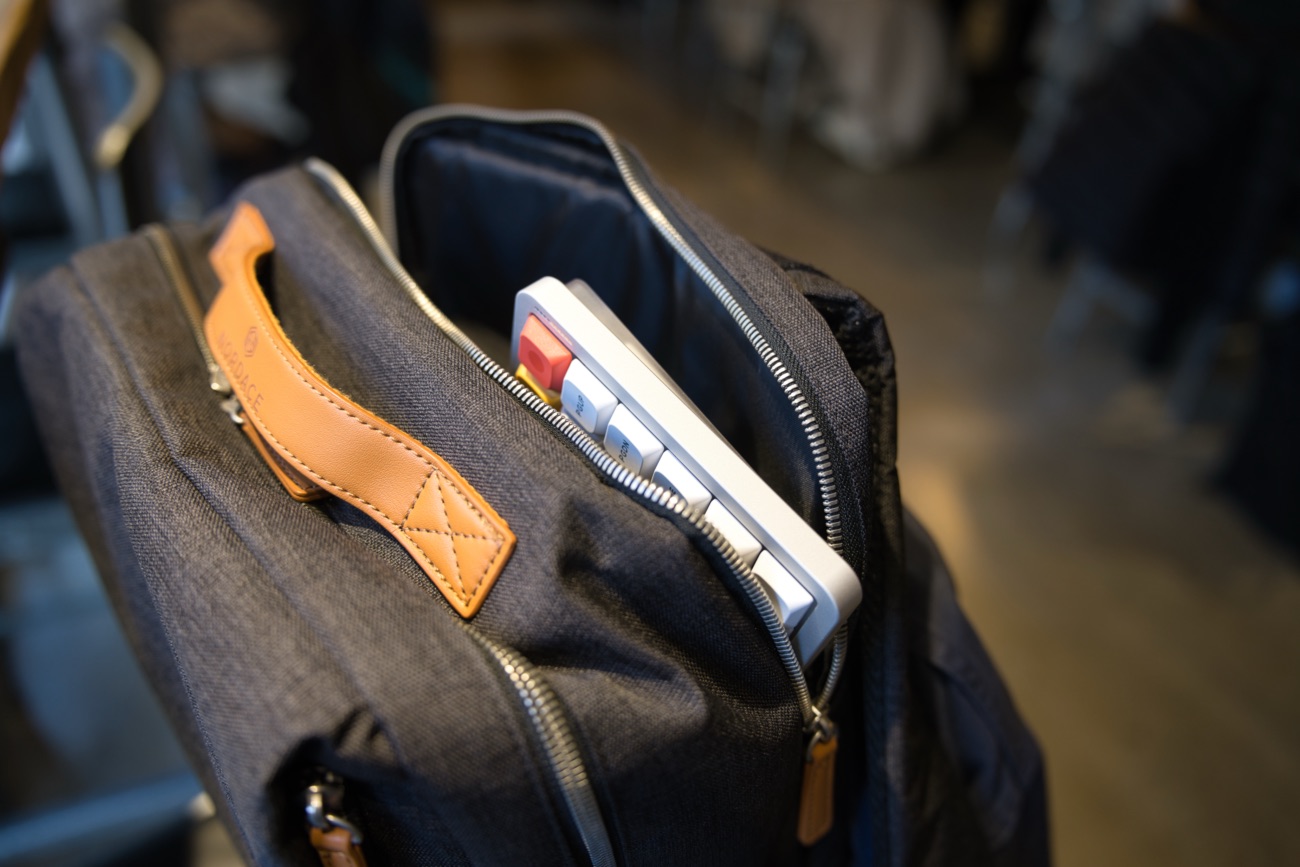
専用のケースカバーも売られているくらいなので、メーカー側も持ち運びを想定しているはずなんですよね。それだけに、この重さは…というのが正直なところです。
 カナちひ
とはいえ、薄くて持ち運びやすい形ではあります。出先でも打鍵感は譲れない、という人なら、許せる範囲だと思います。
 ポチップ
真っ暗な部屋では使いにくい
Air75 V3は、文字が光るシャインスルー仕様ではありません。キーの隙間から、フワッとやさしい光が浮かぶタイプです。
これ自体は上品で、僕は好き。でも、部屋の明かりを完全に消すと、文字がほとんど見えなくなります。
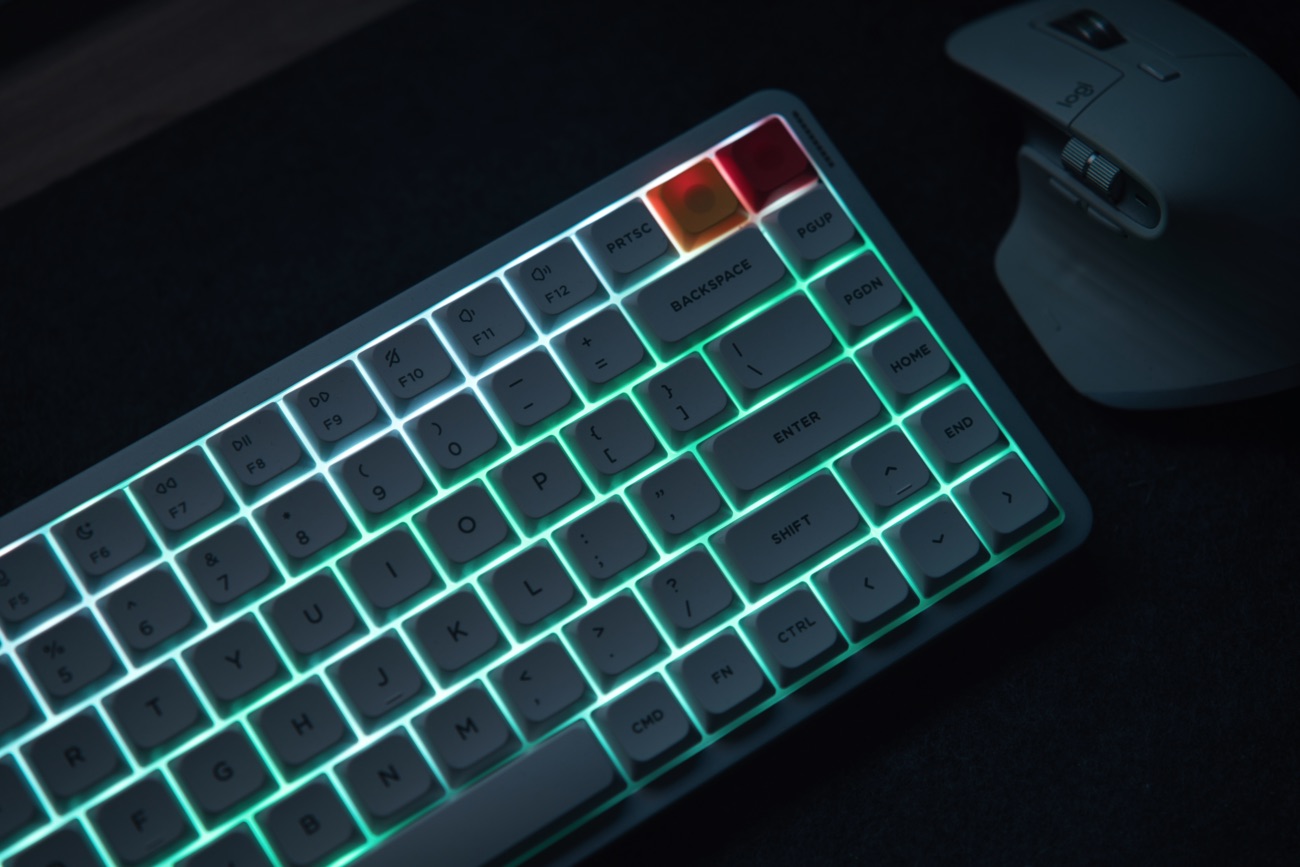
まあ実際は、モニターの明かりがあるので、そこまで真っ暗になることは少ないと思います。
ただ、文字そのものが光るキーボードと比べると、視認性が下がるのは事実。暗い部屋で作業することが多い人は、気になるかもしれません。
\ 暗い部屋でも作業するなら、モニターライトを足すのも手 /

静かさ重視なら、Blush nano一択
Red nanoは、思っていたより打鍵音がしっかり鳴ります。そういうスイッチなので当然といえば当然なんですが、夜遅くに作業すると、けっこう響くんですよね。
ただ正直、音の大きさそのものより「赤軸なのに」というのが引っかかりました。もちろんリニア=静音ではないので、こういうスイッチがあってもいい。でも赤軸って、なんとなくオフィス向けで静かなイメージ、ありません?
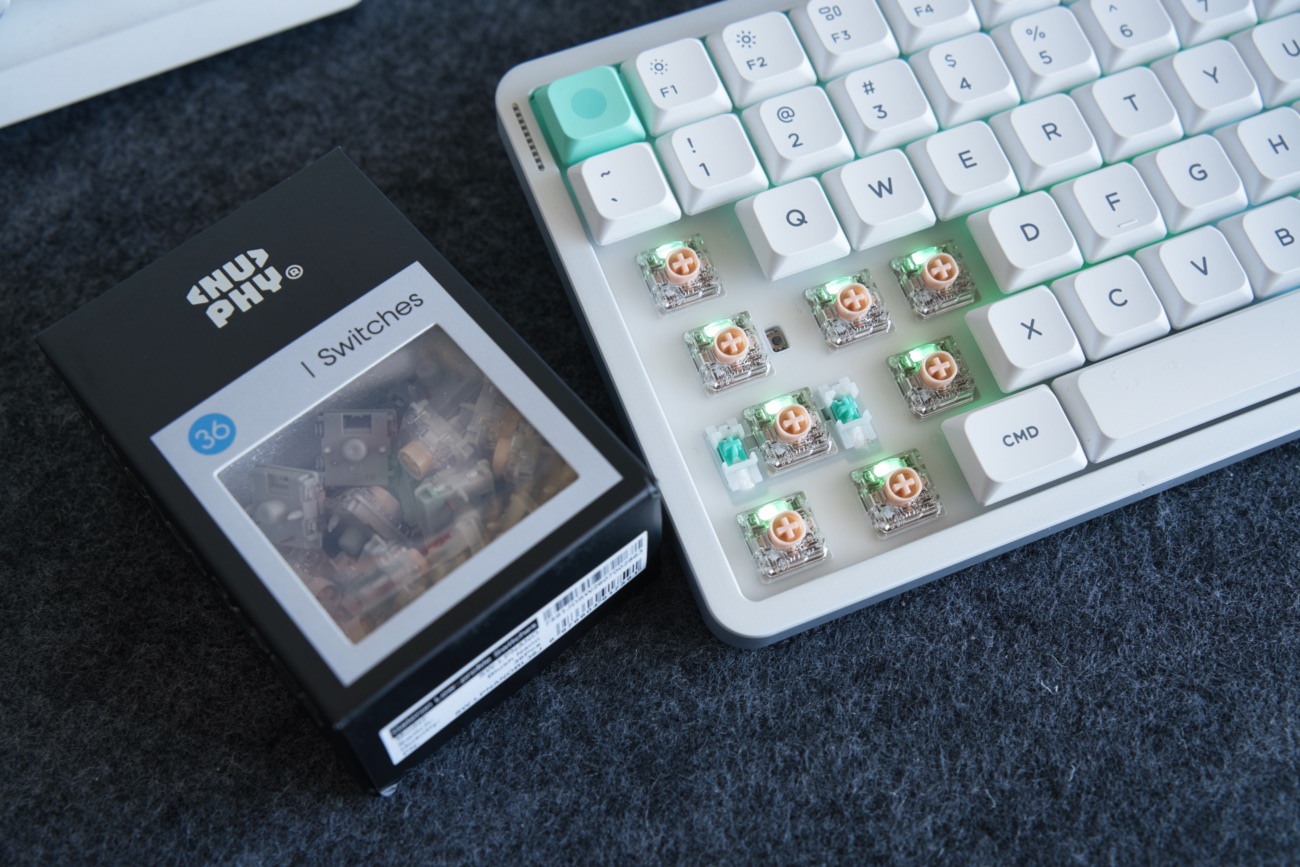
タクタイルのBrown nanoは試していません。ただ、とくに静音仕様ではないので、静かなスイッチがほしいなら、実質Blush nano一択です。
3つのスイッチの特性
| Red nano | Brown nano | Blush nano | |
|---|---|---|---|
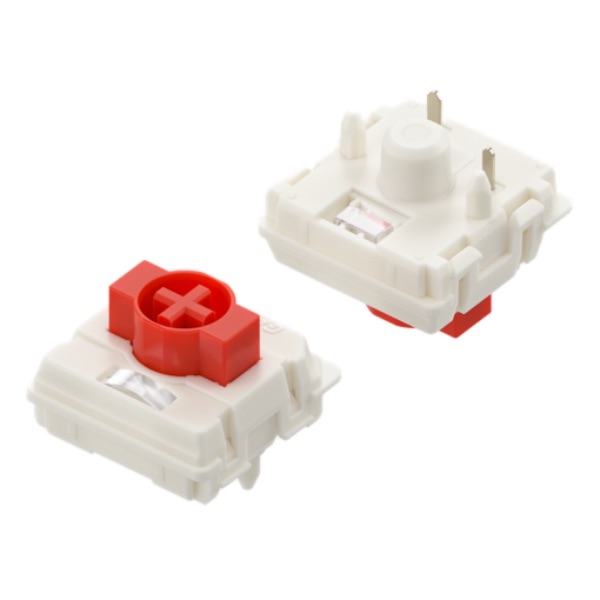 | 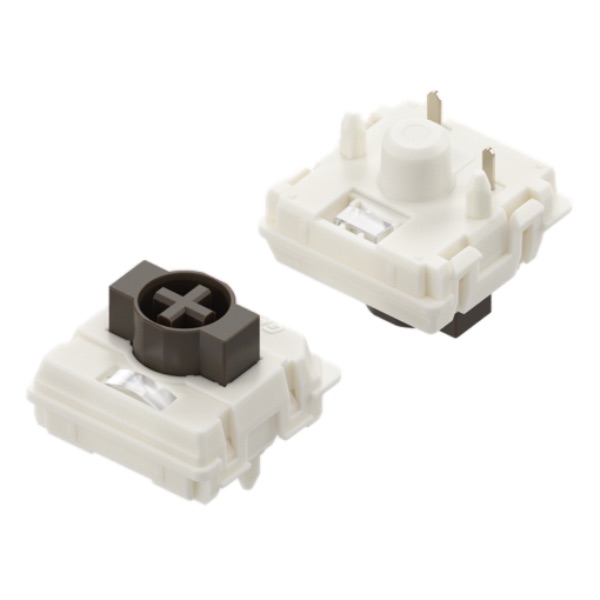 | 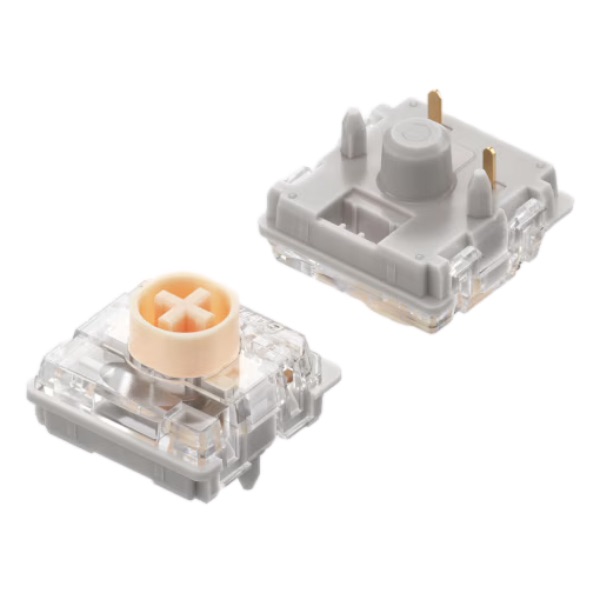 | |
| タイプ | リニア | タクタイル | 静音リニア |
| 作動力 | 45±15gf | 50±15gf | 42±15gf |
| 底打ち荷重 | 60±5gf | 65±5gf | 55±5gf |
| 作動点 | 1.7±0.4mm | 1.7±0.4mm | 1.7±0.4mm |
| 総トラベル | 最大3.5mm | 最大3.5mm | 3.2+0.2mm |
| ハウジング素材 | 全POM | 全POM | 上部PC / 下部ナイロン |
| 打鍵音の印象 | やや高めで、パチパチと歯切れが良い | 未検証 | ほとんど聞こえない |
 カナちひ
やや軽めながら打鍵感もかなり良いので、迷ったらBlushを選ぶ、というのもアリだと思います。
まとめ
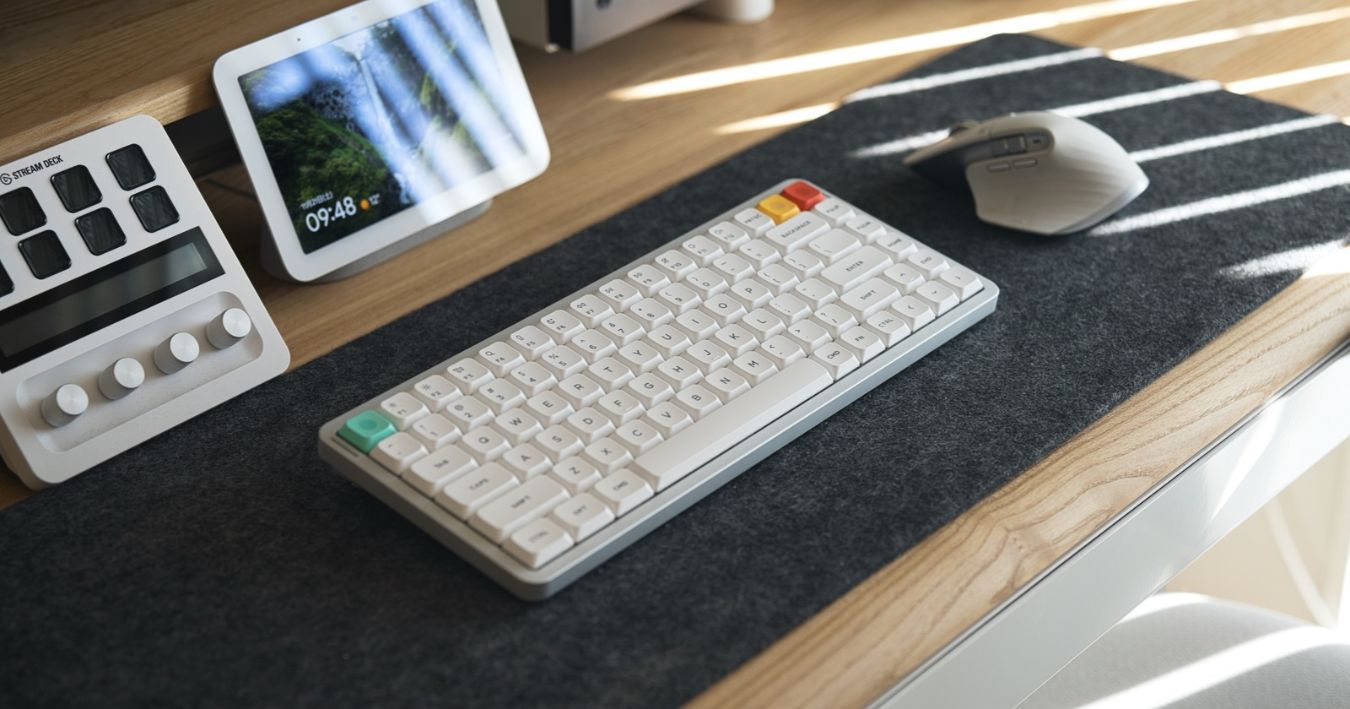
ミニマルなボディに、極上の打鍵感。
使っていて気持ちいいキーボードがほしいなら、「NuPhy Air75 V3」はきっと満足できるはずです。
とくに印象に残ったのは、薄型なのにずっしり落ち着いた存在感。
メディア操作が直感的にできる交換式ノブ、4台まで切り替えられる接続、MacBookに重ねて使えるスタンド設計と、使い方の幅が広いところも魅力に感じました。
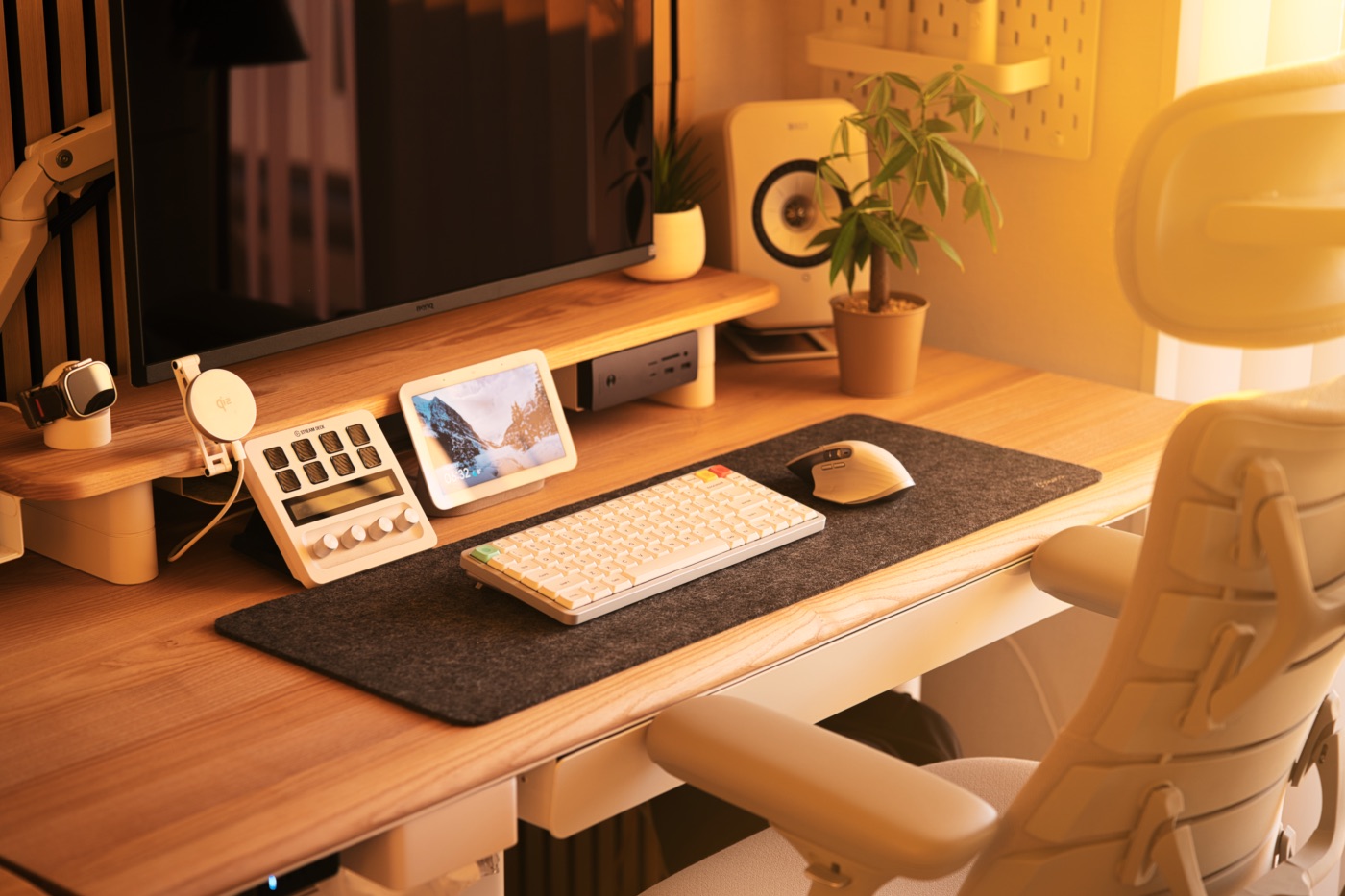
一方で、約724gという重さは、持ち出したい人にはちょっとネックかもしれません。打鍵音も大きめなので、静かな環境で使うならBlush nanoがおすすめです。
- 薄型でも、打鍵感と質感を求めている人
- 自宅やオフィスを中心に使う予定の人
- Mac、iPad、PCなど、複数のデバイスを切り替えながら使う人
- MacBookに載せて使いたい人
- ボリュームなどダイヤルで操作したい人
自宅やオフィスのデスクに置いて、薄型でも打鍵感と質感にこだわりたい。そんな人には、ぴったりの一台です。
パチパチと心地よいタイピング音で使っているうちに、気分がちょっとずつ整っていく。そんなキーボードでした。
ポチップ
コメント