
「自宅でも大画面で映画を観たい」
そう思っても、都市型のマンションで100インチのテレビを置くのは現実的ではありません。まず、リビングにそんなスペースはないし、「掃除しにくい」と絶対妻に怒られる。壁掛けの工事も簡単にはいきません。
それでも、大画面には憧れる。誰にも気兼ねなく、自宅でのんびり映像に浸りたい!
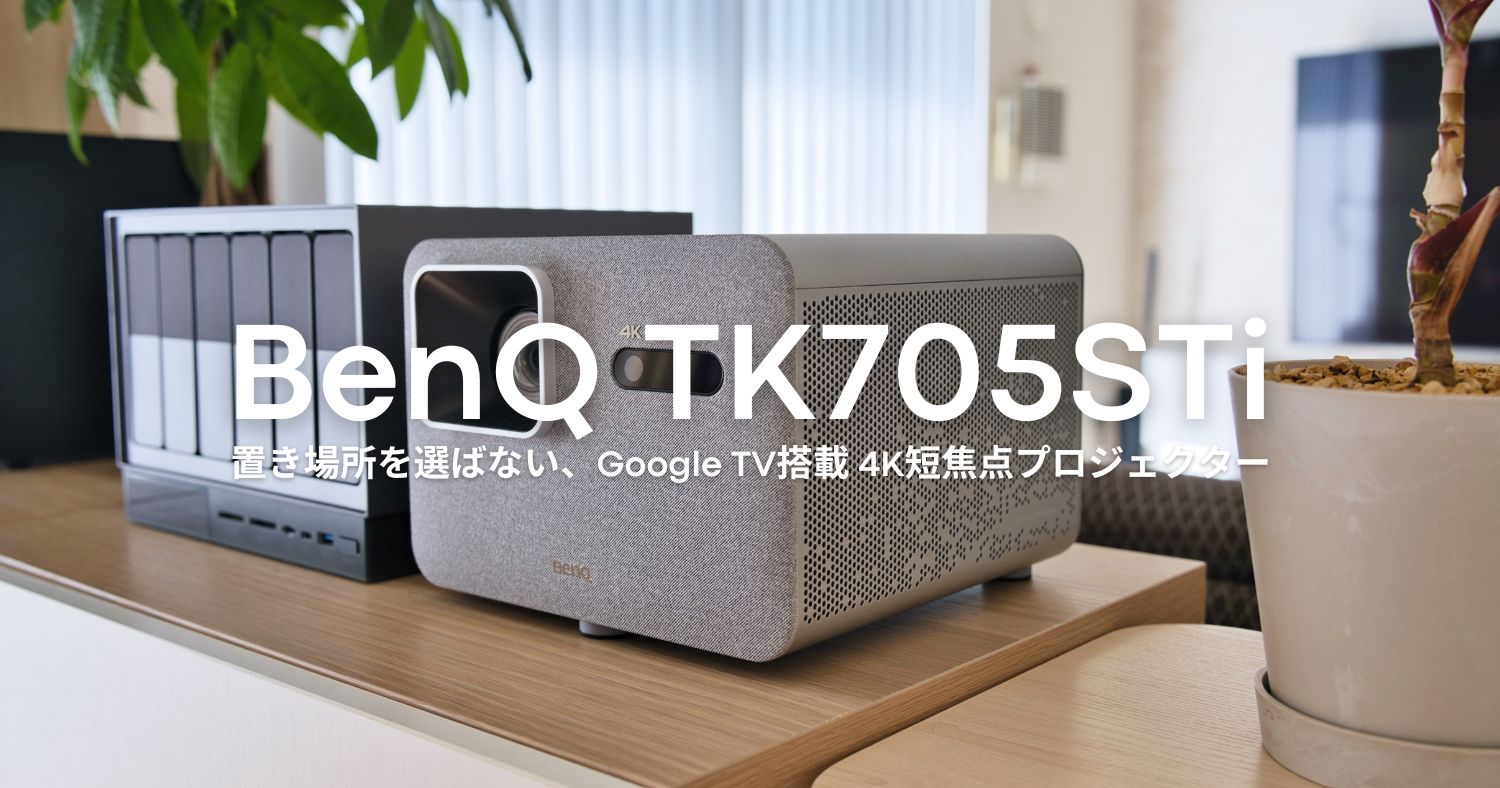
というわけで、今回はそんな悩みに答えをくれた短焦点プロジェクター『BenQ TK705STi』を紹介します。
壁からたった1.8mで、100インチの映像が映る。Google TVも内蔵していて、電源を入れれば画面の位置合わせは本体が勝手にやってくれる。
リビングでも書斎でも、ひょいと置くだけで使える4Kプロジェクターです。
この記事では、TK705STiの魅力はもちろん、ここは割り切りだな、と感じたポイントや、大画面を気持ちよく楽しむための環境づくりまで、じっくりレビューしていきます。


BenQ TK705STi 商品概要
BenQ TK705STiは、都市型の暮らしを意識した省スペース設計の短焦点スマートホームプロジェクターです。高品質なモニターを数多く手がけてきたBenQだけあって、4K/HDRの映像はとにかく鮮やかで精細。
Google TVが入っているので、これ1台で配信アプリが楽しめます。iPhoneやiPadの画面も簡単に映せるし、配線もシンプル。プロジェクターが初めての人でも、きっと使いやすいと思います。
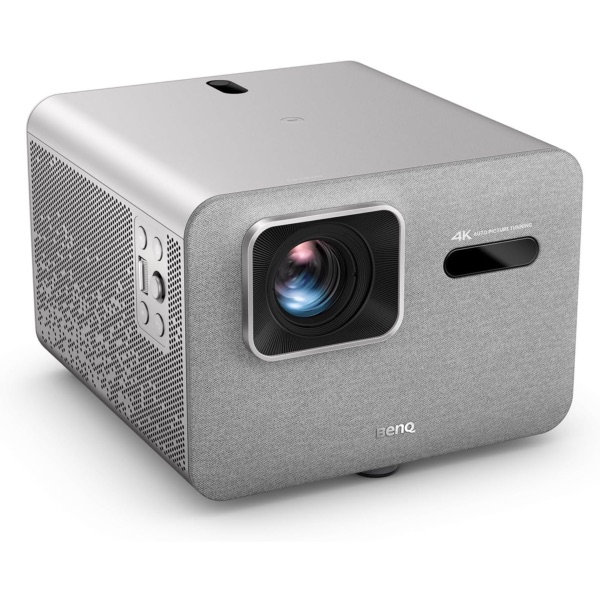
ちなみに、ほぼ同じスペックの兄弟機に「TK705i」があります。こちらは通常焦点のモデルで、光学ズームも使えるので、スクリーンから少し離して使いたい人はこっちがおすすめです。
スペック比較
| TK705STi | TK705i | |
|---|---|---|
 |  | |
| 明るさ | 3000 ANSI ルーメン | |
| 光源 | 4LED | |
| 解像度 | 4K UHD | |
| コントラスト比 | 600,000:1 | |
| 色域 | Rec.709 98% | |
| 焦点 | 短焦点 (投写比 0.8 固定) | 通常焦点 (投写比 1.0〜1.3 可変) |
| 光学ズーム | なし | 1.3倍 |
| 投写距離 | 100インチで約1.8m | 100インチで約2.2〜2.9m |
| スピーカー | 8W × 2 | |
| 映像入力端子 | HDMI 2.1(eARC) HDMI 2.1 USB-C(DP Alt) | |
| Bluetooth | Bluetooth 5.2 | |
| 内蔵OS | Google TV(Android 11) | |
| サイズ | 229.2 × 168.2 × 249.7mm | |
| 重量 | 約3.8kg | |
| 公式通常価格 | ¥249,000 | ¥229,000 |
目を引くのが、LED光源なのに3000ANSIルーメンという明るさ。
しかも、複数のLEDを組み合わせた4LED構成で、標準20000時間、エコモードなら30000時間という長寿命まで両立しています。
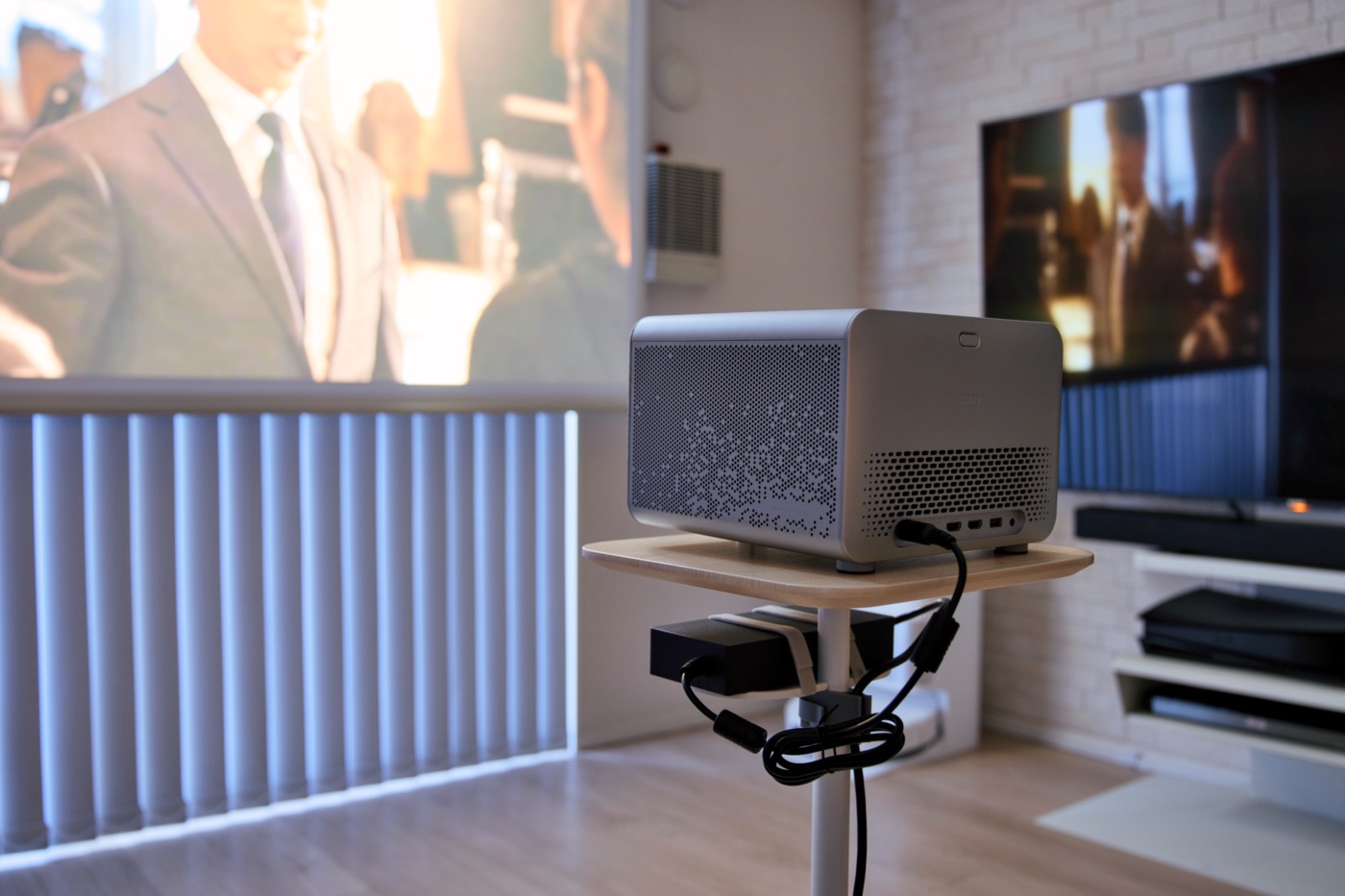
実際、照明をつけたままでも十分に観られる明るさ。
観るたびに部屋を暗くしなくていいって、家族がいる身としては地味に、いや、かなりありがたいポイントでした。
リビングに置ける、スマートな外観
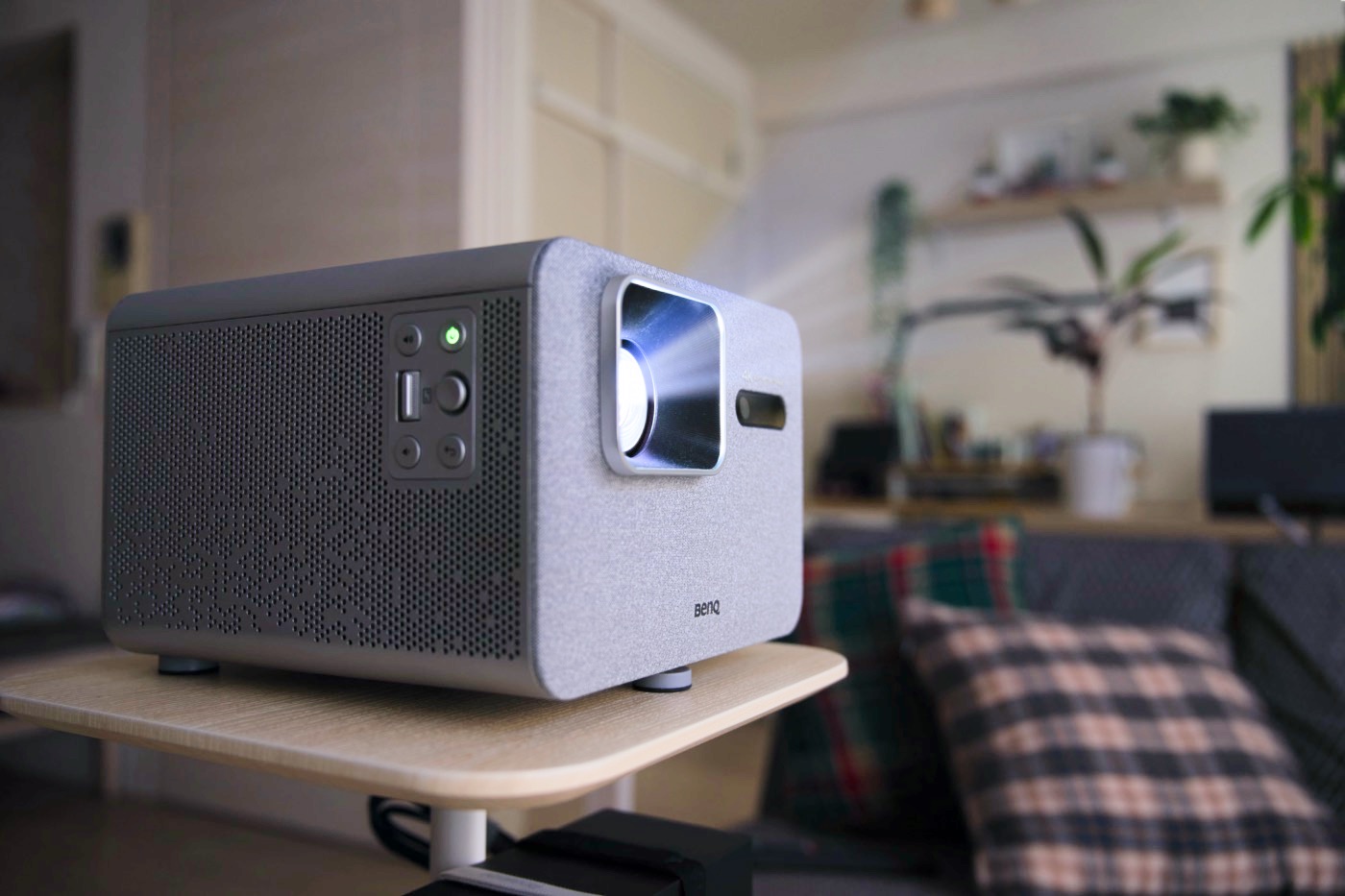
まず印象に残ったのが、プロジェクターらしくない佇まい。
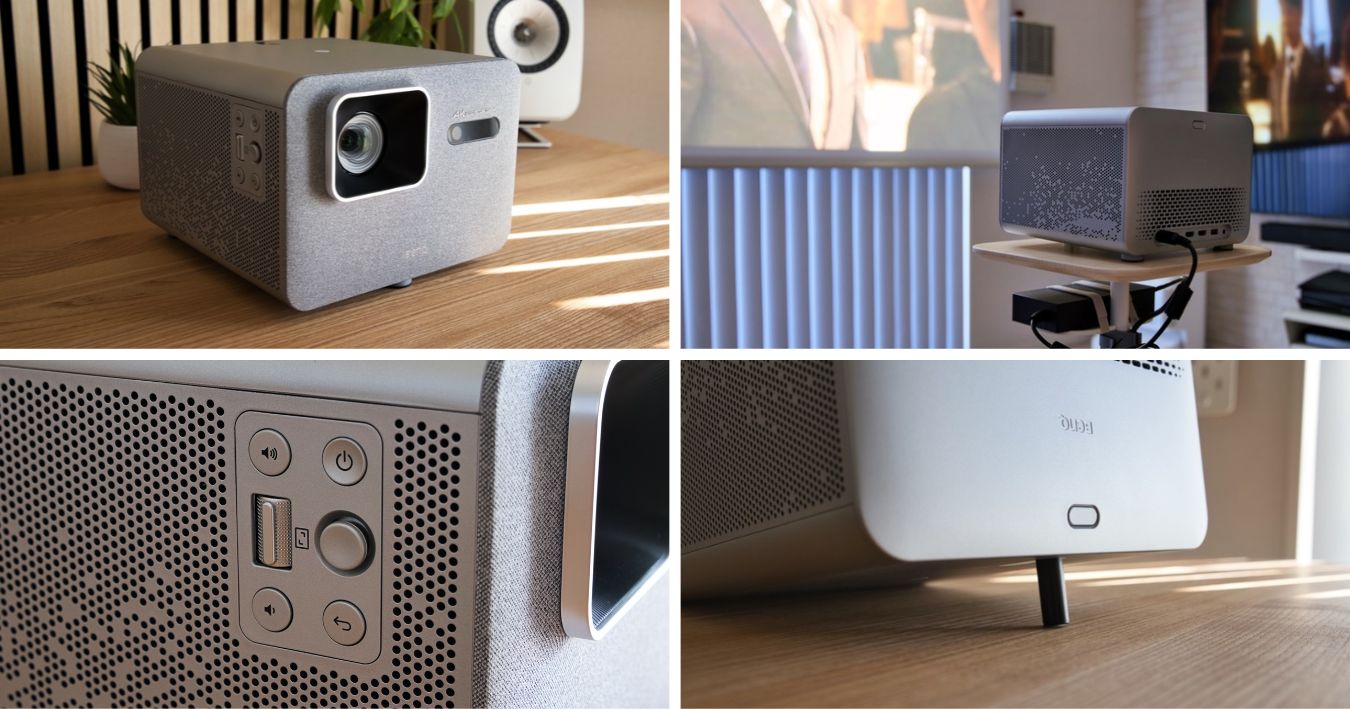
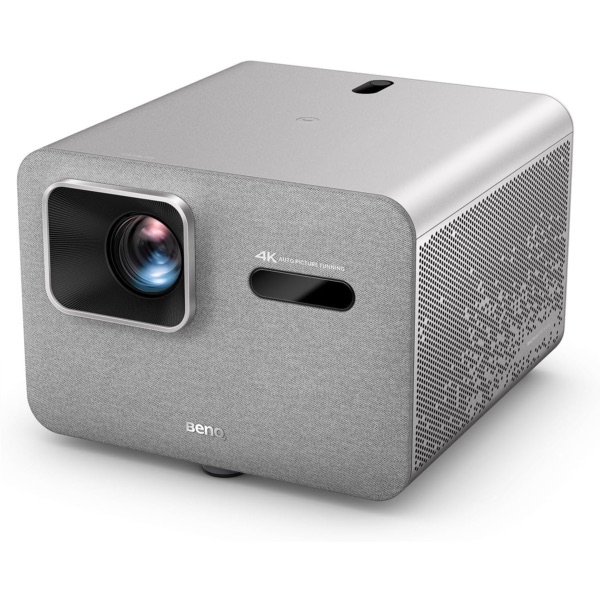
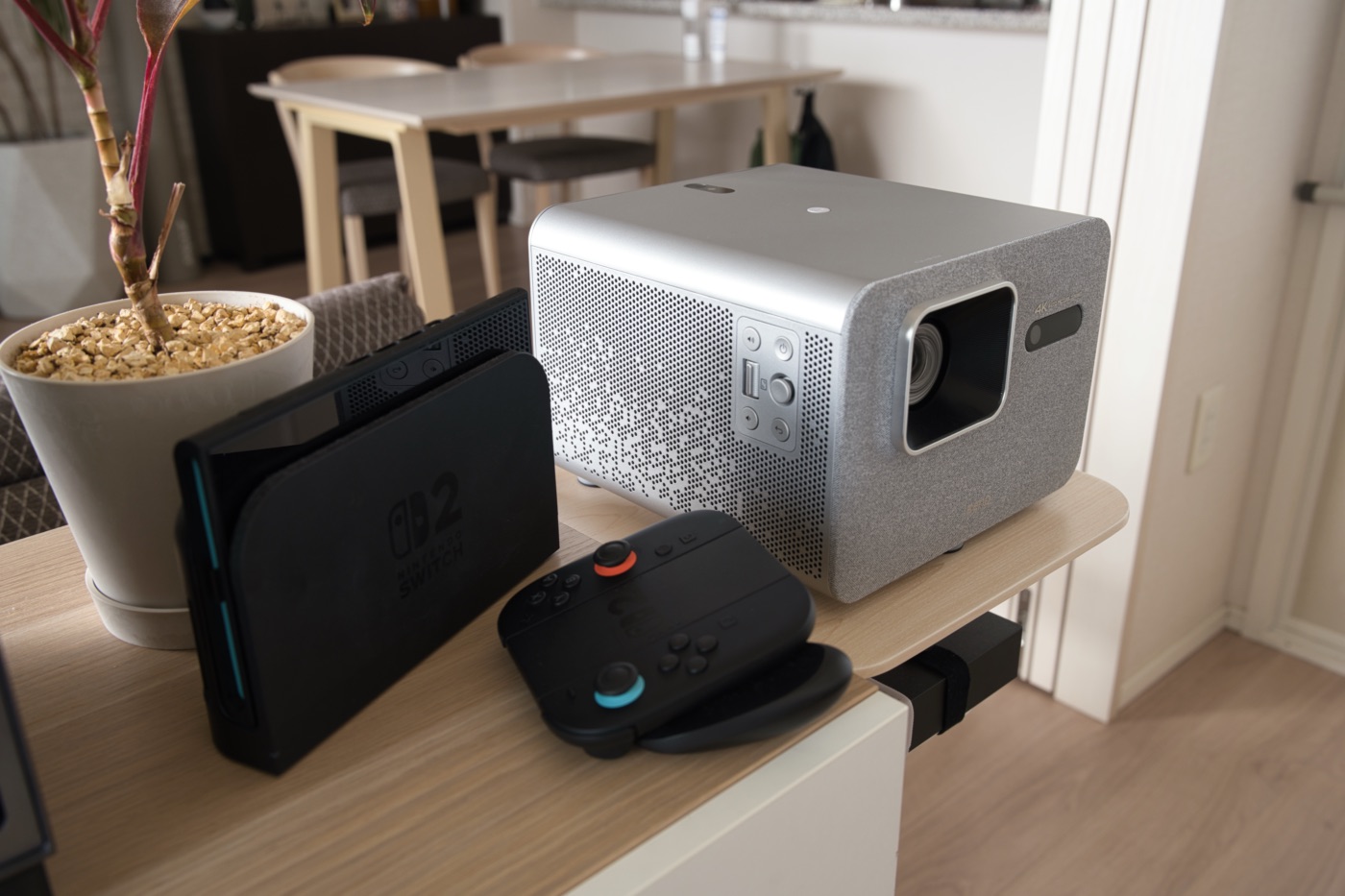
Mac StudioやMac miniを思わせる、シルバーで角の丸いコンパクトなキューブ型で、前面はファブリック仕上げ。インテリアに近い雰囲気があります。
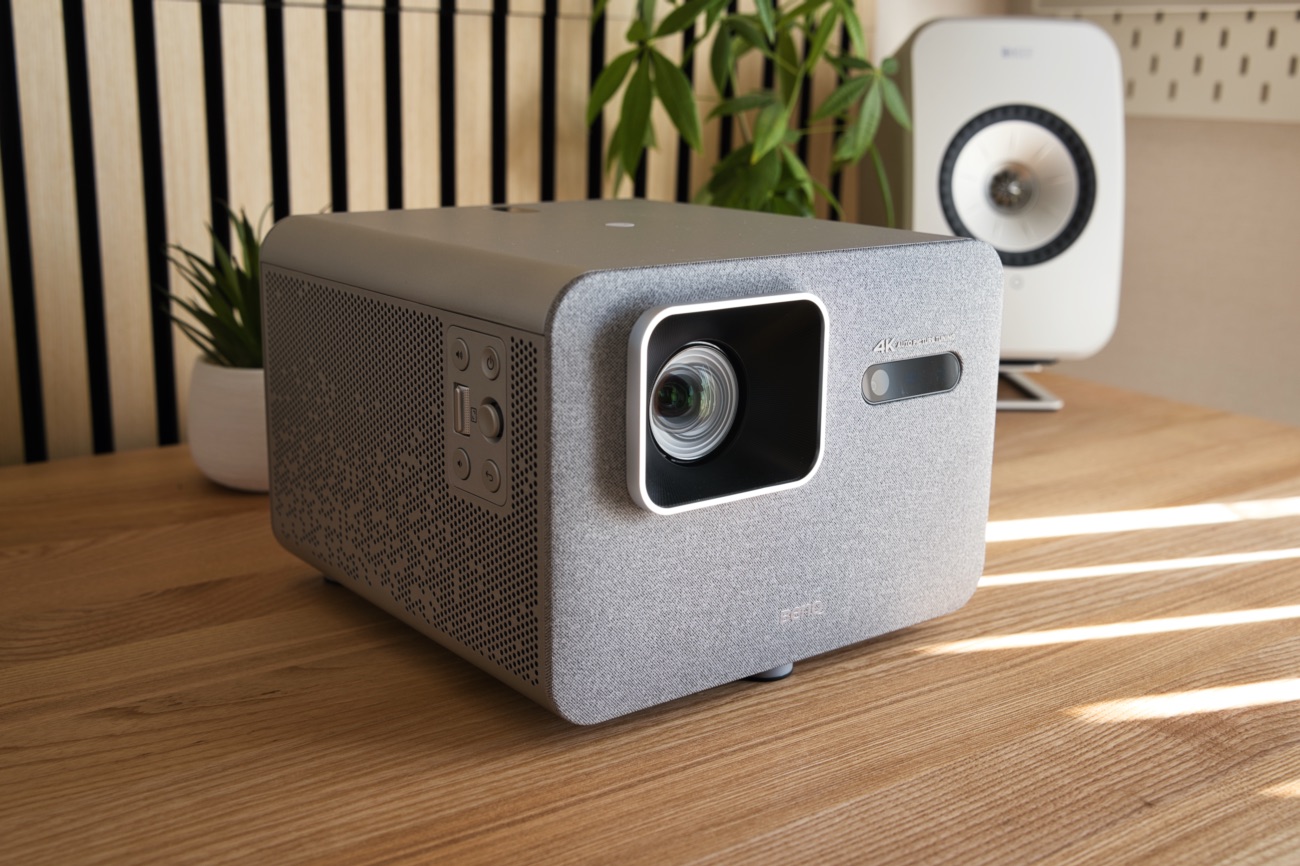
大きさはトースターくらい。棚の上やリビングのテーブルにそのまま置いても、生活感が出にくいのがいいですね。
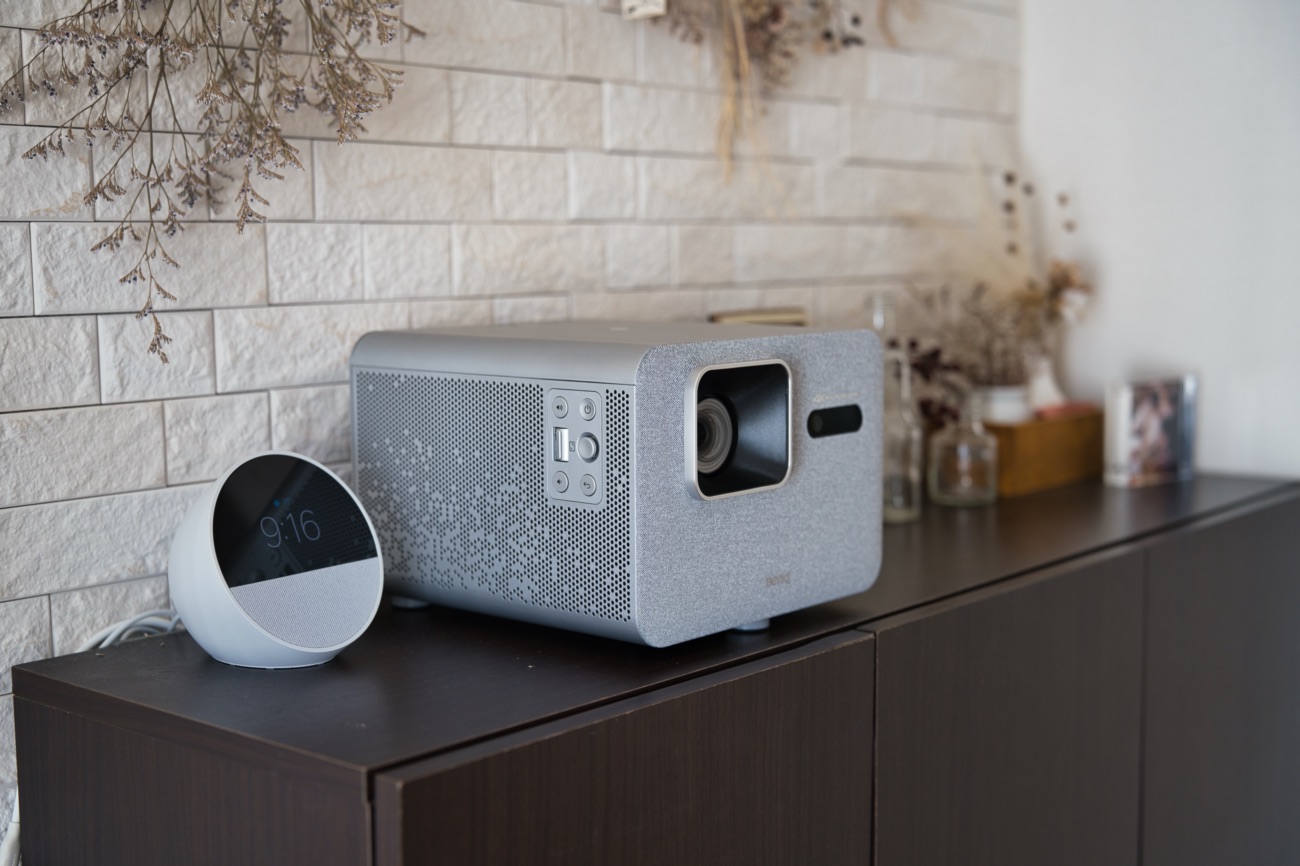
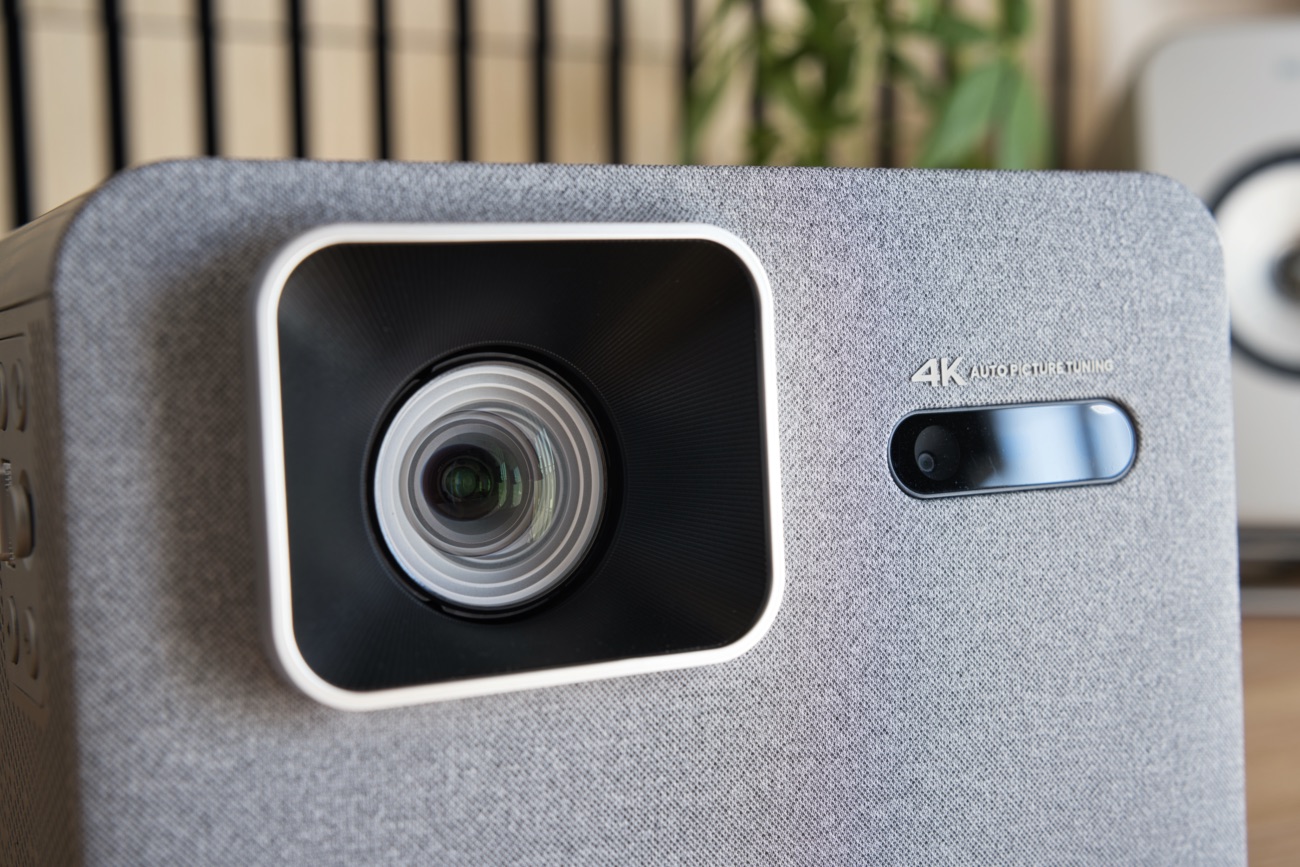
前面の左側にレンズ、右側にカメラとセンサーがすっきりまとまっています。
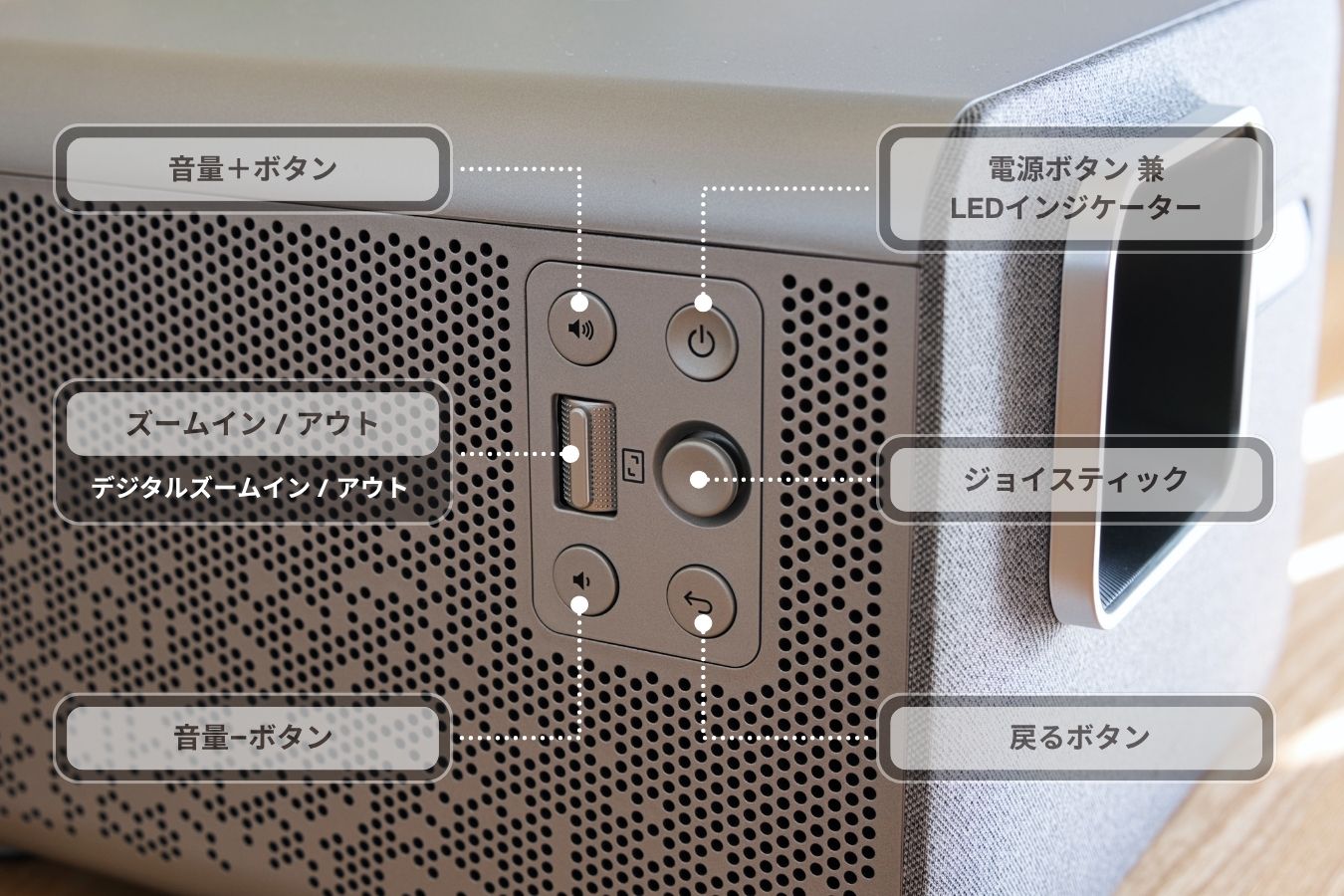
操作系は、正面から見て左側のコントロールパネルに集約。
とはいえ、自動補正と付属のリモコンで事足りるので、実際の出番はほとんどないかも。一応、基本的な操作を書いておきます。
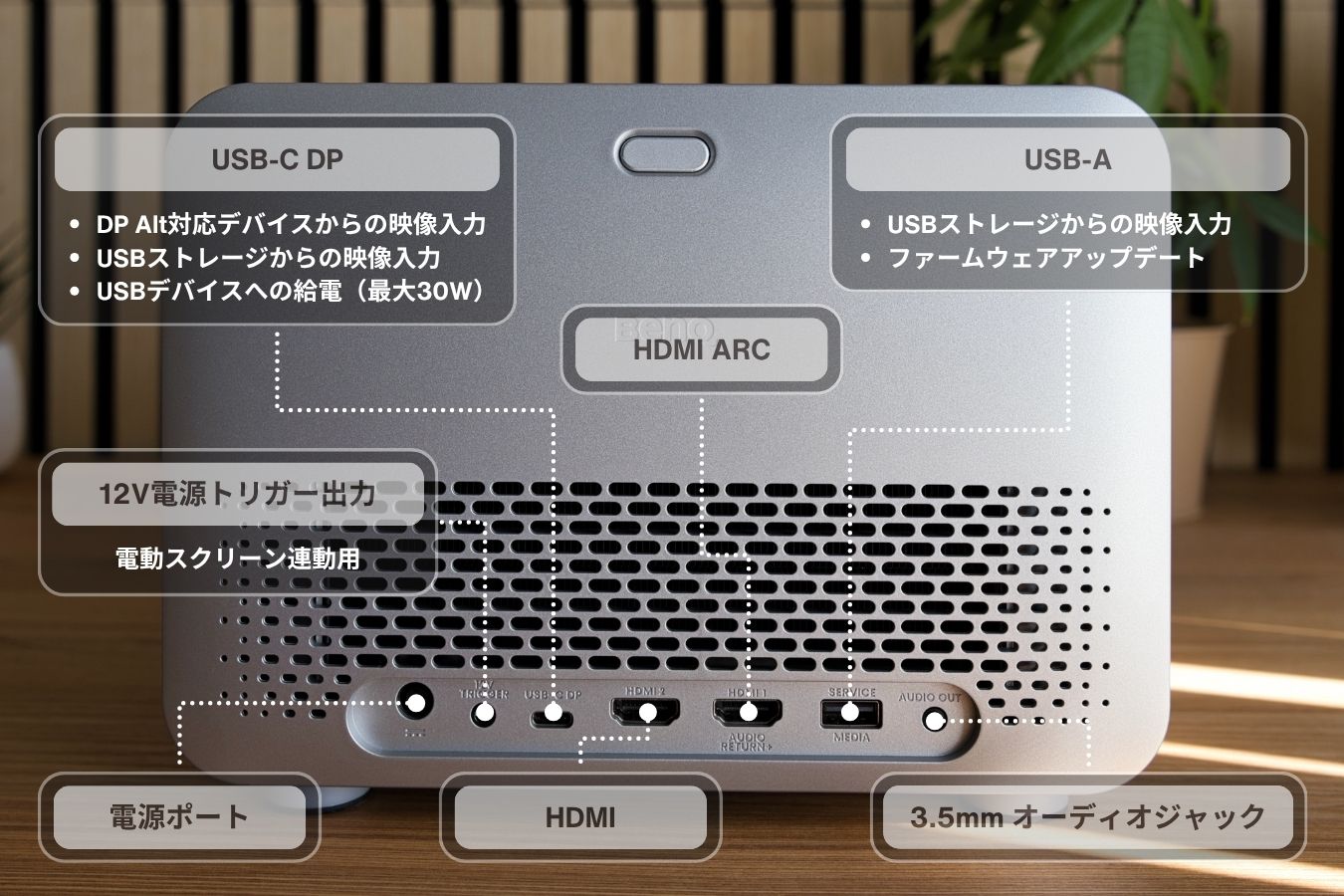
端子類は、すべて背面にまとまっています。HDMI 2.1が2つに、USB-C、USB-A、音声出力、電動スクリーンと連動させる12Vトリガー端子。
Wi-Fiに頼らず、ゲーム機やPCを直接つなげるのは心強い構成です。
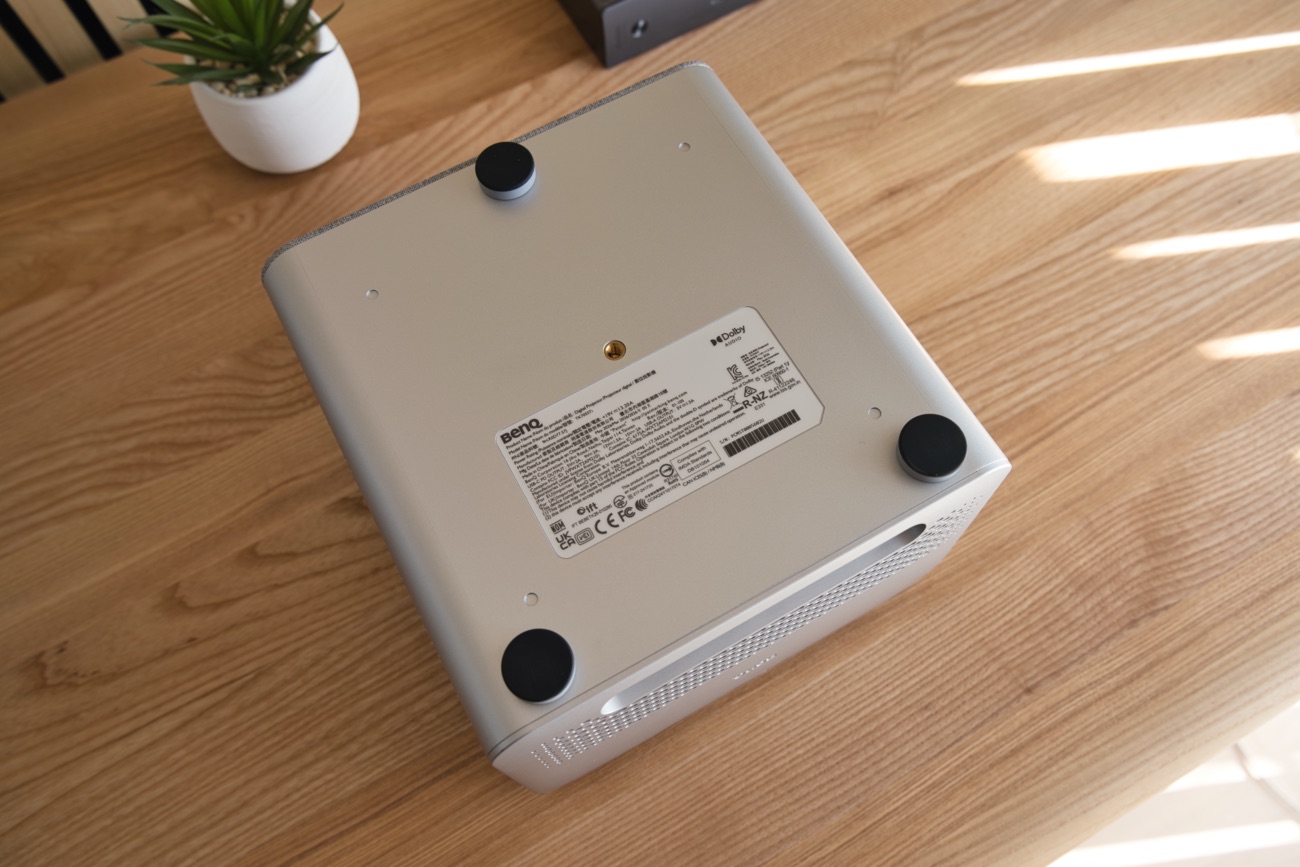
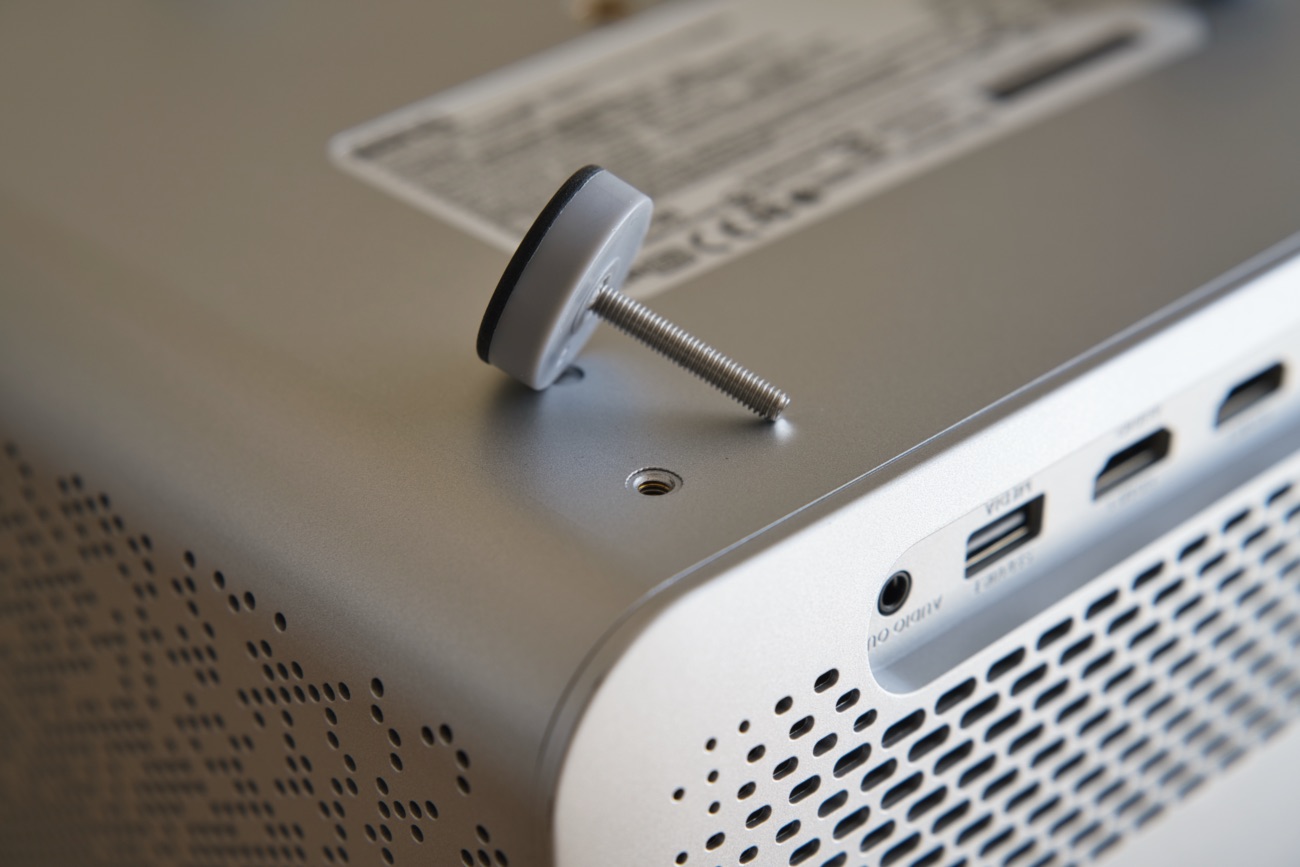
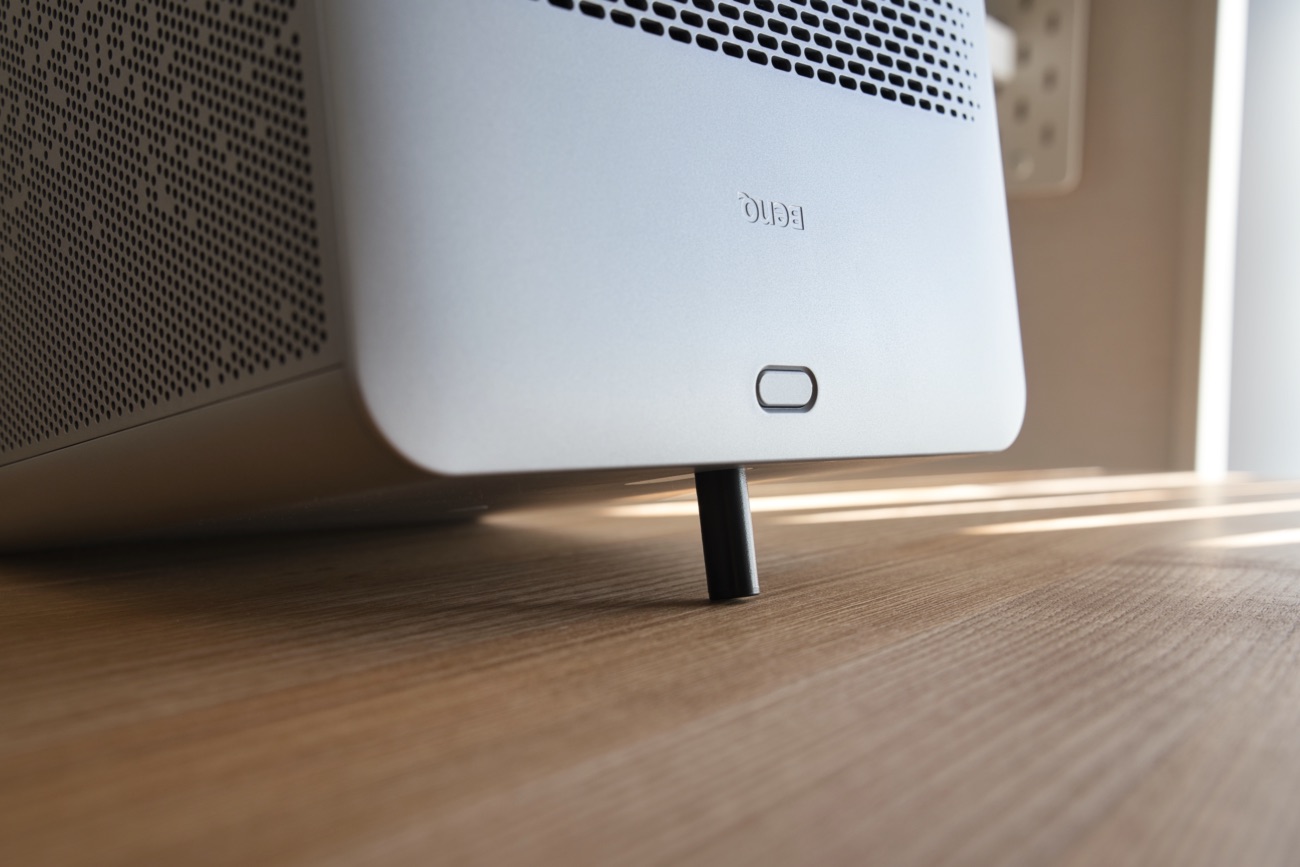
底面には、角度調整用の脚が3つと、三脚によく使われる1/4インチネジ穴。
この脚を完全に外すと、そのまま天吊り用のネジ穴として使えます。こういう無駄のない設計、いいですね。
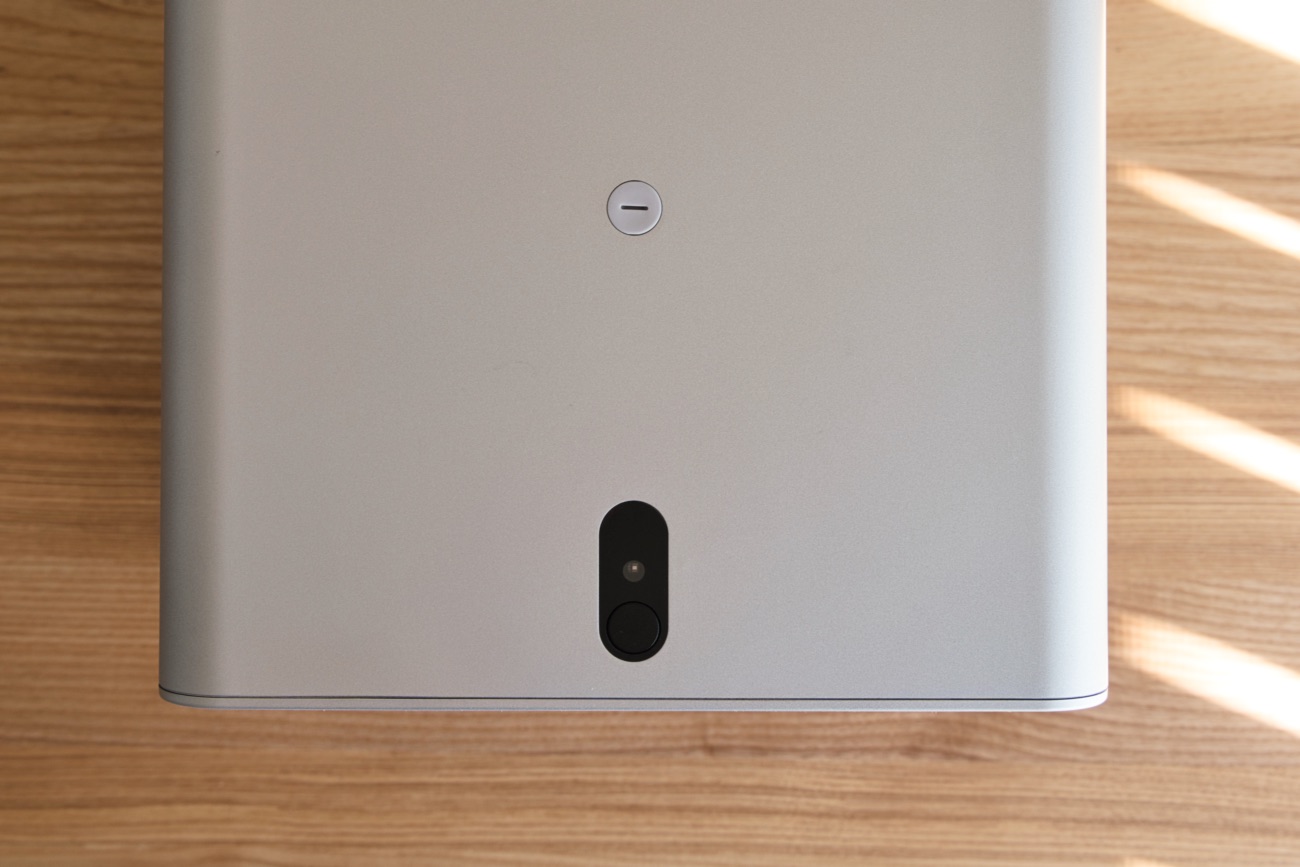
天面には照度センサーと、逆さに設置するときの角度調整バー。
リモコンと付属品
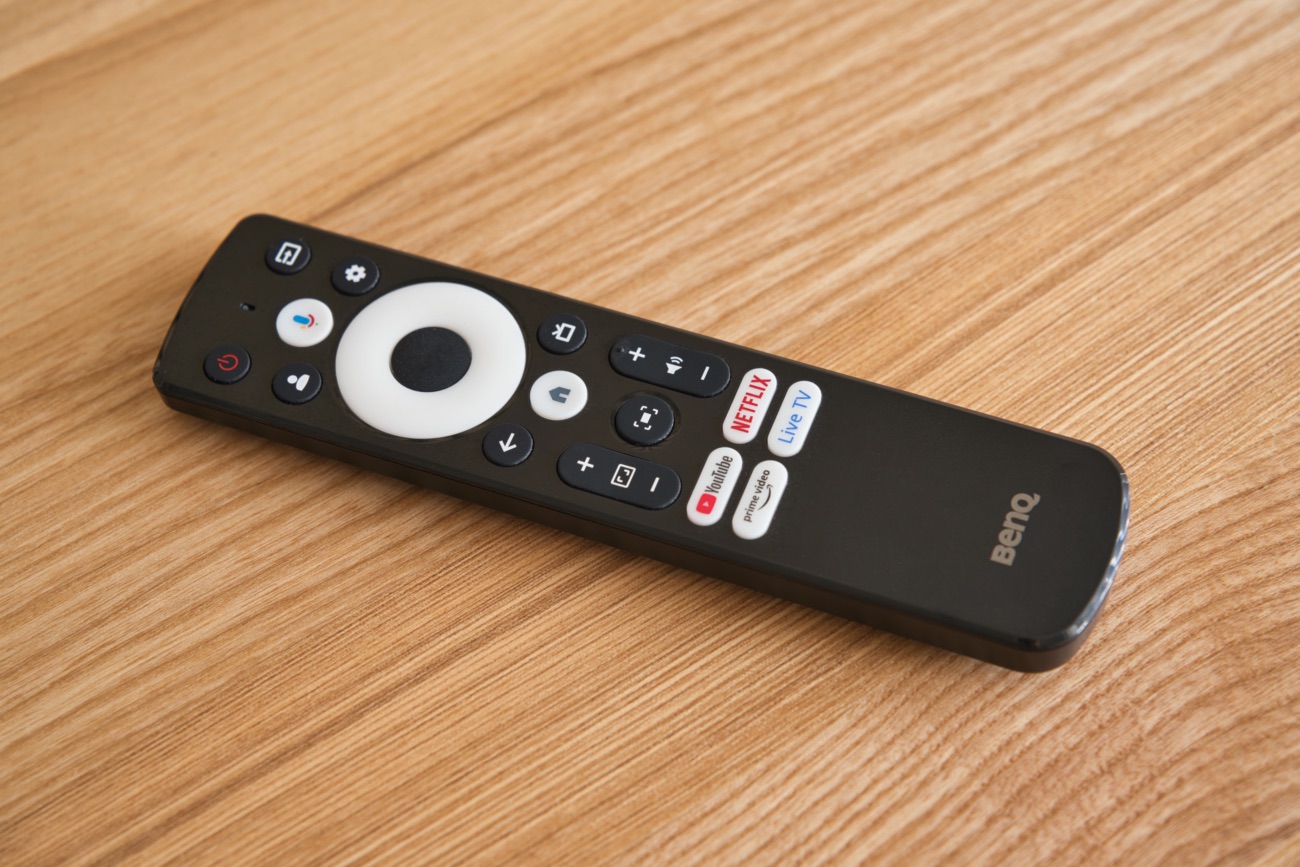
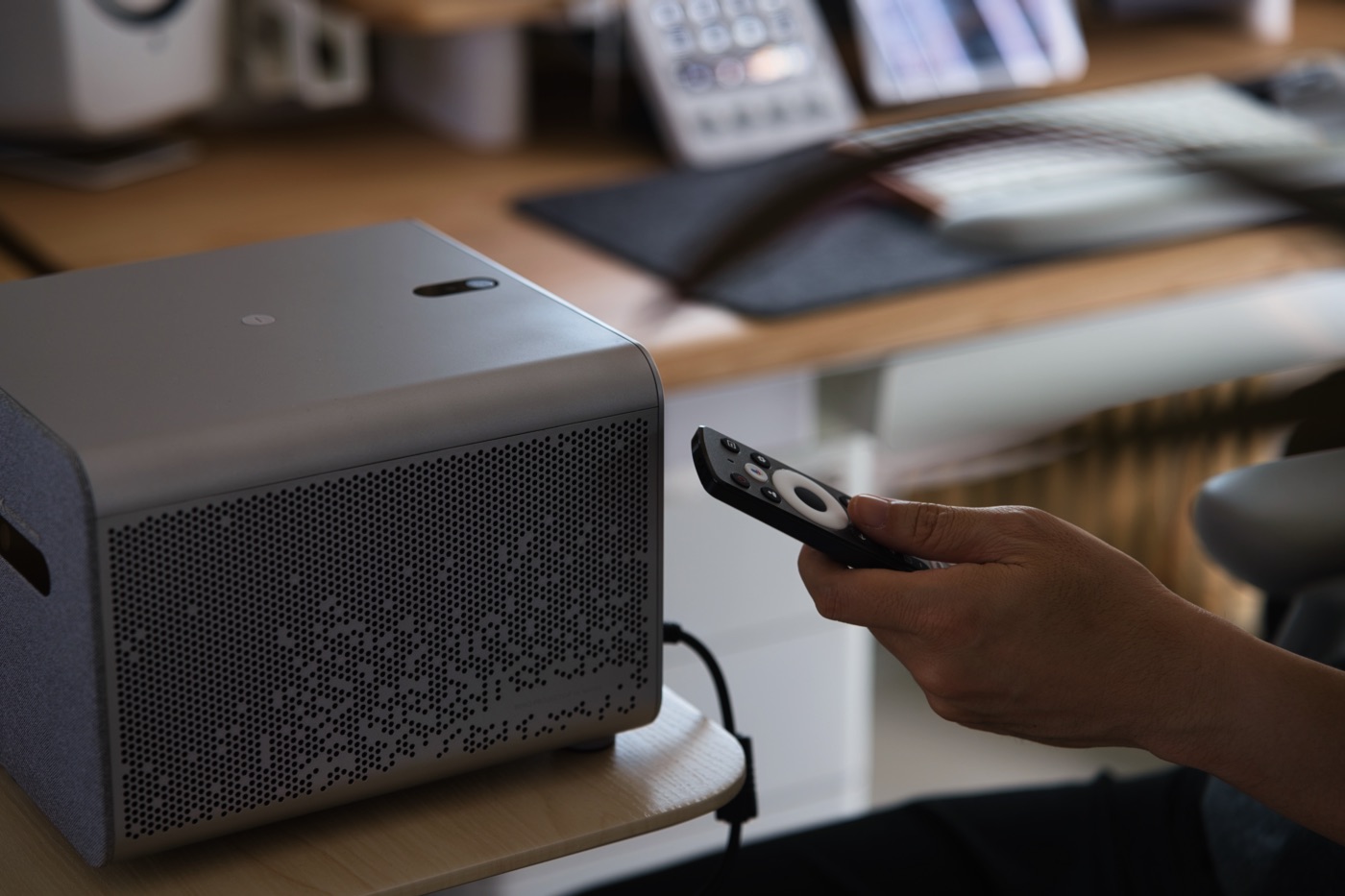
リモコンはテレビ用っぽい作りですが、Bluetooth接続で本体に向ける必要はありません。
YouTubeやNetflixなど、よく使う配信アプリのショートカットキーや、音声操作用のマイクボタンがわかりやすく並んでいます。
円形部分の中心が決定ボタンで、周りの白いリングが物理十字キー。
パッケージと同梱品はこちら。
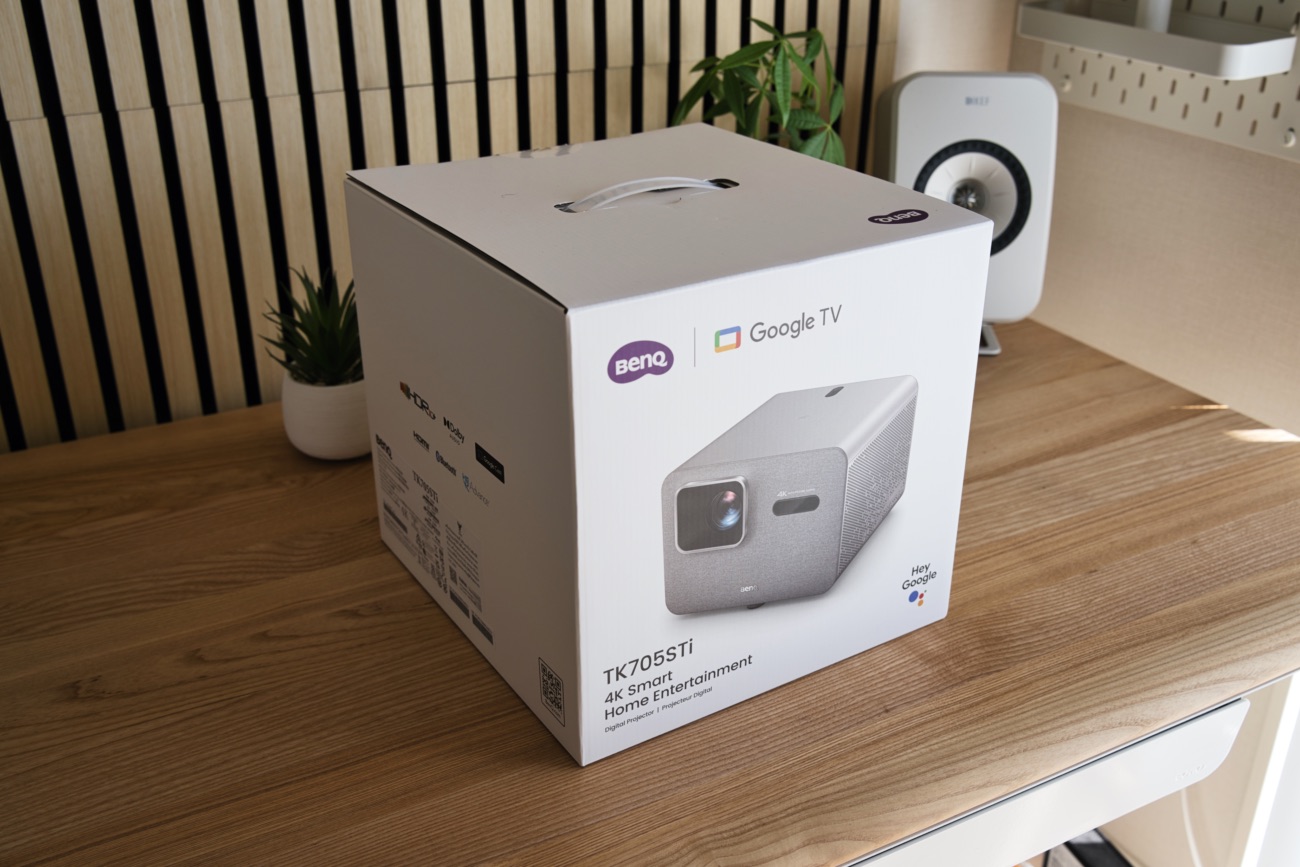
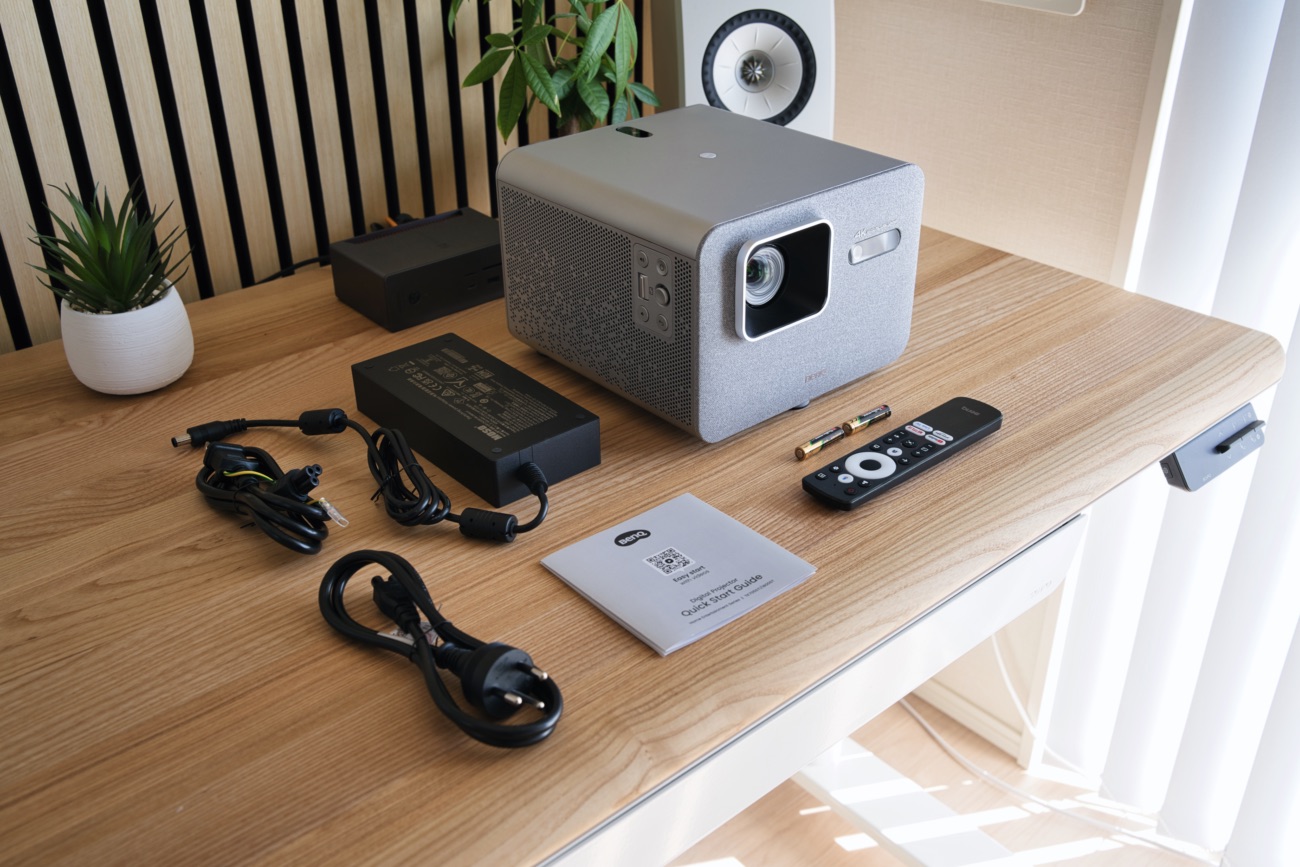
- BenQ TK705STi 本体
- リモコン(単四電池×2個付き)
- 電源コード(1m)
- ACアダプタ(ケーブル長:1m)
- クイックスタートガイド
BenQ TK705STi レビュー
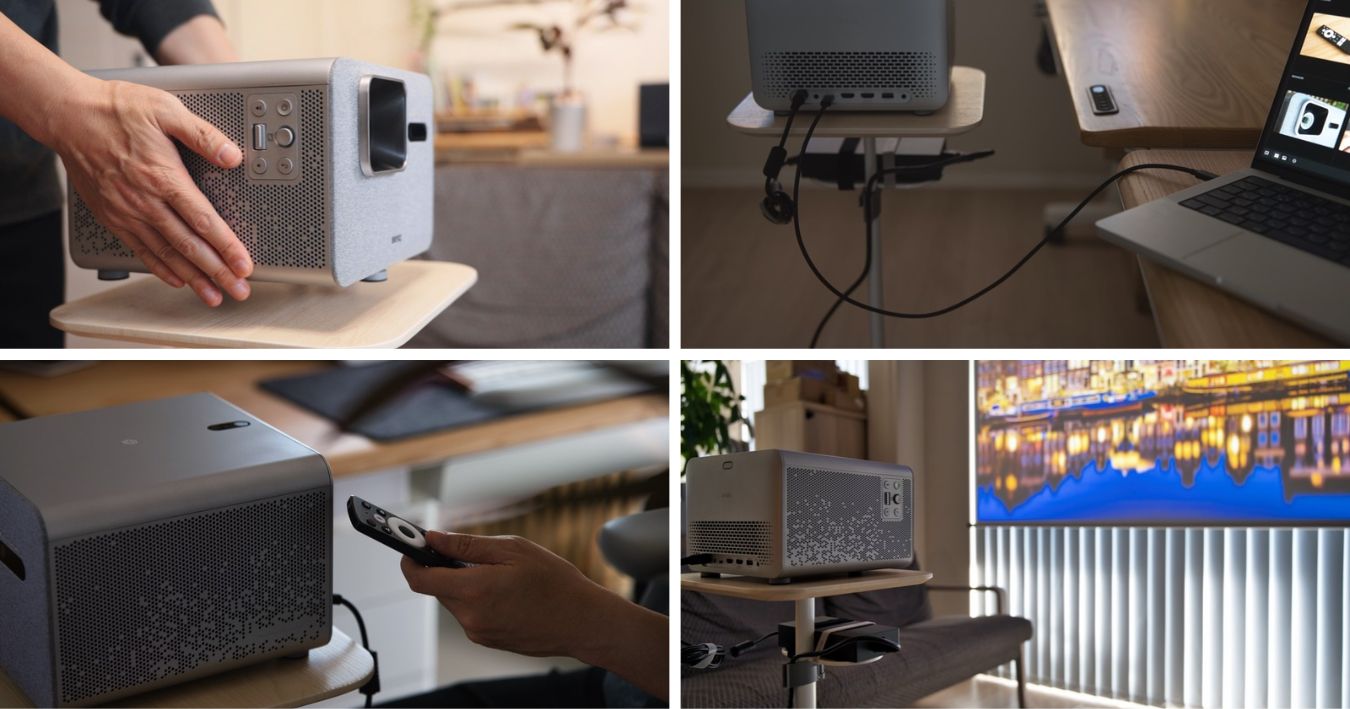
ここからは、僕が実際に使って感じたことを、そのままお伝えしていきます。
使いたい場所で、手軽に使える
まず、我が家の機材構成はこんな感じ。
- プロジェクター:BenQ TK705STi
- スタンド:サンワダイレクト 100-PRST005WM
- スクリーン:オーエス SMH-WF701(80インチ)
- スピーカー:SONY BRAVIA Theatre Bar 6(リビング用) / KEF LSX II LT(書斎用)
使うのは、主にリビングと書斎の2か所です。
リビングではカーテンレールに、書斎では鴨居フックにスクリーンを吊り下げて、使わないときは丸めてウォークインクローゼットへ。
プロジェクター本体は、スタンドに乗せたまま保管してます。「今日はリビングで映画を観よう」と思ったら、スタンドごとひょいと抱えて移動して、そこに置くだけ。 電源さえ取れればいいので、面倒な配線に悩まされることもありません。
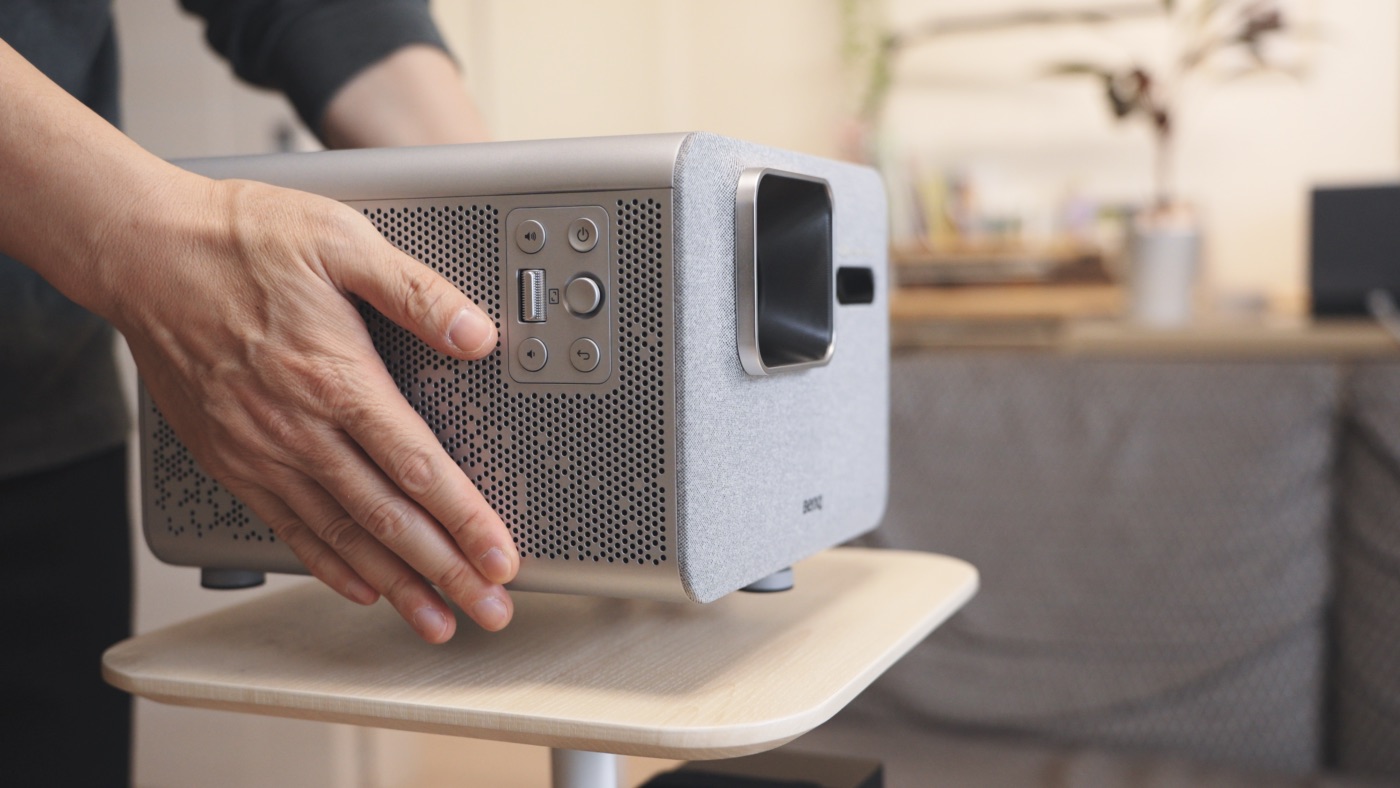
運用を楽にするポイントは、どちらの部屋でもスクリーンの下端とプロジェクターの高さがそろうように、スタンドを調整しておくこと。
TK705STiは、映像がレンズより上に向かって映る設計なので、そこだけあわせおけば、あとはプロジェクターがやってくれます。
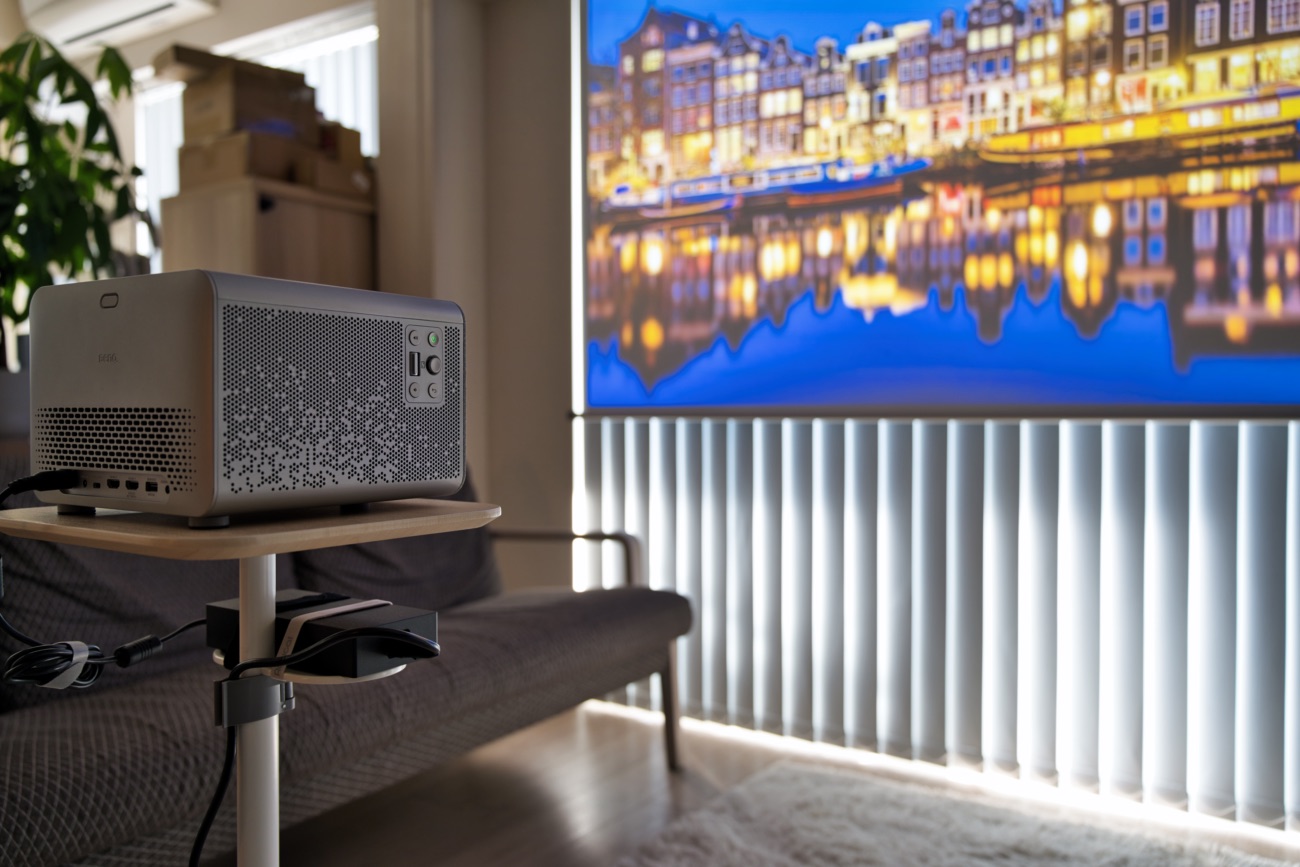
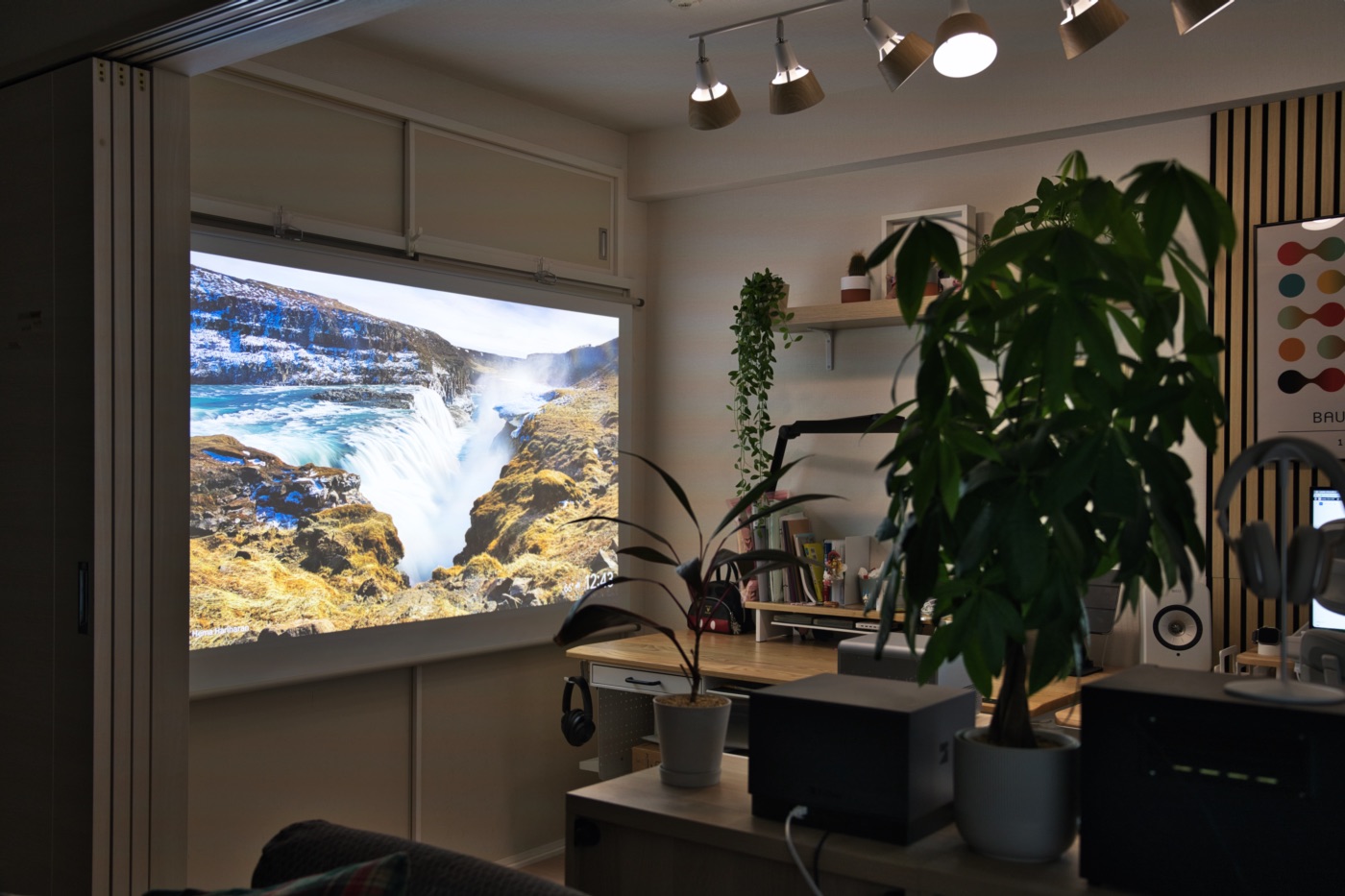
置き場所は、スクリーンのなるべく正面に。
距離があり過ぎると、縮小表示により明るさと解像度が落ちてしまうので、スクリーンから1.5〜2mくらいの距離で使うのがベスト。
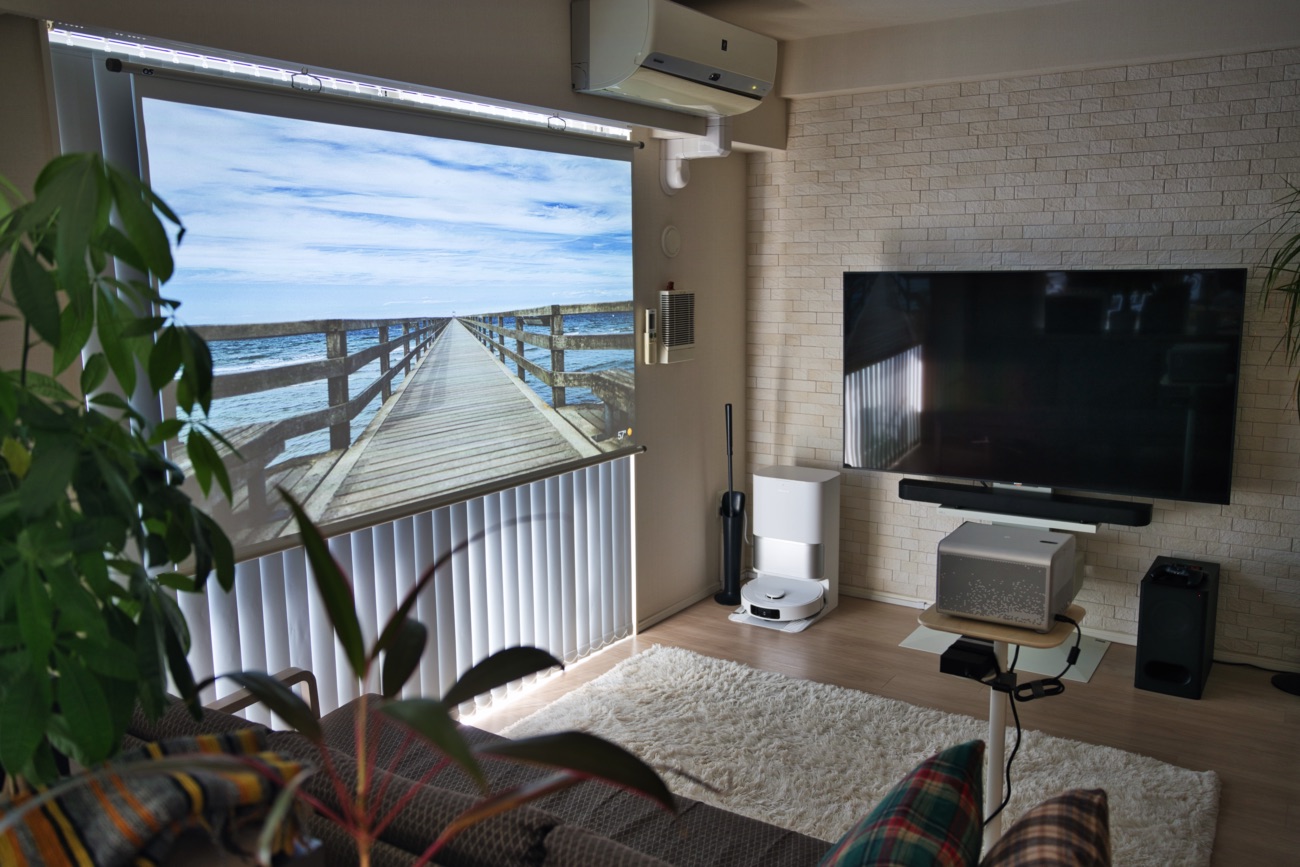
本体が小さいのでそれほど邪魔には感じませんが、置き場所の融通はちょっと利きにくいかも。
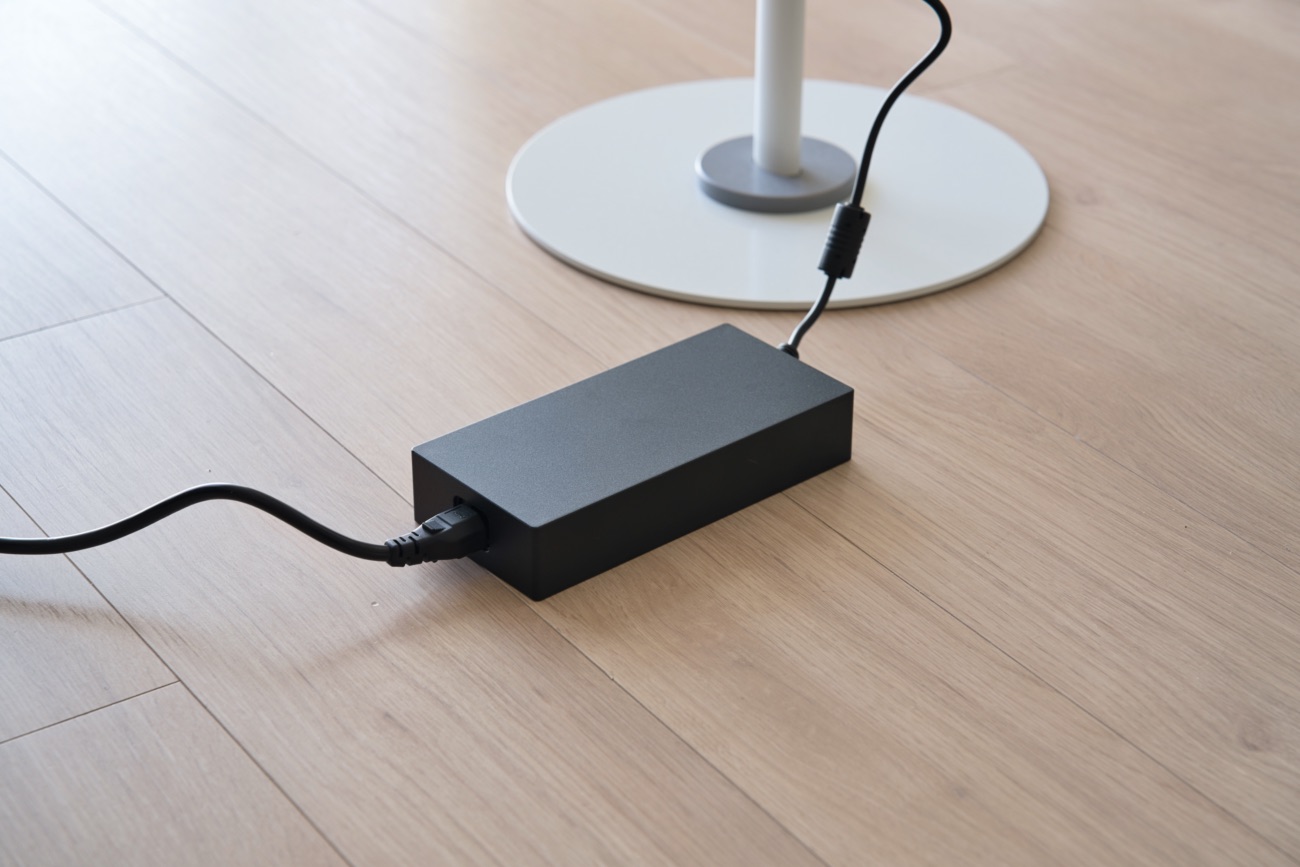
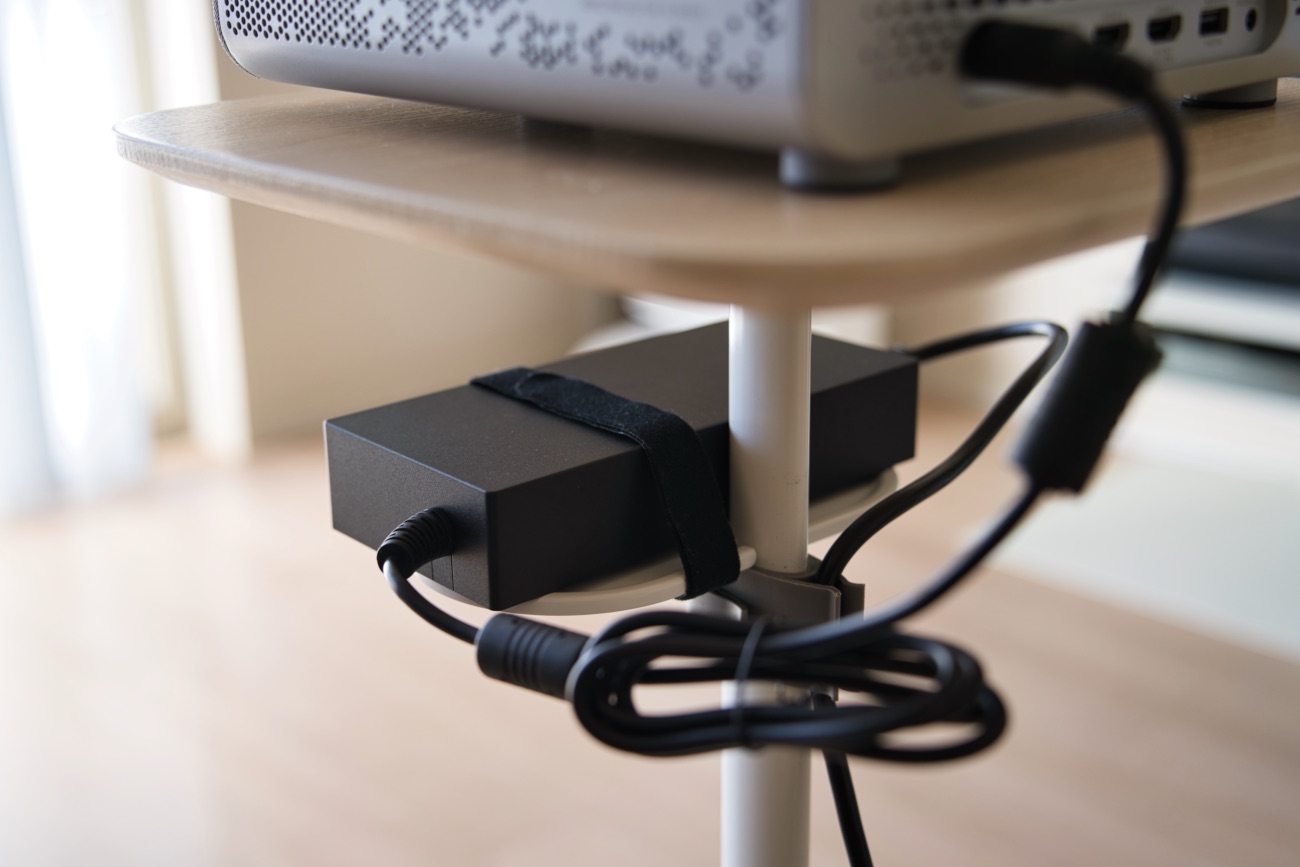
あと、外付けのACアダプタが大きめなので、できるだけスタンドなどに固定しておくのがオススメです。
 カナちひ
天井にスクリーンやプロジェクターを吊ったりする大掛かりな設置はハードルが高いので、我が家ではこれくらいがちょうどいいです。

 ポチップ
ほとんどおまかせでの自動補正
電源を入れると「BenQ」「Google TV」のロゴが順番に出て、映像が映るまでが約30秒。
そこからスクリーンに合わせて、画面サイズ、台形補正、ピント調整が、自動でスタートします。
ピントが合うまで体感で4〜5秒。手動でやるよりずっと早いし、精度も高くて、今のところ手動で再調整したことは一度もありません。
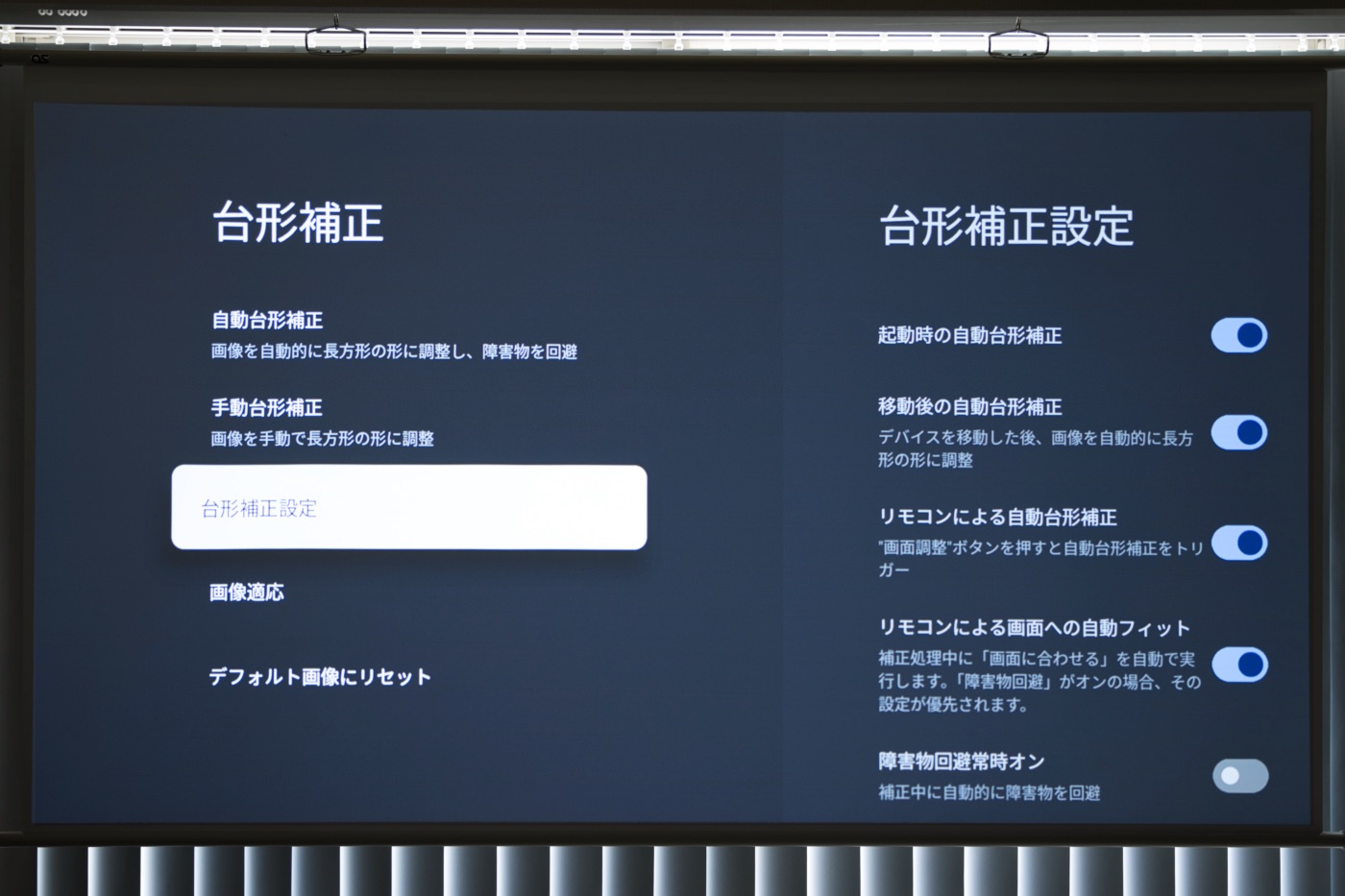
台形補正はオフにもできるので、頻繁に前を遮るときは事前に設定しておくと安心です。
- 起動時の自動台形補正
- 移動時の自動台形補正
- リモコンによる自動台形補正
- リモコンによる画面への自動フィット
- 障害物回避オン
リモコンの操作性やレスポンスもよくて、ストレスなし。些細なことなんですが、こういう快適さって、毎日使うほど効いてくるんですよね。
照明をつけたままでも、しっかり楽しめる映像
プロジェクターって、部屋を真っ暗にして使うもの。僕はずっとそう思っていました。
でもTK705STiは、その思い込みをあっさり崩してくれました。3000ANSIルーメンの明るさがあれば、部屋の照明をつけたままでも、ちゃんと観られます。
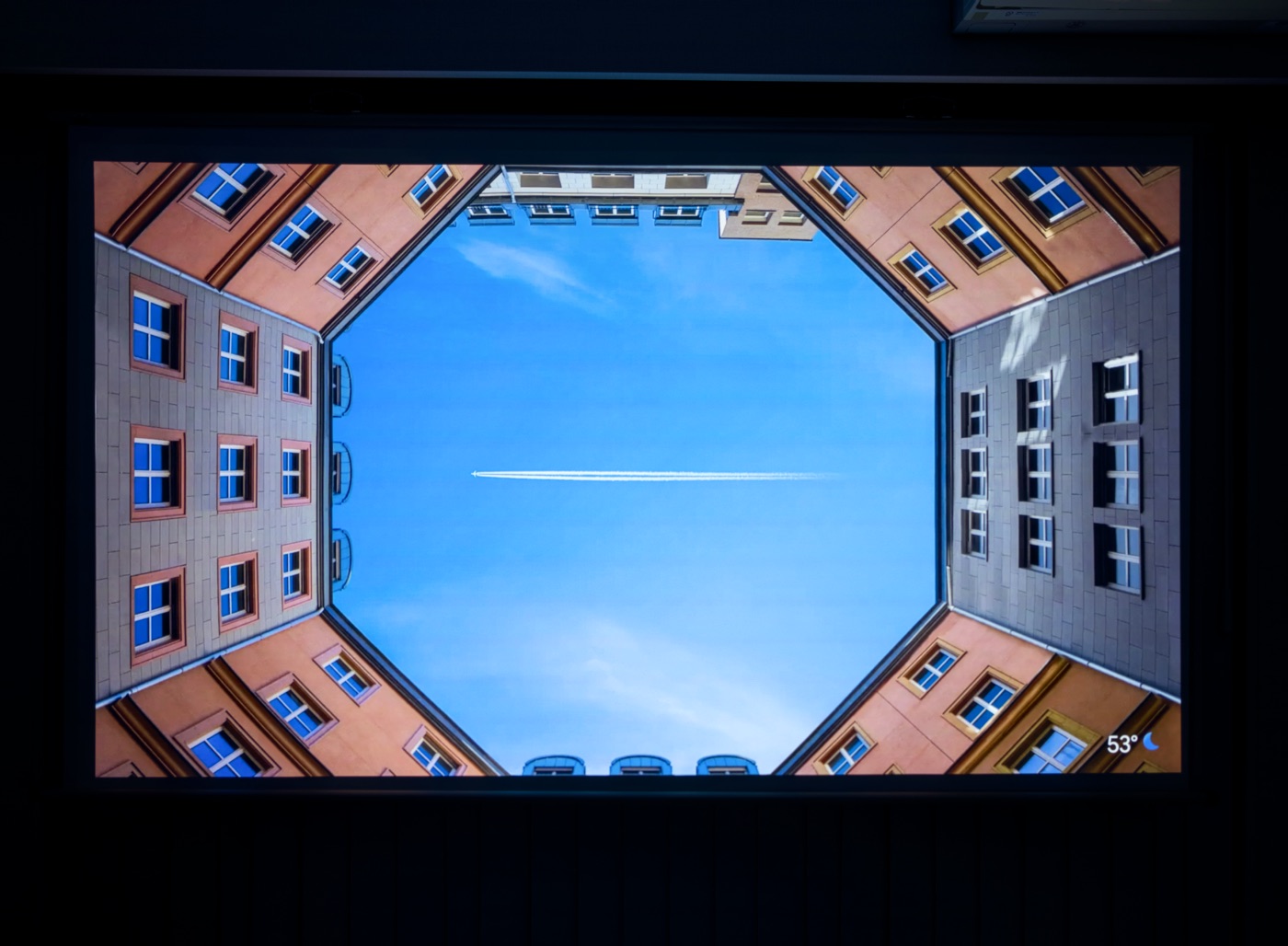
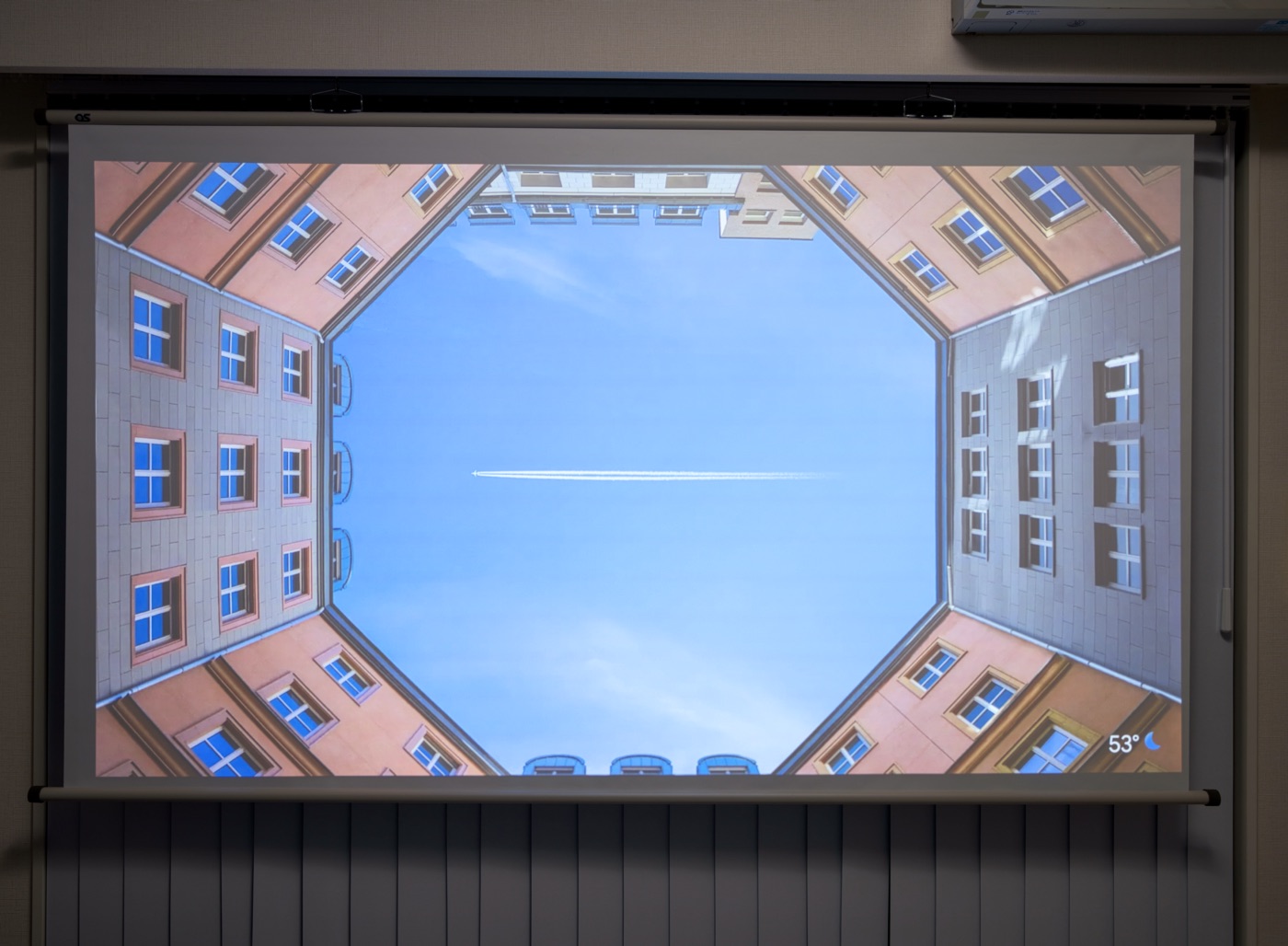
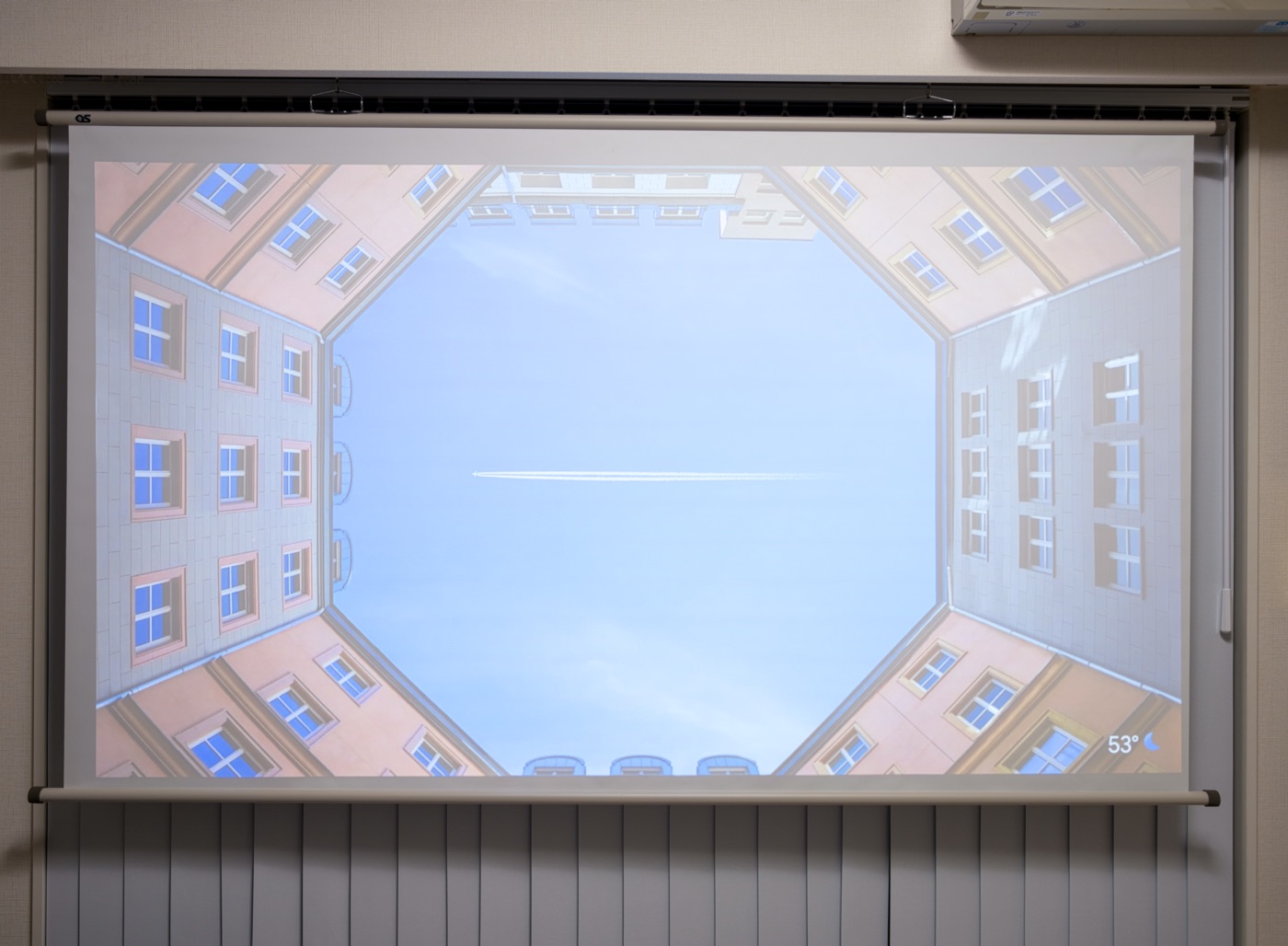
日中にバーチカルブラインドを閉めて、そこにそのまま投影してもOK。明るさを最大まで上げる必要も感じません。
スクリーンに寄せて置けるぶん、光が拡散しにくくて、明るさが無駄にならない。ここも短焦点の恩恵を感じやすい部分です。
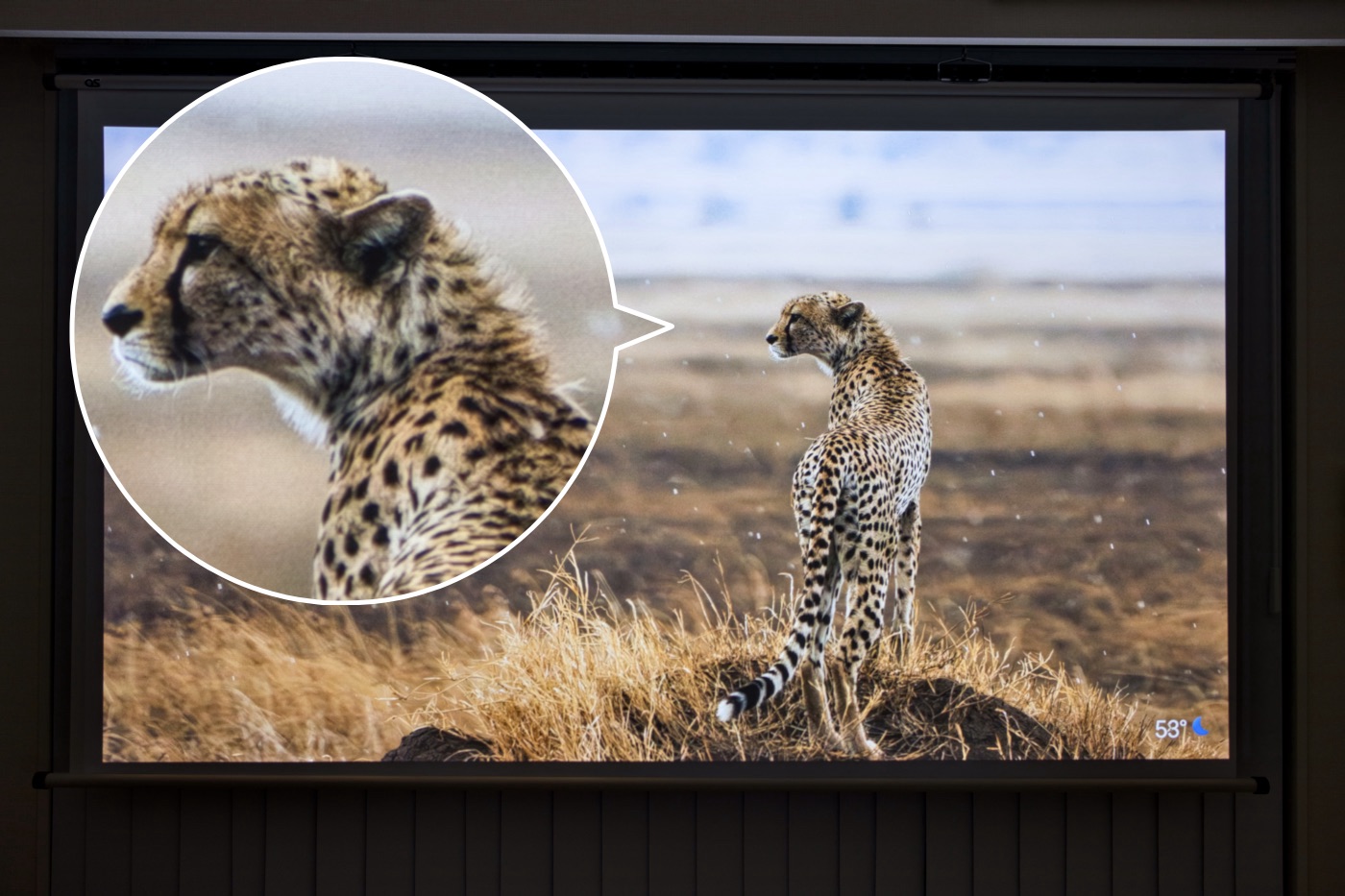
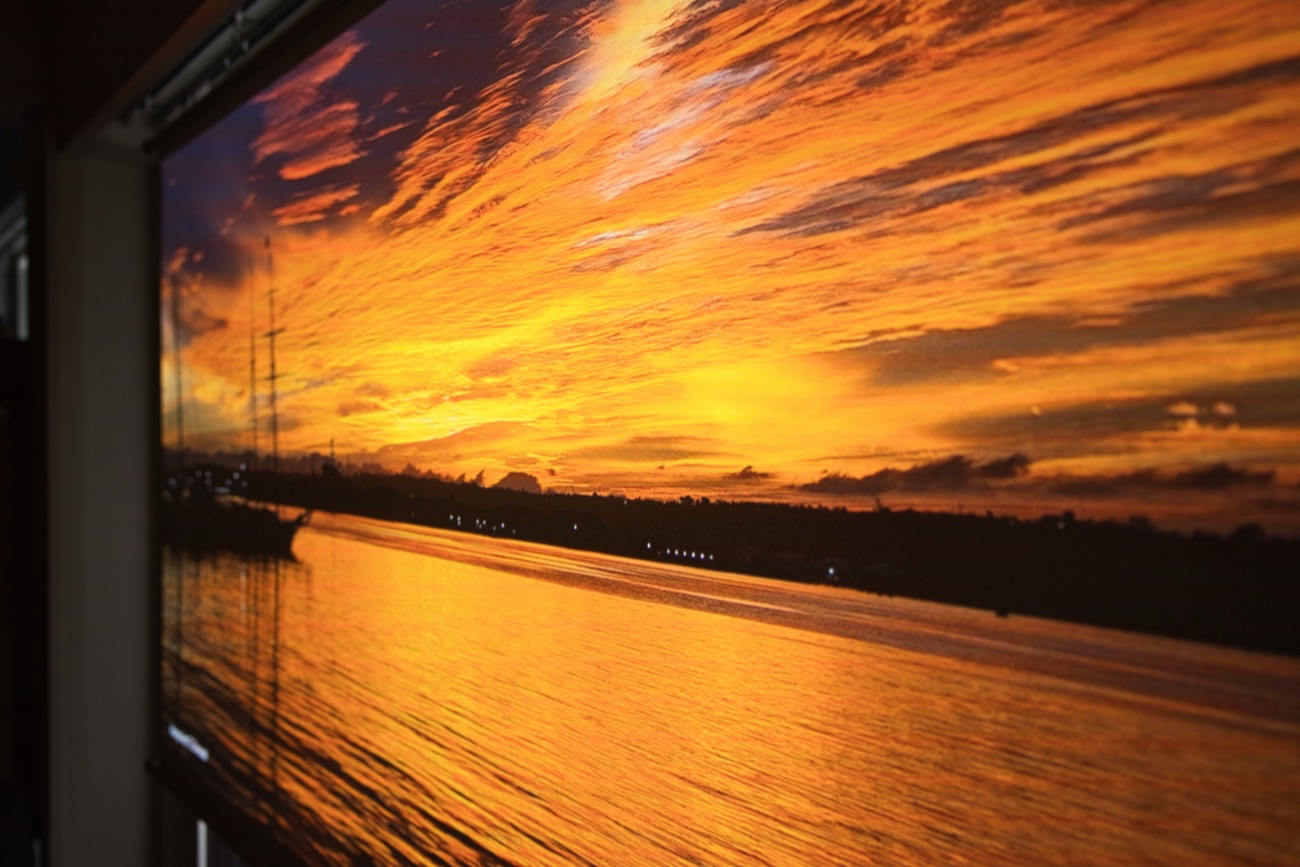
もちろん、映像そのものもかなり綺麗です。精細感もコントラストも高くて、色味も自然(Rec.709を98%カバー)。普段使っているBenQのモニターもそうなんですが、忠実な色再現はさすがだなと思いました。
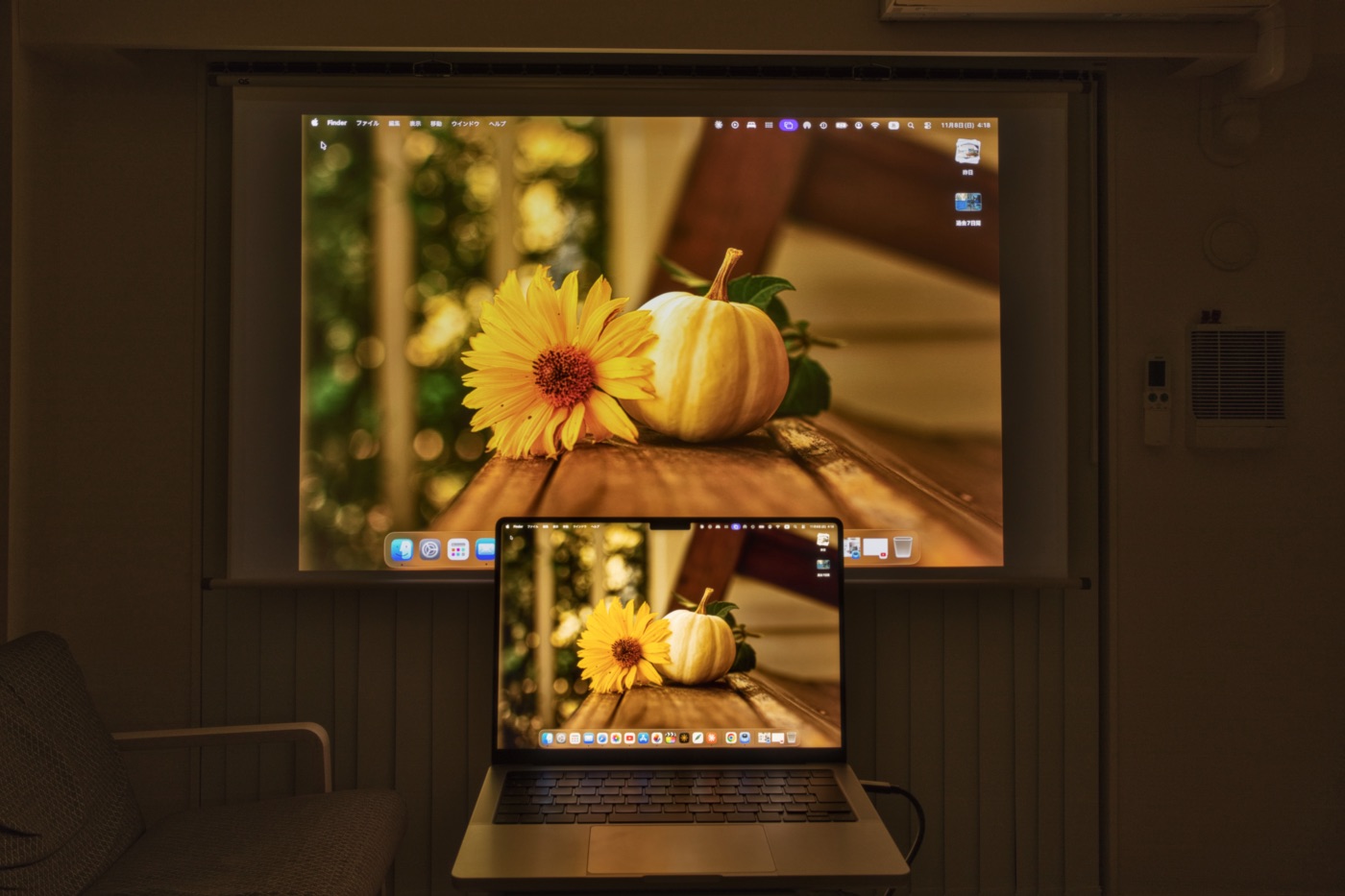
 カナちひ
正直、明るさ、精細感、コントラスト、色再現のどれをとっても、普段仕事で使っているプロジェクターとは別物で、ちょっと感動。

遅延なしで楽しめるゲームの没入感
いつか映画館のスクリーンでゲームをしてみたい。
子どもの頃、そんな夢を抱いたことはありませんか? さすがに「映画館」とまでは言えないけれど、TK705STiのおかげで、その夢がひとつ叶いました。
Switch 2をHDMIでつないで遊んでみましたが、遅延も残像も、まったく感じません。
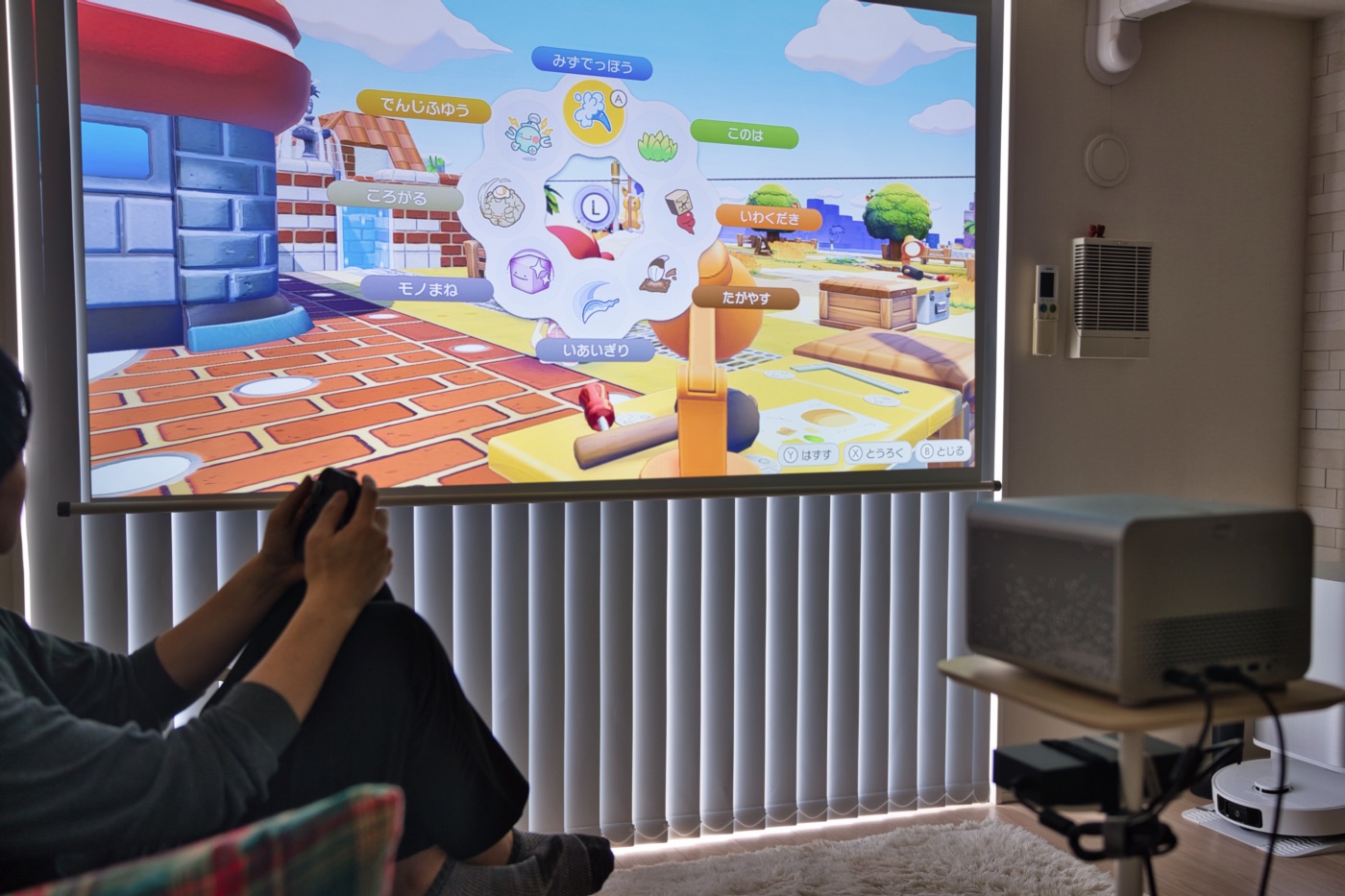
公式スペックでも、入力遅延は4K/60Hzで5ms。ちゃんとゲームまで意識して作られています。
それにしても画面の大きさから来る没入感は凄い。
FPSのような本格的な対戦ゲームだと画面が大きいのはむしろ不利、とも言われるけど、肩の力を抜いて遊ぶぶんには、大きいほど迫力が増して、ゲームの世界にぐっと入り込めるんですよね。
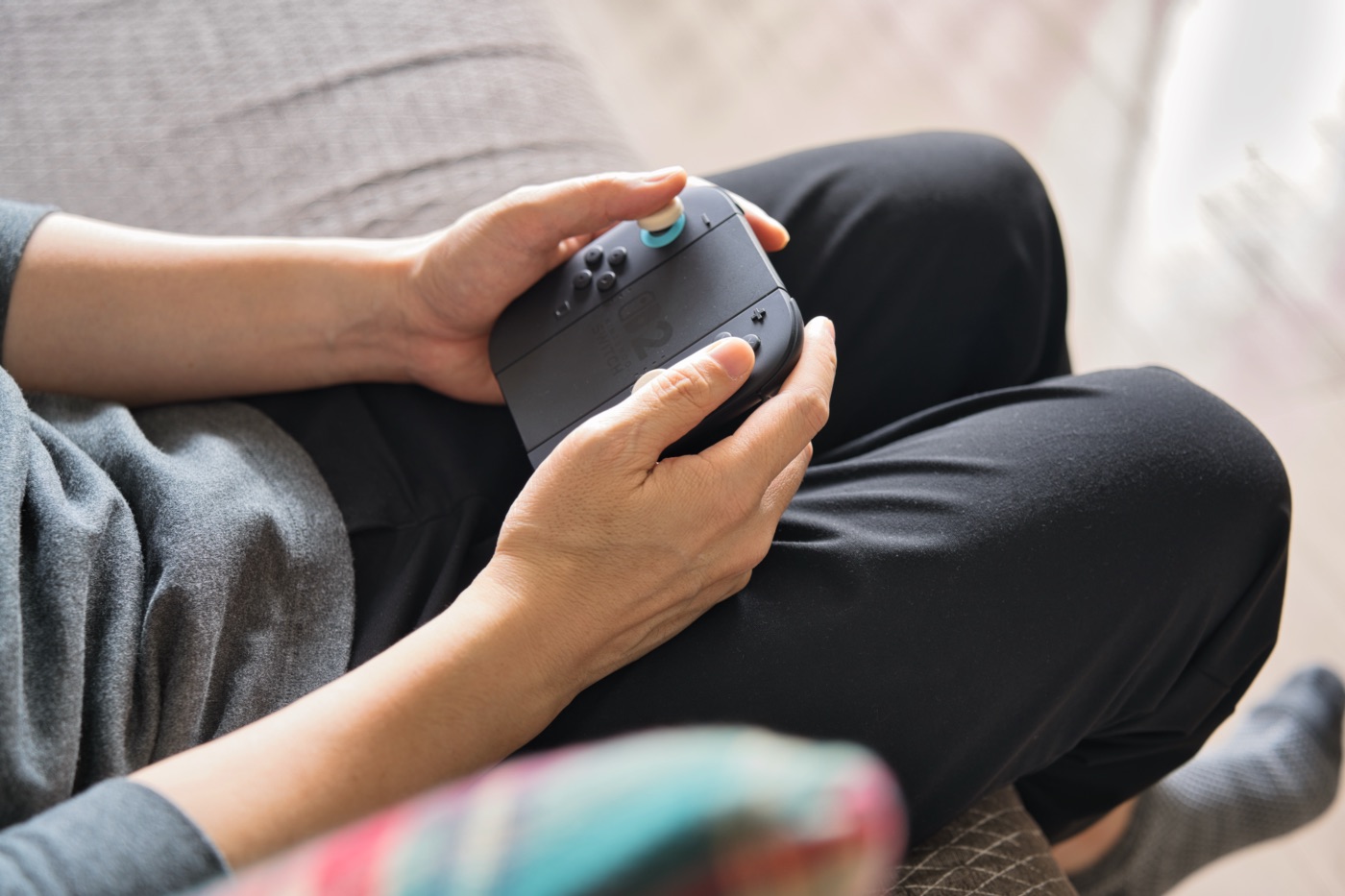
ゲームを大画面で、贅沢に味わいたい。そんな人にも、TK705STiはきっとぴったりです。
外部デバイスとの連携もスムーズ
Google TVが入っているので、YouTubeやプライムビデオなどの配信は、これ1台で観られます。さらに、手持ちの機器をつなげば、ネットがなくても写真や映像を大画面で投影可能。
たとえばMacBookなら、USB-C(DP Alt)端子にケーブル1本でつなぐだけ。最大30Wの給電にも対応しています。
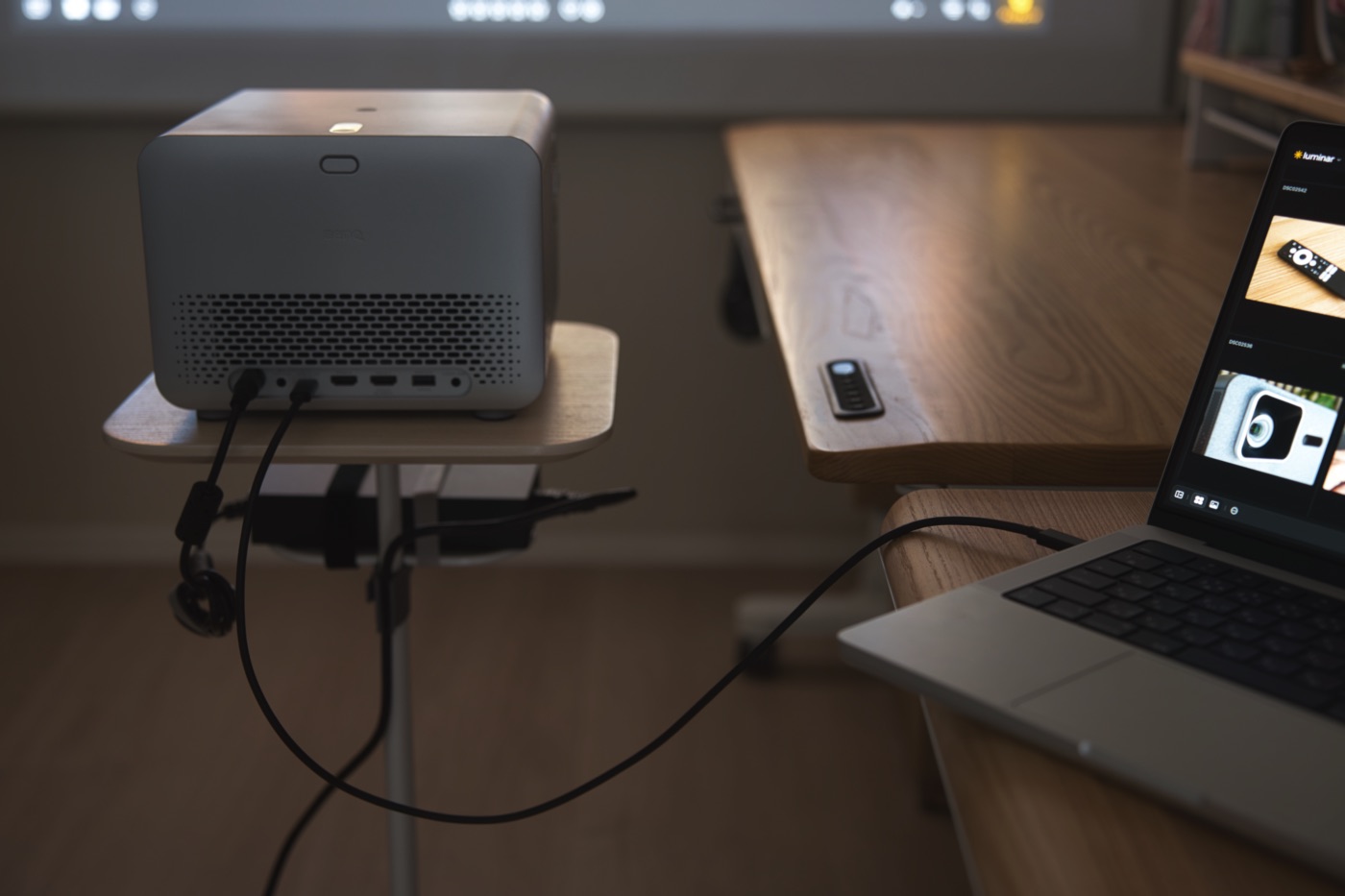
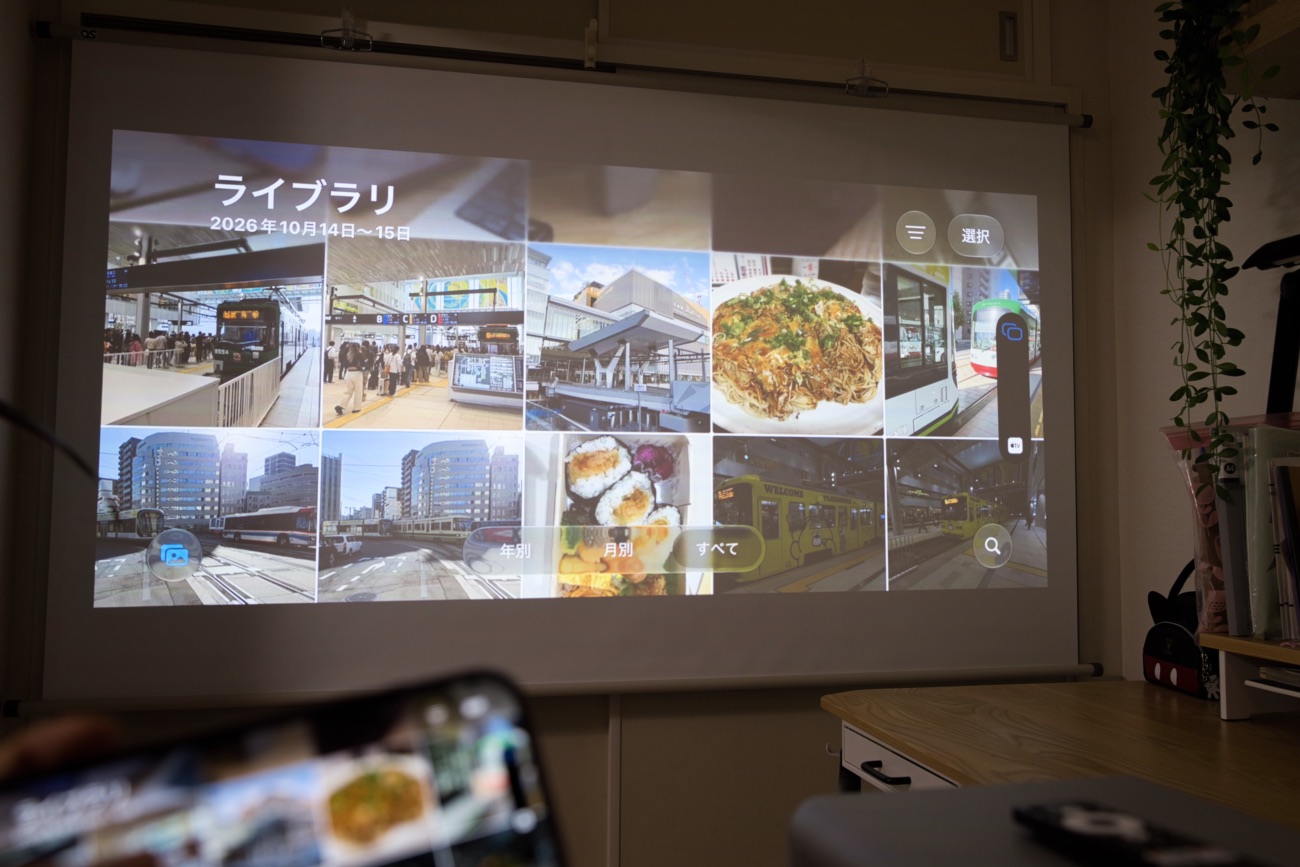
iPhoneやiPadなら、ミラーリングが便利。
やり方はかんたんで、プロジェクター本体にGoogle Playストアから「Screen Sharing for iOS」をインストールして、アプリを起動しておくだけ。バックグラウンドでもOKです。
あとは、iPhoneやiPadから画面ミラーリングやAirPlayで、いつでも投影できます。音声も一緒に流れるし、遅延もほとんど感じませんでした。

外部スピーカーもBluetoothで簡単にペアリングできて、配線らしい配線がほとんどいらないのは、やはり便利ですね。
 カナちひ
もちろん、Googleキャストにも対応。Android派の人は、そちらからどうぞ。
BenQ TK705STi 気になった点
逆に、気になった点は3つ。
どれもTK705STi本体の問題というより、高品質な映像を楽しむための視聴環境まわりの話です。ただ、買う前に知っておいてほしいので、ここにまとめておきます。
意外と深い、スクリーン選び
とにかく大画面で観られればいいなら、壁に映してもOKです。でも、せっかくの4K映像を活かすなら、できればスクリーンは用意したいところ。
気をつけたいのが、4K短焦点プロジェクターに対応したスクリーンは、意外と種類が少なくて、値段も高めなこと。僕が探したかぎり、Amazonなどで見かけるスクリーンの多くに「短焦点・超短焦点には非対応」と注意書きがありました。
短焦点はスクリーンのすぐ近くから斜めに投影するぶん、わずかなたるみや凹凸でも、映像の波打ちやゆがみとして目立ちやすくなるみたいです。
僕が使っているオーエスのSMH-WF701も、短焦点対応とは明記されていないのですが、事前にメーカーにプロジェクターの仕様を伝えて、問題ないことを確認してから購入しました。
ポールとスクリーンだけのシンプルな掛け図式で、価格は31,000円(税抜)。
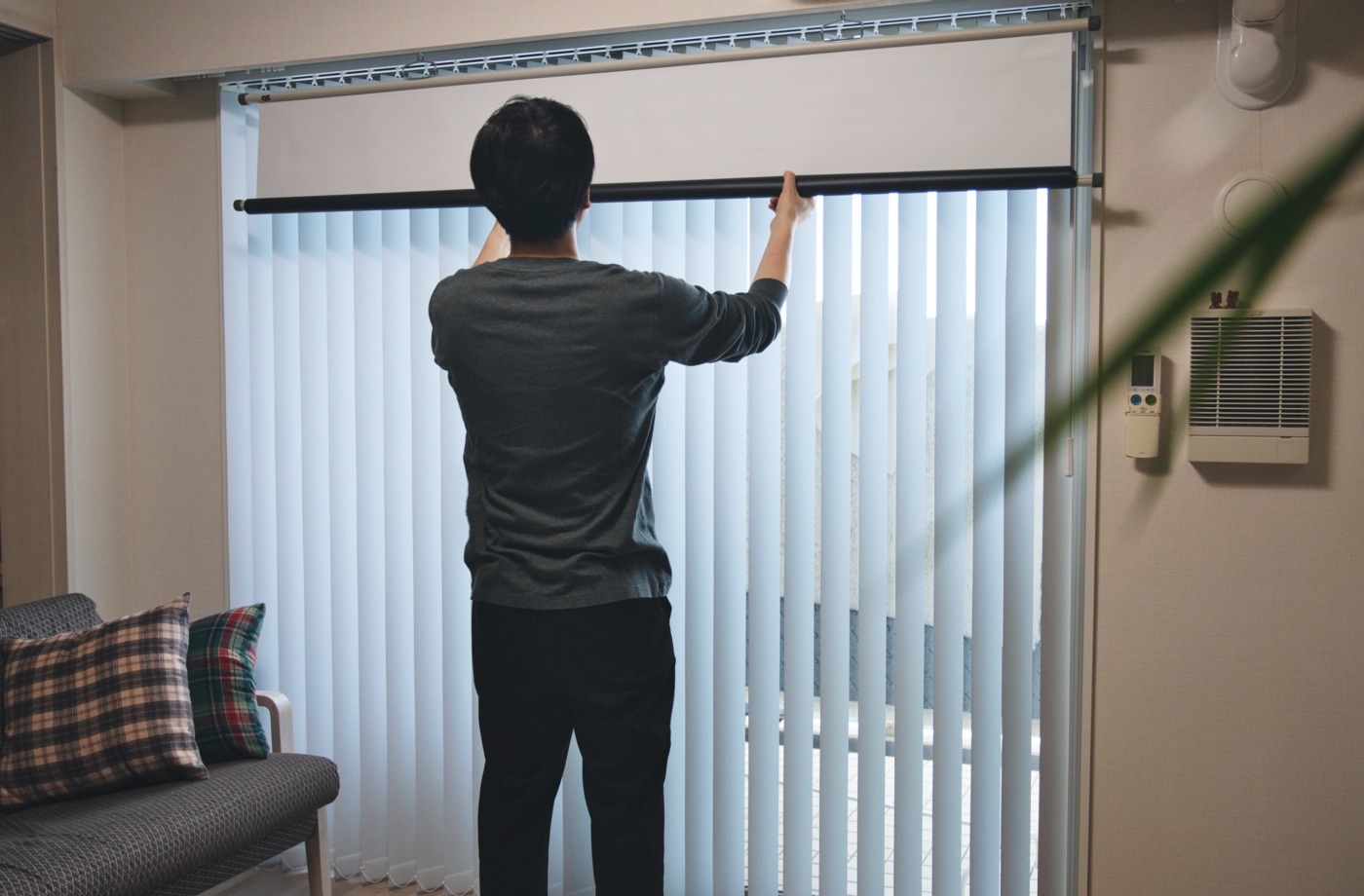
ただ、リビングに常設してテレビ代わりにするなら、WF701のような手巻きタイプは、正直面倒と思います。
そうなると自動巻き上げや電動タイプが候補になりますが、値段は一気に上がります。工事費が別にかかることもあるし。
TK705STiの実力をちゃんと引き出したいなら、スクリーンへの投資も、あらかじめ考えておいたほうがよさそうです。
 カナちひ
掛け図式もスクリーンに変な癖がつかないよう、立てて保管できなかったり、吊るしっぱなしがNGなこともあるので、片付け方も考えておく必要があります。
\ もっと手軽な、天井モバイルプロジェクターもおすすめ! /

内蔵スピーカーが少し物足りない
内蔵スピーカーの音も、ちょっと気になりました。
音が悪い、とまでは言いません。ただ正直、映像の美しさに追いついてないです。とくに映画だと、臨場感や低音の迫力が、はっきり物足りなく感じてしまうんですよね。
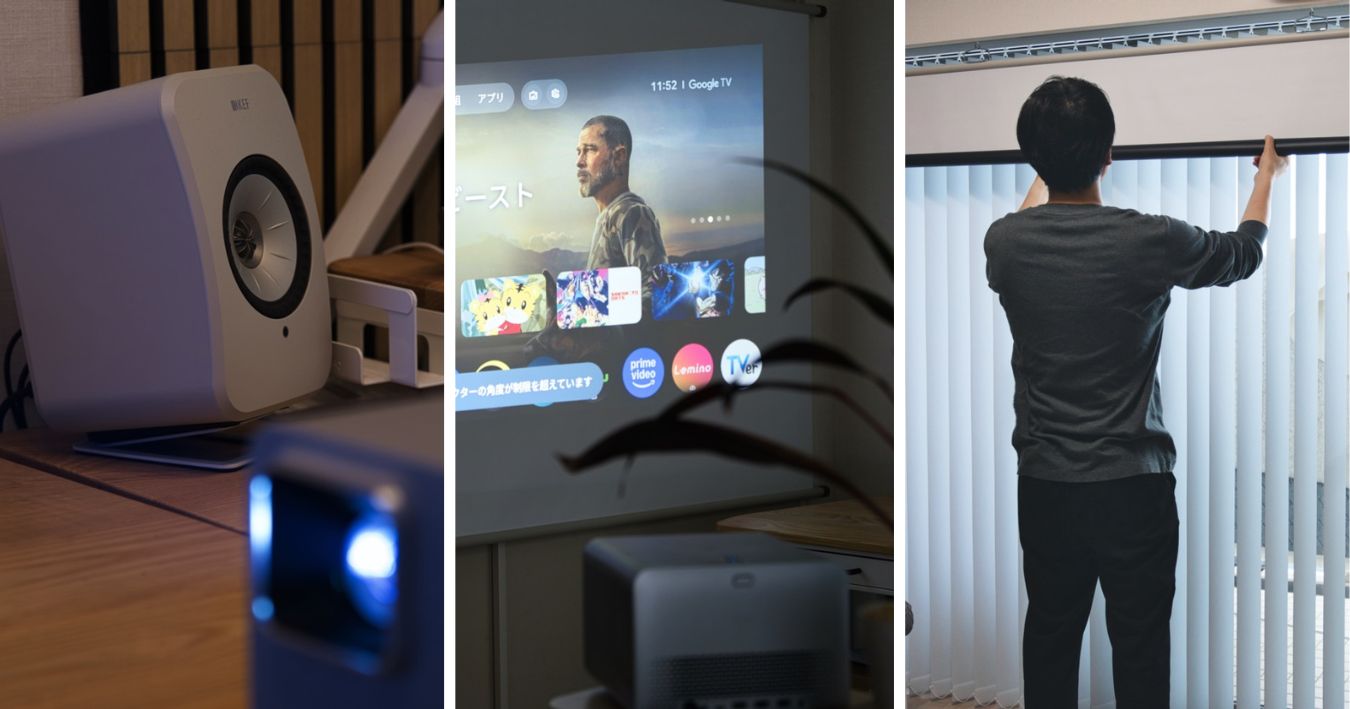
うちでは、リビングはサウンドバーの「BRAVIA Theatre Bar 6」、書斎はブックシェルフスピーカーの「KEF LSX II LT」とBluetoothでペアリングして使っていますが、幸い遅延はなし。
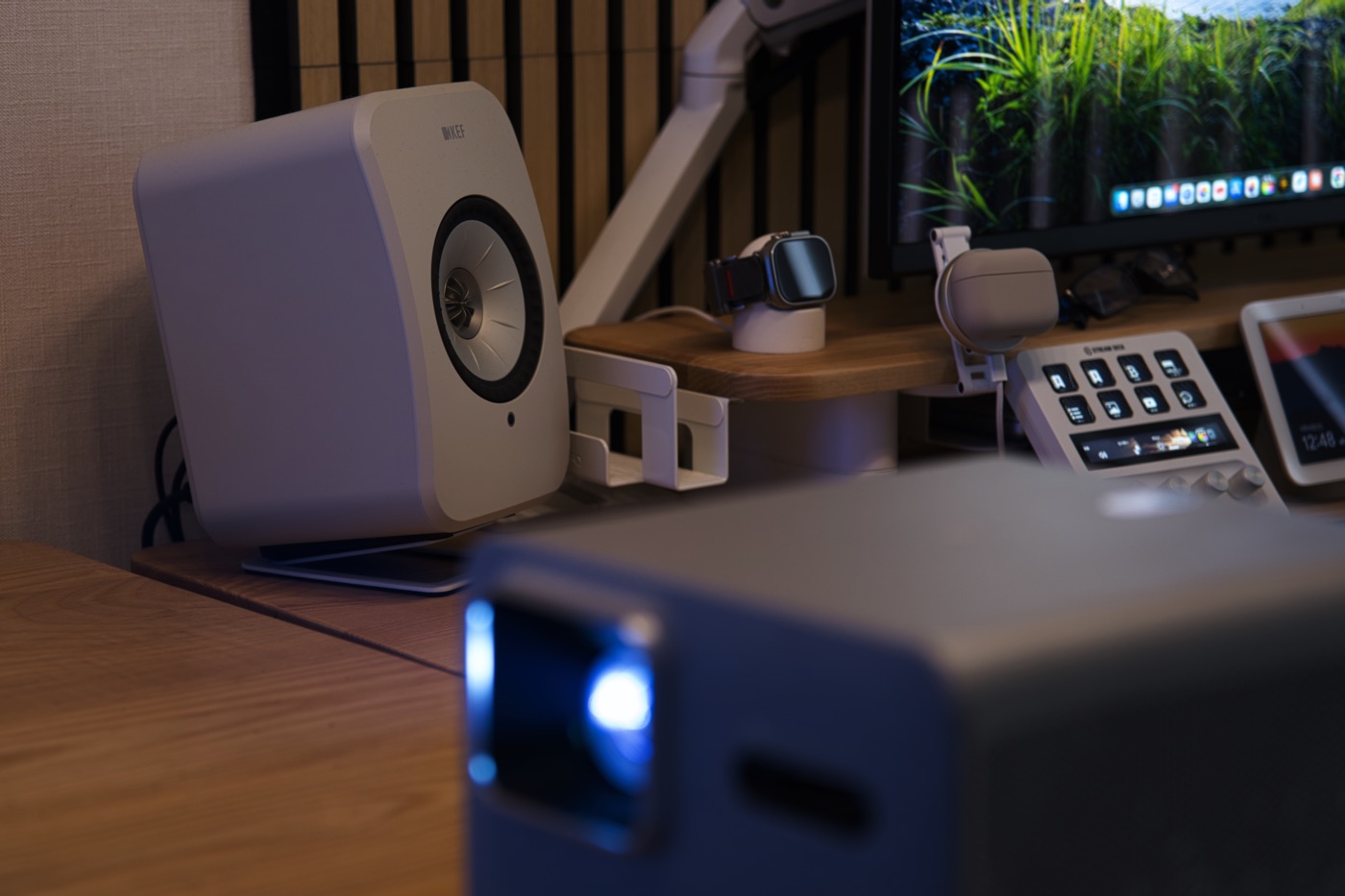
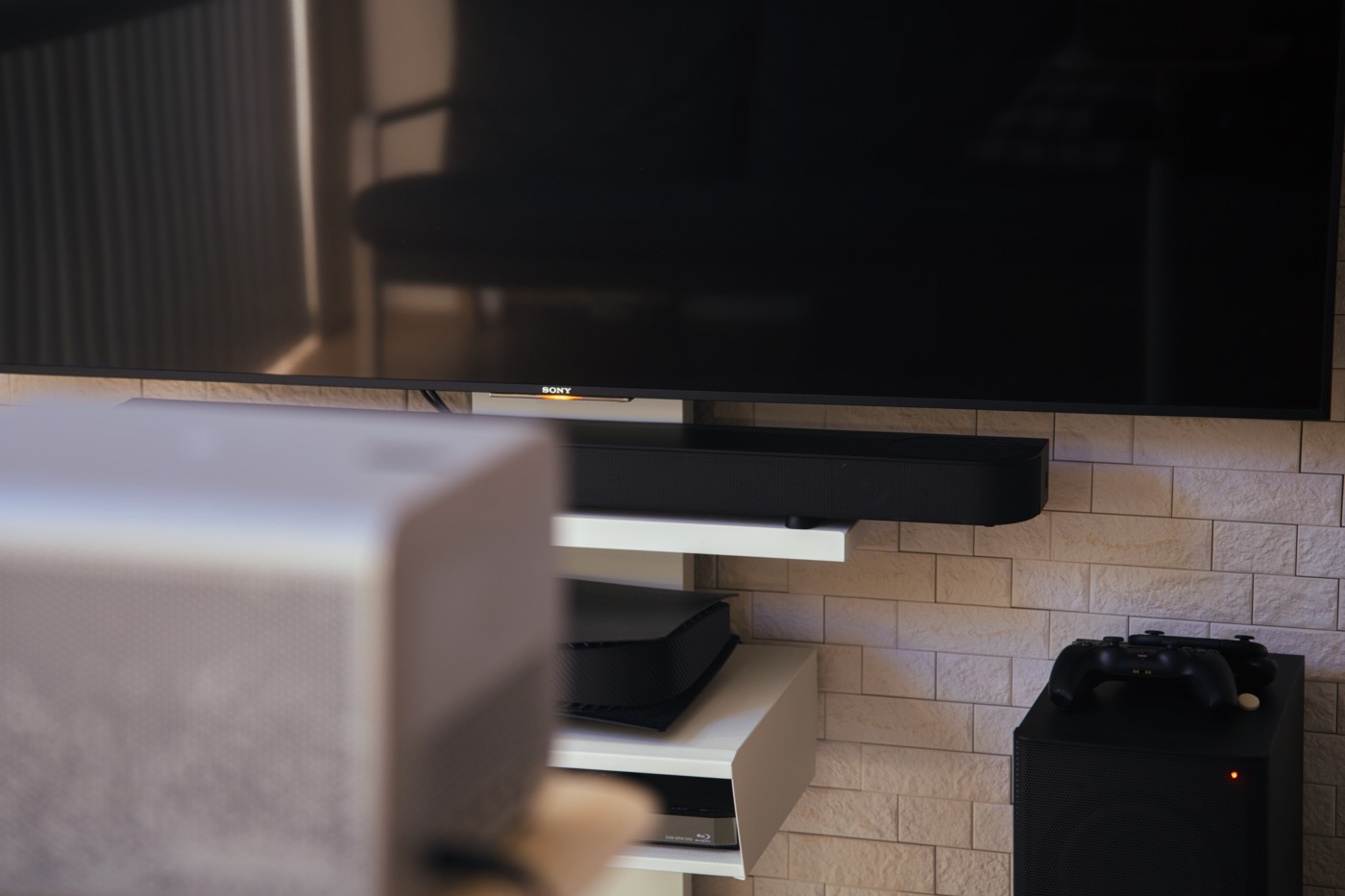
それにしても映像と音のバランスがそろった瞬間は、本当に感動的です。
必須ではないけれど、できれば外部スピーカーかヘッドホンで観てほしい。それが僕の率直な感想です。
 カナちひ
音質や、わずかな遅延にもこだわるなら、3.5mmのオーディオケーブルでの有線接続もおすすめ。ここは置き場所次第ですね。

補正範囲がちょっと狭め
自動補正の精度はかなり優秀ですが、補正できる範囲は限られます。
垂直±30°、水平±20°を超えると、「プロジェクターの角度が制限を超えています」と表示されて、台形のまま投影されます。これ以上は、手動でも補正できません。
普通に置くぶんにはともかく、壁際の棚から斜め横に向けて投影したい、みたいな極端な置き方になると、すぐに補正の限界を超えてしまいます。
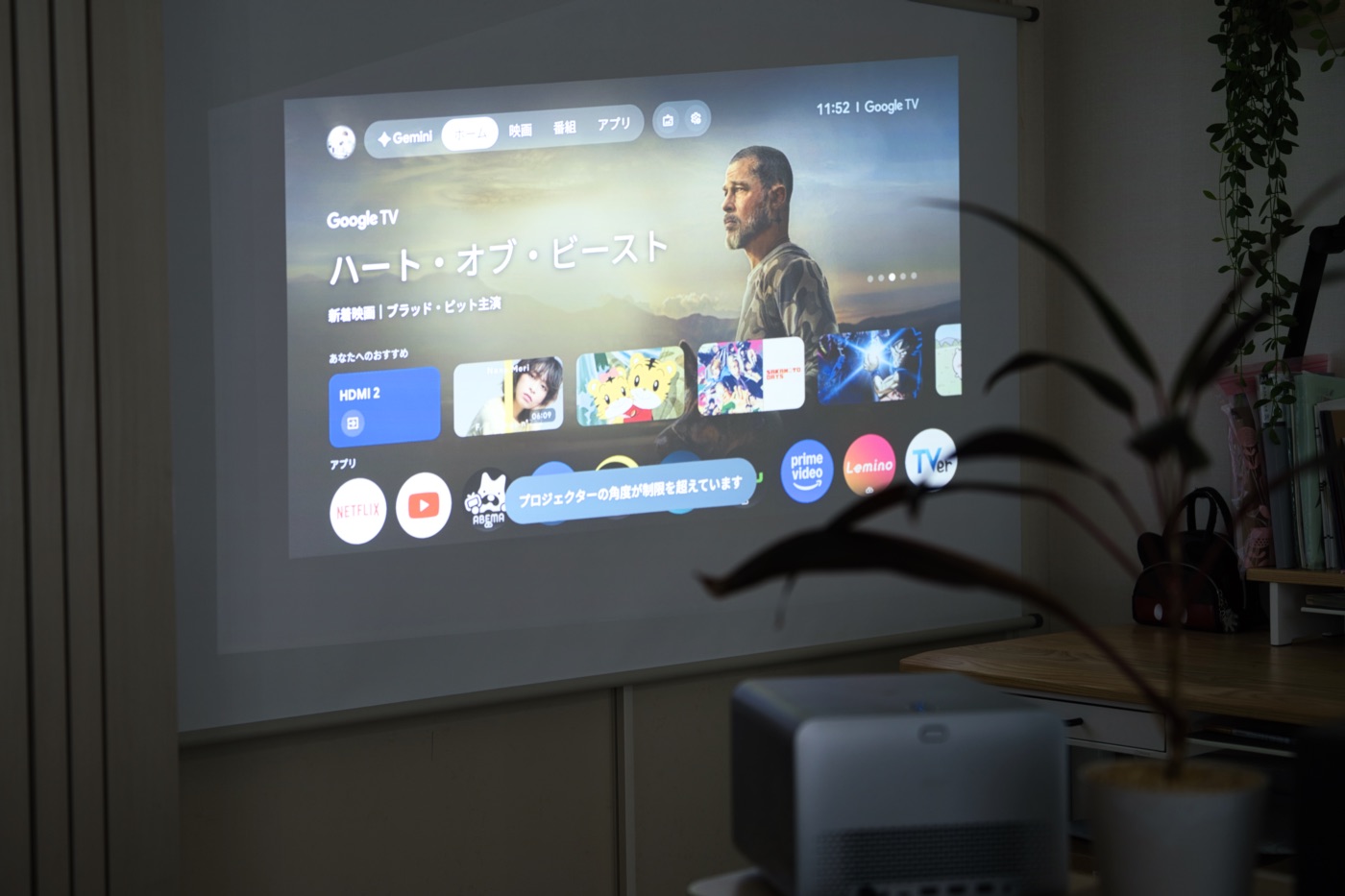
光学ズームがないので、距離にも制約がありますね。
デジタルズームは小さくするほど解像度が落ちるし、縮小にも限界があって、4〜5mほどの長距離だと、映像が天井にはみ出します。
だから基本は、スクリーンの正面、1.5〜2m前後の距離で使うプロジェクター、と考えておくといいと思います。
 カナちひ
逆に近距離なら、スクリーンから20cmほどでもちゃんとピントは合います。デスクに置いて正面の壁に小さな画面を映す、なんて使い方もできそうですね。
まとめ
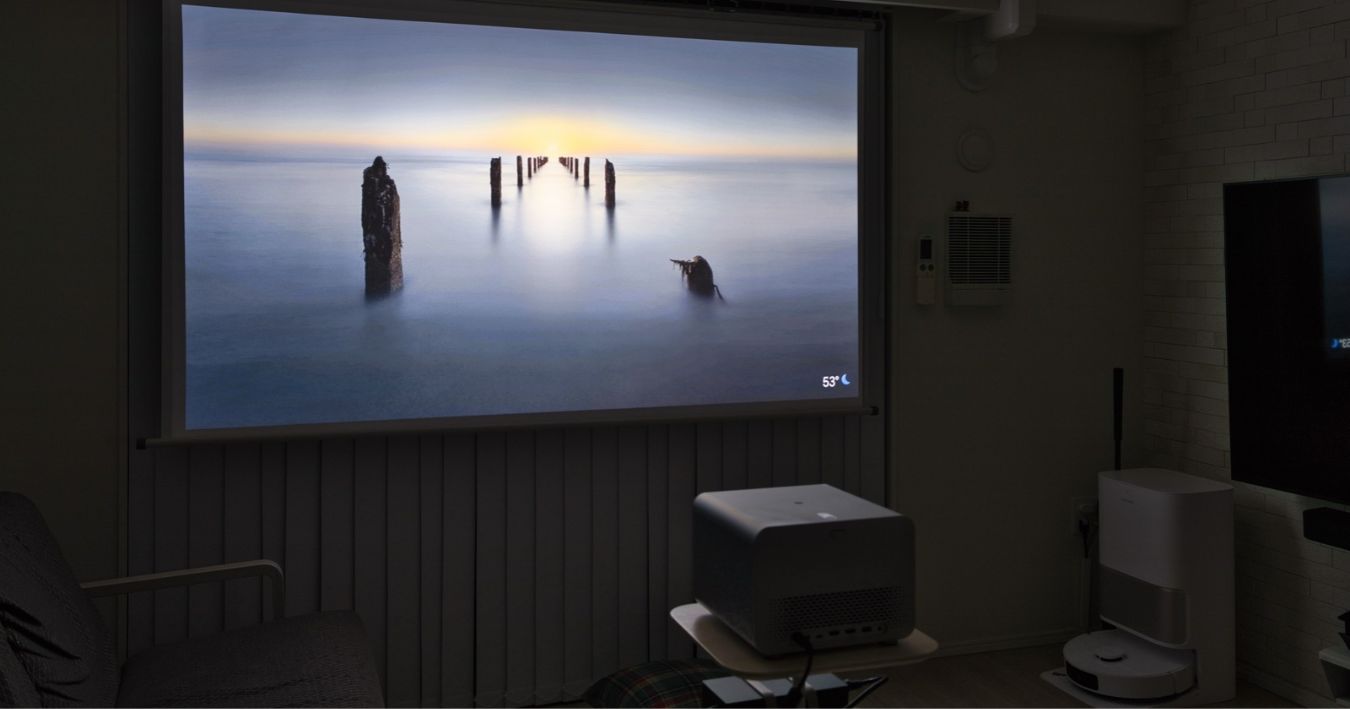
大好きな映画を大画面で楽しみたい。でも、わざわざ映画館まで出かけるのは、ちょっと面倒。そんなわがままを、叶えてくれたのが、BenQ TK705STiでした。
壁から約1.8mで100インチの大画面。電源を入れれば、位置合わせはプロジェクターがほとんど自動でやってくれる。面倒な配線も不要で、配信も、ゲームも、MacBookやiPhoneの画面も、きれいに映し出してくれます。
天吊りのような大がかりな工事もなし。ただ、観たい場所に置くだけ。この手軽さこそが、短焦点プロジェクターであるTK705STiの、一番の魅力かもしれません。
たしかに、スクリーン選びや音響のこだわりなど、多少の準備と心構え必要です。でも、そこに映し出される美しい映像と圧倒的な没入感は、その手間に見合うだけの満足感を、ちゃんと返してくれます。
- 限られたスペースで、100インチ級の大画面を楽しみたい人
- 面倒な設定なしで、すぐに高品質な映像を映したい人
- 映画もゲームも、1台で大画面で楽しみたい人
忙しく働いた週末の一刻に、自宅の大きなスクリーンで、のんびり映画を楽しむ。
そんな、ちょっと贅沢な大人の休日にもぴったりの一台でした。
コメント