
こんにちは、カナちひ(@kana_chihi)です。
Stream Deck +を使い始めてからこの1年半、デスクでの作業がずいぶん変わりました。ショートカットをボタンに集約して、ダイヤルで直感的にパラメータを動かす。一度慣れてしまうと、もうこれ無しではまともに作業が進まないくらい僕にとって当たり前のアイテムになっています。
ただ、正直に言うと、それでも”あと一歩届かない”感覚があるんですよね。
キーが8つではページを行き来する回数がどうしても増えるし、ダイヤルも4つだと、常設したい機能すべては割り当てきれない。
そんな折に、Elgatoさんからご提供いただいたのが、新作の『Stream Deck + XL』です。
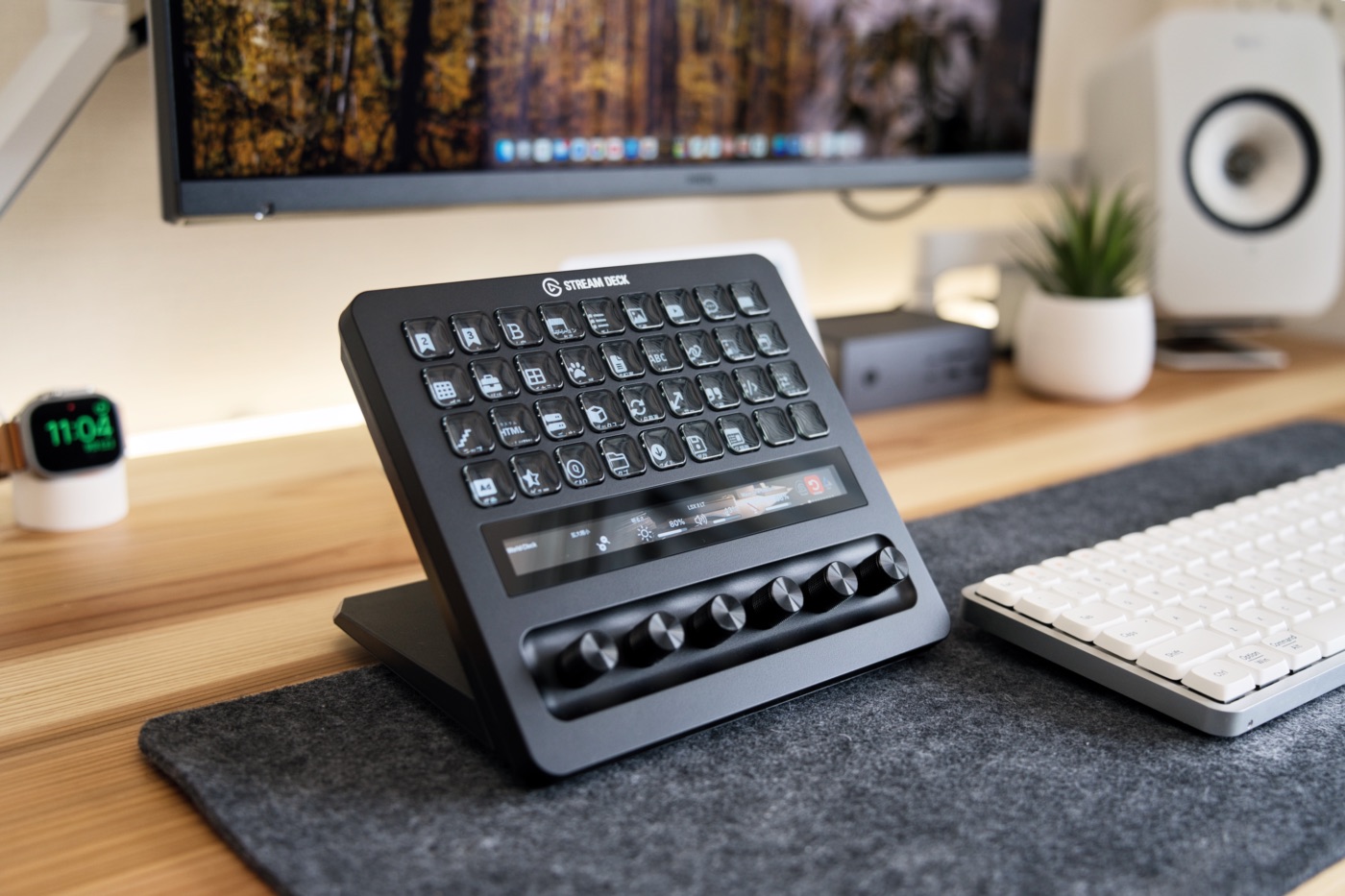
キー36個に、ダイヤル6個。シリーズ史上最大のStream Deckをデスクに迎え、あとちょっとの物足りなさは完全に消え去りました。
この記事では、実際にブログ執筆・動画編集・写真現像と、ほぼ毎日のようにStream Deckをヘビーユーズしてきた僕なり視点で、その使い心地を詳しくレビューしていきます。



Elgato Stream Deck + XL とは
Elgatoが手掛けるStream Deckシリーズは、複雑なショートカットや繰り返しの操作をボタンひとつに集約できる、作業効率化のためのカスタムコントローラーです。
もともとはゲーム配信者向けに生まれたデバイスですが、今では僕のように動画編集や写真現像、ブログ執筆といったクリエイティブワーク全般で活用する人も増えています。
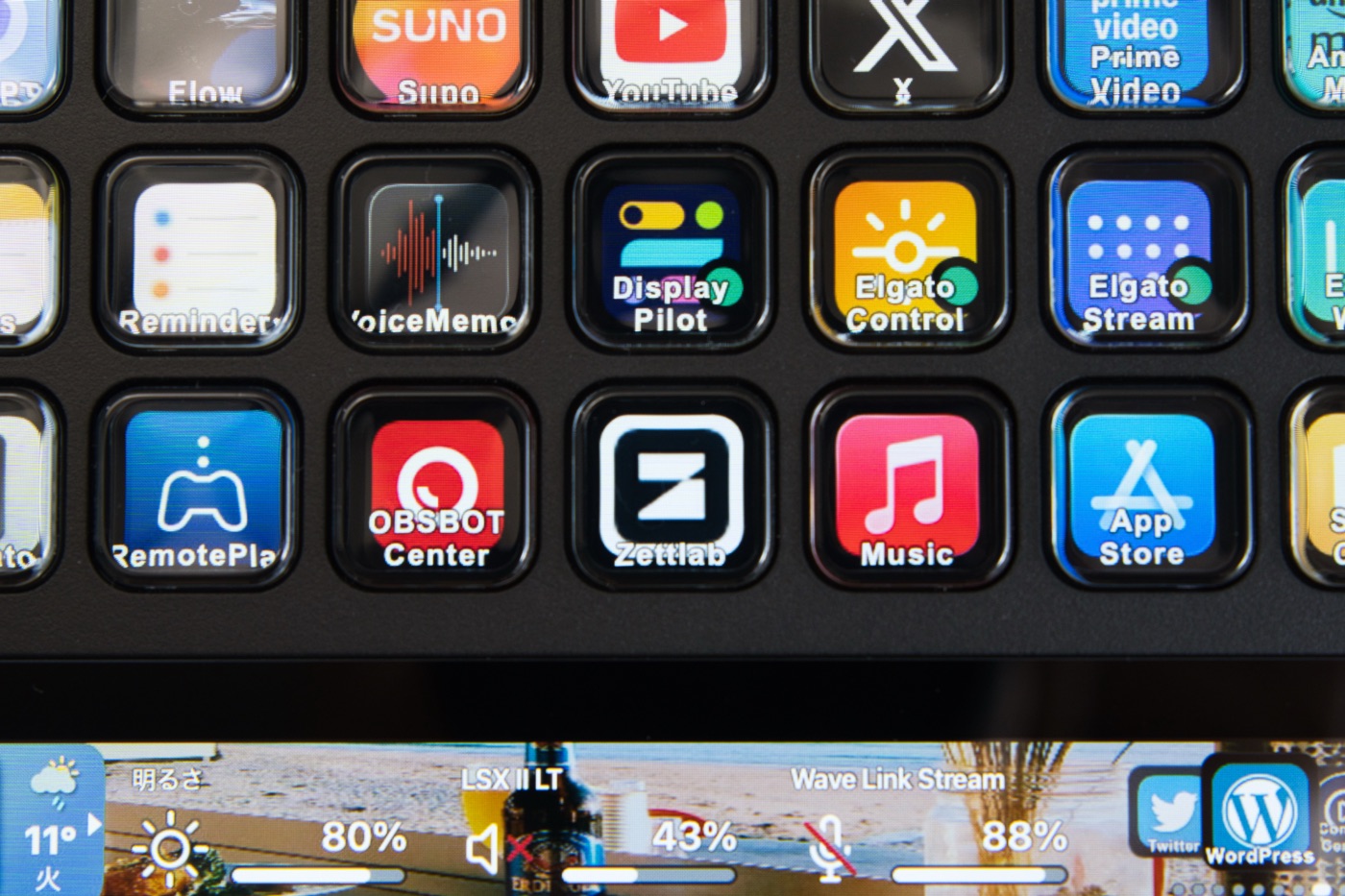
LCDパネルが内蔵されたカスタムキーには割り当てた機能のアイコンや名前の表示が可能。何がどこにあるか一目でわかるので、初めての人でも迷わず使える手軽さも人気の理由のひとつです。
いわゆる「左手デバイス」と呼ばれるカテゴリのひとつですが、専用アプリとの連携や豊富なプラグインの充実度という点では、Stream Deckはこのジャンルの中でもひときわ完成度が高いです。
今回レビューするStream Deck + XLは、ダイヤルとタッチストリップを搭載した「Stream Deck +」の拡大版のようなモデルで、シリーズ最新かつ史上最大の一台となっています。
スペックと仕様
Stream Deck + XLのスペックは以下の通り。比較用に以前レビューしたStream Deck +も並べておきます。
| 商品名 | Stream Deck + XL | Stream Deck + |
|---|---|---|
| 外観 | 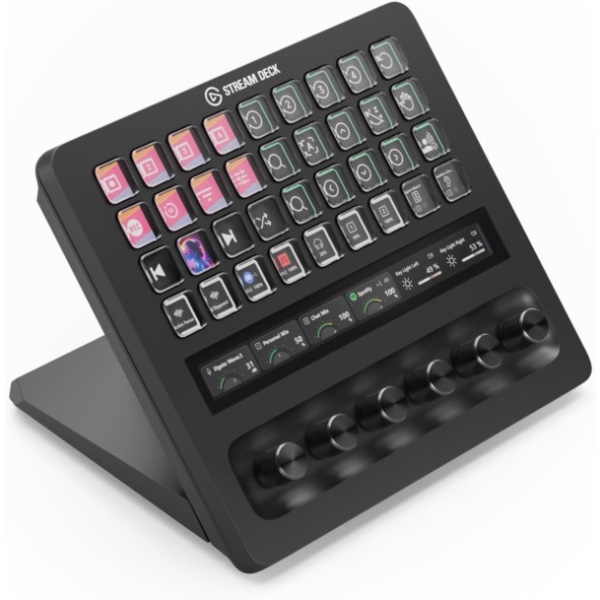 | 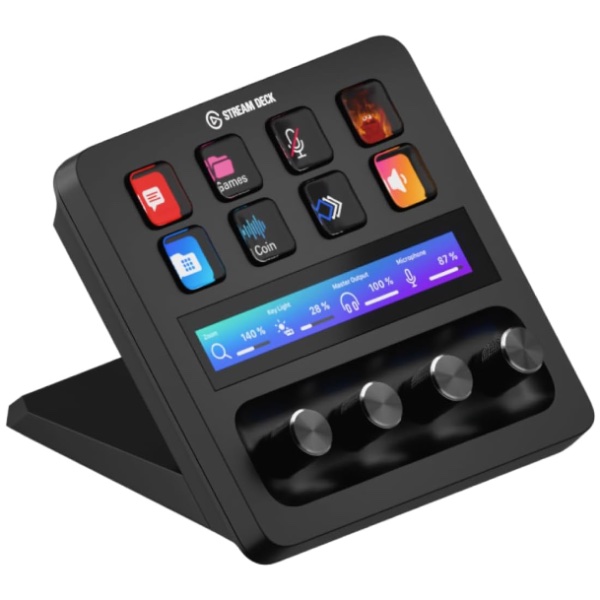 |
| カラー | ブラック | ブラック / ホワイト |
| LCDキー | 36個 | 8個 |
| ダイヤル | 6個 | 4個 |
| タッチパネル | LCD Infobar | LCD Infobar |
| サイズ | 205×147×175mm | 140×138×110mm |
| 重量 | 1,085g | 465g |
| インターフェース | USB Type-C | USB Type-C |
| 対応OS | Windows / macOS | Windows / macOS |
| 実勢価格 | ¥59,980 | ¥32,980 |
| Check | Check |
キー数は+の8個から36個へと一気に4倍以上に進化。ダイヤルも4個から6個に増え、重量は約1,085gと存在感も増しています。
その分サイズは205×147×175mmと大きくなり、デスクでそれなりの面積を占めることになるので、設置スペースの確保はあらかじめしておいた方が良さそうです。
大きくなっても、デザインは端正
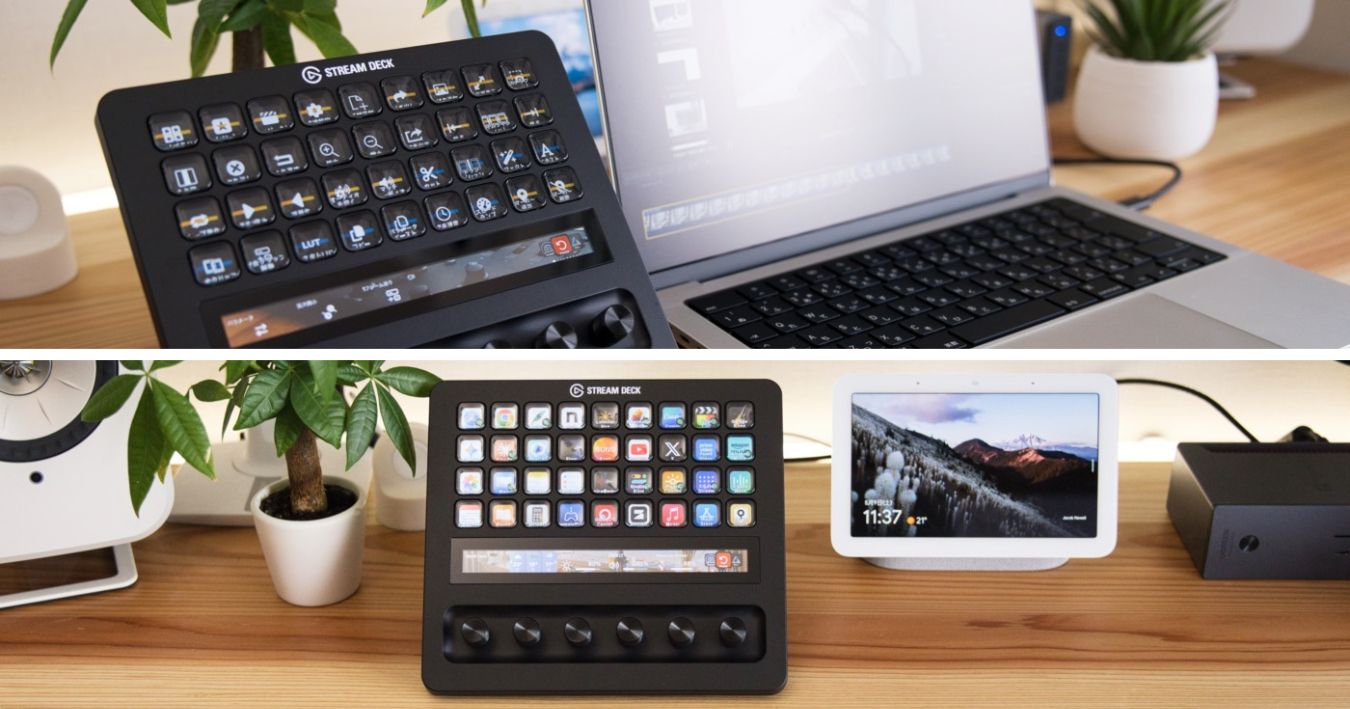
サイズは大きくなりましたが、デザインの方向性はStream Deck +からそのまま受け継がれています。余計な装飾を排した端正な印象で、デスクに置いても比較的ごちゃごちゃした感じにはならないのはありがたいポイント。
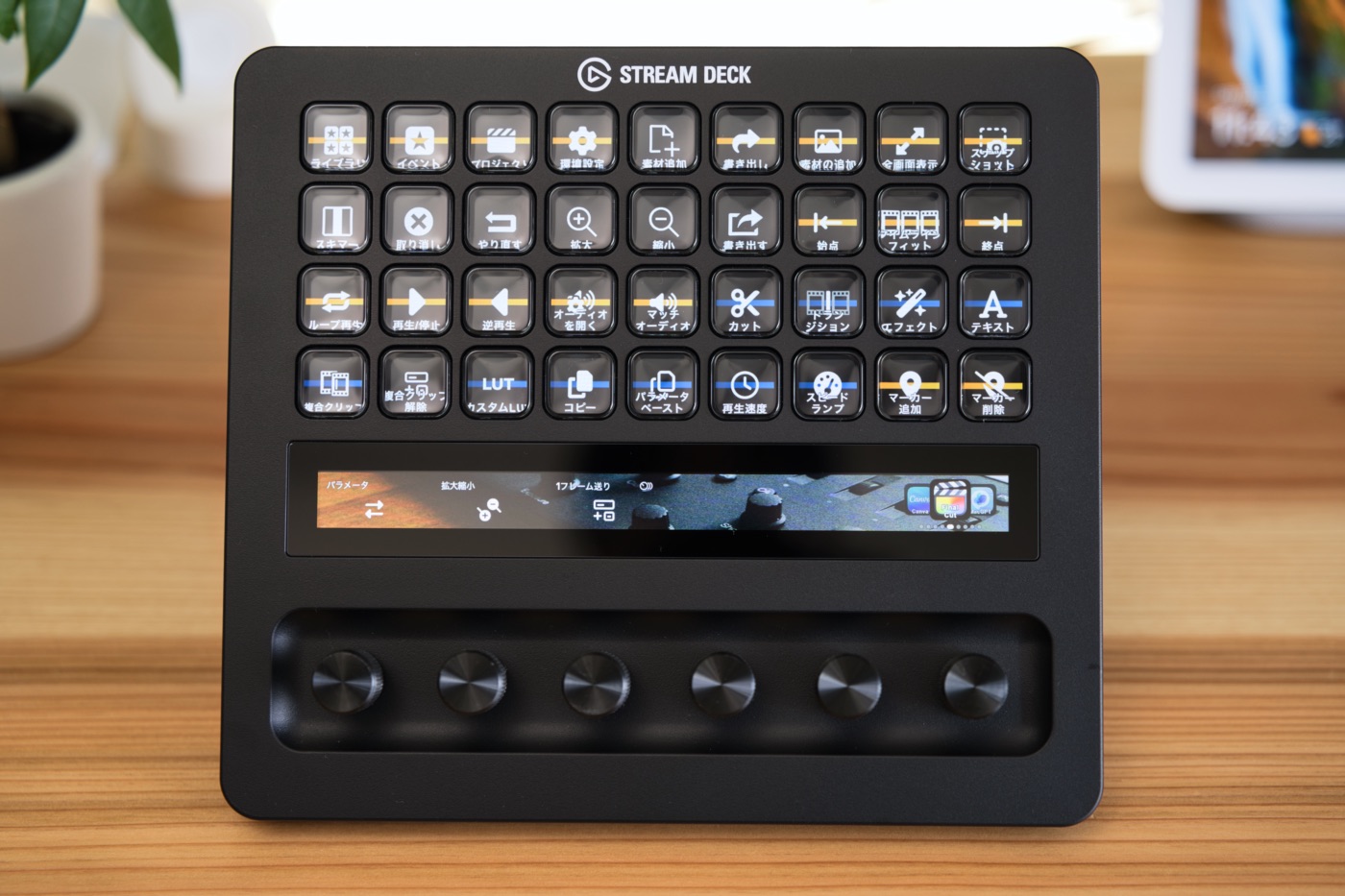
6つのダイヤルが横一列に並ぶ様子も、なかなか壮観です。
カラーダイヤルと呼ばれる別売りのアタッチメントで色を変えることもできるので、好みやデスクの雰囲気に合わせたカスタムも楽しめます。
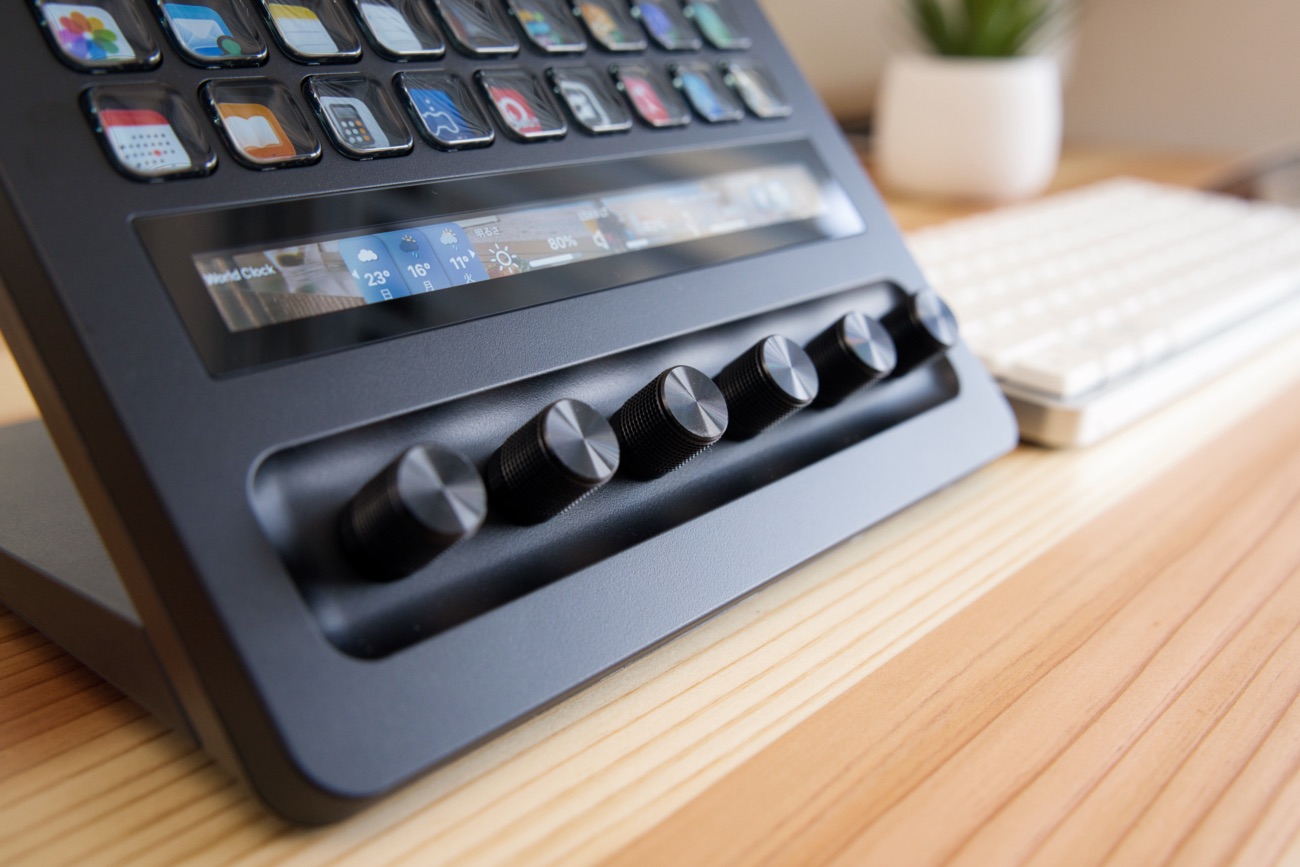
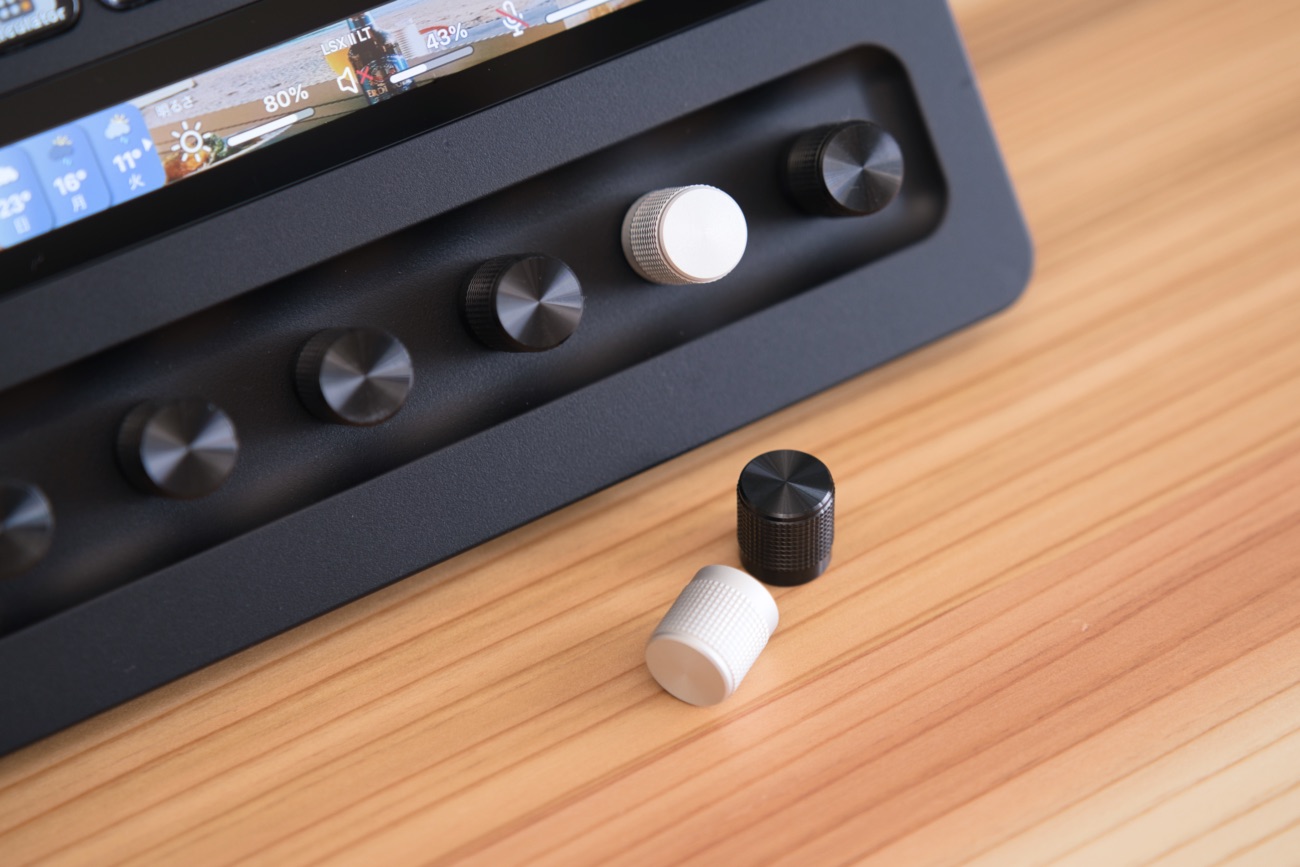
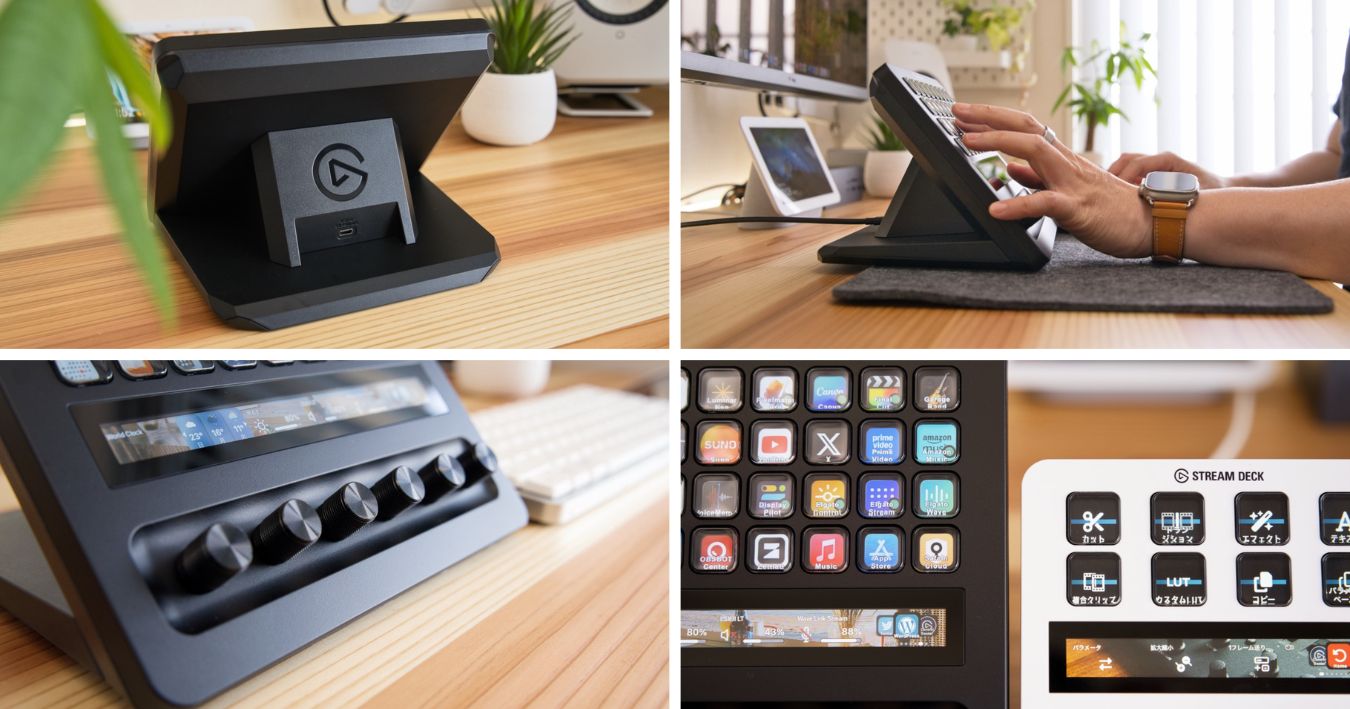
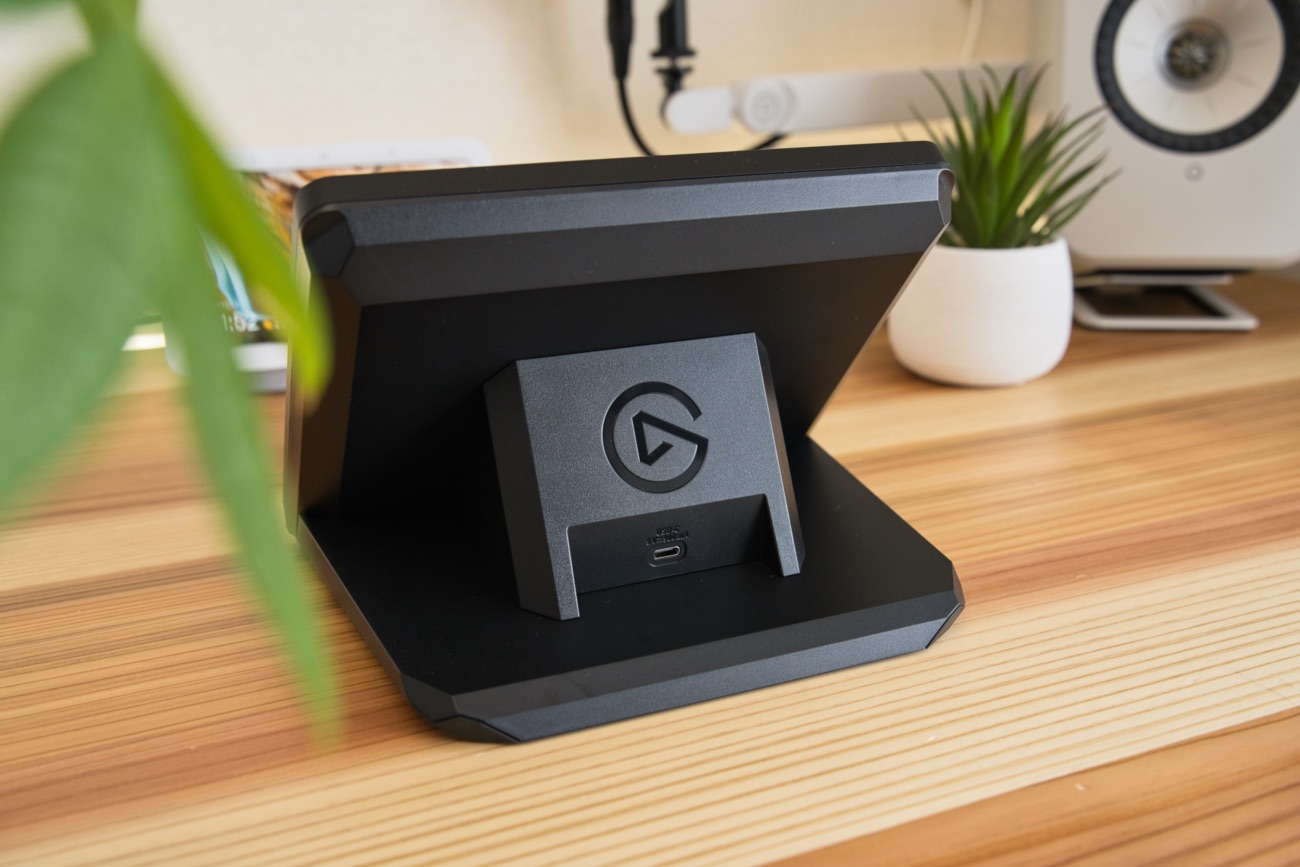
スタンドは本体に固定されていて角度調整はできませんが、約50°の傾斜はキーを見下ろすのにちょうどよく、手首を不自然に曲げることなく操作できるよう設計されています。

LCDキーにはポチポチと柔らかい押し感のクラシックキーを採用。
以前よりキーが小さく間隔が詰まっているため、誤操作が不安でしたが、実際にはまったく気にならないレベル。個人的にはよく使う機能を狭い範囲で配置できることで、むしろ押しやすくなった印象です。
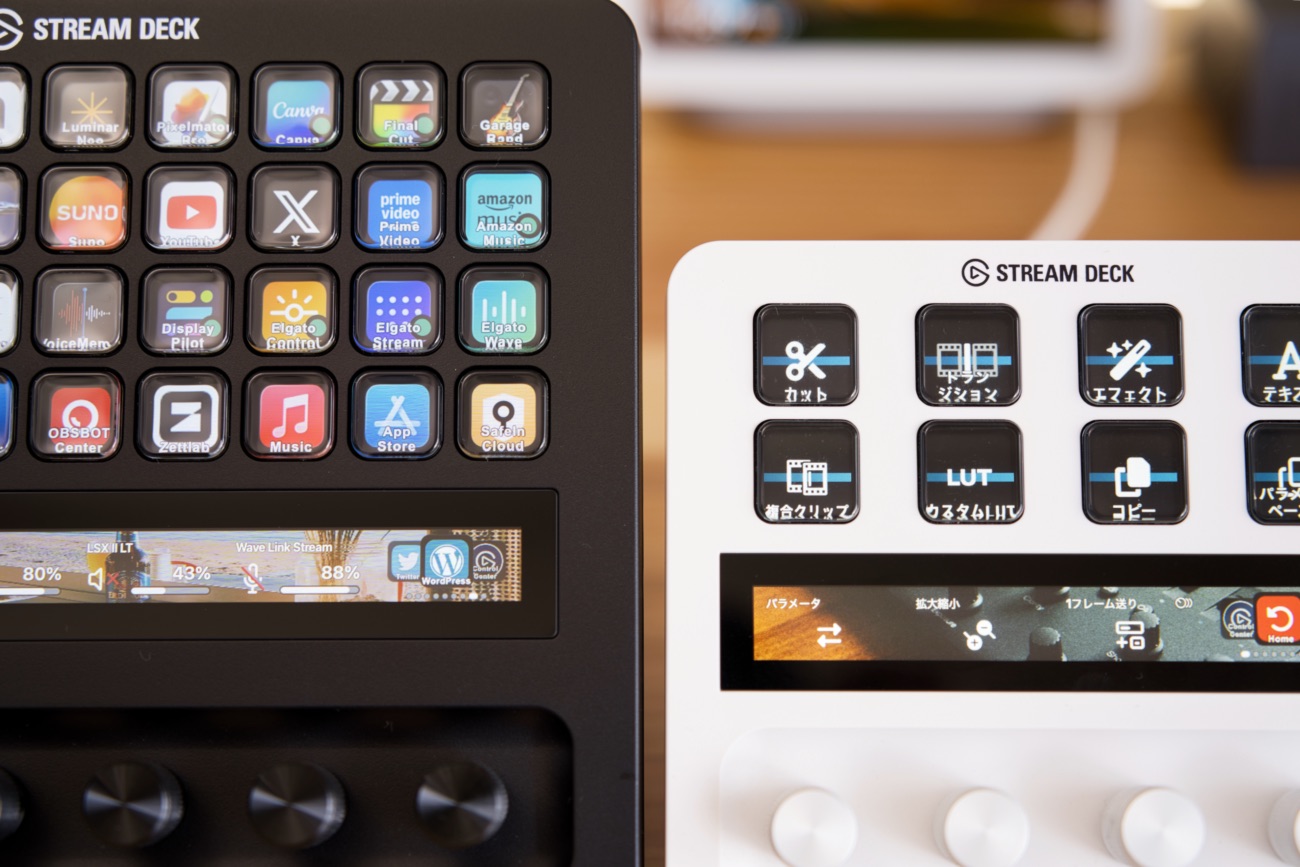
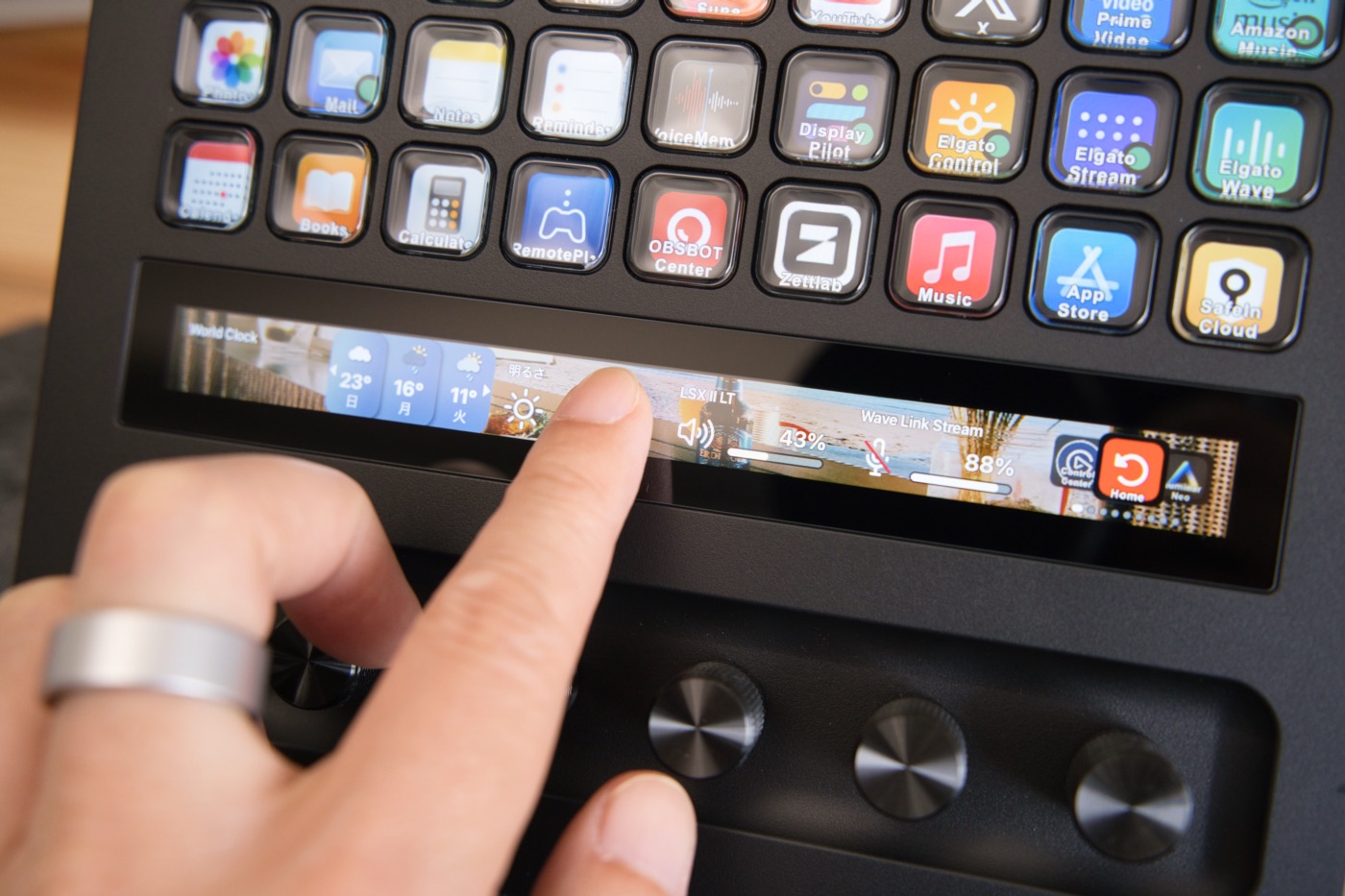
スライドとタッチ操作に対応した「LCDインフォバー」の感度も良好で、遅延なども気になりません。ただ、これだけキーがあると、ページを変えるためのスライド操作の出番はあまりないかも。
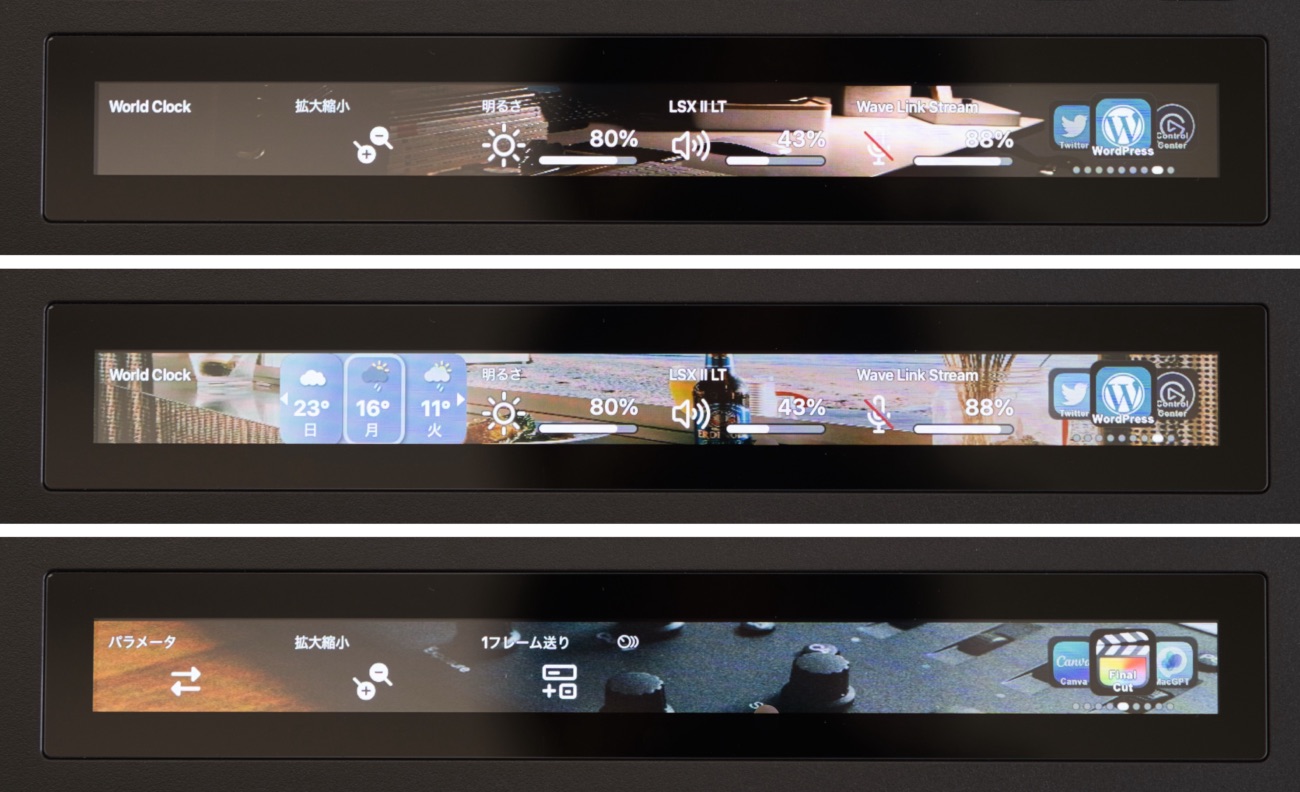
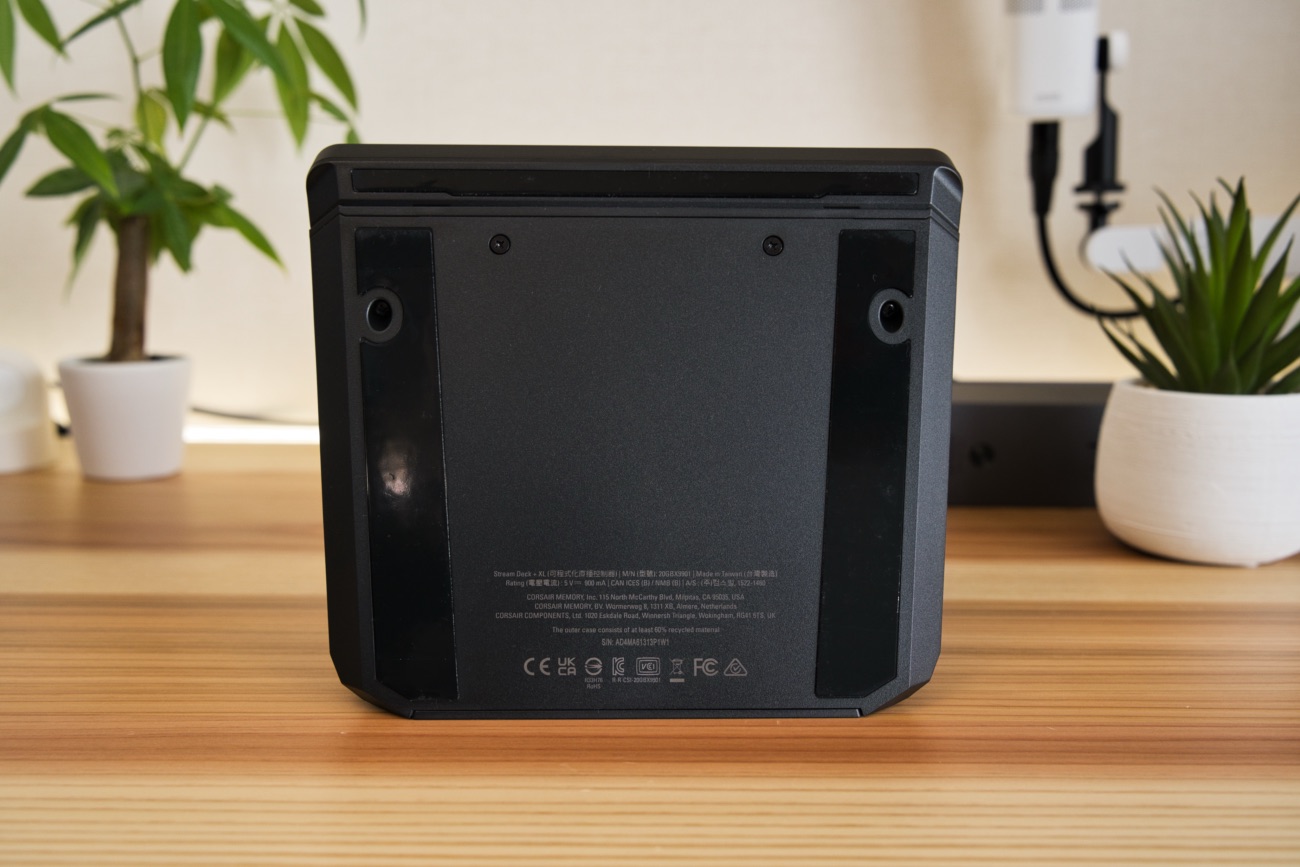
本体底面には大きめのゴム製の滑り止めが付いていて、操作中に動く心配もなし。背面には給電とデータ転送を担うUSB-Cポートが一つだけ用意されていました。
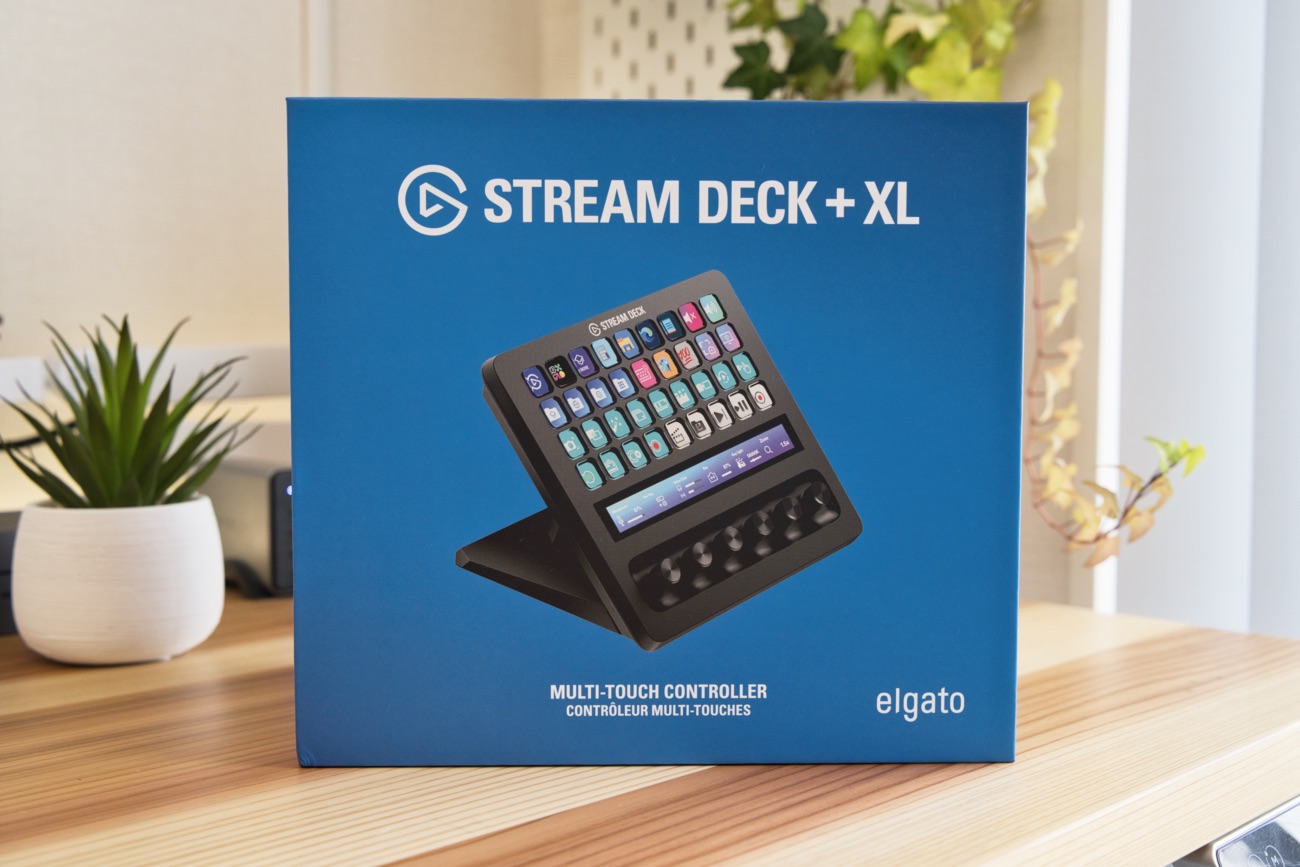
パッケージや同梱品は以下のとおりです。
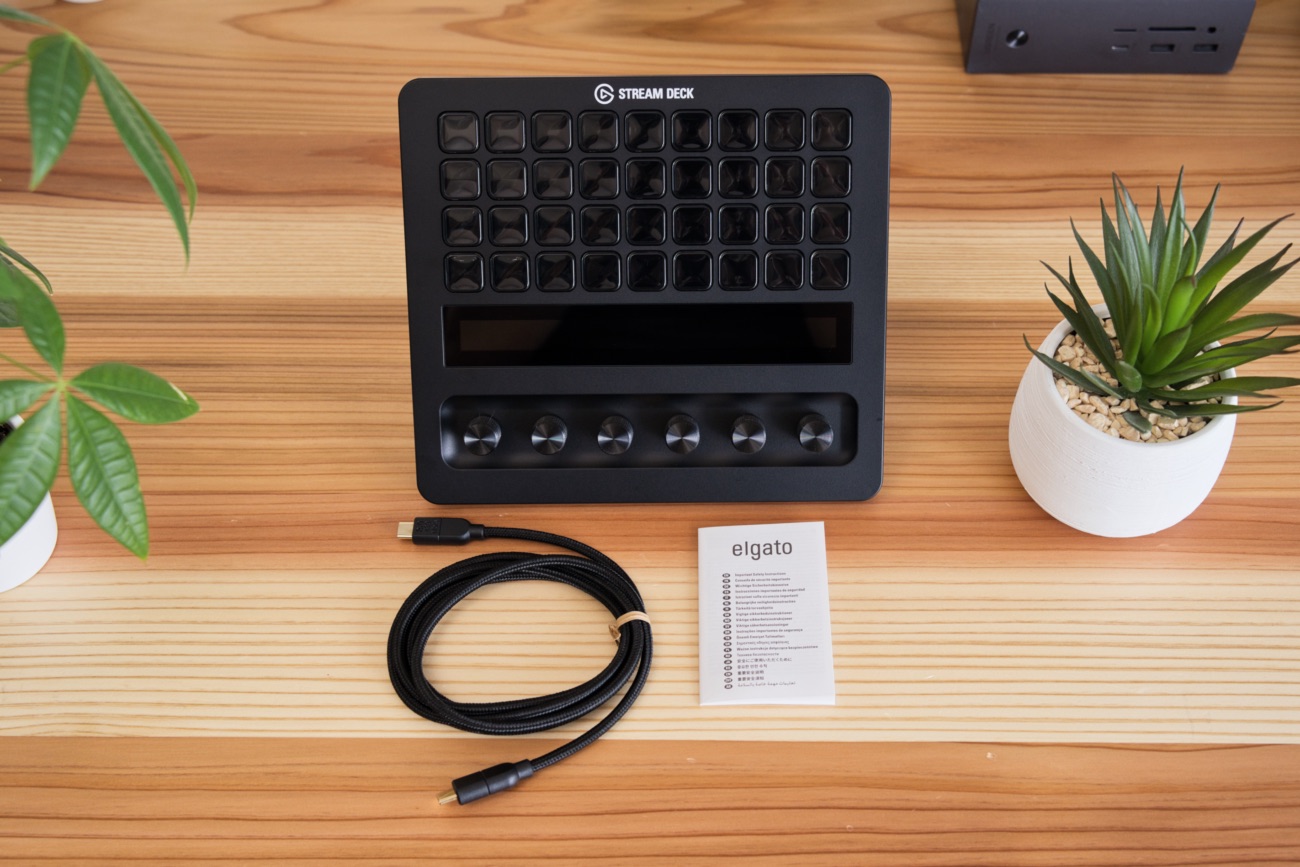
- Stream Deck + XL 本体
- USB Type-C to Cケーブル(1.5m)
- ユーザーマニュアル
Elgato Stream Deck + XL レビュー
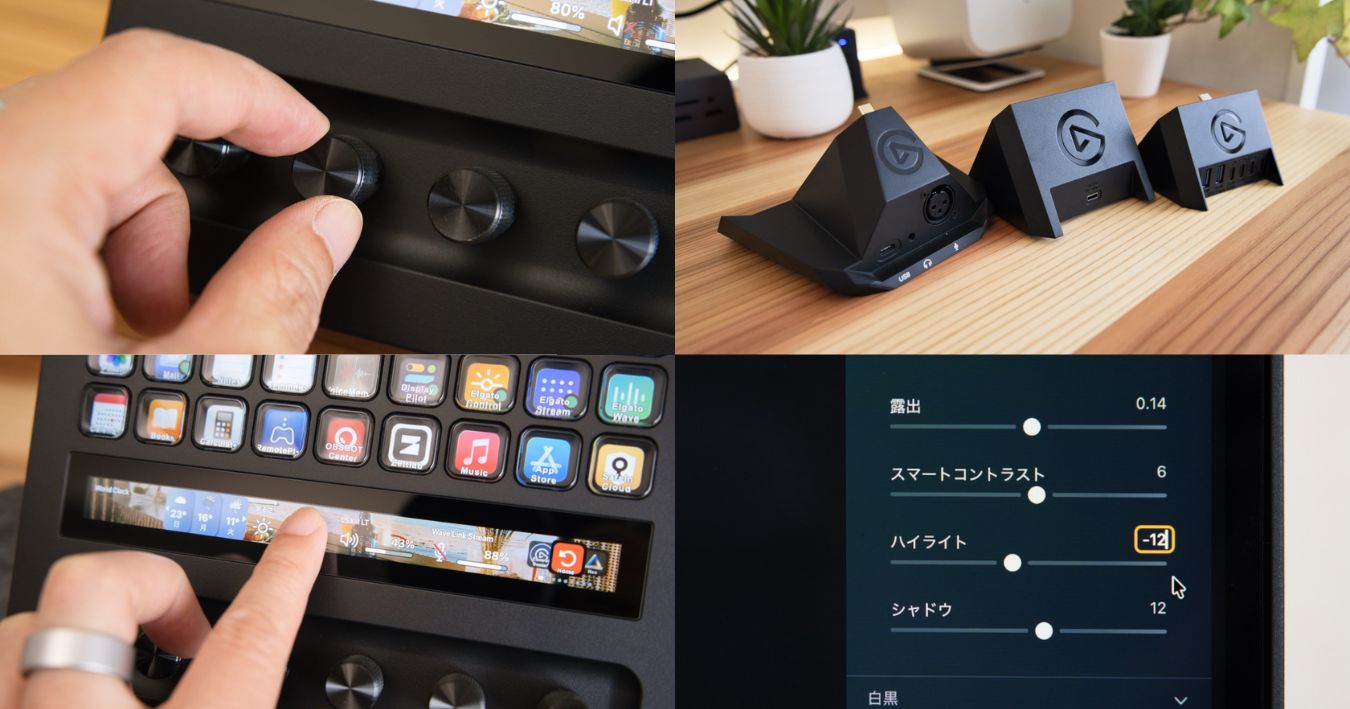
ここからはStream Deck + XL導入以降、実際にしばらく使ってみた感想をまとめていきます。
相変わらず心地よい操作感
Stream Deck +から乗り換えて最初に確認したのが、キーの押し心地とダイヤルの感触です。結論から言うと、まったく違和感はなく、これまで通りの使用感です。
LCDキーは中心部分が緩やかに凹んでいて指がフィットしやすいし、押し感もしっかりあります。
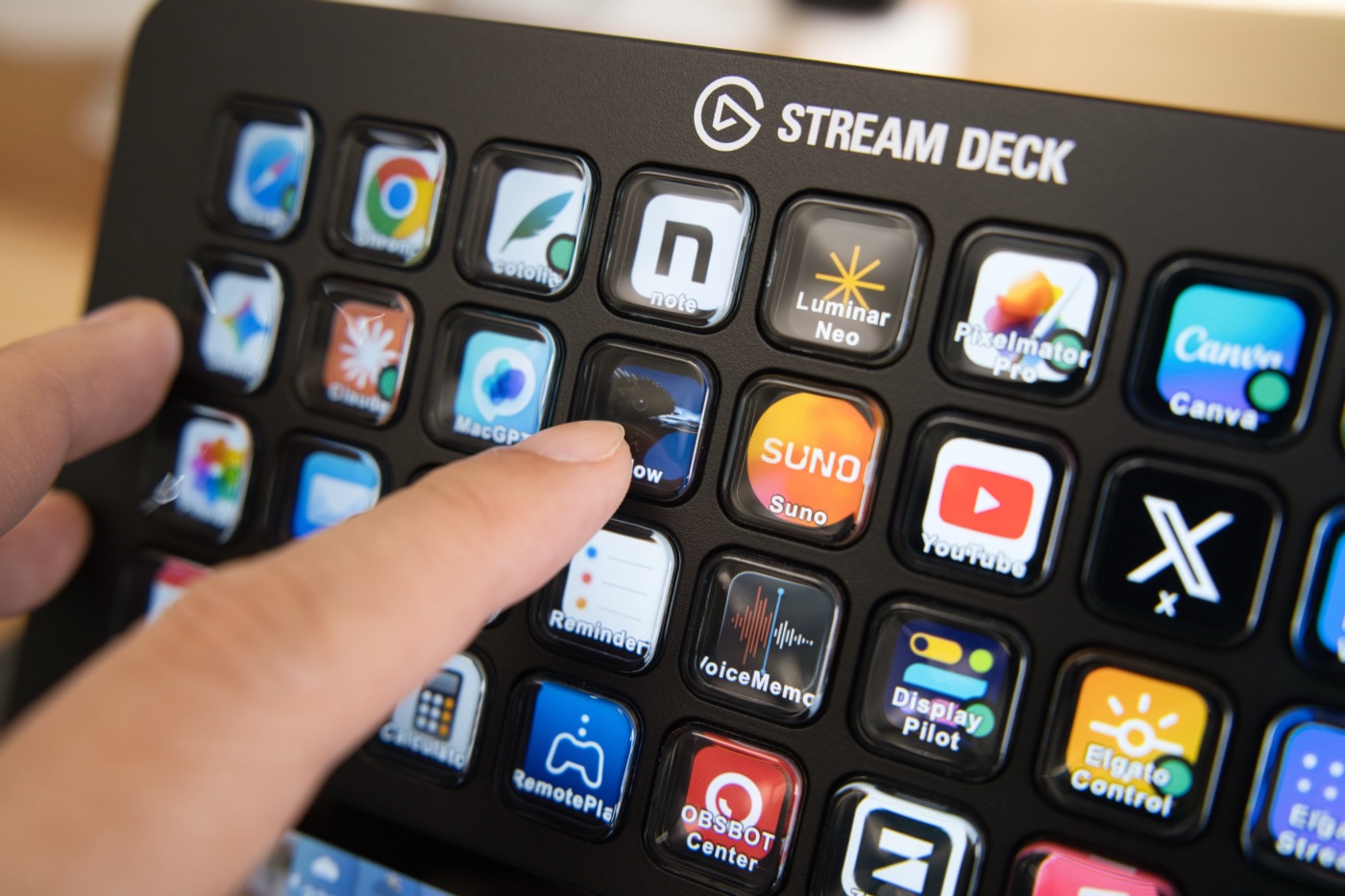
ダイヤルはコリコリとクリック感のある回し心地で、細かいパラメータを少しずつ動かすのに気持ちよくハマる感覚。
キーやインフォバーもそうなんですが、「操作している」という確かな手応えがとても心地いいんですよね。
ひねる・押すそれぞれの操作に対応
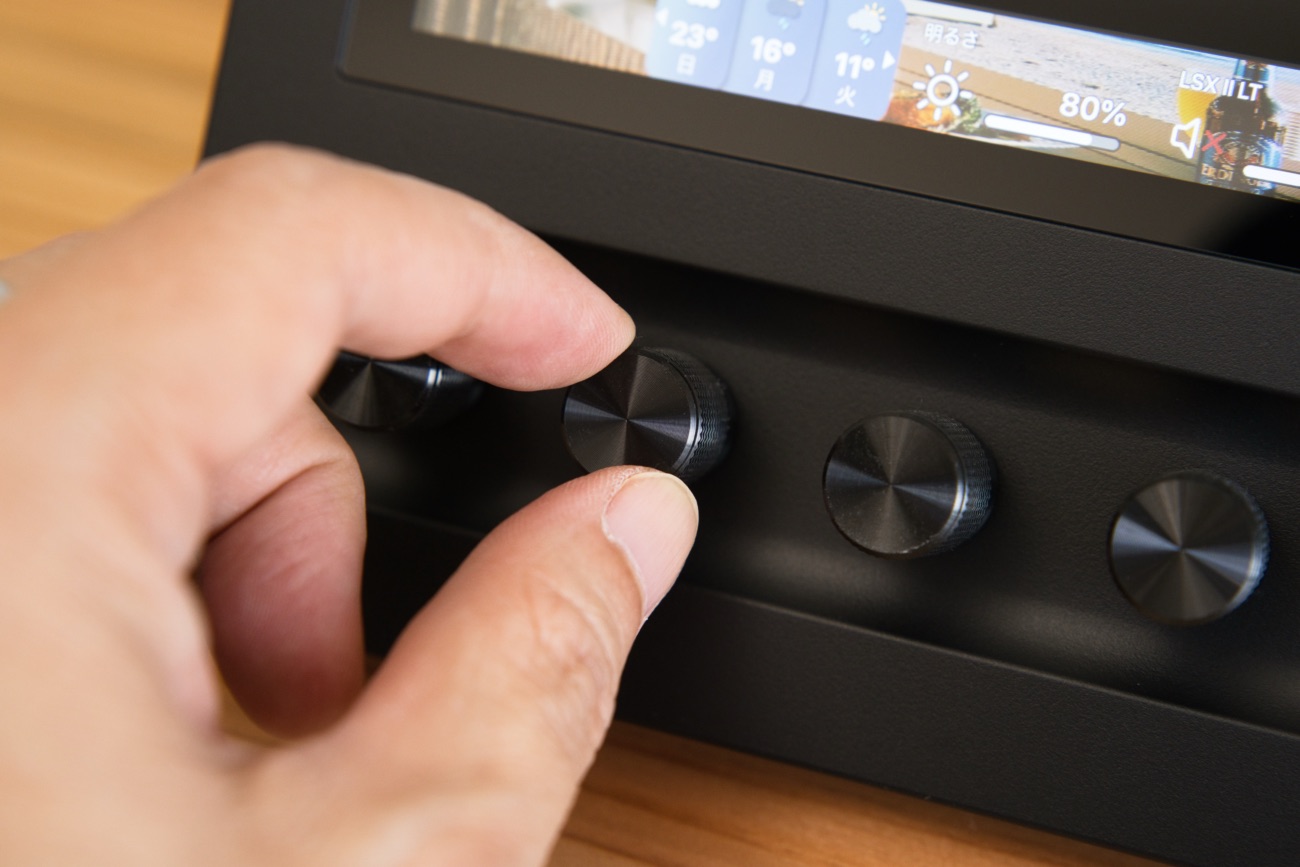
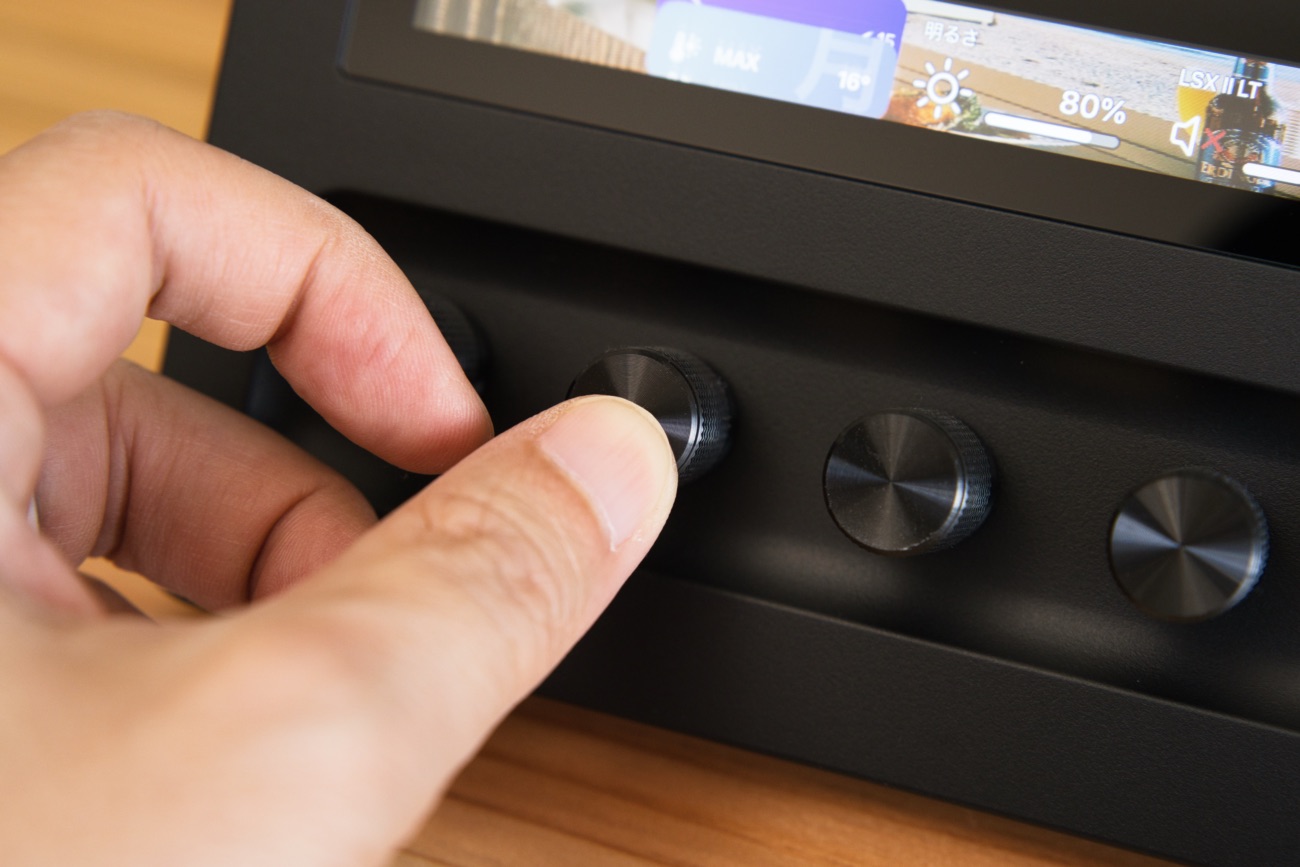
基本的に慣れてくれば感覚的に使っていくデバイスだからこそ、無機質なタッチパネルにはあえてしない。この操作性の徹底したこだわりこそが、Stream Deckの骨格なんだと改めて感じました。
キー&ダイヤル不足とはもう無縁
Stream Deck + XLを導入して気づいたのが、キーとダイヤルの数がそのまま作業の連続性に直結するということ。
今思うと、キーが8つでは、用途ごとにプロファイルを細かく分けていてもページを送る作業は発生するし、ダイヤルも4つでは、基本操作(音量/明るさ/プロファイル選択など)で大半が埋まってしまう。とくに編集作業でのパラメーター操作では、一部「MX MASTER 3S」に肩代わりして貰うこともありました。
この辺りの物足りなさは、Stream Deck + XLに置き換えることで、きれいに改善されます。
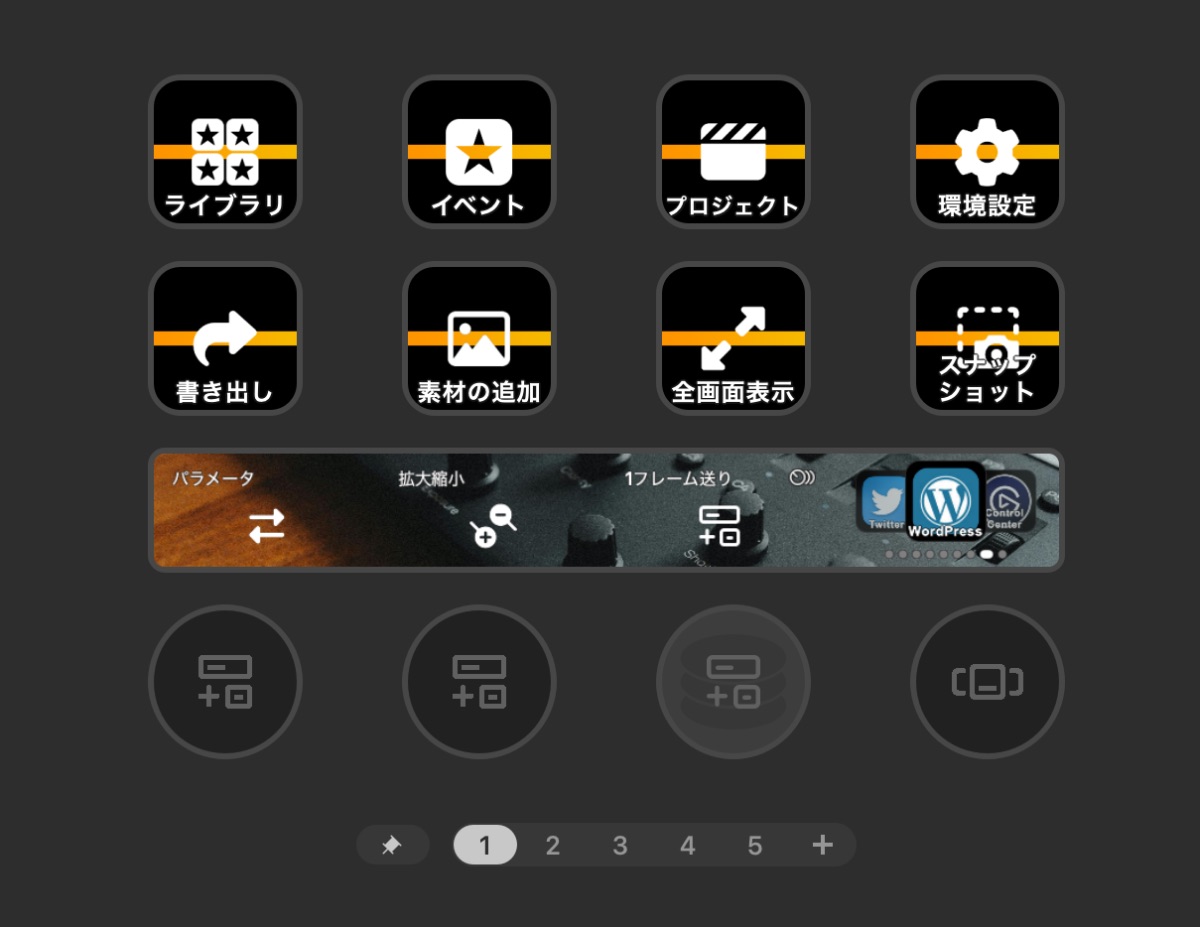
例えば、WordPressでのブログ執筆では、見出しタグの挿入・テキスト装飾・よく使うショートカットを1ページに収められるようになったことで、ページを行き来する手間がほぼゼロに(Stream Deck +では5ページに分割して配置していました)。
「スワイプして使いたい機能を探す」という本来必要のないノイズが減って、より本来の作業に集中できる環境になりました。
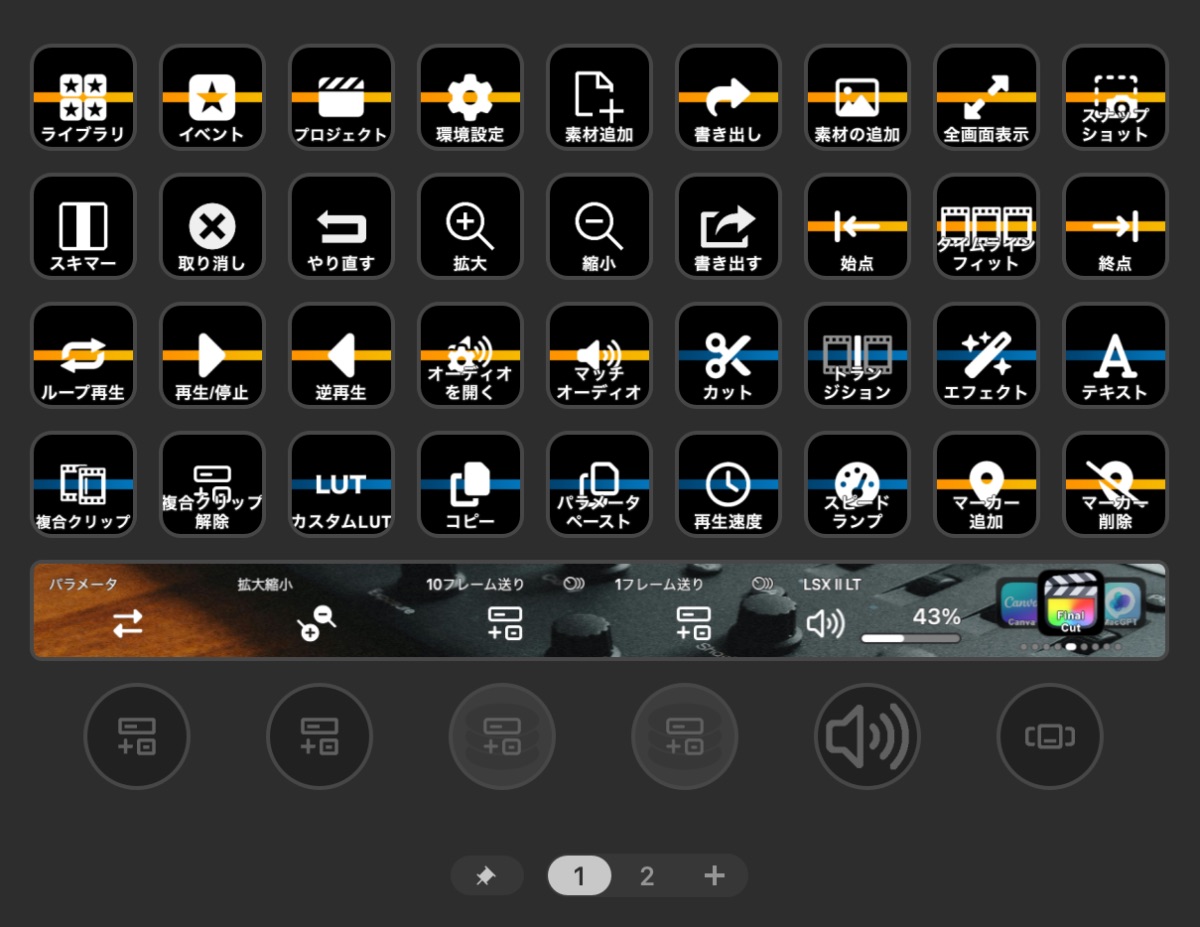
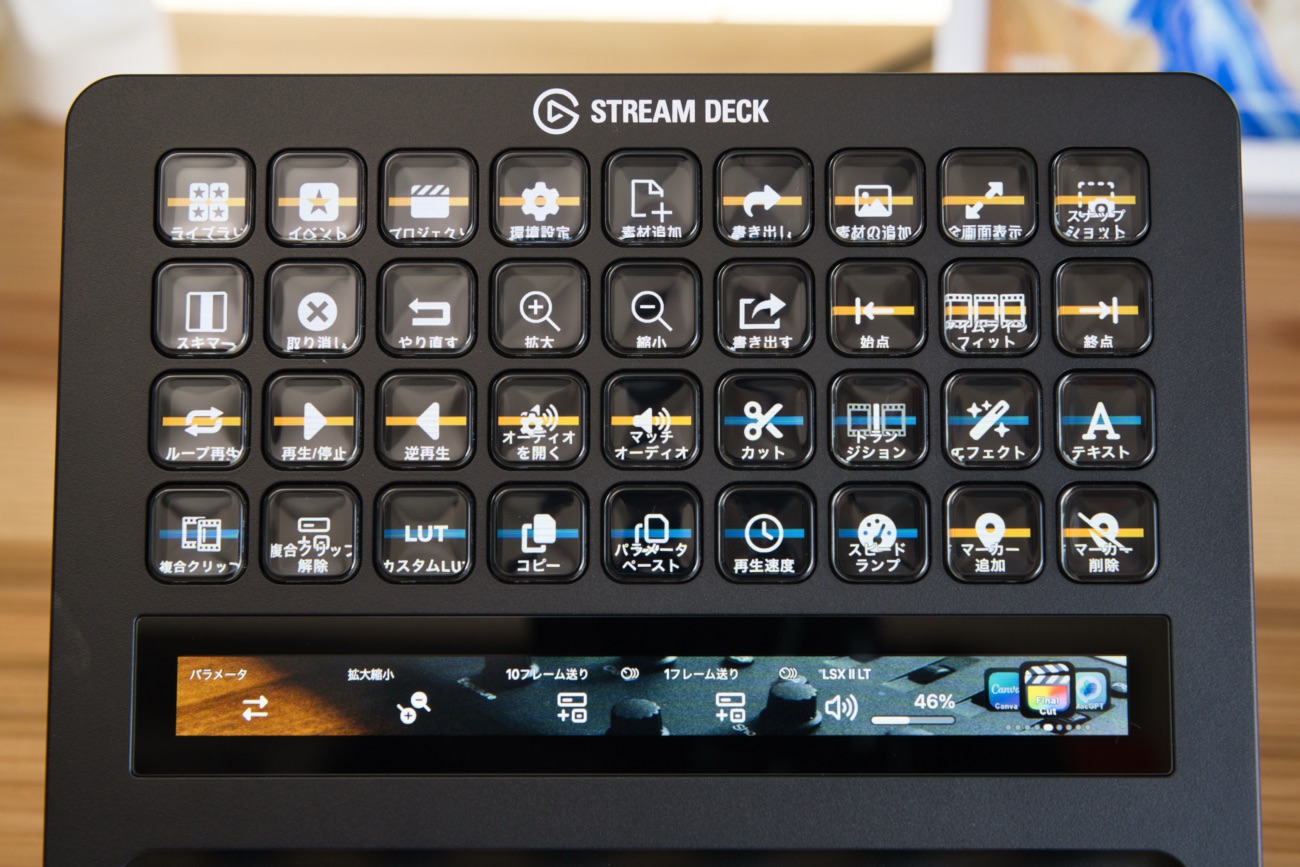
Final Cut Proでの動画編集でも、「タイムラインの移動」や「クリップの分割」、「エフェクトの適用」といった操作をすべて1ページに集約できるようになったのは大きいです。
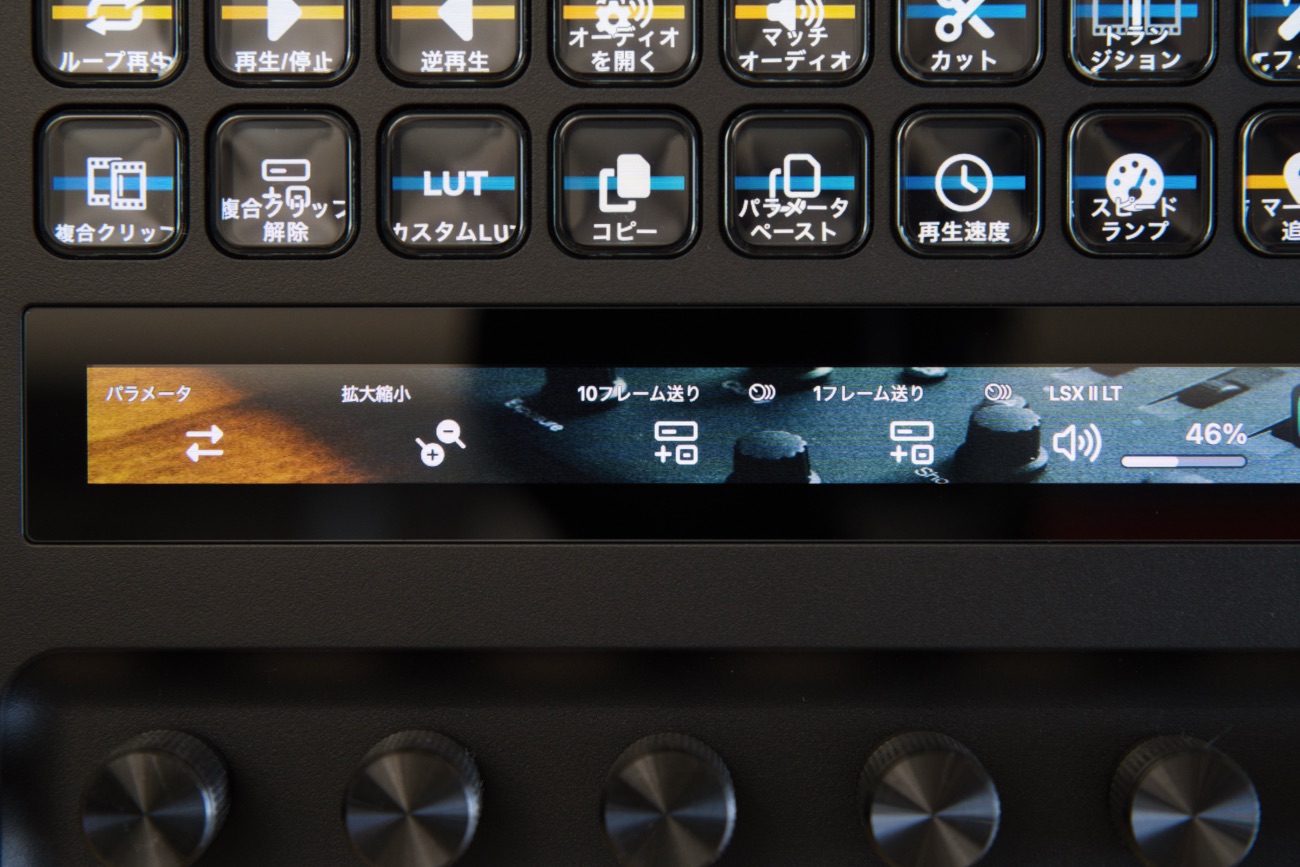
ダイヤルにはコマ送りの速度違いを割り当てていて、1フレーム単位と10フレーム単位を使い分けしています。ここに拡大と縮小を加えると、ほぼパラーメーター関係はダイヤルだけで完結します。
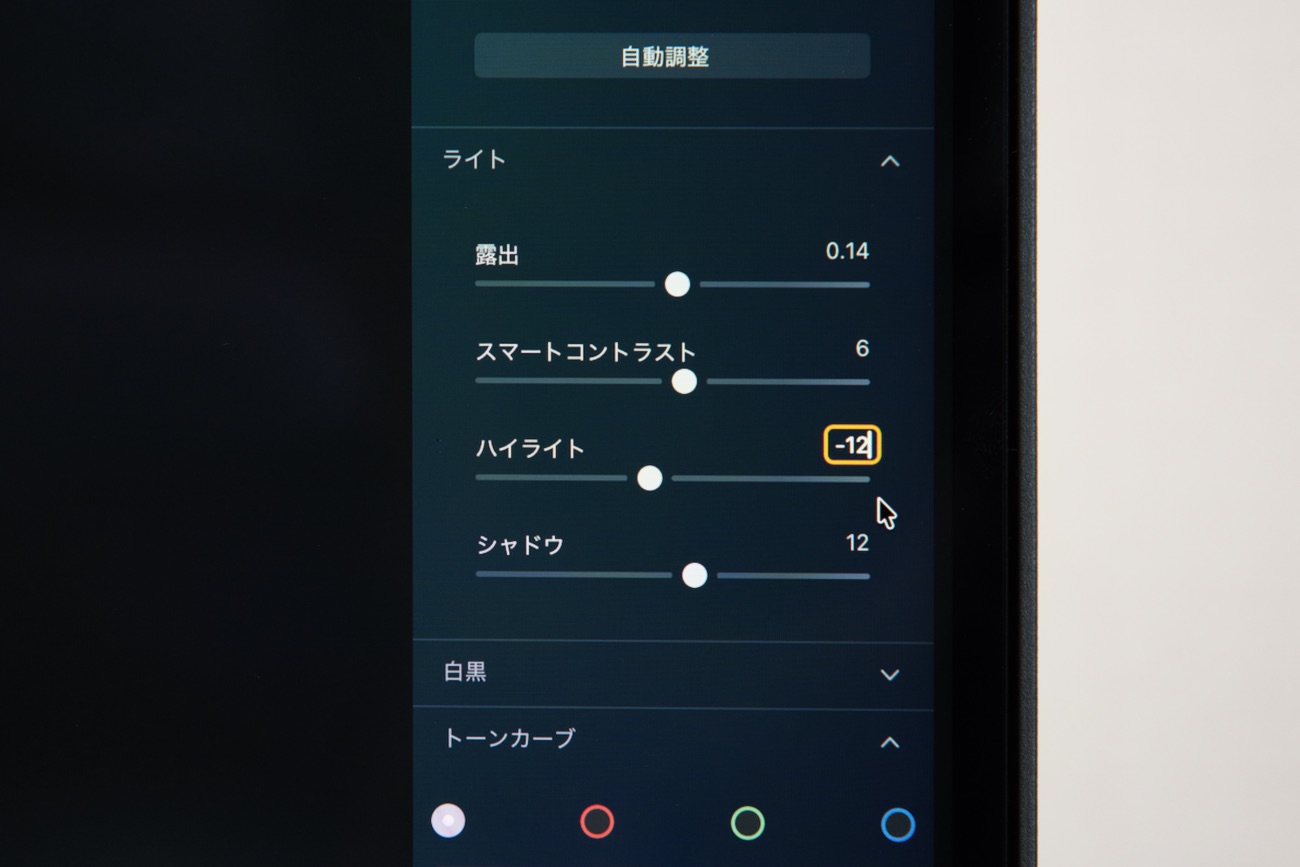
写真のRAW現像には普段「Luminar Neo」を使ってるんですが、ここでは露出・コントラスト・彩度といったパラメータ調整と、ズーム機能をダイヤルに割り当てています。
マウスでスライダーを動かすより直感的で、連続して複数のパラメータを触るときの流れがとてもスムーズ。現像作業のテンポが一段上がった印象です。
「キーが増えると、逆にどこに何があるか分からなくなりそう」と思うかもしれませんが、プロファイルをアプリごとに分ければ、まぁ1ページ(36キー)には収まるし、アイコンや背景色の色分けなどで工夫をすれば、ほぼ迷子になることはありません。
 カナちひ
カナちひ起動したソフトウェアに合わせてプロファイルも自動で切り替わるので、どれを使えばいいんだっけ?ということもないです。便利。
アプリでの設定も本当に直感的
「キーも多いし、設定が難しそう……」と思いきや、Stream Deckの専用アプリはかなり直感的。基本的な操作は、以下の3つだけで完結します。
- 右側のアクションから、中心のキーエリアにドラッグ&ドロップ
- 下の設定エリアで具体的な命令(ショートカット、文字列など)を入力
- タイトルやアイコンを選択
できることがあまりに多いので、完全に理解するまでにはそれなりの時間がか必要ですが、導入後はとにかく「よく使うショートカットやコマンドをどんどん入れていく」だけで、十分使えるデバイスになるはず。
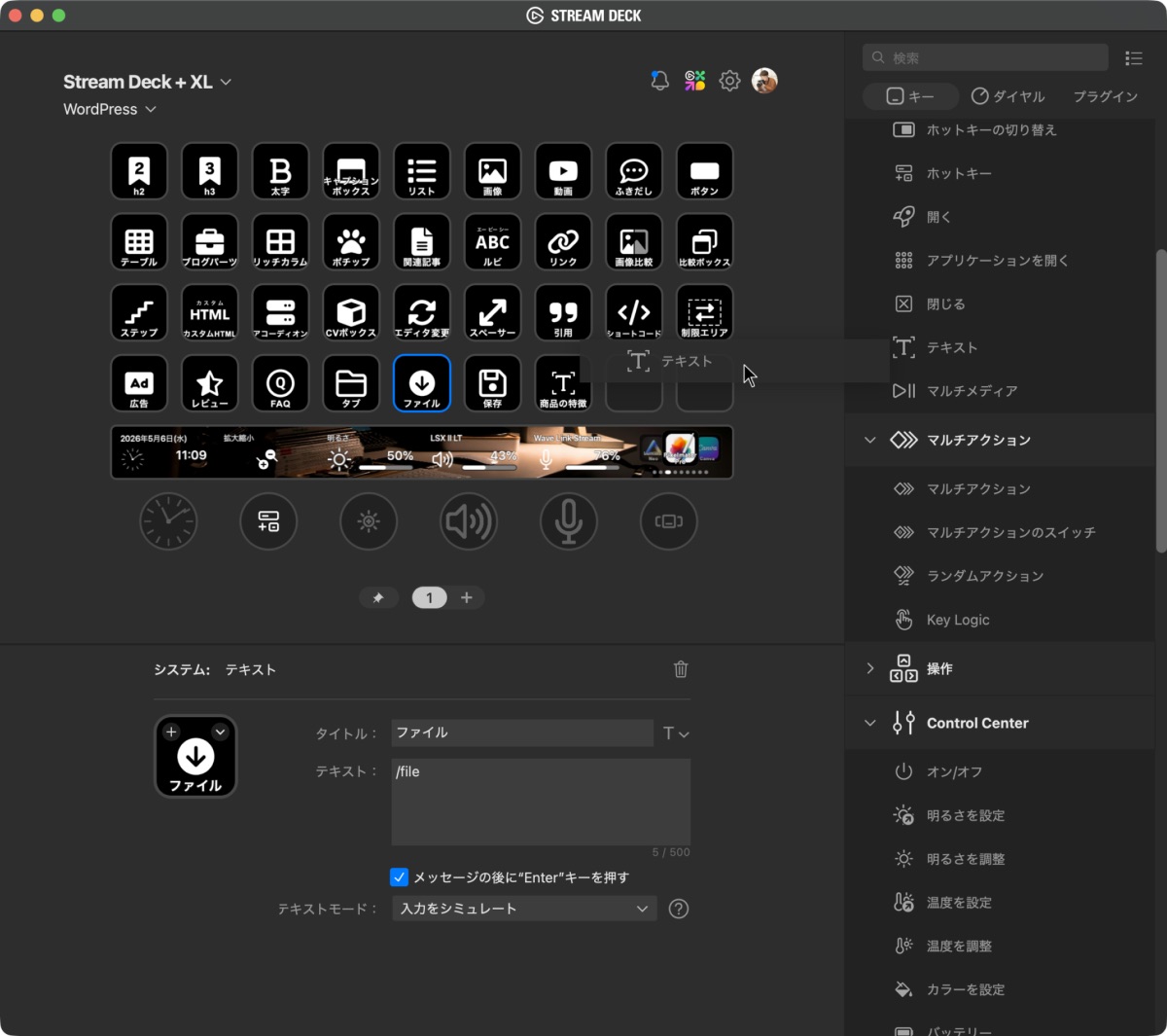
個々に設定するのが面倒なら300以上のプラグインが無料でダウンロードできる「Marketplace」から、丸ごと機能セットをインストールすることも可能です。
Final Cut ProやLightroom、WordPressをはじめ、メジャーなアプリはだいたい対応済み。
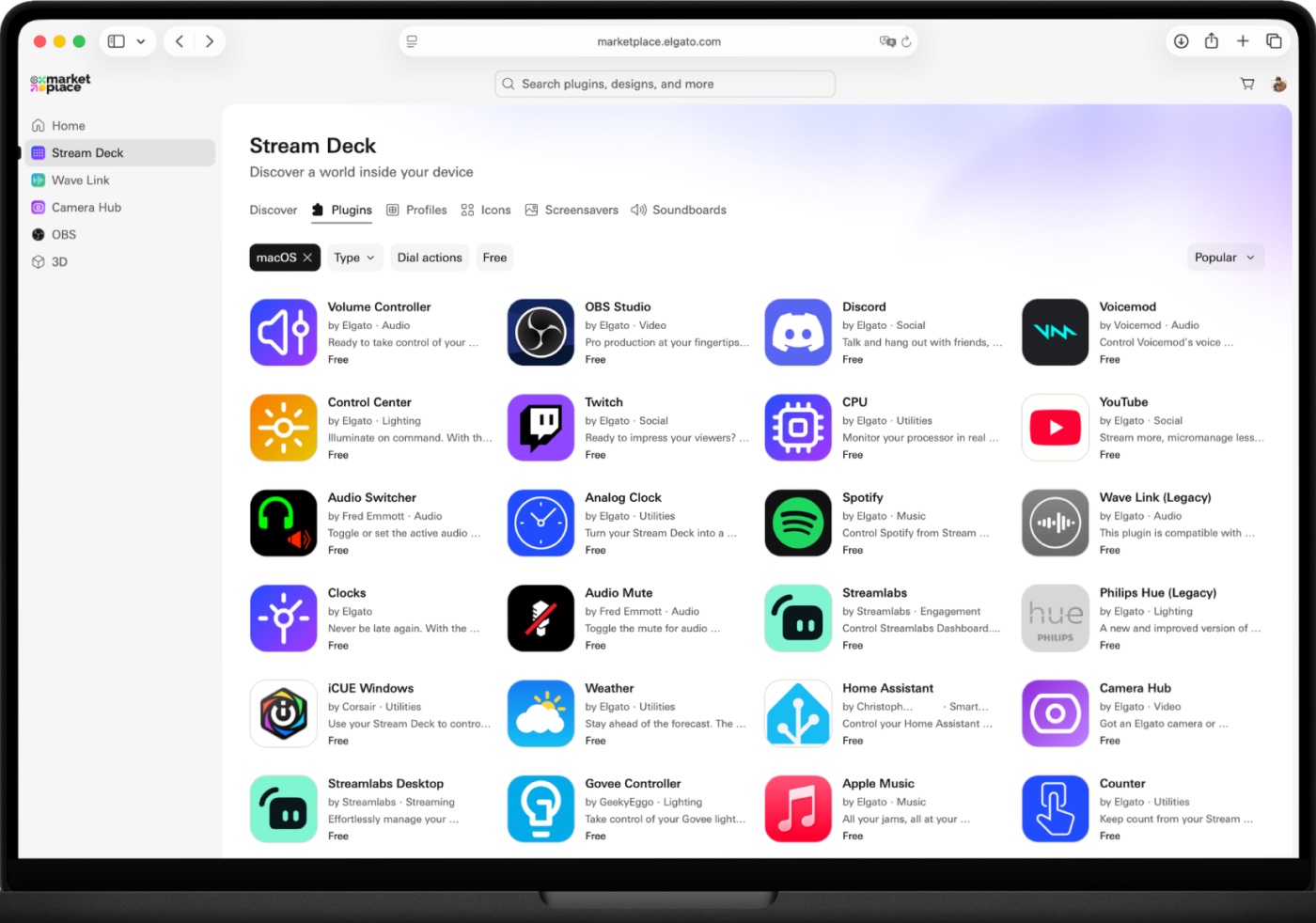
まず自分が使いたいアプリのプラグインを探して入れてみて、そこから少しずつ自分好みに育てていく、というのが実際一番効率的だし、ストレスの少ない始め方だと思います。
別売りアクセサリーでもっと便利になる
せっかくサイズ的に余裕があるのだから、もっと色々使えたらいいのに……
(たぶん)そんな声に応えて展開されているのが、Stream Deck +用の拡張アクセサリーで、もちろん今作のXLにも対応しています。
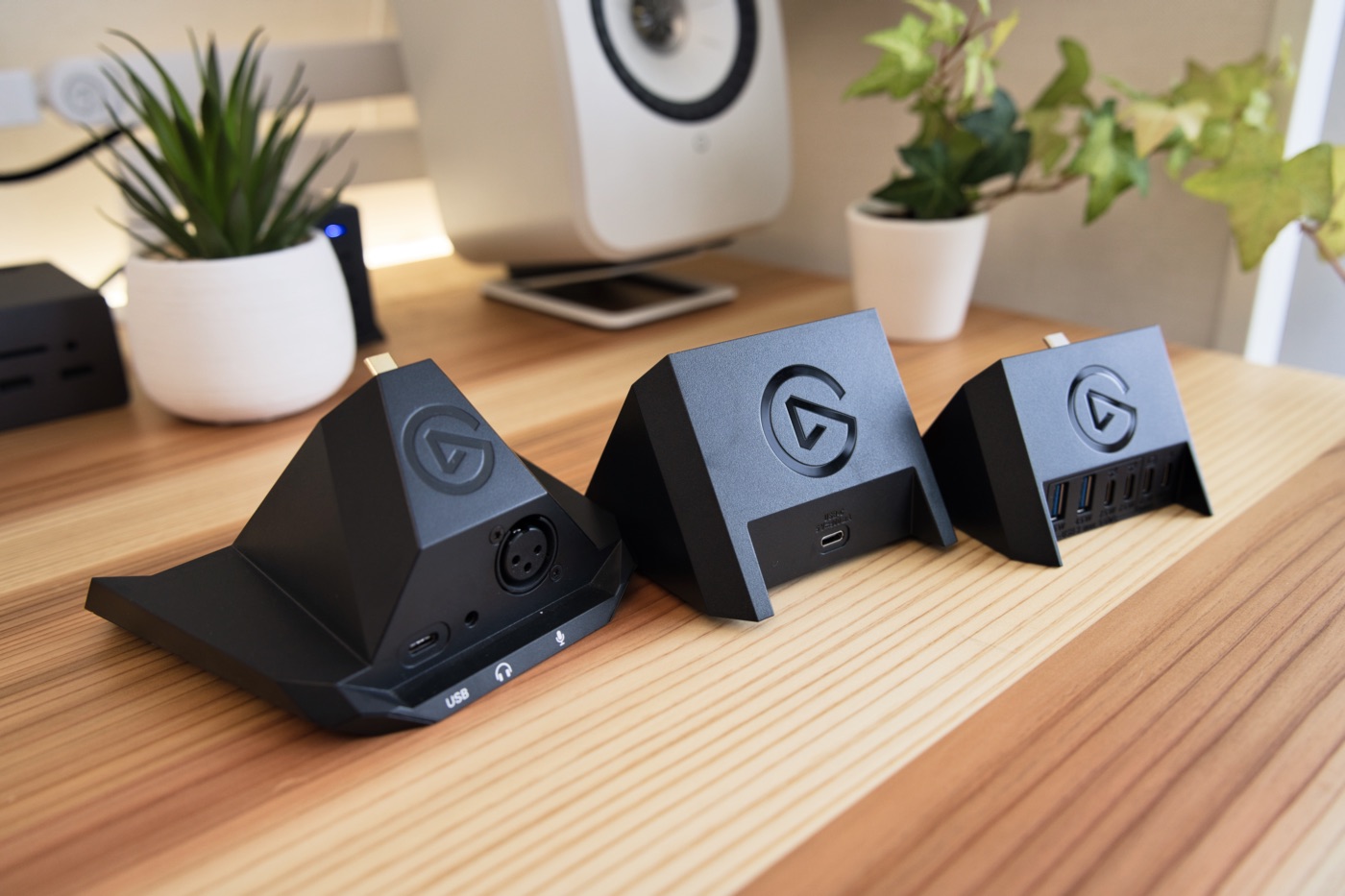
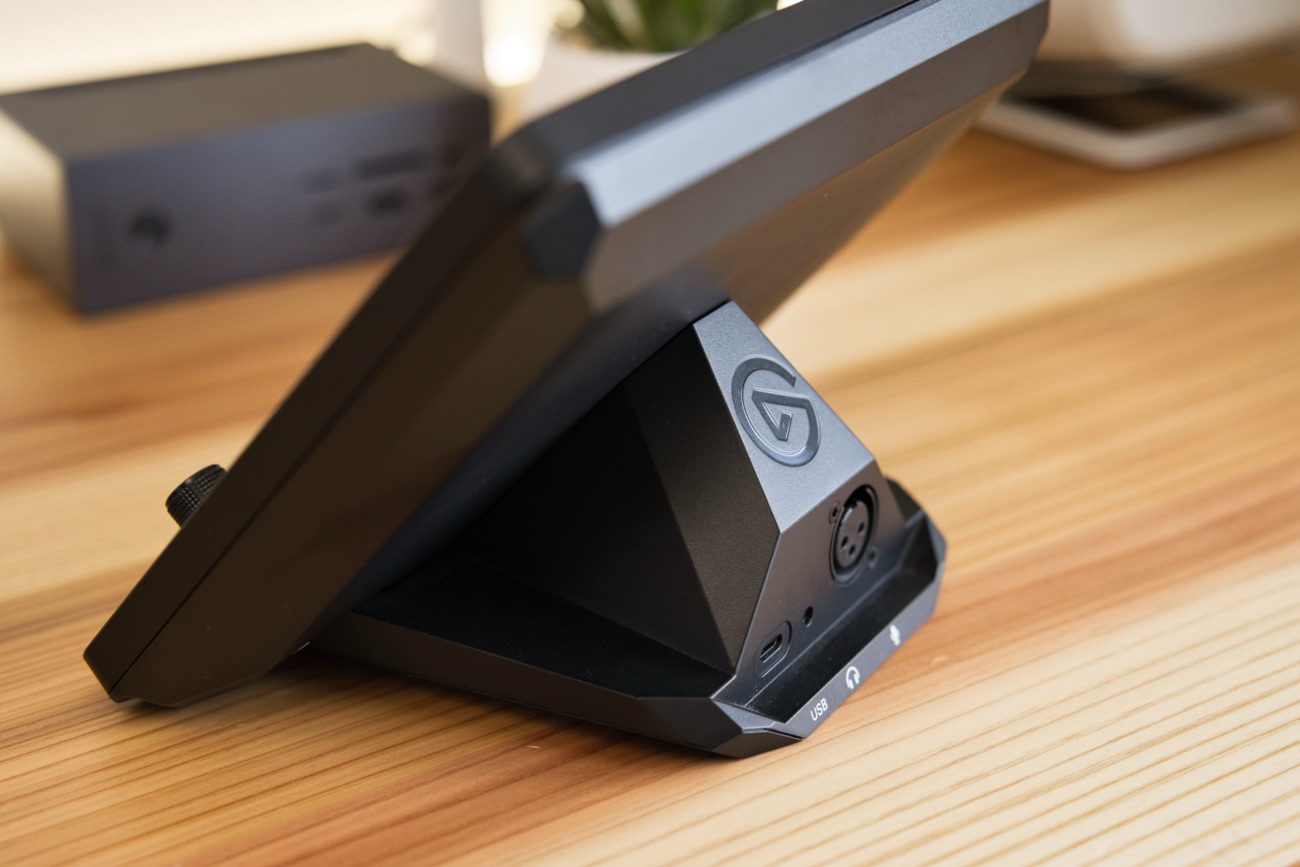
僕が実際に使っているのは、「USB HUB」と「XLR Dock」の2つ。
USB Hub
本体とスタンドの間に挟み込む形で取り付けるUSBハブモジュール。
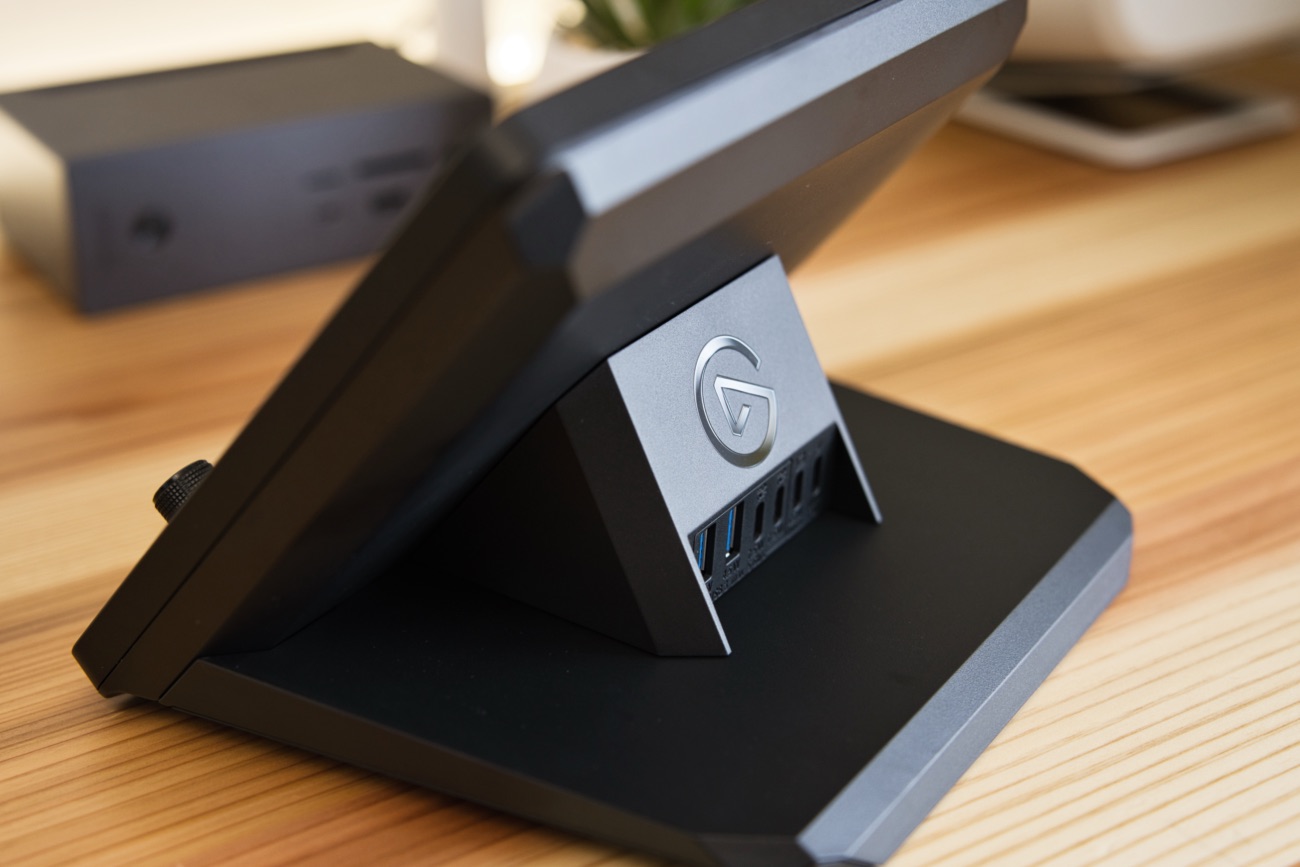
USB-A×2 / USB-C×2の計4ポートに加え、SD/microSDカードリーダーも搭載。
最大100Wの電力供給にも対応しているので、Stream Deck + XLまわりのデバイスをここに集約して電源も一元管理できます。
デッドスペースをうまく使った設計で、ケーブルの取り回しもすっきりまとまる嬉しいモジュールです。
あと、僕は未導入ですが「Network Dock」もちょっと気になっています。これがあれば、Stream Deckをネットワーク経由接続できるので、デスクまわりに縛られることなく、スマートホームコントローラーとしてとても便利そうです。
 カナちひ
カナちひこの辺りのアクセサリが充実している点も、Stream Deckを選ぶメリットのひとつですよね。
Elgato Stream Deck + XL の気になったところ
Stream Deck +のわずかに残った不満が解決された今、Stream Deck + XLの気になる点は、正直ほとんどありません。ただひとつ、事前に覚悟しておく必要があるのでそこだけ書いておきます。
設置スペースとの相談になる
唯一、実用面で気になったのは、やっぱりこのサイズ感。
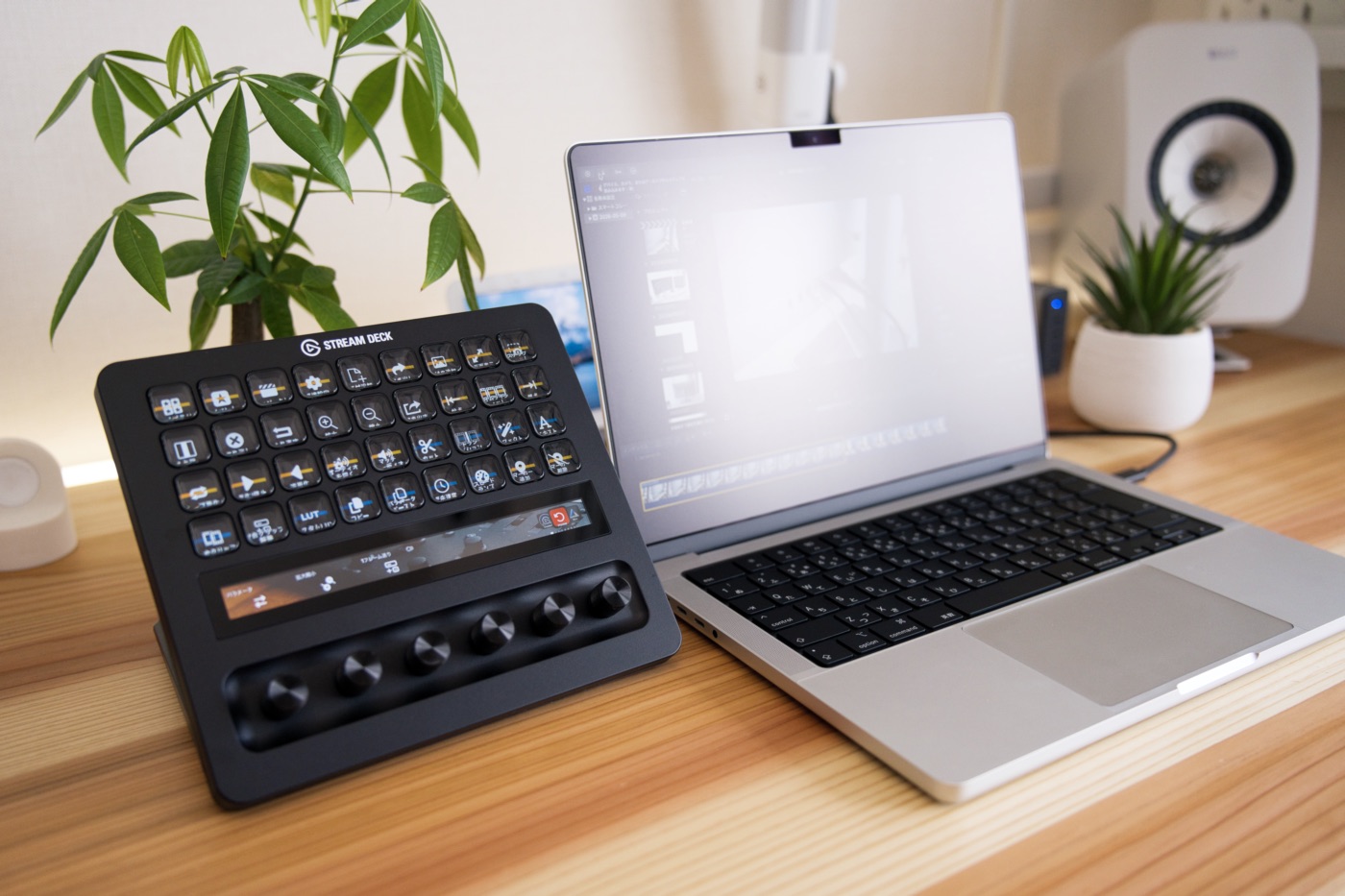
デスクの上に常に20cm四方くらいの箱が置かれているというのは、単純に存在感がありすぎるし、キーボードの横にちょっと置いて作業する感覚だと、正直窮屈に感じてしまいます。
僕自身、「デスクには少し大きすぎるかな」と思いながらも、それを補って余りある使い心地の良さで今のところ完全に移行しています。
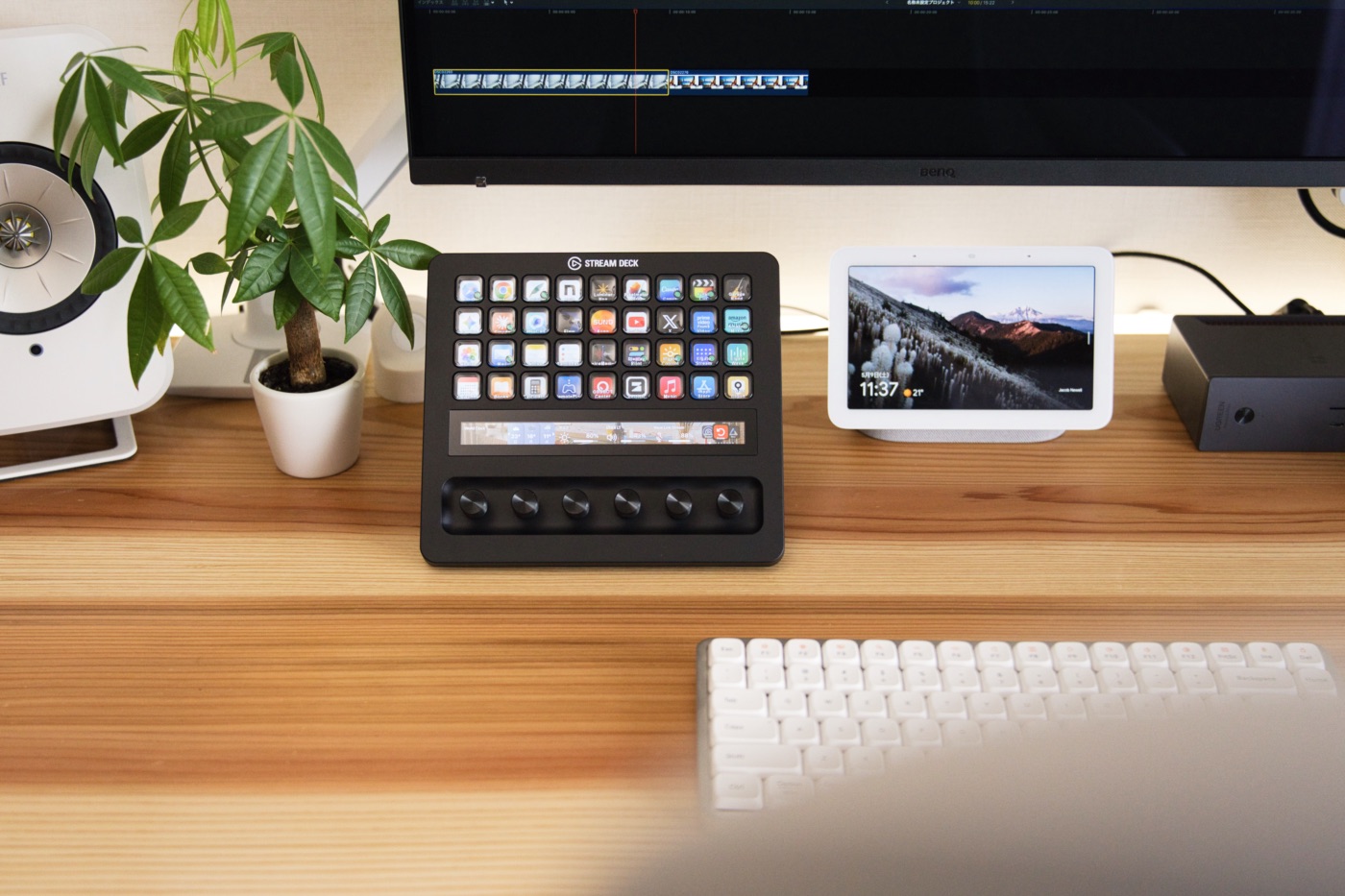
とはいえ、デスクのサイズや環境によってはStream Deck +の方が現実的と感じるのも本音で、あとは設置スペースとの相談になると思います。
 カナちひ
カナちひ追加で言うとホワイトカラーも展開して欲しいです。ブラックもかっこいいんですが、今のデスクにはちょっと目立つので。Elgatoさん、ぜひ。
XL・+・Neo、どれを選ぶ?
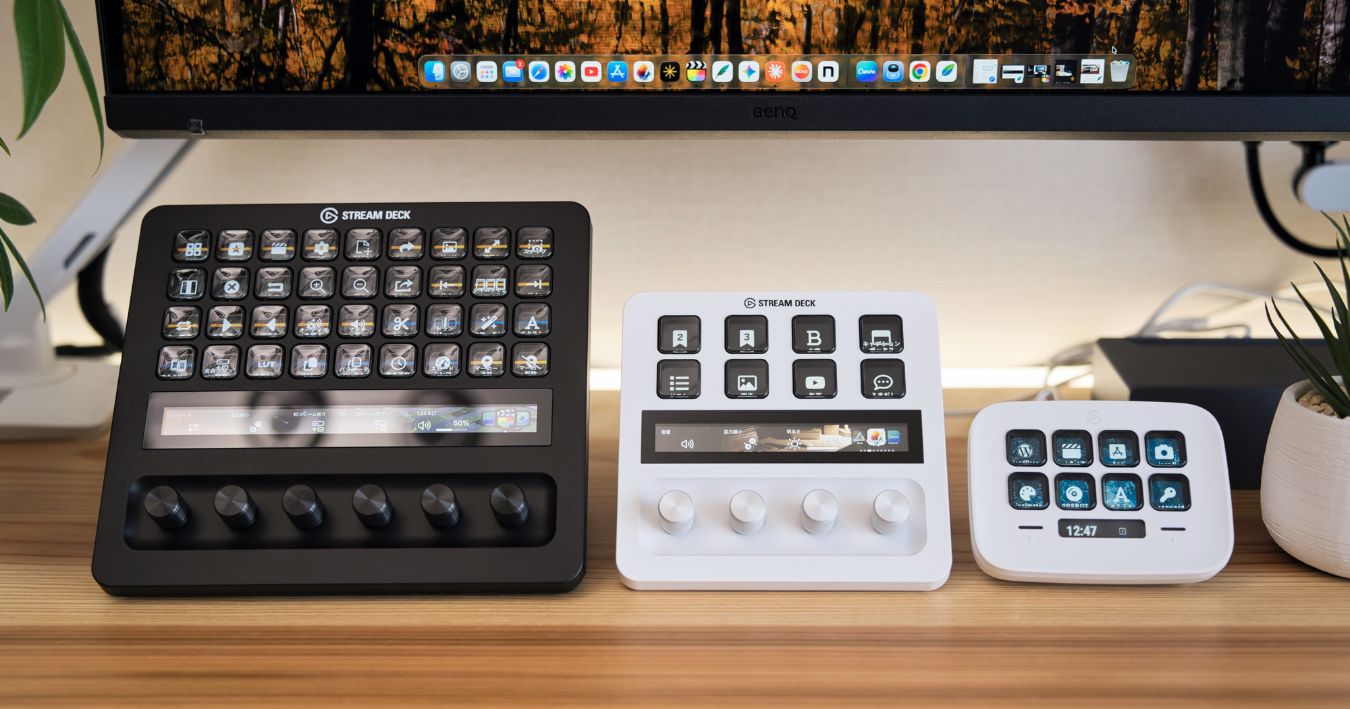
用途や好みに合わせて、豊富なラインナップから自分に合ったモデルを選べるのもStream Deckの大きな魅力である一方、「どれを選べばいいんだろう」と迷ってしまう人もいると思います。
今ちょうど手元にXL・+・Neoの3モデルが揃っているので、それぞれどんな人や用途にハマるかを僕なりに整理してみました。
| こんな人におすすめ | |
|---|---|
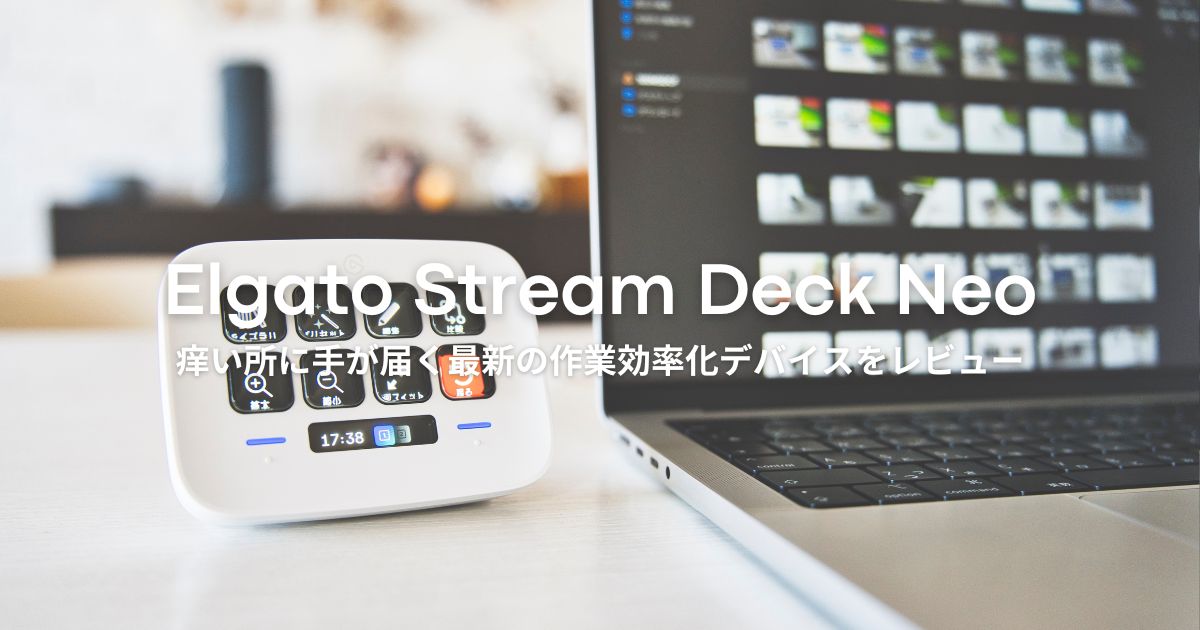
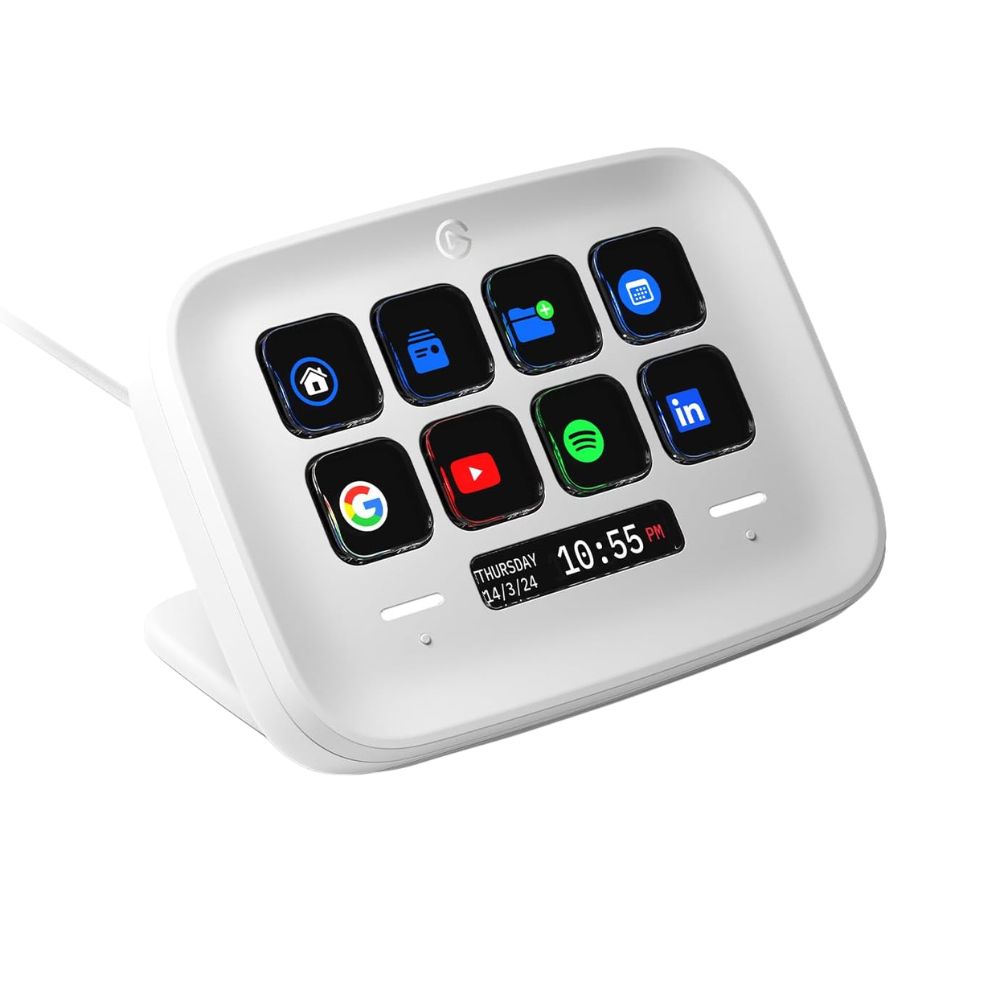 Neo | 左手デバイス入門にはこれ。8キー&ページ送り専用の2タッチボタンのシンプルな構成で手のひらサイズ。ノートPCの横に置いて手軽に使いたい人や、まず試してみたい人におすすめです。13,000円という価格も嬉しい。 関連 日常使いにもおすすめの左手デバイス『Elgato Stream Deck Neo』レビュー |
+ | ダイヤルも使いたいクリエイター向け。サイズ感と機能性のバランスが良く、デスクスペースに限りがある人にも良いと思います。アタッチメントも豊富で、今後の拡張性まで見据えて導入したいというこだわり派にもぴったりです。 関連 プロ仕様の左手デバイス『Elgato Stream Deck +』レビュー |
XL | 本格的に使い込みたい人に。ページ送りを最小限にしてワークフローを一枚に収めたい、ダイヤルをフルに活用したい、という人の答えがここに詰まっています。5万円超える価格とサイズ感はまさにプロ仕様。 |
「デスクをすっきり保ちたい」「MacBookの横で手軽に使いたい」というライトユーザーにはNeo、「ダイヤルも使いたいけどコンパクトに収めたい」配信者やクリエイターには+、「がっつり作業効率を上げたい」本格派にはXL、という棲み分けがしっくりくると思います。
まとめ
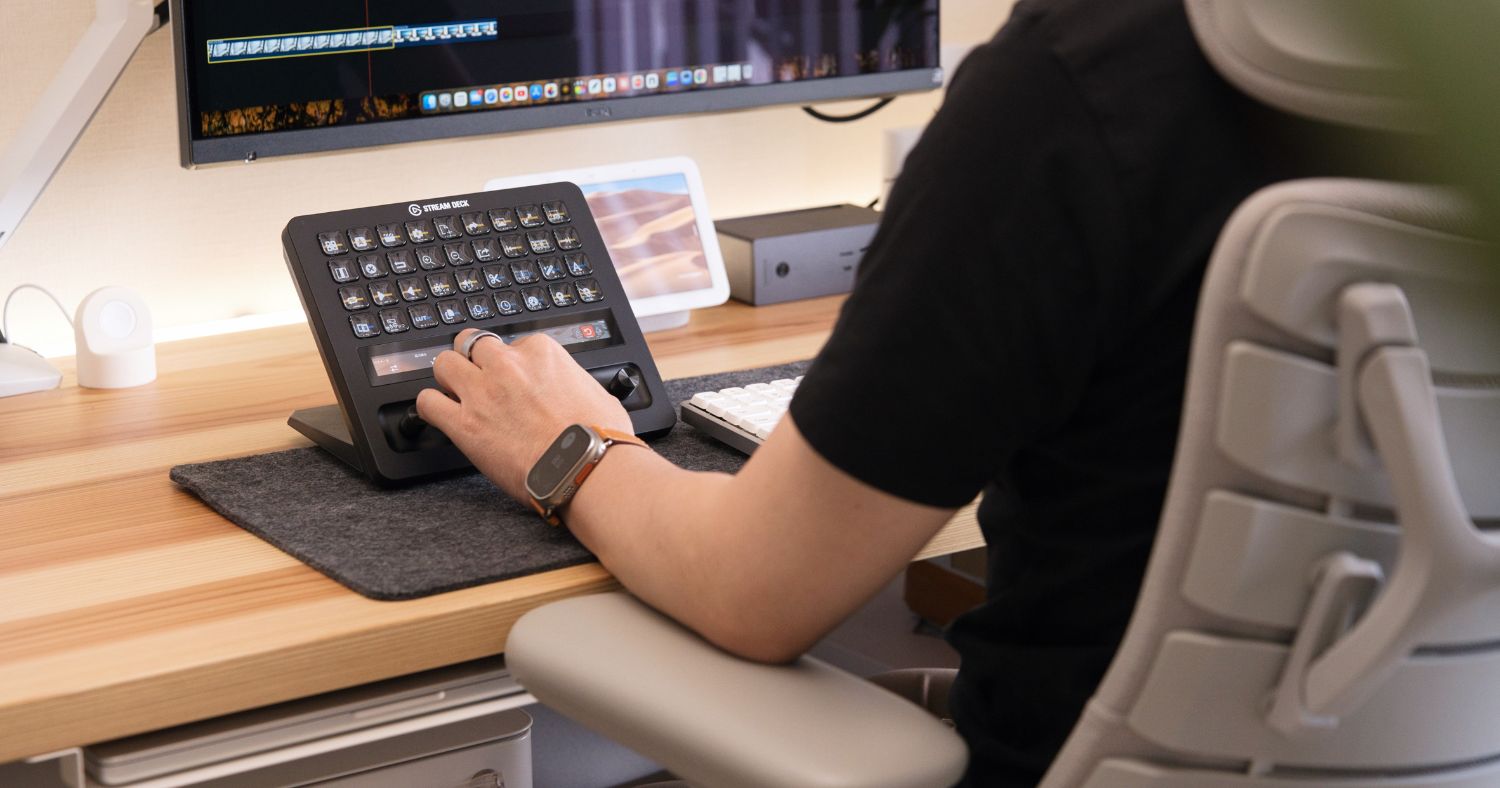
というわけで、Elgatoの最新左手デバイス『Stream Deck + XL』をレビューしました。
これまで、Stream Deck +を使っていて「もう少しだけ……」と思っていた部分が、XLに移行してきれいに解消されました。
サイズの大きさは確かにデスクを選びますが、それを差し引いても使い心地の向上は明らかで、今のところ満足以外の言葉が見つからないほど、便利で代えの効かない相棒的存在になってくれています。
クリエイティブワークの効率をもっと上げたい、すべてを網羅する究極の左手デバイスを探している、という人にはぜひ試してみてほしい一台です。
以上、カナちひ(@kana_chihi)でした。
コメント