
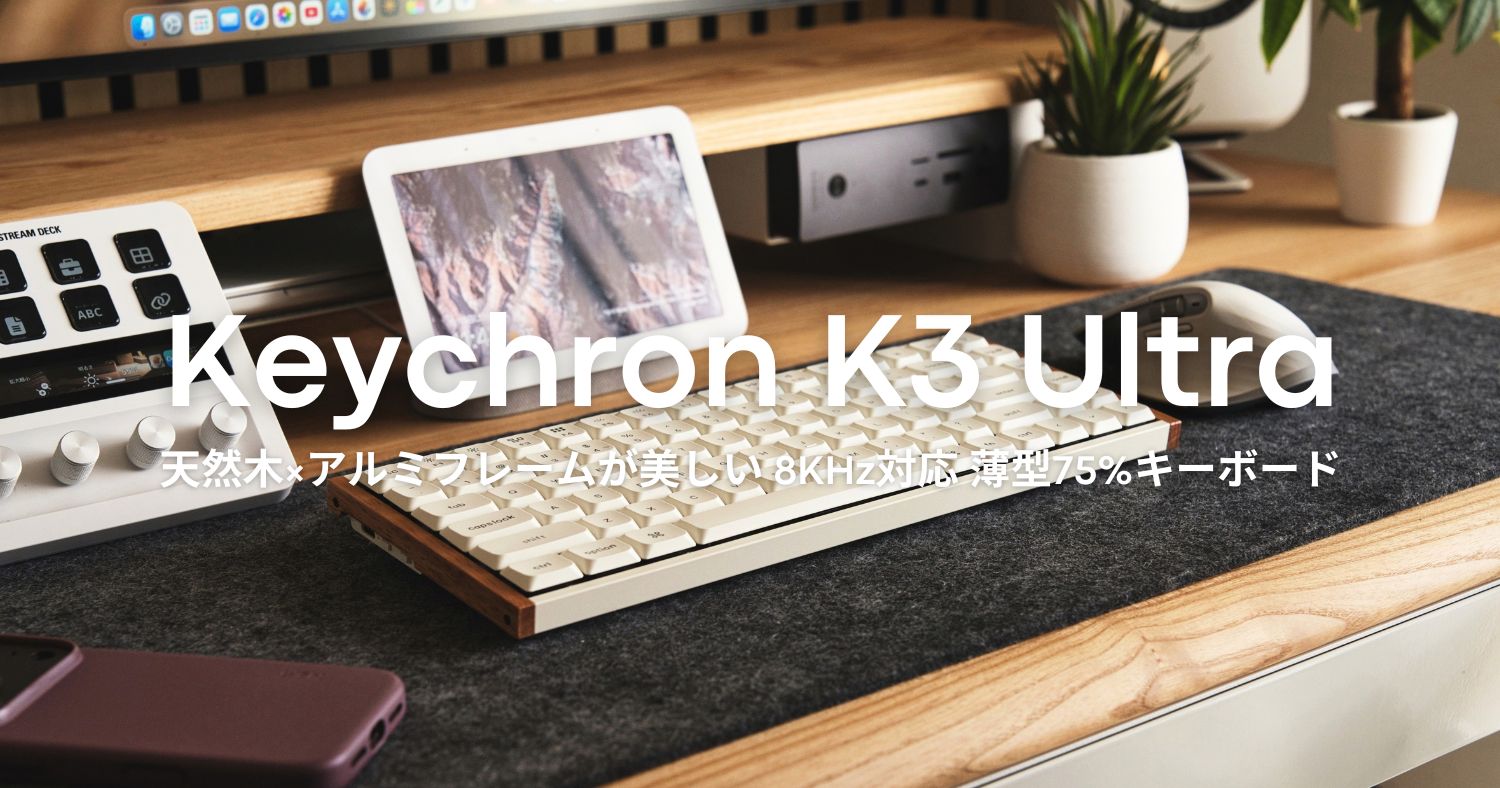
1日のうちで一番長く触れている道具。
僕の場合、それはたぶんスマホじゃなくてキーボードです。
だからこそ、気になるキーボードを見つけると、ついポチッてしまうんですよね。
そんな僕が今回Makuakeで応援購入したのが、『Keychron K3 Ultra』。
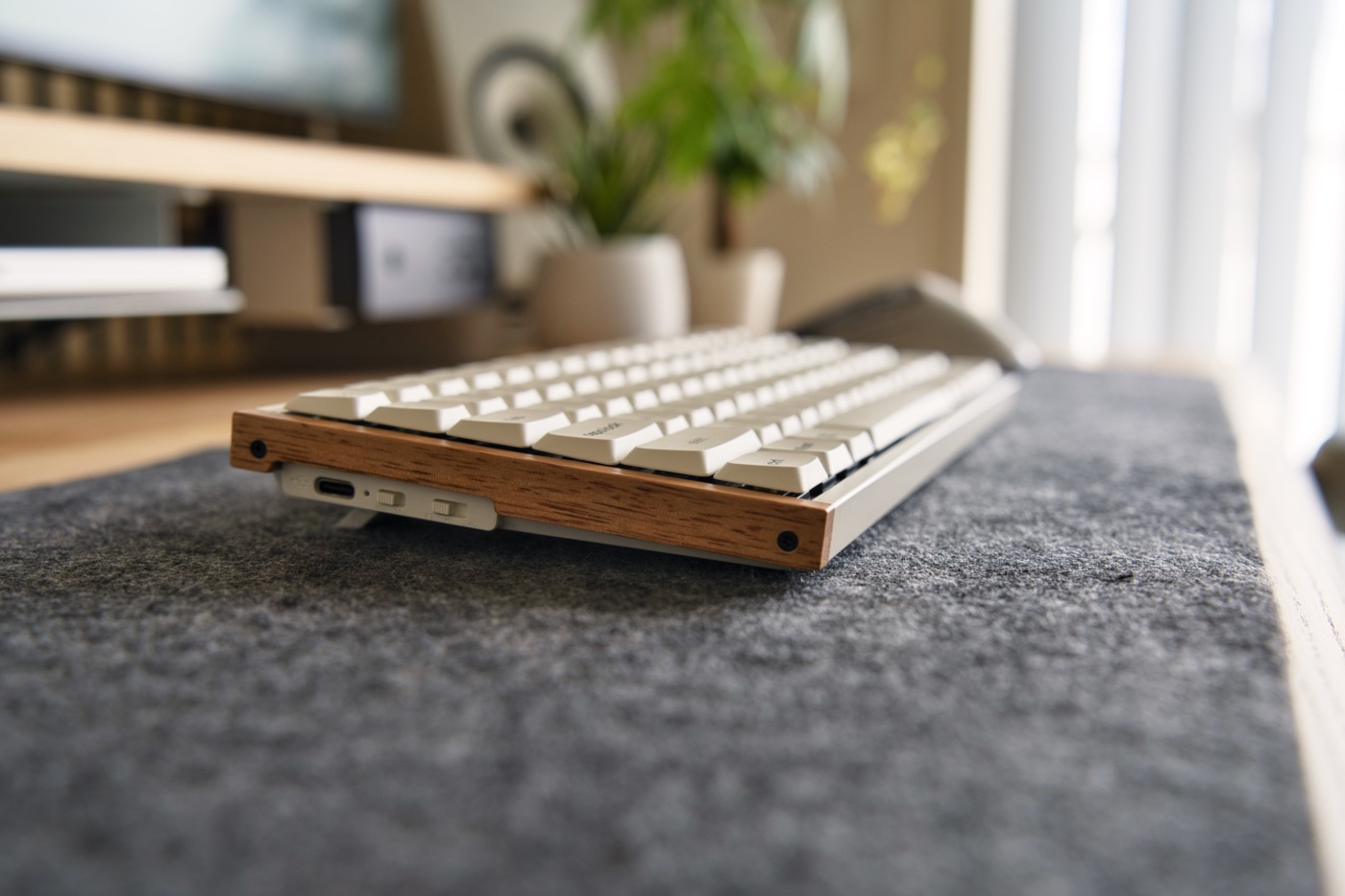
天然木×アルミフレームで人気の「K HE」シリーズのデザインを踏襲したロープロファイルモデルで、ずっと使ってみたかったバナナ軸も選べる。
1回の充電で2ヶ月以上使えるというバッテリー持ちも、ケーブル嫌いの僕には深く刺さる要素でした。
僕はゲームをしないので、使い方はデスクワークが中心になりますが、Keychron K3 Ultraを実際に使って分かった魅力と気になった点を、愛用しているほかのロープロキーボードとも比べながら、率直にレビューしていきます。


Keychron K3 Ultraの概要
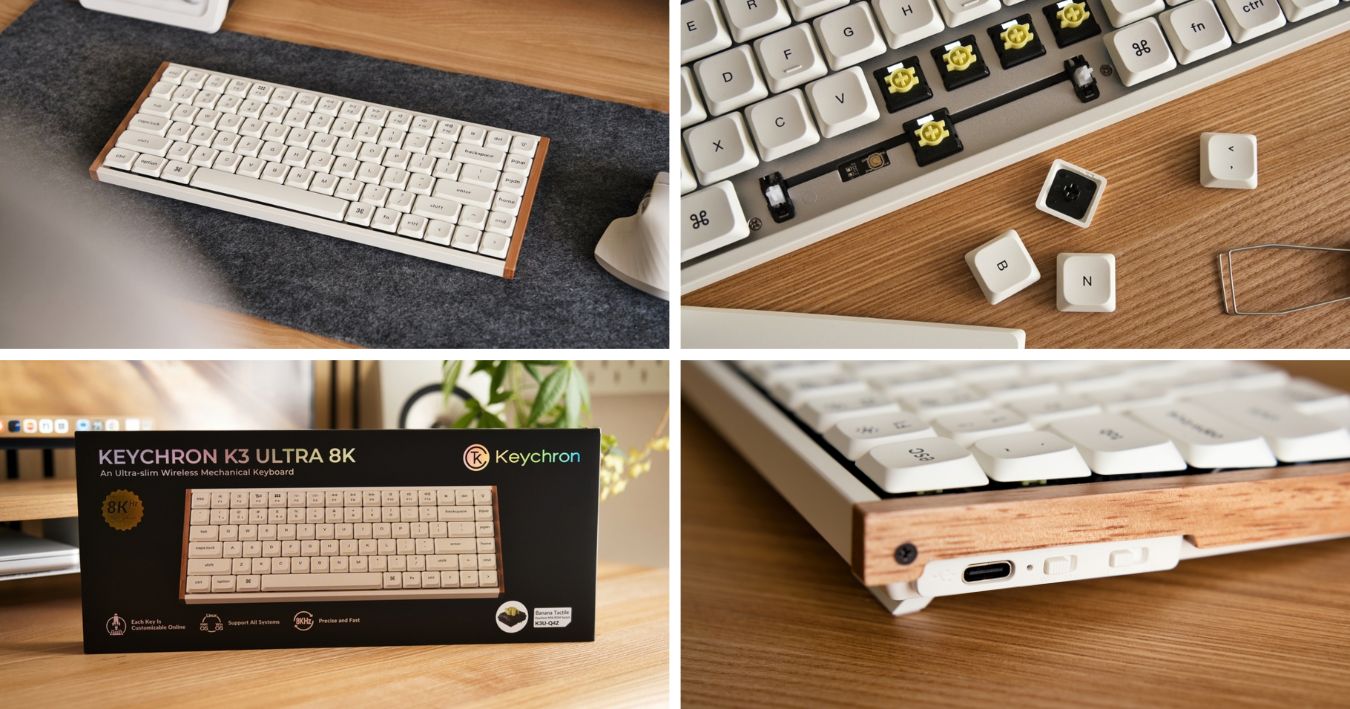
数あるKeychron製キーボードから自分に合った一台を選ぶ上で欠かせないのが、型番の理解。
基本的には「アルファベット+数字+グレード名」で表記されているんですが、ちゃんとルールがあって、名前を分解してみるとそれがどんなキーボードなのか、大体分かります。
K3 Ultraを例に解説すると、こんな感じです。
- K … シリーズ名。豊富なサイズとラインナップが魅力の定番ライン。
続く数字が偶数なら通常プロファイルで、奇数ならロープロファイルが原則。 - 3 … レイアウト(プロファイル)。K3は75%の薄型
- Ultra … グレード。8000Hzポーリングと長時間バッテリーの最新ライン
実は今回、磁気スイッチを搭載した「K3 HE」も同時にリリースされていますが、こちらは入力の深さを細かく調整できる、ゲーミングモデル。
そのため僕は、応答性能とバッテリー持ちを優先して「K3 Ultra」を選びました。
 カナちひ
カナちひ覚える必要は全然ないけど、どんなキーボードが欲しいのかという希望から逆引きできるのは、ある意味親切ですよね。
スペックと仕様
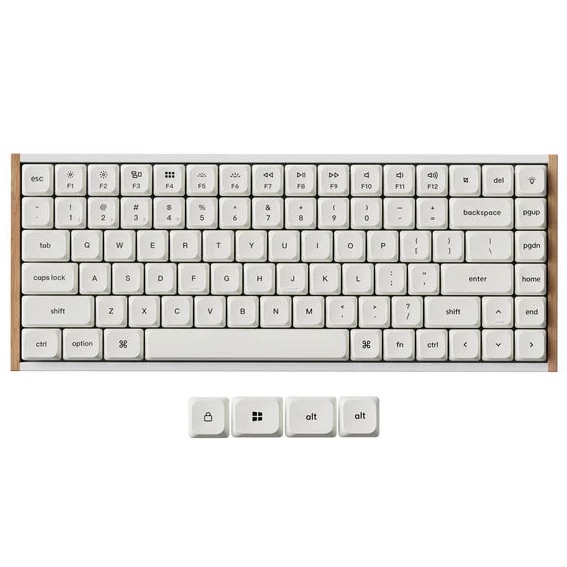
同時発売のK3 HEと並べると、K3 Ultraの仕様は以下のとおり。見た目こそ同じ2台ですが、中身はけっこう別物です。
| K3 Ultra 8K | K3 HE | |
|---|---|---|
 | | |
| カラー | ホワイト / ブラック | |
| フレーム素材 | アルミ+天然木 | |
| レイアウト | 75%(US / JIS) | |
| スイッチ | Keychron Milk POM(メカニカル) | Keychron Ultra-Fast Lime(磁気式) |
| 赤軸 / 茶軸 / バナナ軸 | ||
| アクチュエーション調整 | ー | ◯ (0.2〜2.9mm) |
| ラピッドトリガー | ー | ◯ |
| ホットスワップ | ◯ | ◯ (Lime磁気スイッチのみ) |
| キーキャップ | LSAダブルショットPBT | |
| ポーリングレート | 8000Hz(有線・2.4GHz) 125Hz(Bluetooth) | 1000Hz(有線・2.4GHz) 125Hz(Bluetooth) |
| 接続方式 | 2.4GHz / Bluetooth 5.2 / 有線 | |
| バックライト | North-facing RGB | |
| バッテリー容量 | 2600mAh | |
| バッテリー駆動時間 | 最大約550時間 | 最大約55時間 |
| 対応OS | macOS / Windows / Linux | |
| サイズ | 318.6 × 126 × 25.4 mm | |
| 重量 | 約575g | |
| 一般販売予定価格 | ¥16,500 | ¥18,000 |
| Check | Check | |
こうして並べてみると、K3 HEはキーの反応位置まで自在に調整できる、ゲームで一瞬を争うための設計。対してK3 Ultraは、打鍵感を楽しみながら、無線(2.4GHz)でも速く、長く使える設計になっていますよね。
\ 磁気スイッチ&ラピトリならK3 HEがおすすめ! /

デザインと外観
僕がずっと待ってた天然木を利用したロープロファイル、やっぱり良い。
アルミフレームのシャープさに、木目のやわらかさがふっと混ざる。ガジェットなのに、どこか家具のような温度感があるんですよね。
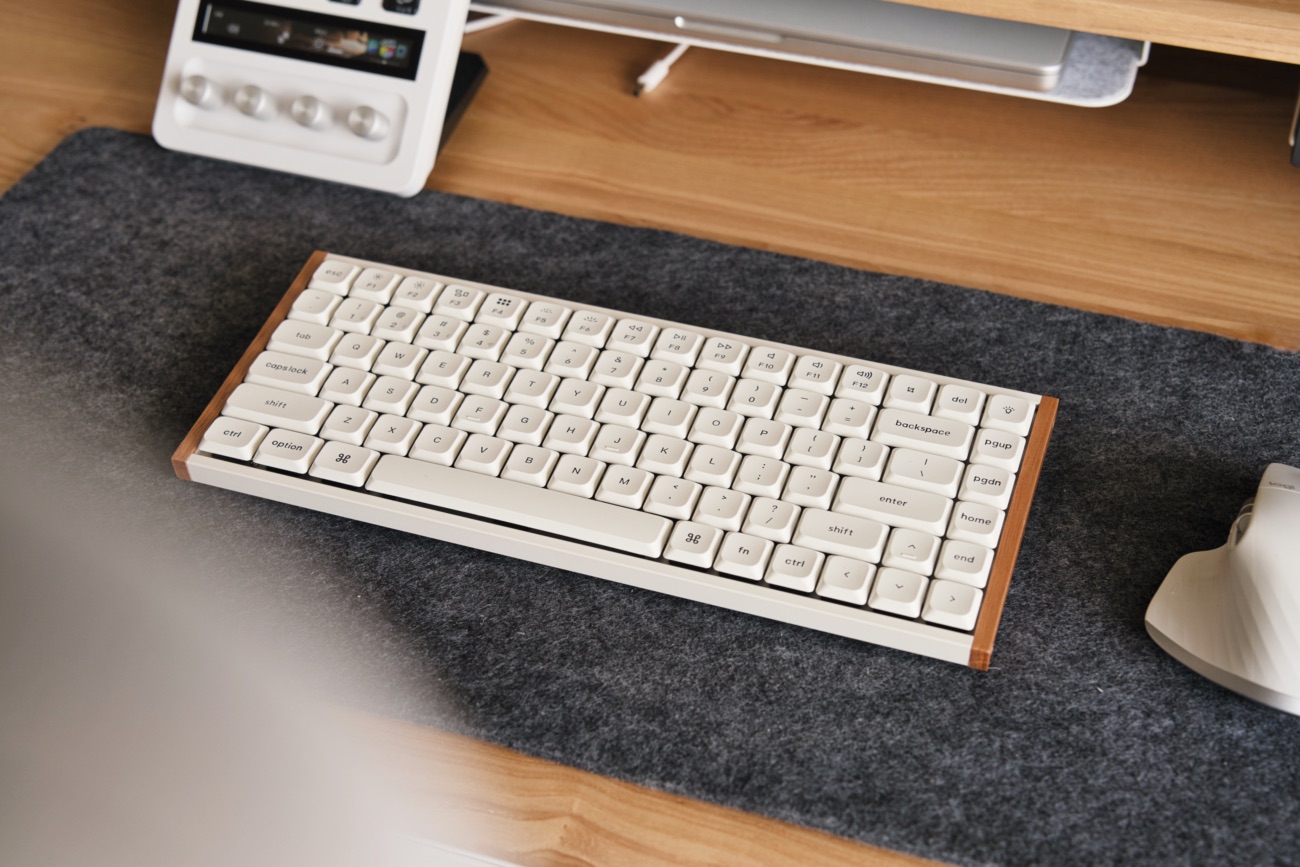
木目は天然素材で、1台ごとに表情が少しずつ違うのもポイント。「自分だけの1台」感があって、ちょっと嬉しくなります。
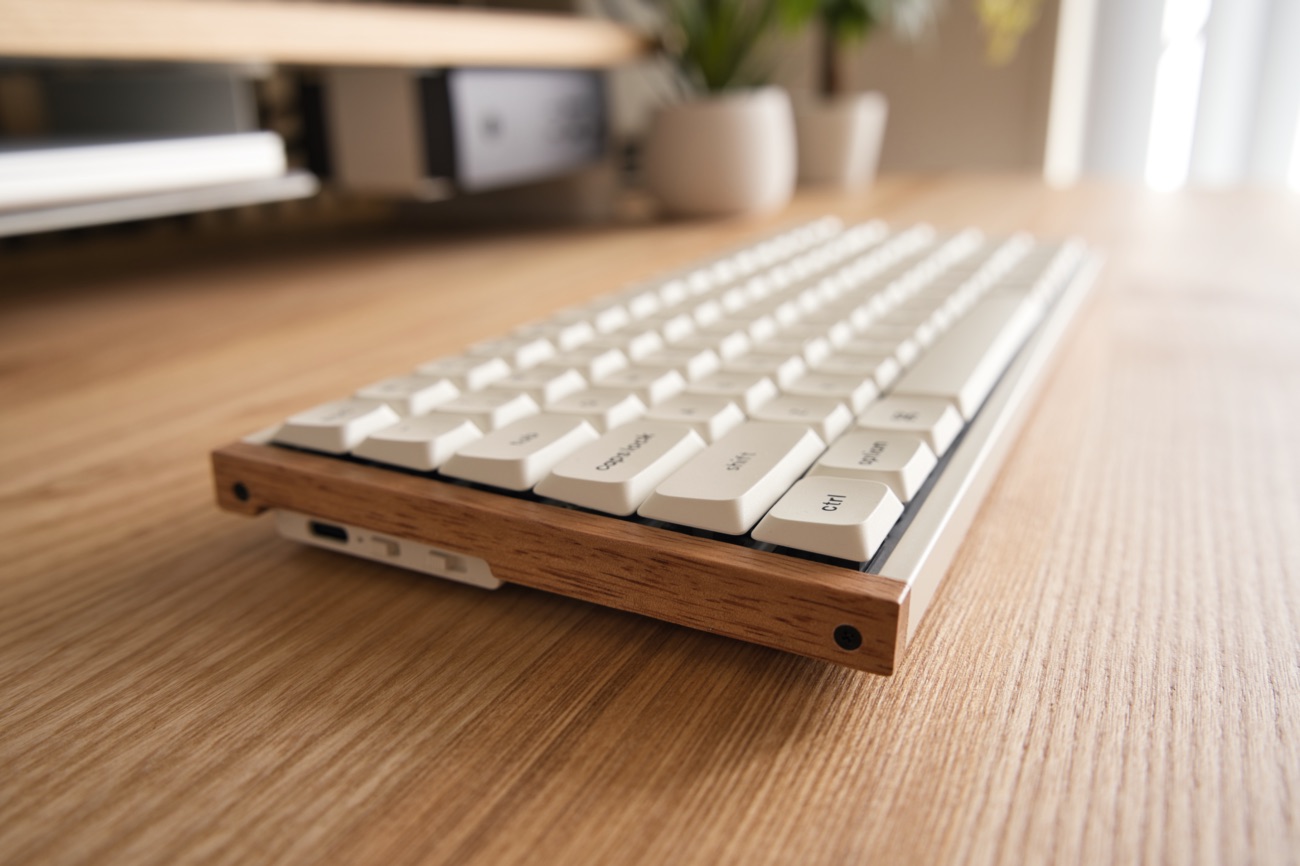
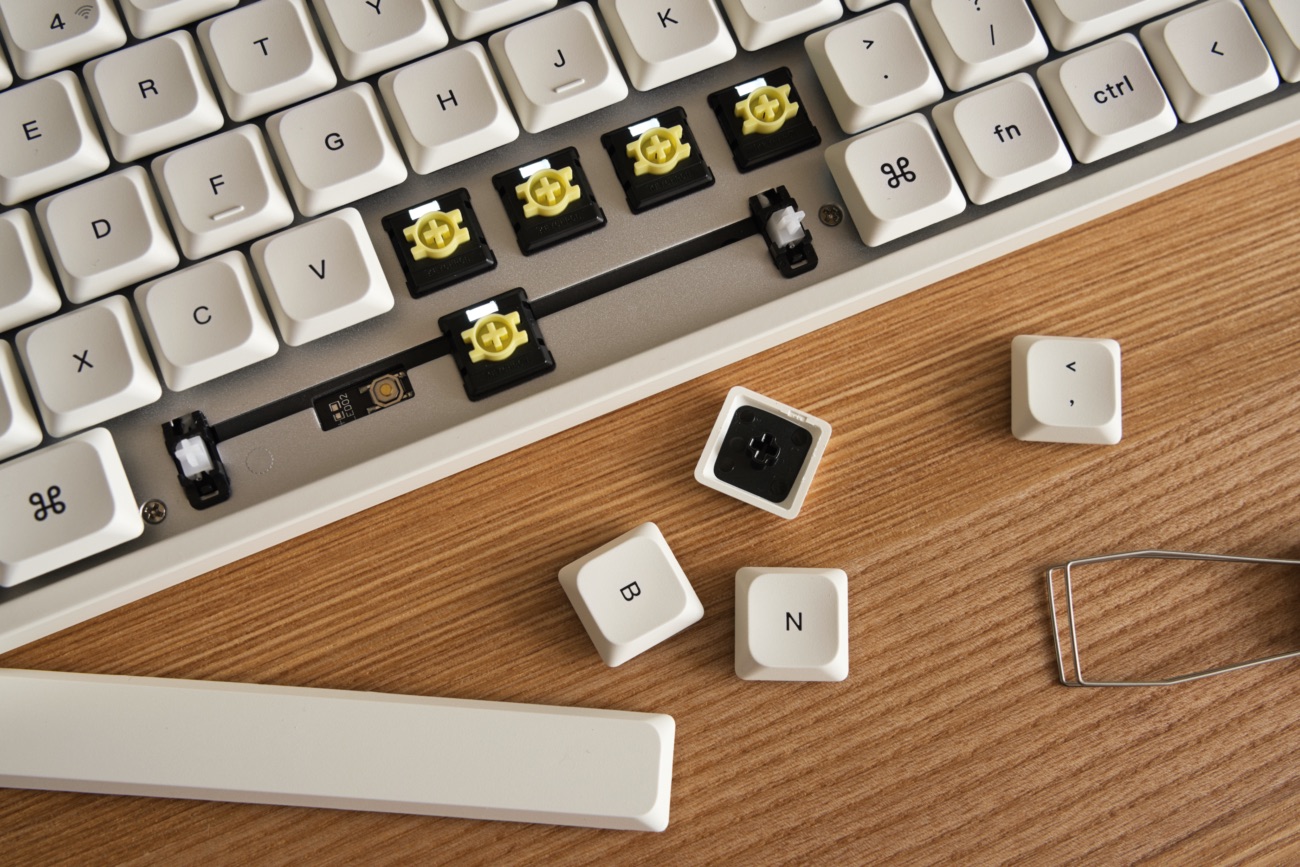
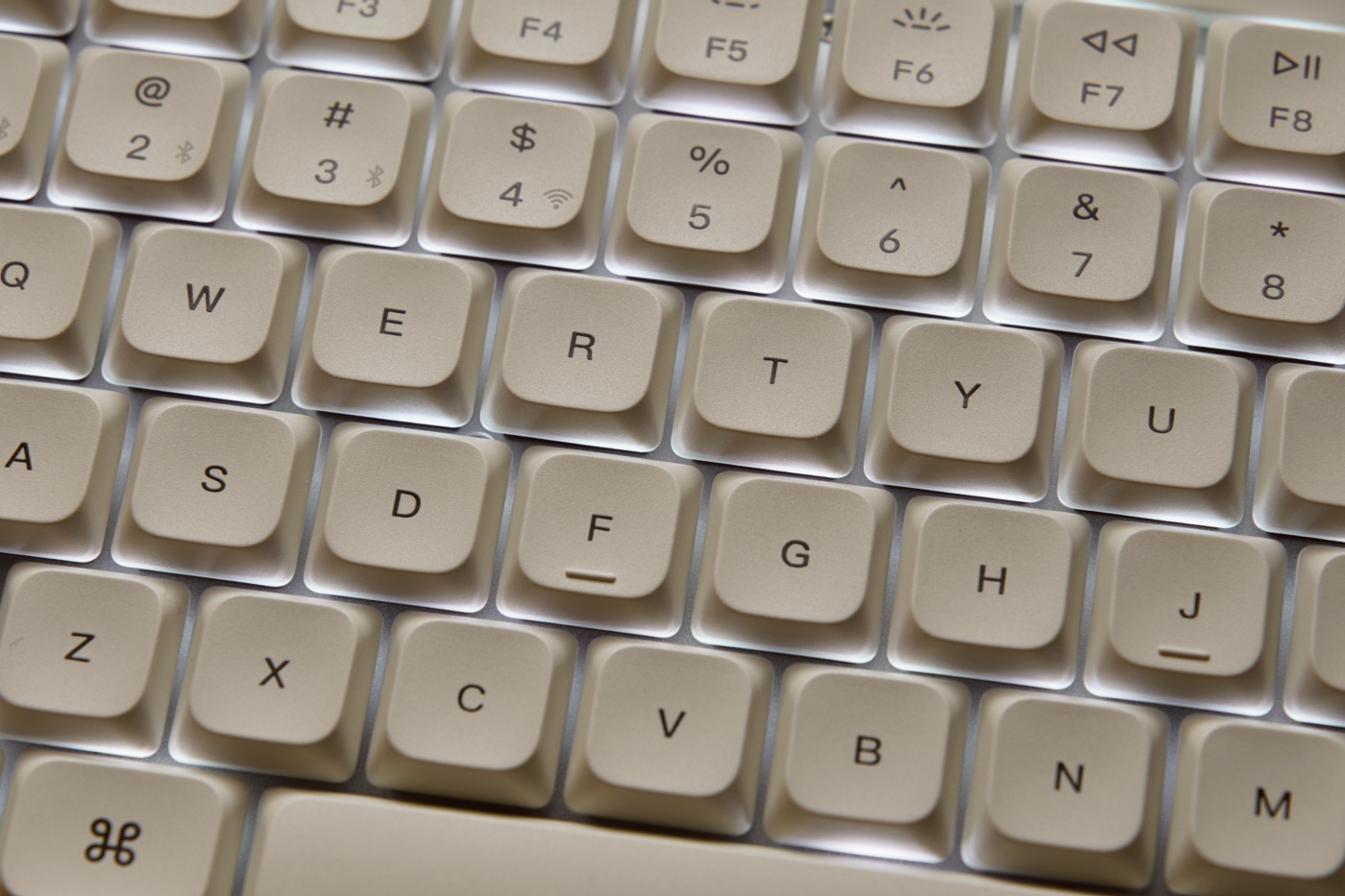
キーキャップは、ロープロファイル用のLSAダブルショットPBT。表面はサラッとした質感で、皮脂でテカりにくく、印字も消えにくい仕様です。
刻印は非透過で、バックライトは文字ではなくキーの隙間から漏れるタイプ。この自然な光り方が、全体の雰囲気を損なわないのも個人的には好印象です。
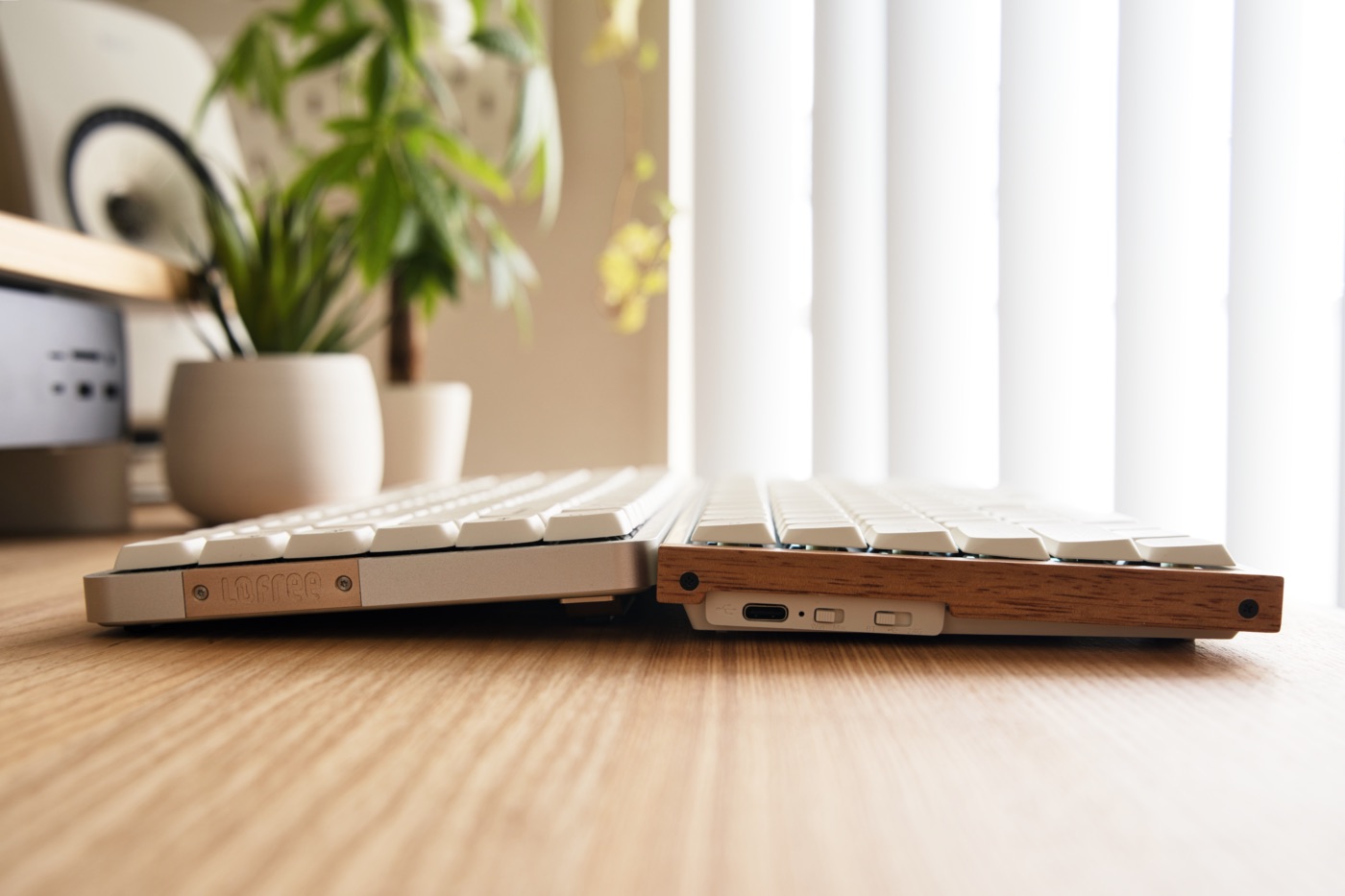
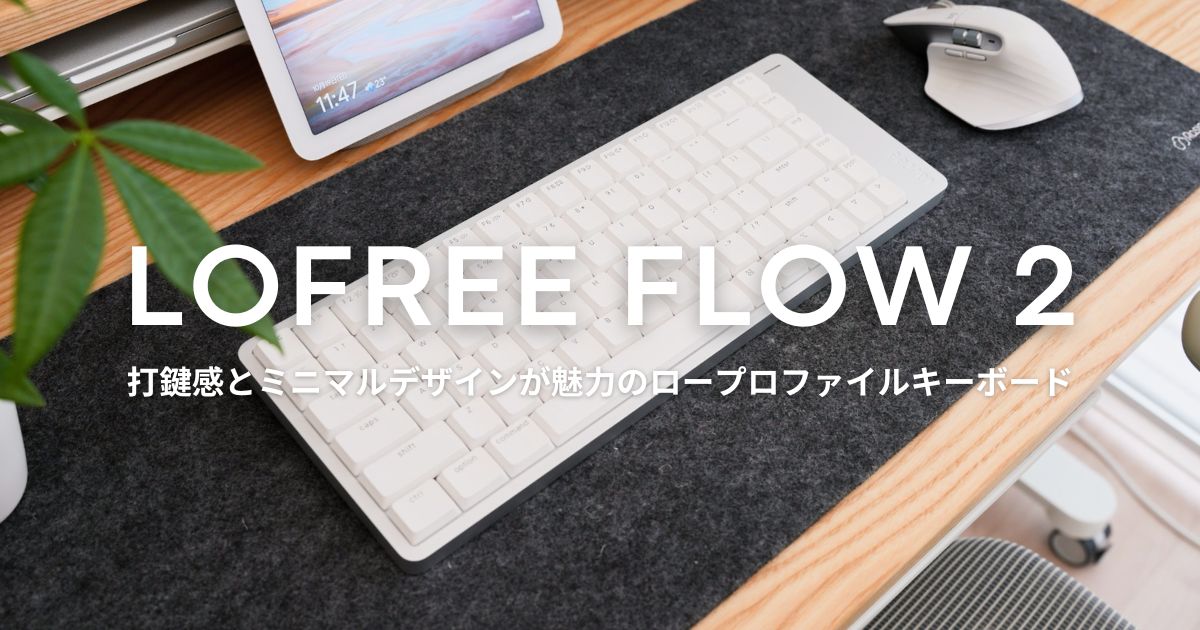
薄さは、キーキャップ込みで最大25.4mm。普段から使っているLofree FLOWと並べてみると、若干薄いくらい。
Magic Keyboardほどではないものの、メカニカルキーボードとしてはかなり薄い部類で、パームレストなしでも、手首がつらくなりません。
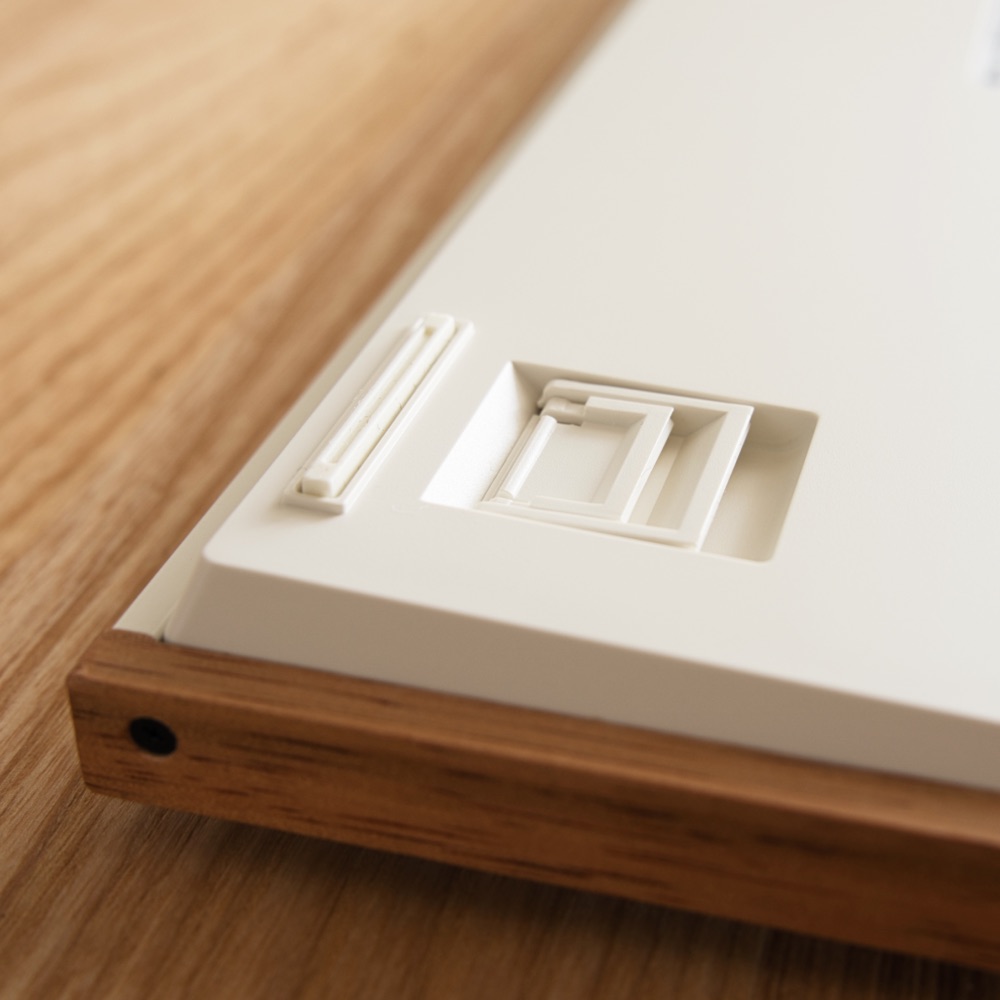
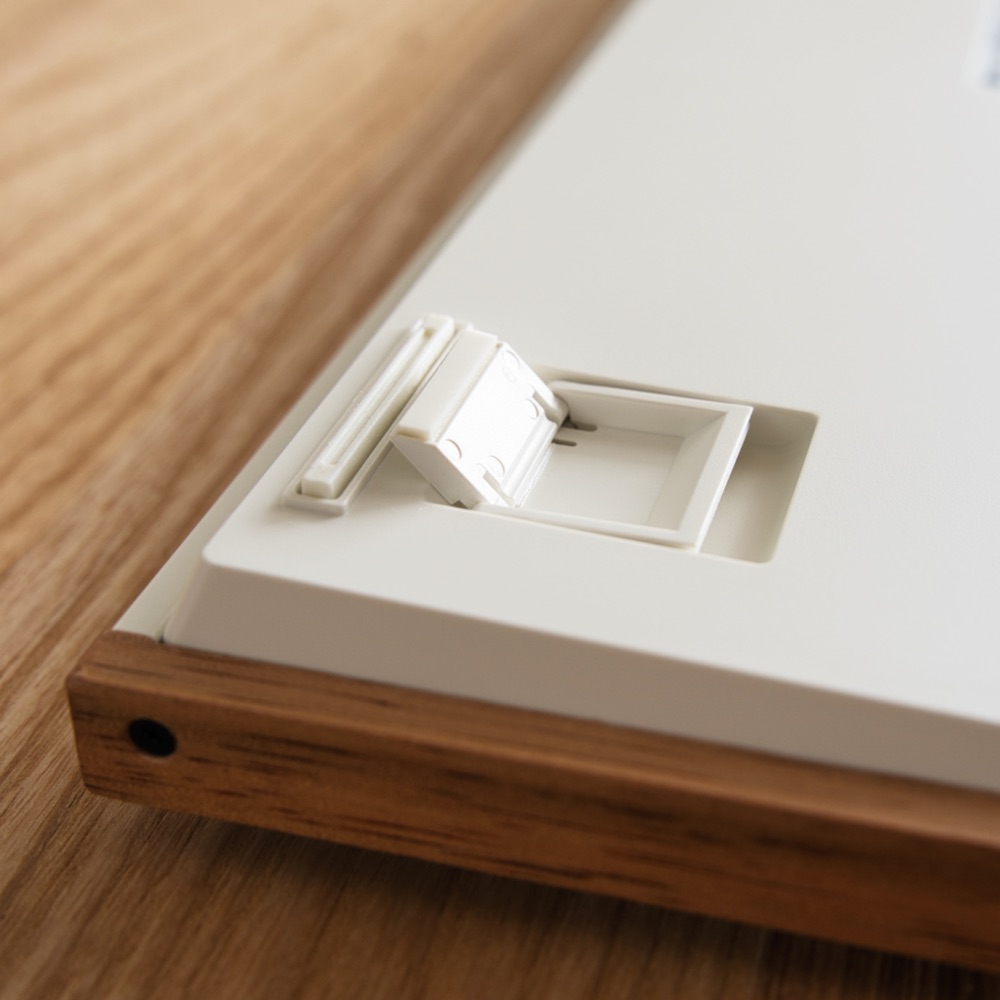
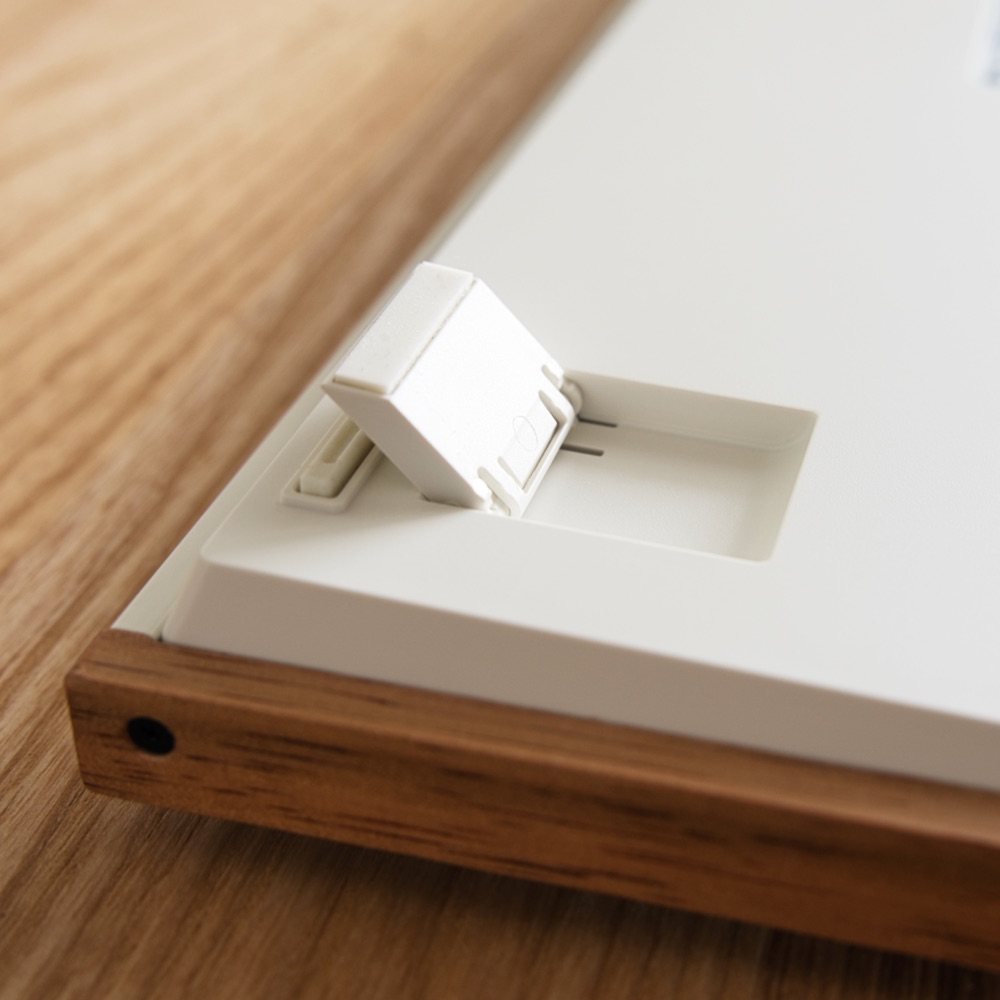
背面はシンプルなABS素材。スタンドで2°・4.5°・7.5°の3段階に角度を調整できます。
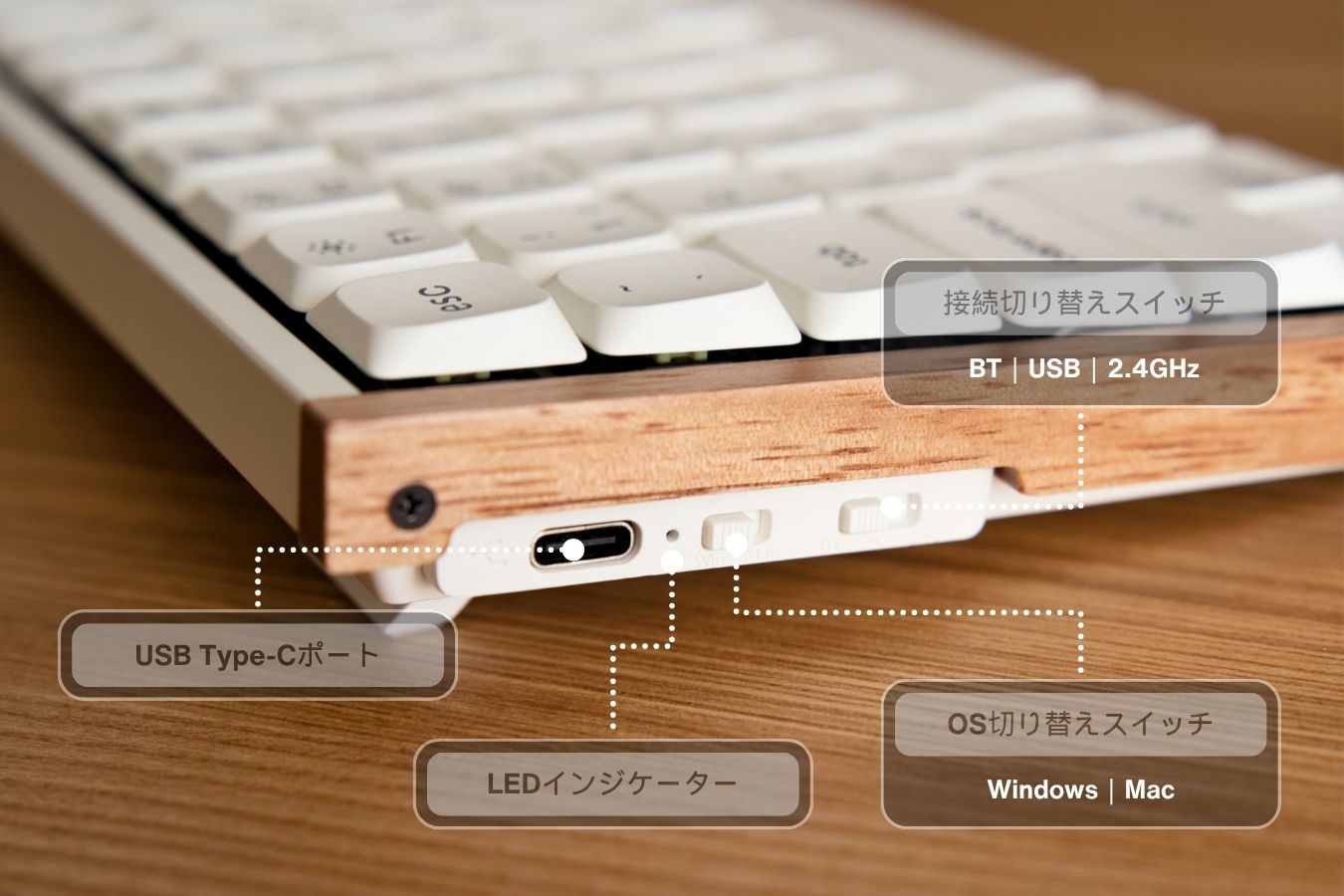
本体側面には、Mac/Windowsを切り替える物理スイッチを搭載。接続モードの切り替えスイッチとUSB-Cポートもここに集約されています。
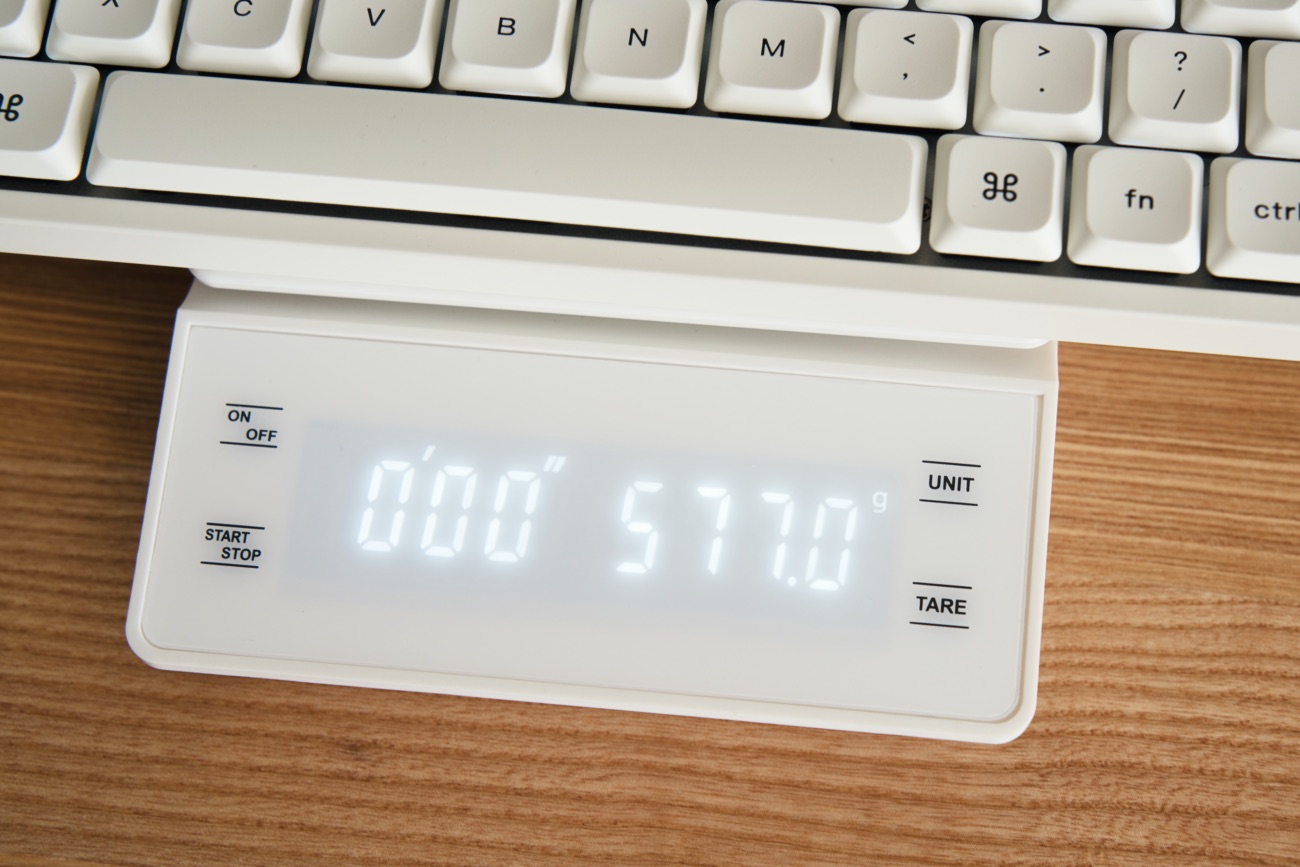
重量は実測で577g。持ち運ぼうと思えば、そこまで苦にならない重さです。
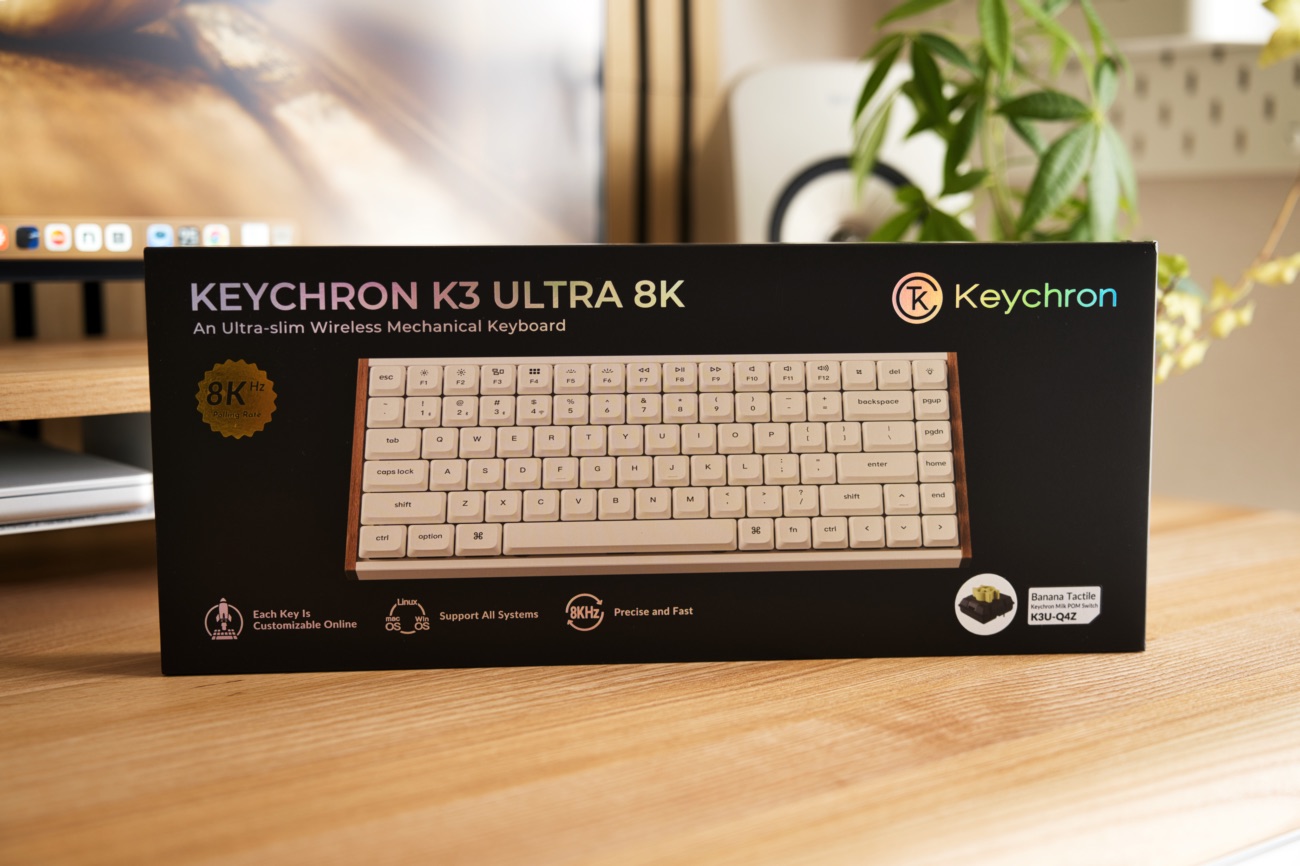
パッケージと同梱品は以下のとおり。
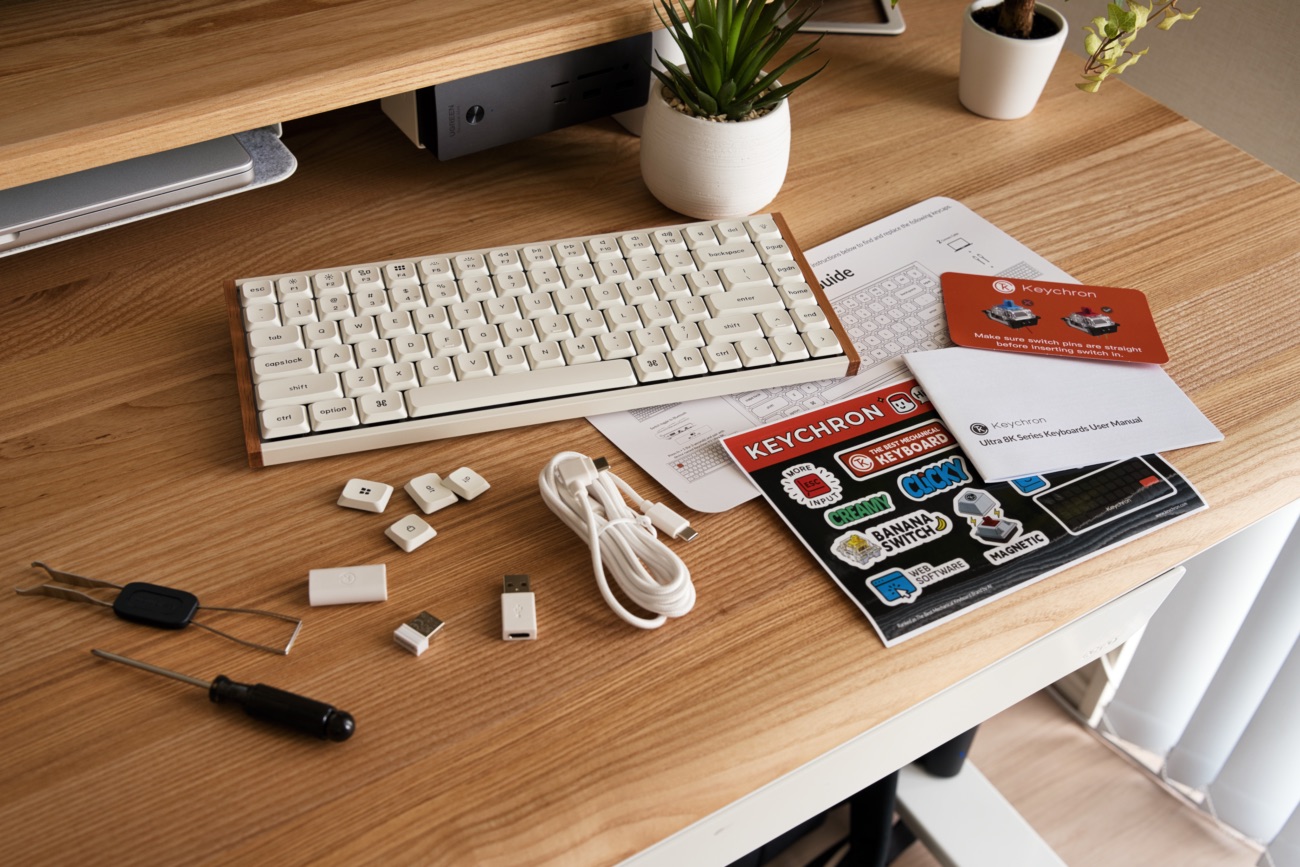
- キーボード本体
- USB Type-C to Type-Cケーブル
- Type-A to Type-C変換アダプター
- 2.4GHzレシーバー(Type-A)
- レシーバー延長アダプター
- キーキャップ&スイッチプラー
- ドライバー(工具)
- ユーザーマニュアル
- クイックスタートガイド
Keychron K3 Ultra レビュー
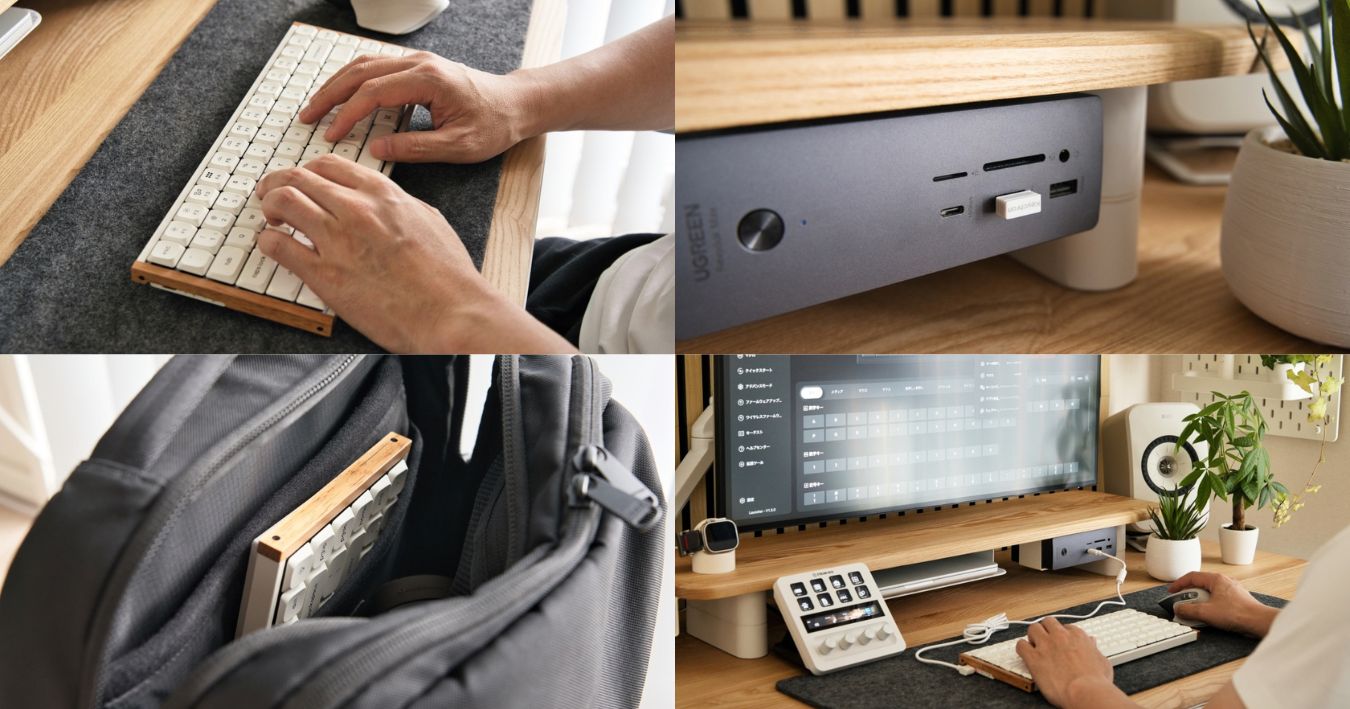
ここからは打鍵感や、8000Hzのポーリングレートの有用性、キーマッピングの使い勝手まで、数日間じっくり使ってみて感じたことを、まとめていきます。
バナナ軸の心地よい打鍵感
今回選んだのは、ずっと使ってみたかった「バナナ軸」。
僕はこれまでずっと静音性が高くて軽い打鍵感の赤軸(リニア)が好きだったんですが、たまにはメカニカルキーボードらしい押し感とタイピング音もいいかな、と思って。僕たちの界隈でも評判が良かったし。
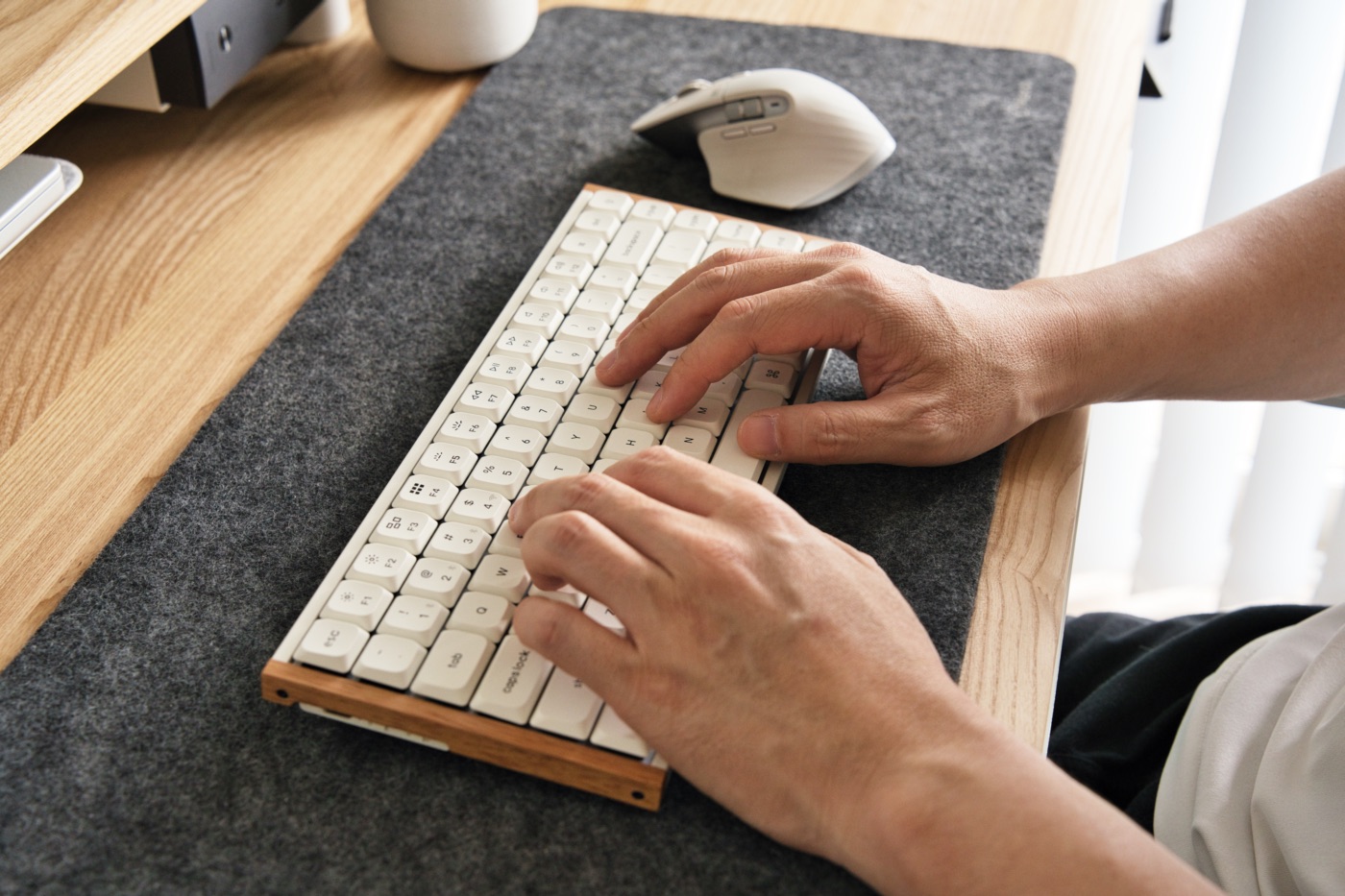
で、実際に使ってみると、確かに押し感は強め。タクタイルの茶軸より押下圧が高く、押し始めに小さな「山」があって、そこを越えるとスッと沈み込む感じです。
キーを押すたび指に感じる「コツッ」という手応えが想像以上に気持ちいい。
| 赤軸 | 茶軸 | バナナ軸 | |
|---|---|---|---|
| タイプ | リニア | タクタイル | タクタイル |
| 押下圧 | 45±10gf | 50±8gf | 57±10gf |
| 作動点 | 1.3±0.4mm | 1.7±0.4mm | 1.7±0.4mm |
| キーストローク | 3.1±0.3mm | 3.1±0.3mm | 3.1±0.3mm |
| 打鍵感 | 軽くスムーズ | 程よい手応え | 押し始めに明確な手応え |
| 耐久性 | 5,000万回 | 5,000万回 | 5,000万回 |
打鍵音はやや高めのカタカタ系。ロープロファイルなのに、思った以上に芯のある音がします。
ここについては好みもあると思うので、他のキーボード(Lofree FLOW / Magic Keyboard)と比べた動画をご覧ください。
 カナちひ
カナちひ普段使っているLofree FLOWのGhostスイッチ(押下圧50gf / 作動点1.2mm)よりさらに重いけど、指を浮かせておく力や、底打ち感が少ないので意外に疲れないのは面白い気づきでした。
もはや体感不可能な8Kポーリングレート
K3 Ultraの一番の売りは、1秒間に8000回もキー入力を認識する、超高速のポーリングレート。
とはいえ、僕はゲームをしないし、タイピング速度も1分間に150〜200打鍵ほどのごく一般的なレベル。正直、この速さを検証しきるのは難しいです。
少なくとも、ここ数日使っていて遅延を感じたことは一度もありませんが、それは2.4GHz接続で1000HzのLofree FLOW 2を使っていたときも同じ。たぶんタイピング競技のトップ選手でも、「1ミリ秒から、8倍速くなった」のを体感できる人はいないんじゃないでしょうか。
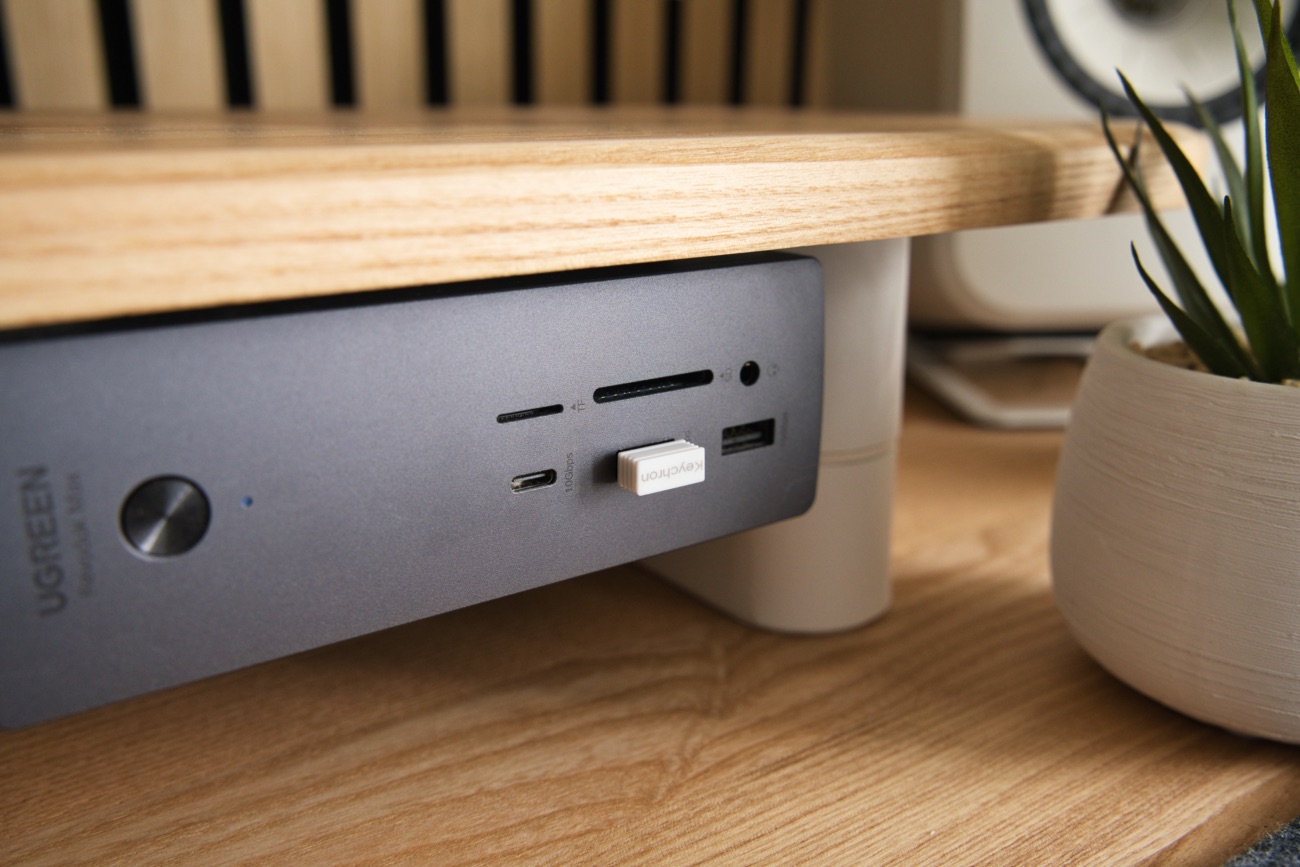
それでもK3 Ultraを選んで良かったと思えるのは、この速さを「無線で」「電池持ちを犠牲にせず」実現しているから。
スペックに余裕があるって、それだけで道具としての安心感につながるんですよね。
ちなみにBluetooth接続では125Hzに下がるので、FPSや音ゲーのように、数ミリ秒の差が結果に直結するゲームを楽しみたい場合には念のため有線か2.4GHzレシーバーで繋いでおくくらいの感覚でいいと思います。
充電を忘れられるロングライフバッテリー
バッテリー持ちに関しても、公称値の最大約550時間はかなりの安心材料です。
1日8時間毎日休みなく使っても、2ヶ月以上もつ計算。
同じ2600mAhのバッテリーを積んだK3 HEが最大約55時間なので、約10倍の差。これが、HEではなくUltraを選んだ決め手でした。
使い始めに一度フル充電してからまだ3日ですが、今後当分充電しなくていいというのは本当に気が楽。
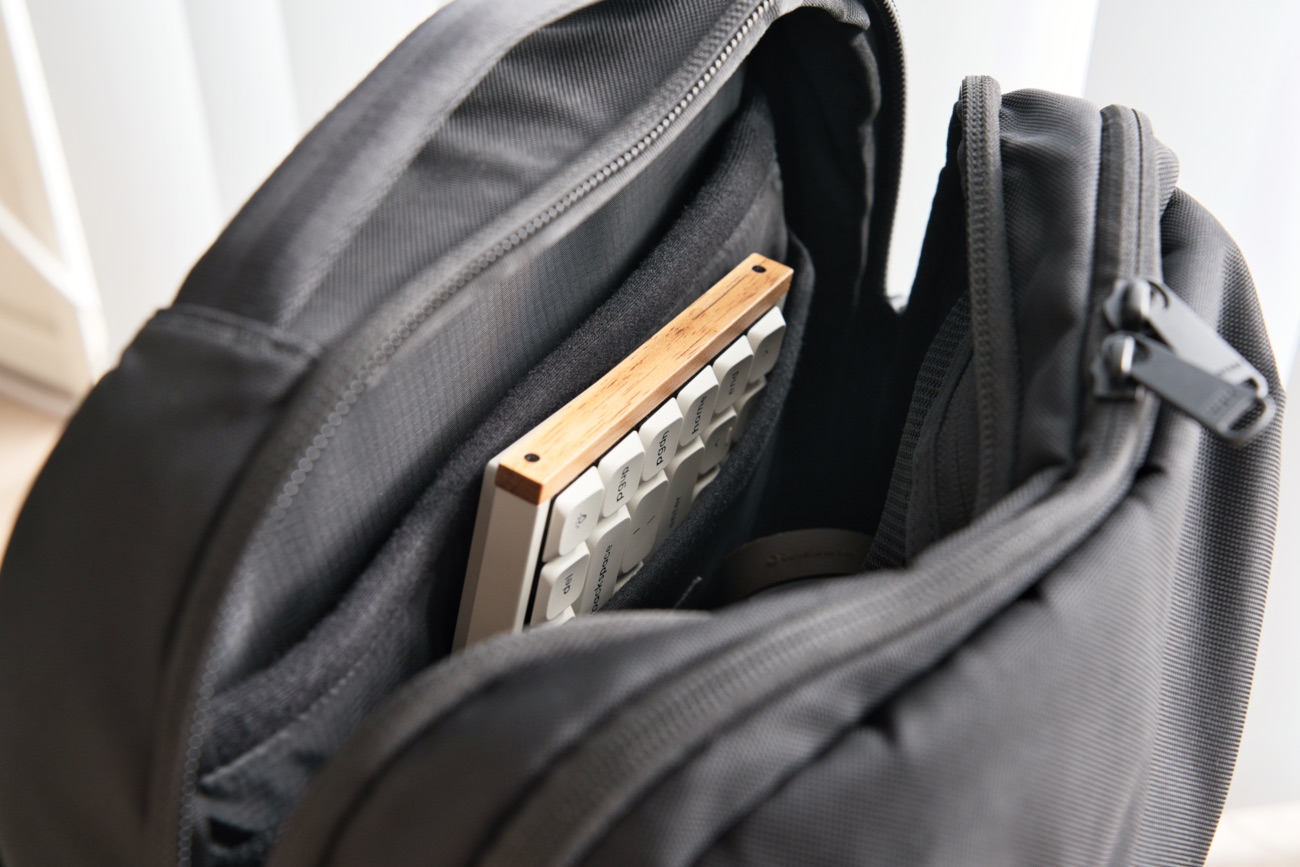
バックライトをONにした場合のバッテリー持ちは公開されていません。
ただ、以前レビューした「Keychron K3 Max」だと、バックライトを点けた状態でOFF時の約55%。同じ計算でざっくり換算すると約300時間、平日8時間の使用なら2ヶ月近くは持ちそうです。
K3 Maxとはファームウェアが異なるので、あくまで参考値ですが、実際のところは、長期利用してみて後日追記します。
キーマップで、自分仕様に
K3 Ultraは、Webアプリ「Keychron Launcher」でキーマップを自由に変更可能。
インストール不要のブラウザ版なので、職場のPCなどソフトウェアの追加が難しい場合でもちゃんと使えます。
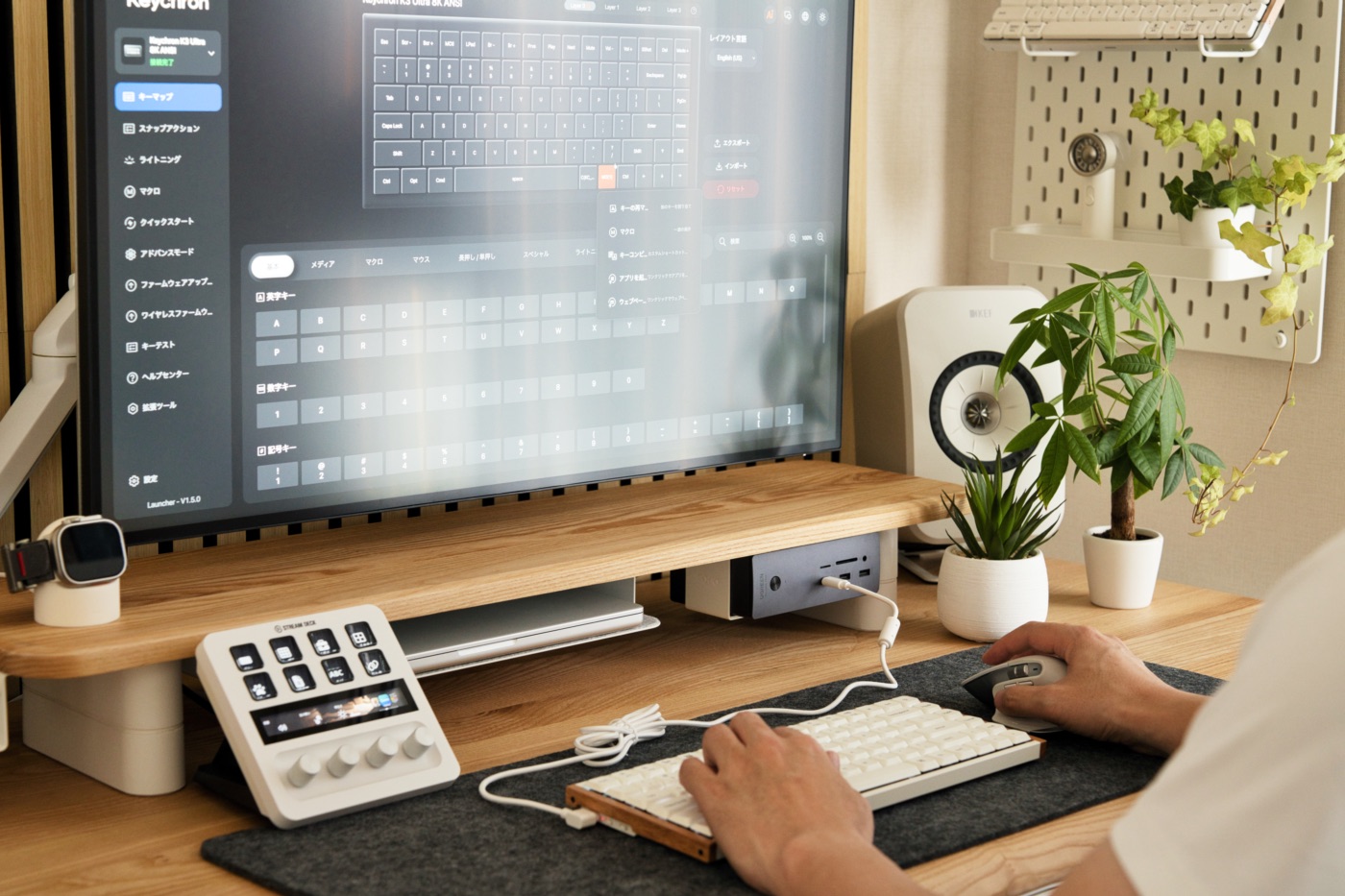
このLauncherでできることは、大きく分けて4つ。
- キーマップ:各キーの役割を自由に入れ替え
- マクロ:複数のキー操作を1つのキーに登録
- バックライト:光り方や色、明るさを細かく設定
- ファームウェア:最新版へのアップデート
キーマップでは、Fnキーと組み合わせた「レイヤー」ごとに設定可能。
例えば、US配列には「かな」「英数」キーがないので、Fnキーなどに、Ctrl+Spaceを割り当てておくだけで、普段の利便性はぐっと上がります。
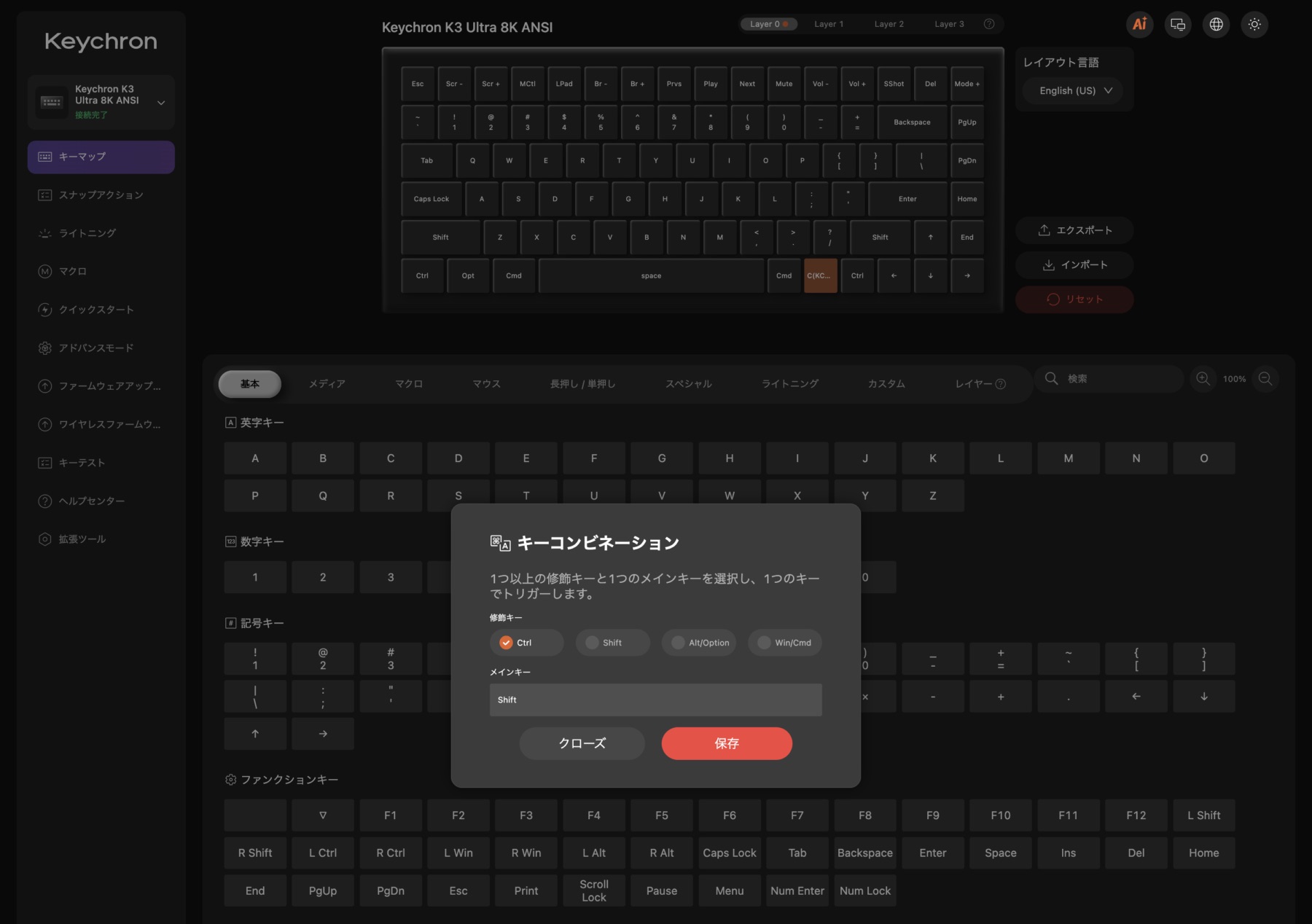
対応ブラウザはChrome、Opera、Edgeだけで、Safariでは動かないのでMacの場合は注意してください。
 カナちひ
カナちひ設定はキーボード本体に保存されるので、一度設定すれば無線接続に戻しても、別のPCにつないでも、そのまま使えるのはいいですね。
Keychron K3 Ultraの気になったところ
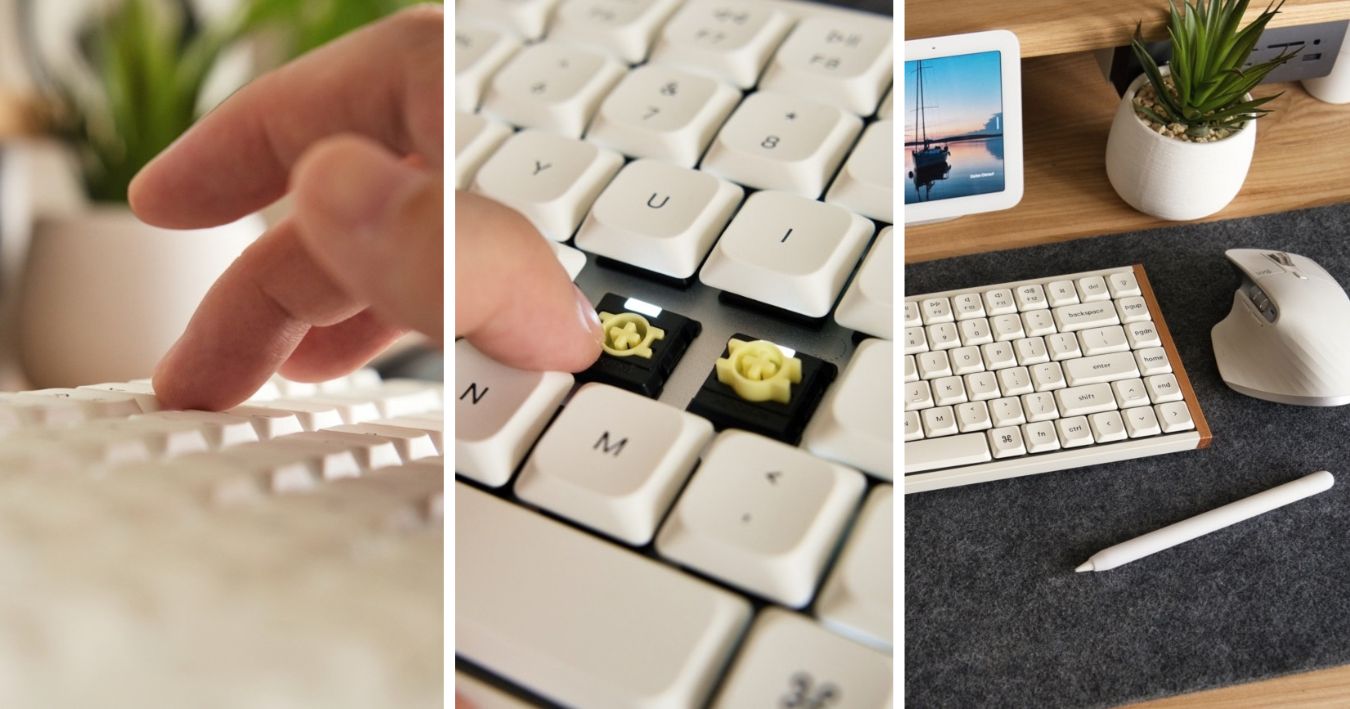
さすがKeychron製キーボードだけあって完成度は高いのですが、個人的にはいくつか気になったところもあったので、紹介しておきます。
奥のキーが、少し引っかかる
Keychron K3 Ultraで採用されているLSAプロファイルのキーキャップは、手前から奥に向かって階段状に高さが変わる設計。
キーの位置によって指の角度が変わるため、指を滑らせるようにタイピングすると奥側のキーに引っかかる感じがします。
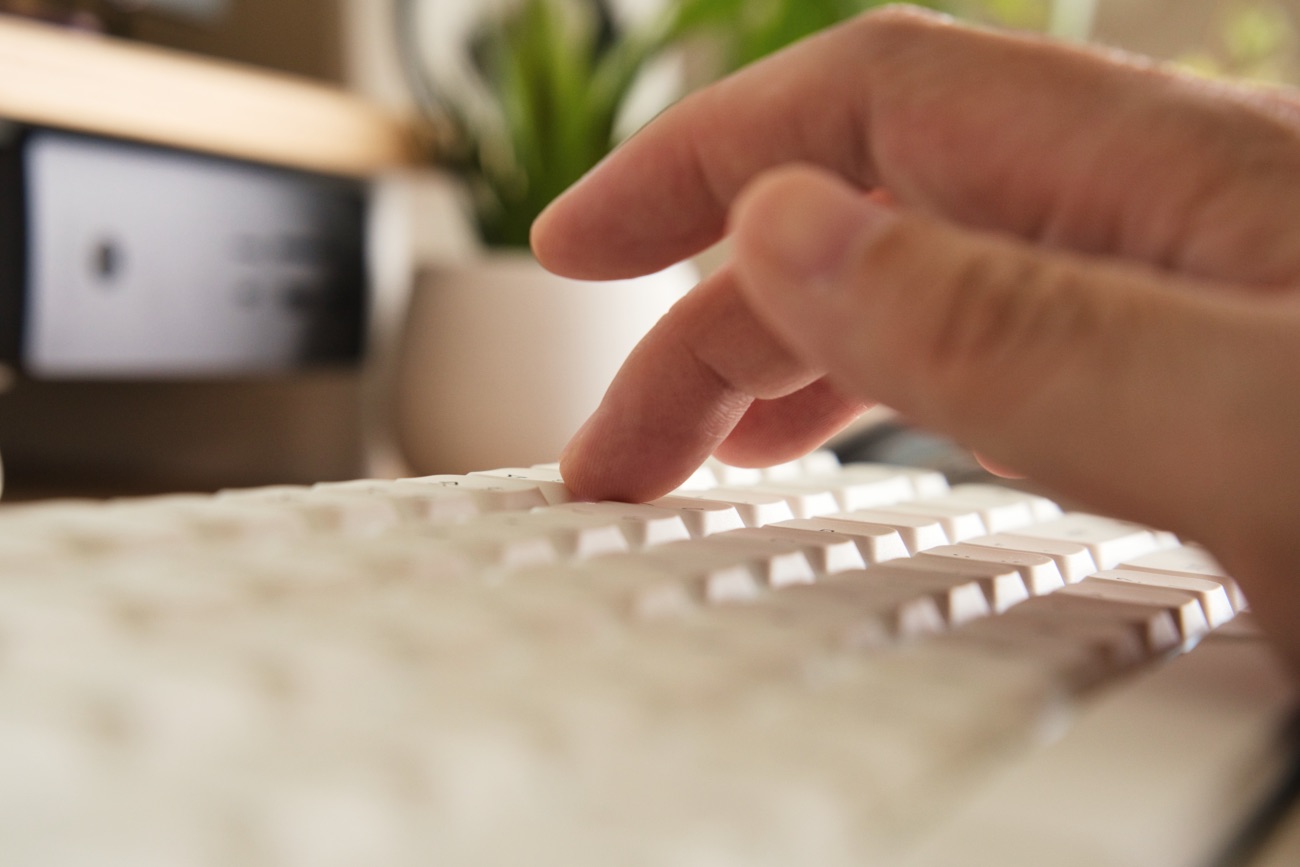
特にホームポジションから遠いファンクションキーなどは、いつもより指を持ち上げてタイピングする必要があり、慣れるまでに少し時間がかかるかも。
ある程度高さのあるパームレストを使えばかなり改善されるので、気になる人は試してみてください。

 ポチップ
ポチップ
バナナ軸の打鍵音はやっぱり大きめ
購入前から分かっていたことですが、バナナ軸はそれなりの打鍵音です。
カタカタと小気味よい音なんですが、それはあくまで使っている本人だけ。書斎がリビングに近い我が家では、夜に思い切り打ち込むのは少々憚られるレベルです。
静音性を重視するなら、やっぱり赤軸を選ぶべきだなと改めて実感しました。
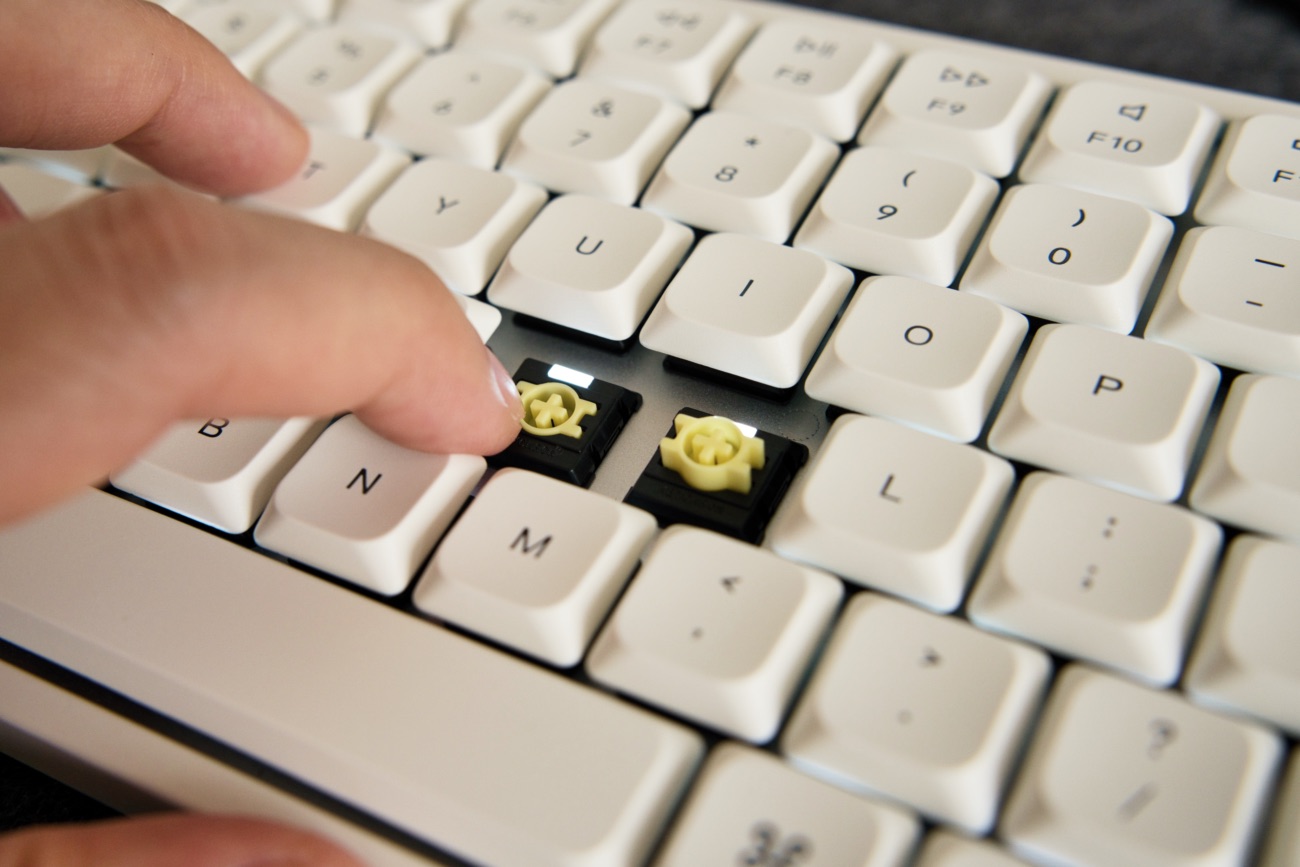
一人暮らしの人や、妻の白い目が気にならない人には、断然バナナ軸の心地よさを押しますが、そうでないなら軸の選択は慎重に。
 カナちひ
カナちひとは言っても、青軸のようなクリッキーな音ではないので底まで打ち込まないように意識すれば、夜間でも問題なく使えると思います。
思ったより黄みがかったオフホワイト
手元に届いて初めて気づいたんですが、他の白いデバイスと並べてみると、かなり黄みがかった色合いです。
いわゆる純白ではなく、少しクリームがかったオフホワイト。
某タレントの「白には200種類ある」という名言が、こんなところで実感できるとは思いませんでした。
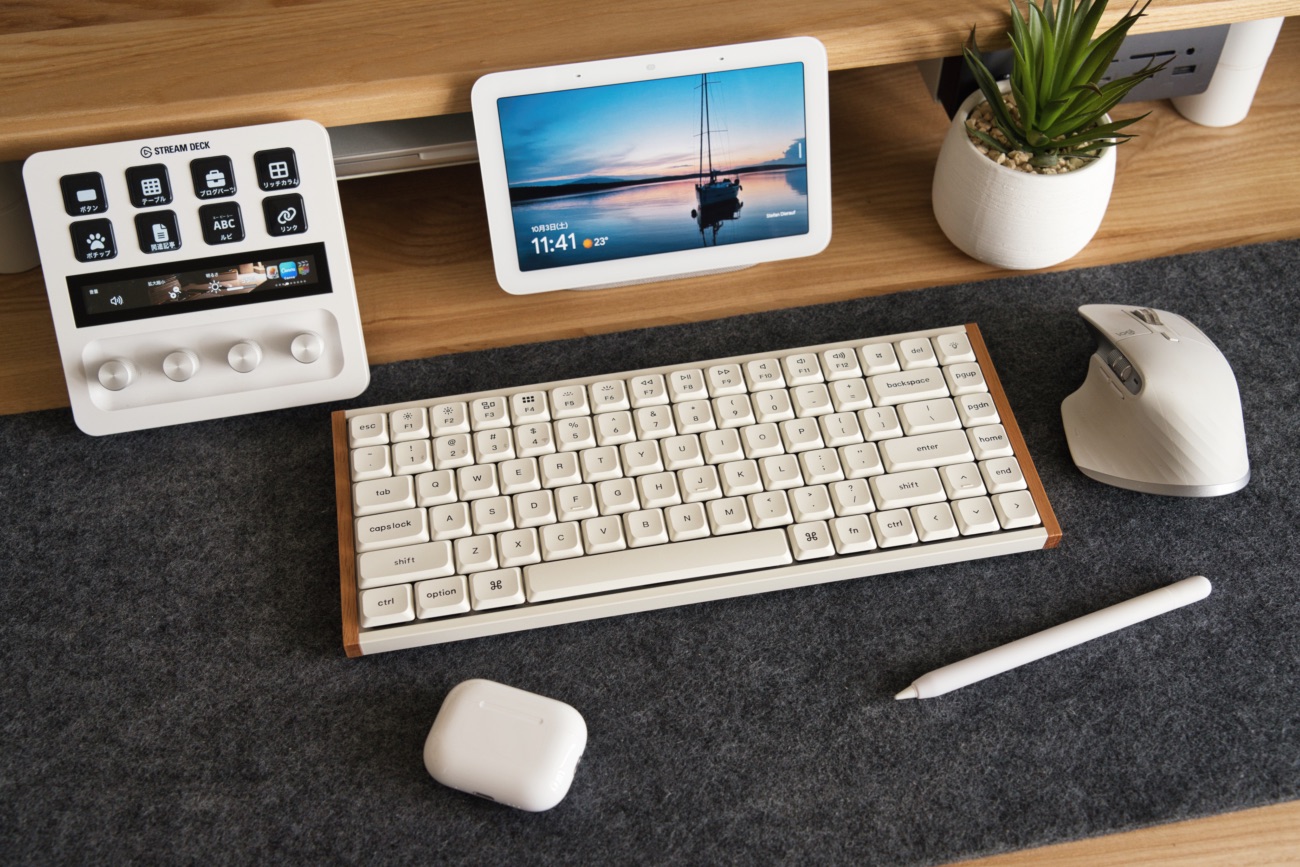
サイドの木製フレームにはよく合うし、個人的にもむしろ好きな色味ではあるんですが、白系のデバイスに囲まれるとやや黄ばんで見えるのはちょっと気になるポイントでした。
まとめ
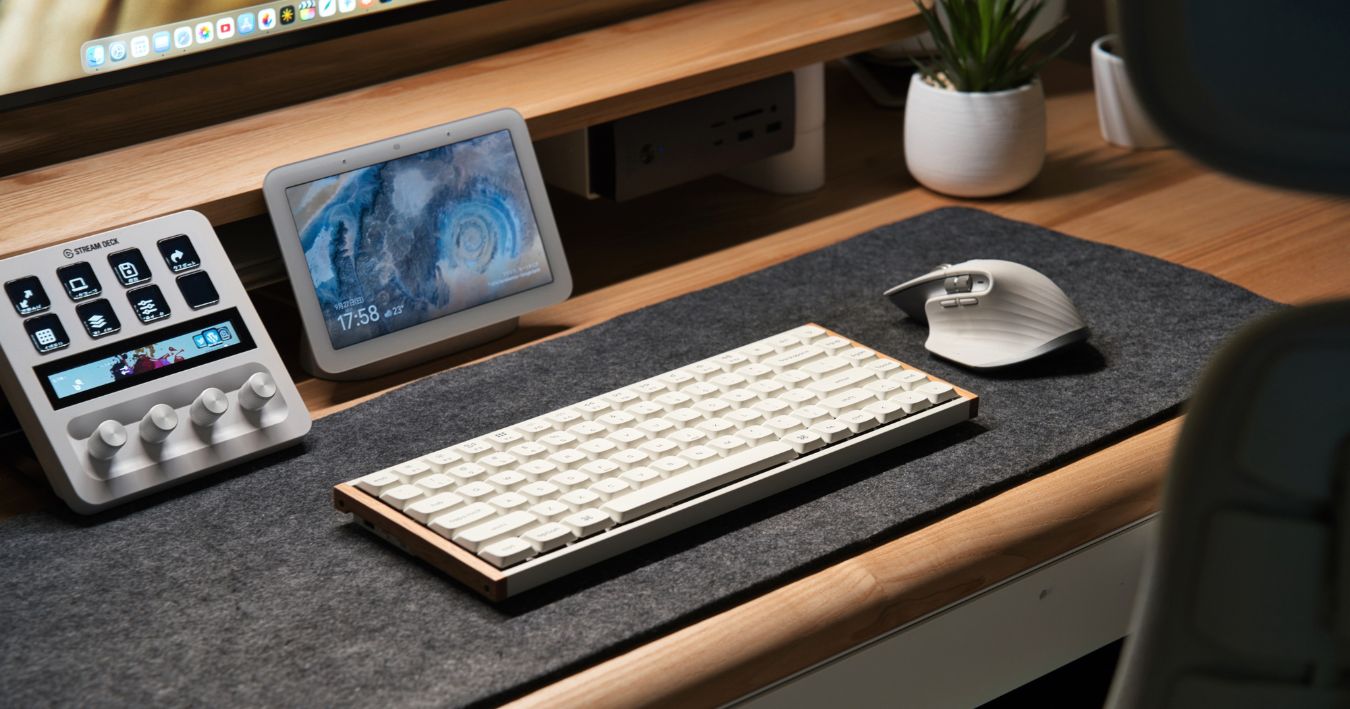
今回は、Makuakeで応援購入した薄型メカニカルキーボード「Keychron K3 Ultra」をレビューしました。
天然木とアルミが溶け合う、やわらかなデザイン。
ずっと気になっていたバナナ軸の、しっかりとした手応え。
そして、充電のことを忘れさせてくれる最大約550時間のバッテリー。
8000Hzのポーリングレートこそ体感はできなかったものの、それを無線で、しかも電池持ちを犠牲にせず実現しているという余裕が、毎日使う道具としての安心感につながっています。
- デスクに温かみのあるキーボードを置きたい人
- ワイヤレスキーボードの充電の手間から解放されたい人
- ゲームはしないけど、スペックに余裕のある1台が欲しい人
- しっかりとした打鍵感の薄型メカニカルキーボードを探している人
気になった点もいくつかありますが、使いどころや軸の選び方で十分カバーできる範囲。ゲームをしない僕にとっては、HEではなくUltraを選んで正解だったと思います。
1日のうちで、一番長く触れている道具だからこそ、打つたびに少しでも気分が上がるものを選びたい。そんな人にはぜひ試してほしいキーボードでした。
コメント