
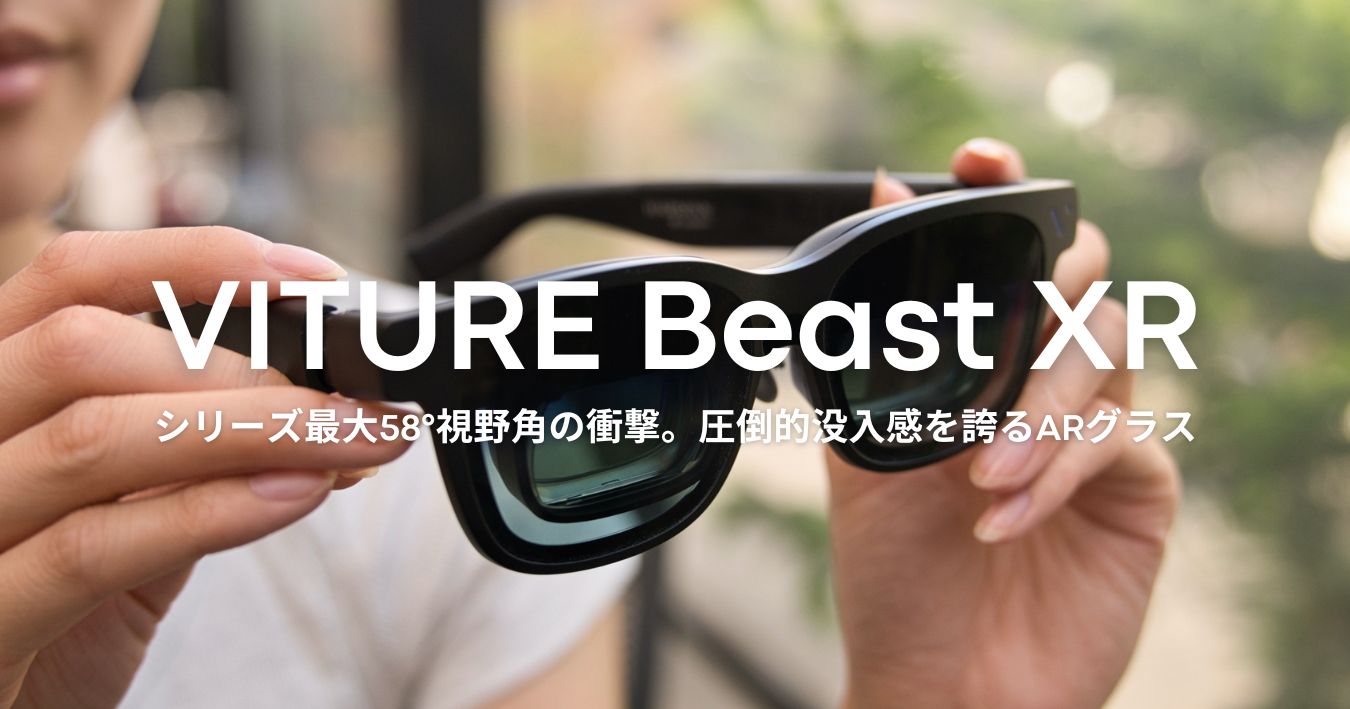
外出先でのふとした時間や移動中に楽しむ、スマホでのエンタメ視聴やゲーム。小さな画面でもそれなりに楽しめるんですが、もしその画面をいつでもどこでも、何十倍もの大画面に拡張できるとしたら。
そんな発想から毎年新たな製品が生み出されるARグラスですが、「エンタメ特化」という意味で、ついにひとつの完成品と呼べるモデルに出会えたかも知れません。
それが今回紹介する『VITURE Beast XRグラス』。
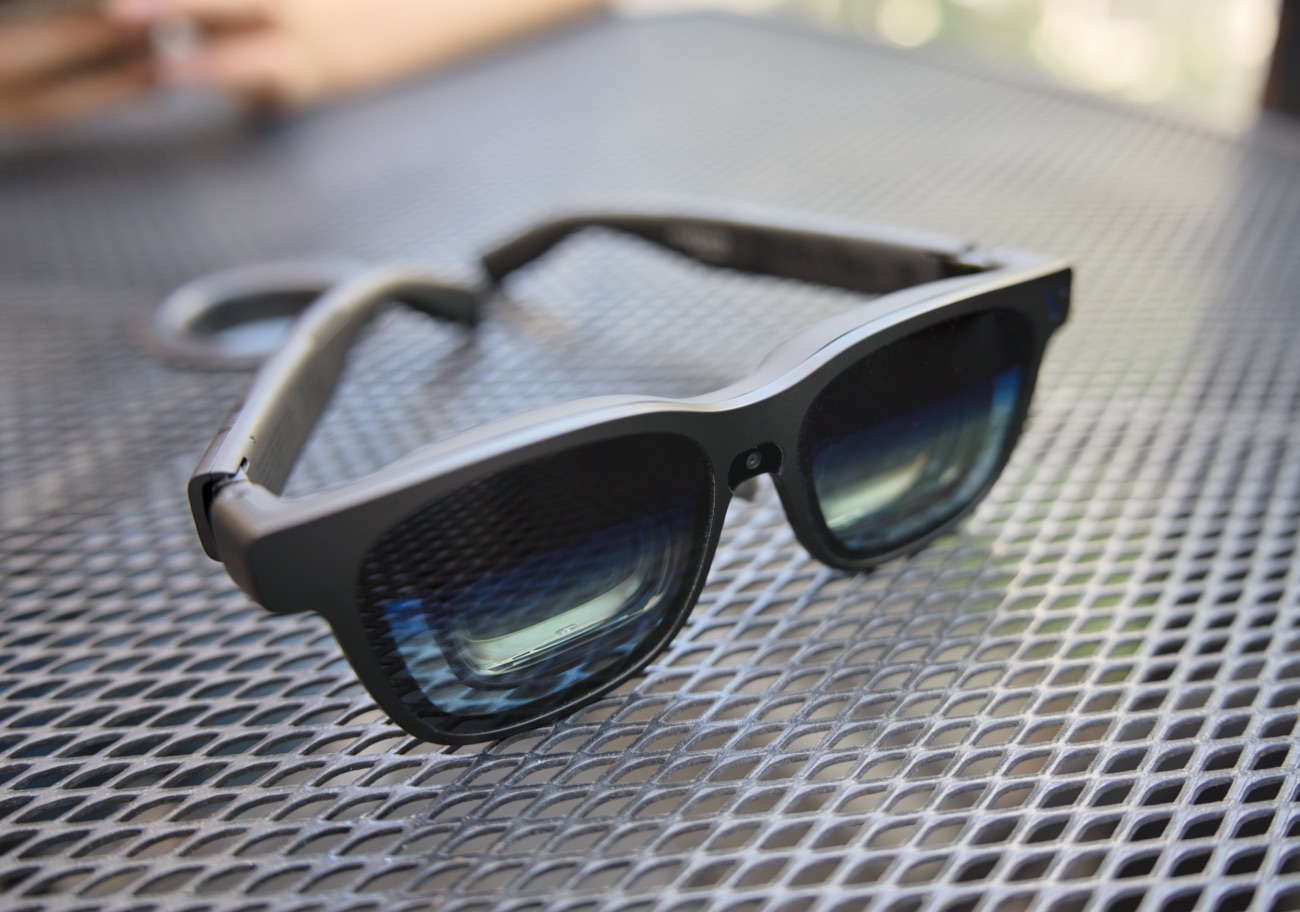
業界随一の画面サイズと明るさ、そしてクリアで迫力のあるHARMANオーディオ。そのどれもが、映像やゲームへの没入感を圧倒的なまでに押し上げてくれるVITUREの最新フラグシップ機です。
この記事では、VITURE Beastがもたらす新たなAR体験をはじめ、Nintendo Switch 2での楽しみ方、そして気になる「VITURE Luma Ultra」との比較まで、実機を使って詳しくレビューしていきます。


VITURE Beast XRグラス とは
VITUREのラインナップと立ち位置
2026年6月現在、VITUREのXRグラスには大きく分けて2つ、明確な頂点が存在しています。
ひとつは以前cotoliaでも紹介したVITURE Luma Ultra。画面を空間にピタリと固定できる「6DoF」や、1500ニトの超高輝度に加え、ハンドジェスチャー操作にも対応したプロシューマー向けのハイエンドモデル。
そしてもうひとつが、このVITURE Beastで、圧倒的な視野角とグラス単体での画面設定を可能にした「ARで最大限エンタメを楽しむ」ためのフラッグシップです。
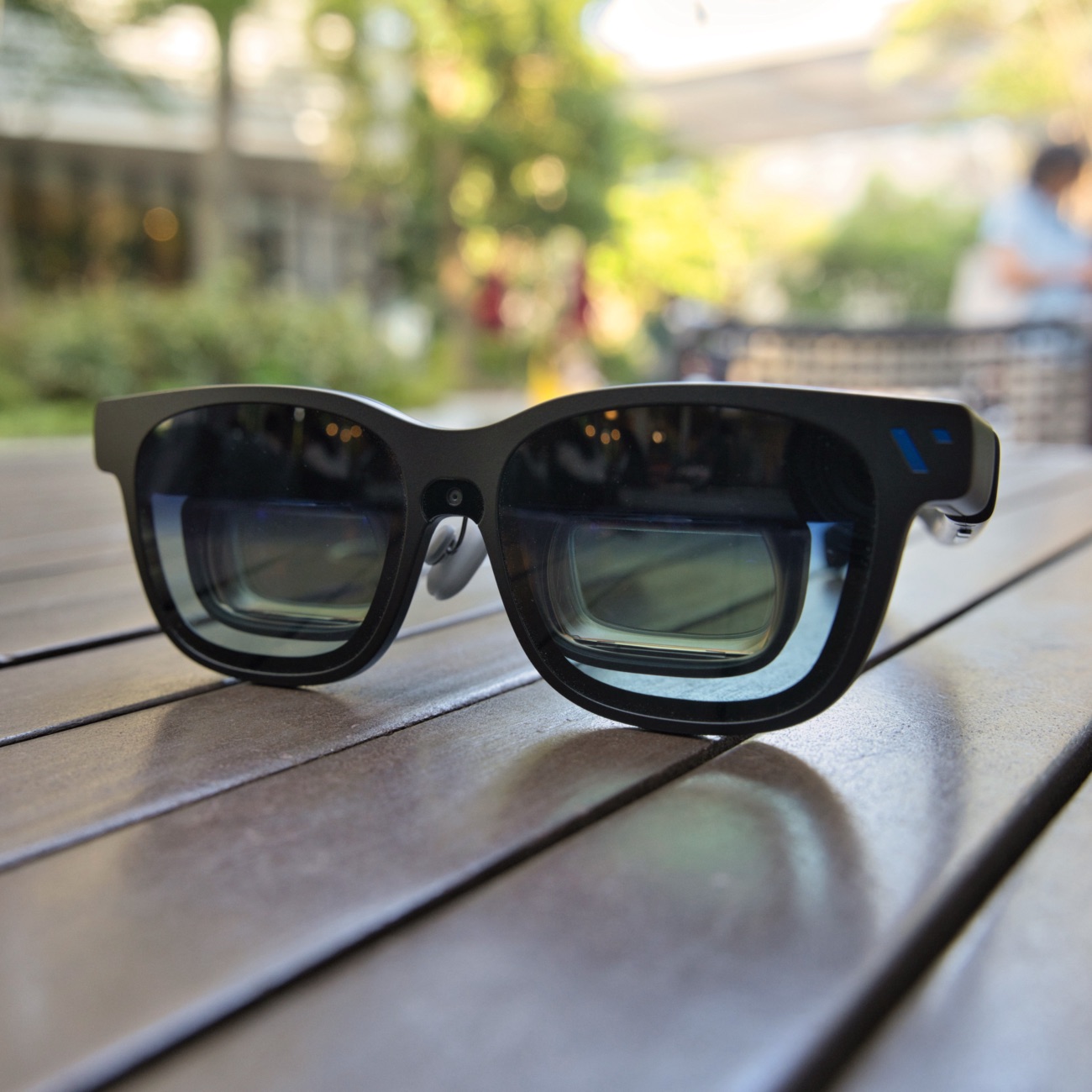
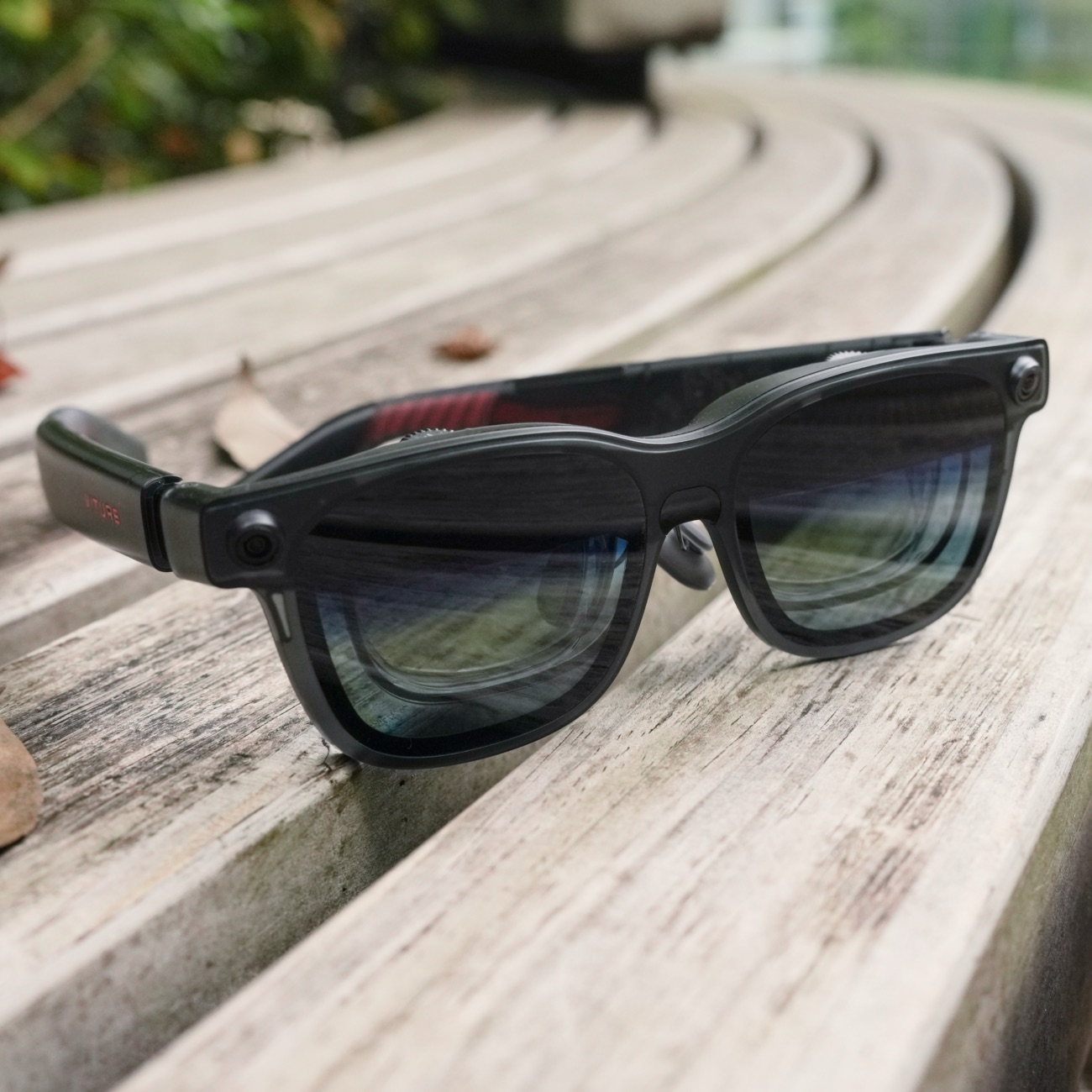
この違いは優劣というより何を求めるかによって変わってくる印象で、個人的な感想では「PC作業など仕事にも使うならLuma Ultra」、「スマホを中心に手軽に映像を楽しみたいならBeast」という使い分けがいい感じ。
実際、スペックからも、その辺りの特徴がしっかり読み取れます。
Beast vs Luma Ultra スペック比較
| VITURE Beast | VITURE Luma Ultra | |
|---|---|---|
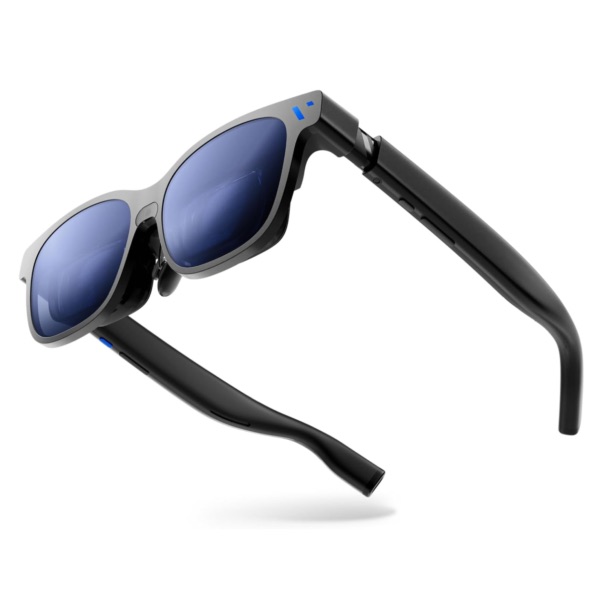 | 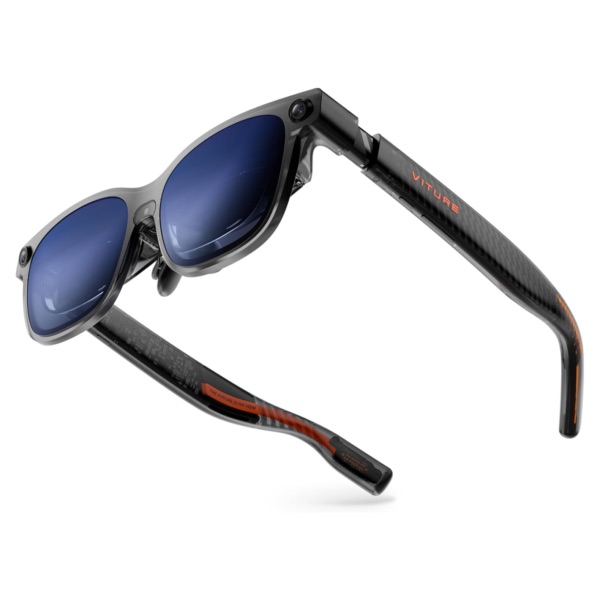 | |
| 投影画面サイズ | 174インチ相当 (4m先換算) | 152インチ相当 (4m先換算) |
| 視野角(FOV) | 58° | 52° |
| 解像度 | 1920×1200 (WUXGA) | 1920×1200 (WUXGA) |
| 輝度 | 最大1250ニト | 最大1500ニト |
| 電子調光 | ◯ (9段階) | ◯ (9段階) |
| IPD(瞳孔間距離) | 58-70mm 62-74mm (2種類から選択) | 58-70mm |
| トラッキング | 0DoF / 3DoF (今後6DoFにも対応予定) | 0DoF / 3DoF / 6DoF※ |
| オーディオ | HARMAN AudioEFX (空間オーディオ対応) | HARMAN AudioEFX (空間オーディオ対応) |
| 近視調整 | − (専用レンズフレーム同梱) | ◯ (最大 -4.0 D) |
| 単体での画面設定 | ◯ | − |
| ハンドジェスチャ | − | ◯ |
| ケーブルコネクター | USB-C | マグネット式 |
| 重量 | 88g | 83g |
| Check | Check |
例えば映像のサイズ。Luma Ultraも十分に大きな画面ですが、作業で使うなら首を振って見渡すほどの広さは必要ありません。逆に映画などを視聴するなら目の前いっぱいに広がる映像の方が迫力も没入感もある。
さらに最大1250ニトという強烈な輝度が加わることで、まるで劇場の最前列に座っているかのような、立体感と彩りにあふれた体験を生み出してくれます。
6DoF(上下・左右・前後と回転軸を固定)も「集中して画面を見てこそ生きる」と思っていて、寝転んだり、背もたれを揺らしながら自由な姿勢で映像を楽しむなら、3DoF(上下・左右・回転軸を固定)で何ら不便は感じないというのが正直な感想です。
 カナちひ
カナちひもちろんBeastでも十分作業はできるので、最終的には何を重視するかと見た目の好みで選んでもOKだと思います。
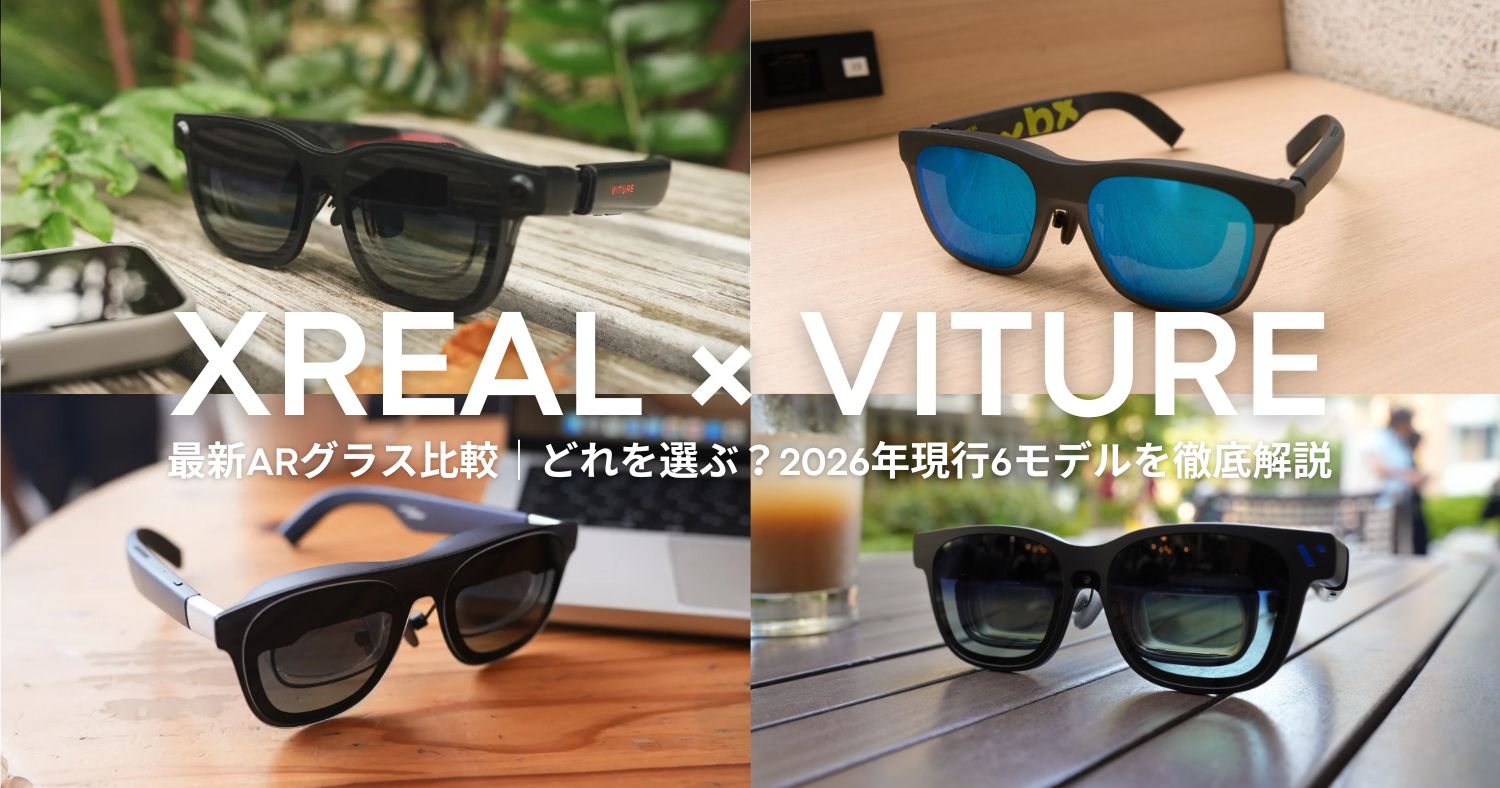
ワクワク感を押し上げるクールな外観
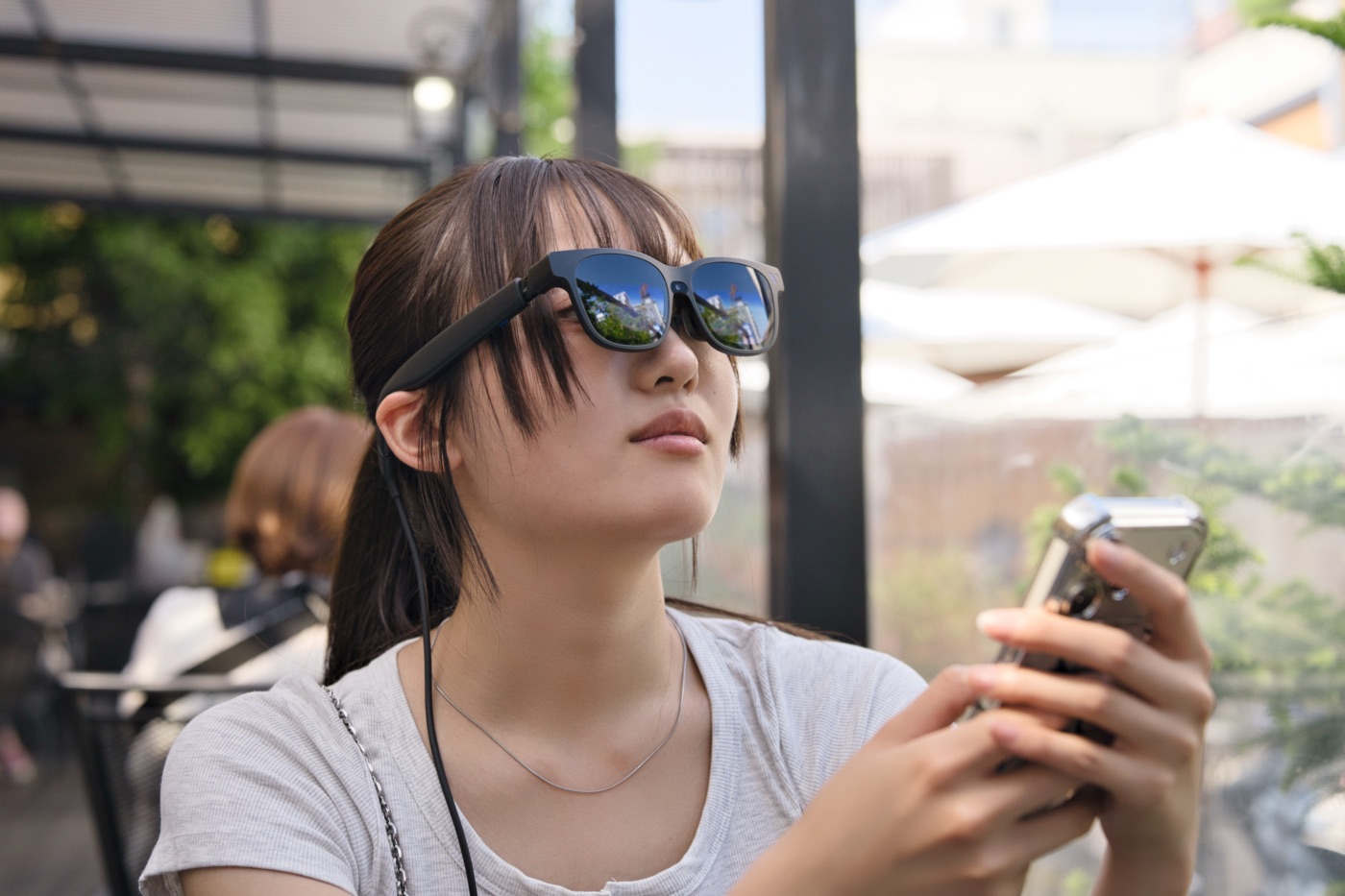
こちらがVITURE Beastの外観。いわゆるサングラス型のデバイスで、外出先でも比較的日常的に使えるのが魅力です。
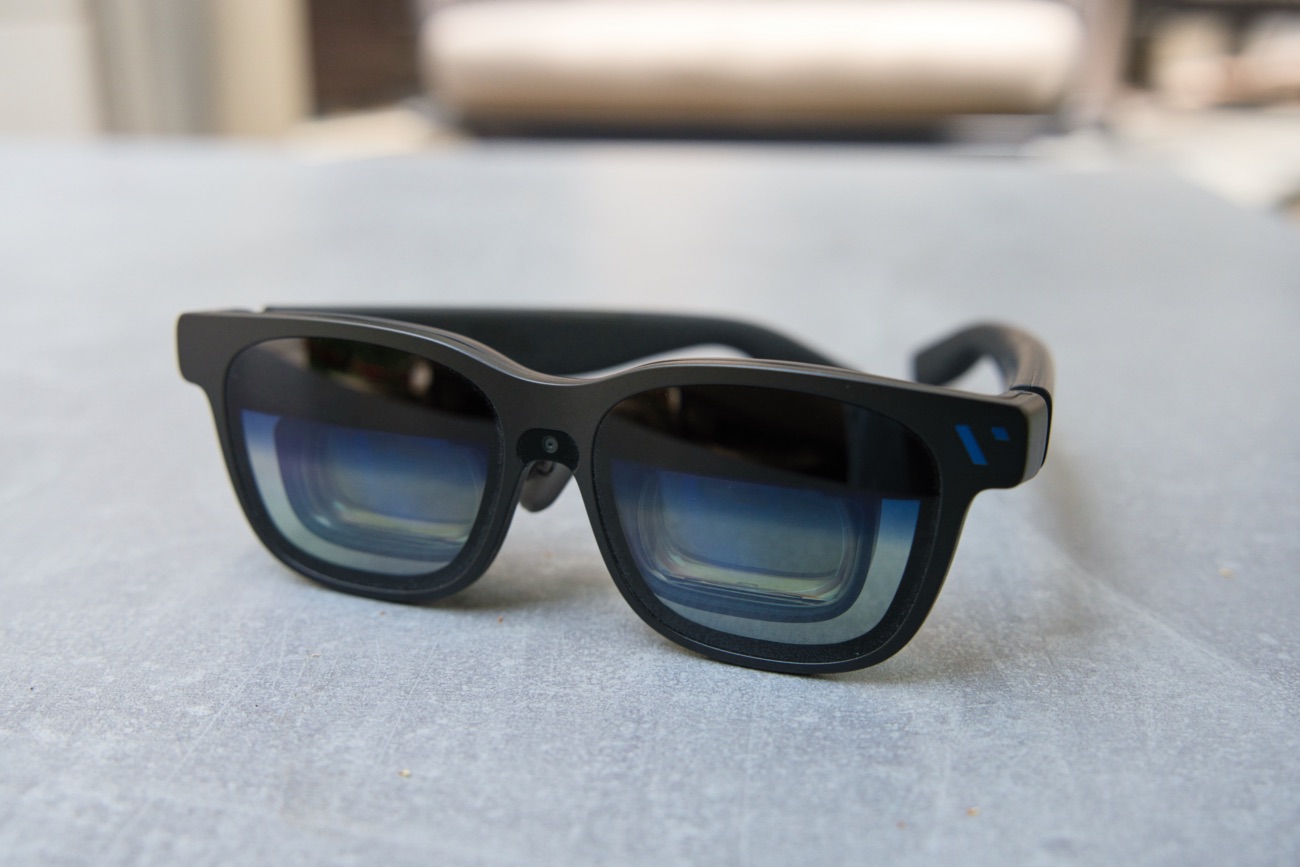
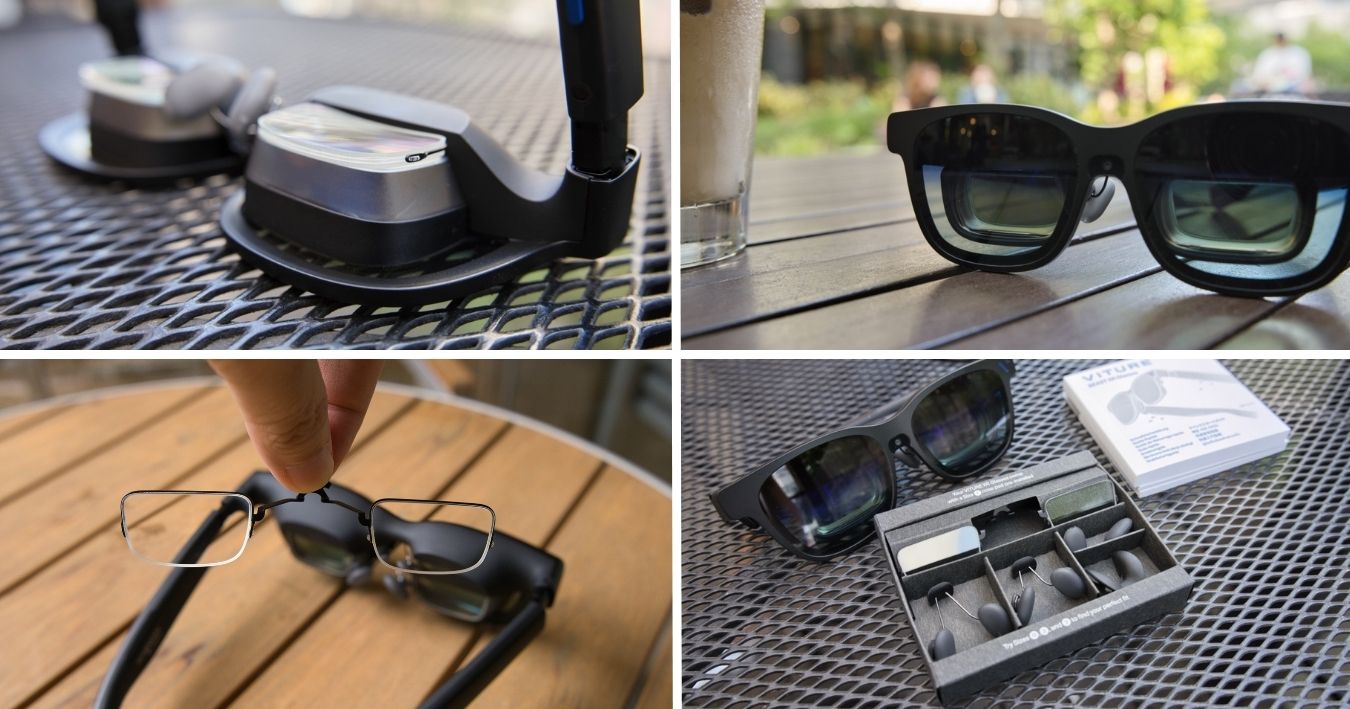
映像を映すハーフミラーにはボックスタイプを採用。
これ、リムの裏側に内蔵されたソニー製のOLEDディスプレイの画像を、プリズムの要領で反射するためのミラーなんですが、従来の斜めにカットされたままのバードバスタイプは角度によって自分の肌が反射するなど、周囲の映り込みが気になる場面もあったんですよね。
今作はそのハーフミラーを囲うような四角いカバーが施され、周囲の光をうまく制御しています。
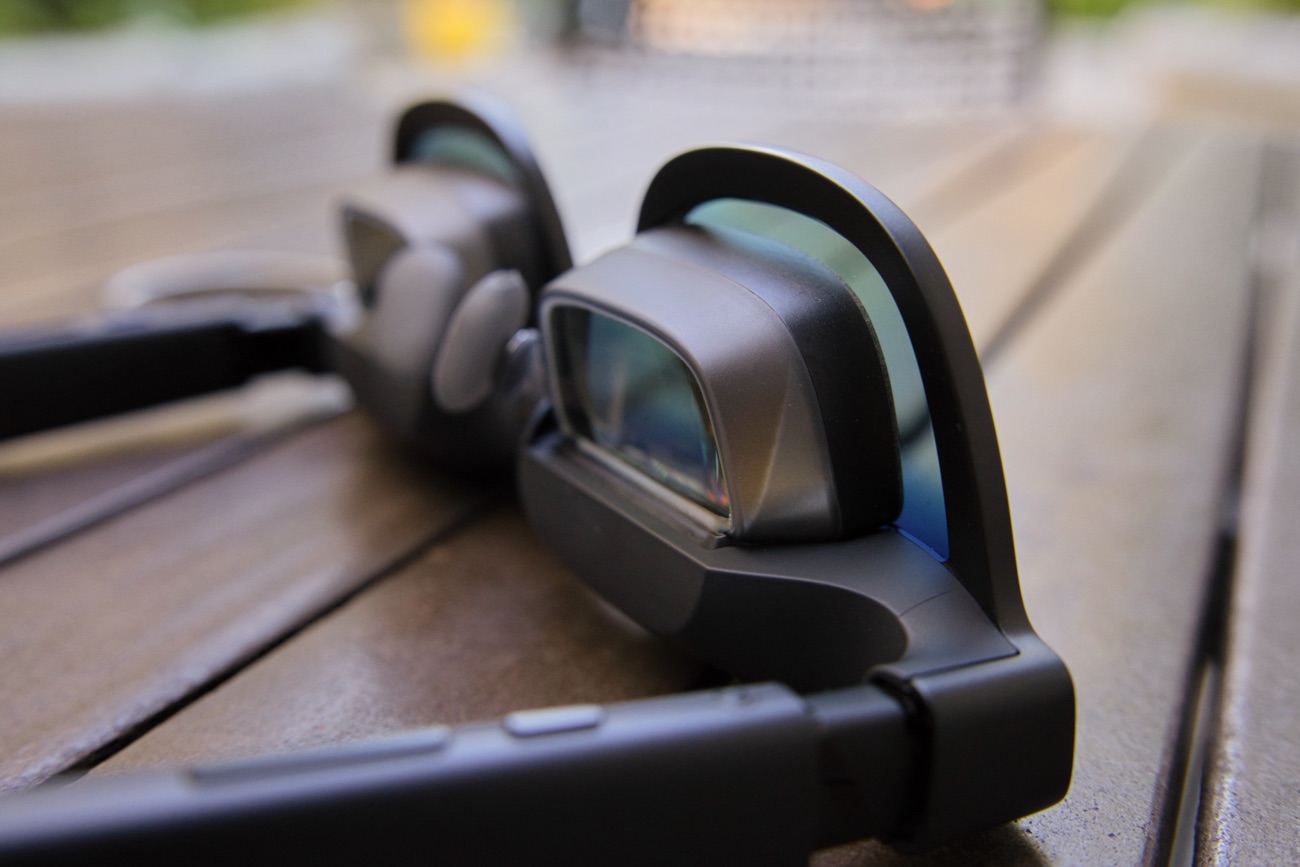
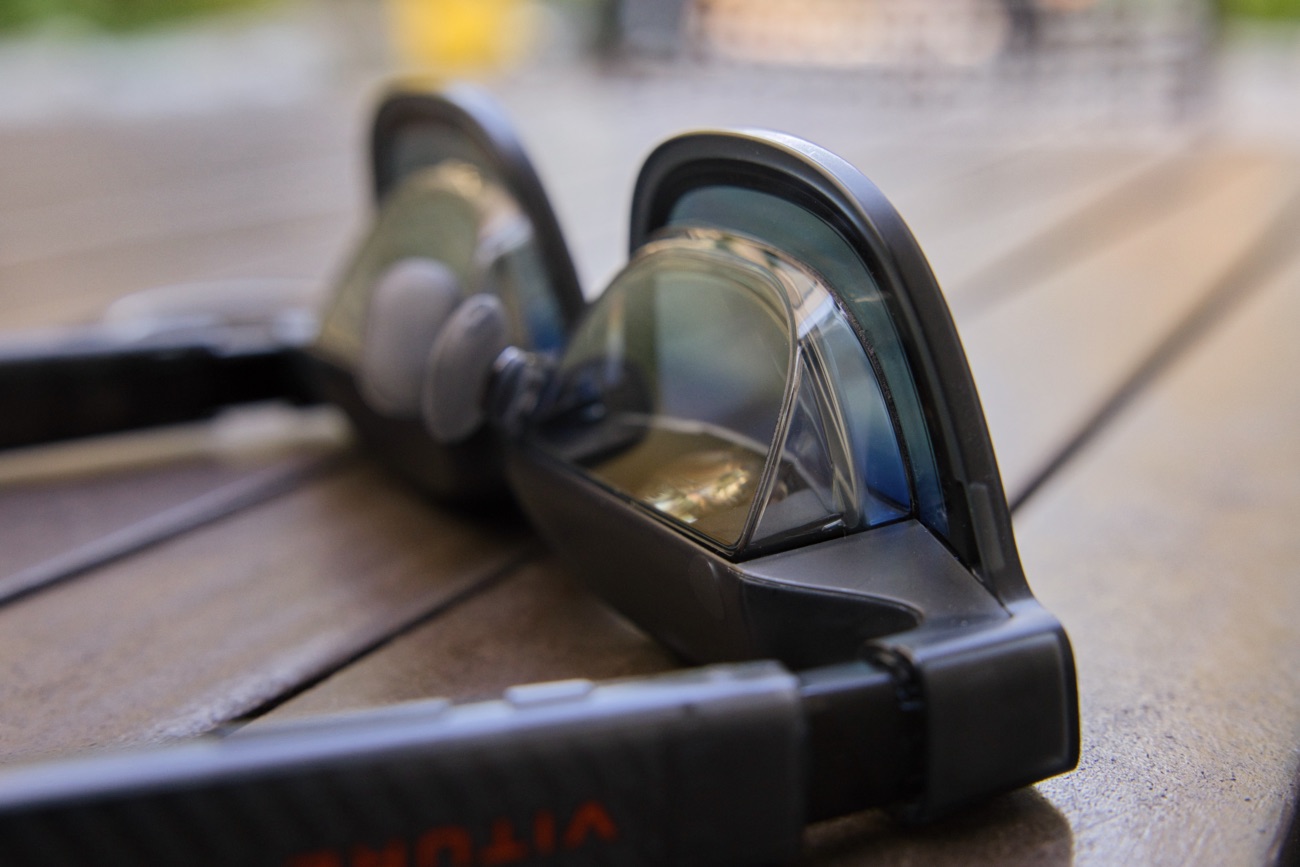
映像まわりでいうと、今作も電子調光に対応していて、レンズの色の濃さを9段階に調整可。
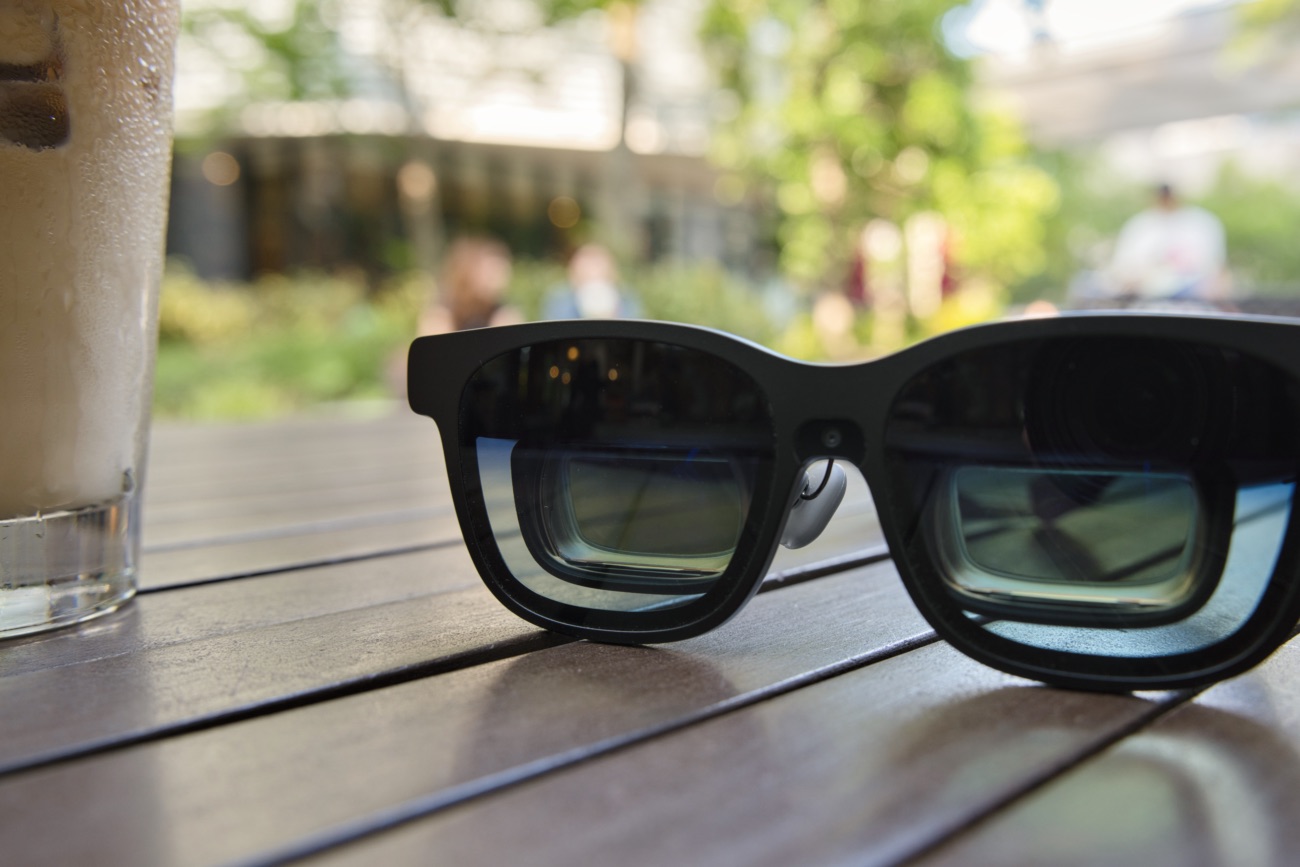
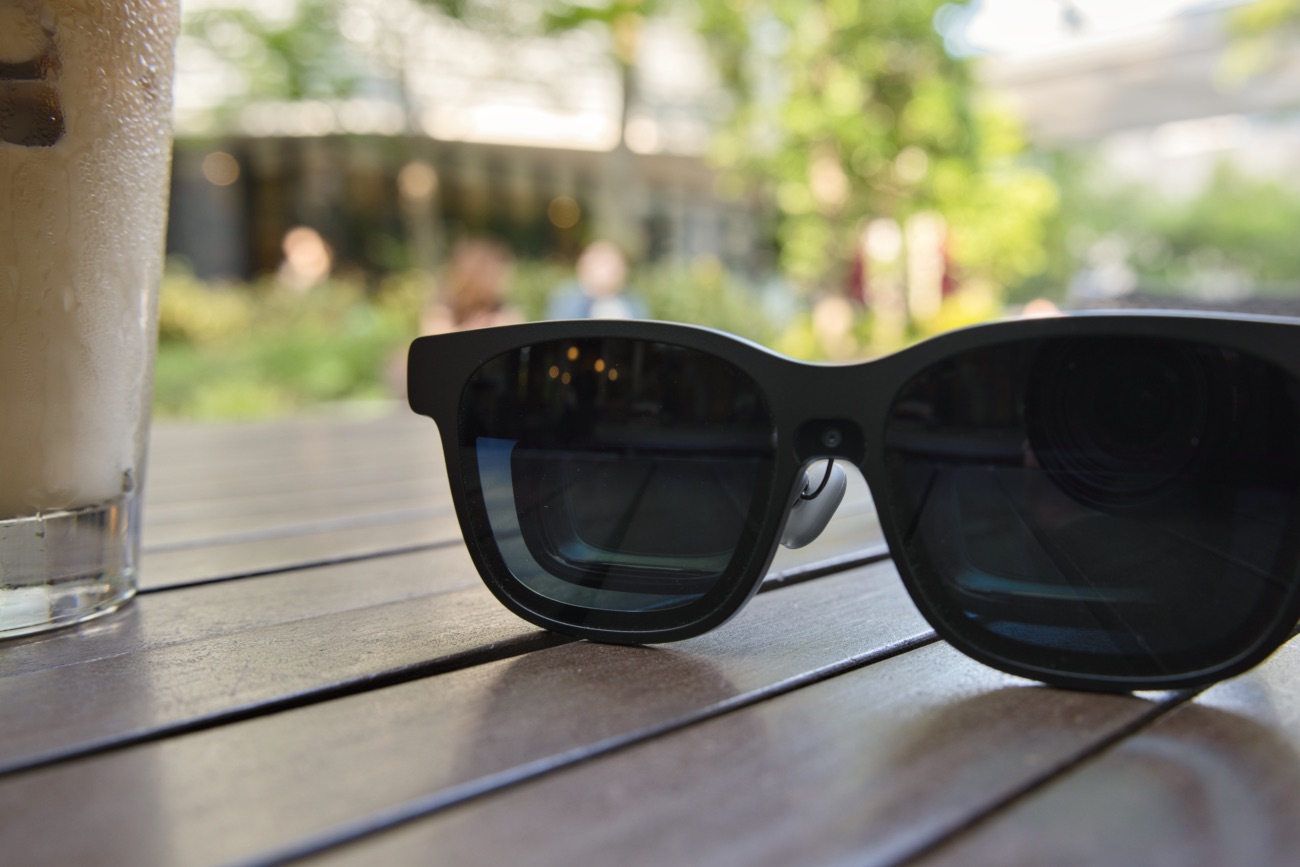
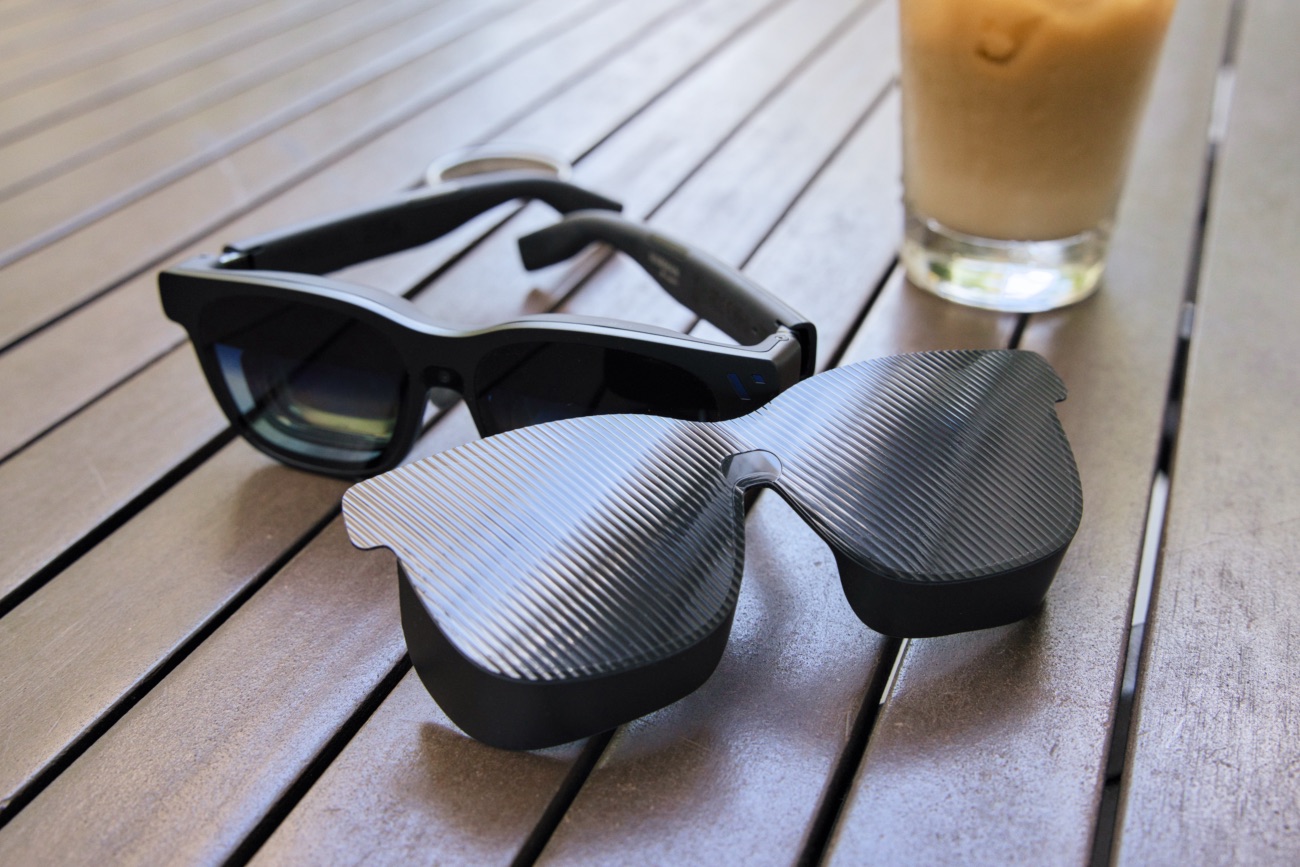
それでも日中の屋外などで、透け感が気になる場合は専用のレンズシェード(別売り)でレンズ全体をぐるりと覆うことも可能です。
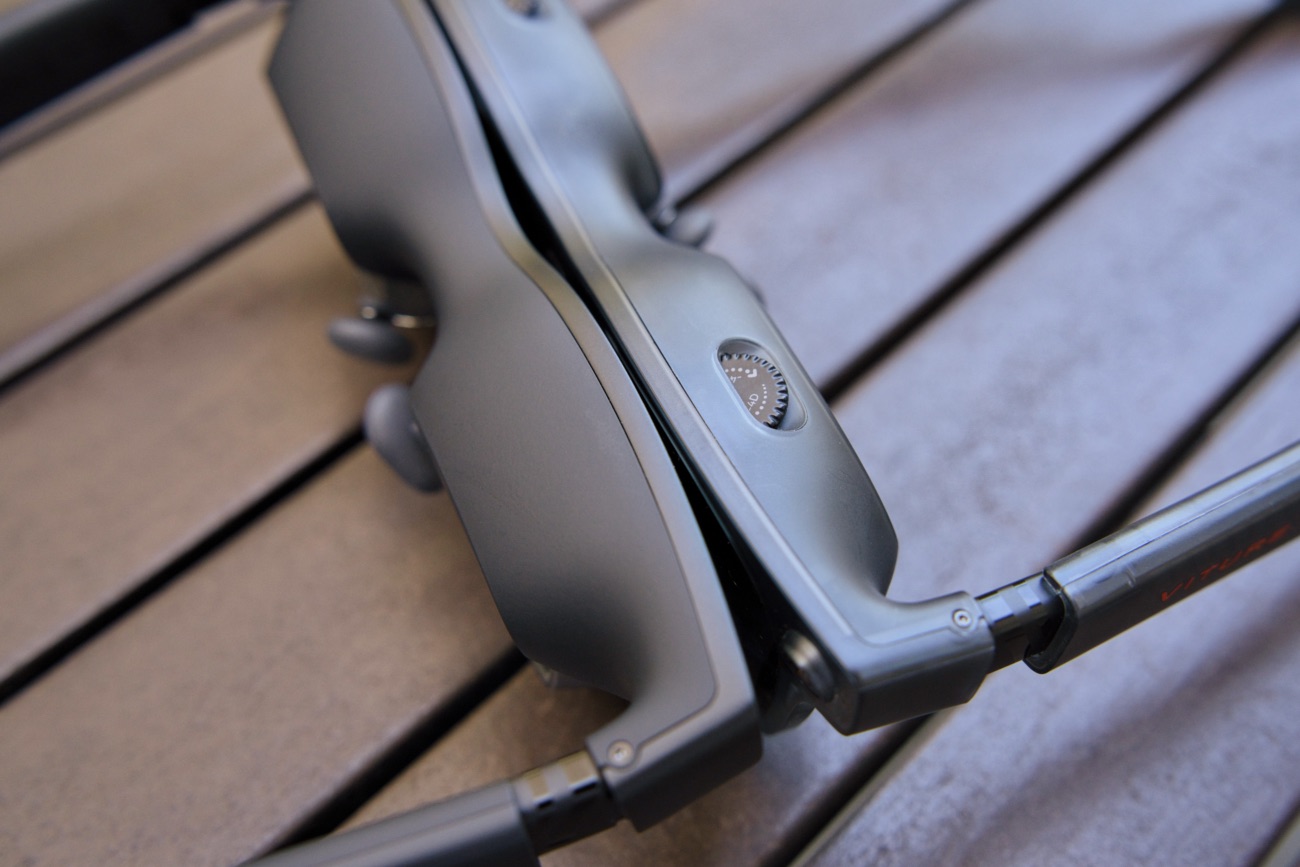
VITUREのお家芸といえる近視調整ダイヤルは、Beastでは非搭載。
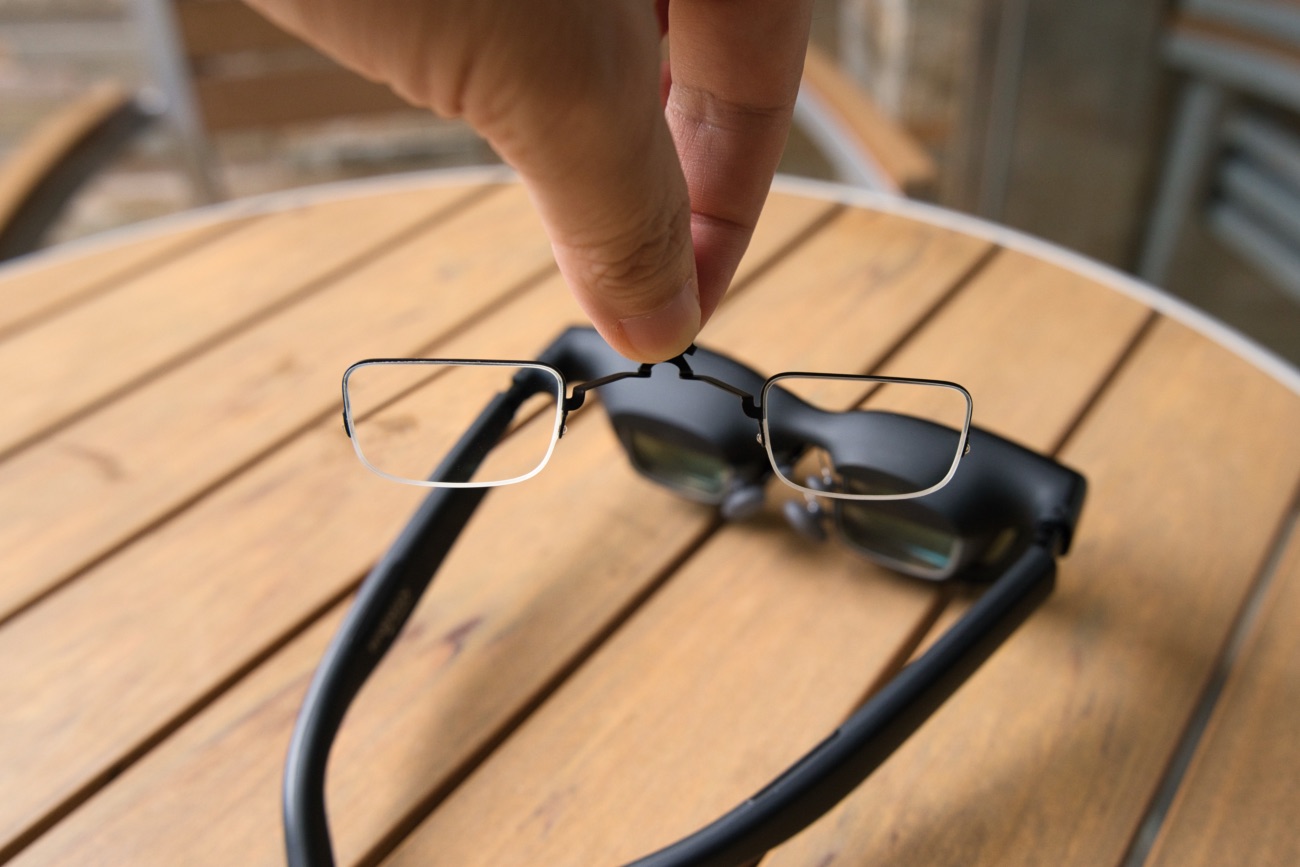
かわりに初めからインナーレンズ用のフレームがセットになっているので、メガネ派の人はこれを使って矯正レンズを作成する感じですね。
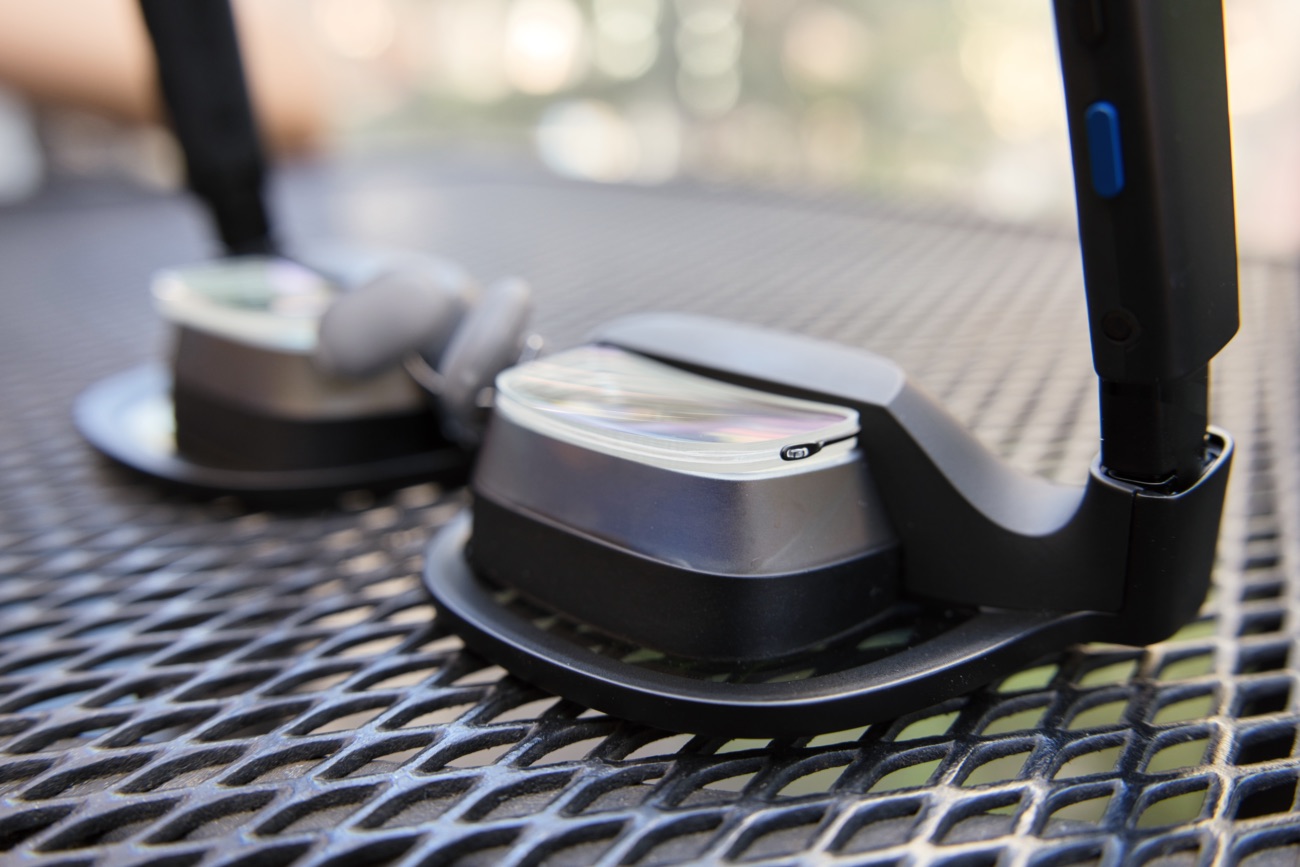

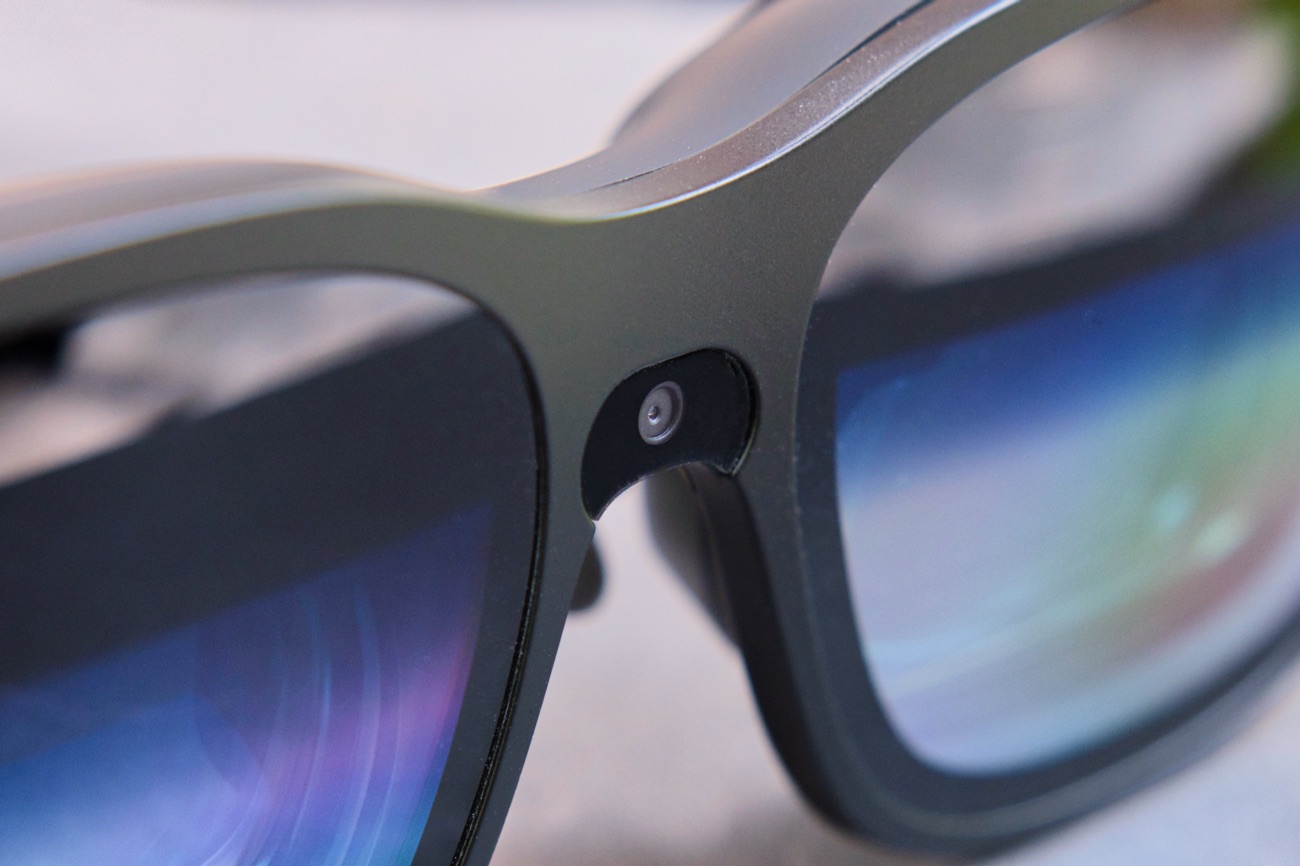
眉間にあるカメラは、おそらく今後対応予定の6DoFのためのものだと思いますが、現時点では機能していないようです。
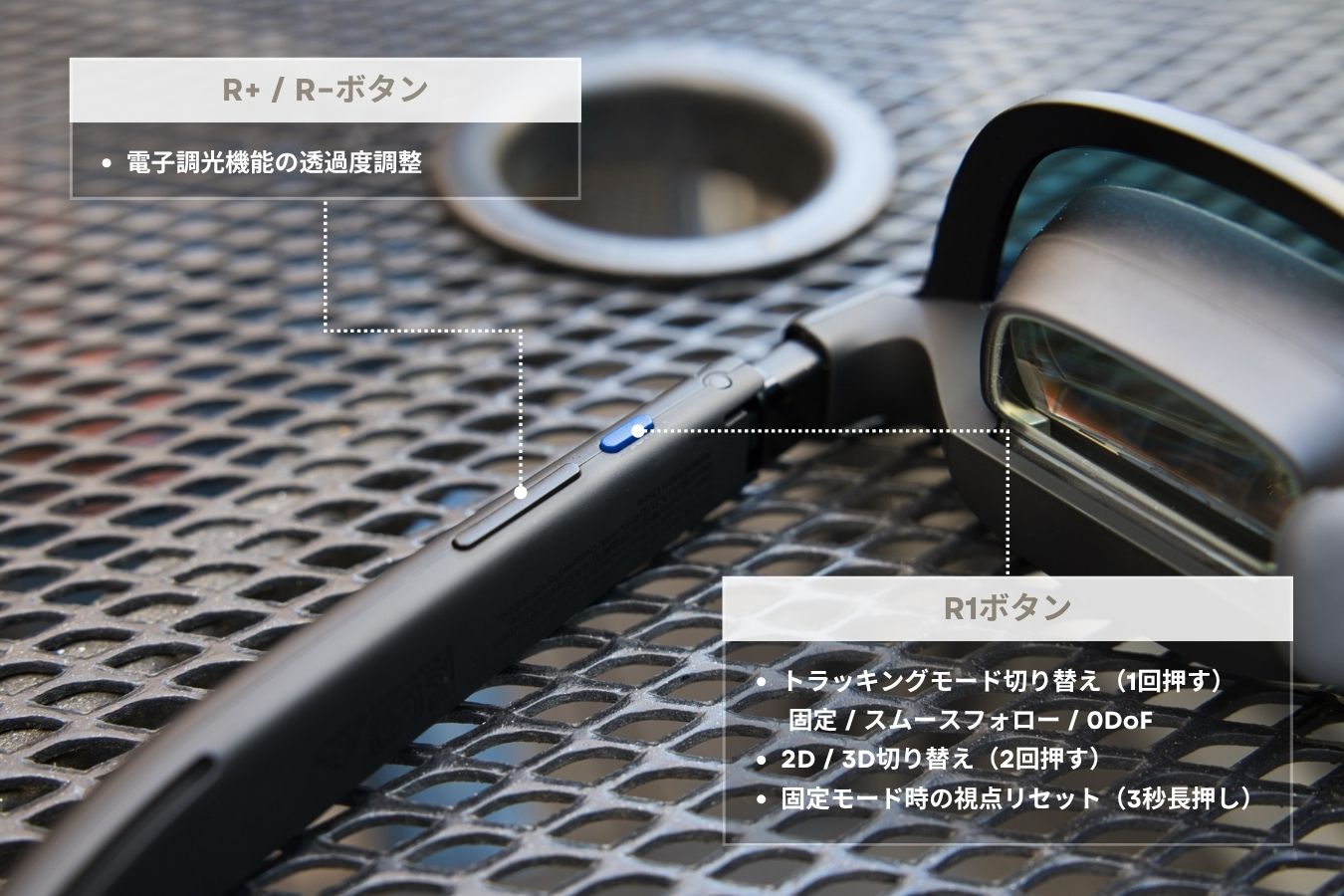
操作系は左右のテンプルの下部に集約されています。
装着する方向で見て、右側前方のR1ボタンが「トラッキングモード」や「2D/3D」の切り替えを、後方の細長いボタンが「ダイナミック電子調光」の透過度(9段階)の調整を担当します。
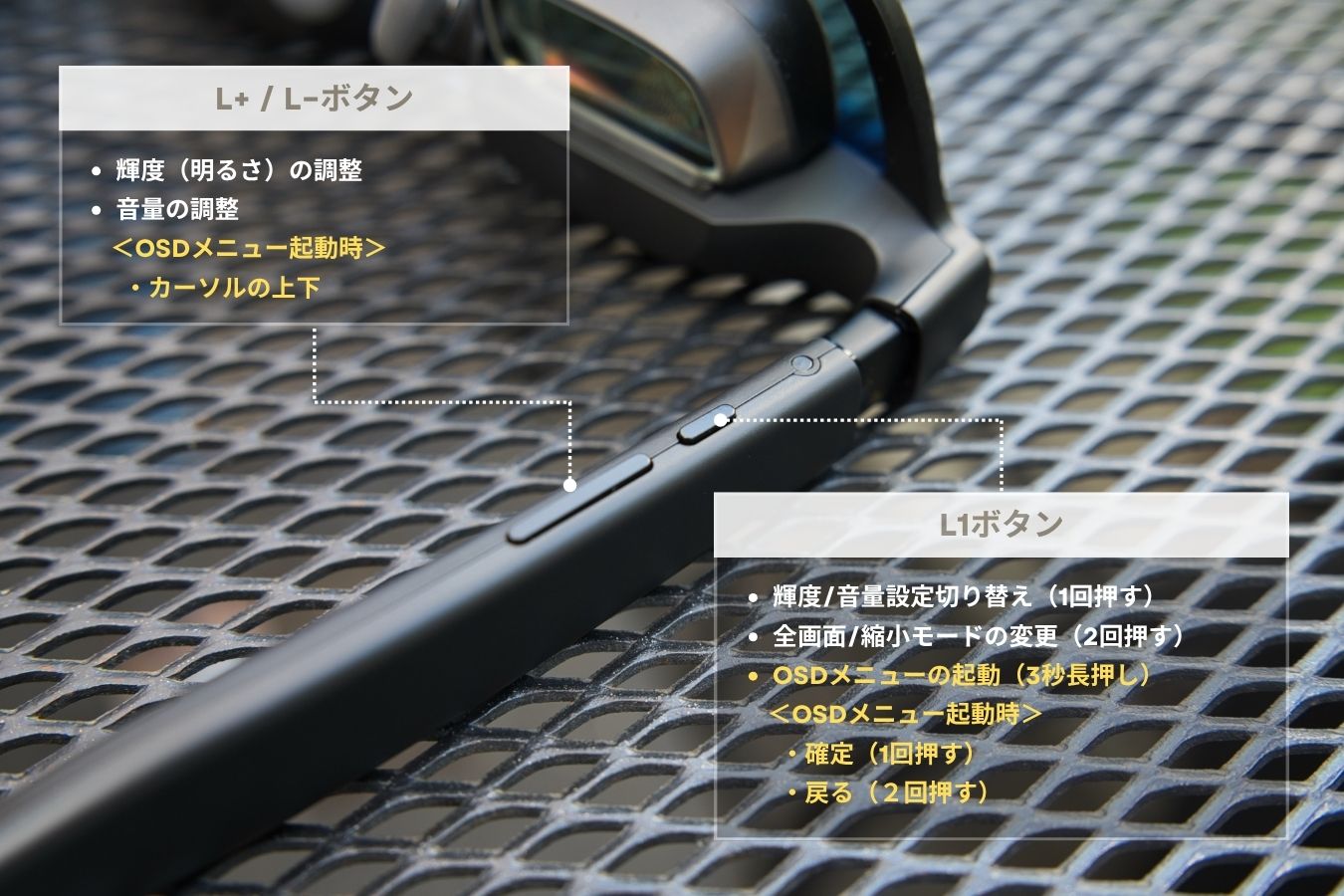
反対側の2つのボタンは映像の明るさと音量調整に加え、新たに搭載されたOSD(オン・スクリーン・ディスプレイ)メニューの操作用。前方のボタンで切り替え、後方のボタンでアップダウンを調整していきます。
輝度は9段階、音量は15段階にそれぞれ細かく調整可能です。
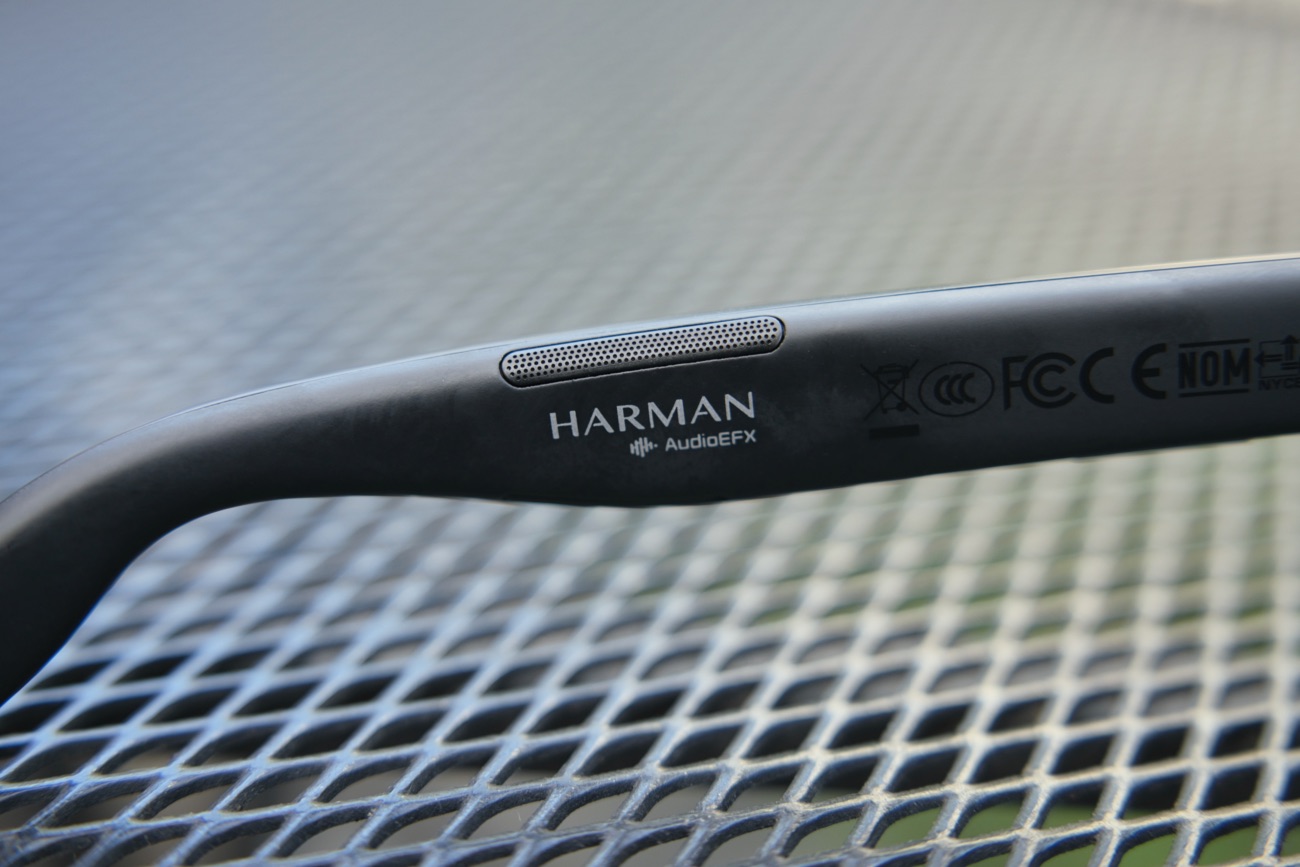
その後ろ側、ちょうど耳の前方に当たる部分にスピーカー用のスリットがあり、ここから音が出ます。
こんなわずかな隙間から鳴っているとは思えないほど力強いサウンドはさすがHARMAN監修といったところ。
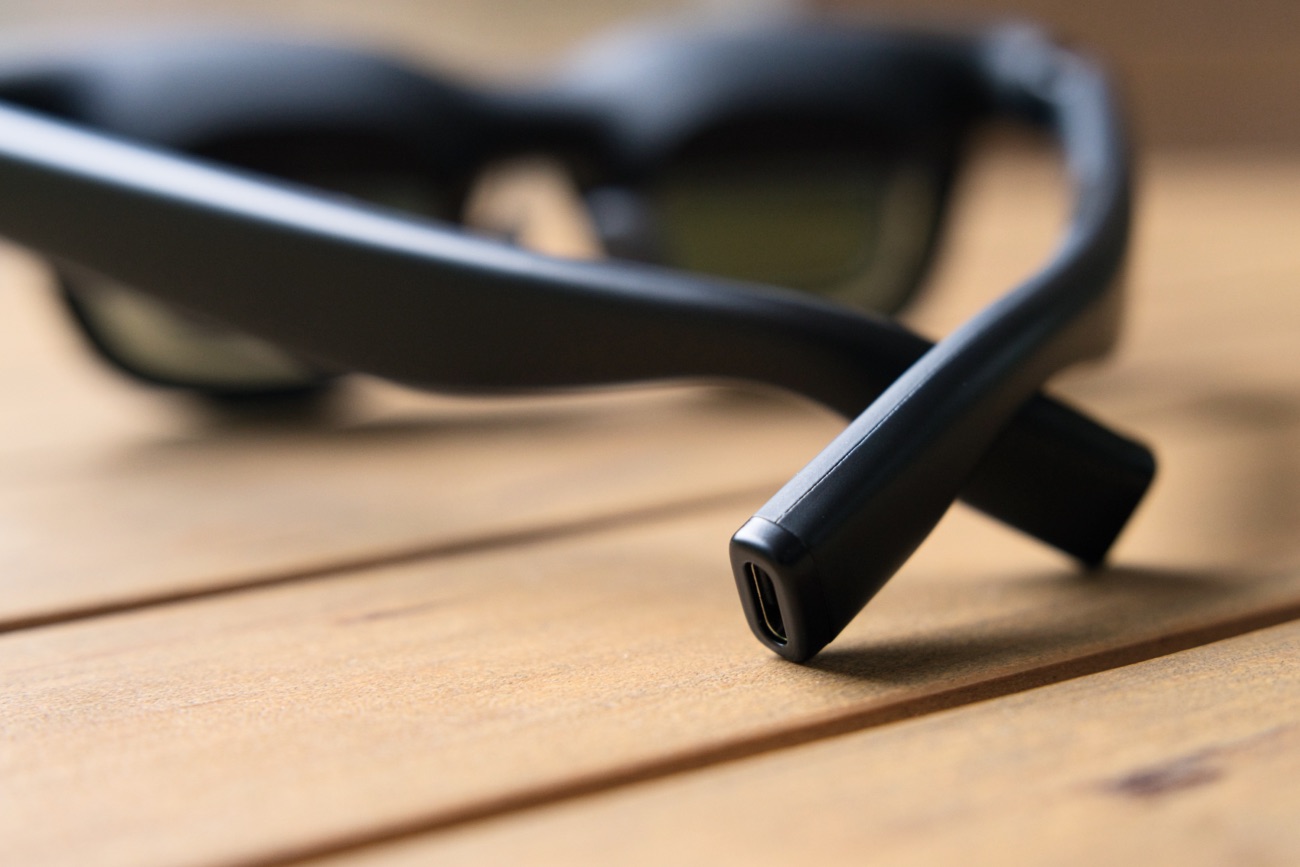
スマホなどと接続するためのUSB-Cケーブルは、右側のテンプルの先端に接続します。
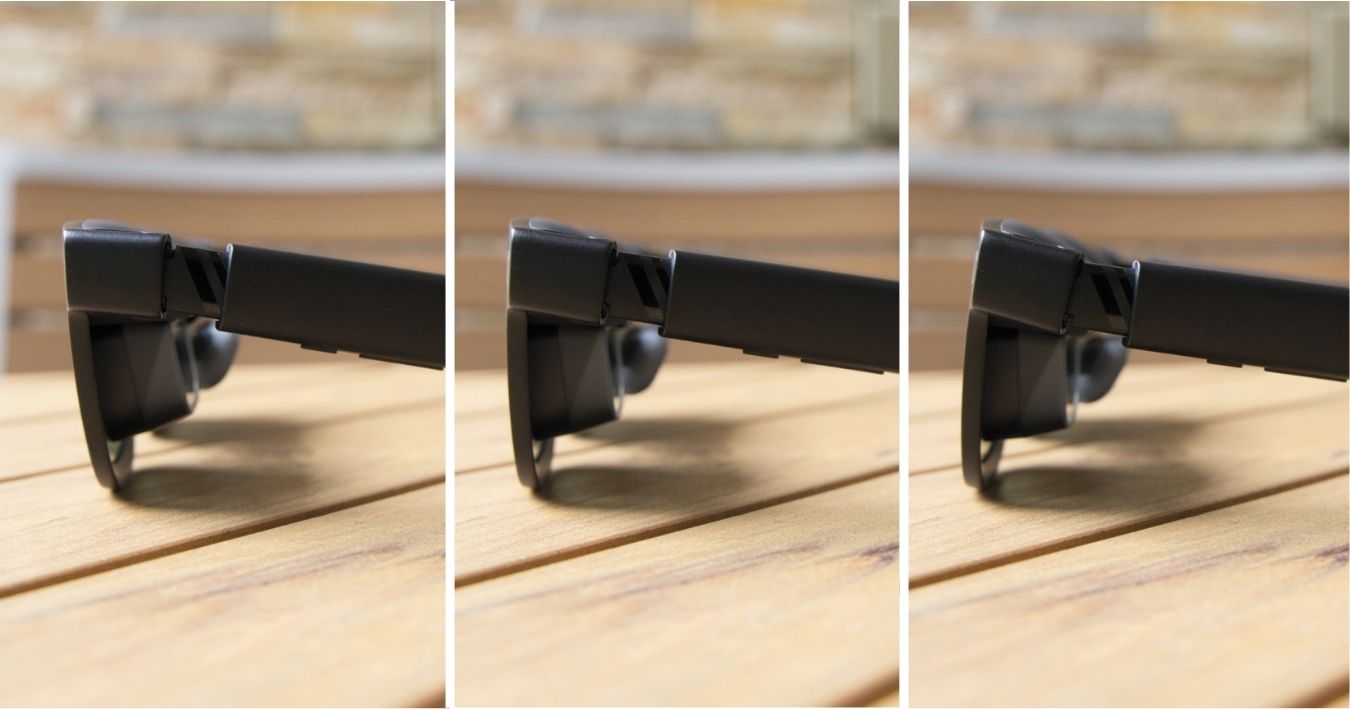
なお、テンプルの角度は3段階に調整できます。
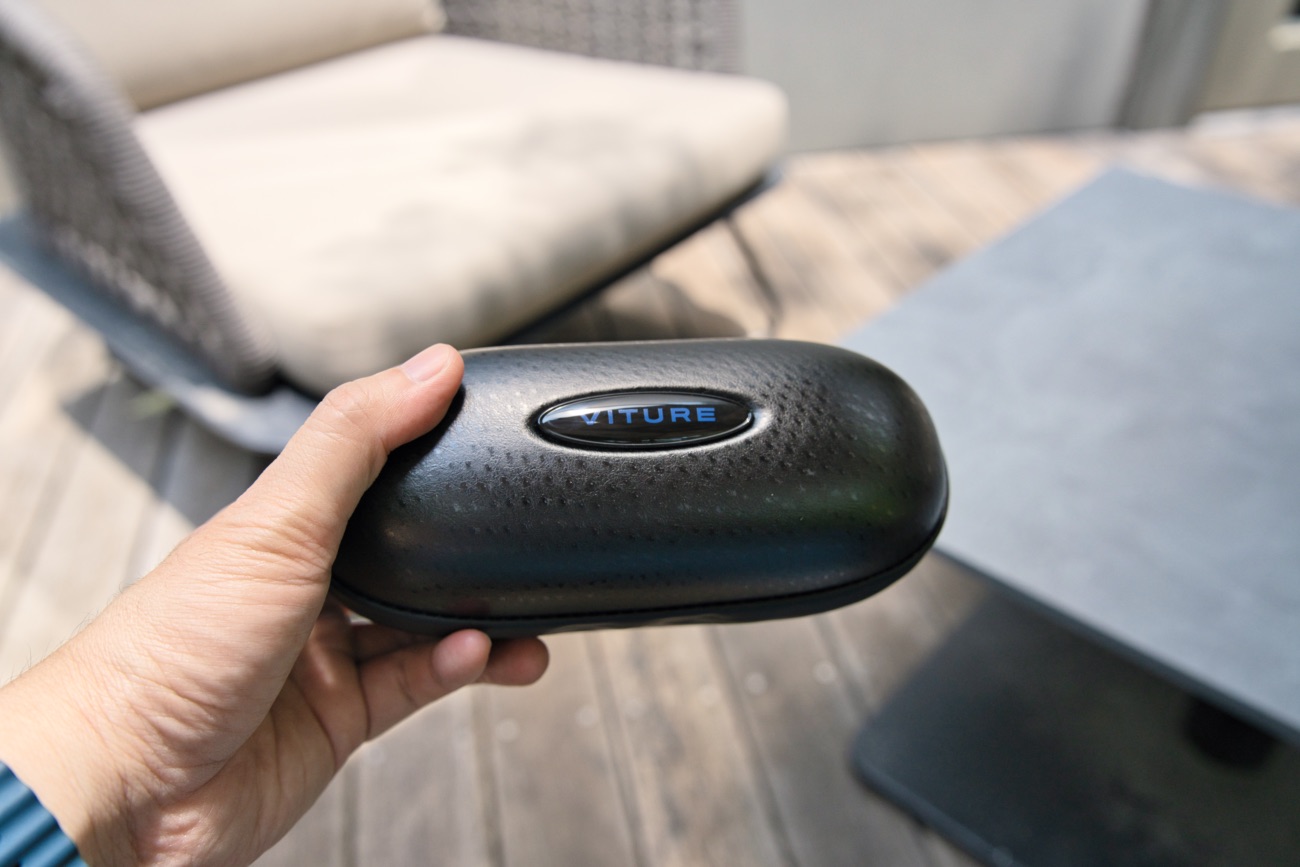
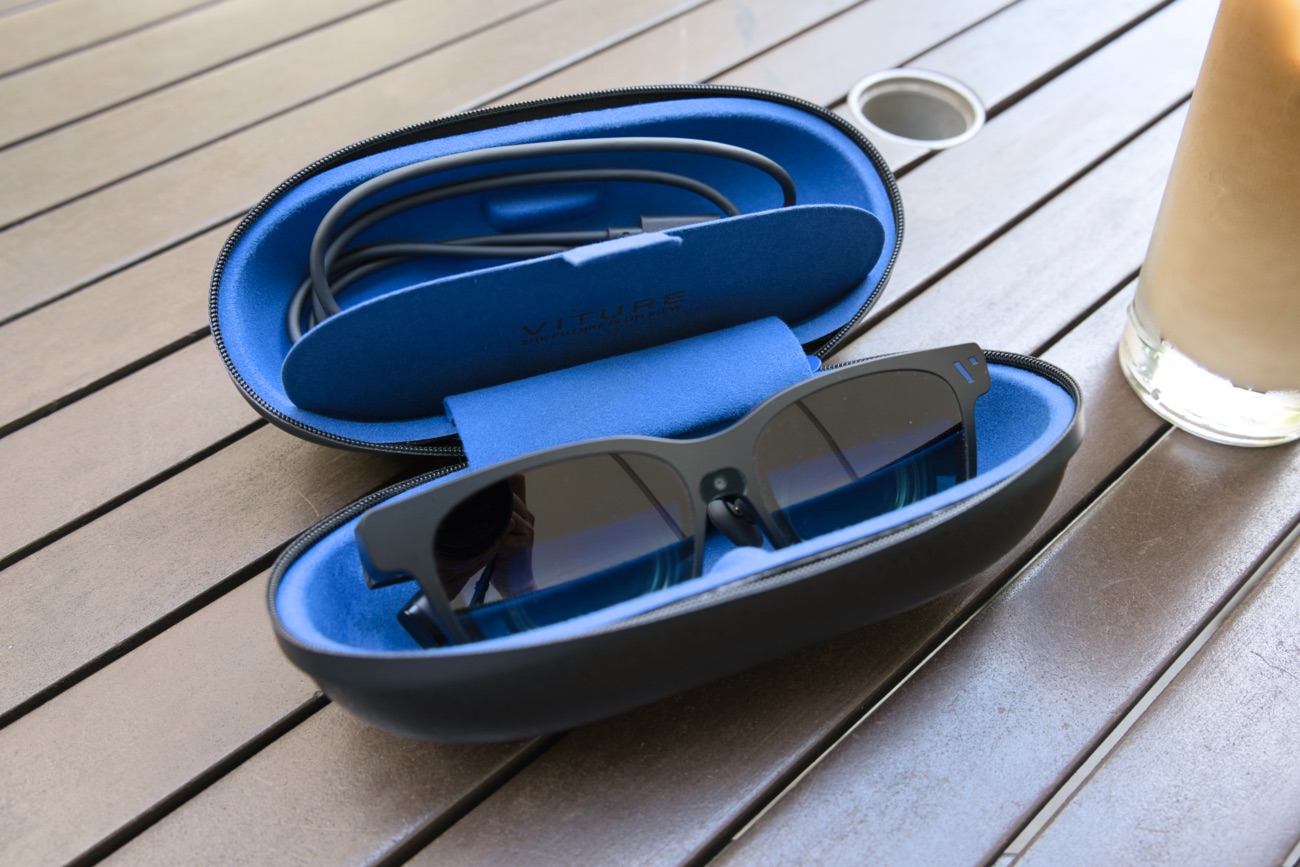
こちらが専用ケース。表面のワニ革っぽい加工がビースト感を演出。
普通の眼鏡ケースと比較すると確かに大きめですが、そのぶん余裕があり、ケーブルやメガネ拭きもまとめて収納できるのは便利です。
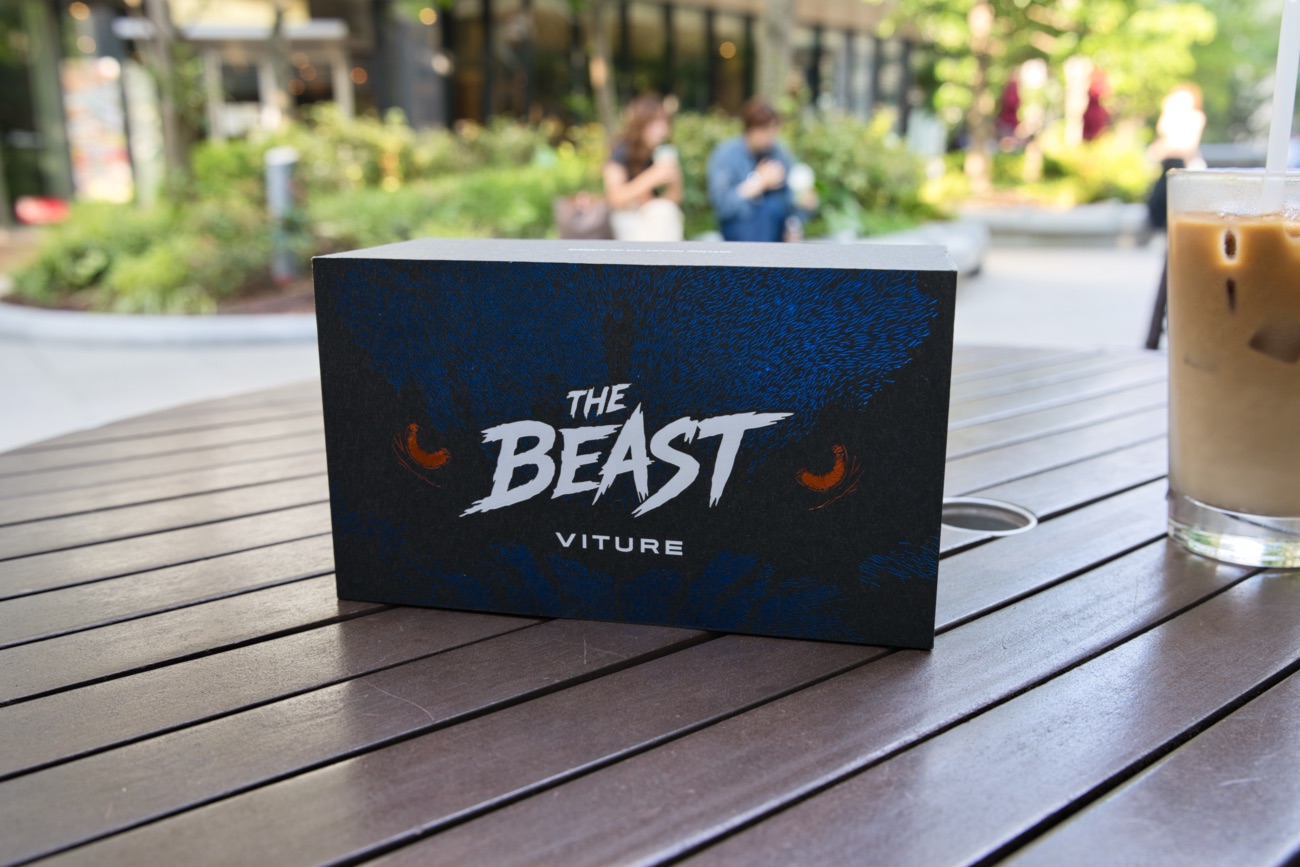
パッケージや同梱品は以下のとおり。
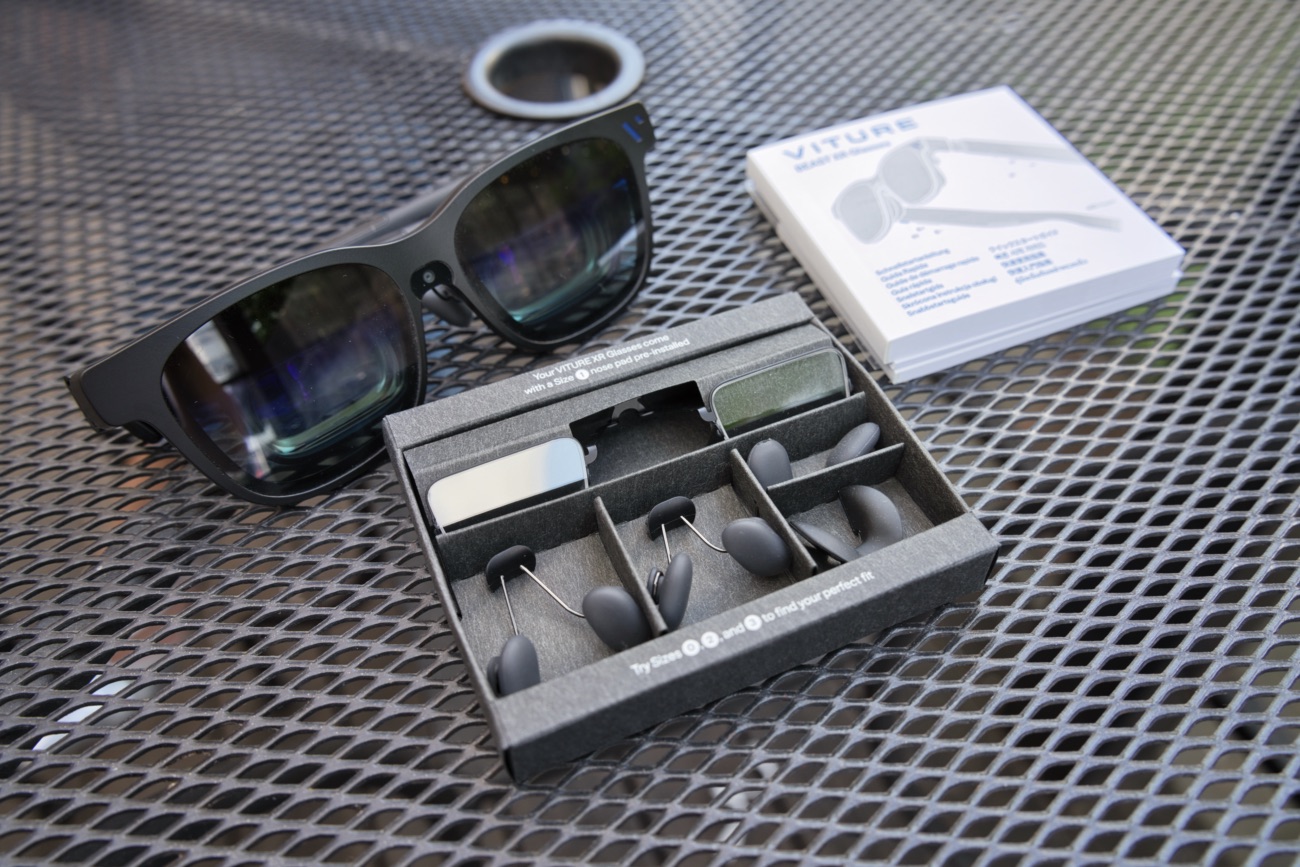
- VITURE Beast XRグラス
- VITURE Beast専用 レンズフレーム
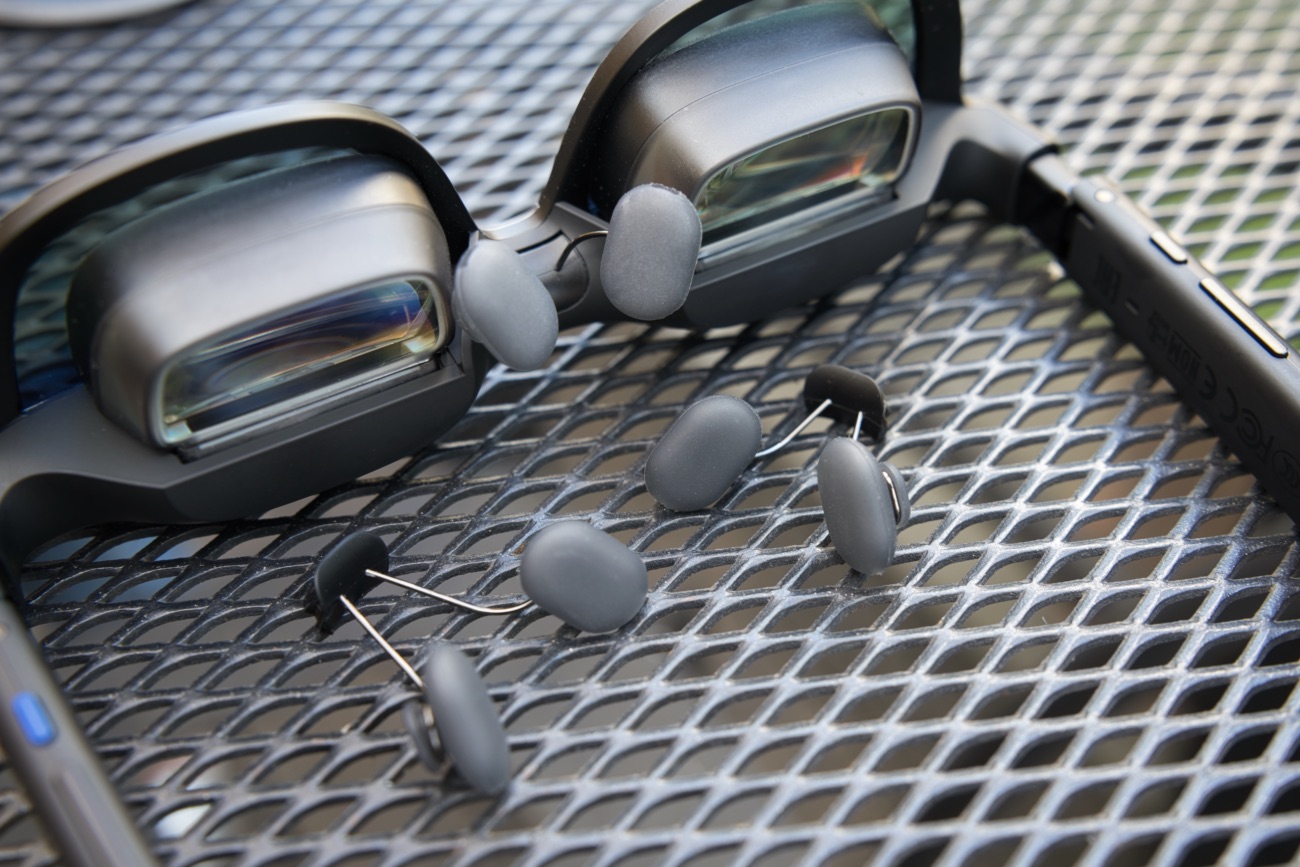
- ノーズパッド(3サイズ)
- USB-Cケーブル
- 専用グラスケース
- アンチクリップへアカバー
- グラスクロス
- クイックスタートガイド
実機レビュー|VITURE Beastを使い込んでわかったこと
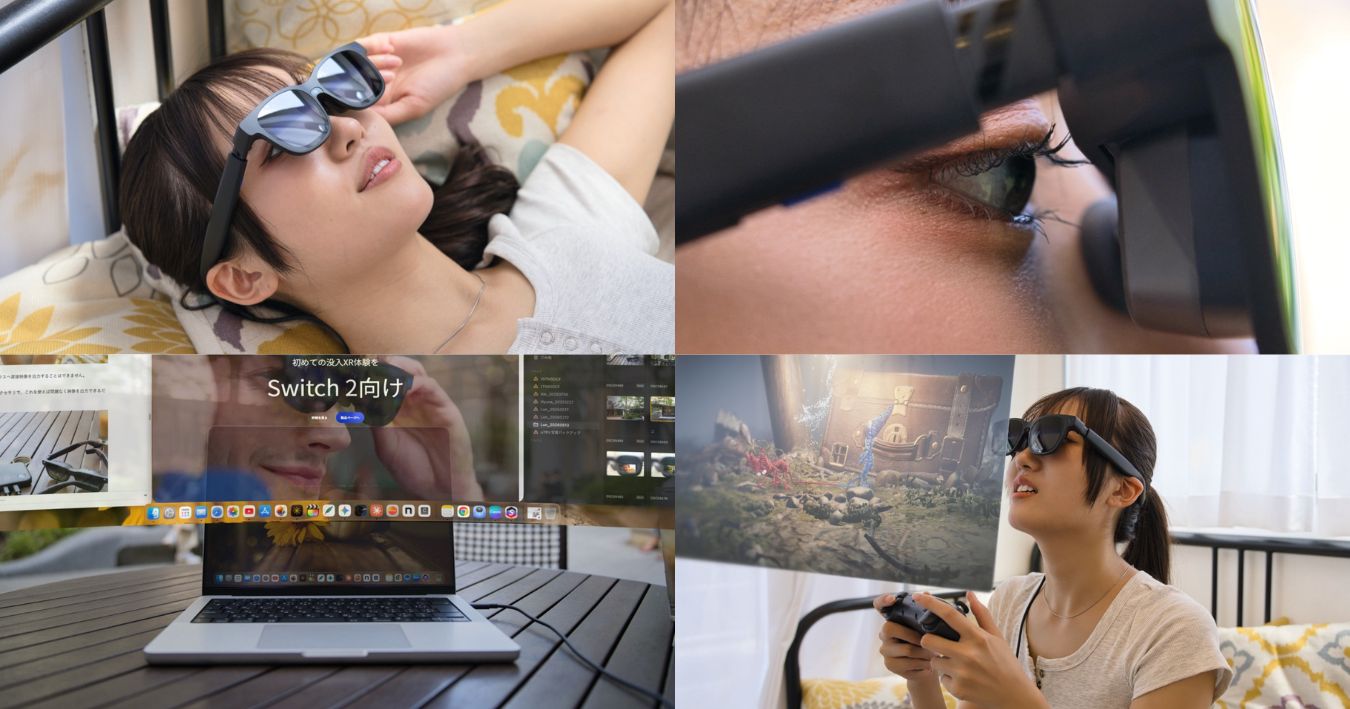
ここからはVITURE Beastを装着して、実際に使い込んでみた体験を共有します。
結論から言うと、多少荷物になったとしても毎日カバンに入れて持ち歩きたくなるほど、ワクワクするような体験がギュッと詰まっていました。
軽快な装着感とフィッティング
まずこのグラスをかけてみて感じたのは、側圧が少し高めで、思いのほかフィット感が良いということ。装着したまま下を向いても、部屋の中を歩き回っても、ずり落ちてしまうような不安はまったく感じません。
Luma Ultraと比較すると本体重量が若干増しているんですが、このホールド感の良さのおかげで、長時間かけていても不思議と疲れにくいのも◎。
ここで、快適さを左右する重要なポイントが「ノーズパッドの高さ」です。
使い始めの頃は、鼻に重さが集中している印象で、しばらく使っていると鼻骨が少し痛くなることがあったのですが、少し高めのノーズパットに付け替えたとたん、大きく改善されました。
面倒でも、最初にちゃんとフィッティングしておくのが大切なんだと実感。
また、USB接続になったことで、ケーブルの取り回しも良くなった気がします。
Luma Ultraはテンプルの側面にマグネットで装着する仕様だったため、脱着はラクだけど、ソファで右向きに寝転がるとケーブルが外れてしまったり、耳元に少し違和感があったりしたんですよね。
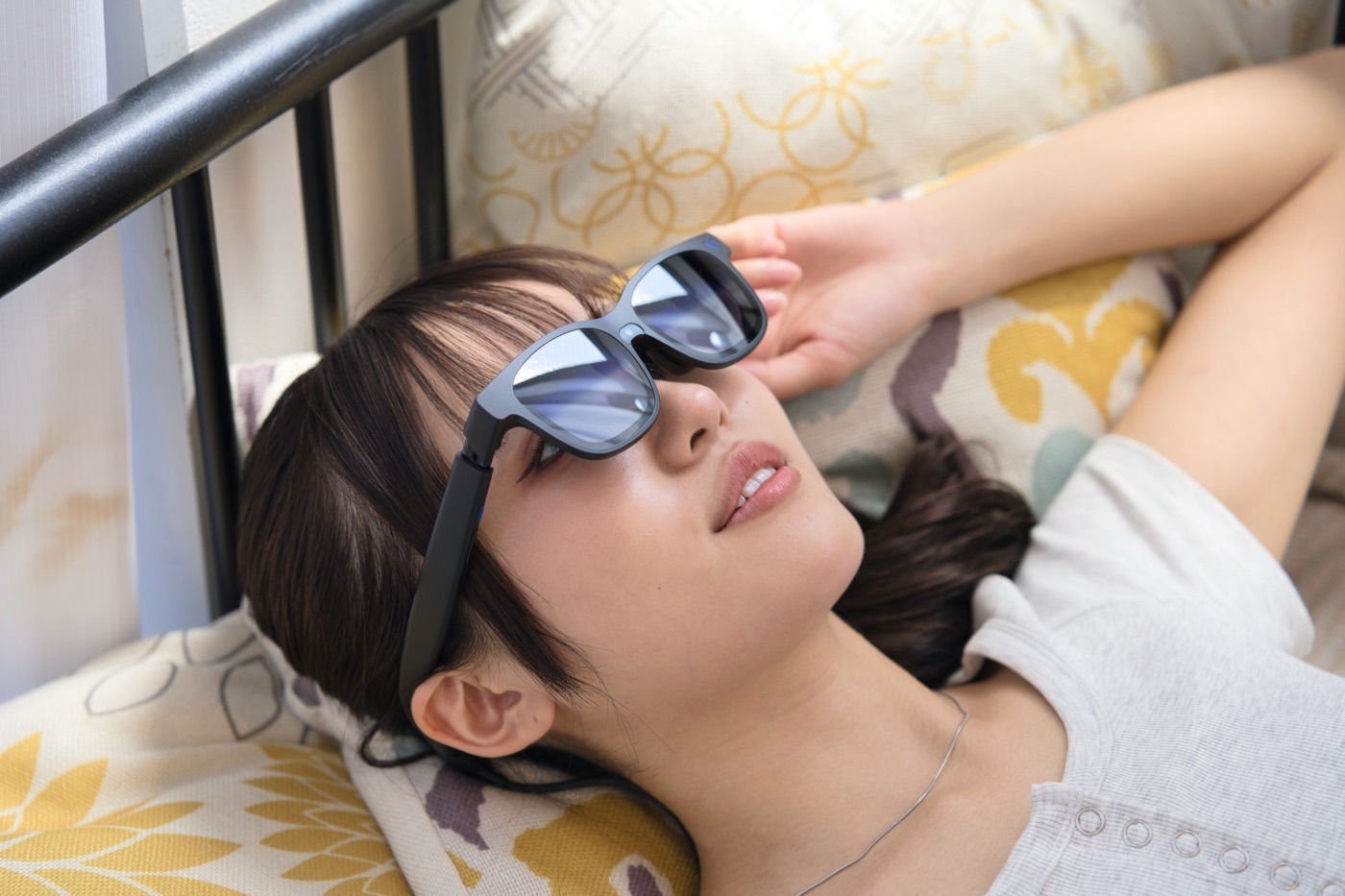
その点、Beastはテンプルの先端からそのままスッとケーブルが伸びる形なので、どんな姿勢で寝転がっても邪魔にならず、コードの存在を気にせず使えるようになったのは嬉しいポイントでした。
圧倒的な没入感を支える、ブレない映像
Beastの映像はとても明るく鮮明。実際に数本の映画を見てみたんですが、やっぱり映像作品は大画面で見るに限りますね。
スマホの小さな画面で見るのとは没入感がまるで違うし、強力なアンカー機能のおかげで、頭を動かしても画面がブレずにピタッと空間に固定されます。
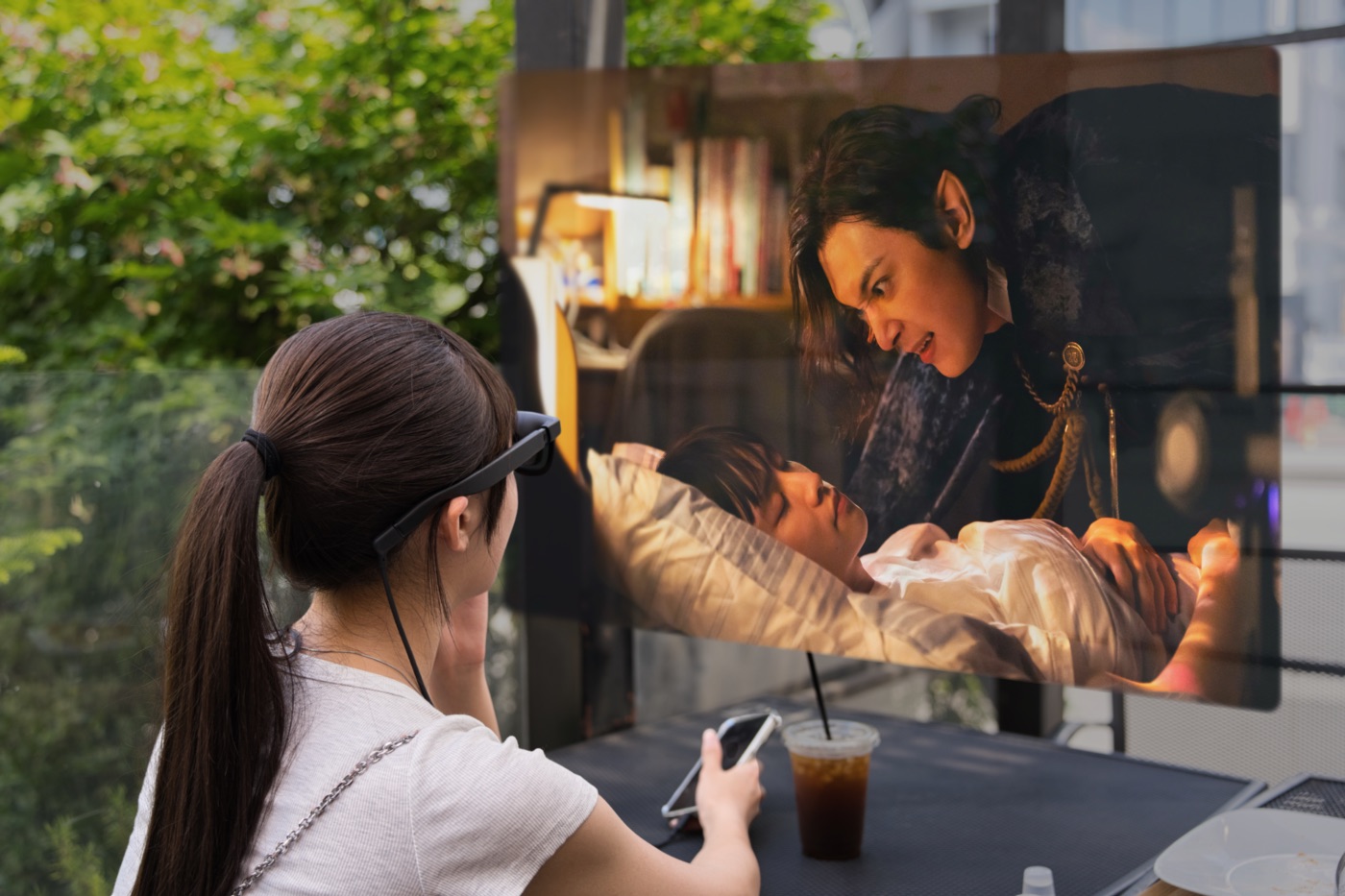
今回、映像を反射するハーフミラーの形状がボックスタイプに変わったことで、レンズと目の物理的な距離がグッと近くに。これによって周囲の光やノイズとなる映り込みが大幅に減り、より映像の世界だけに没頭できるようになったのも大きな進化点です。
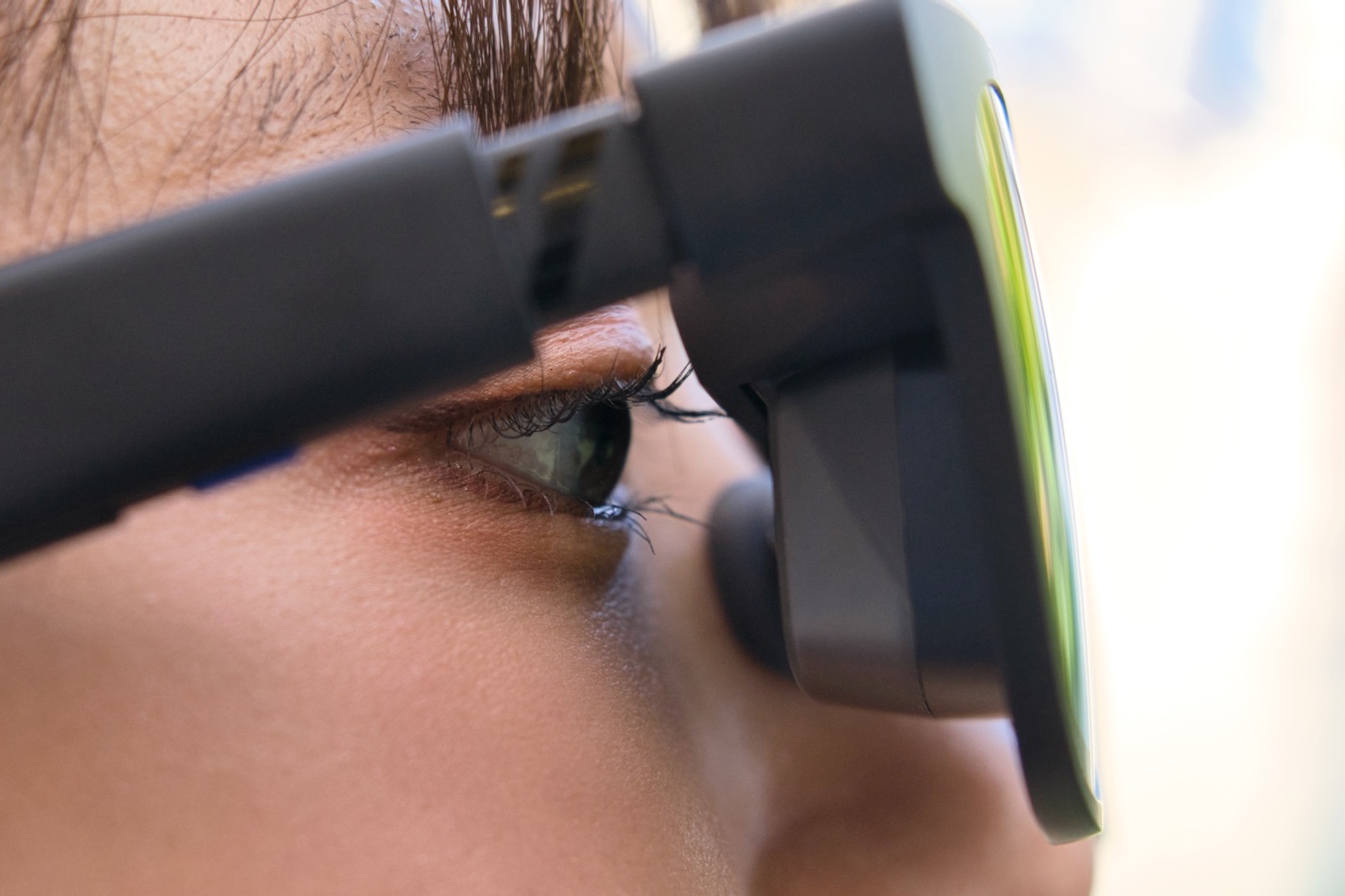
レンズ周辺部で発生しがちだった映像の歪みが減っているように感じるのも、この構造変化の恩恵かも知れませんね。
あと、今作からARグラスの各種設定を、スマホアプリを介さず直接画面上(OSD)で行えるようになりました。左側のテンプルの前方にあるボタンを長押しすると、見ている映像と重なるような形で設定メニューが表示されます。
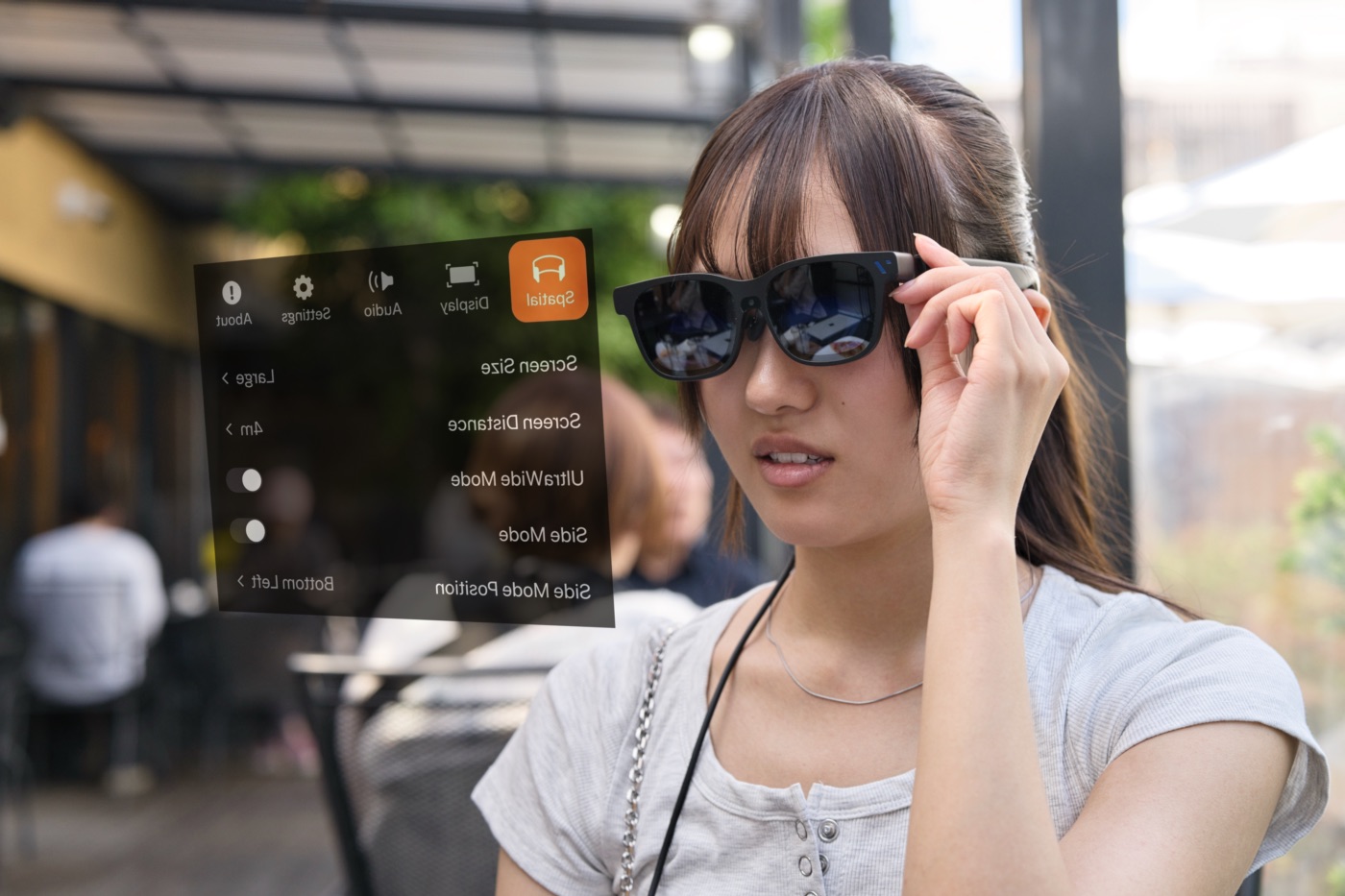
言語はまだ英語と中国語のみですが、わざわざ専用アプリを立ち上げなくても、画面を見ながらリアルタイムで細かく設定を追い込めるのは、素直に便利だと感じました。
Beast×Switch 2での極上のゲーム体験
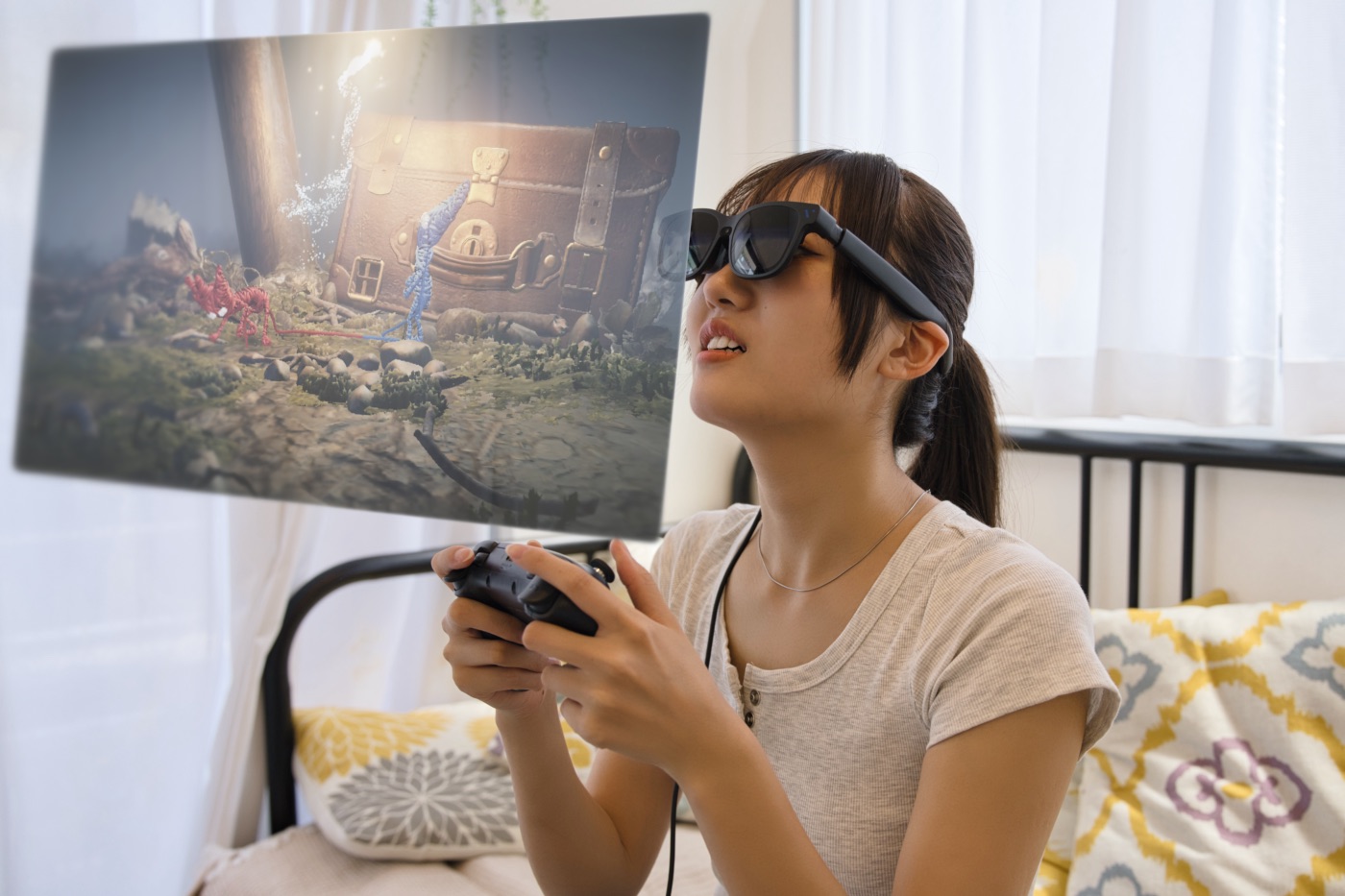
個人的にBeastを手に入れたら絶対に試してほしいのがゲームプレイ。実際にプレイしてみると、ARとの相性が抜群で、Switch 2の遊び方がガラリと変わります。
Switch 2本体の7.9インチディスプレイも初代より大きくなったとはいえ、テレビに繋いだときほどの爽快感はないし、小さな文字も見えづらい。でもBeastを通せば、子供の頃に夢みていた「映画館でゲームをする」ような格別な体験ができるんです。
映像の遅延も一切ないし、これは忖度ぬきに最高に楽しい!
とはいえ、Switch 2は仕様上、本体のUSB-CポートからARグラスへ直接映像を出力することはできません。
そこで活躍するのが「VITURE Pro モバイルドック」というアクセサリで、これを使えば高画質なまま映像を出力できるだけでなく、なんと2台のグラスを同時に接続することも可能です。
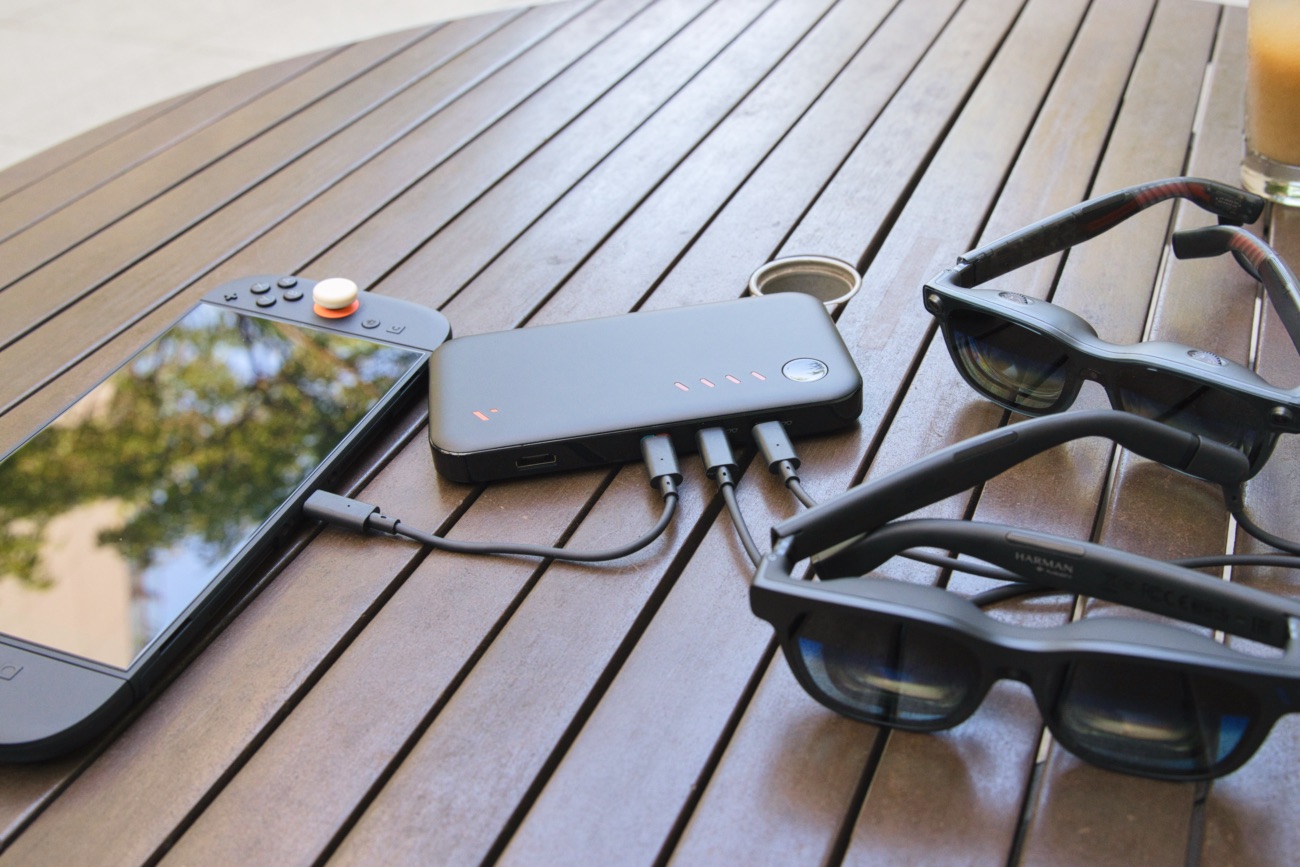
カバンにすっぽり収まる最小限の構成で、外出先でも100インチ超えの大画面で協力プレイも楽しめるなんて、めちゃくちゃ贅沢ですよね。
ドックには13,000mAhの大容量バッテリーが内蔵されているので、Switch 2本体のバッテリーと合わせれば、グラスへの給電を含めても約10時間以上の長時間のプレイにも対応できる計算になります。
 カナちひ
カナちひ旅行先や出張先に持って行って、友人や家族と夜通しゲームにふける、なんていうのも最高に楽しそう!


 ポチップ
ポチップ
SpaceWalkerアプリで広がるマルチスクリーン
グラス単体やゲーム機との接続だけでも十分魅力的なBeastですが、専用アプリ「SpaceWalker」を経由することで、その体験はさらに広がります。
直接スマホに繋ぐ手軽さも捨てがたいんですが、SpaceWalkerを使えば空間に複数のアプリ画面を並べたり、iPhone本体を空間マウスのように使えたりと、できることが格段に広がります。
アプリ内で使えるサービスは限られているものの、YouTubeやPrime Video、Huluといった主要な動画ストリーミングはしっかり楽しめるし、iPhone内の写真や映像も大画面で視聴可能。
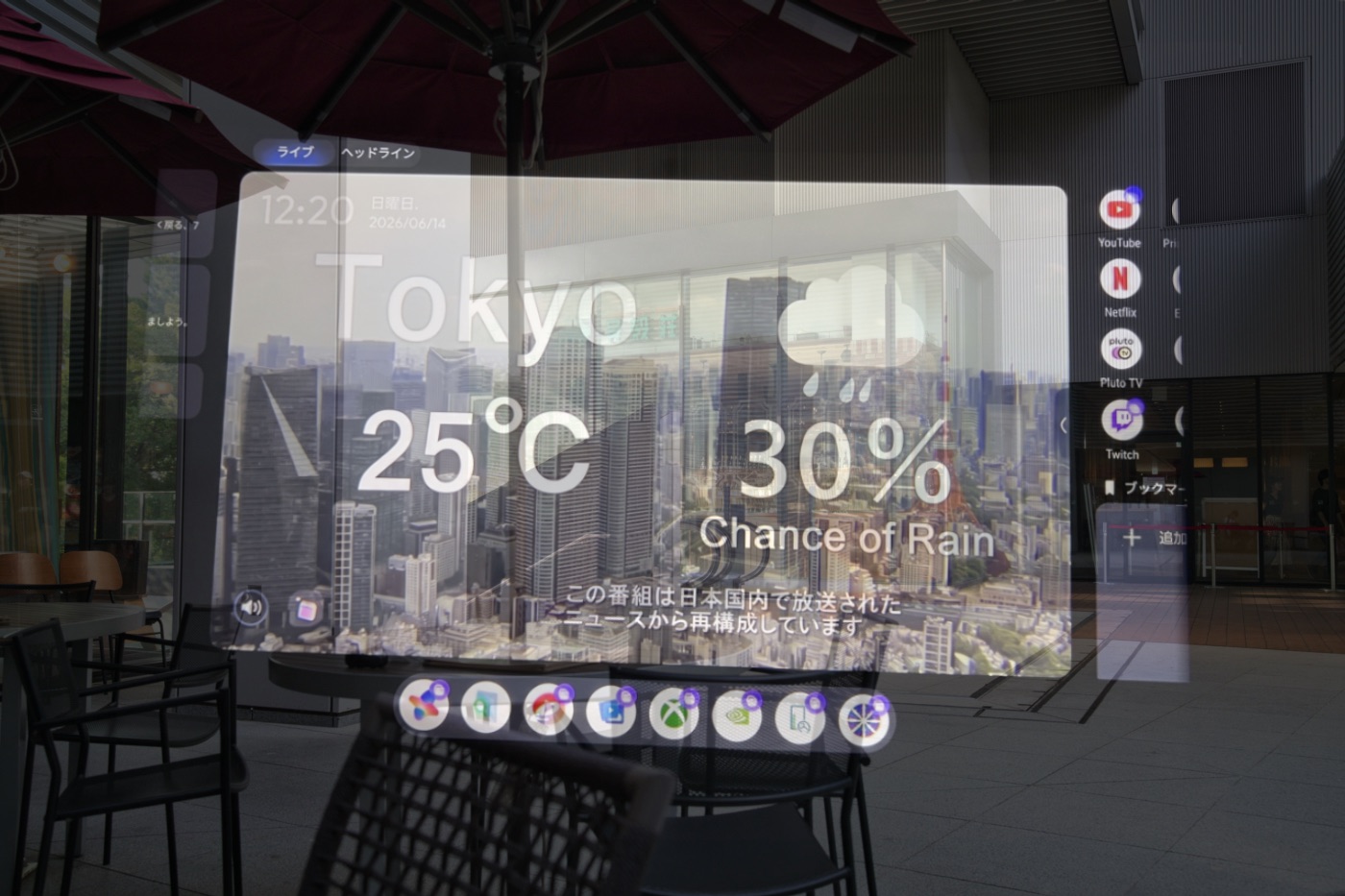
面白いなと思ったのが、2D映像をリアルタイムで3Dに変換してくれる「Immersive 3D」機能。見慣れた映像に立体感が生まれ、ちょっとした新鮮さをもたらしてくれるんです。
Beastを購入したら、真っ先に入れておいて損はないアプリです。
\ 4万円台で買えるこちらのVITUREもおすすめ! /
大画面を活かしたPC作業シーン
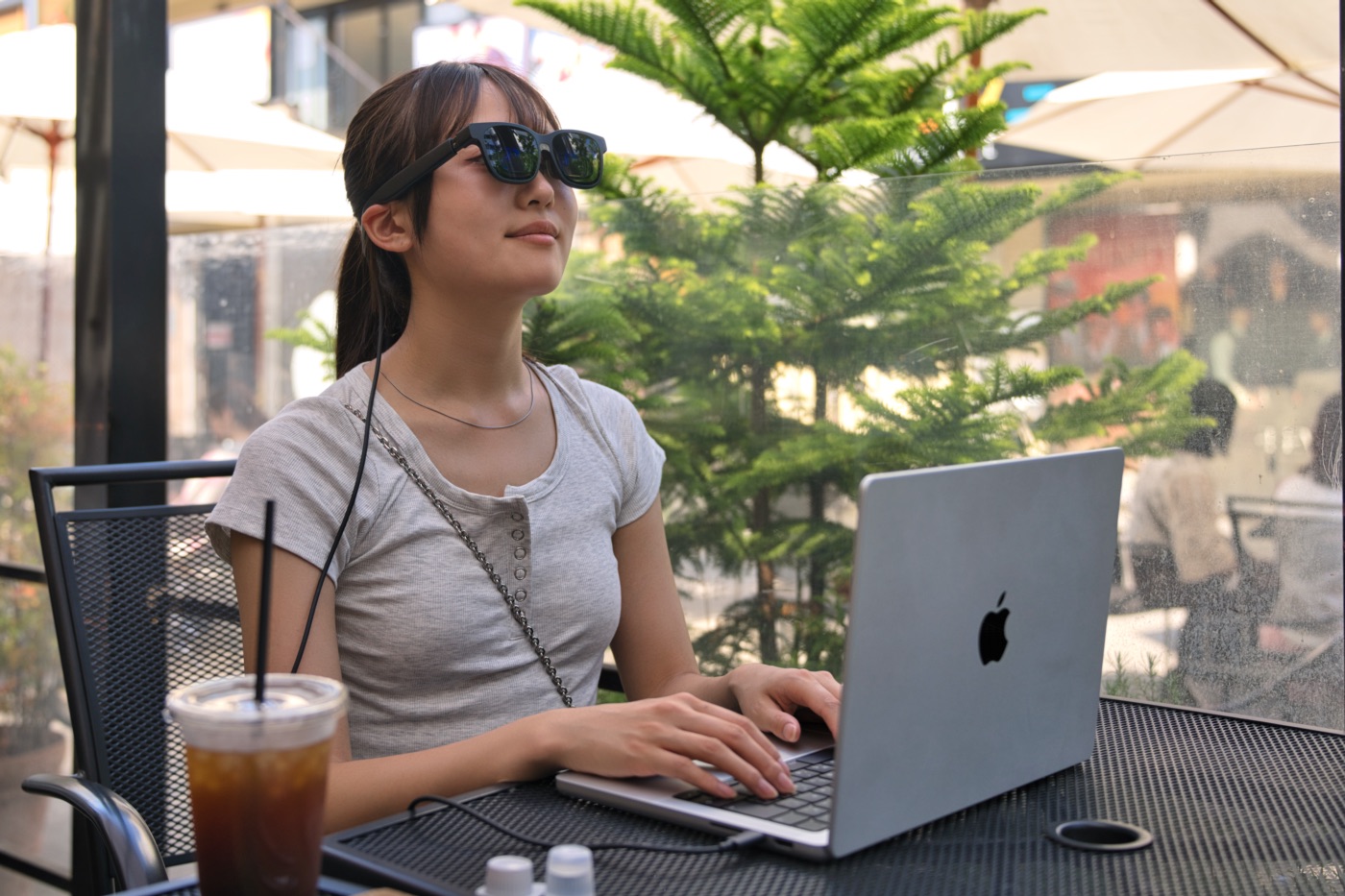
エンタメ特化とはいえ、もちろんPC作業での実用性もばっちり。
シンプルに拡張ディスプレイとして使ってもいいんですが、ここもPC版の「SpaceWalker」アプリ経由で使うのが断然おすすめ。仮想の画面を空間にガッチリ固定できるし、「ウルトラワイド」や「3ディスプレイ並列」といった、自宅のデスクでも難しいようなマルチモニター環境をサクッと構築できます。
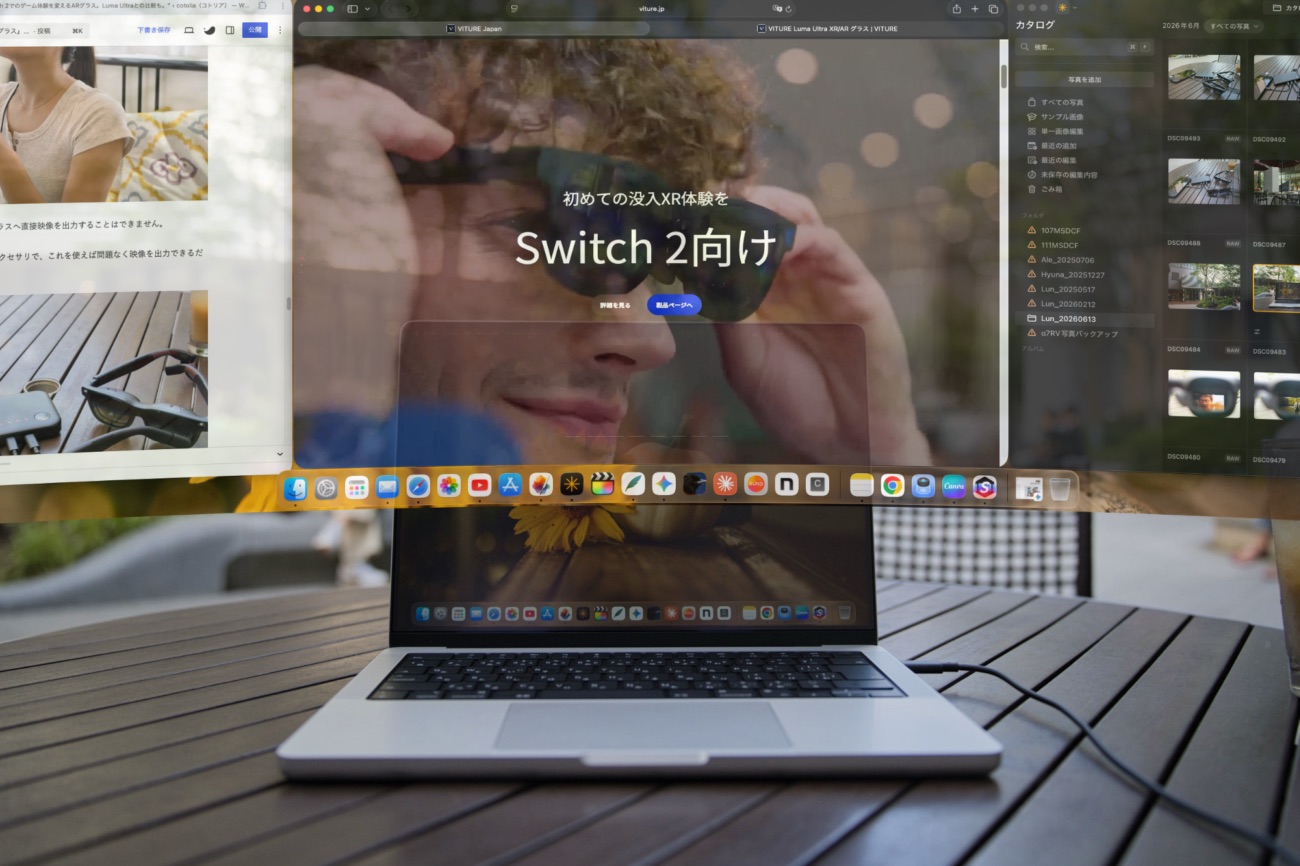
もはや「外部モニター代わりに使える」というより、「物理的な外部モニターから完全に置き換えてもいい」と感じるレベルの快適さ、というのが正直な感想です。
ただ現時点でBeastは6DoFに非対応なので、Luma Ultraのように仮想モニターにぐっと顔を近づけて小さな文字を覗き込む、といった動きには対応できません。
手動で画面との距離やサイズの調整はできるし、そもそもが巨大な表示領域なので、一般的なオフィスワークで不便を感じることはほぼないと思いますが、デスク環境により近い感覚にこだわりたい人は、その点だけ頭に入れておくといいかもしれません。
VITURE Beast の気になった点
完成度の高いVITURE Beastですが、個人的に気になっているポイントも正直に書き残しておきます。
眉間まわりに感じる熱
ひとつめは、長時間使っているとき、眉間のあたりにほんのりと感じる熱。
ボックスタイプのハーフミラー採用でレンズと目の距離が近くなった影響か、以前のモデルよりもOLED部分の発熱を感じやすくなった印象です。
特に、3D変換機能やSpaceWalker経由での映像視聴など、負荷の高い処理中は短時間でもじんわりとした熱を感じることがあります。
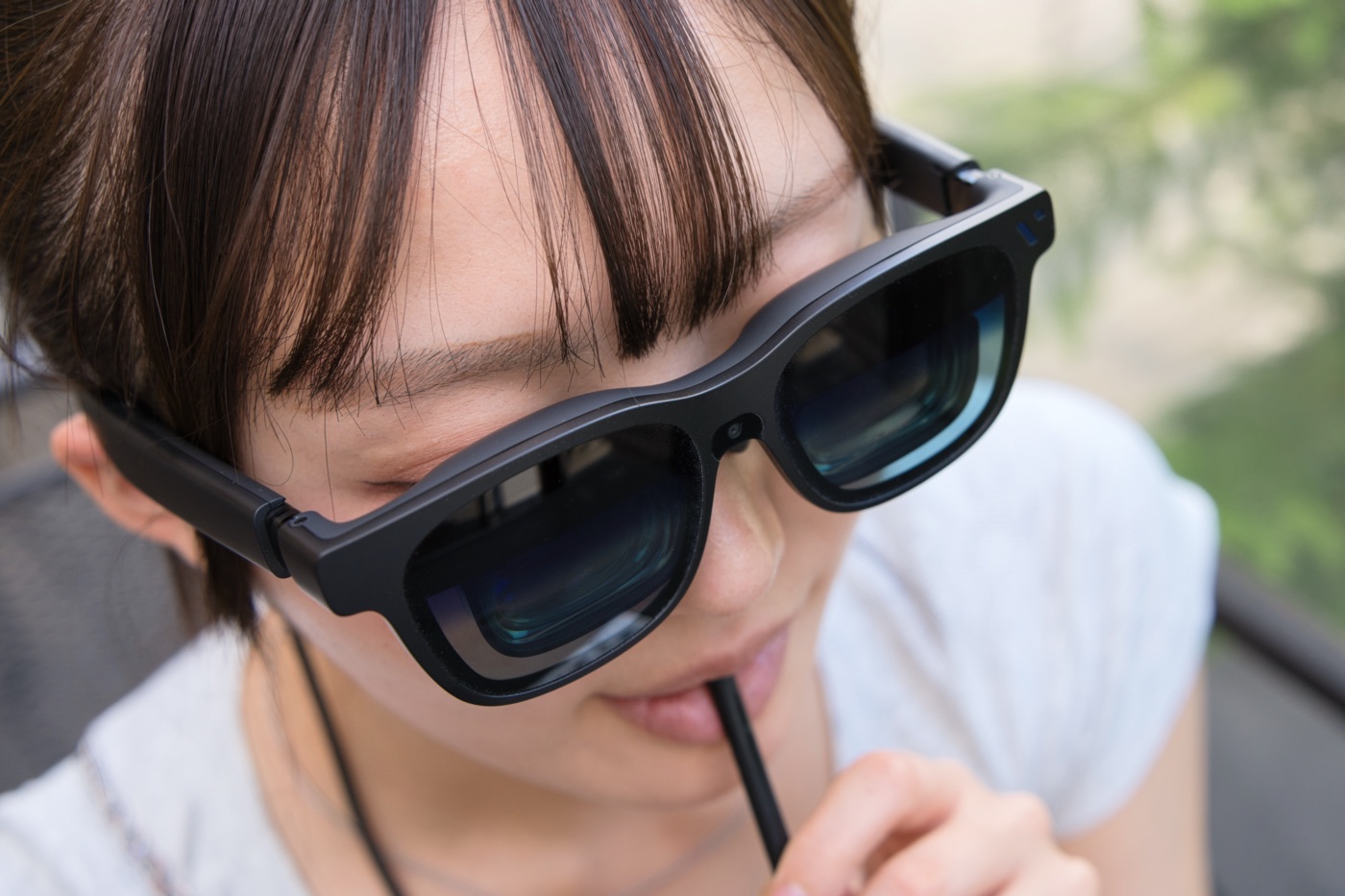
手で触れてみると実際はそこまでの高温ではないんですが、顔まわりというのは特に熱に敏感な部位なので、気になる人は気になると思います。
音漏れとオーディオの使いどころ
HARMANオーディオの音質は文句のつけようがなく、自宅やプライベートな空間で使う分には本当に満足度が高い。ただ外出先で使うとなると、少し話が変わってきます。
装着している本人が聞いている音量と比較すれば、音漏れは確かに抑えられているんですが、静かな場所では周囲にも聞こえるレベルです。
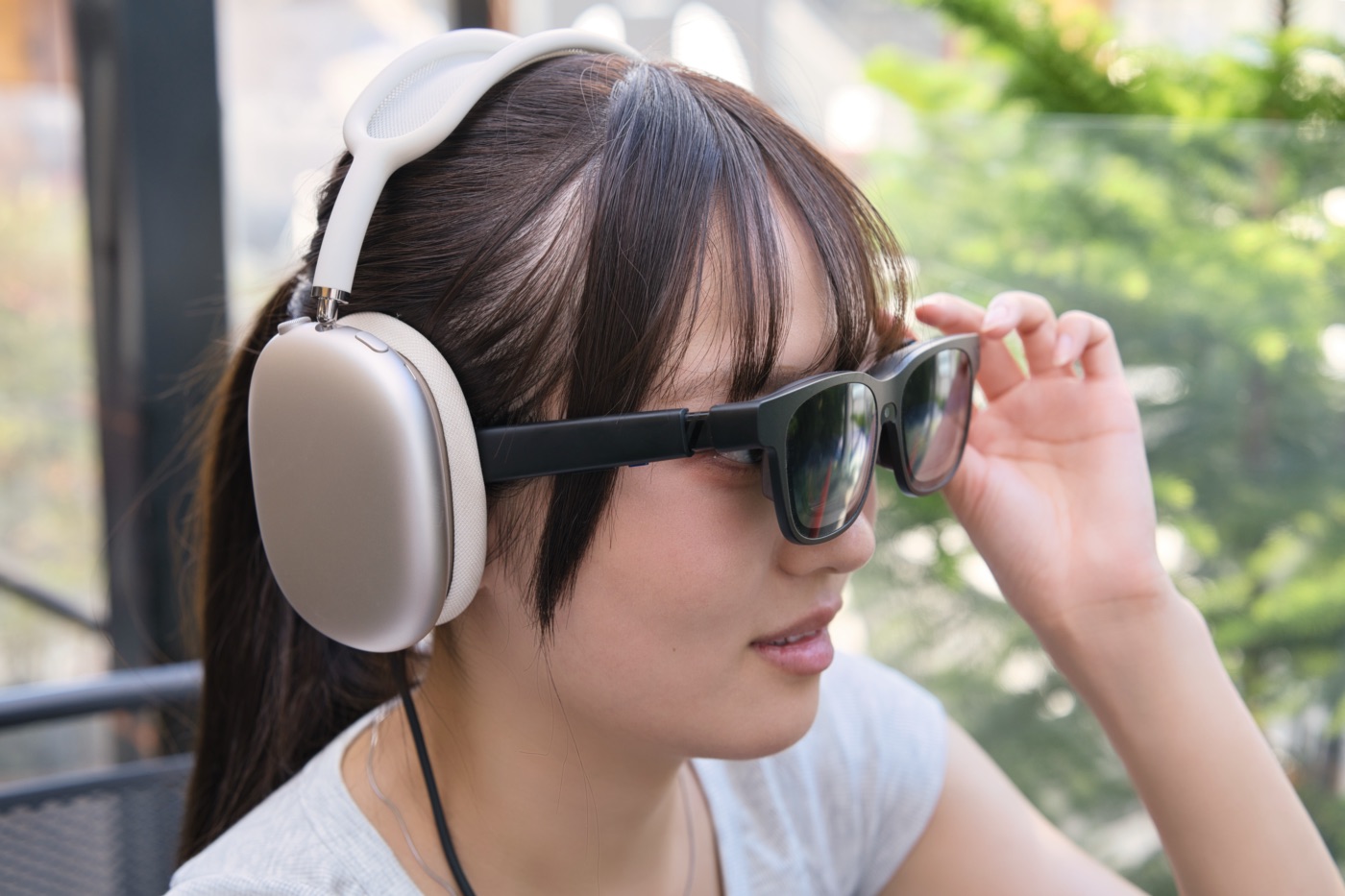
逆に、カフェや電車のような騒がしい環境だと、オープン型の構造上どうしても音が負けてしまうので、結果的に外出先では、AirPodsなどのイヤホンを別途使うことになります。
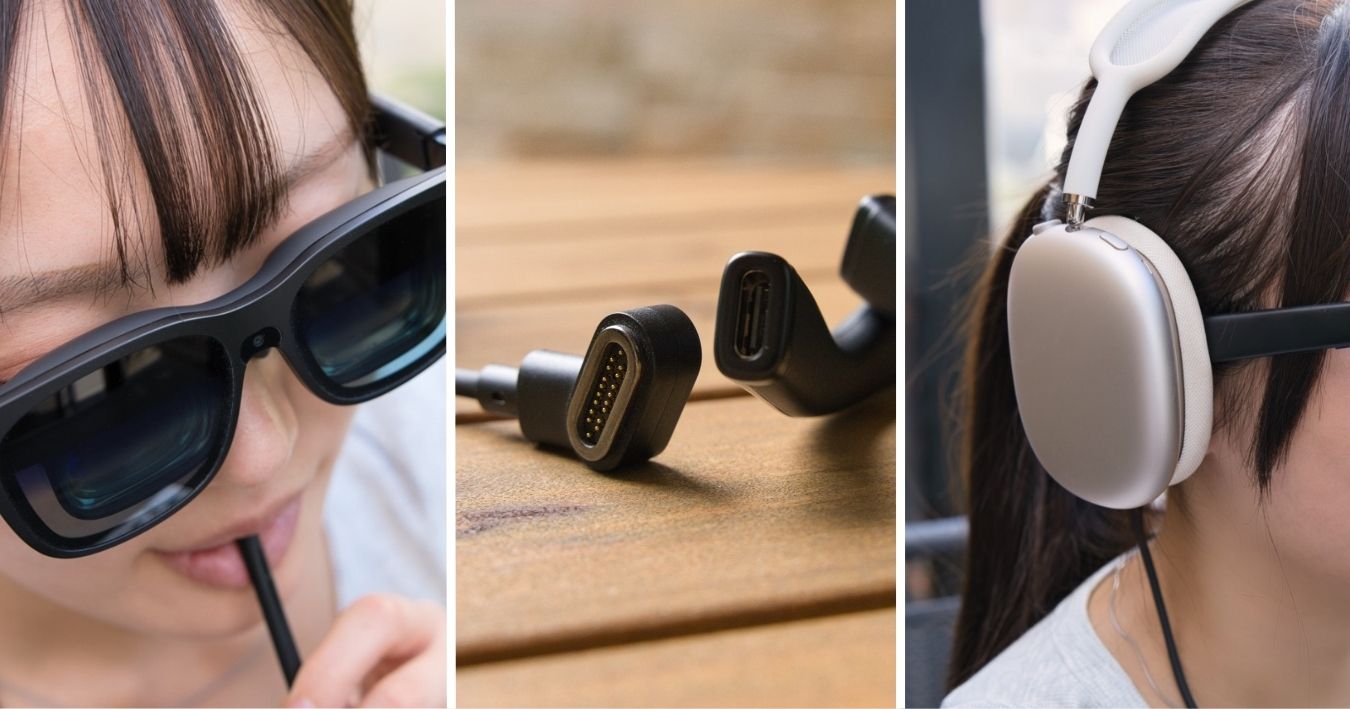
ちなみにAirPods Maxなのヘッドホンだと結構圧迫感を感じるので、できればイヤホンタイプがおすすめです。
 カナちひ
カナちひこれはVITURE Beast固有の特徴ではない(むしろ音漏れは少ない方)のですが、ARグラスにありがちなポイントとして共有しておきます。
VITURE Pro ネックバンドとの互換性
個人的にUSB-C接続への変更は取り回しの面で大きなメリットを感じているのですが、一方で既存ユーザーとして気になったのが、「これまで愛用していたVITURE Pro ネックバンドのようなマグネットコネクタのアクセサリーはどうなるの?」という点でした。
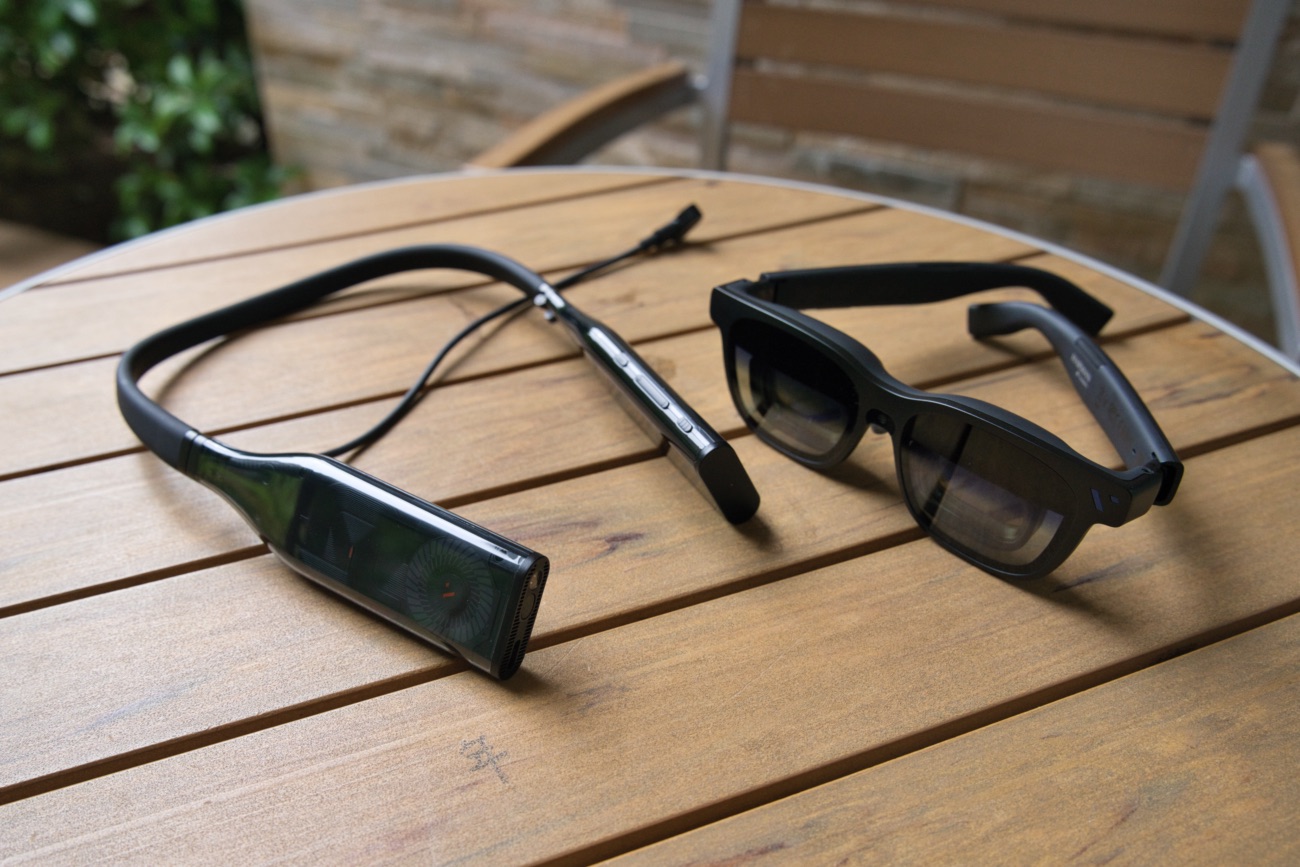
このネックバンドは、スマホを介さず単体でAndroidアプリを動かせる優秀なコンパニオンデバイスで、スマホのバッテリーを気にせず使えるのはもちろん、ハンドジェスチャー操作など、一歩先のXR体験を楽しめる結構お気に入りのアイテムだったんですよね。
でも、ネックバンドから伸びるケーブルは備え付けで交換ができず、「え、もしかして使えなくなった…?」と一瞬思ったのですが——
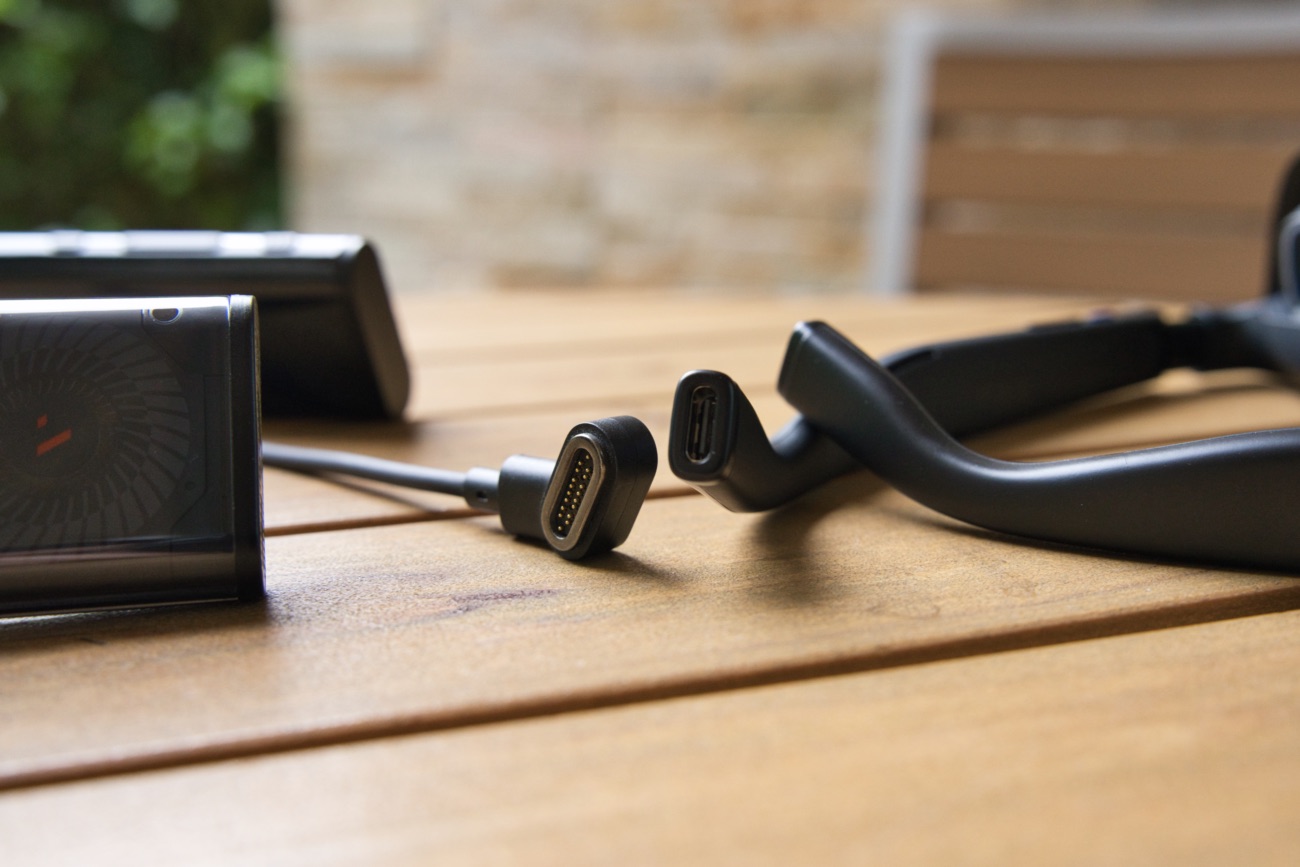
さすがにそんな訳はなく、同梱の「マグネット式USB-Cアダプター」を間に挟むことで、無事にBeastにも繋がりました。
とはいえ、実際に僕もこの同梱品のことはすっかり忘れていたし、もし別途購入しようと思うと約3,500円もかかってしまうので、同じように互換性に不安を感じている人は、あらためてパッケージの中を確認してみてください。
 カナちひ
カナちひ結局、何の問題もなかったのですが、「互換性は大丈夫?」と気になる人もいると思うので触れておきます。

まとめ
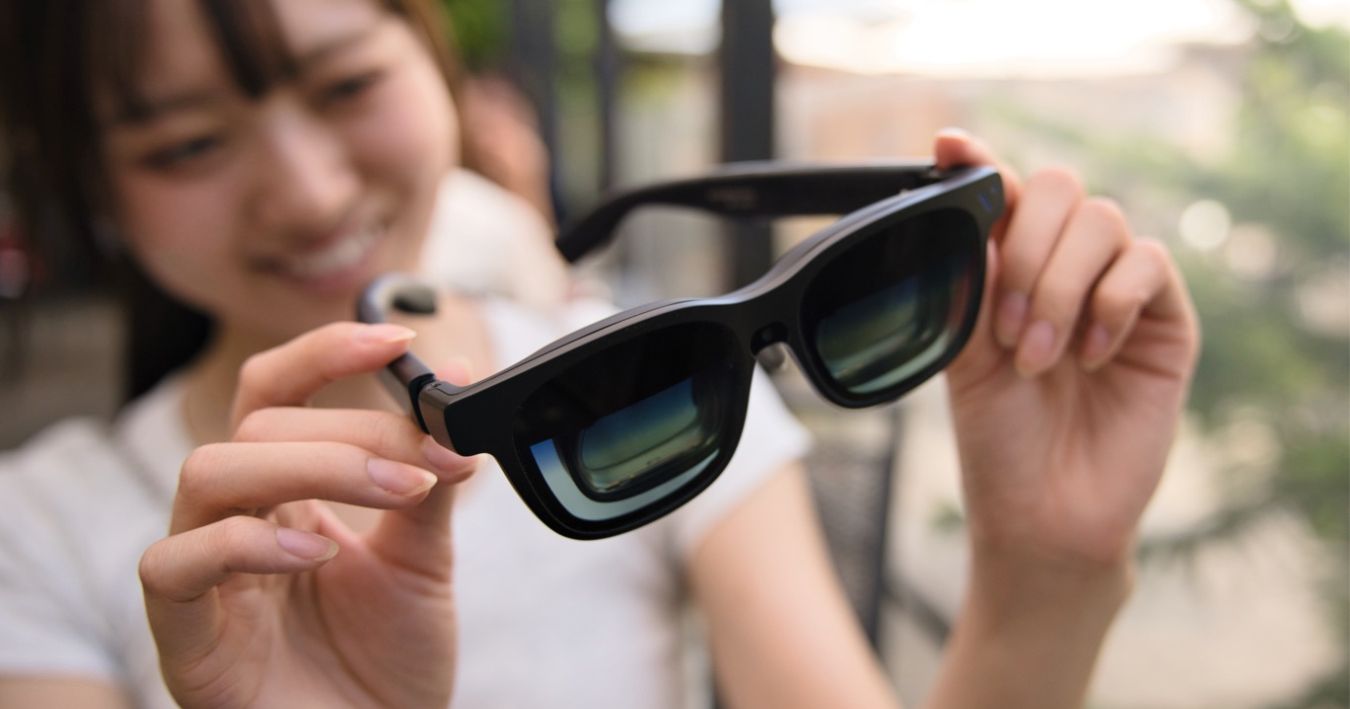
ここまで「VITURE Beast XRグラス」を使って体感したのは、このARグラスの明快なコンセプト。
映画を見る、ゲームをする、音楽を聴く。どれも日常の中にある当たり前の行為ですが、Beastを通すとその体験の解像度がひとつ上のステージに引き上げられる感覚があります。大げさな言い方をするなら、エンタメの楽しみ方が変わる。そういうデバイスです。
Luma Ultraとの違いについては、記事中でも触れた通り優劣の話ではなく、何を求めるかの違いです。仕事にも映像にも使いたいならLuma Ultra、エンタメをとことん楽しみたいならBeastというように。
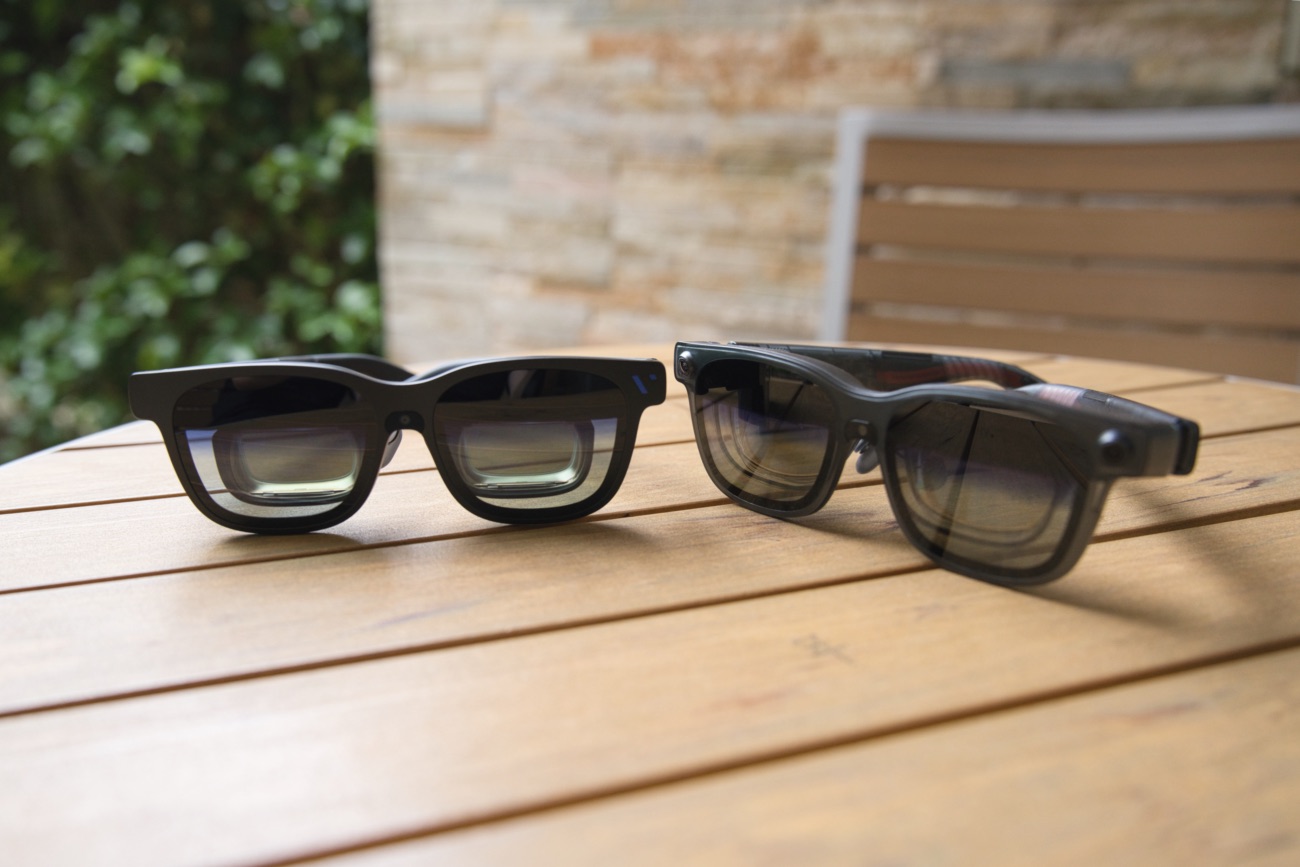
Beastの圧倒的な視野角と没入感は、エンタメ用途においてはLuma Ultraを上回っていると感じる場面が何度かありました。
- 外出先でも大画面でゲームや映画を楽しみたい
- Nintendo Switch 2をもっと没入感のある環境でプレイしたい
- 自宅の限られたスペースでマルチモニター環境を作りたい
- ARグラス入門として、使いやすくエンタメ特化のモデルを探している
最終的に気になるのはやはり価格面ですが、毎日の移動時間や自宅でのリラックスタイムがそのまま映画館やゲームセンターに変わる、あるいは外部モニターに置き換えると思えば、決して高い買い物ではないかも知れません。
特に「自分だけのプライベートシアターを手に入れたい」という人にもかなり魅力的な選択肢だと思うので、ぜひ検討してみてください。
以上、カナちひ(@kana_chihi)でした。
コメント