
こんにちは、カナちひ(@kana_chihi)です。
動画撮影や出先でのオンラインミーティングの機会が増える中、「音声のクリアさ」って映像の綺麗さと同じくらい重要ですよね。でも、いかにもな大げさな機材は持ち歩きたくないし、セッティングに時間はかけたくない。
そんな身軽さとクオリティの両立を叶えてくれるアイテムを、新しく導入しました。
それがこのワイヤレスマイク、『DJI Mic 3』です。
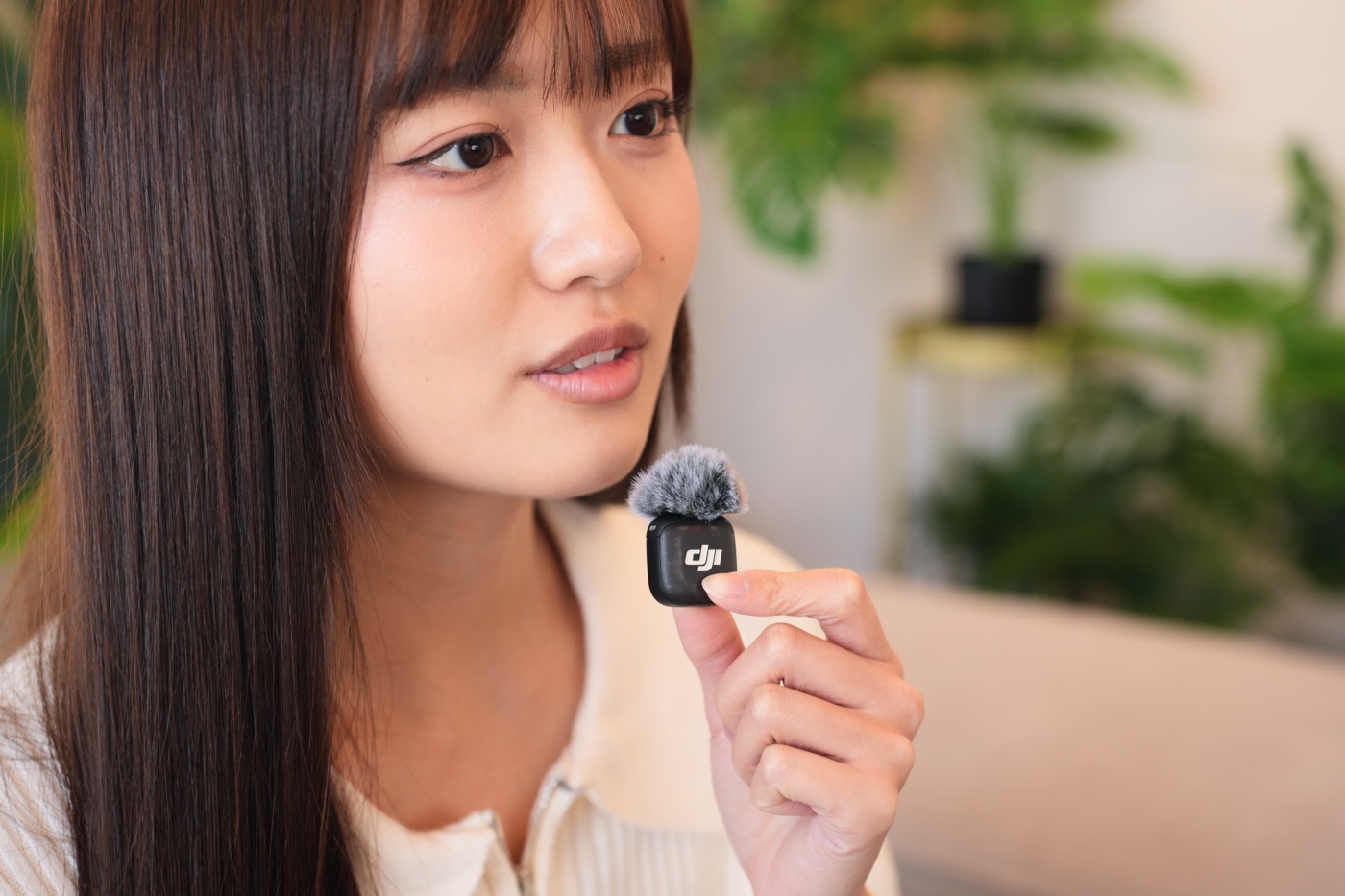
実はこの製品、2つの送信機と受信機がセットになった「フルセット」が主流なんですが、僕が今回購入したのは「トランスミッター(送信機)単体」のパッケージ。
実際導入してみると、多少環境は選ぶものの、僕の求める用途にはぴったりだし、何より安い。別途所有している「DJI Mic Mini」との併用で活用シーンもグッと広がりました。
というわけで今回は、実際に外に持ち出して撮影した「音質比較」や「ノイキャン性能」、単体で買うメリットや逆にフルセットを選ぶべき場面などを分かりやすく紹介します。


DJI Mic 3 の製品概要とパッケージ
まずはDJI Mic 3がどんなマイクなのか、基本スペックとパッケージ展開についてサクッと整理しておきます。
DJI Mic 3は、昨年(2025年8月)に発売されたプロ仕様のワイヤレスマイクで、前作の半分程度の小型・軽量設計ながら、音割れを防ぐ「32bitフロート録音」や、環境音を抑える「2段階のノイズキャンセリング」を搭載。
動画クリエイターなら喉から手が出るほど欲しい機能がギュッと詰め込まれています。
もちろん、音質もフラッグシップ相応の素晴らしい仕上がり。
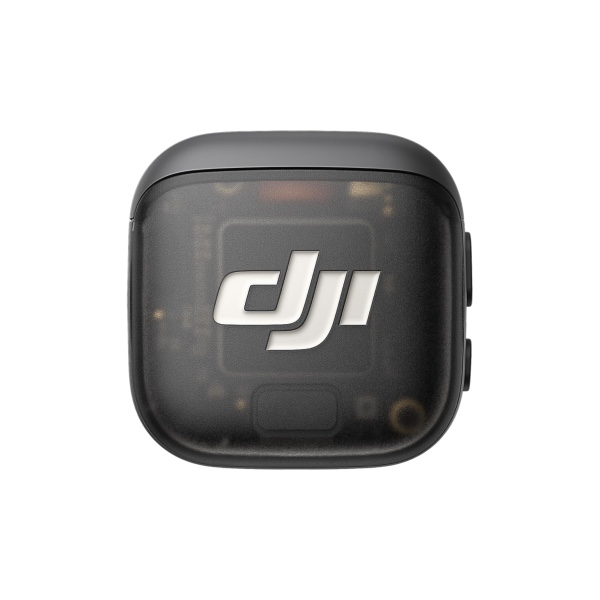
スペック(前作比較)
前作「DJI Mic 2」との比較は以下の通りです。
| DJI Mic 3 | DJI Mic 2 | |
|---|---|---|
 | 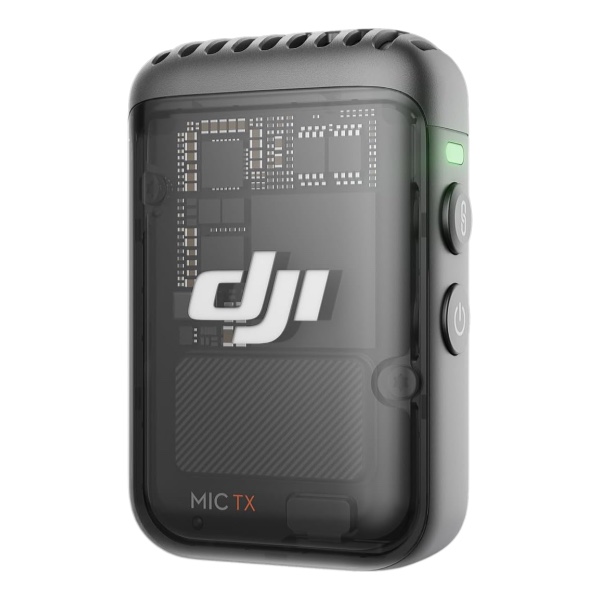 | |
| 極性パターン | 無指向性 | 無指向性 |
| サイズ | 29×28×16 mm | 46×31×22 mm |
| 重量 | 16 g | 28 g |
| 内部収録 | 24-bit / 32bit フロート | 24-bit / 32bit フロート |
| 内部ストレージ | 32GB (24bitで最大57.3時間) | 8GB (24bitで最大14時間) |
| Bluetooth規格 | Bluetooth 5.4 | Bluetooth BR/EDR |
| 動作時間 | 最大8時間 | 最大6時間 |
| トーンプリセット | レギュラー / ブライト / リッチ | |
| ノイズ低減 | OFF / スタンダード / 強 | ON / OFF |
| Check | Check |
どうしても圧倒的なサイズダウンに目が行きがちですが、実は内部ストレージの容量が大幅に拡大された(8GB→32GB)のも嬉しいポイント。これによって、より気軽に長時間の「内部収録」が使えるようになりました。
Bluetooth接続でiPhoneなどと繋ぐ場合も、念のためマイク側で内部収録を回しておけば、「うっかり音が録れていなかった!」という事故が防げるはかなりの安心材料ですよね。
 カナちひ
カナちひ個人的にはあまり出番がないけど、1台のレシーバーに最大4台のトランスミッターを接続できるようになった点も、複数名での対談収録などでは大きなメリットになりそう。
予算に合わせて選べるパッケージ
フルセットで購入すると5万円を超える高級マイクですが、用途や予算に合わせて、無駄のないパッケージを選べるようになっている点は嬉しいポイント。
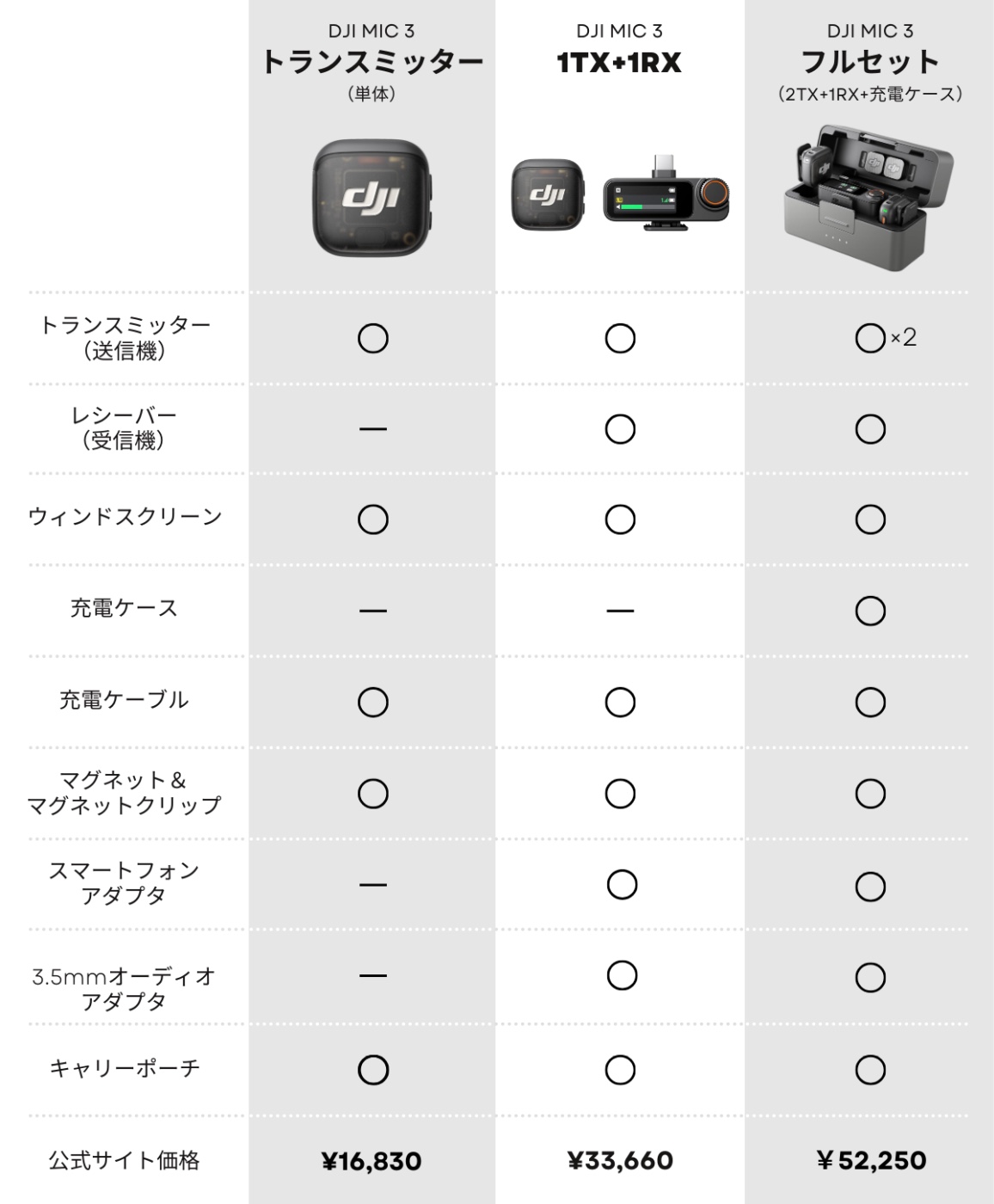
「どれを選べばいいか迷う」という方は、以下の基準で選んでみるのがおすすめです。
- トランスミッター単体
内部収録やBluetooth接続をメインに、とにかく身軽に使いたい人 - 1TX + 1RX
マイクは1つで十分だが、カメラ等に繋いで確実に音声をモニター・収録したい人 - フルセット
複数人での対談撮影や、ケースに入れてポンと持ち運ぶ快適さを求める人
あえて「トランスミッター単体」を選んだ理由
今回、僕があえて「トランスミッター単体」を選んだ理由は、以前このブログでもレビューしたDJI Mic Miniをすでに持っていて、それとの併用を前提としていたから。
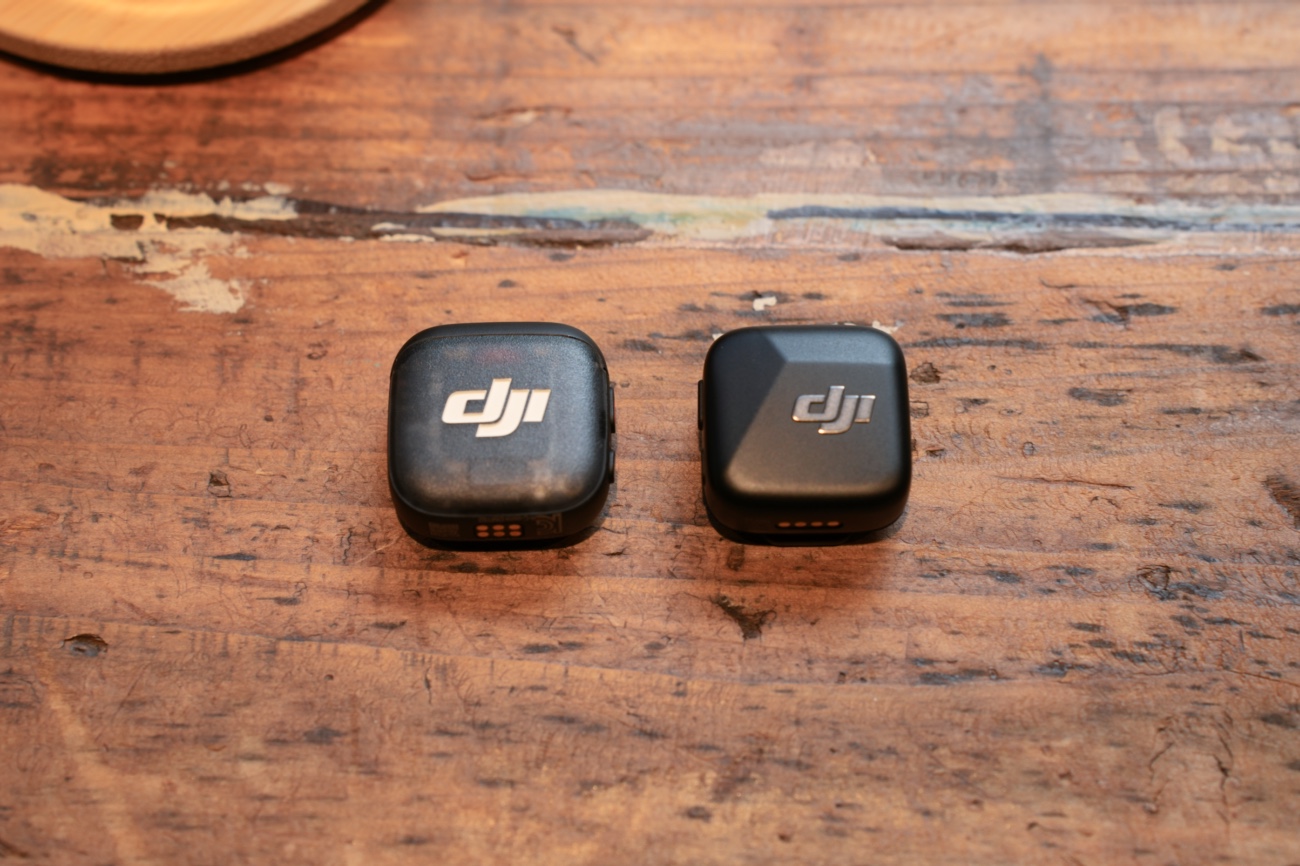
日常のVlogやちょっとした記録映像なら、正直Mic Miniで必要十分。
そこに「もっと音質にこだわりたいシーン」や、「キーボードの打鍵音を撮りたい」みたいなピンポイントなシチュエーションをカバーする強力な特化型アイテムとして、DJI Mic 3をお迎えした形です。
具体的には、以下のような用途を想定して選びました。
- マイク単体で手軽に高音質録音(32bit内部収録)ができる
- iPhoneやミラーレスカメラなど、撮影機材に関係なく収録できる
- 出先でのオンライン打ち合わせや、サクッとした検証動画用にとにかく手軽に使いたい
「1TX + 1RX」ともちょっと迷いましたが、レシーバーを使う前提ならMic Miniでも十分綺麗な音が録れるし、「内部収録した音声を映像と合わせる」という一手間も、Final Cut Proなどの編集ソフトを使えば特に面倒には感じません。
それなら、マイクだけの最小構成で手軽に最高品質の音が録れる「トランスミッター単体」こそが、僕のベストチョイスでは?というわけです。
デザインと外観をチェック
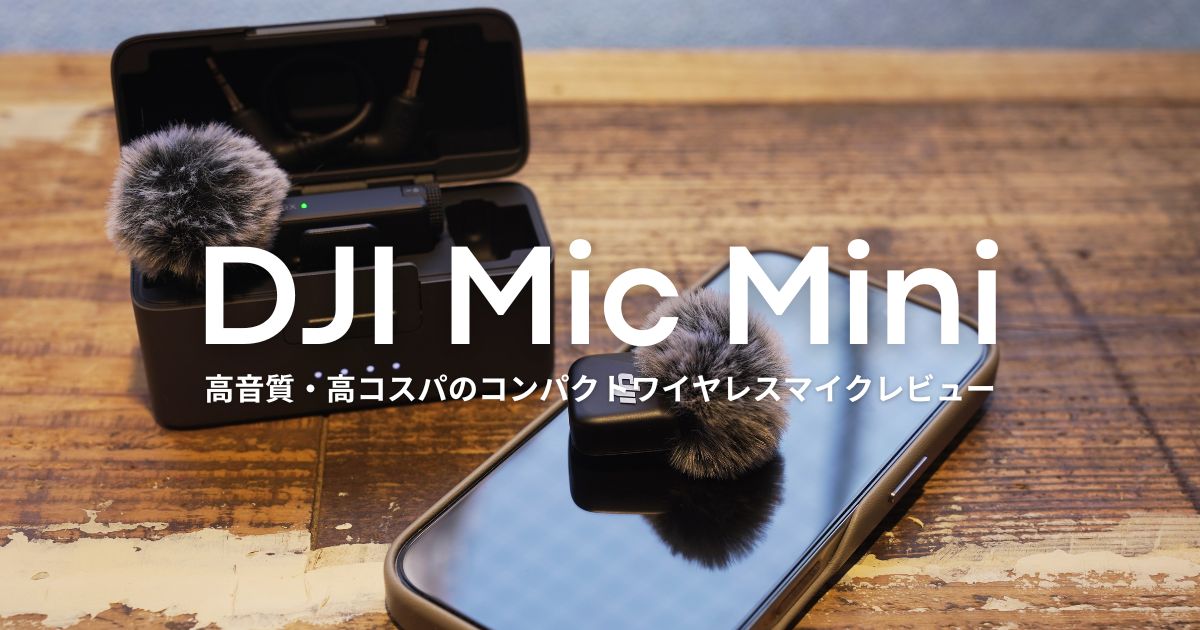
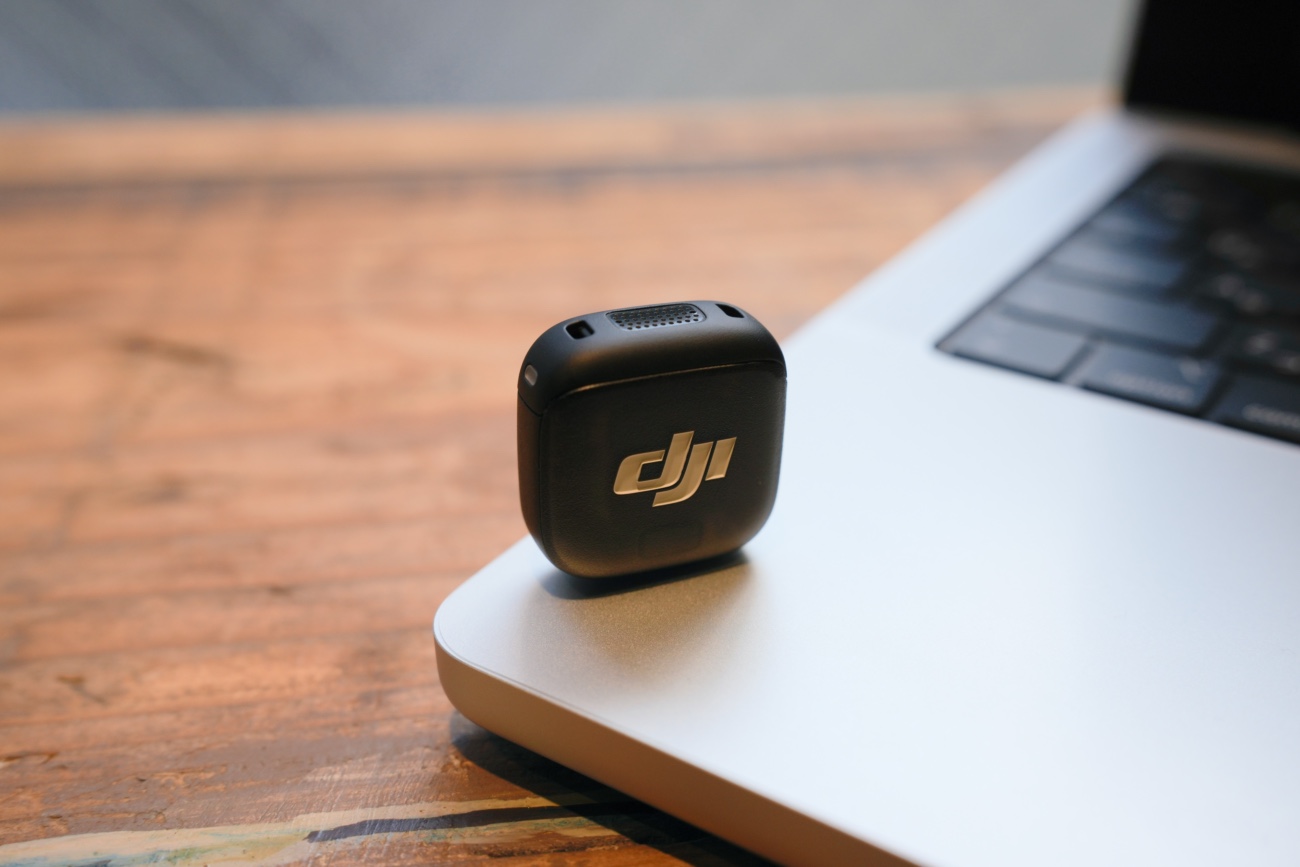
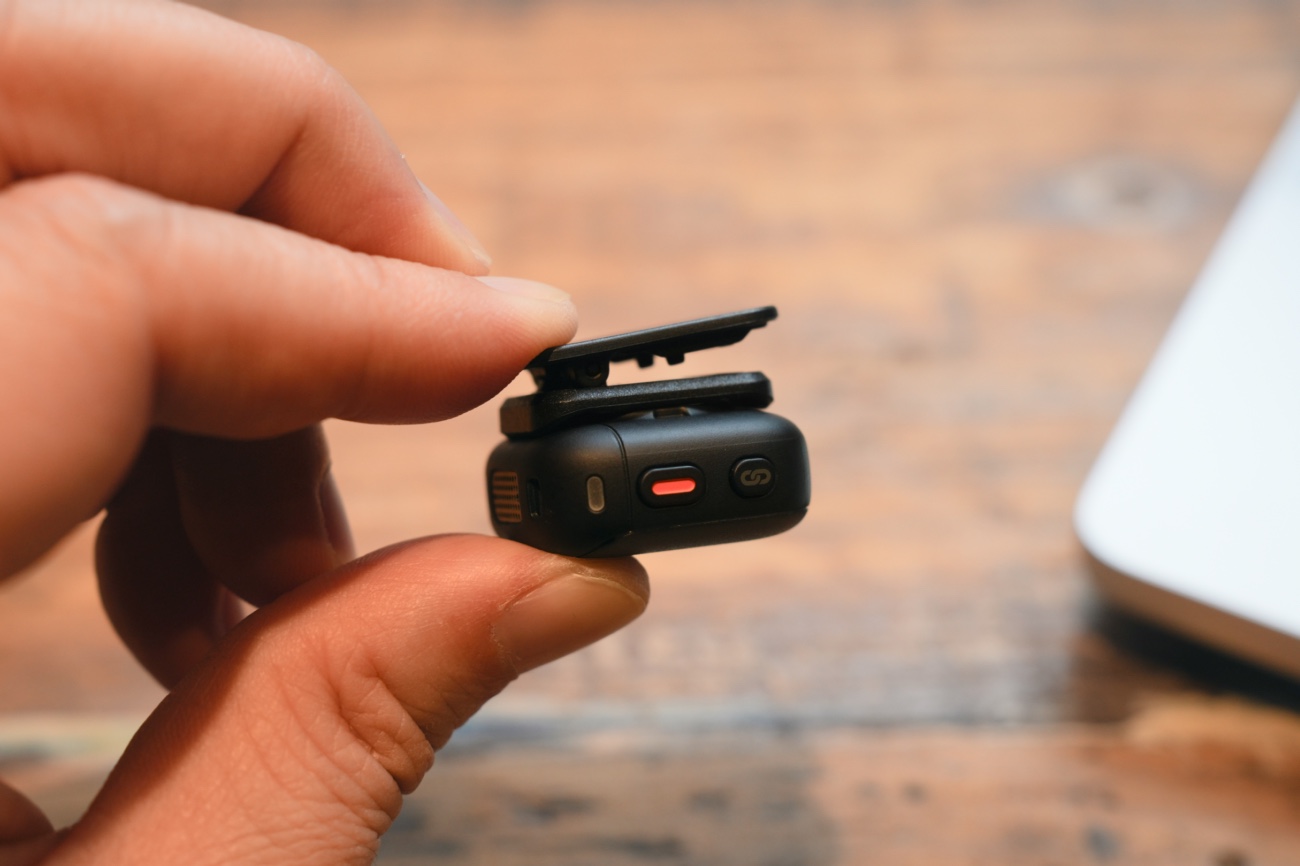
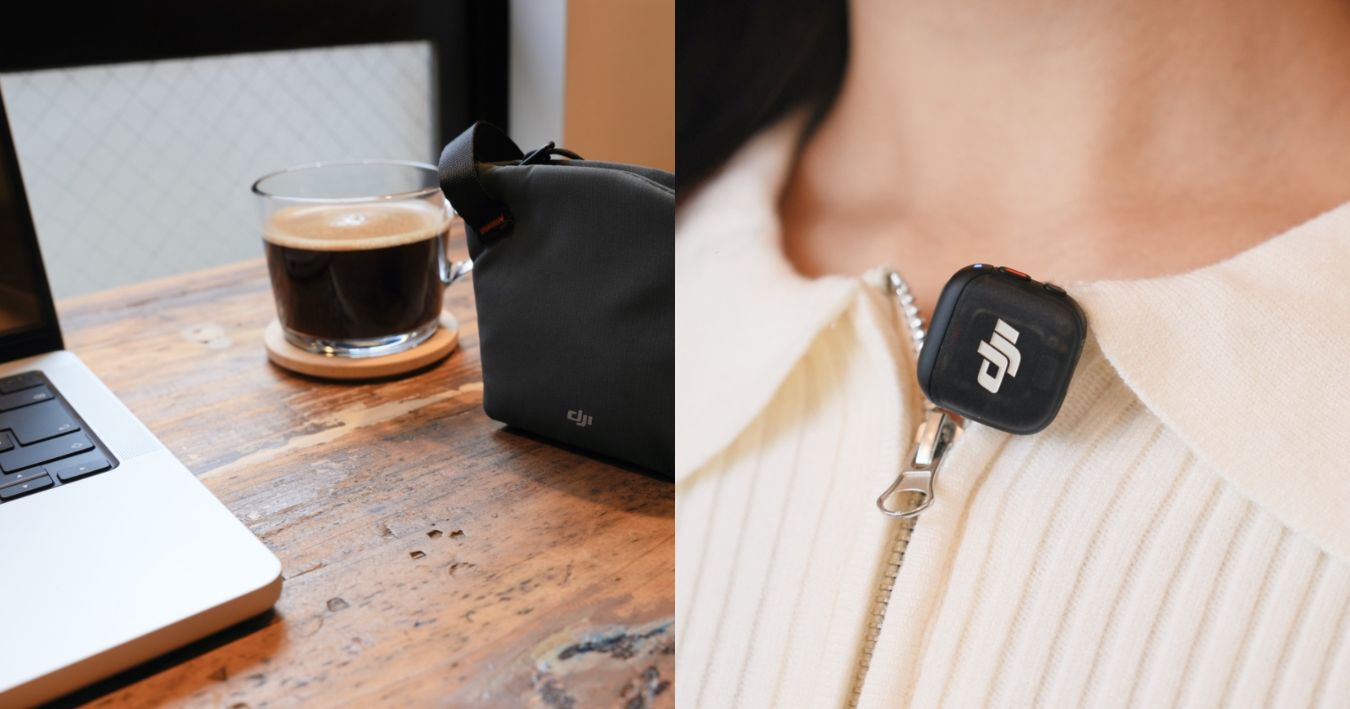
改めて、指先でつまめるほど小さなDJI Mic 3。
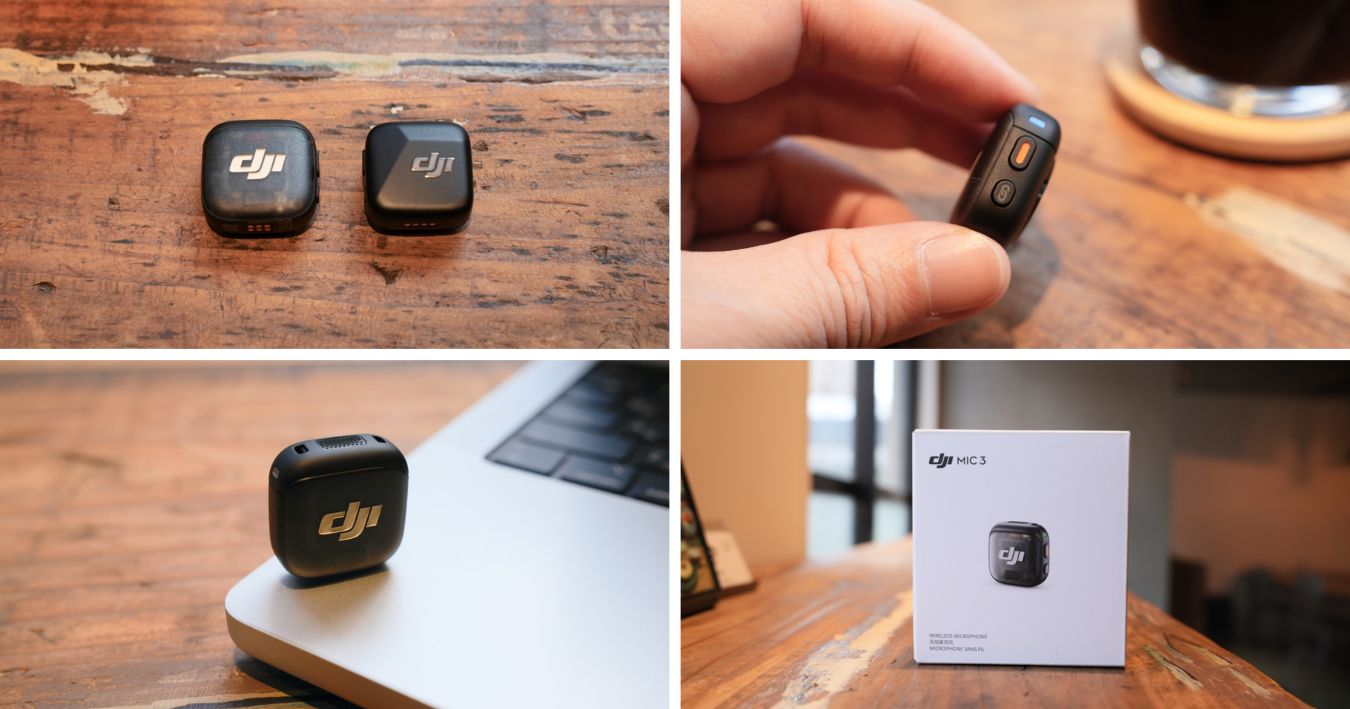
前面はダークグレイの半透明樹脂になっていて、うっすらと内部のチップが透けて見えるデザインです。こういうサイバーなギミック、嫌いじゃありません。
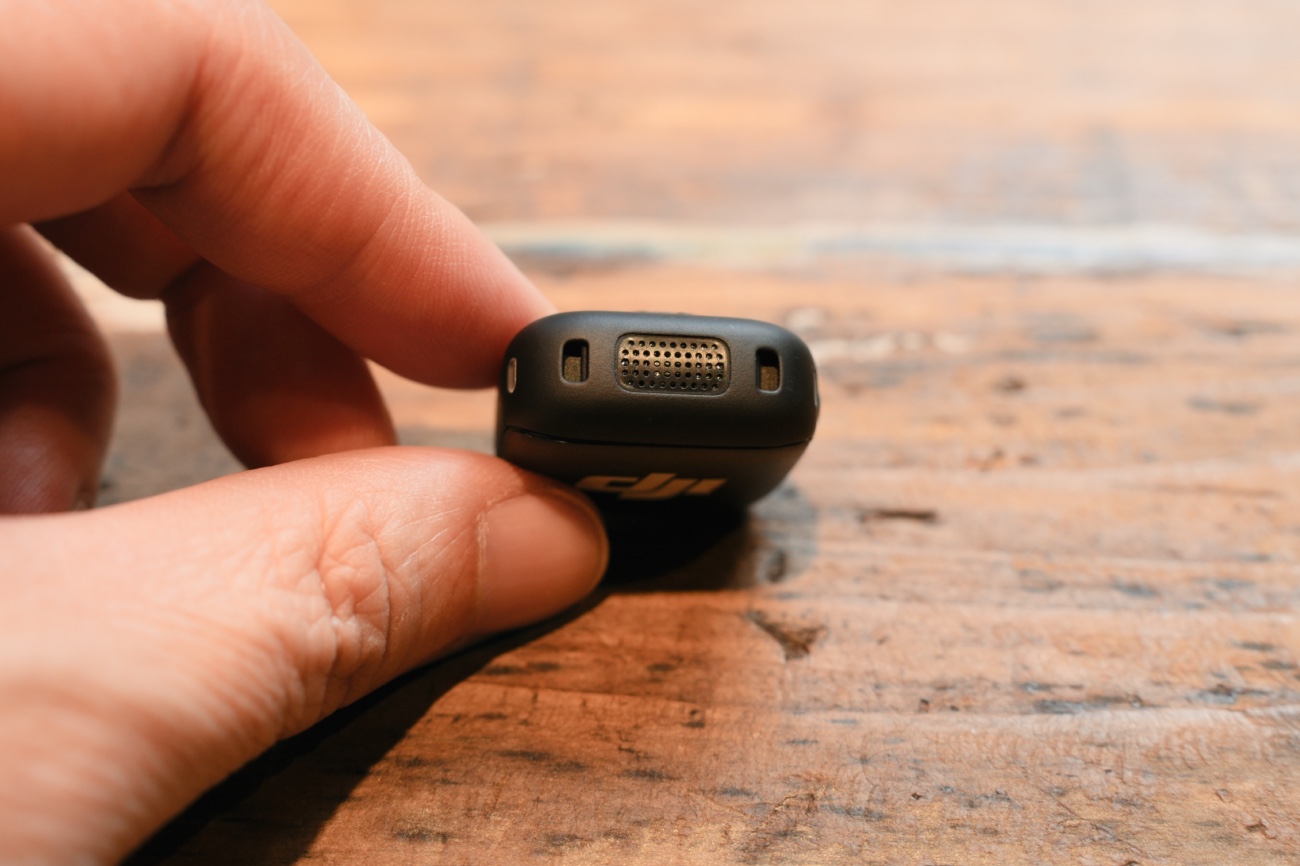
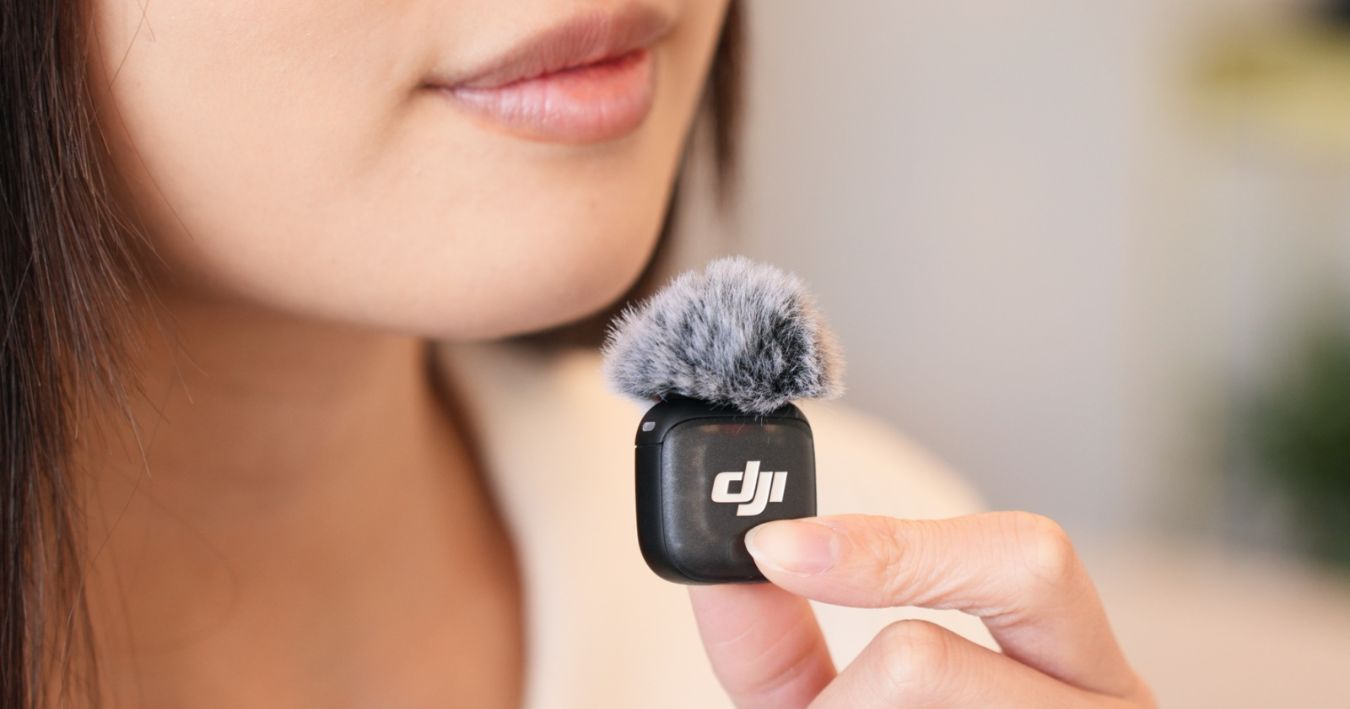
こちらがマイク部分。無指向性なのでどの方向の音も拾いますが、基本的にはここに向かって話す形になります。
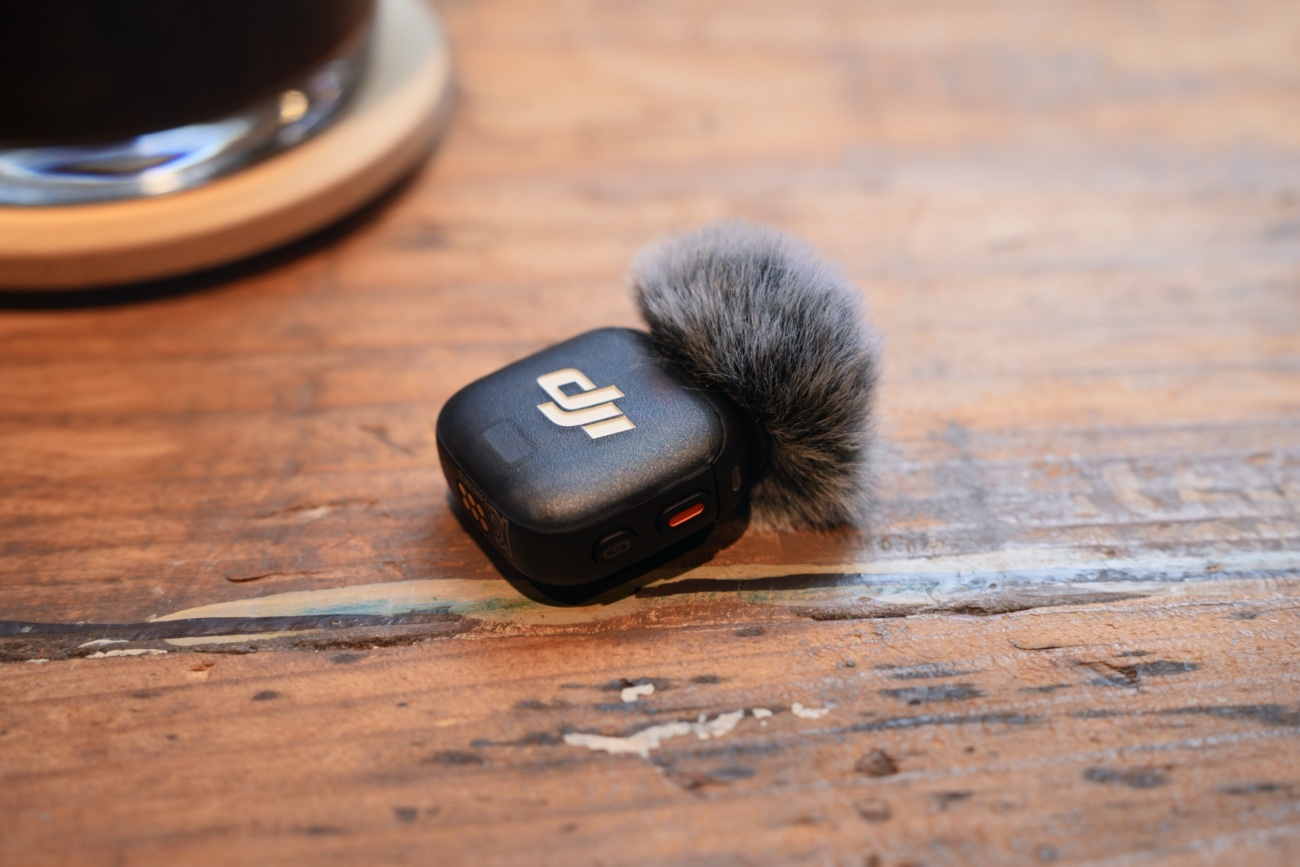
風切り音を防ぐモフモフ(ウインドスクリーン)はマグネットではなく、ツメでパチンとはめ込む方式。
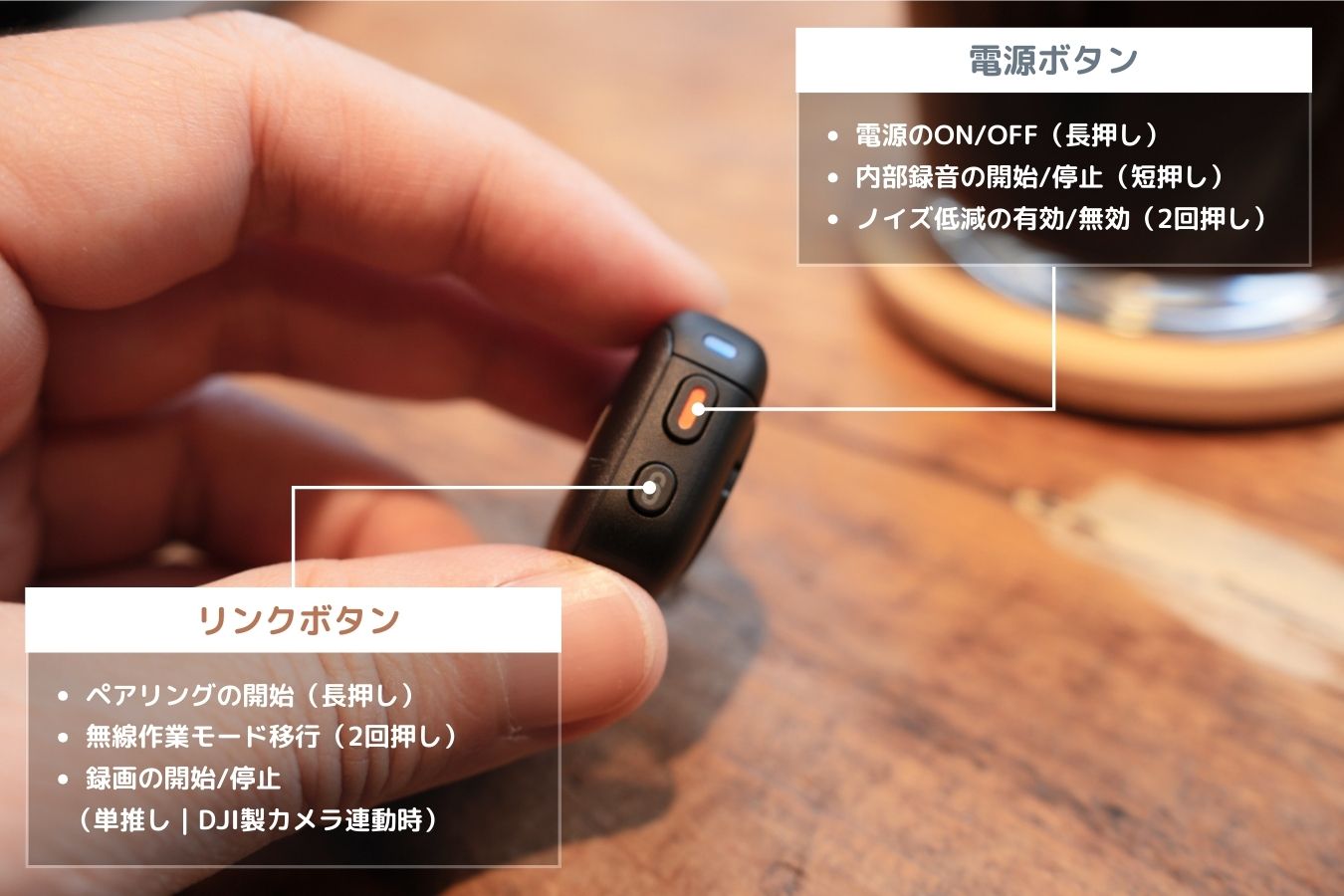
本体の右側面には、操作用のボタンが2つ配置されています。それぞれの役割は画像の通り。
マイクの状態(バッテリー残量/接続状況/ノイキャンの有効・無効など)は、LEDライトから確認することが可能です。
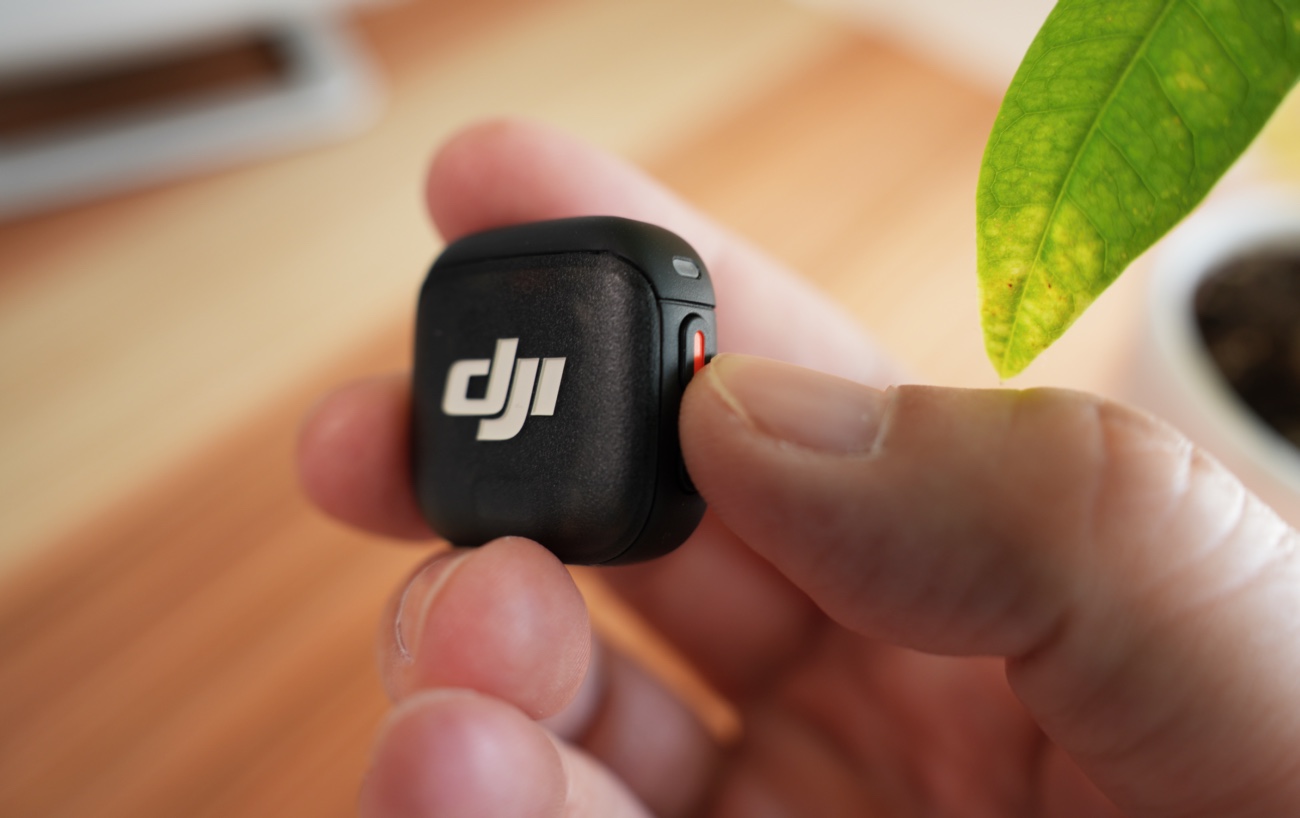
反対の左側面にも同じようなLEDがあり、内部収録中はここが赤く点灯して「録音中」であることを教えてくれる仕様。
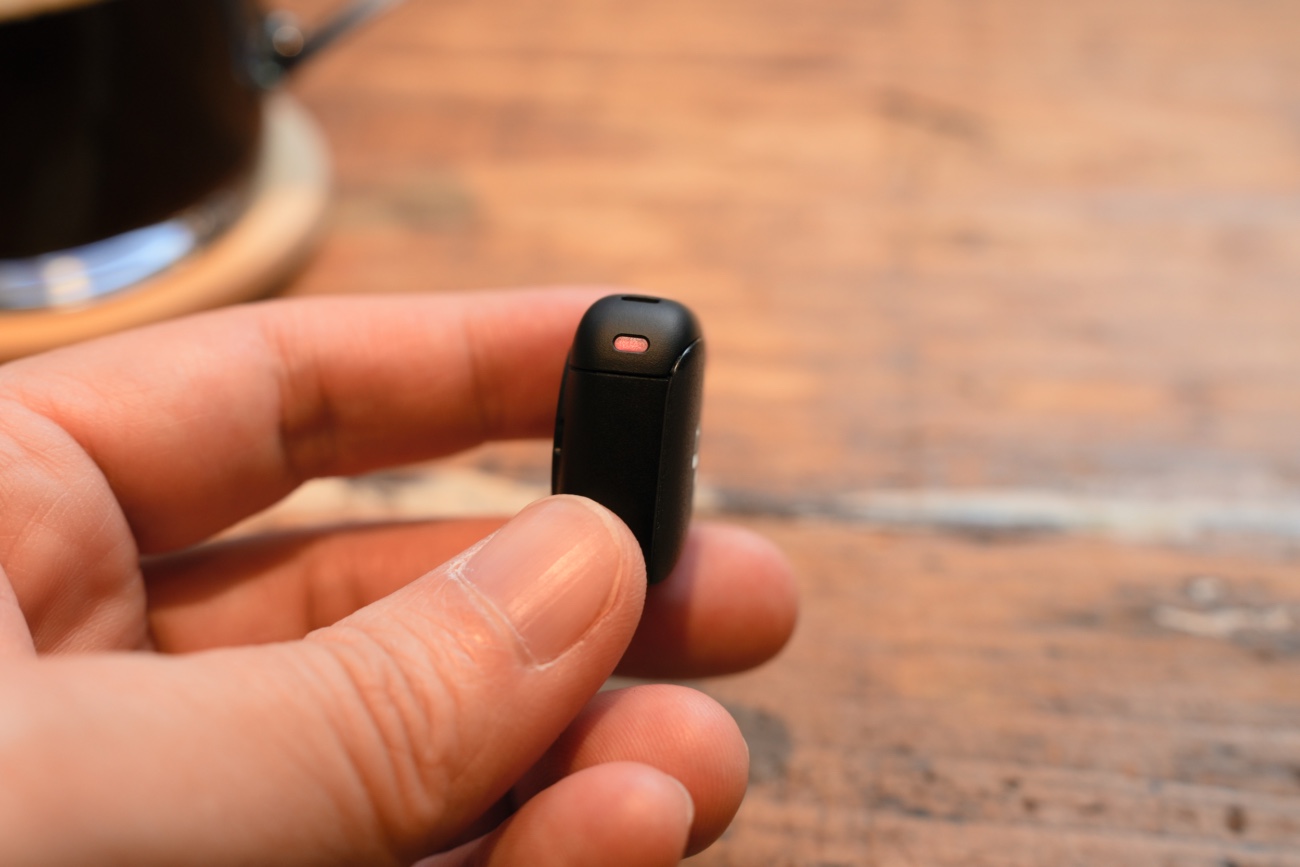
底面には充電やデータ転送に使う専用端子があります。ちなみにオーディオ端子などはなく、ラベリアマイク(ピンマイク)には非対応のようです。
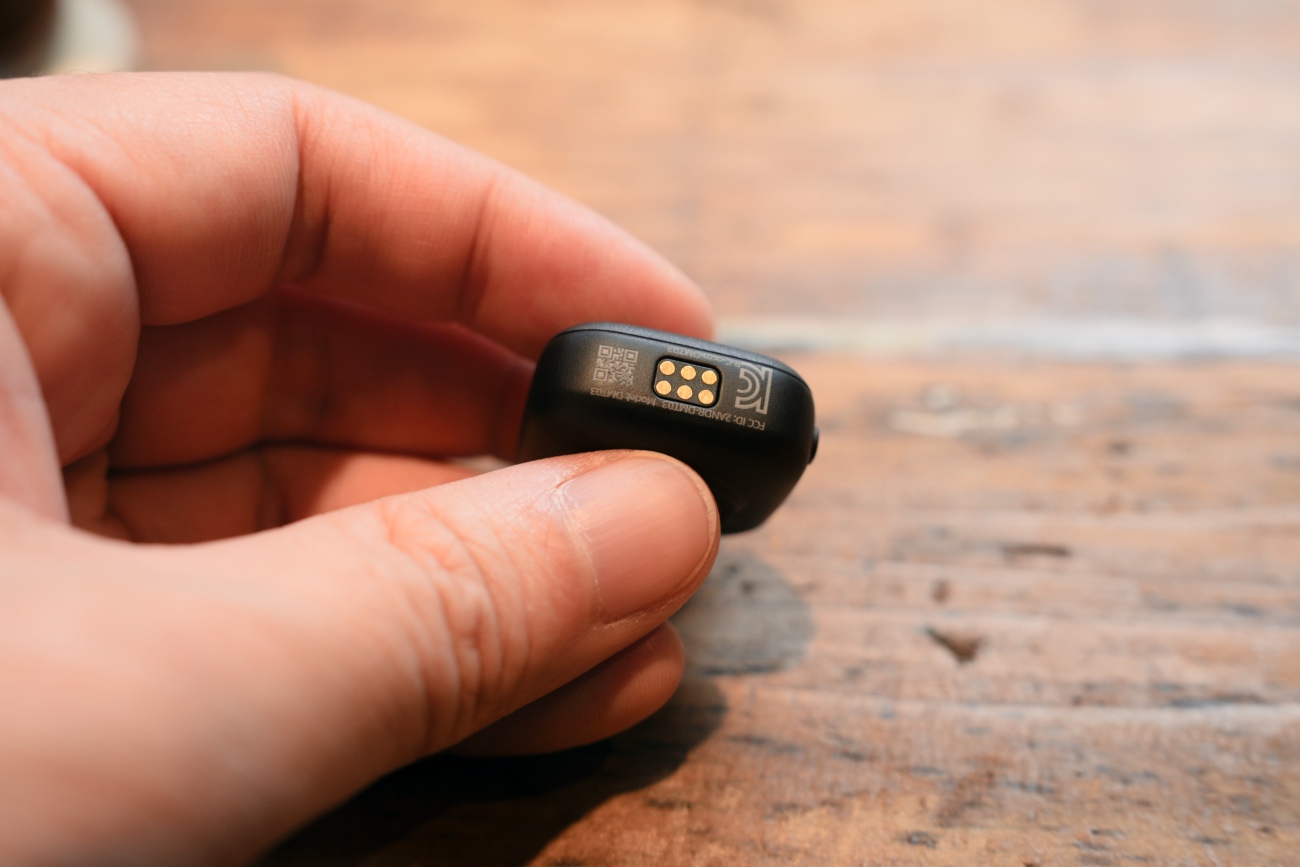
背面にはマグネットを内蔵。その辺の金属面にペタッと貼り付けて簡易的なマイクスタンド代わりにする、といった柔軟な使い方もできそうです。
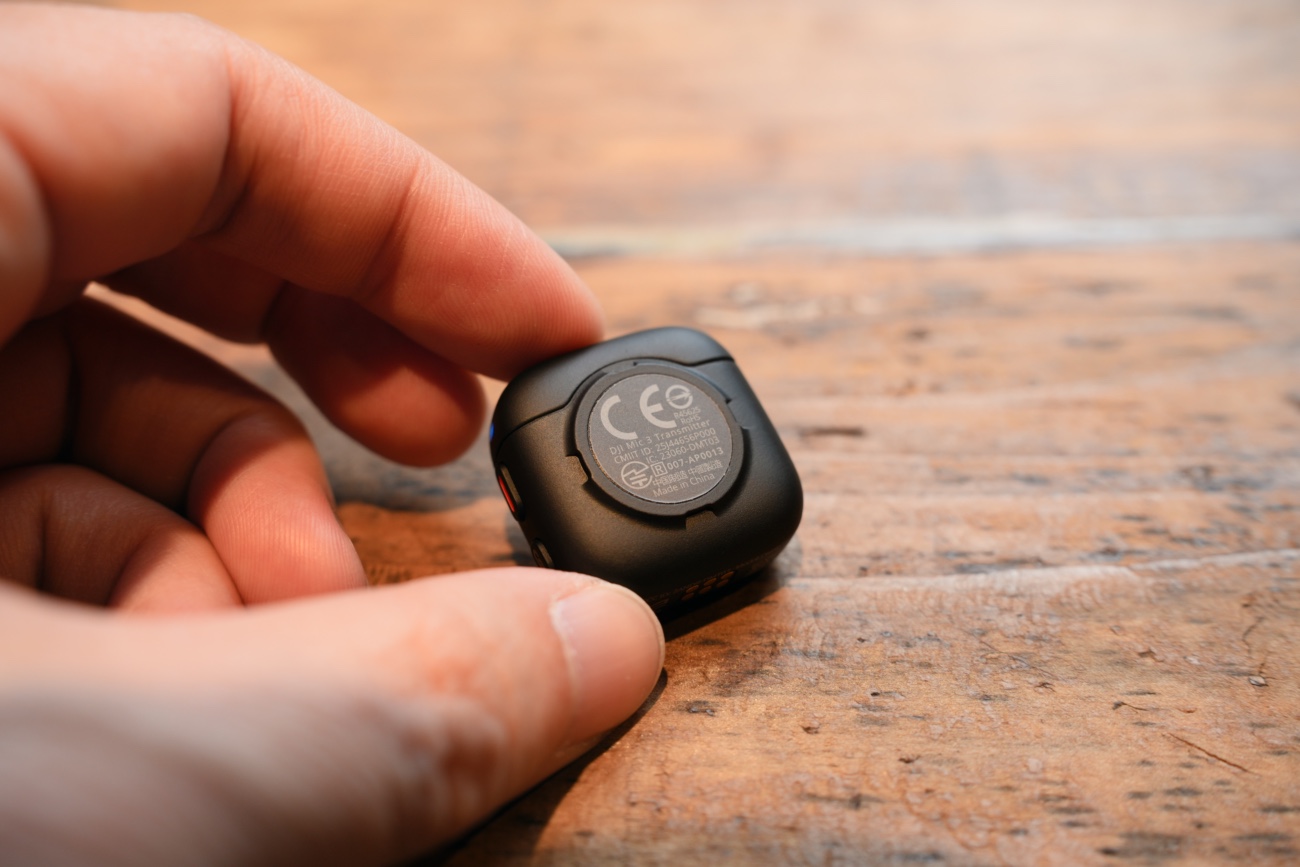
服に装着する際は、付属のマグネットチップかクリップを使います。この磁力がかなり強力で、分厚めの服でもしっかりホールドしてくれます。
動いている最中にポロッと落ちてしまう不安がないのは、外で使う上でかなりの安心材料だと思います。
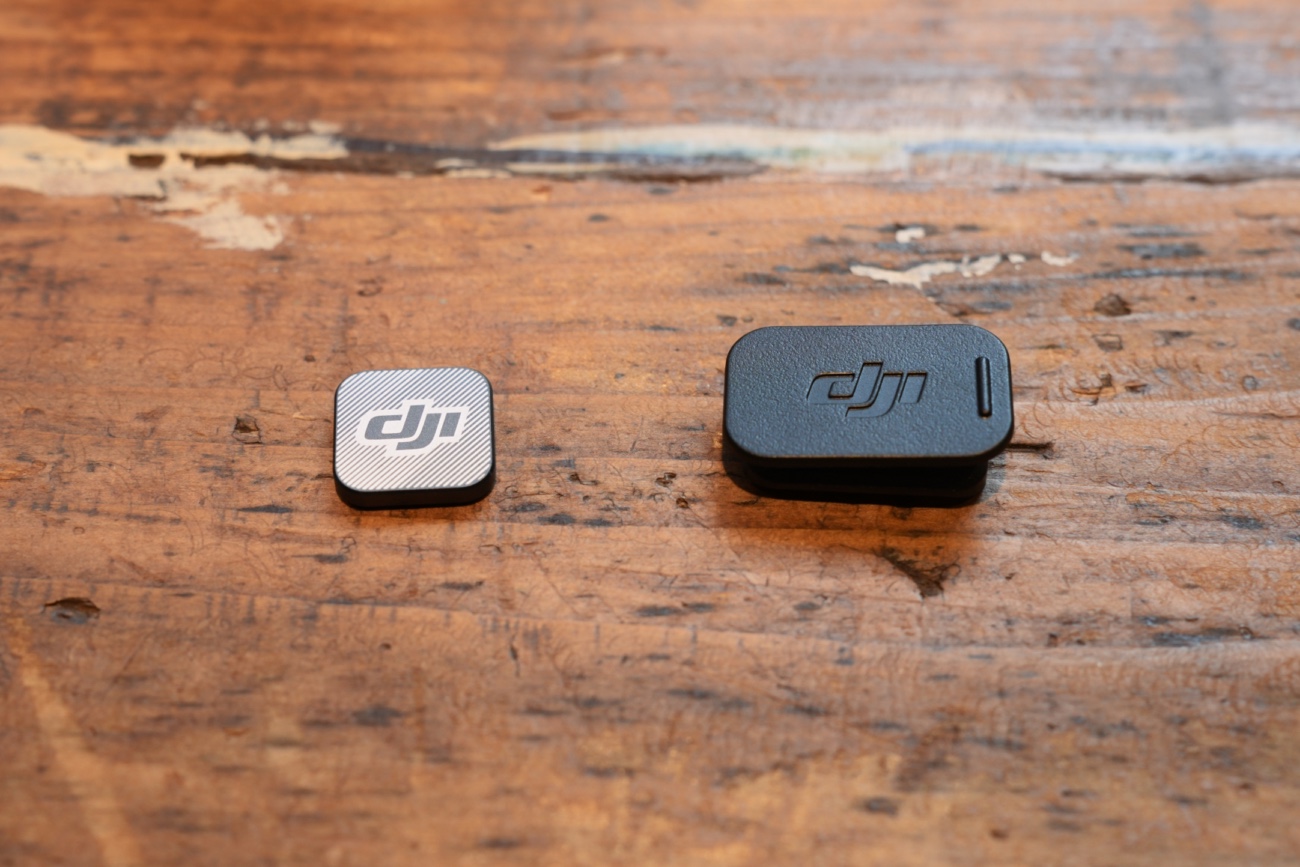
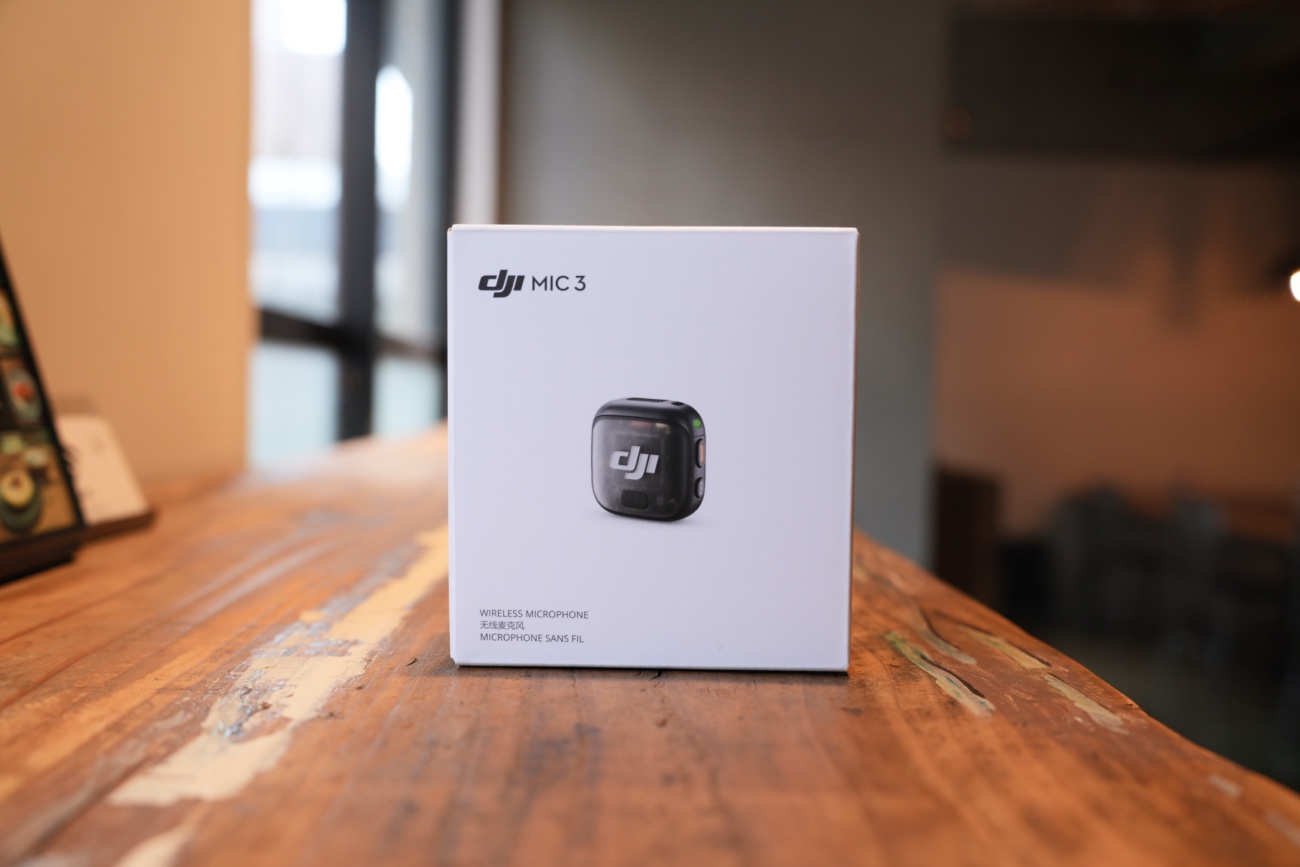
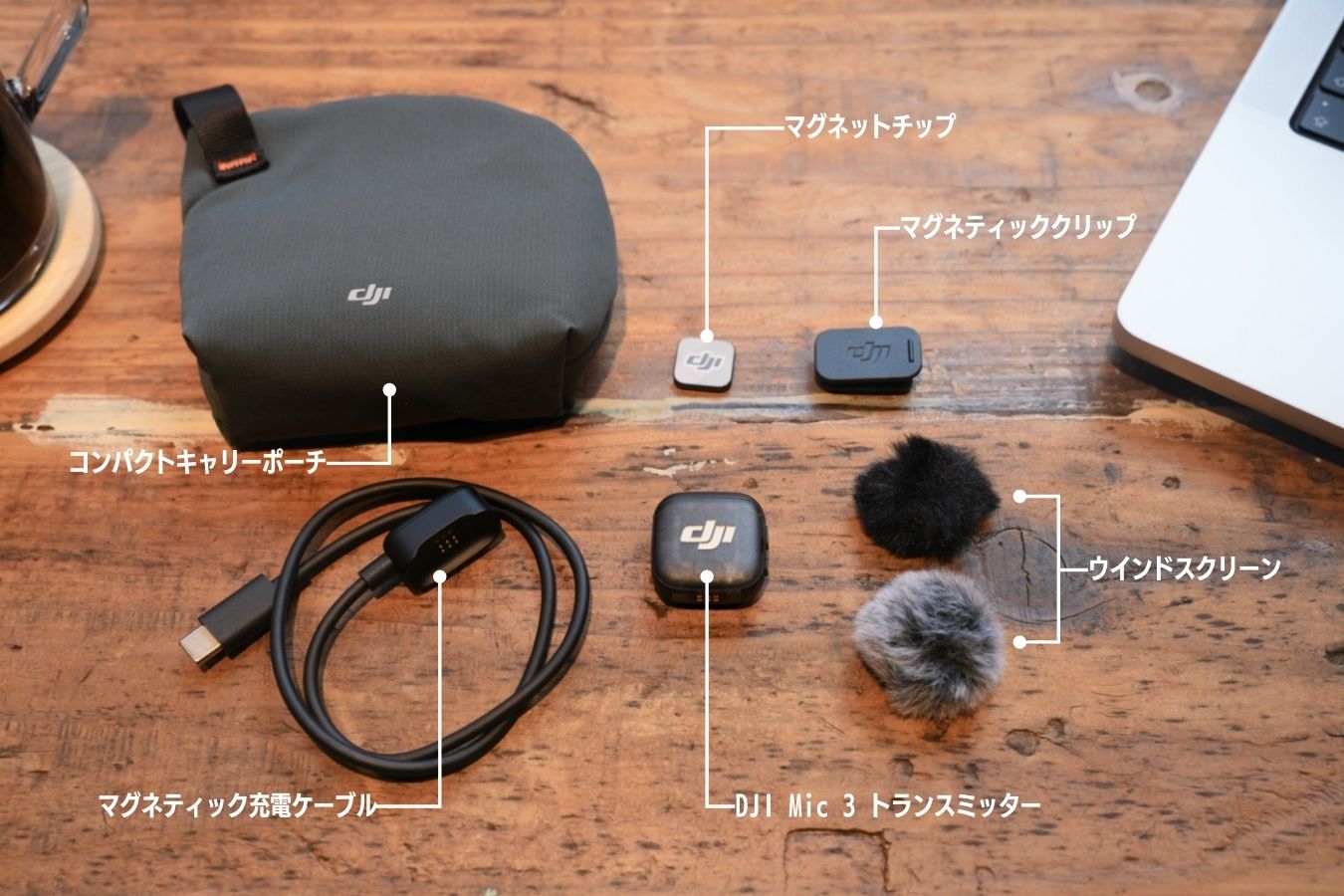
最後に、こちらがパッケージと同梱品。
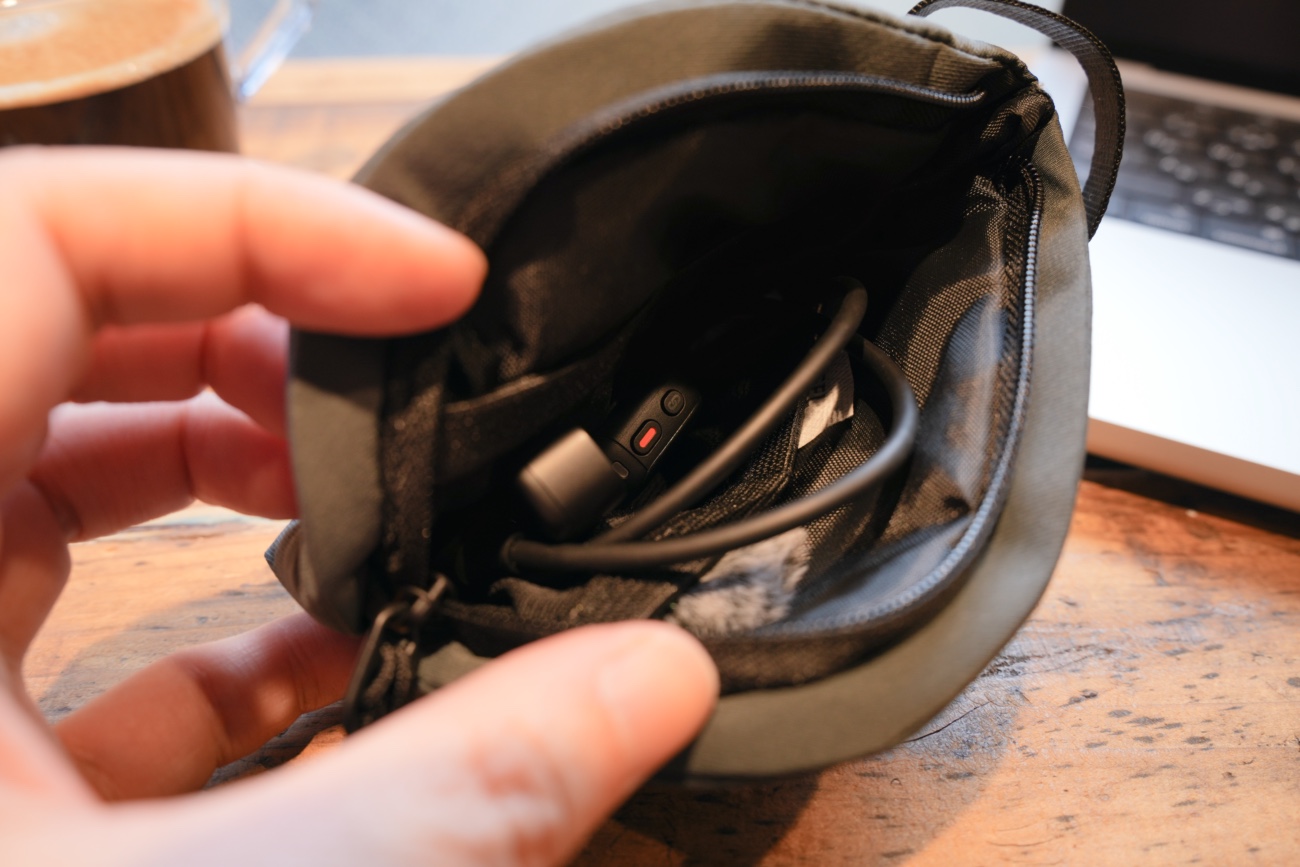
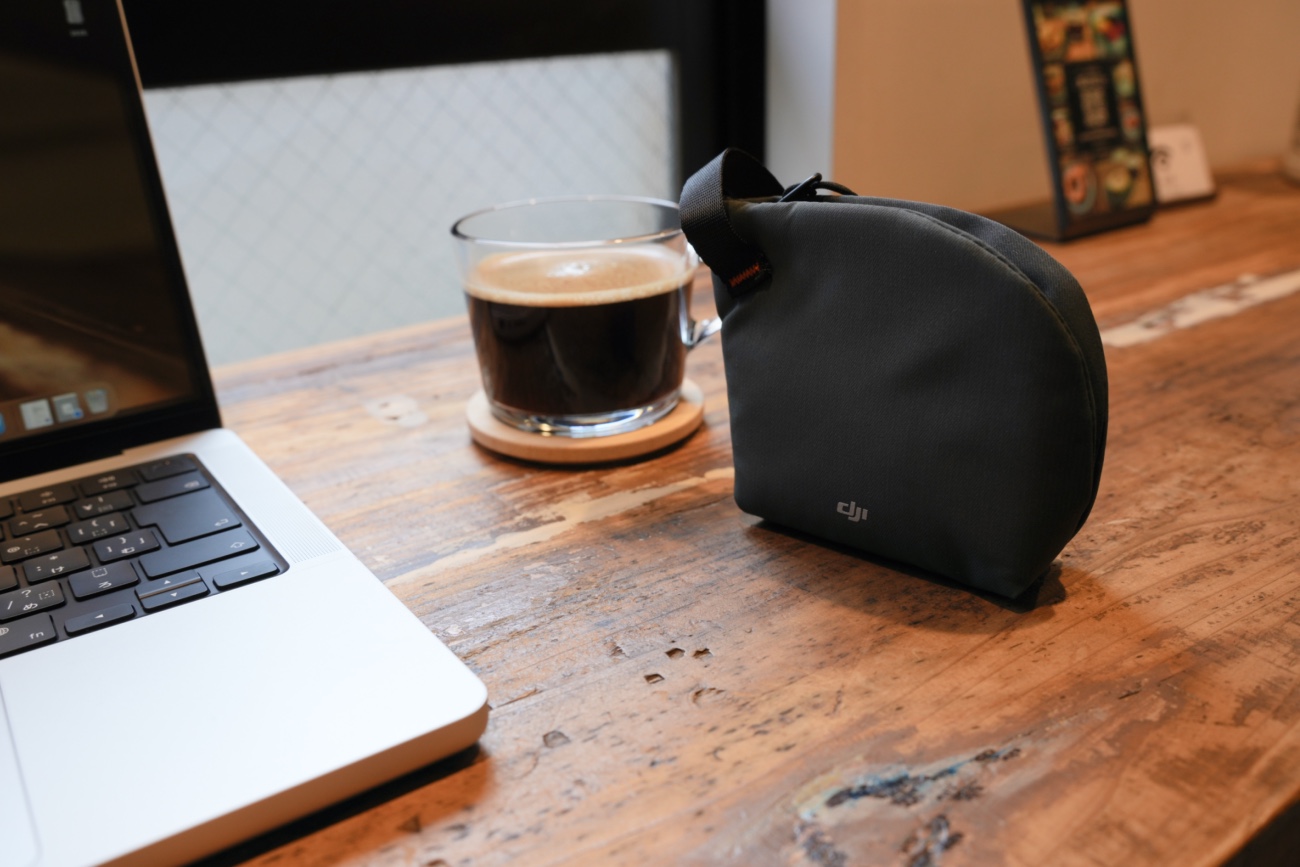
付属のキャリングポーチは内ポケットも多くて、小物類をまとめて持ち運ぶのにかなり重宝します。
実勢価格で1.4万円くらいのマイク単体パッケージで、これだけ使い勝手の良いアクセサリーが揃っているのは、純粋にちょっとお得感がありますよね。
DJI Mic 3 のマイク性能と単体での取り回し
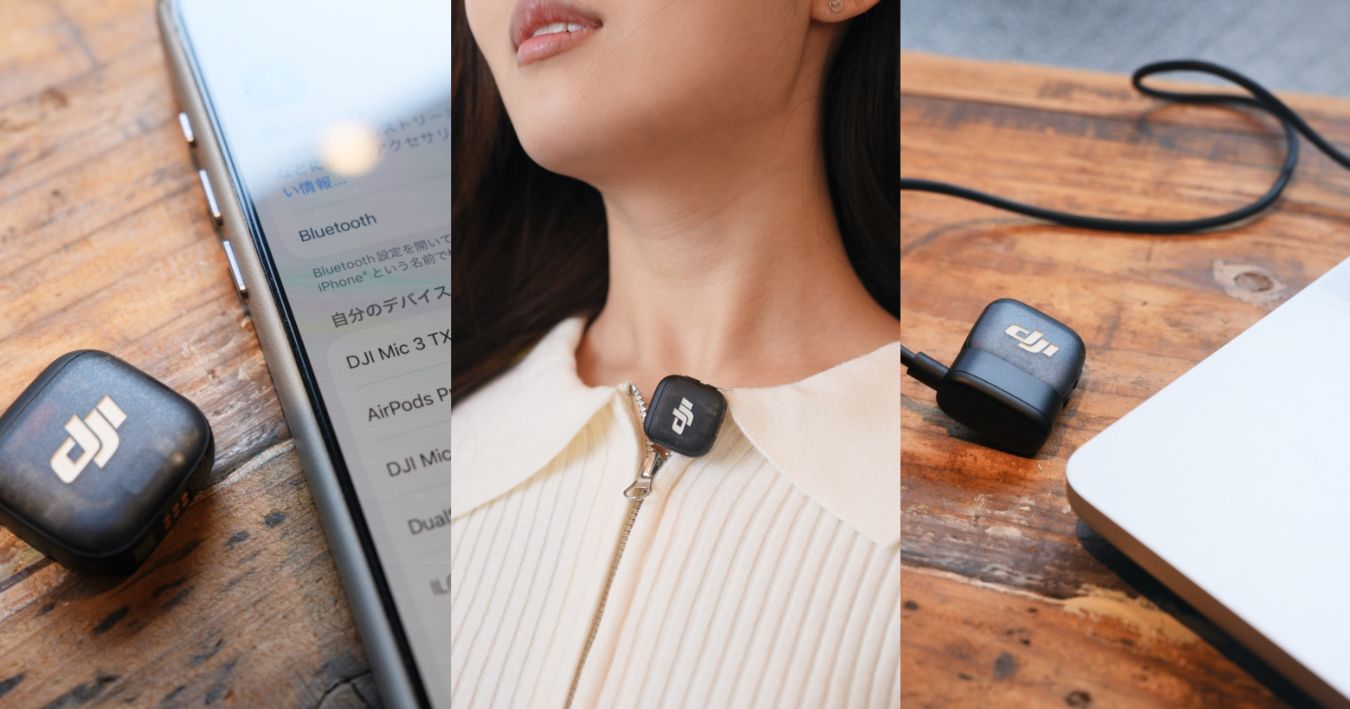
ここからは僕が実際に外に持ち出して使ってみた使用感を体験ベースでまとめていきます。
第一線で使える高音質のマイク性能
マイクである以上、一番気になるのはやっぱり「音質」ですよね。DJI Mic 3の魅力は、この極小サイズからは想像できないほどクリアで本格的な音が録れるところです。
百聞は一見に如かずということで、まずは実際に近所の遊歩道を歩きながら撮影した音質比較の動画をご覧ください。結構風の強い日でしたが、設定はあえてノイキャンオフで収録しています(風よけのモフモフのみ使用)。
いかがでしょうか。
iPhoneの内蔵マイクだと、どうしても環境音や風切り音が強く入ってしまいますが、DJI Mic 3の内部収録だと、ちゃんと声だけが前に出てくるような聞き取りやすさがあると思います。
以前レビューしたDJI Mic Miniと比較しても、さらに一段階、声の厚みや解像度が上がっている印象です。
しかも、大きな声を出したり強風が吹いたりしても音割れしない「32bitフロート録音」に対応しているという安心感。これだけでも、買う価値は十分にあったと感じました。
騒音をかき消す強力なノイズ低減機能
では、このマイクにノイズキャンセリングを当てるとどうなるのか。車の通りが激しい幹線道路のすぐ脇(しかも高速道路の高架下というシビアな環境)でテストしてみました。
環境音がどれくらい抑えられるのか、不自然な声になっていないかなど、ぜひ聞き比べてみてください。
大前提として、口元の近くに装着するワイヤレスマイクは、そもそも環境音の影響を受けにくい設計にはなっています。
それでも、ノイズキャンセリングを「スタンダード」→「強」と切り替えるたび、徐々に、でも確実に周囲のロードノイズが消えていくのが分かると思います。
しかも、ここまで強力なデジタル補正をかけながら、音声は意外なほど自然なんですよね。
最近、YouTuberが外ロケで使用している場面をよく目にしますが、その理由がよく分かりました。
持ち出しのハードルを下げる身軽さと手軽さ
そして、僕の運用にぴったりとハマったのが、持ち出すハードルの低さと、操作の手軽さ。
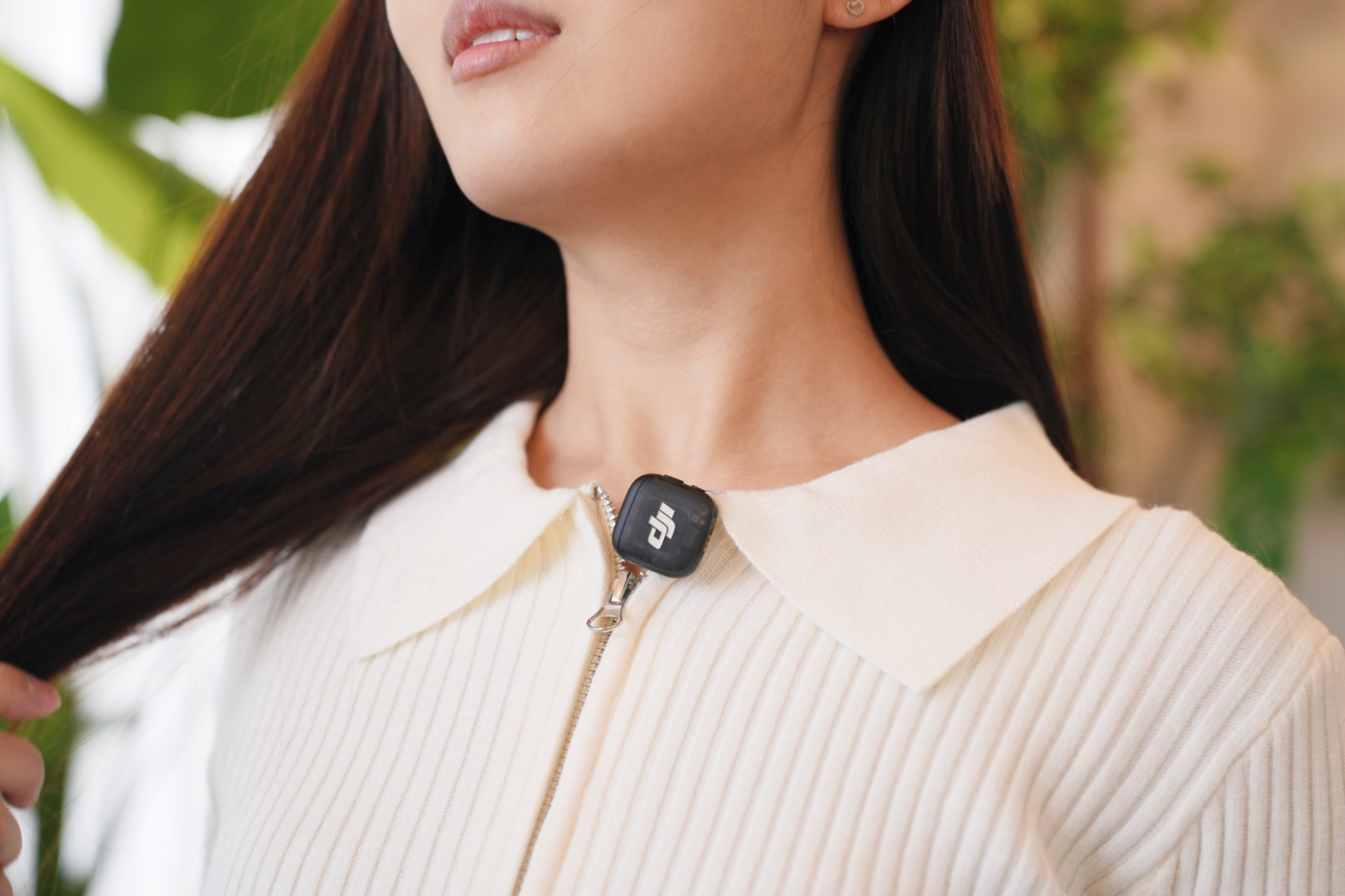
フルセットだと「よし、マイクのケースを持っていくぞ」と少し気合いが要りますが、トランスミッター単体なら上着のポケットにポンと放り込んでおくだけ。
音声を録りたい時は、本体横の録音ボタンをポチッと押すだけで即座に内部収録がスタート。
レシーバーの電源を入れたり、カメラと接続する手間すら省いて、とにかく「今すぐ高音質で録りたい」という瞬間に1秒で対応できる機動力が最高なんです。
さらに、収録後のデータ管理がめちゃくちゃラクなのもお気に入りのポイント。
付属の専用マグネットケーブルをMacと接続するだけで、簡単にデータ転送と充電が行えます。
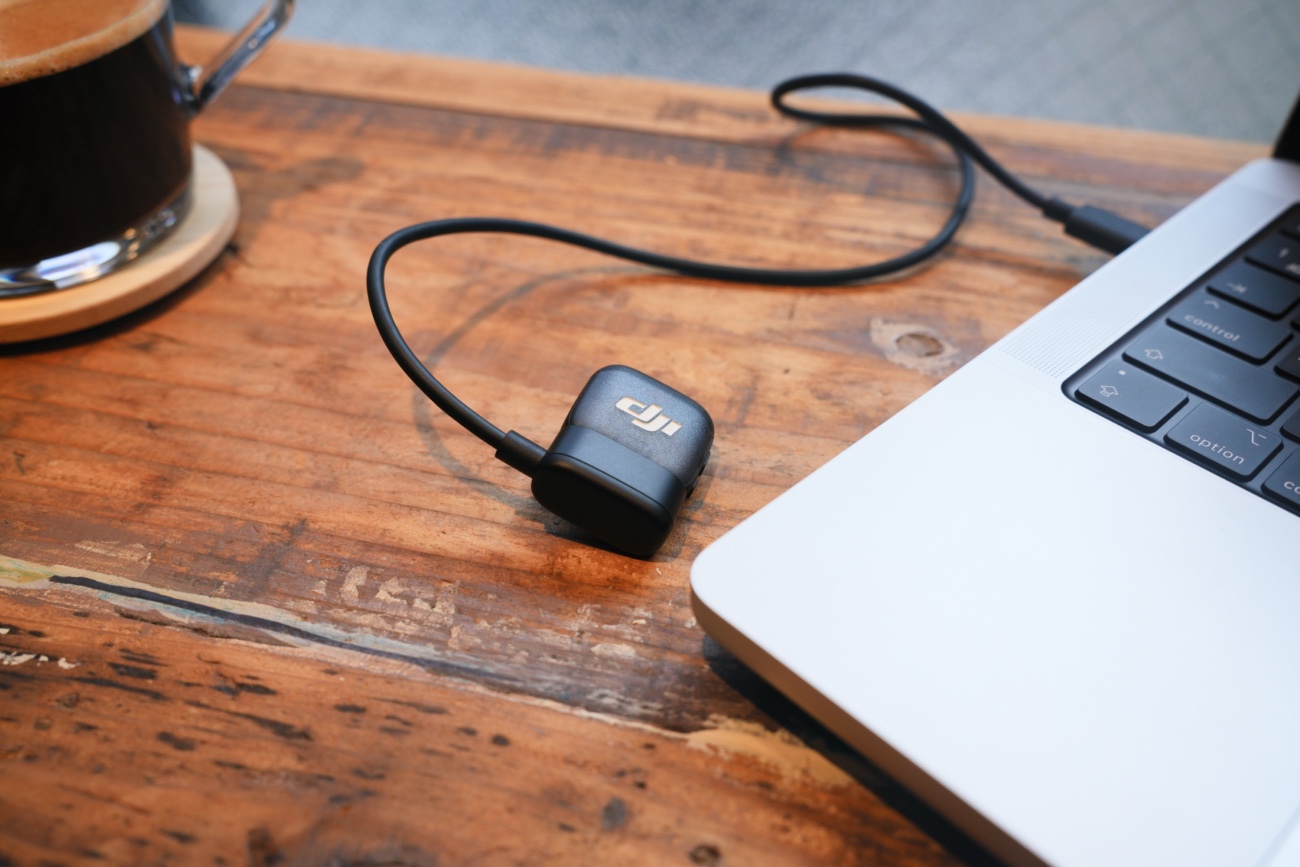
録って、帰ってきて、Macにサッと繋ぐ。
この一連の流れるような手軽さこそが、僕が手に入れたかったものなんです。
基本設定は「DJI Mimo」アプリで
レシーバーもなく、トランスミッター本体のボタンも2つだけという運用上、細かいコントロールはスマホアプリ「DJI Mimo」で行う必要があります。



アプリでできることは多岐にわたり、先ほど紹介したノイズキャンセリングの強度の切り替え(スタンダード / 強)や、ボイストーンの変更、32bitフロート録音のオン・オフ、マイクのゲイン(音量)調整など、マイクのポテンシャルをフルに引き出すためのさまざまな設定が可能です。
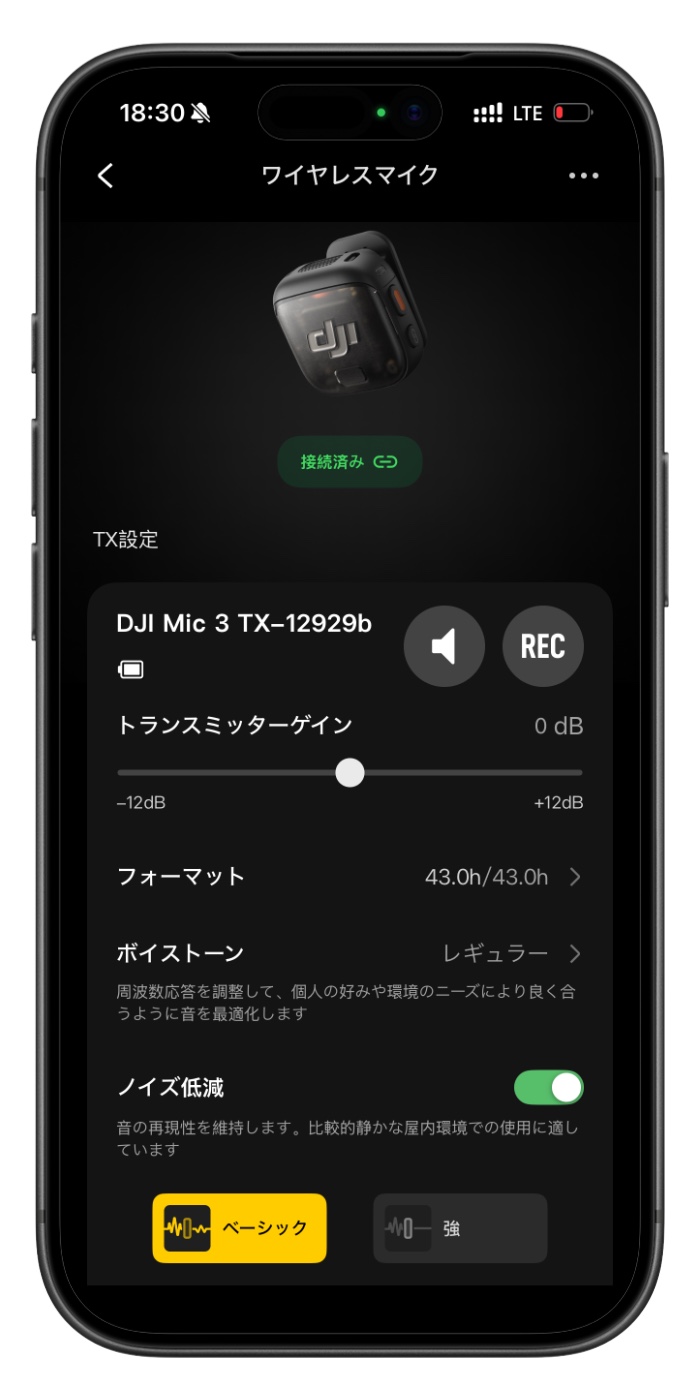
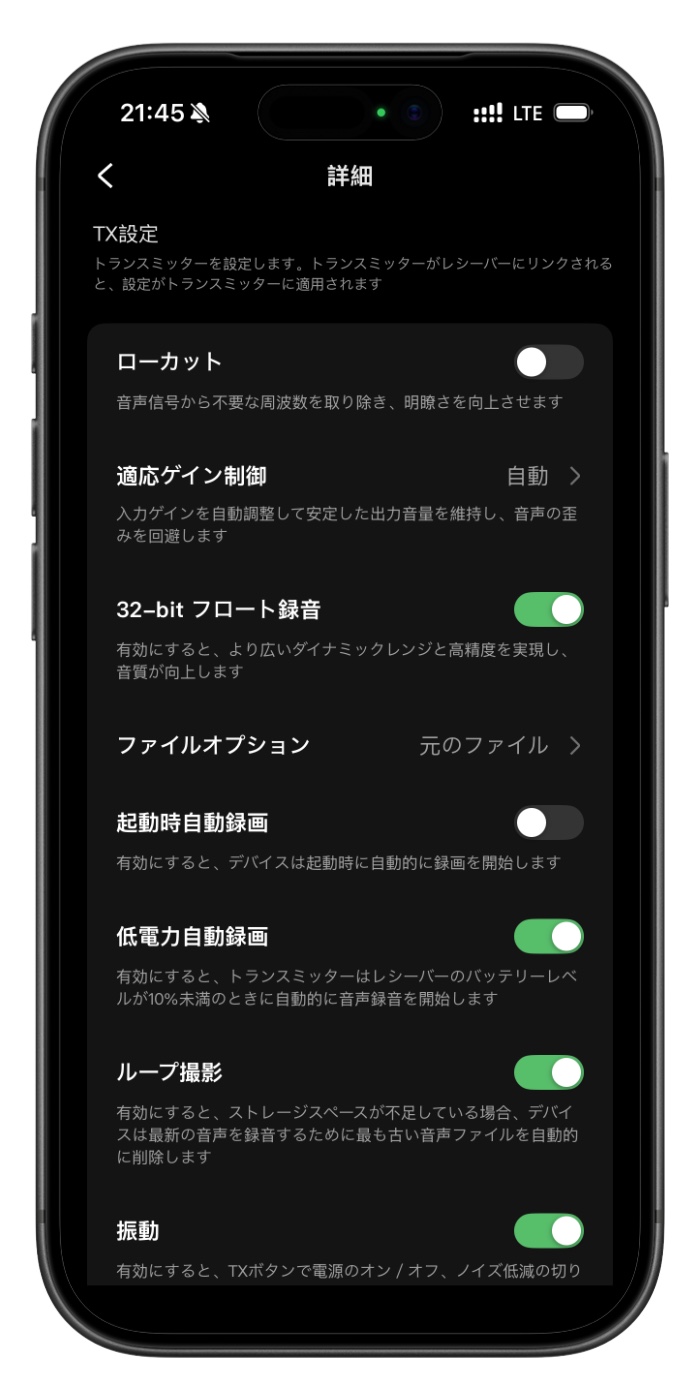
トランスミッター単体で運用する場合、このアプリが実質的な「レシーバー兼コントローラー」のような役割を果たしてくれるというわけなんですが……ちょっと、いや結構、仕様上の壁が立ち塞がってくるので、この後のパートで解説します。
トランスミッター単体運用で気になった点
ワイヤレスマイクとして圧倒的な身軽さと音質を誇るDJI Mic 3ですが、トランスミッター単体での運用ゆえに感じるちょっとしたクセもあります。
僕と同じように単体運用を検討している人には絶対に知っておいてほしい「3つの注意点」をまとめました。
「DJI Mimo」アプリが常駐してくれない
今回の運用で、正直一番ネックに感じたのがここ。
単体運用の場合、ノイズキャンセリングの強度切り替えや録音設定の変更は、すべてスマホアプリのDJI Mimo経由で行う必要があります。でも、このアプリ、裏で常駐してくれないんですよね。
まず大前提として、アプリとマイクを繋ぐまでに少し手間がかかります。
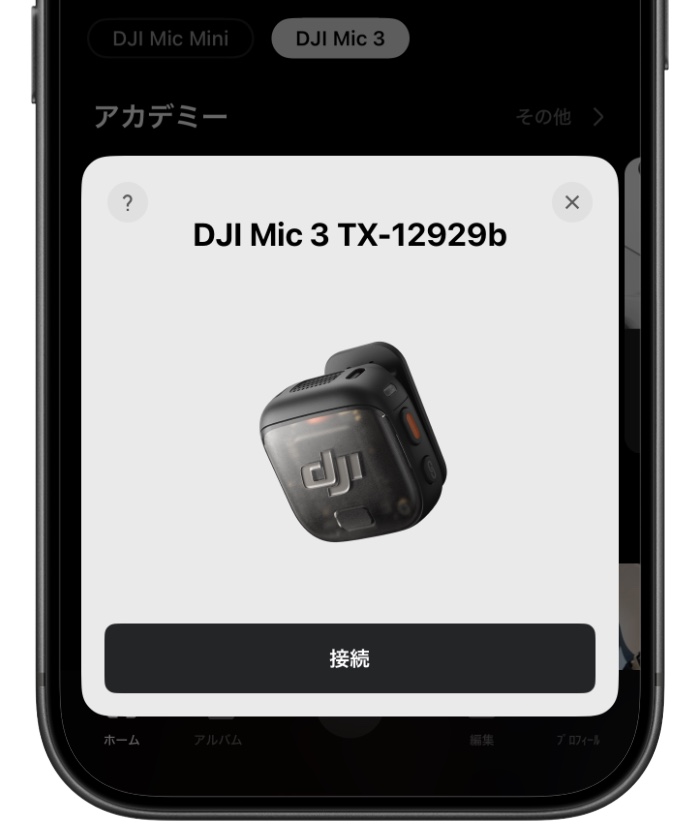
STEP.1 アプリとの接続
DJI Mimoを起動した状態で本体のリンクボタンを長押しし、ポップアップから「接続」をタップ
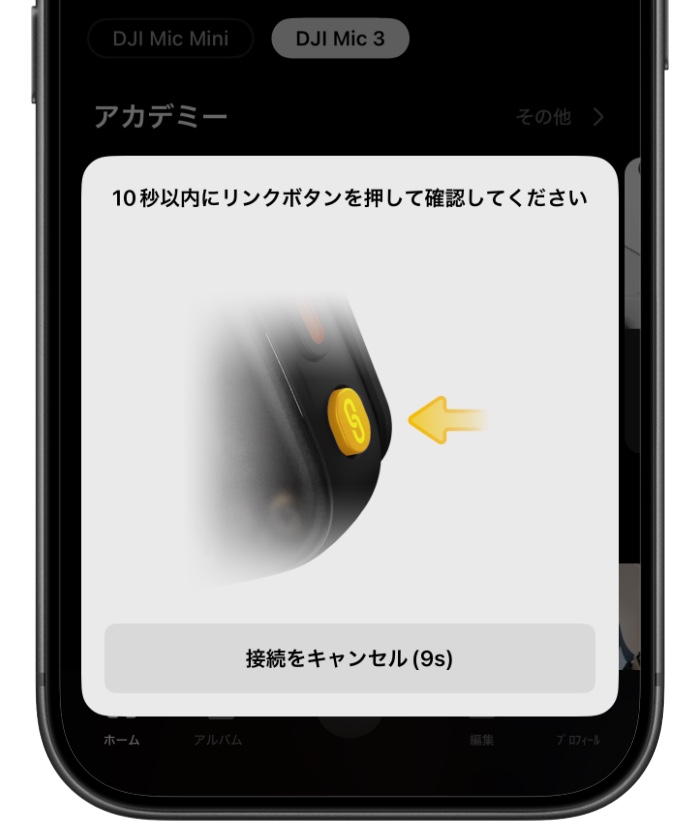
STEP.2 ガイダンスに沿って接続
表示されたガイダンスに従って、10秒以内に本体のリンクボタンを押す
STEP.3 接続の確認を承認
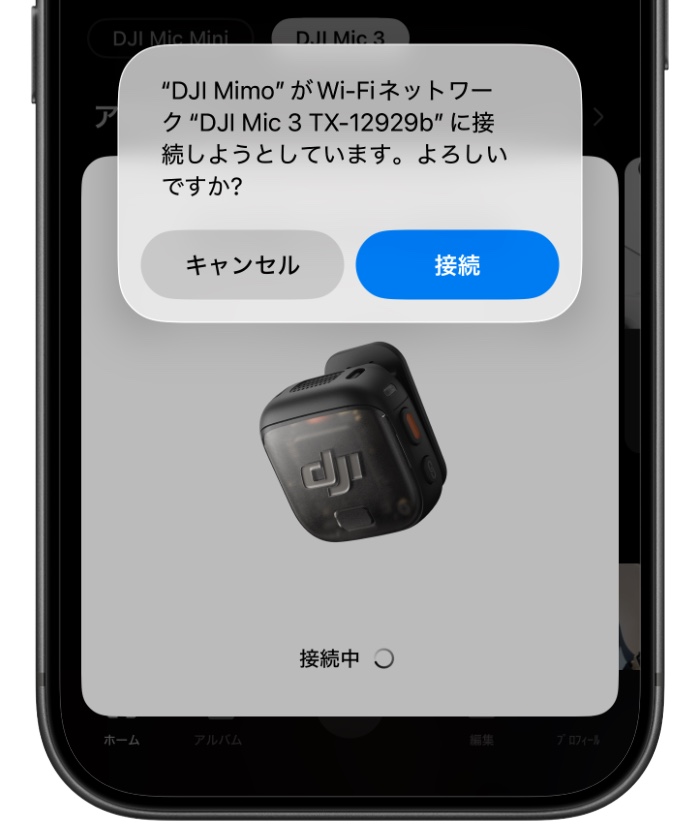
Wi-Fiネットワーク接続を求めるポップアップが出るので、これを承認
STEP.4 接続されるまで待機
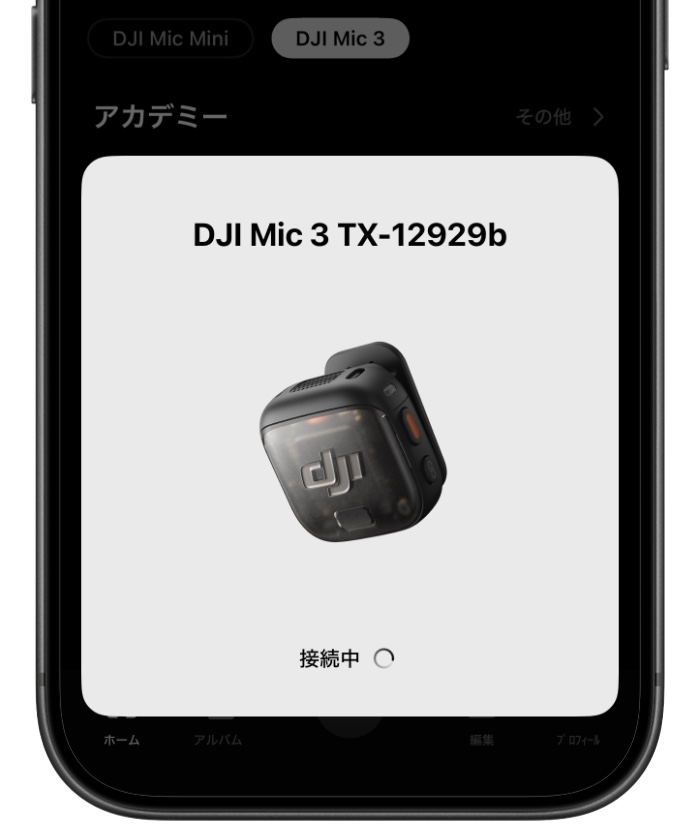
トランスミッターとの接続が開始。環境によっては少し待たされることも。
ここまでの手順だけなら「まあ、ワイヤレス機器ならよくある仕様だな」と割り切れるんですが……本当の問題はここからです。
この接続、別のアプリに切り替えると容赦なく切断されます。
しかも、もう一度設定を変えようとDJI Mimoに戻ると以下のようなエラー表示が現れ、なんとマイク本体とアプリの再起動を要求されてしまいます。
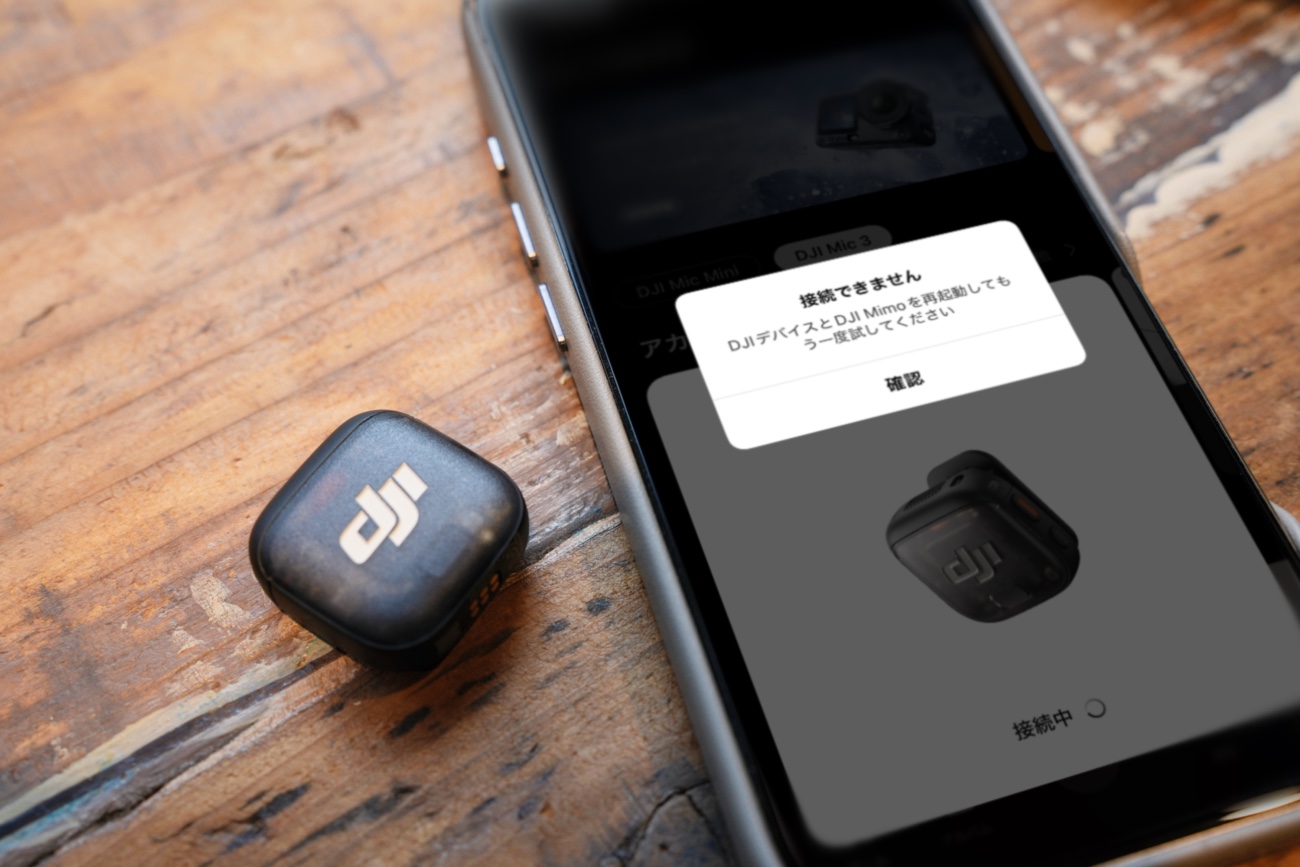
つまり、iPhoneのカメラアプリで撮影しながら、DJI Mimoでマイクの設定をいじるのは実質不可能。
もちろん、録音の開始・停止やノイキャンのON/OFFといった必須操作はマイク本体のボタンだけで完結するので、最低限の運用自体は問題なく回せます。ただ、細かい設定を変えたい時に毎回この「再接続の壁」が立ち塞がるのは、本当に悩ましいポイントです。
 カナちひ
カナちひ撮影はミラーレスカメラなどで行い、iPhoneは完全に「マイクの専属コントローラー」として割り切れるなら問題ありませんが、iPhoneだけで運用したいなら、素直にレシーバーが付属するパッケージを選ぶことをおすすめします。
単体だと録音状態が確認しにくい
レシーバー(受信機)がないことで、録音状態がパッと手元で確認できないのも、少し気になったポイント。
録音ボタンを押した時に「ブルッ」と本体が振動して開始を教えてくれるのはすごく分かりやすいんです。
ただ、いざ話している最中にちゃんと回っているかが気になっても、確認するには胸元に付けたマイクの小さなLED点灯を目視するしかありません。
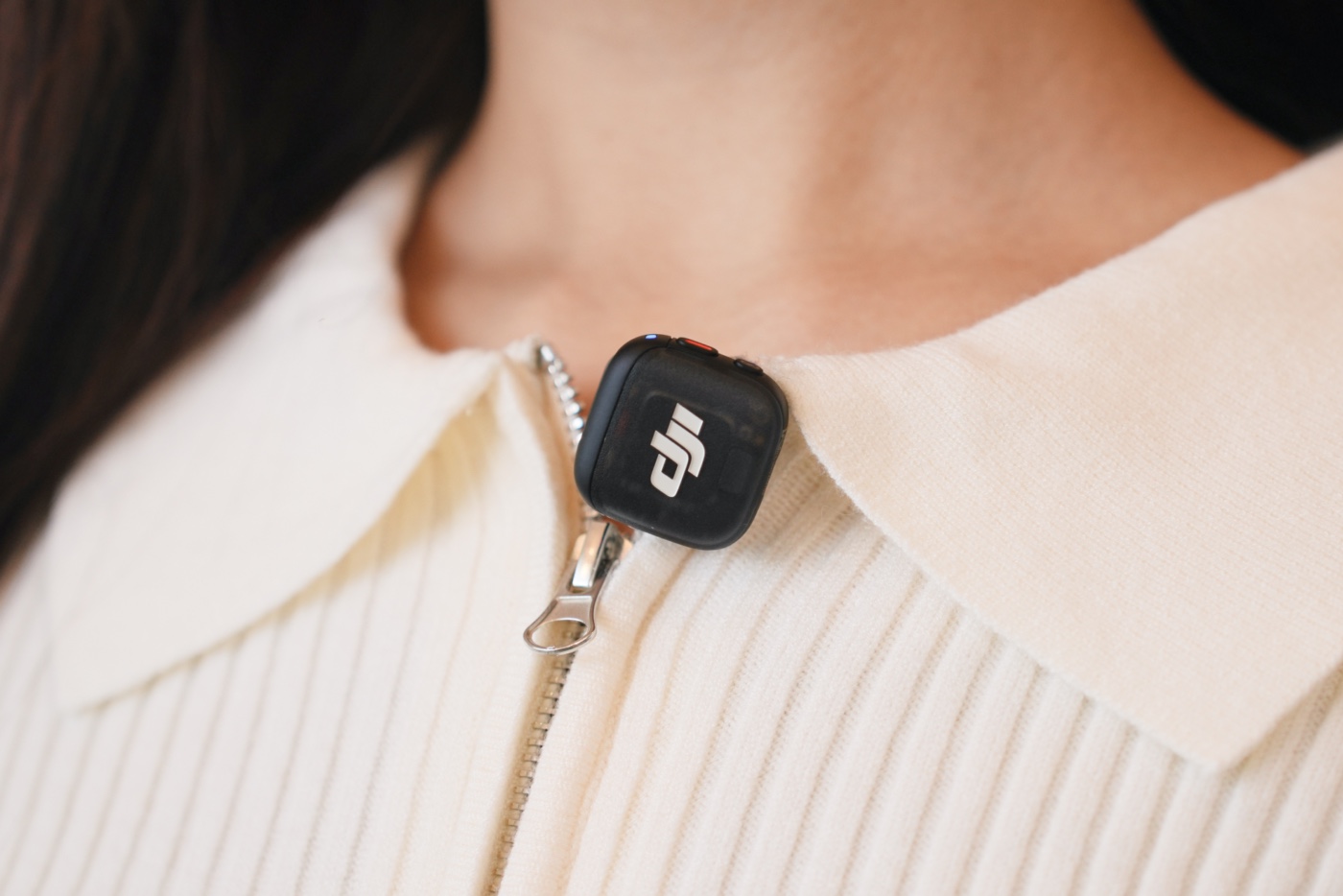
長時間のインタビュー収録や、絶対に失敗できない大事なロケなどでは、この「見えない不安」がじわじわと精神的なプレッシャーになってきます。
あと、電源ボタンと録音開始ボタンが兼用になっているのも、「あれ?さっき電源を入れた後、録音開始も押したっけ?」と後から混乱しやすい一因だと感じました。
DJIエコシステム外では編集の手間がかかる
DJI Mic 3はiPhoneなどと直接Bluetoothで繋いで手軽に使うことも可能なんですが、せっかくなら最高の音質である「32bitフロート録音(内部収録)」を使いたいところですよね。
ただ、内部収録である以上、撮影後には映像と音声を合わせる作業が必須になります。
「映像はカメラ、音声はマイク」と別々に記録されたデータを、後から編集ソフトでガッチャンコする工程は、単体運用の避けられない宿命です。
Final Cut Proなどの編集ソフトを使えば数クリックで終わる作業ではありますが、頻繁に動画を作る人にとっては、この「同期の一手間」がチリツモで面倒に感じてくる可能性はありそう。
 カナちひ
カナちひOsmo Pocket 3などのDJI製カメラであれば、音質を落とさずにトランスミッターとの直接接続が可能。手持ちの機材がDJI製品かどうかで、この評価は大きく変わってきそうです。

 ポチップ
ポチップ
まとめ|DJI Mic 3、どう買うのが正解なのか?
今回は「DJI Mic 3」をトランスミッター単体で購入し、実際の使い勝手をレビューしてみました。
わずか16gという極小サイズの中に、プロレベルのクリアな音質、音割れしない32bitフロート録音、そして環境音をかき消す強力なノイズキャンセリングがギュッと詰まった最強の一台。
本体のボタンをポチッと押すだけで、最高品質の音声収録ができるこの身軽さは、一度体験すると本当に手放せなくなると思います。
ただ、単体運用ならではのデメリットも、もちろんあります。これらを踏まえて、パッケージ選びの結論をまとめると……
結論として、自分の撮影スタイルをしっかり把握してパッケージを選べば、これほど心強いワイヤレスマイクはなかなかないと思います。
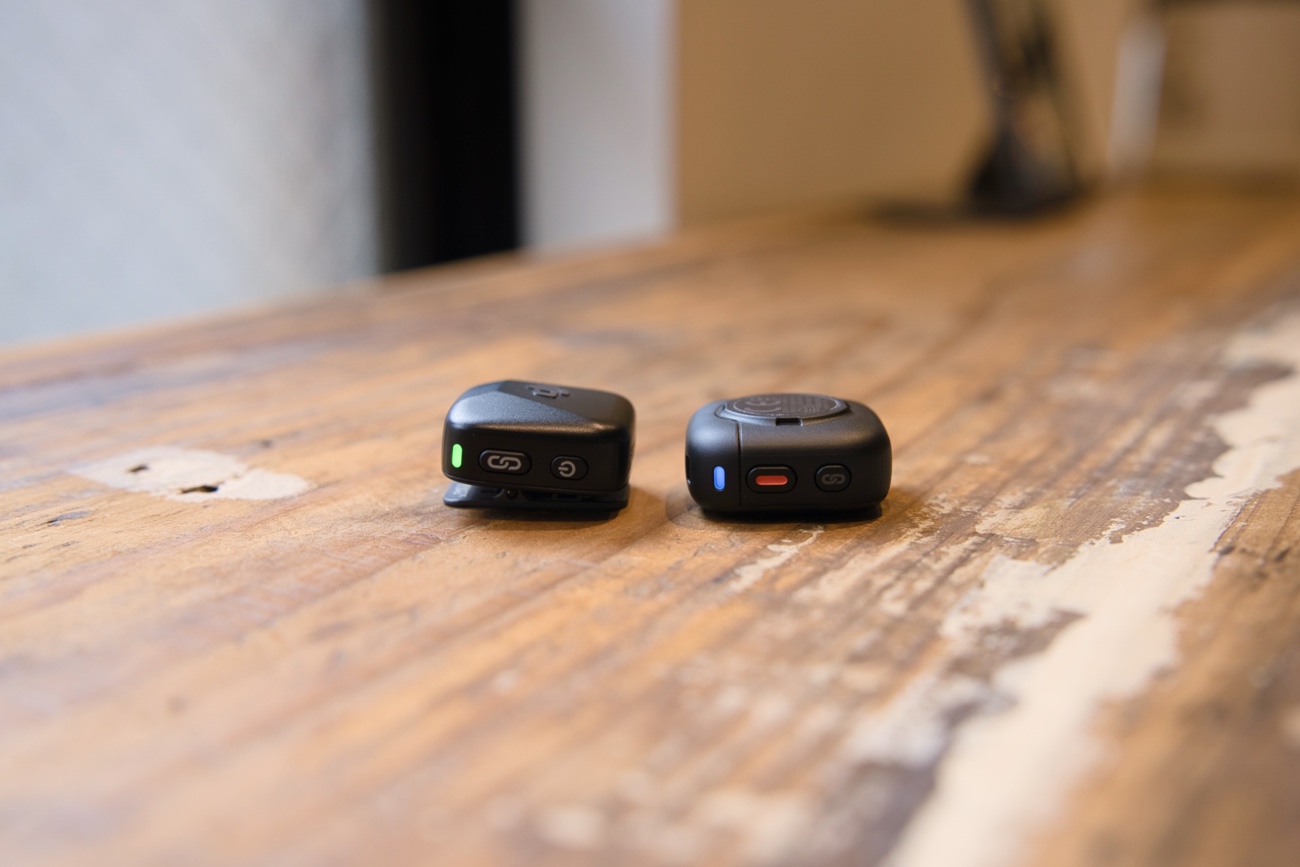
僕のように「手軽なMic Mini」と「高音質なMic 3」を使い分けたり、極限まで荷物を減らして機動力を上げたい人にとって、この「トランスミッター単体」は間違いなく最高の相棒になってくれるはずです。
この記事がマイク選びで迷っている人の参考になれば嬉しいです。
以上、カナちひ(@kana_chihi)でした。
コメント