
ここ数年で一気に選択肢が増えたARグラス。
新しいモデルが出るたびに試したくなるのがガジェット好きの性なんですが、いろいろなグラスを使い込んでいると、ふと気になってくるのが「メーカーごとの周辺機器の壁」。
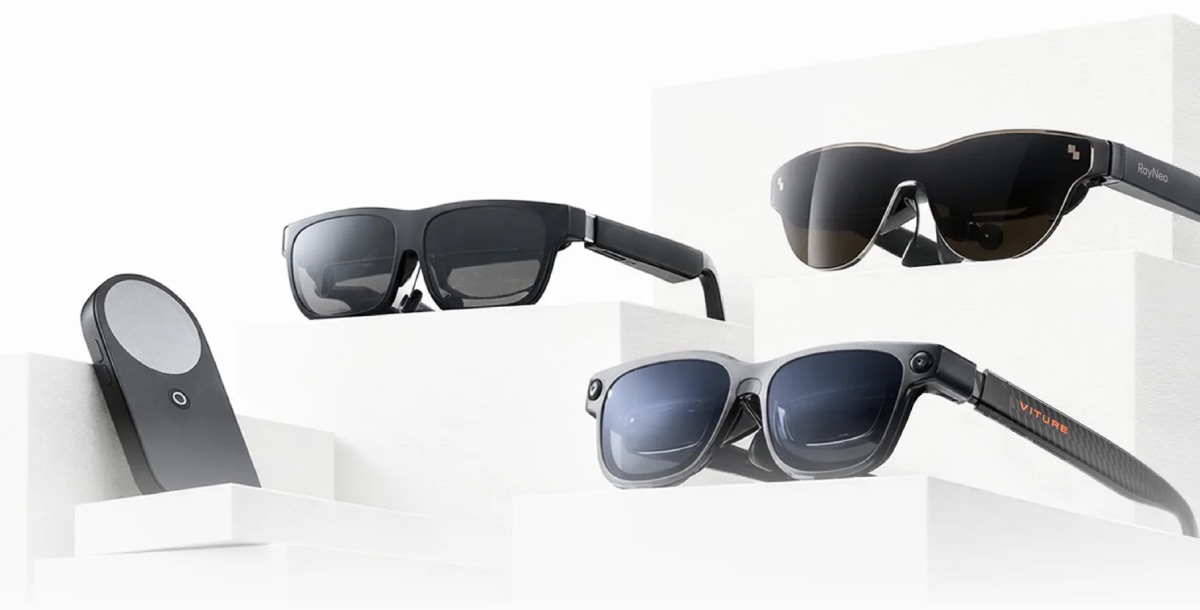
XREALのBeam Proや、VITUREのPro ネックバンド。
それぞれ専用に作られているので操作性は抜群ですが、グラスを替えるたびに設定やアプリの操作感が変わってしまうのは、正直少しストレスでもあります。
 カナちひ
カナちひかといって、スマホ接続だと通知で没入感が削がれるし、本体のバッテリーも気になる……
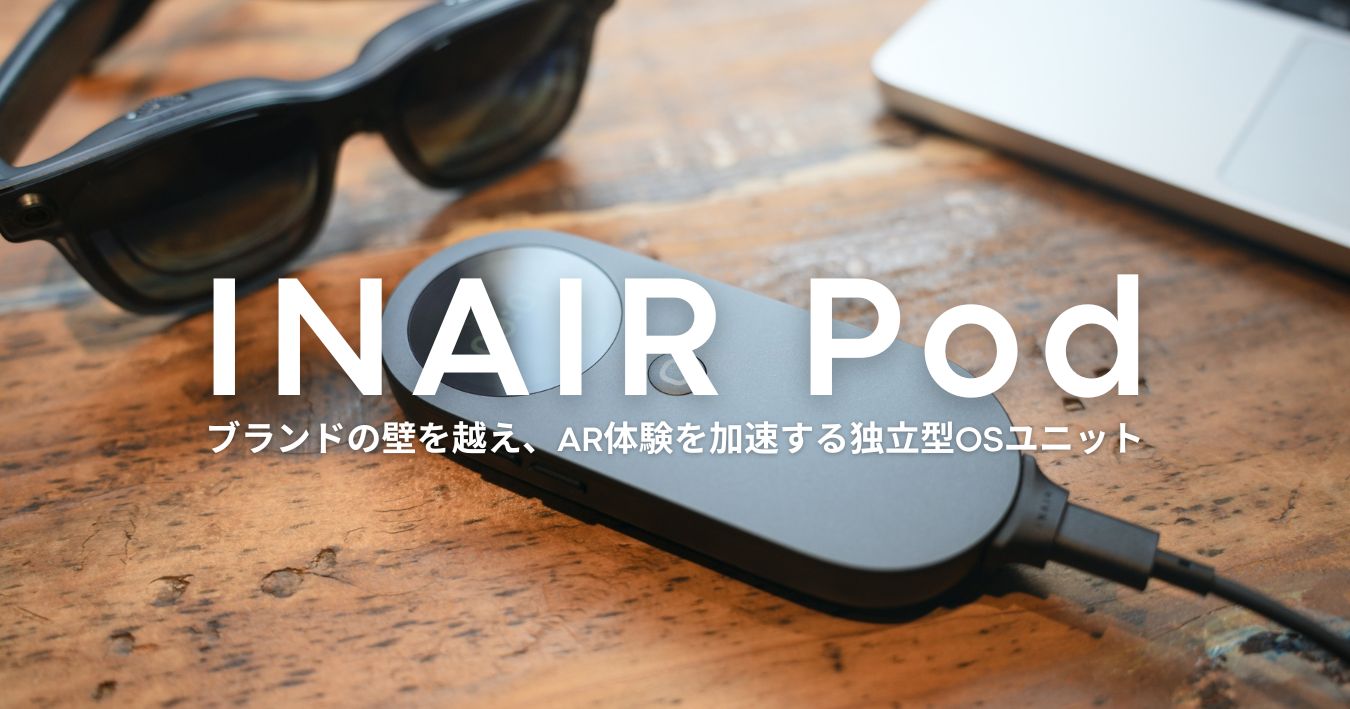
今回は、そんな贅沢な悩みをスマートに解決してくれるデバイスを紹介します。それが、特定のブランドに属さない、いわばARグラスのための空間コンピューティングデバイス、「INAIR Pod(インエア・ポッド)」です。
国内展開はこれからですが、海外ではすでに「空中を指先でなぞるような直感的な操作感」や、「あらゆるグラスを共通のUIで操作できる」と注目を集めている、ニッチながらも非常にユニークなプロダクト。
とはいえ「結局、使い勝手は純正には敵わないのでは?」「3DoFの精度や安定性が落ちそう……」という不安もきっとあるはずです。
というわけで今回は、あえてXREALやVITUREの純正コンパニオンデバイスとも比較しながら、INAIR Podという新しい選択肢をじっくり検証していきます。

INAIR Pod の概要
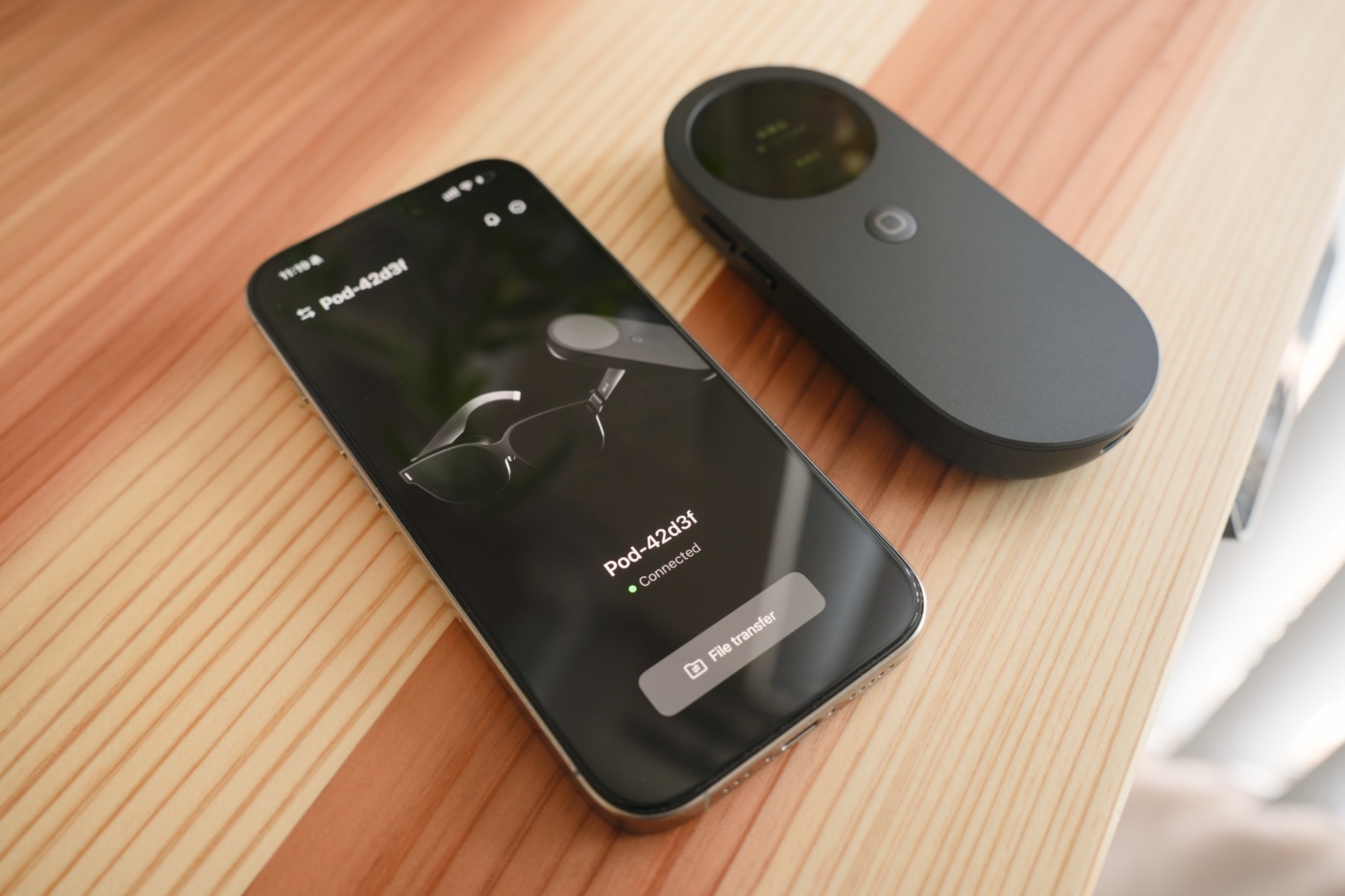
通常、ARグラスのコンパニオンデバイスといえば、メーカー純正で揃えるのがセオリー。
ですが、このINAIR Podの面白いところは、ブランドの囲い込みを無視して「どのグラスでも、挿せば使える」という立ち位置を確立しているところにあります。
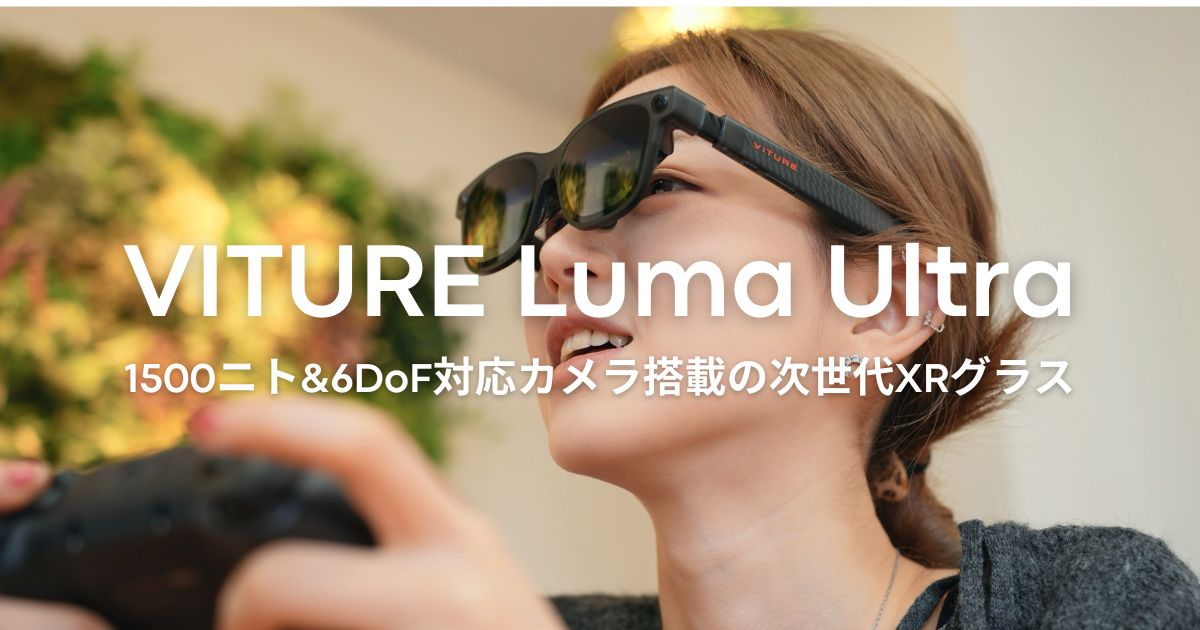
論より証拠、ということで、実際に「VITURE Luma Ultra」で映し出した「INAIR OS」をご覧ください。
グラス自体はVITURE製ですが、映し出されているのはINAIR Podが作り出すコンソール画面。
レーザーポインターのように本体を動かすことで、画面内のアプリを直感的に操作できているのが分かると思います。
今回は公式で最適化が謳われているVITUREで試しましたが、これが「XREAL 1S」であっても結果は同じ。どのグラスを繋いでも、まるで純正デバイスであるかのようにサクサクと快適に動いてくれます。
もちろん、純正機のような「3D撮影」や「ハンドジェスチャー」といった飛び道具はありませんが、「どのグラスに買い替えても、使い慣れた操作感とレスポンスが約束されている」という安心感は、INAIR Podだけが持つ大きなアドバンテージだと思います。
余裕のあるスペックと仕様
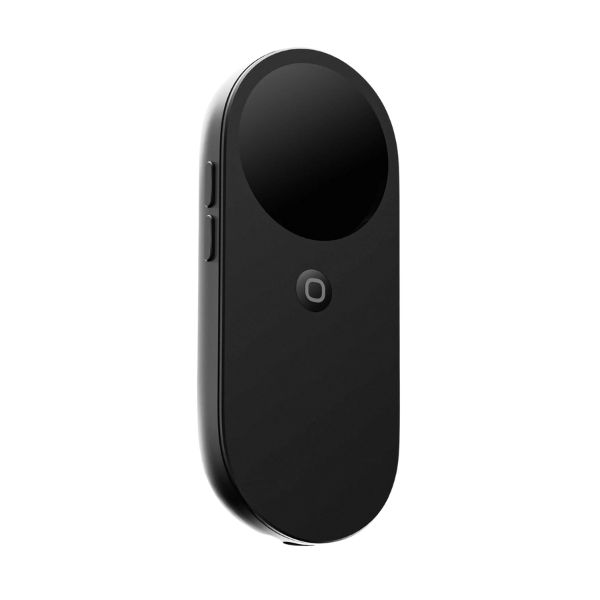
INAIR Podが掲げる「ブランドの壁を越える」という理想を支えているのは、コンパニオンデバイスとしてはかなり余裕のあるハードウェア構成です。
| INAIR Pod | |
 | |
| SoC | Qualcomm QCM6490(8コア) |
| GPU | Qualcomm Adreno 643(A643) |
| メモリ (RAM) | 8GB |
| ストレージ | 128GB |
| バッテリー | 5,000 mAh (最大4時間以上の連続駆動) |
| セキュリティ | 指紋認証センサー (電源ボタン一体型) |
| インターフェース | タッチパネル入力 / 空間ポインティング / 触覚フィードバック |
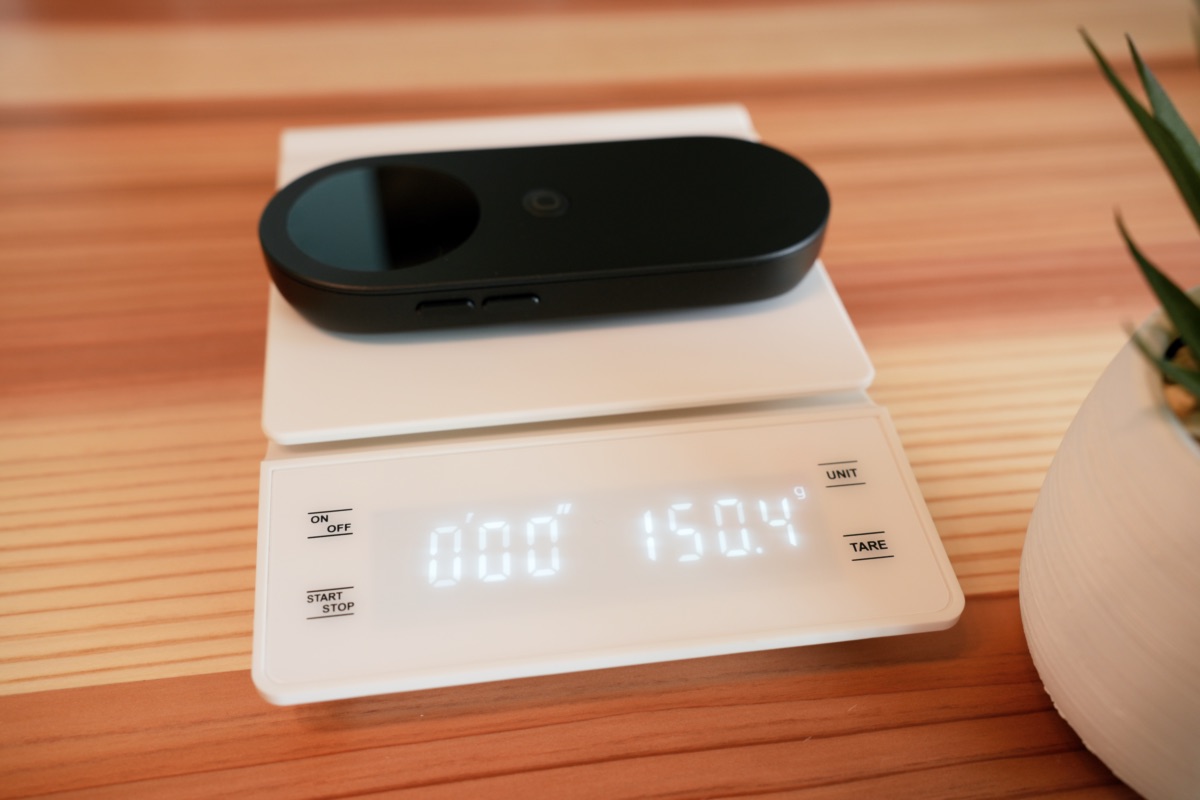
| 寸法(実測) | 約 55 × 130 × 18 mm |
| 重量(実測) | 約 150g |
| Check |
純正デバイスでも負荷が大きい3DoF/6DoF処理ですが、INAIR Podはこの余裕のあるパワーでAndroid OSを軽快にドライブ。複数のアプリを開いてもモタつくことなく、「空間ポインター」による操作も吸い付くように滑らか。
接続から起動までの速さや、カーソルの追従性の良さからも、その圧倒的な「基礎体力の高さ」が伺えます。
手に馴染む、機能美を纏った外観
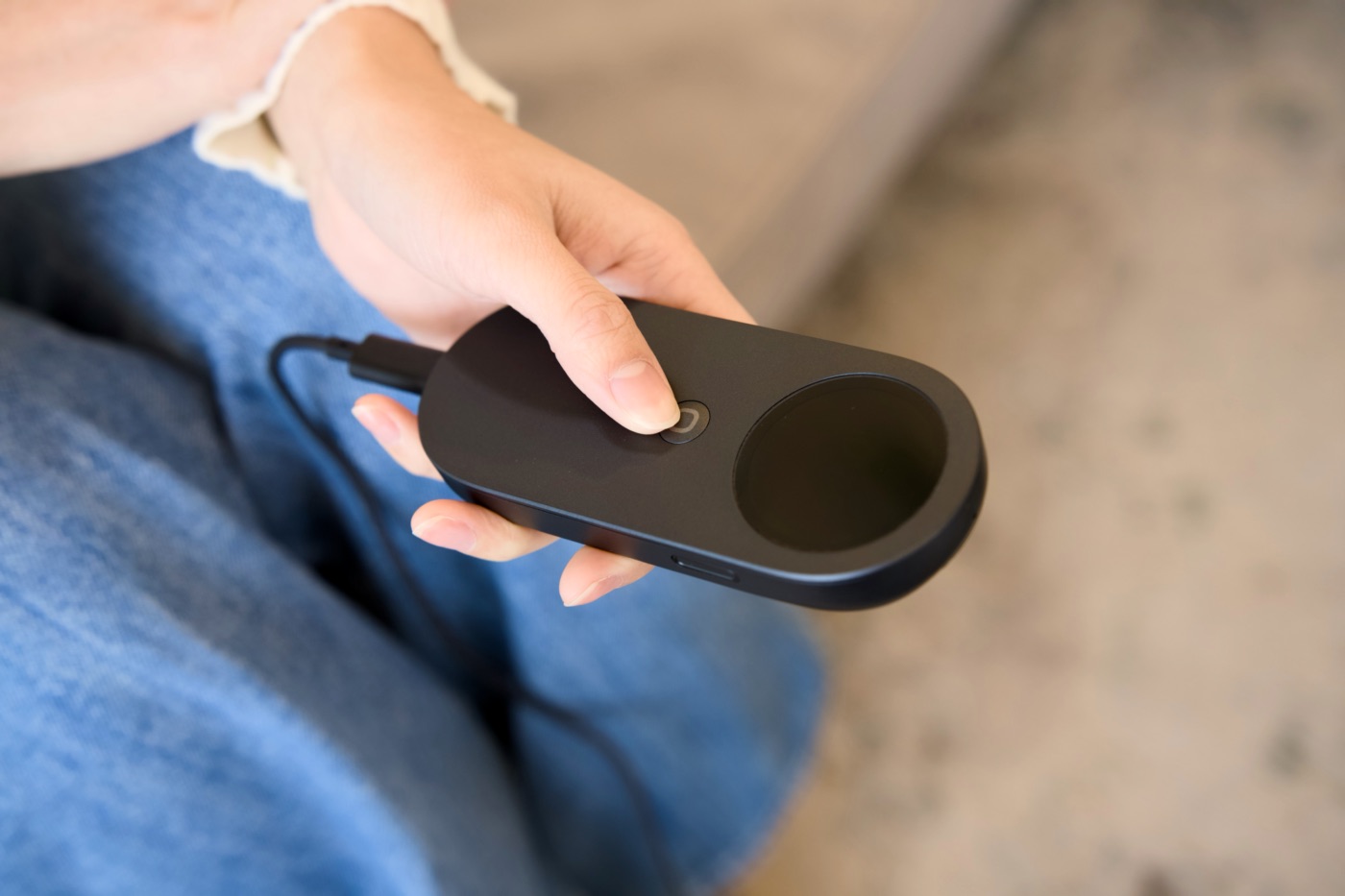
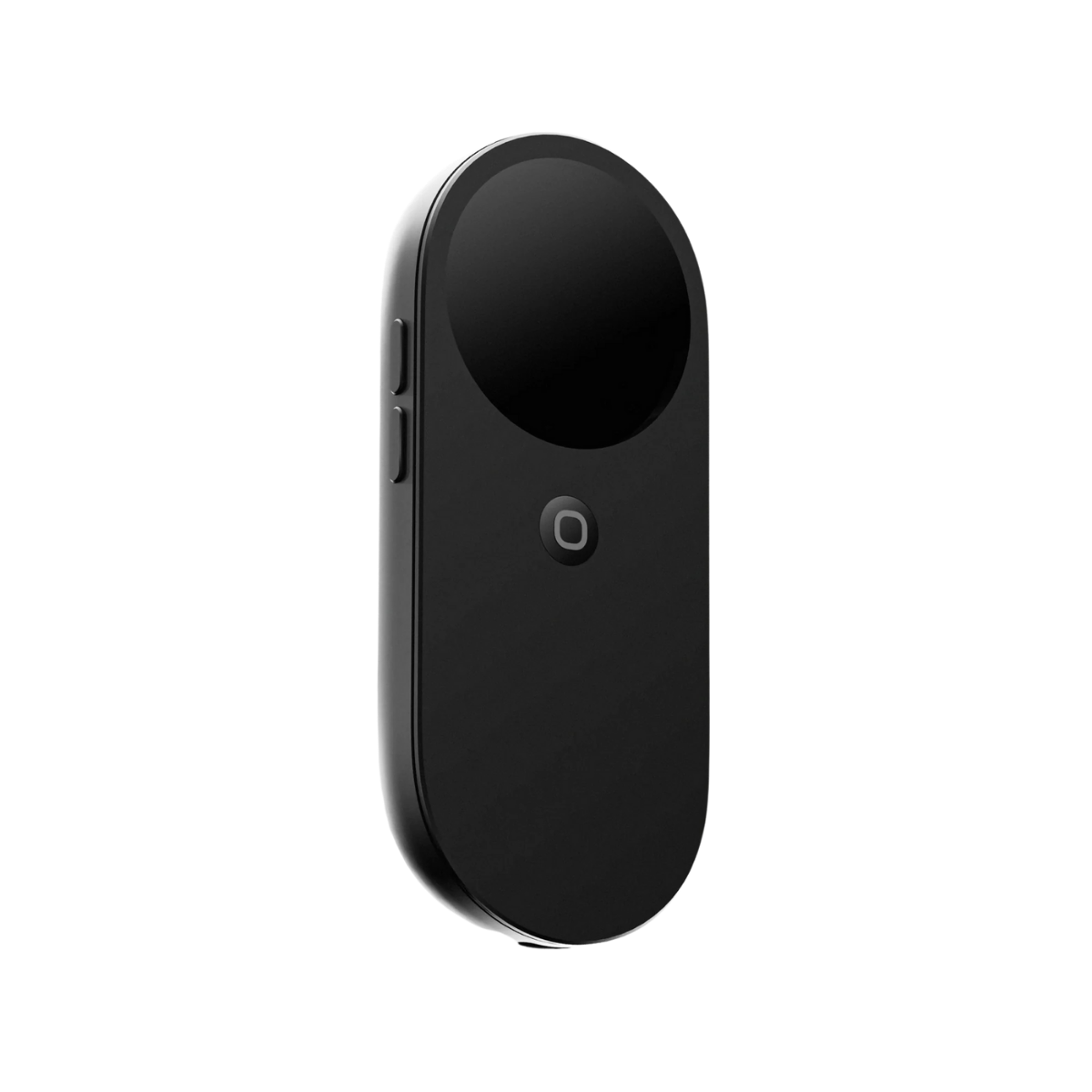
本体は、手のひらにすっぽりと収まるコンパクトなサイズ感。
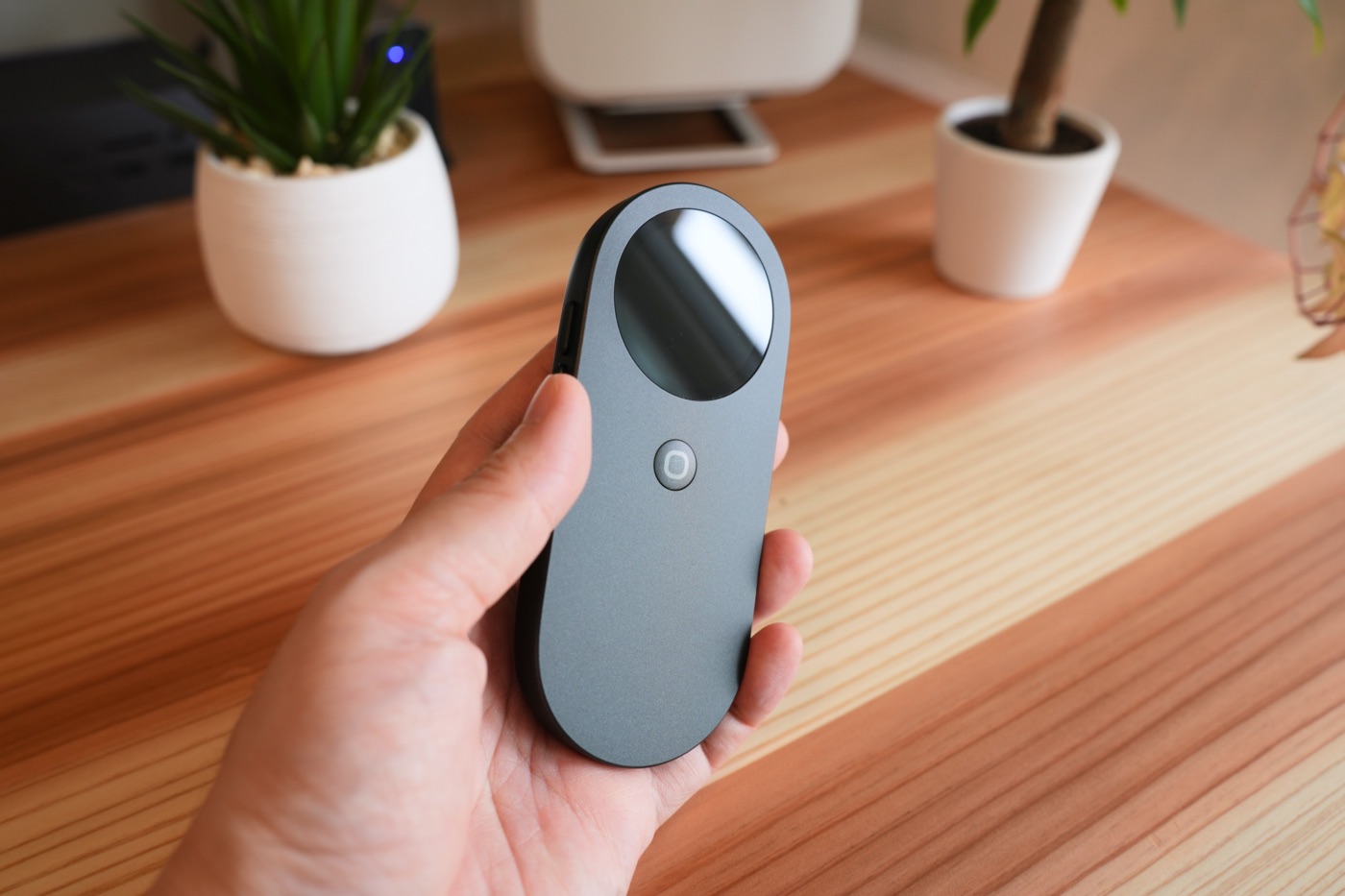
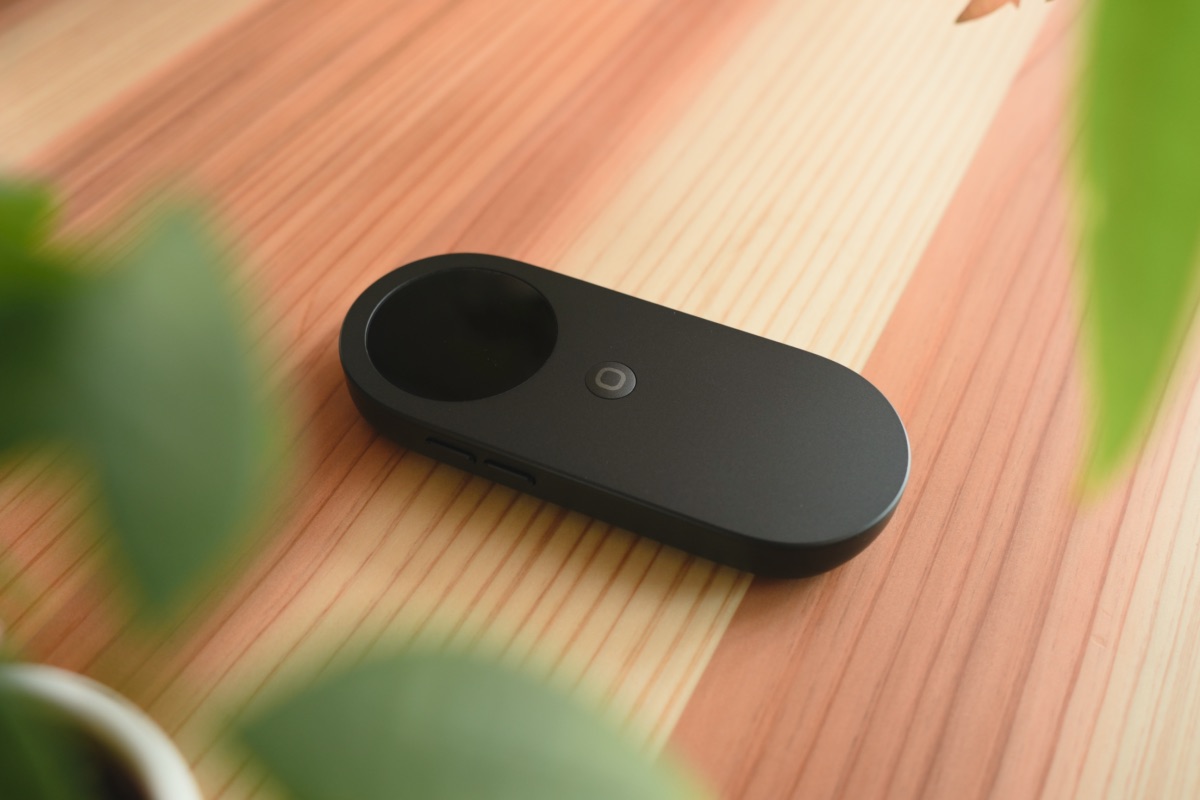
無駄のないミニマルな造形で、どこかApple製品を思わせる雰囲気もありつつ、側面の曲線は「手に持って使う」ことを前提にうまく設計されている感じで、握り込んだときに指が自然な位置へ落ち着きます。

手に持った感じは、ややズッシリとして程よい重さ。
ポインターとしての役割を考えるともう少し軽い方が疲れにくい気はしますが、安定性もあり、視聴中ずっと手に持って使うわけではないので、ここは大きな問題ではないと思います。
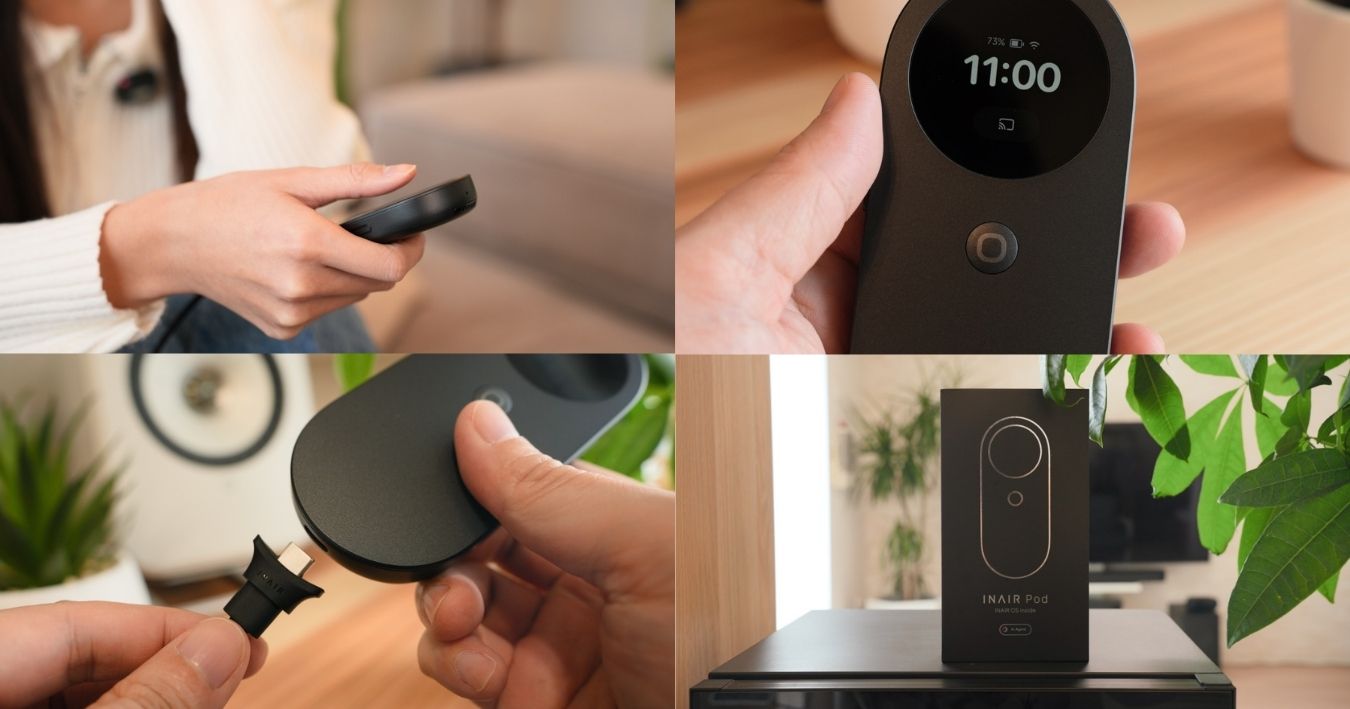
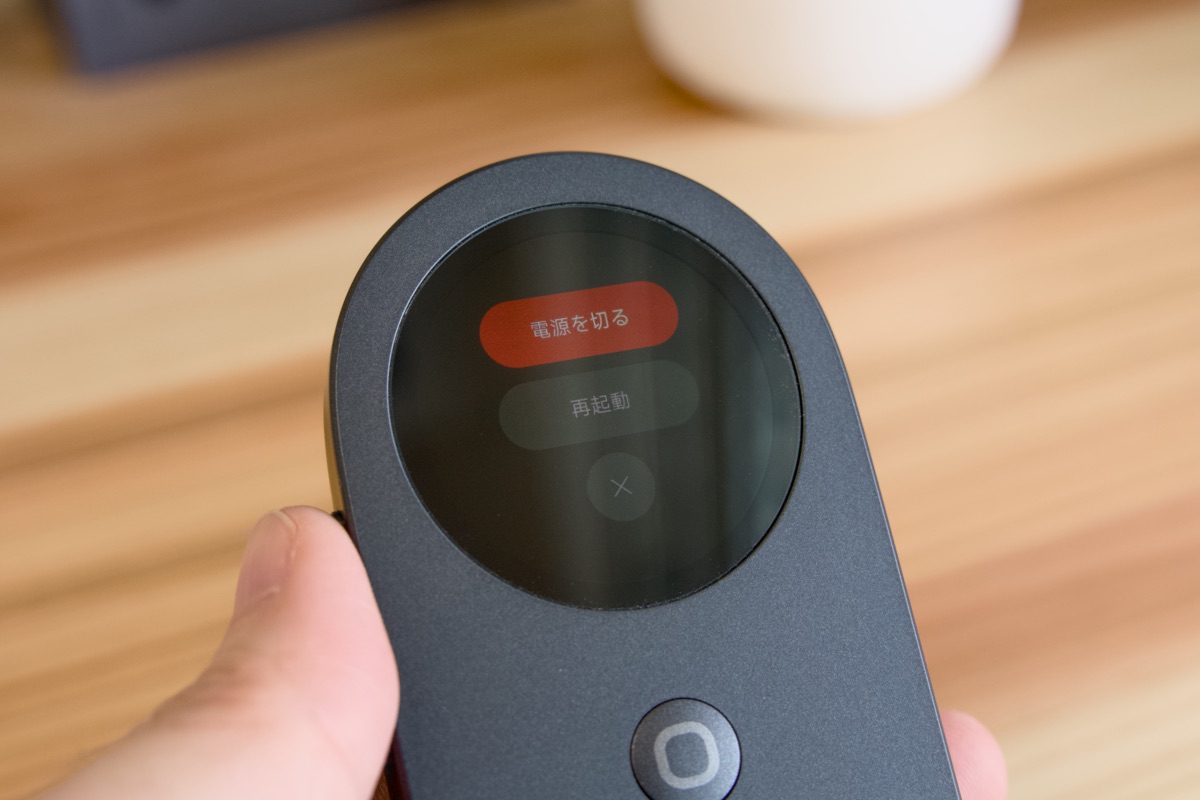
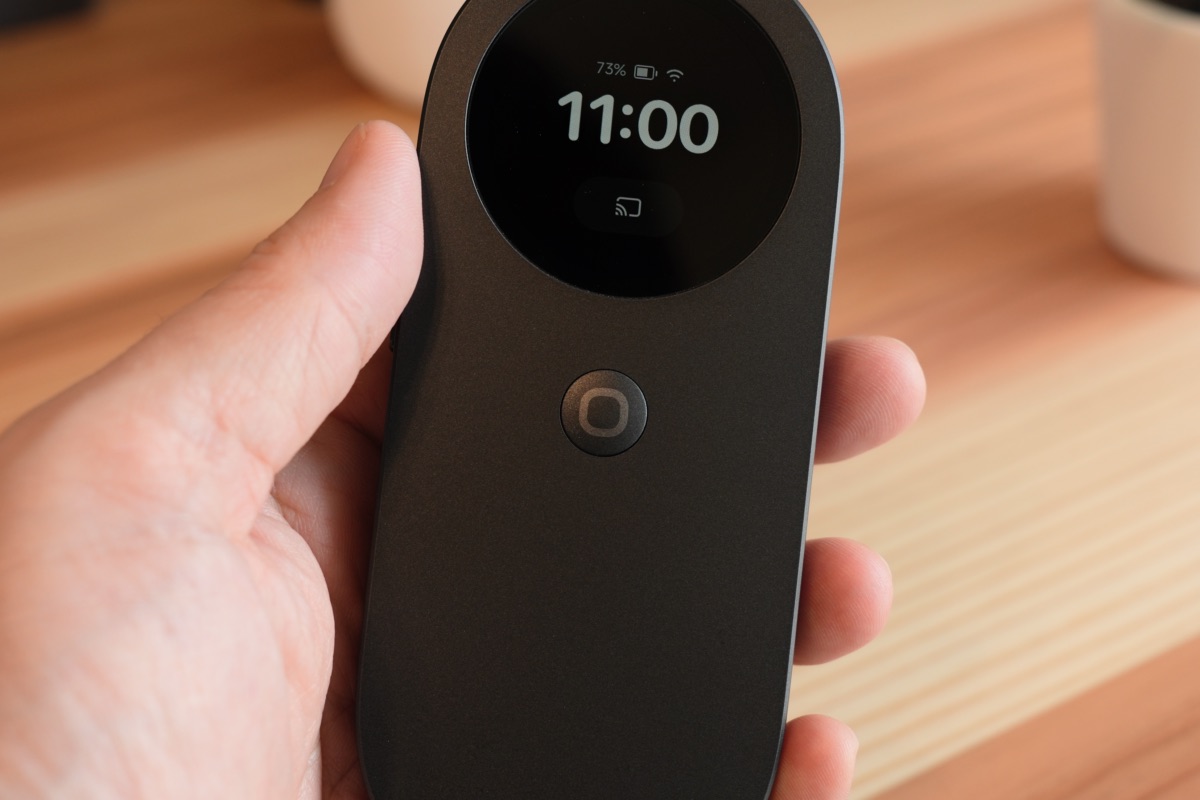
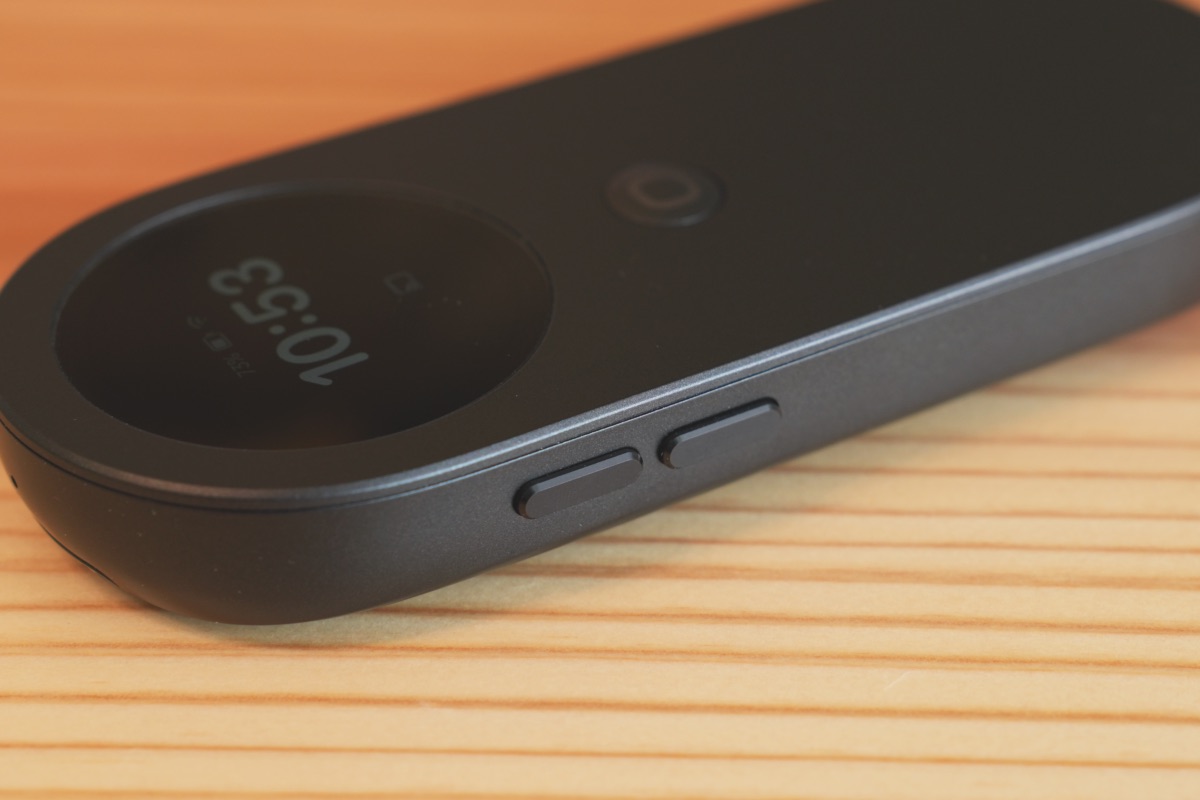
そして、このデバイス最大の特徴とも言えるのが、正面の円形エリア。電源を入れるとロゴが浮かび上がり、「時間」や「バッテリー残量」などのステータスが表示されます。
あと、実はここ、高感度なタッチパネルにもなっていて、空間OS内のスライドやタップ、テキスト入力など多くの操作に対応しています。振動によるフィードバックもあり、コントローラーとしてもかなり作り込まれている印象です。
下の小さなボタンは、主に主に「ホーム画面に戻る」「ポインターのリセット」などを担当。
接続するグラスによって若干挙動が変わる仕様ですが、よく使う機能だからこそ独立した物理ボタンがある安心感は大きいです。
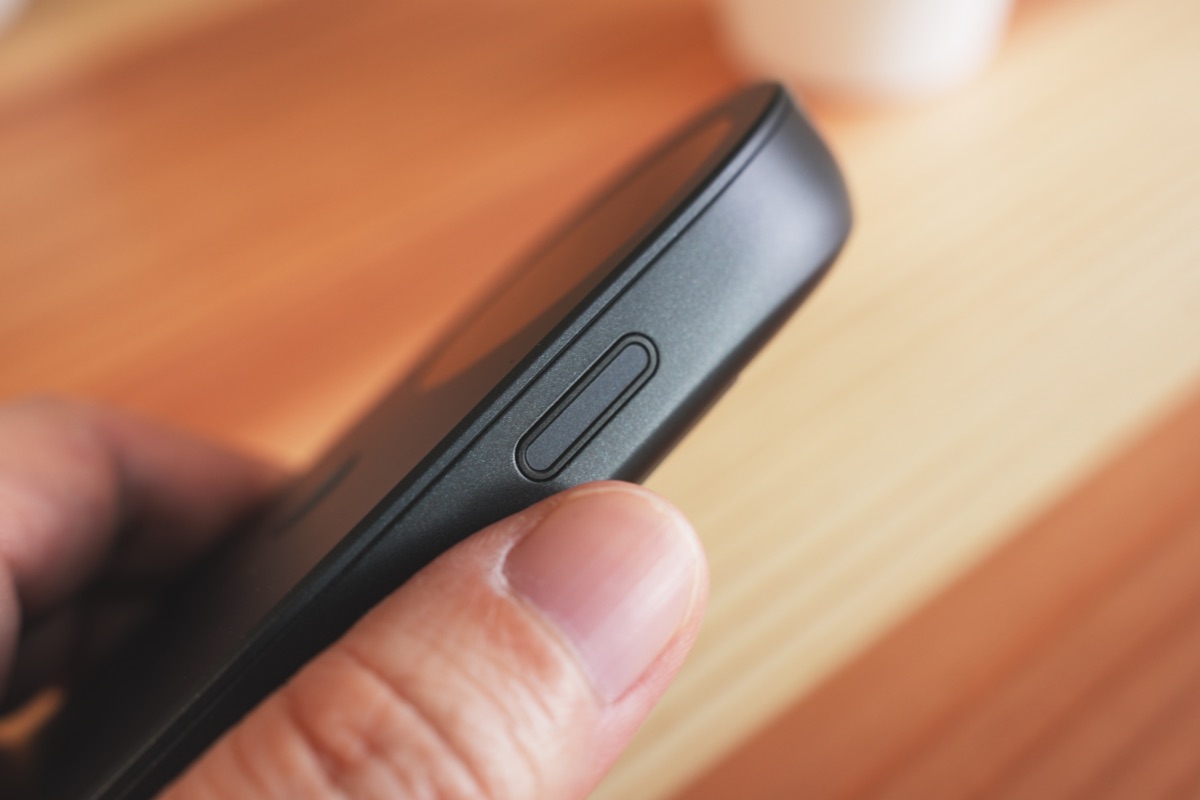
右側面には電源ボタン(指紋認証一体型)、左側面には音量ボタンを配置。 このあたりのレイアウトはスマホと似ているので、手探りでもすぐに慣れるはずです。
上部の小さな穴には、AIエージェントとの会話に使うマイク。
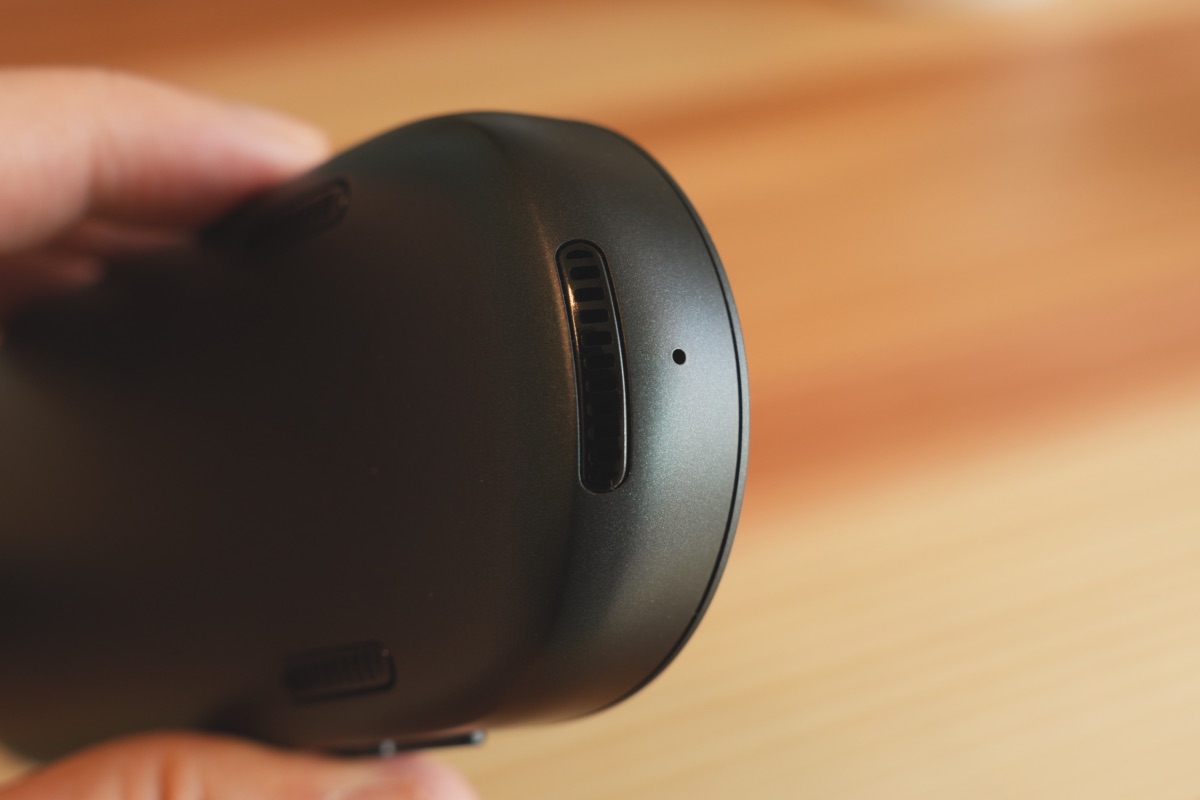
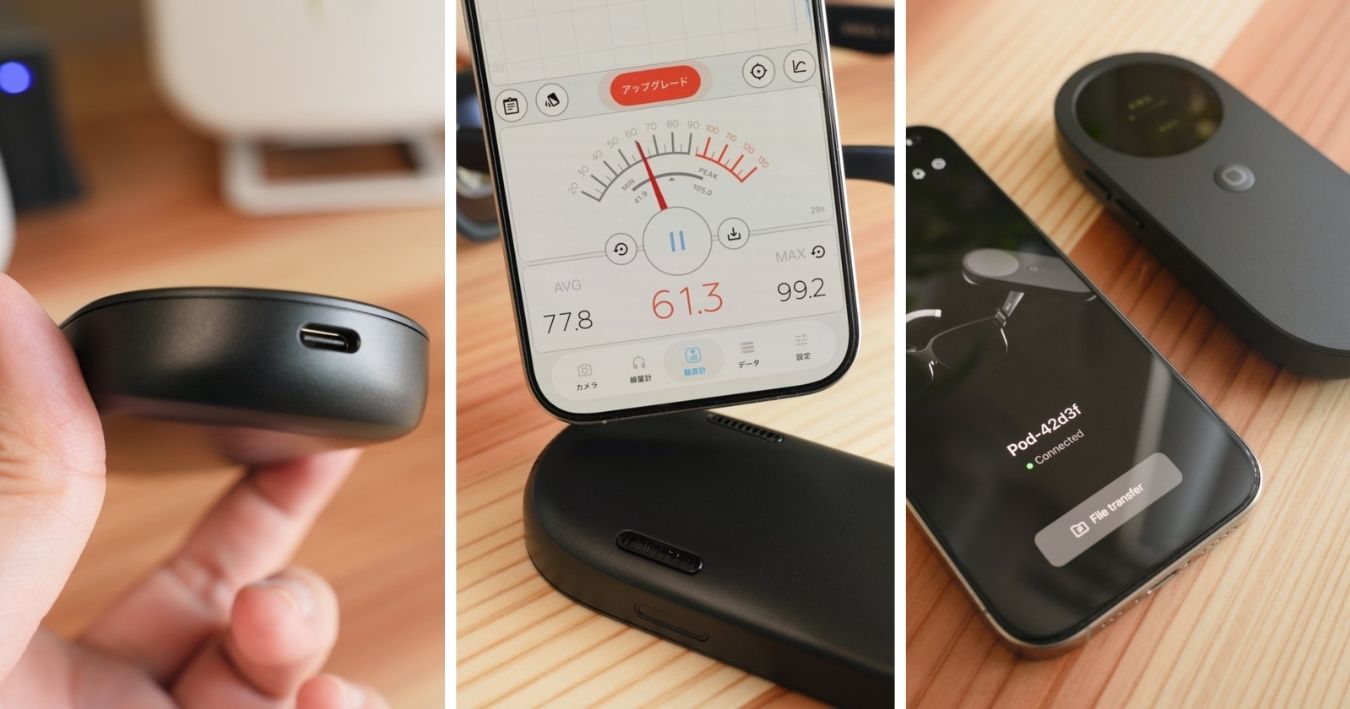
背面の3つのスリットは排熱用。 高性能なチップを積んでいるだけあって、使用中は常に内蔵ファンが回り続けます。
静かな部屋だとちょっと音が気になりますが、熱で動作が止まるよりはずっと良いです。
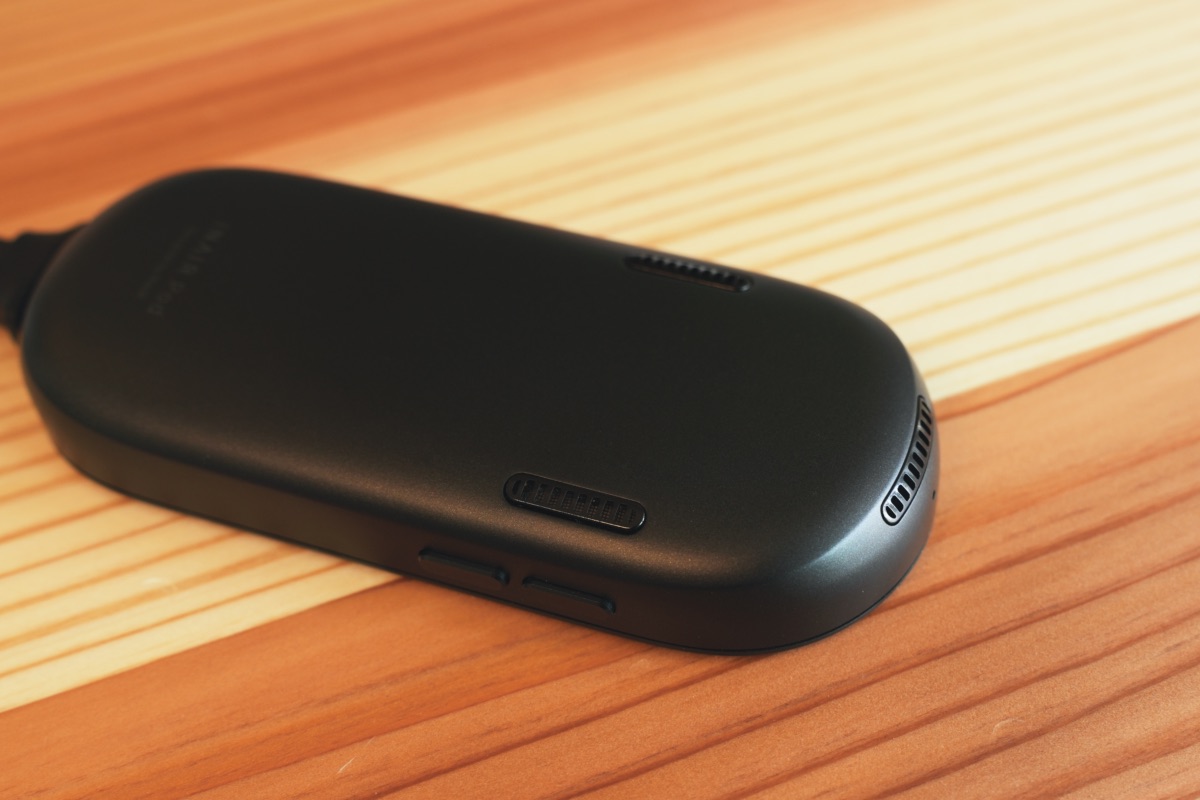
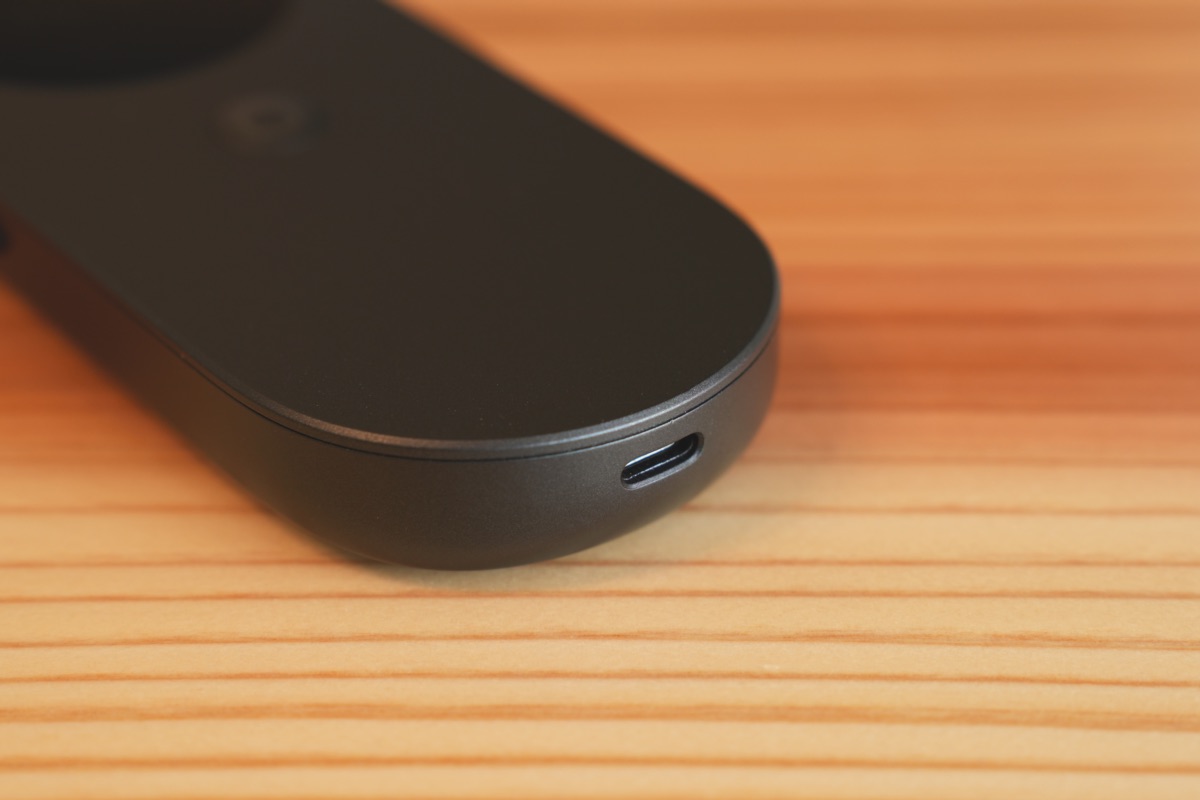
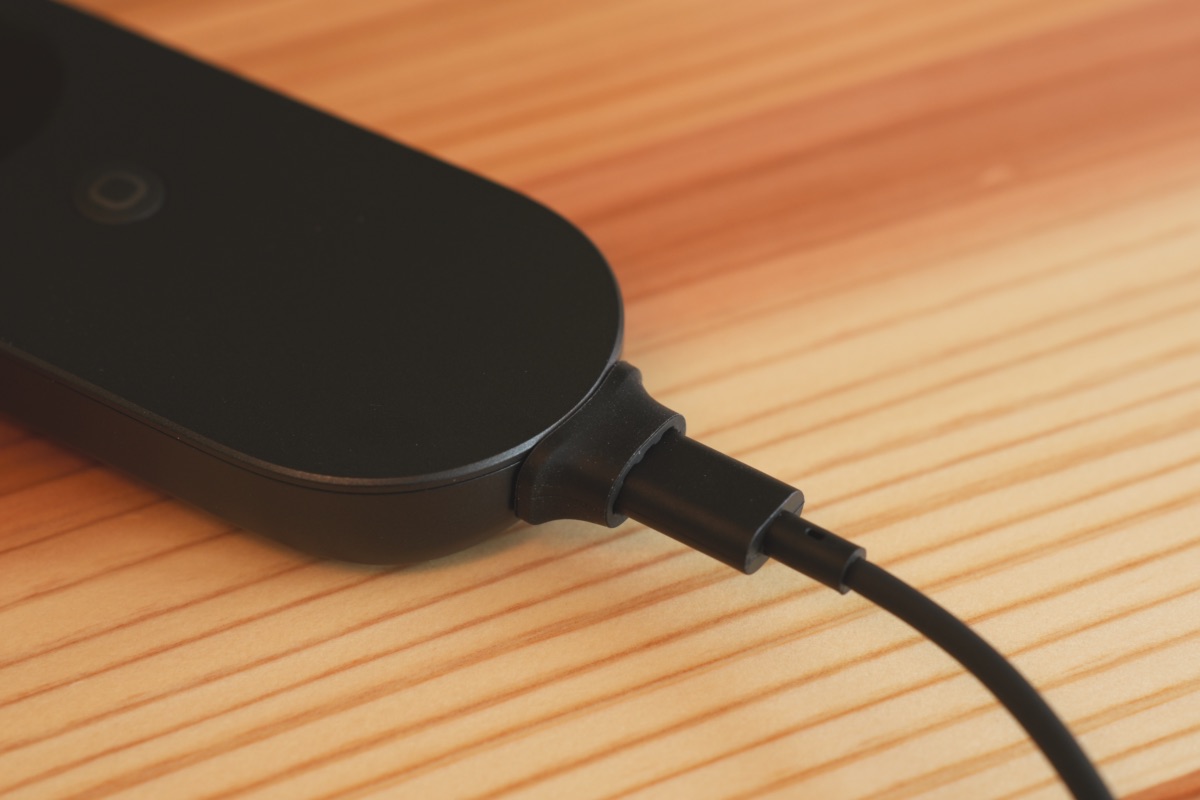
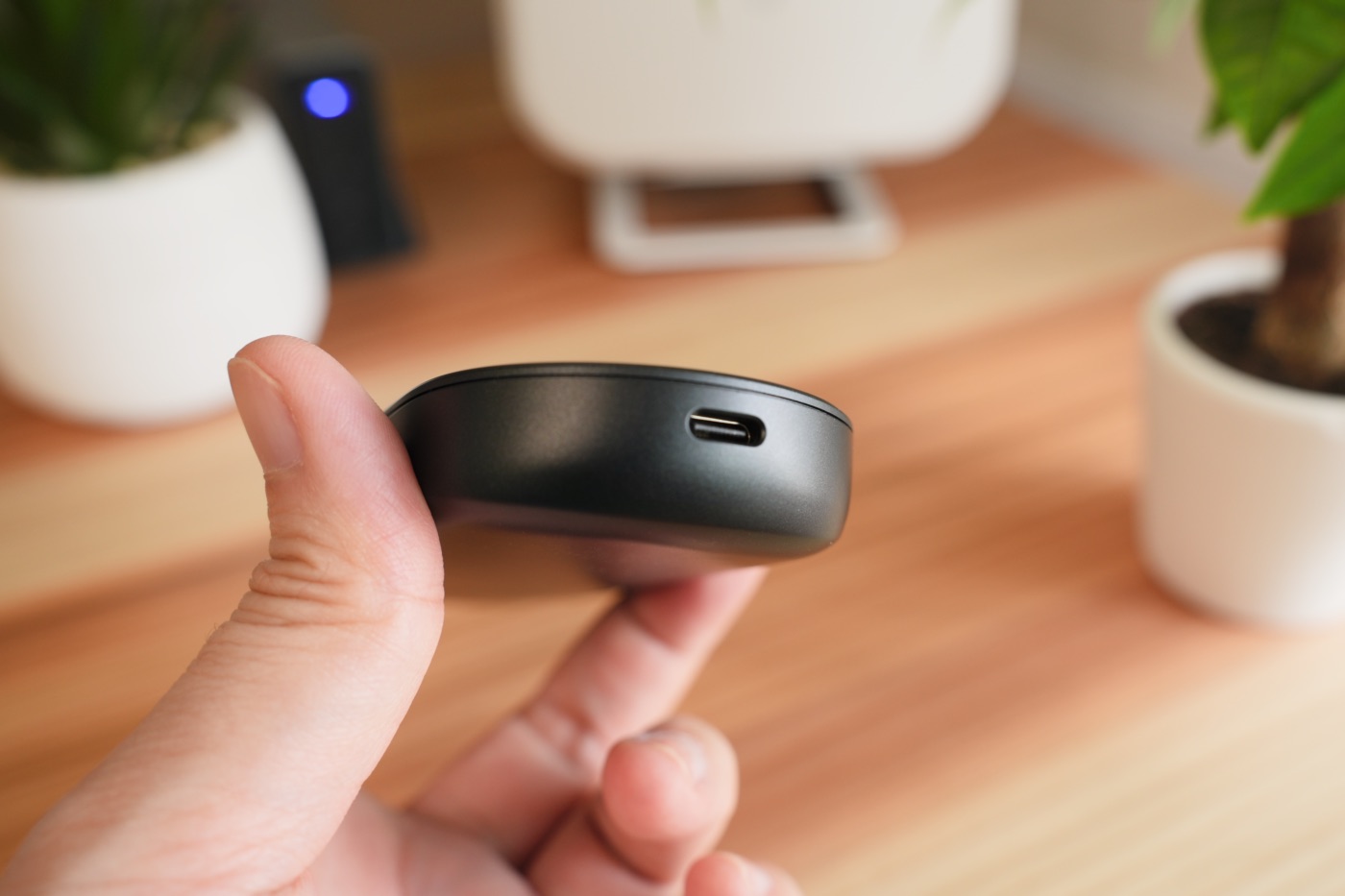
そして、底面にはUSB-C端子がひとつ。
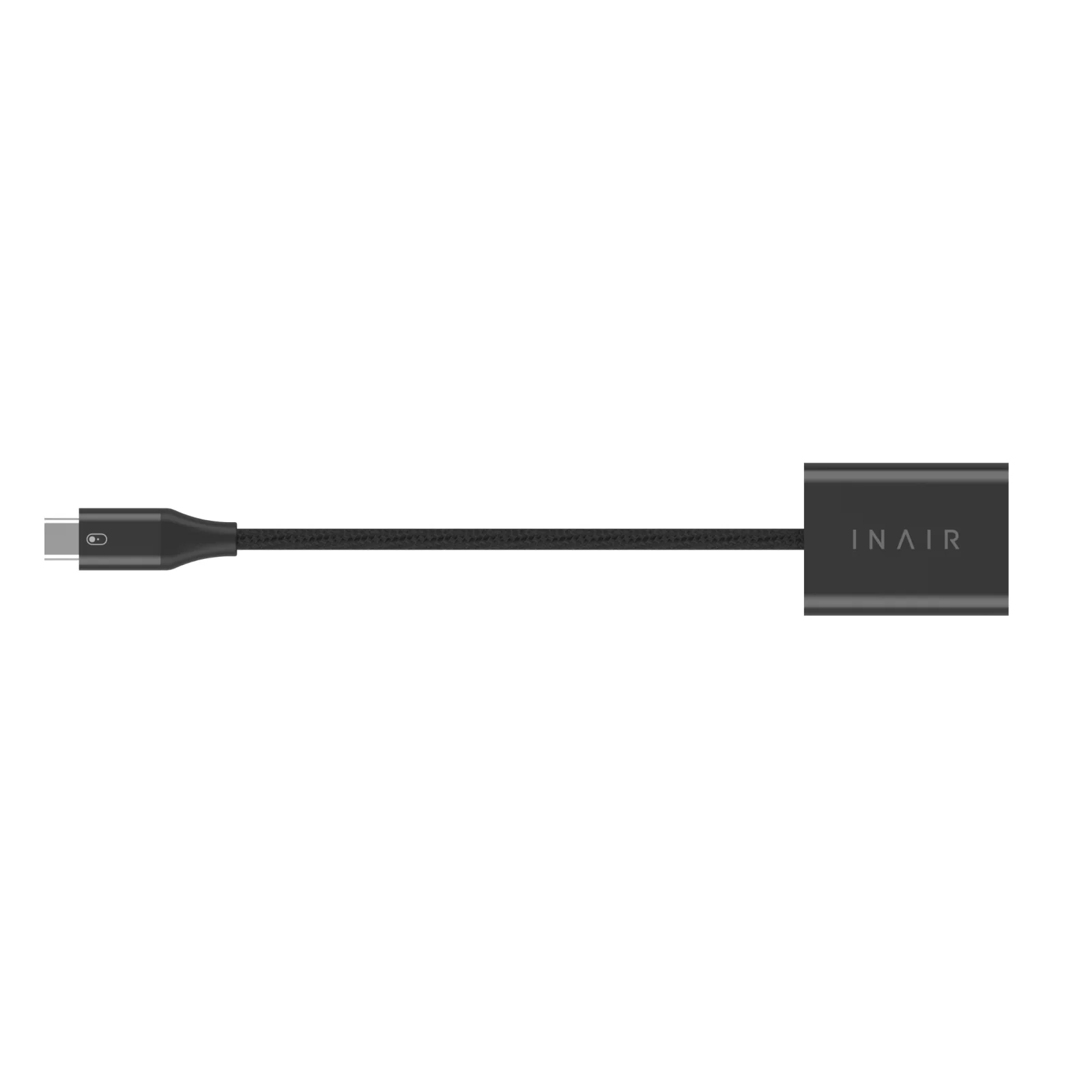
ARグラス接続と充電を兼ねた構成で迷わないのは好印象ですが、充電しながらグラスを使うことができない点には注意が必要です(専用のINAIRハブで拡張は可能)。
パッケージと同梱品は以下の通り。
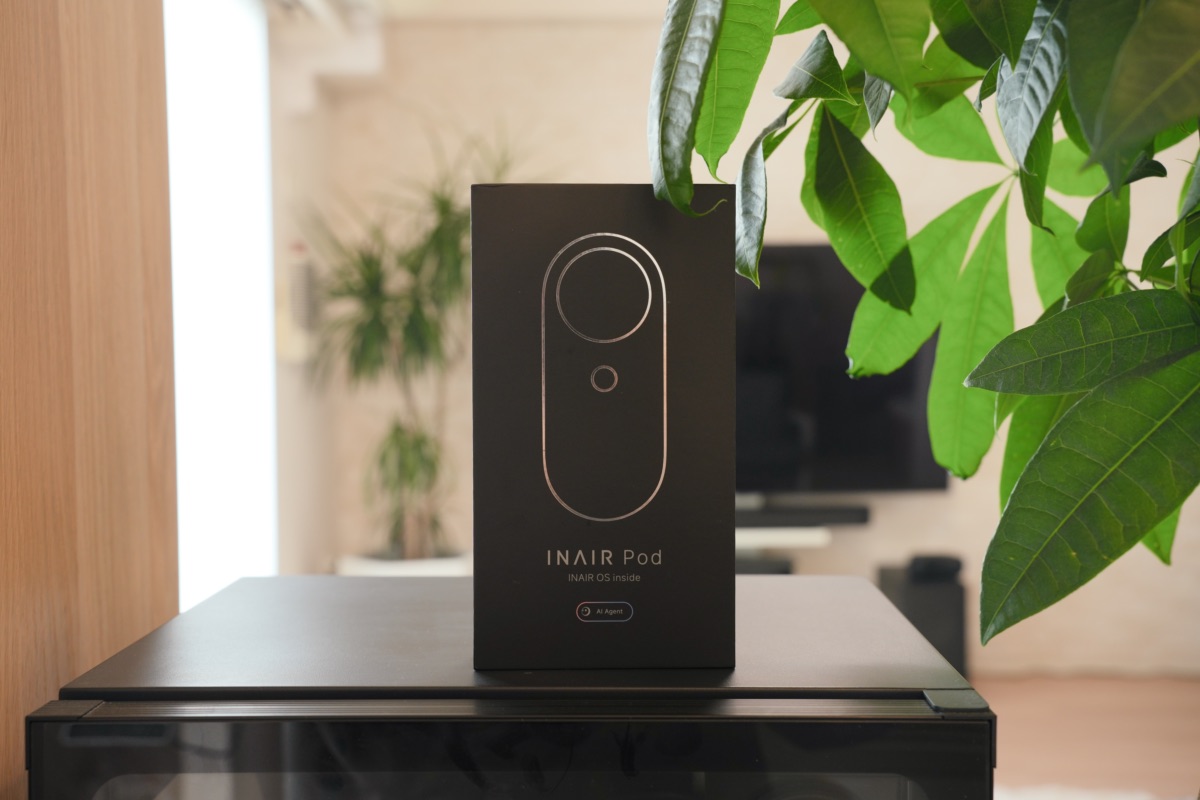
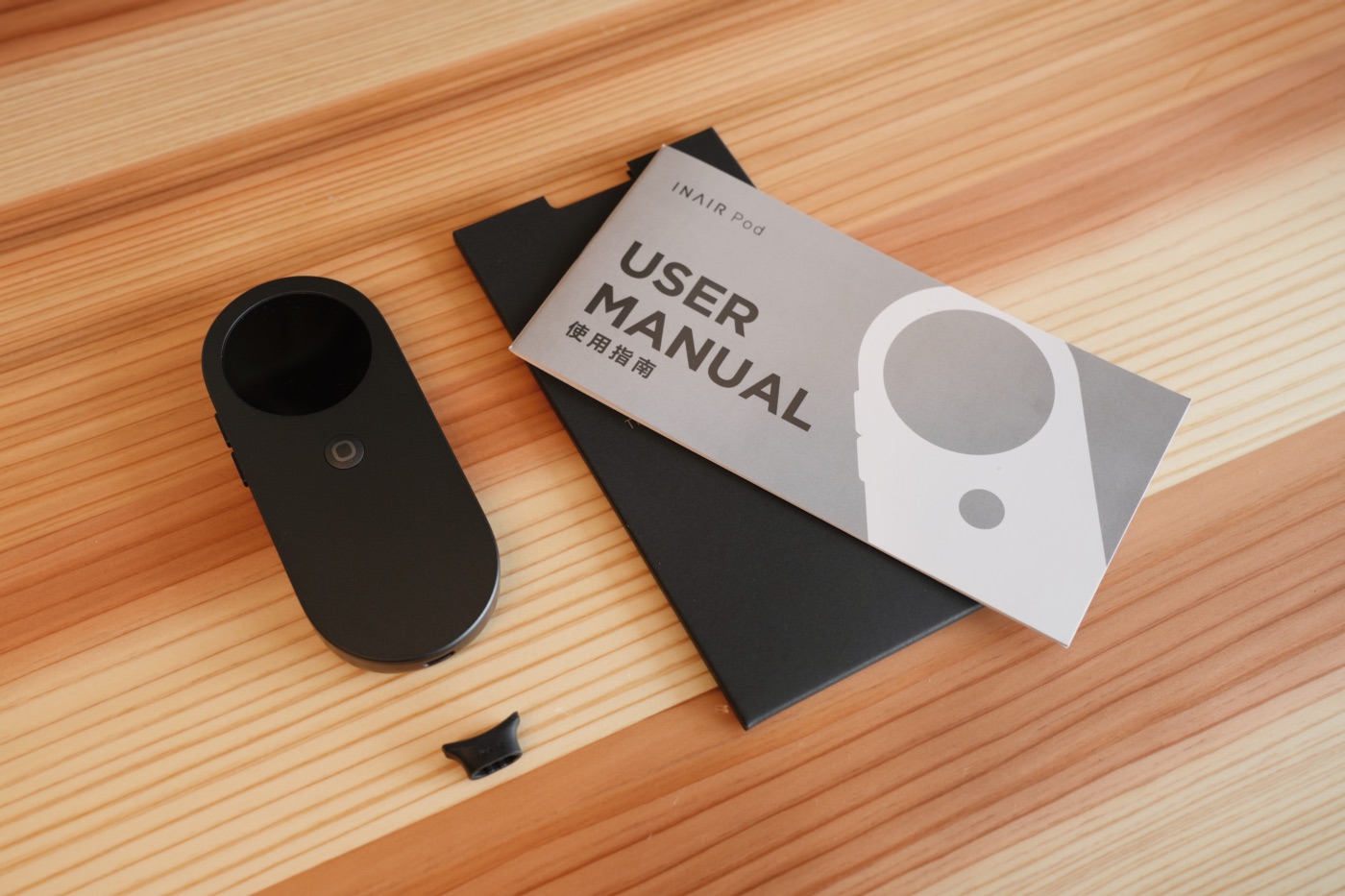
- INAIR Pod 本体
- USB端子カバー
- ユーザーマニュアル
 カナちひ
カナちひ各種仕様や構成は2026年2月現在のもので、国内販売時には変更となる可能性があります。
セットアップ手順(VITURE Luma Ultra編)
「他社グラスで使える」というのは、何も映像出力に限ったことではなく、初期セットアップすらも、手持ちのARグラスで完結します。
STEP.1 グラスに接続
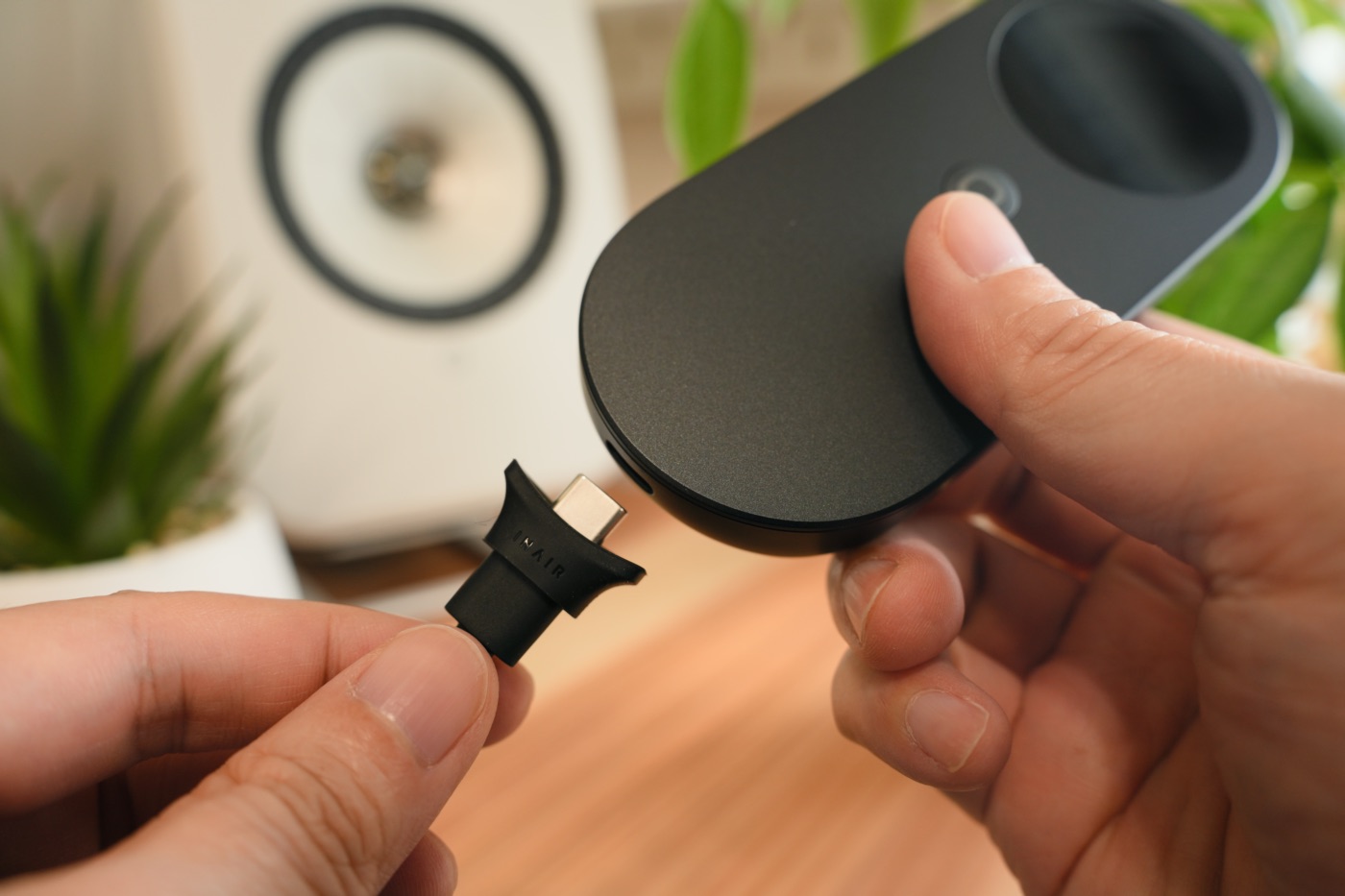
INAIR Podにグラスを接続して電源を入れると、自動的にセットアップウィザードが起動。
初期設定画面の言語は英語のみですが、スマホのセットアップと同じような流れで、かつイラスト(図解)も添えられているので、英語が苦手でも迷うことはないと思います。
STEP.2 ガイダンスに沿って初期設定
初期設定で行うのは、主に次の3つ。
- Wi-Fiの設定
- Googleアカウントへのログイン
- 認証用の指紋登録
指紋認証は必須ではないものの、登録しておくことで、毎回のログインやGoogle Playストアからのダウンロードがかなり楽になります。
 カナちひ
カナちひ初期設定が終われば、機能から日本語に変更することが可能。海外製ですが、メニュー周りはしっかり日本語化されるのでご安心を。
親切すぎるチュートリアル
セットアップが終われば、すぐにホーム画面が表示され、以降はどのARグラスを繋いでもそのまま動作してくれます。
個人的に感動したのが、操作に慣れるまでの間、「今はこういう操作ができるよ」というヘルプがポップアップで出ること。
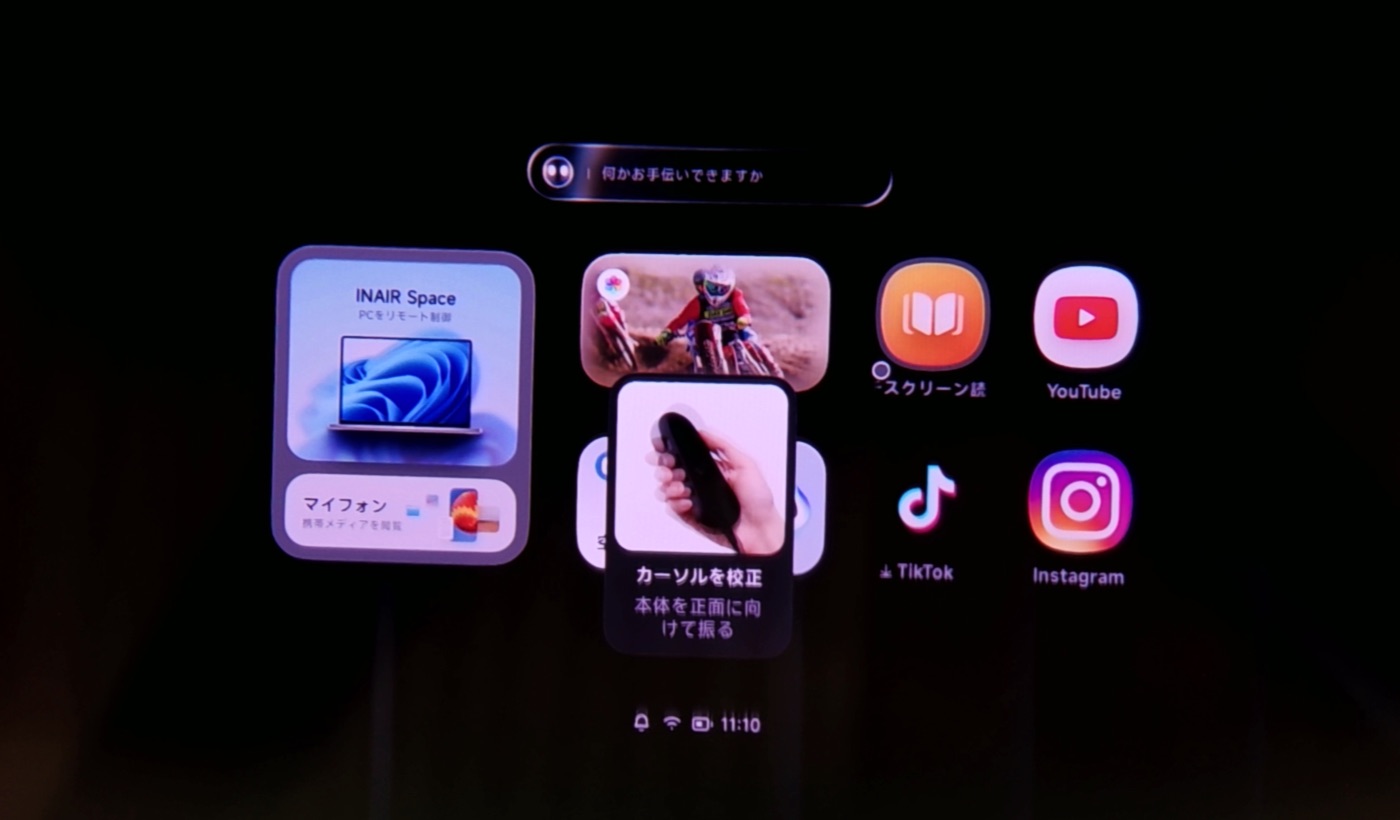
「正面に向けて振るとカーソル位置をリセット」「アイコンにカーソルを重ねてヘルプ表示」といった操作が、実際の画面上で解説されるので、いちいち調べなくても直感的に使いこなせるようになります。
このあたりの「ユーザーを迷わせない工夫」には、メーカーのこだわりを感じられて思わず嬉しくなりました。
INAIR Podの特徴|XREAL Beam Pro / VITURE Pro ネックバンド比較
ここからは、実際に使って分かったINAIR Podの特徴を整理しつつ、XREAL Beam Proや、VITURE Proネックバンドといった純正デバイスとも比較していきます。
応用力よりも、体験で選ぶデバイス
先に結論から言うと、INAIR Podの良さは「何でもできる」ことより、ARグラス運用で面倒になりがちな部分を、気持ちよく解決できる点にあります。
- コンパクトで持ち運びやすい
- ポインター操作が直感的で、カーソル移動がラク
- 他社グラスでも「空間固定」が使える
このあたりが実際、一番の価値だと思います。
一方で、Beam ProはXREAL純正としての完成度がピカイチで、3D撮影までできる。VITURE Pro ネックバンドは両手フリーという唯一無二のスタイルが魅力。
どれが一番というより、自分が持っているグラスや、優先したいスタイルで選ぶのが正解です。
見劣りしない空間固定(3DoF/6DoF)精度
実際に使ってみて衝撃だったのが、空間固定(3DoF/6DoF)の精度。
公式サイトでもベータ版機能として紹介されていますが、実際にVITURE Luma Ultraを接続してみると、しっかりと6DoF(前後左右の移動も含めた空間固定)が機能します。
頭を振っても画面は空中にピタッと張り付いたまま。近づけば画面が大きくなり、離れれば遠ざかる。この挙動を純正デバイス以外で実現しているのは、正直驚きです。

一方で、XREAL 1Sを繋いだ場合は、基本的にグラス側の機能に依存する挙動(3DoF)になります。(XREAL Eye併用時は6DoFも可)。
つまり、グラスによって挙動に差はありますが、「単なるミラーリングで終わらせない」というINAIR側の執念のようなものを感じます。
ARグラスの揺れは画面酔いに直結しますが、この安定感なら長時間の映画視聴でも問題ありませんでした。
操作の方向性は三者三様
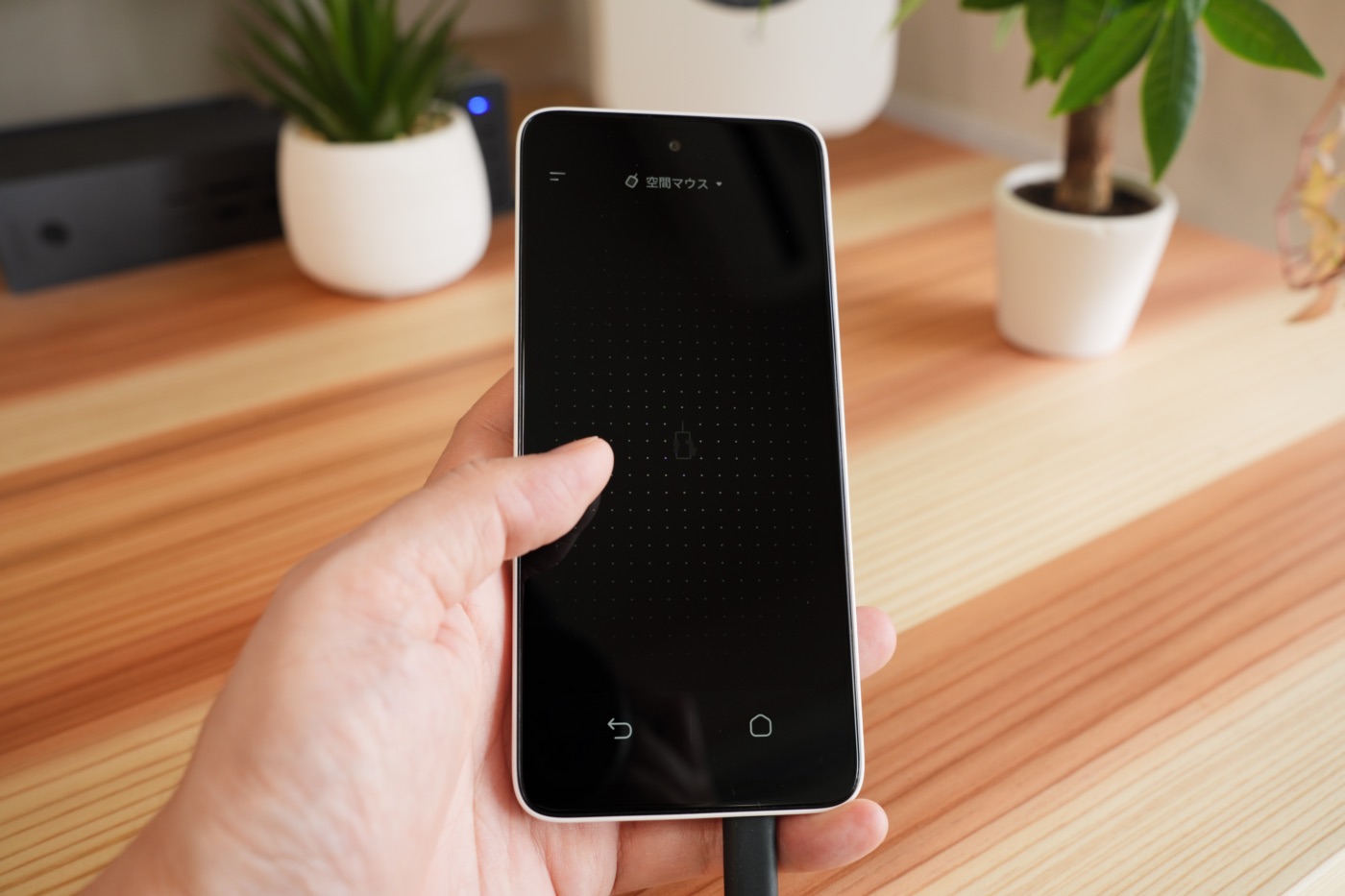
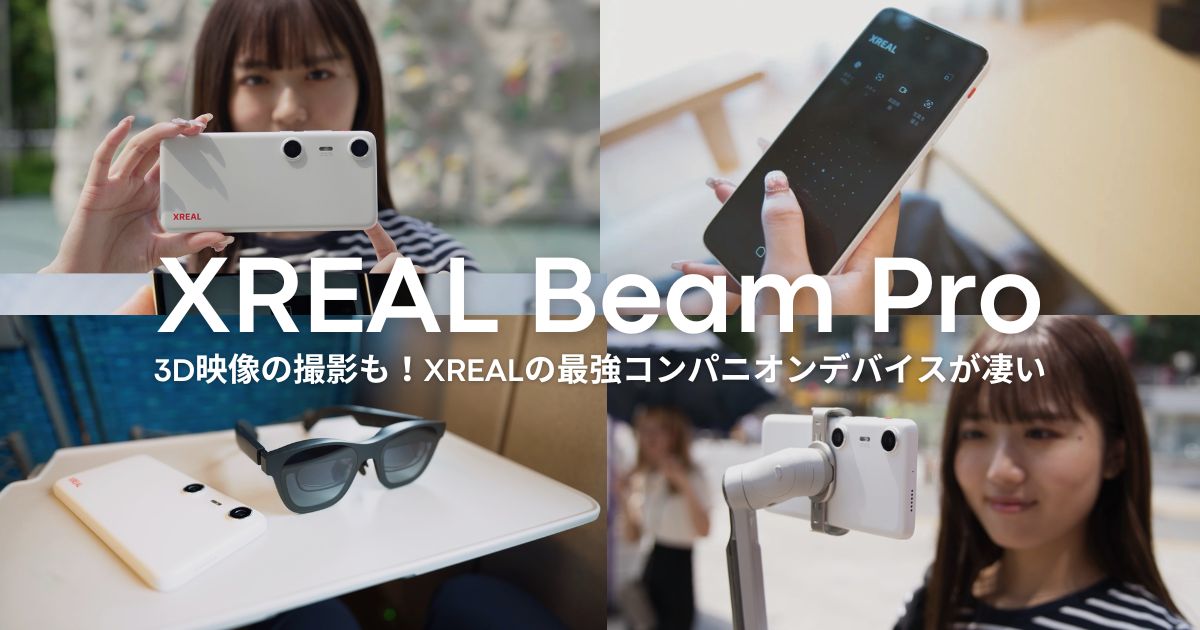
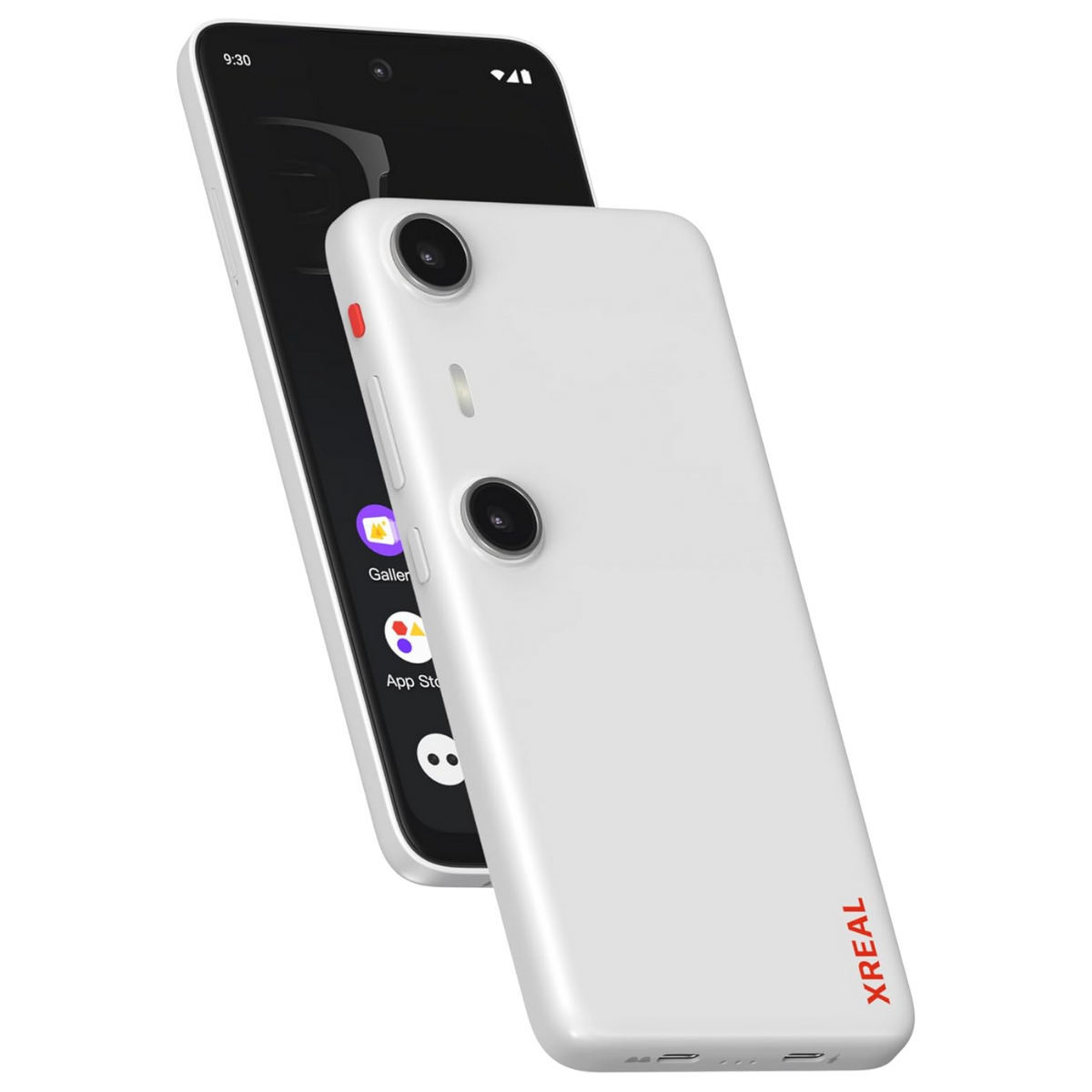
Beam Proは、スマホ型で、画面をトラックパッドのように使えるのが強い。慣れると速いですし、画面が大きいぶん細かな調整もしやすいです。
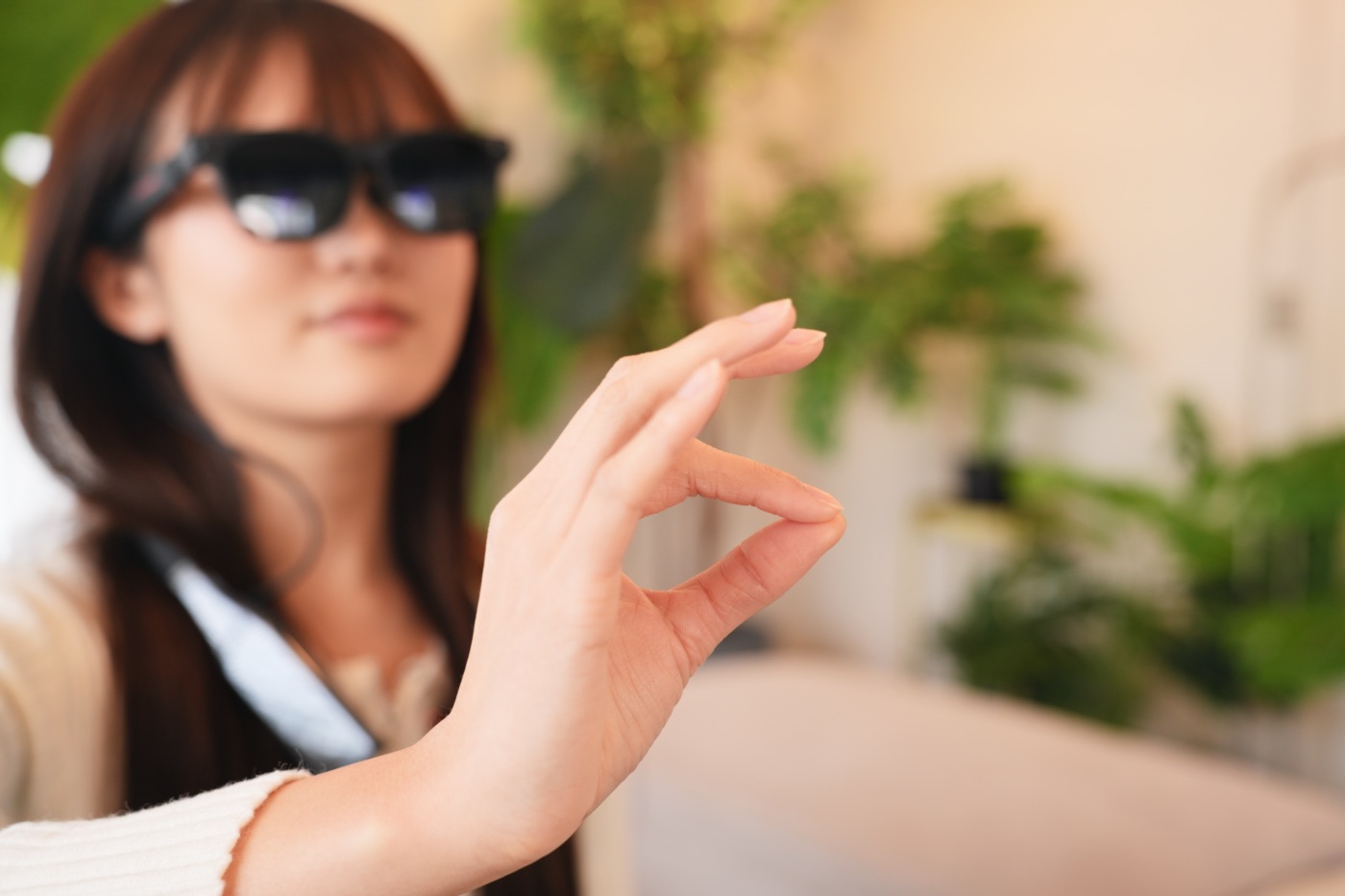
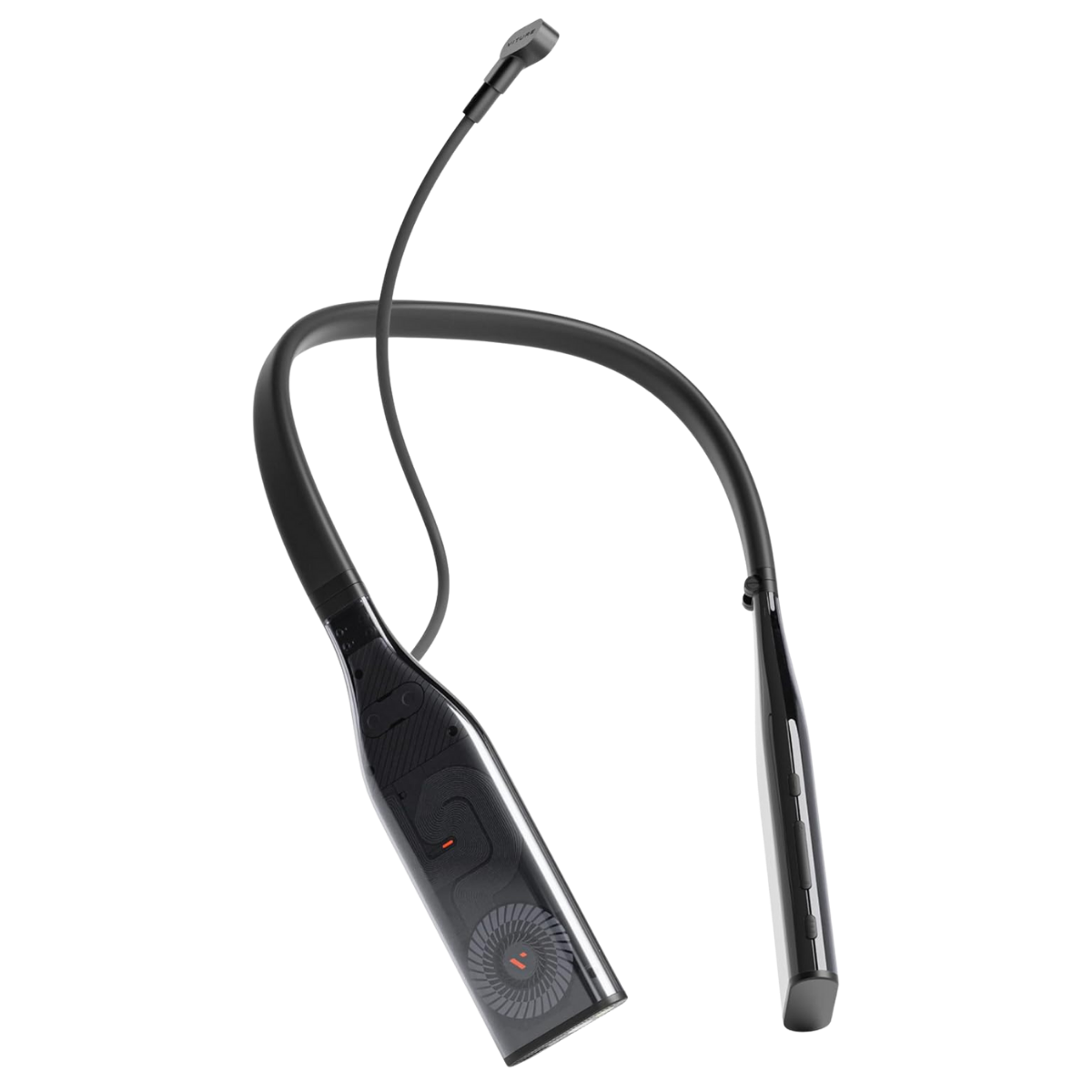
Pro ネックバンドはハンドジェスチャの未来感が楽しい。
エンタメ目線ではやっぱり一番ワクワク感があるし、完全に手が空くのもなんだかんだ便利なんですよね。
対してINAIR Podは、「空間ポインター + 触覚フィードバック」。
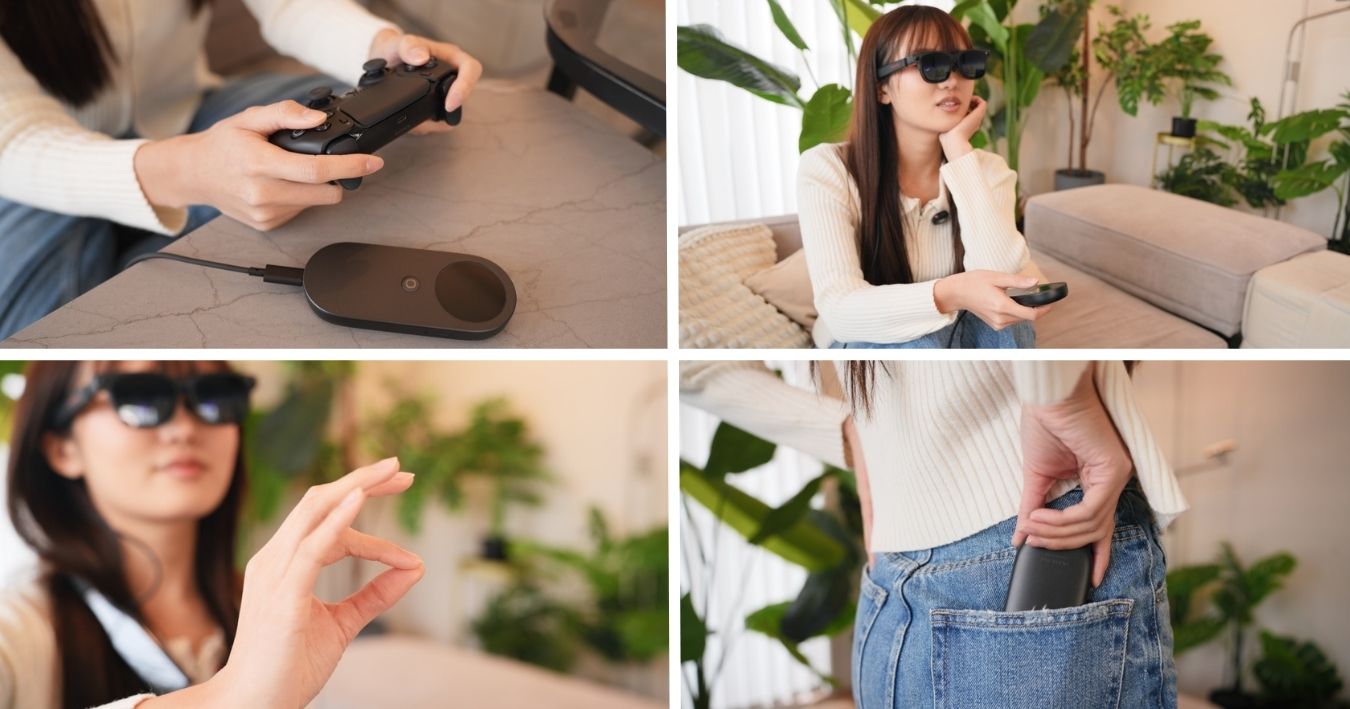
手首を動かしてカーソルを合わせ、ボタンを押すと「コツッ」と振動が返ってくる。 この物理的なクリック感のおかげで、空中操作特有の「押せたか分からないストレス」が皆無なんです。
体験の質としては、これが一番万人受けする操作感だと感じました。
「持ち出したくなる」サイズ感
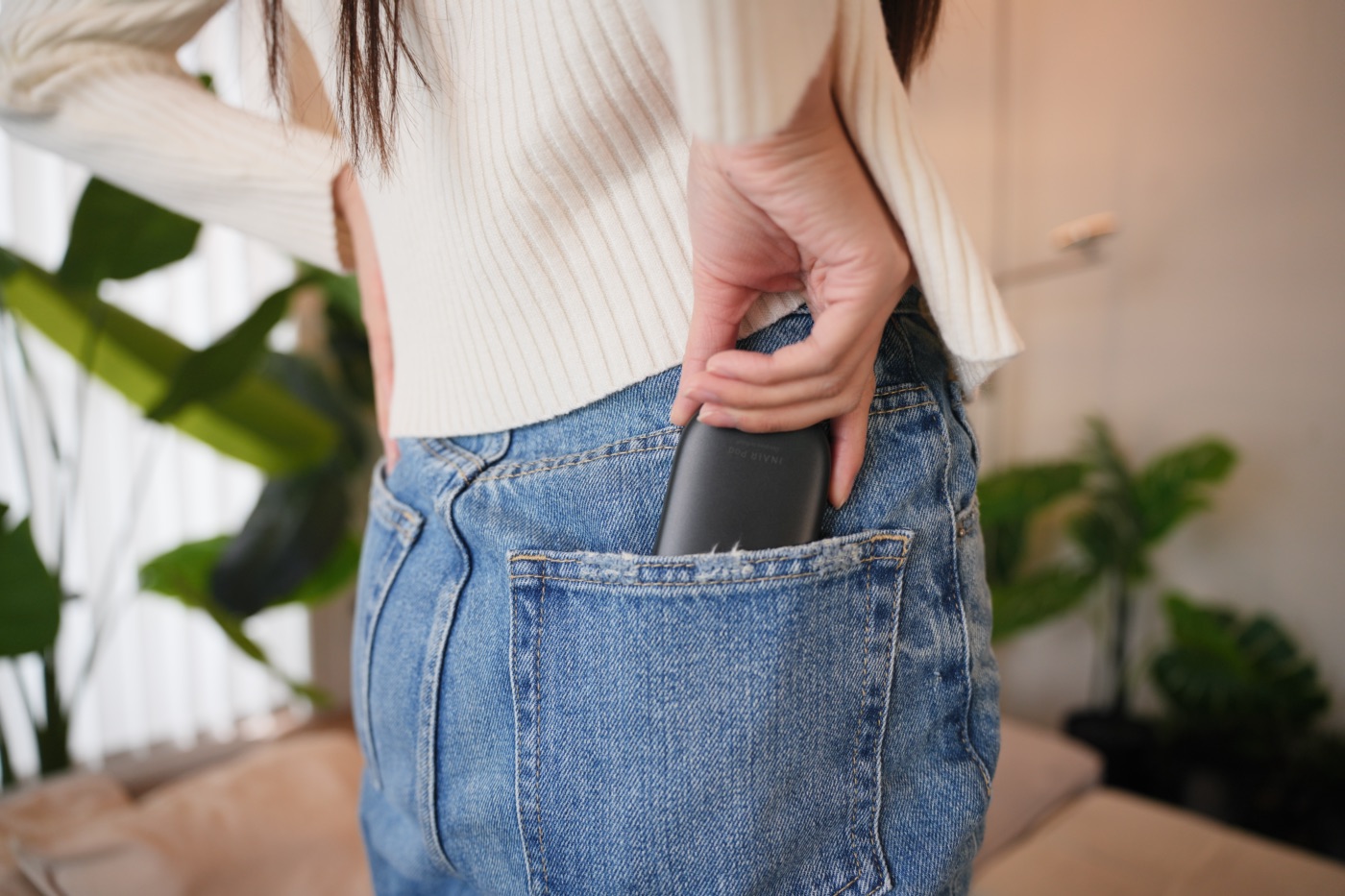
持ち運び目線で見ると、INAIR Podのコンパクトさは分かりやすい武器です。
Beam Proはいわゆるスマホサイズなので、AR専用デバイスとしてはやや嵩張る。一方のPro ネックバンドも、使用中こそ両手が空きますが、バッグの中では少々場所を取ります。
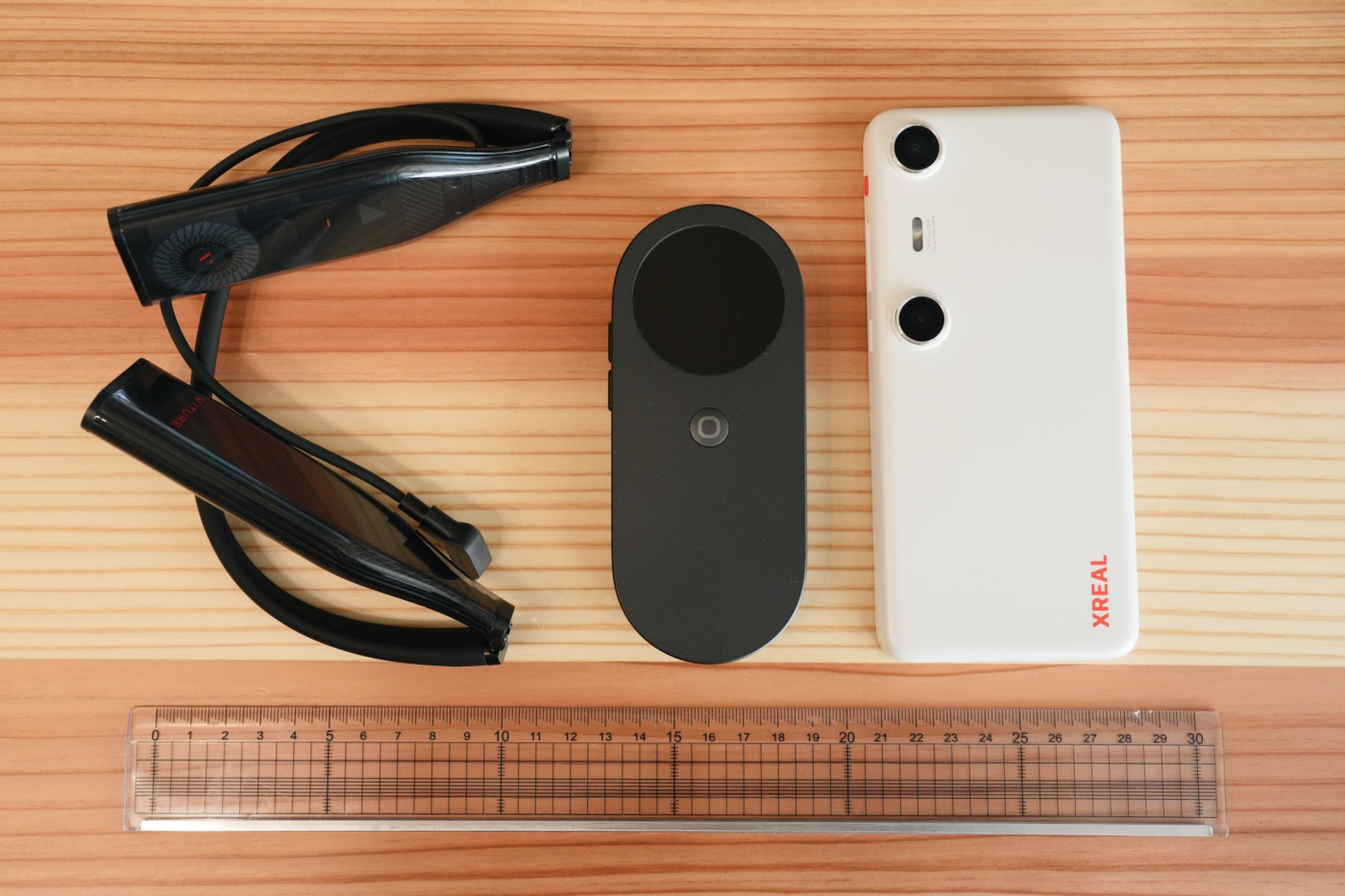
その点、INAIR Podは厚みこそあれど、面積は非常にコンパクト。
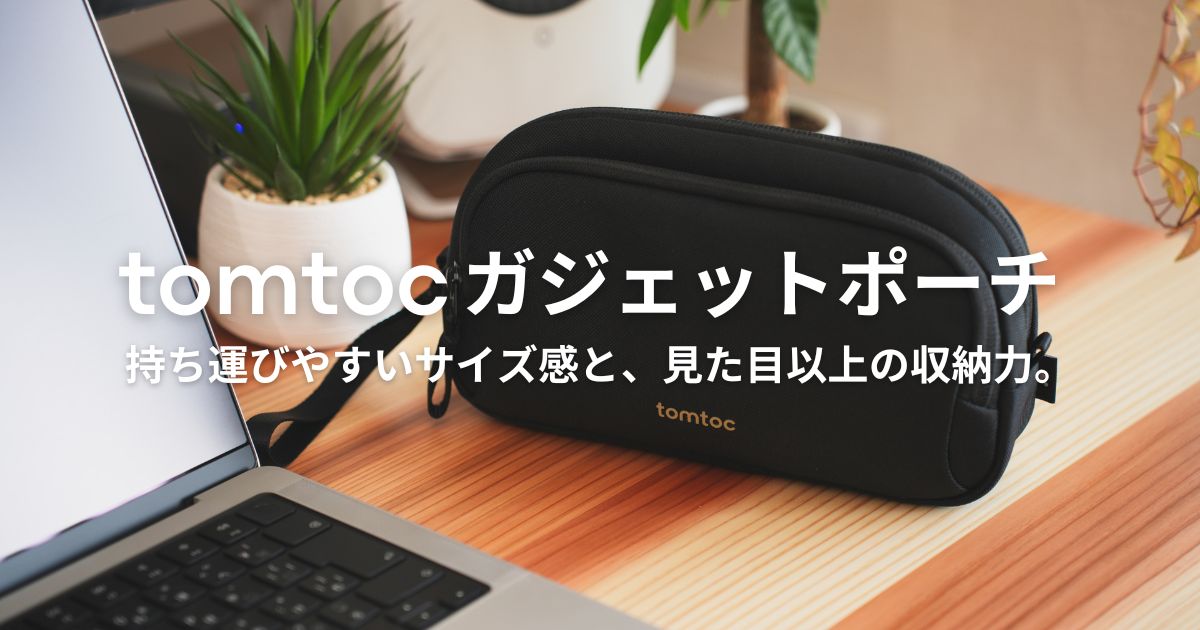
ARグラスって、結局「持ち出すハードル」が高いと使わなくなるので、この「ポケットに放り込める気軽さ」は地味ですが長く使うほど効いてくる部分だと思います。
仕事よりも「遊び」で輝くデバイス
用途別に見ていくと、向き不向きはよりはっきりとしてきます。
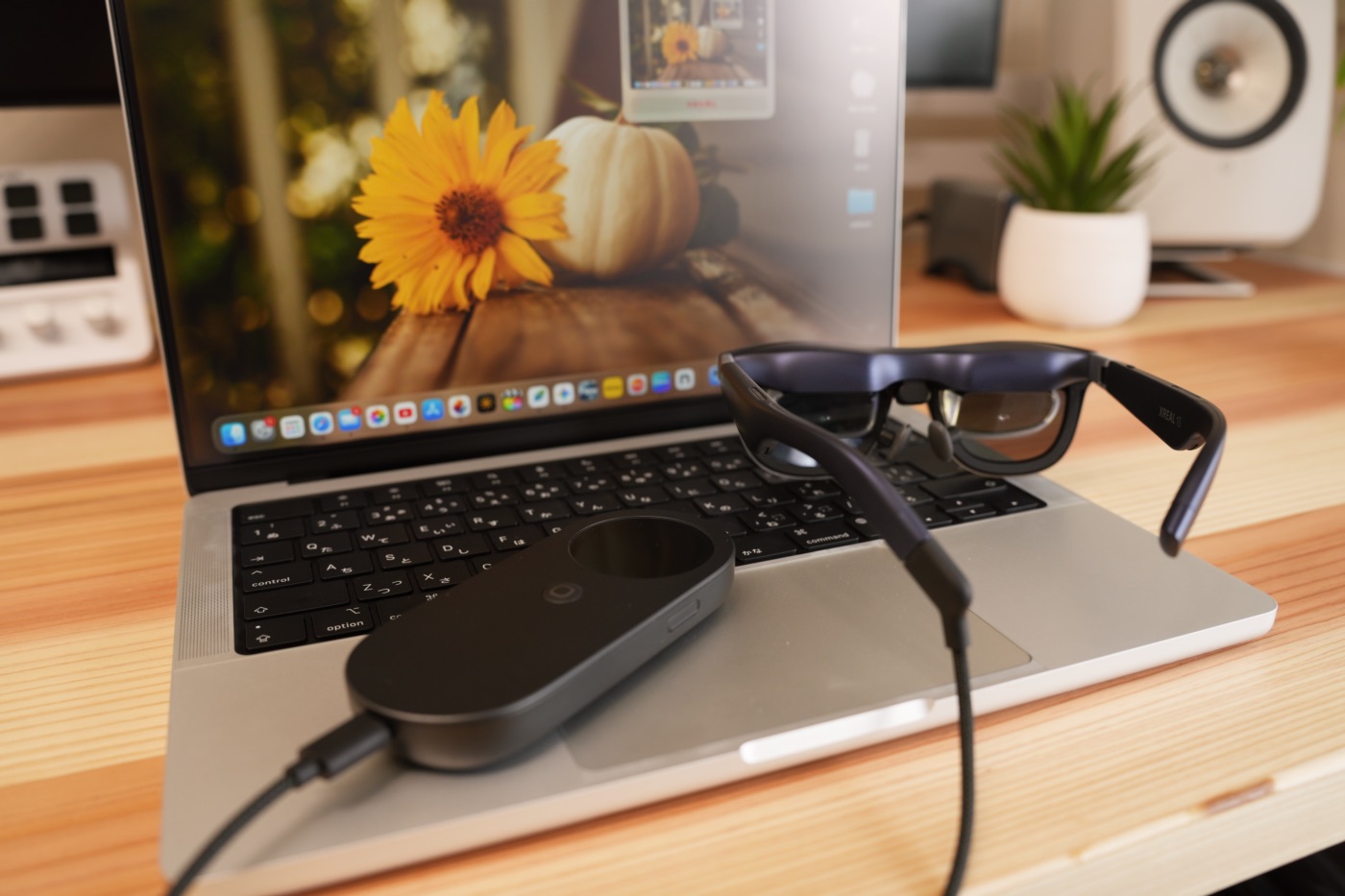
まずPC作業。 独自の「INAIR Space」機能を使えば、MacやWindowsの画面をワイヤレスで空間に持ち込めます。
繋ぎ替えなしでAndroidアプリとPC画面を行き来できるのは確かに魅力的ですが、Podを経由するぶん、どうしてもタイムラグが発生するのは正直残念。
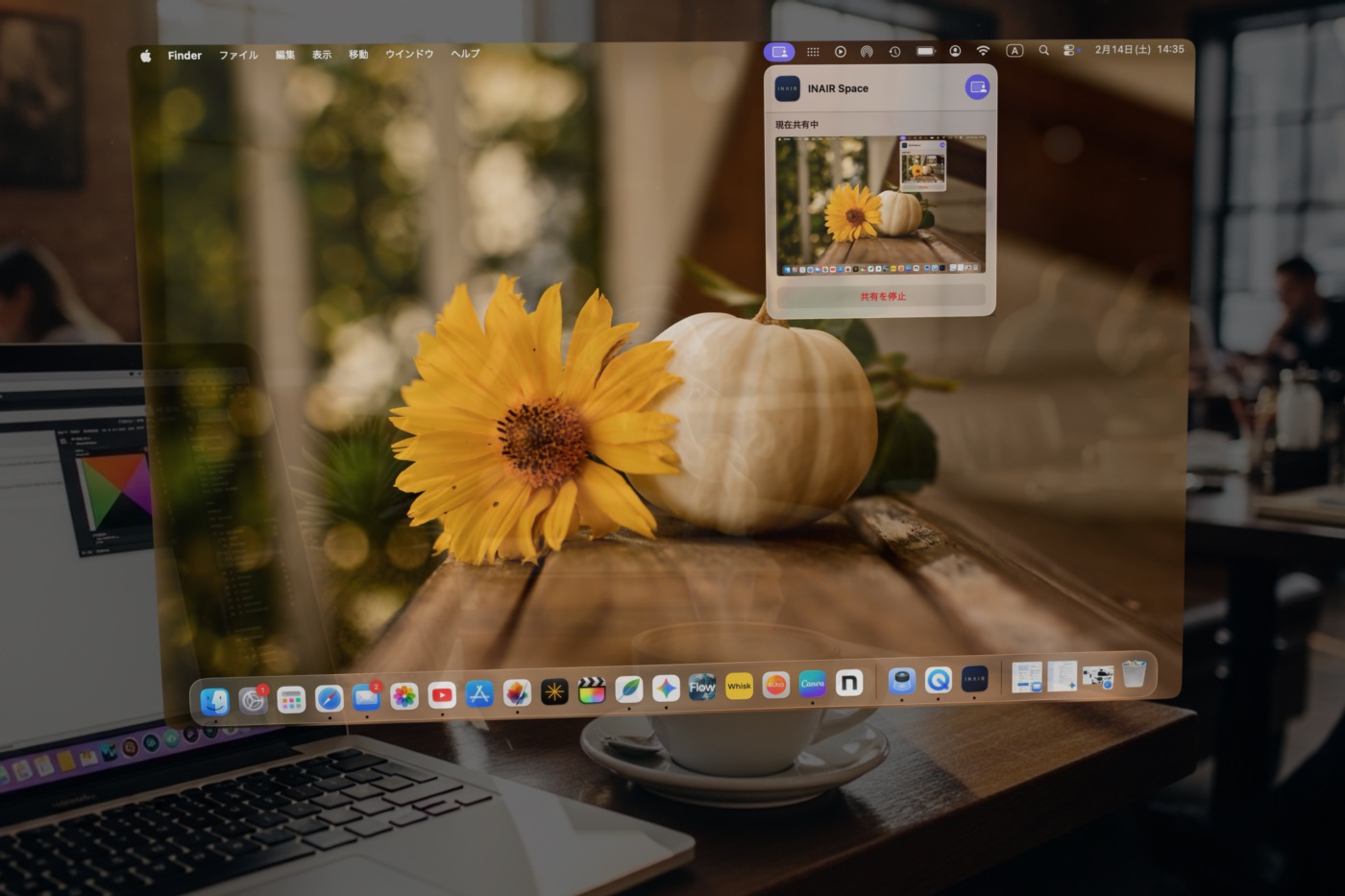
テキスト入力やブラウジング程度なら問題ありませんが、ガッツリ作業するならPC直結の方が圧倒的に快適です。
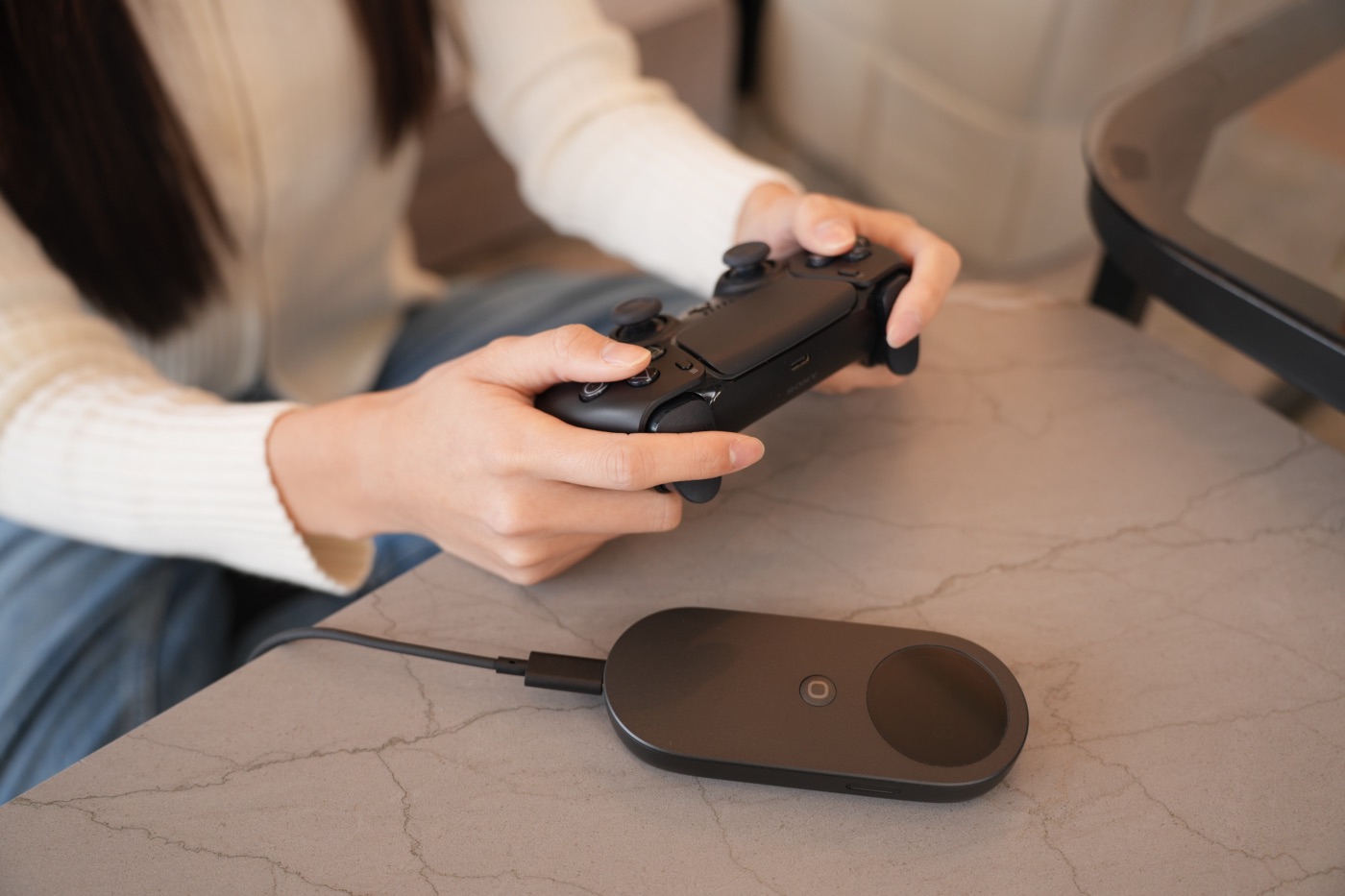
一方、ゲーム用途は想像以上に良かったです。
PS Remote Playアプリを入れてPS5を遊んでみましたが、端末性能差によるストレスはほぼ無し。
リモートプレイ特有の遅延は若干あるものの、iPhoneをホストにする場合と違って「6DoFで画面が空間に固定される」ぶん、酔いにくく遊びやすい。この価値は大きいです。
そしてiPhoneユーザー向けの小ネタとして、iPhone側に「INAIR App」を入れておくと、Pod経由でiPhone内の写真やファイルを閲覧できます。
現状、閲覧可能な範囲は限定的ですが、わざわざケーブルを繋ぎ直さなくても「さっき撮った写真を大画面で見る」といった連携には十分な機能でした。
9つの評価軸で3つのデバイスを比較
そんな3つのコンパニオンデバイスを比較してみました。
| INAIR Pod | XREAL Beam Pro | VITURE Pro ネックバンド | |
|---|---|---|---|
 |  |  | |
| 立ち位置 | ポケットPC+コントローラ(体験重視) | スマホ型コンパニオン (単体でも使える) | 首掛け型コンパニオン (両手フリー) |
| 初期設定の楽さ | 社外グラスでも自動セットアップ | スマホ感覚で初期設定 | ネックバンド側で完結 (手順もシンプル) |
| 3DoF/6DoFの安定 | 純正級の固定感 (Luma Ultraは特に精度高め) | 純正で安定 (Nebulaアプリ) | 純正で安定 (SpaceWalkerアプリ) |
| 操作性 | 空間ポインター+ハプティクス(クリック感) | 空間マウス / トラックパッド | ハンドジェスチャ (体験重視) |
| 携帯性 | コンパクトで持ち運び◎ | スマホサイズでやや嵩張る | 折り畳めるが嵩張りがち |
| 熱・静音 | ファン搭載 (音は大きめ) | ファンレス (ほぼ無音) | ファン搭載 (音は小さめ) |
| PC連携 | 切替はシームレス (ただし遅延あり) | 原則データ転送のみ | 共有/リモート系で運用 |
| iPhone連携 | INAIR Appで閲覧 (写真/動画/許可ファイル) | 非対応 | カーソル操作連携 (Neckband Remote前提) |
| 実勢価格 | $439 (国内未販売) | ¥29,680 (amazon) | ¥44,980 (amazon/公式) |
| Check | Check | Check |
こうして比較してみると、改めてINAIR Podは「操作の気持ちよさ」と「持ち出しやすさ」、Beam Proは「スマホ型の万能さ」、Pro ネックバンドは「スタイル」という、それぞれの得意分野が見えてきますね。
INAIR Podの気になった点
ARグラスの体験を確実に1段上げてくれる、よくできたINAIR Podですが、それなりに割り切りが必要だと感じる点もありました。
まだ日本上陸前で、技適の取得前である点や、AIエージェントの日本語未対応といった「未発売ゆえの事情」はいったん置いておき、純粋にハードウェアとして気になったポイントをまとめます。
「1ポート」ゆえの充電ジレンマ
まず運用面で一番のネックになりそうなのが、インターフェースの制限です。
INAIR PodはUSB-Cポートが1つしかなく、基本的にはこれ単体で「給電しながらの映像出力」を行うことはできません。
短時間の利用なら5,000mAhのバッテリーで十分事足りますが、映画を2本も観ればバッテリーは底をつく計算。
飛行機や新幹線での長距離移動中に、「視聴途中で電池が切れるかもしれない」というプレッシャーを抱えながら使うのは、精神衛生上あまりよろしくない気がします。
この課題を解決するための「INAIR Hub」という純正アクセサリーも用意されているのですが、「最初から2ポートあれば完璧だったのに…」というのが、正直な感想です。
 カナちひ
カナちひとはいえ、このコンパクトさを維持するためには必要な割り切りでもあるので、ここは捉え方次第という部分ですね。
静寂を切り裂くファンの回転音
安定動作の代償とも言えますが、ファンの音はそれなりにします。
使用中は基本的にずっとファンが回っており、リビングなど生活音がある場所なら気になりませんが、「寝静まった寝室」のような無音空間だと、はっきりと回転音が聞こえます。
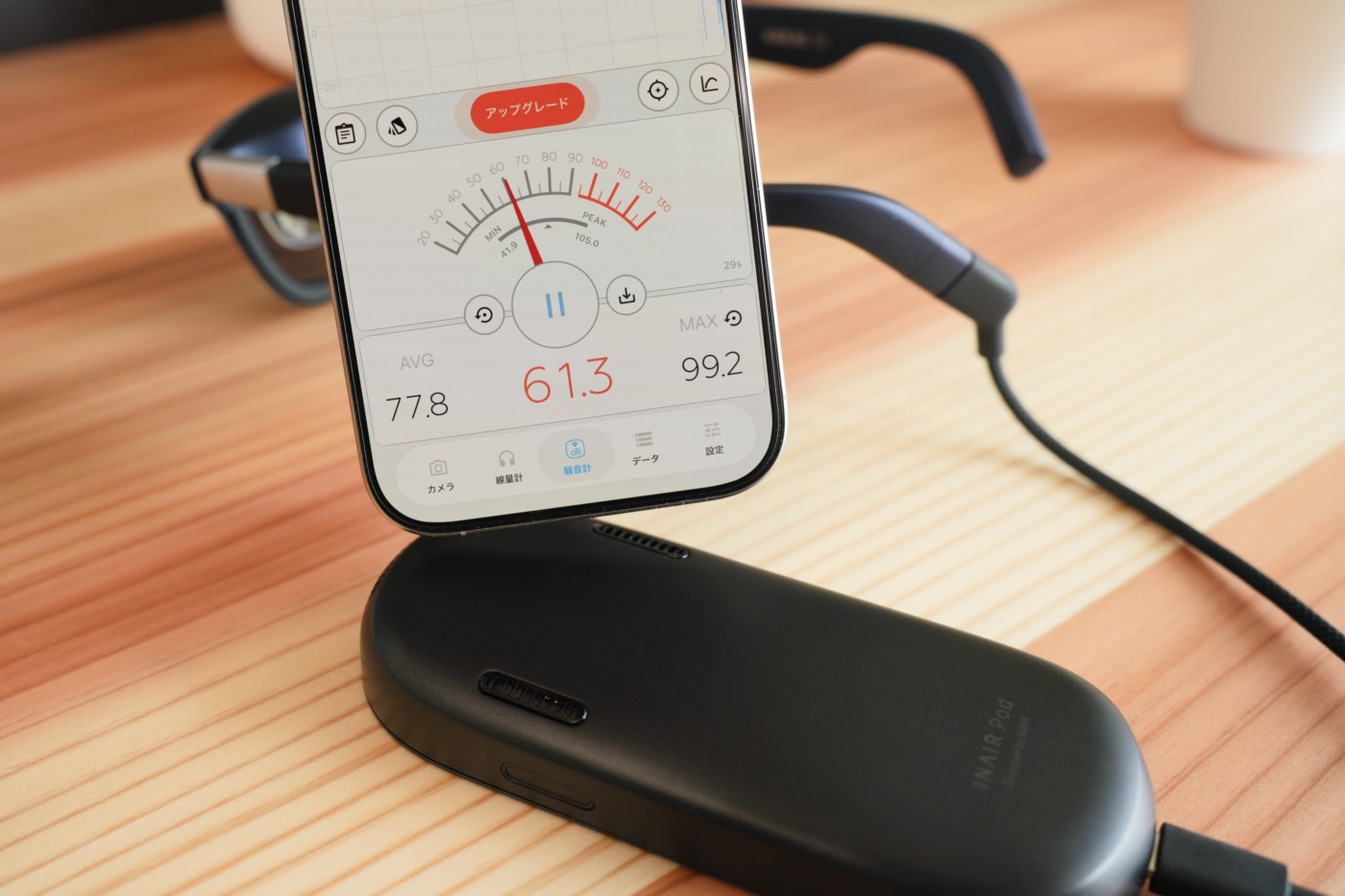
もちろん、耳元で鳴るわけではないですし、イヤホンをしてしまえば関係ない話ではあるけど、スマホやタブレットの「無音動作」に慣れていると、「フォーー」という排気音は少々耳障りに感じるかも知れません。
「自由」の対価は少し高め
そして最後はやっぱり価格。INAIR Podの公式サイトでの価格は $439(USD)。
日本円に換算すると、Beam ProやVITUREのPro ネックバンドと比較しても、頭ひとつ抜けて高額な部類に入ります。
関税や送料を含めれば、ミドルレンジのスマホが買えてしまう価格帯。これを「ARグラス専用機」に出せるかどうかが、導入の最大のハードルになりそうです。
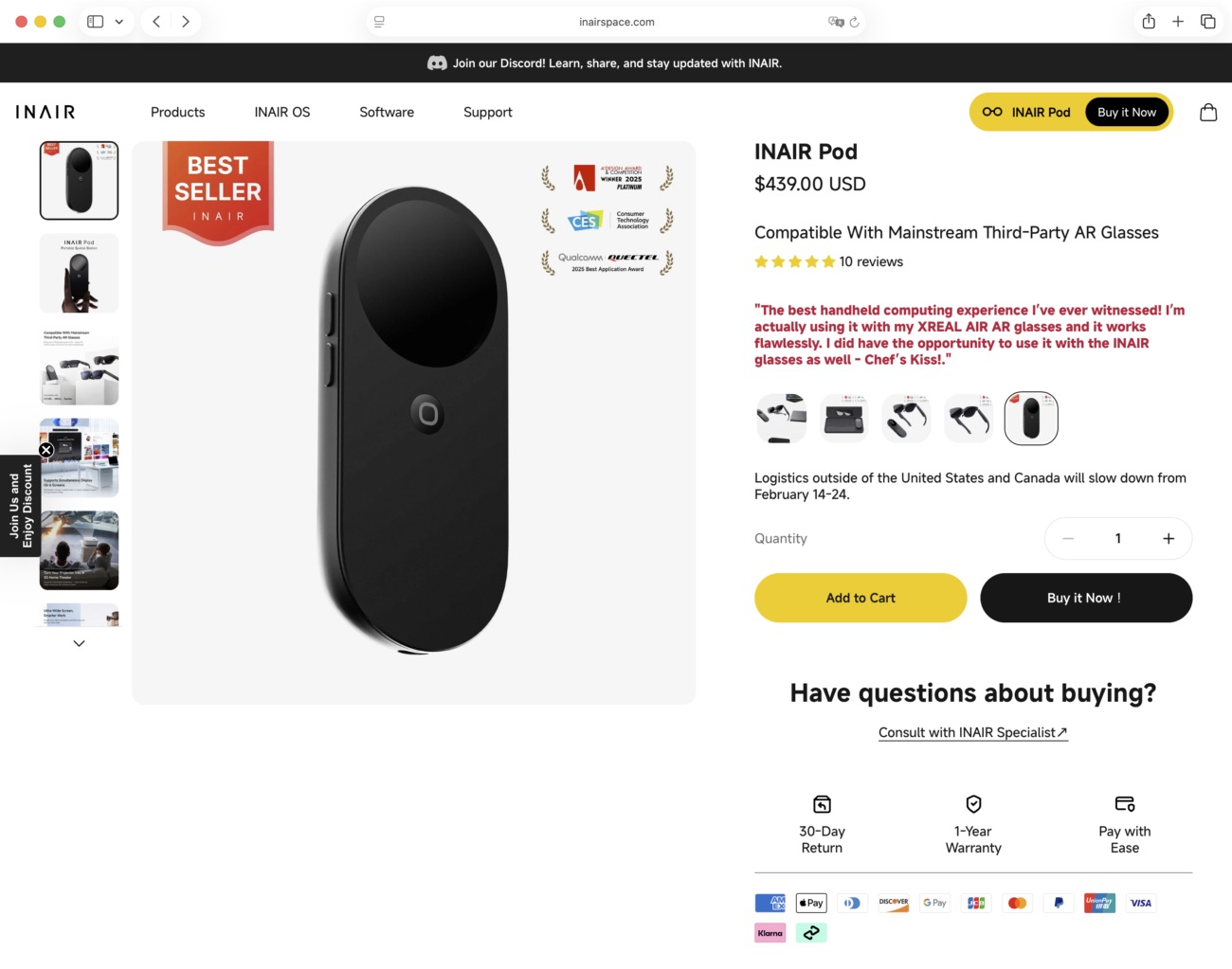
とはいえ、「メーカーを問わずに使える汎用性」や「6DoFを含めたリッチな操作体験」、そして「スマホのバッテリーを消費せずに済む独立性」を考慮すれば、個人的には「長く使える投資」として納得感のある価格とも感じています。
特定のグラスに心中するか、それとも自由を取るか。 この価格差をどう捉えるかで、評価が分かれるデバイスと言えそうです。
 カナちひ
カナちひARグラスだけでなく、一部のブロジェクターでも使えるので、環境によっては価格以上の価値を感じられるかも。
まとめ
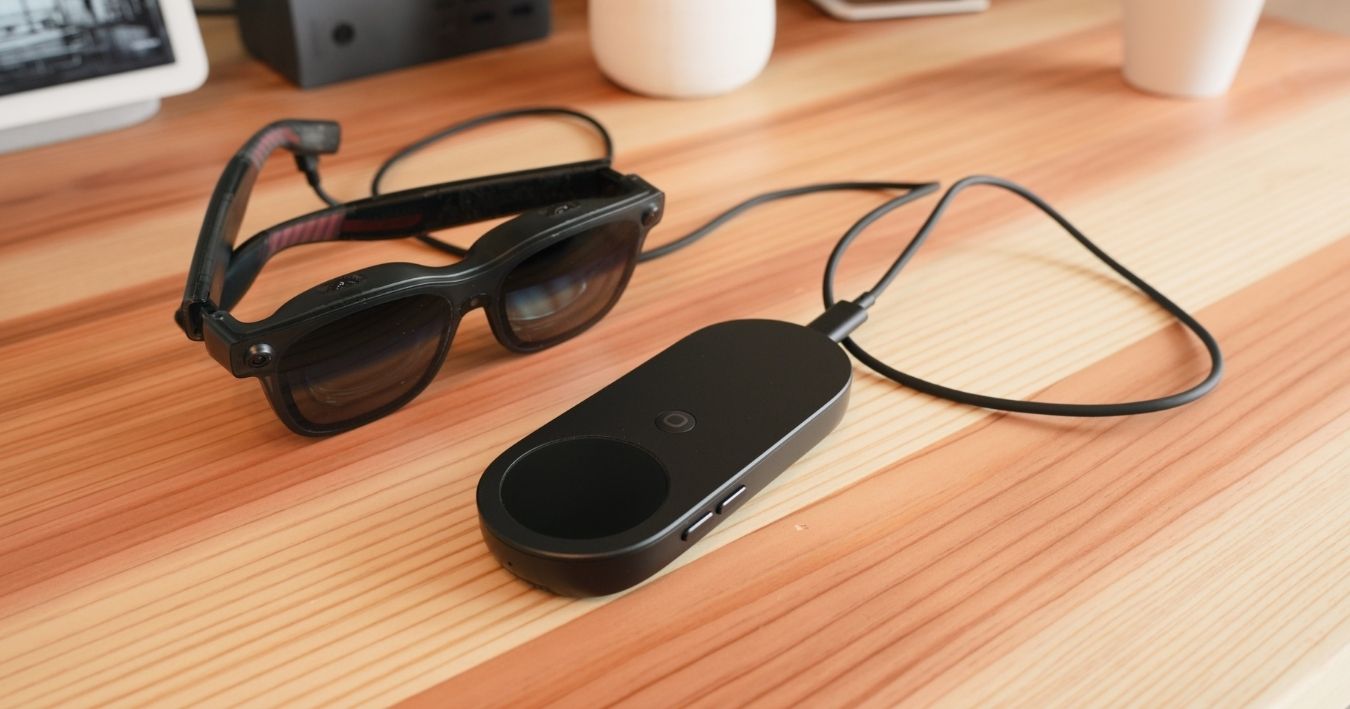
INAIR Podを使ってみて強く感じたのは、「サードパーティ製だからといって、純正の下位互換ではない」という点です。
もちろん、ARグラスごとの専用機能を100%引き出すなら、純正デバイスに分がある場面もあります。 けれど、INAIR Podにはそれを補って余りある「操作の心地よさ」と「メーカーに縛られない自由」がありました。
忖度抜きに、これ一台あれば手持ちのグラスがすべて「最強のディスプレイ」に変わる。 そんな、ガジェット好きの理想を形にしたようなデバイスに仕上がっていると思います。
一方で、充電ポートがひとつしかない点や、静かな場所では気になるファンの音、そして決して安くはない価格など、導入にあたって割り切りが必要な部分も確かにあります。
それでも、日常的にARグラスを使う人ほど、刺さるポイントが多いのも確か。
- 今のARグラスの操作性にに不満がある人
- ARグラスやプロジェクターなど複数のデバイスで併用したい人
- 持ち出し前提で、コンパクトさを重視したい人
- PS Remote Playなどエンタメを快適にしたい人
世代交代のスピードが速いARグラス界隈。
新しいグラスが出るたびに「専用コンパニオンも買い替えなきゃ…」という悩みから解放されるのは、精神的にもお財布的にも、意外と大事なポイントです。
日本上陸の時期や販売チャネルはまだ未定ですが、正式リリースされれば国内でも間違いなく注目される一台になるはず。
気になった方は、ぜひ公式サイトで最新情報をチェックしてみてください。
以上、カナちひ(@kana_chihi)でした。
コメント