僕にとってWebカメラって、ただのPC周辺機器じゃないんですよね。思考とか作業のモチベーションにまで、地味に効いてくる結構大事な仕事道具だったりします。
実際MacBookと一緒にいつも持ち歩いているデバイスのひとつで、映りはもちろん、携帯性にも結構こだわって選ぶようにしています。
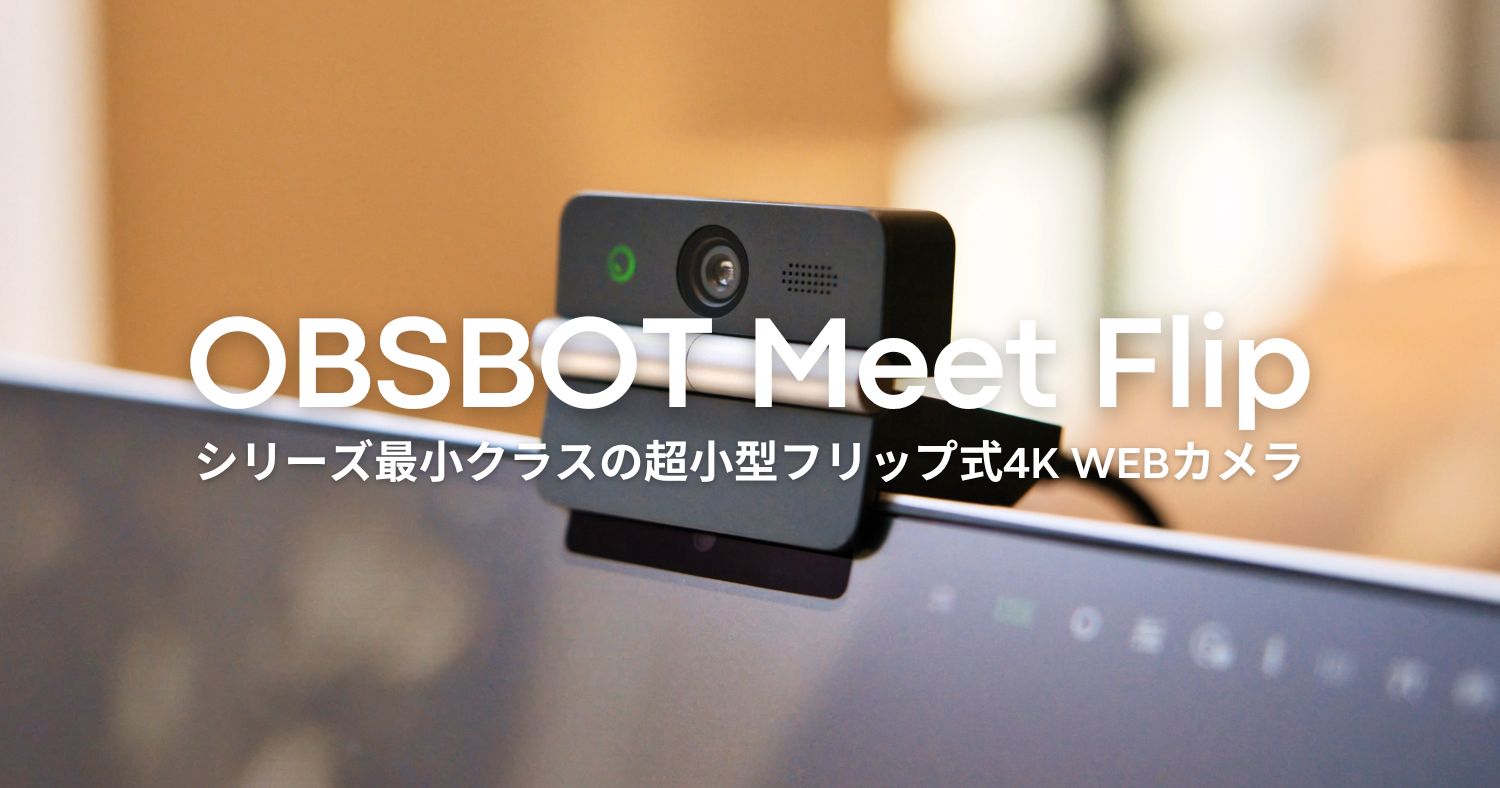
というわけで、今回紹介するのはこちら。OBSBOTの新作4K Webカメラ『OBSBOT Meet Flip』です。
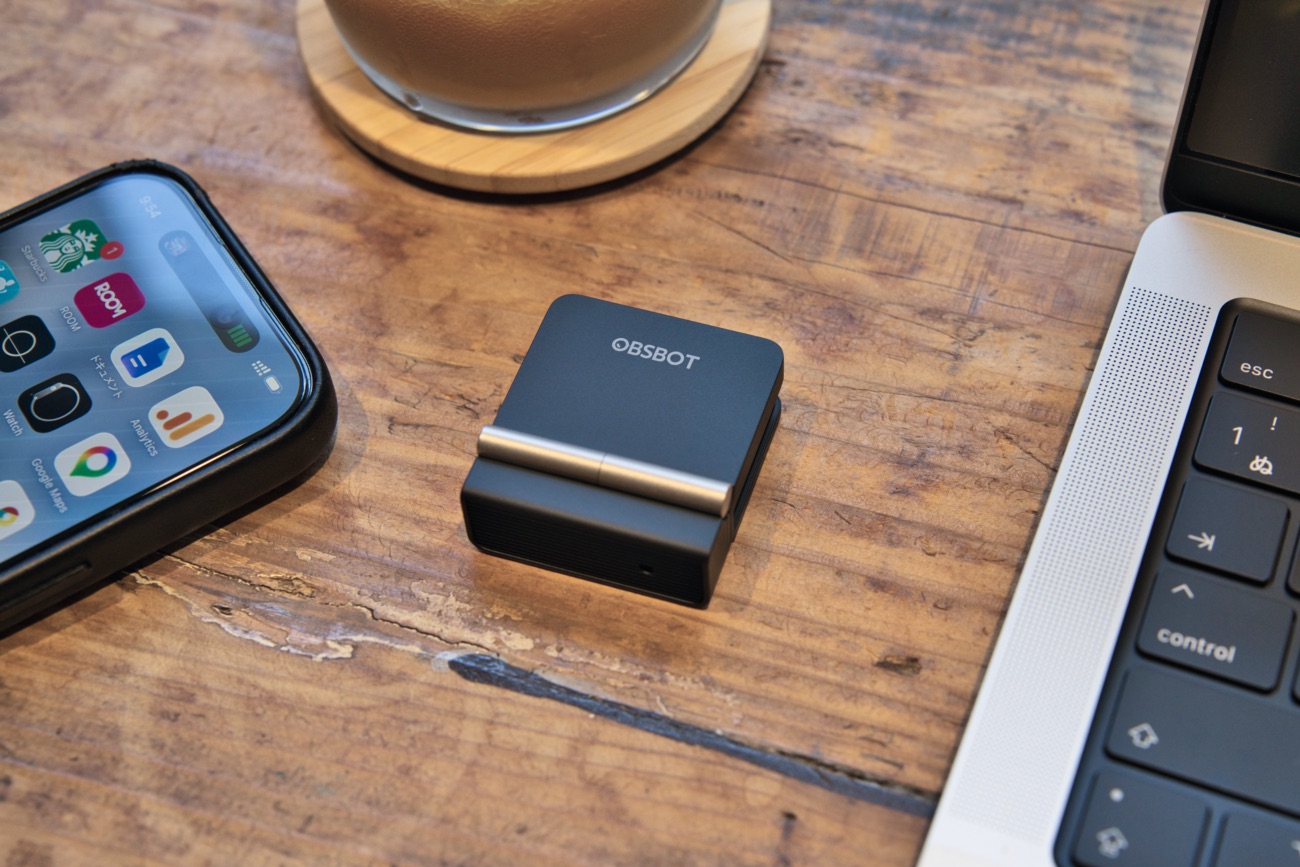
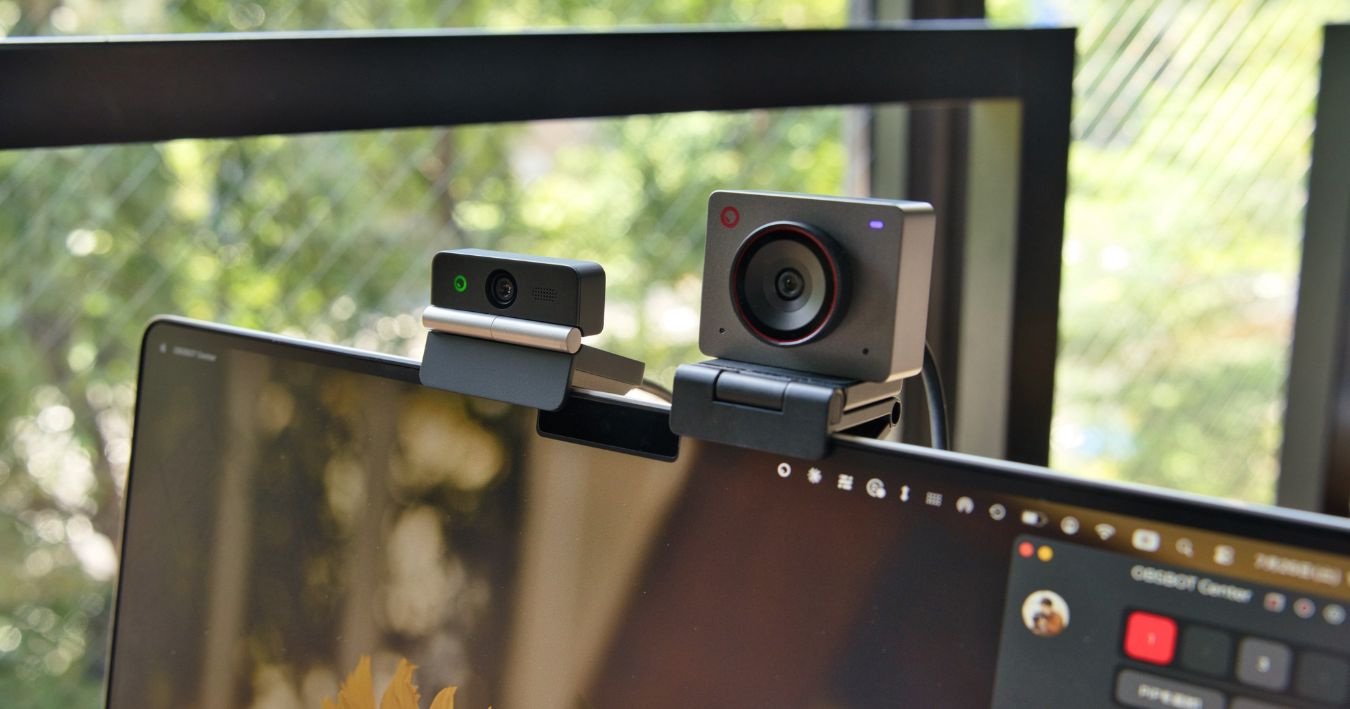
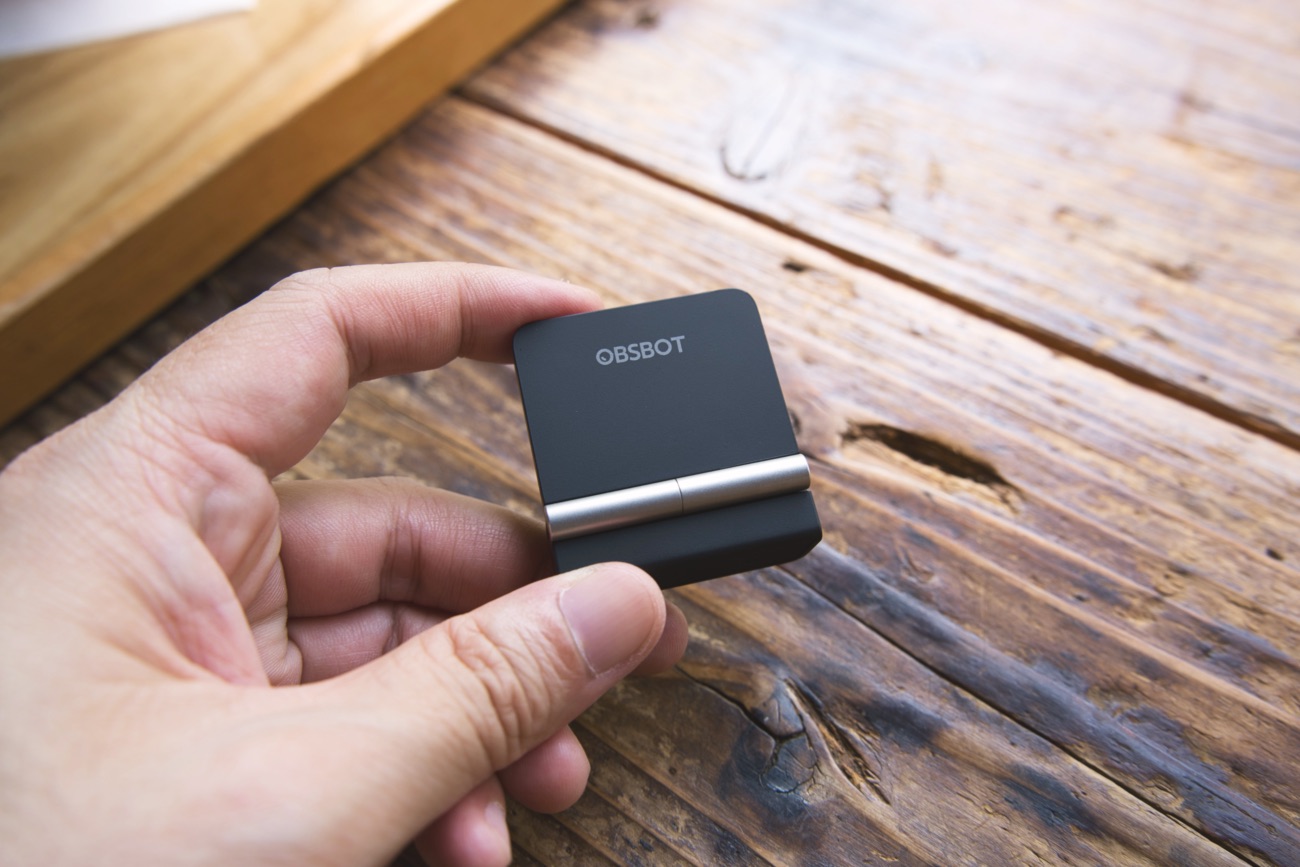
名前の通り、カメラ部分がパタンと折りたためる新機構を採用していて、マウント部分まで含めたサイズ感としては、OBSBOTのWebカメラ史上いちばんコンパクト。
持ち歩きWebカメラの最適解、と言ってしまってもいいかもしれません。
この記事では、これまで複数のOBSBOTカメラを実際に使ってきた僕の視点で、Meet Flipのリアルな使い心地からメリット、気になったところまで、余すことなくお届けします。


 ポチップ
ポチップ
OBSBOT Meet Flip 商品概要
OBSBOTのWebカメラって、大きく2つのラインに分かれてるんです。物理ジンバルでカメラがぐいんと追従してくる「Tinyシリーズ」と、固定レンズ+デジタルズームでコンパクトさを突き詰めた「Meetシリーズ」。
今作はMeetシリーズの流れを汲みつつ、フリップ機構でさらに携帯性を極めた、いわばMeetシリーズのフラッグシップという位置付けです。
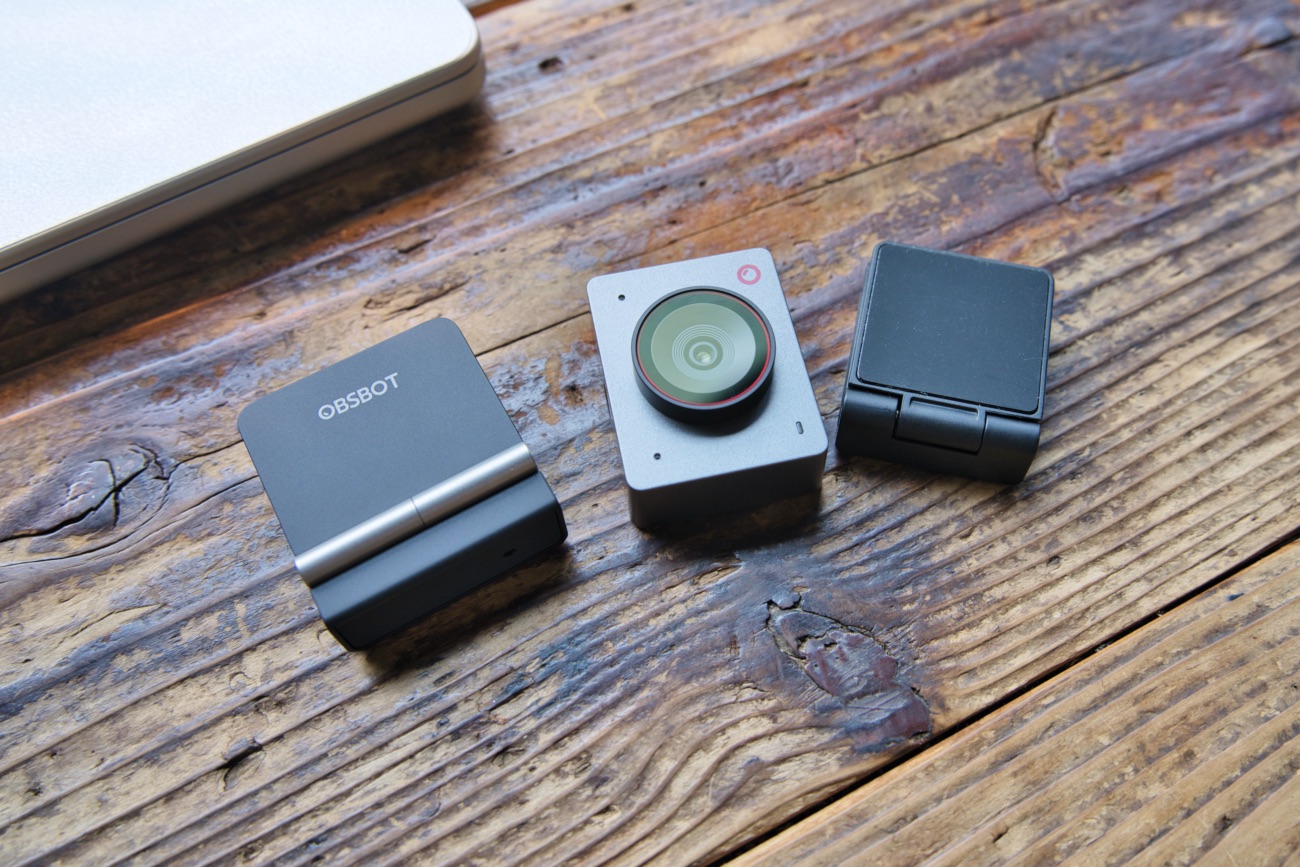
このフリップ構造が本当に秀逸で。持ち運ぶときのレンズ保護になるのはもちろん、「使わない時は物理的にシャットアウトできる」という安心感まで手に入れました。
他にも、今までのWebカメラにはなかったワクワクする機能が色々と詰まってます。
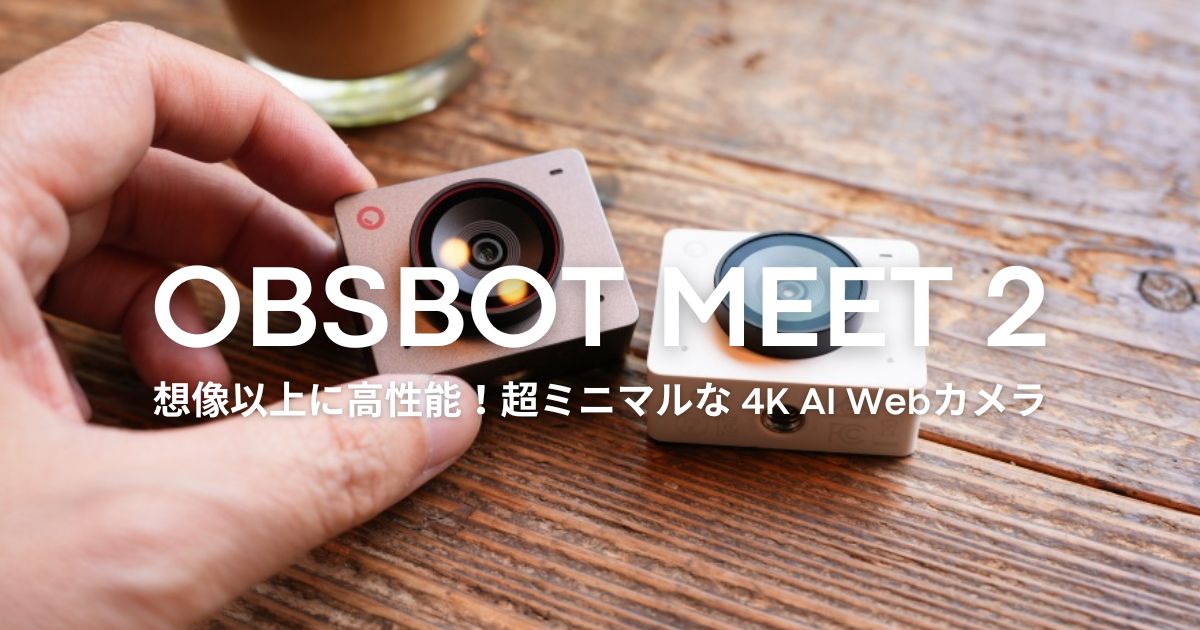
スペックと仕様
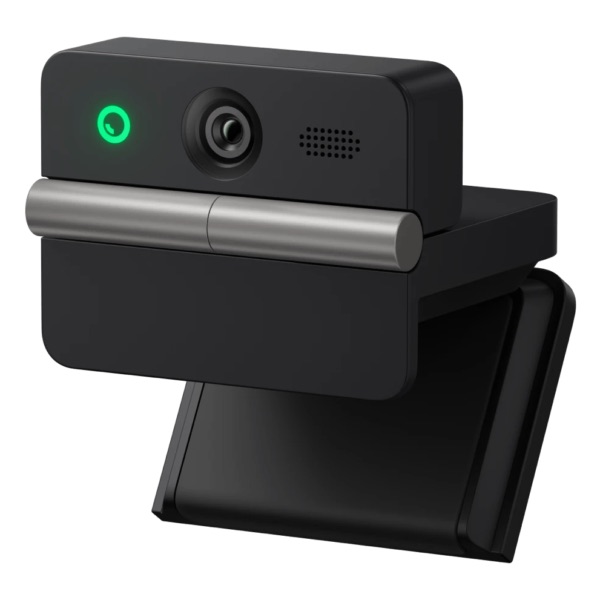
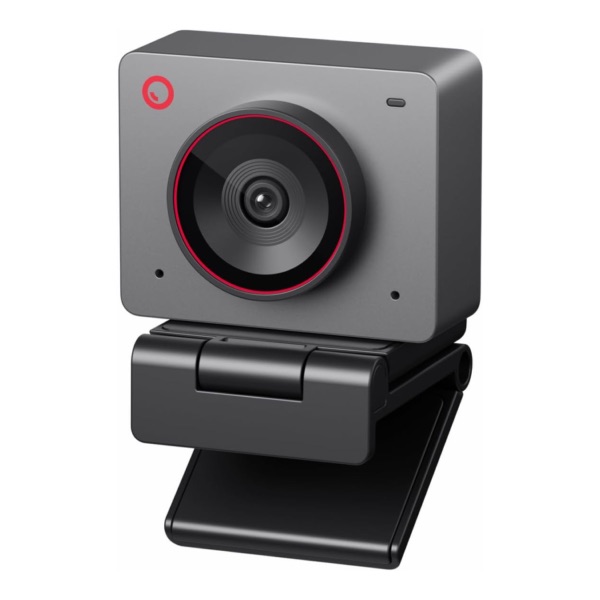
まずは基本スペックから整理しておきます。比較用に前モデルMeet 2のスペックも並べておきますね。
| 項目 | Meet Flip | Meet 2 |
|---|---|---|
 |  | |
| 発売日 | 2026年7月29日 | 2024年9月1日 |
| センサー | 1/2インチ CMOS (4,800万画素) | 1/2インチ CMOS (4,800万画素) |
| 解像度 | 4K @ 30fps 1080p @ 60fps | 4K @ 30fps 1080p @ 60fps |
| 絞り値 | ƒ/1.8 | ƒ/1.8 |
| 視野角 | 79.4°(4:3) 72°(16:9) | 79.4° |
| デュアル全指向性+指向性マイク (ノイズキャンセリング対応) | デュアル全指向性マイク (ノイズキャンセリング対応) | |
| 本体サイズ (マウント含む) | 41.6 x 44.9 x 18.8mm (折りたたみ時) | 45 x 36 x 22.2mm (45 x 36 x 36.7mm) |
| 本体重量 (マウント含む) | 37.7g | 40.5g (67.5g) |
| 美顔・体型補正 | 4Kリアルタイム補正対応 (顔パーツ・メイク・体型等) | 4Kリアルタイム補正対応 (顔パーツ・メイク・体型等) |
| 主な機能 | 折りたたみ式カメラ AIオートフレーミング ハンドジェスチャー AIマジックノート(有料) | AIオートフレーミング ハンドジェスチャー |
| Check | Check |
OBSBOTのWebカメラって、大きく2つのラインに分かれてるんです。物理ジンバルでカメラがぐいんと追従してくる「Tinyシリーズ」と、固定レンズ+デジタルズームでコンパクトさを突き詰めた「Meetシリーズ」。
今作はMeetシリーズの流れを汲みつつ、フリップ機構でさらに携帯性を極めた、いわばMeetシリーズのフラッグシップという位置付けです。
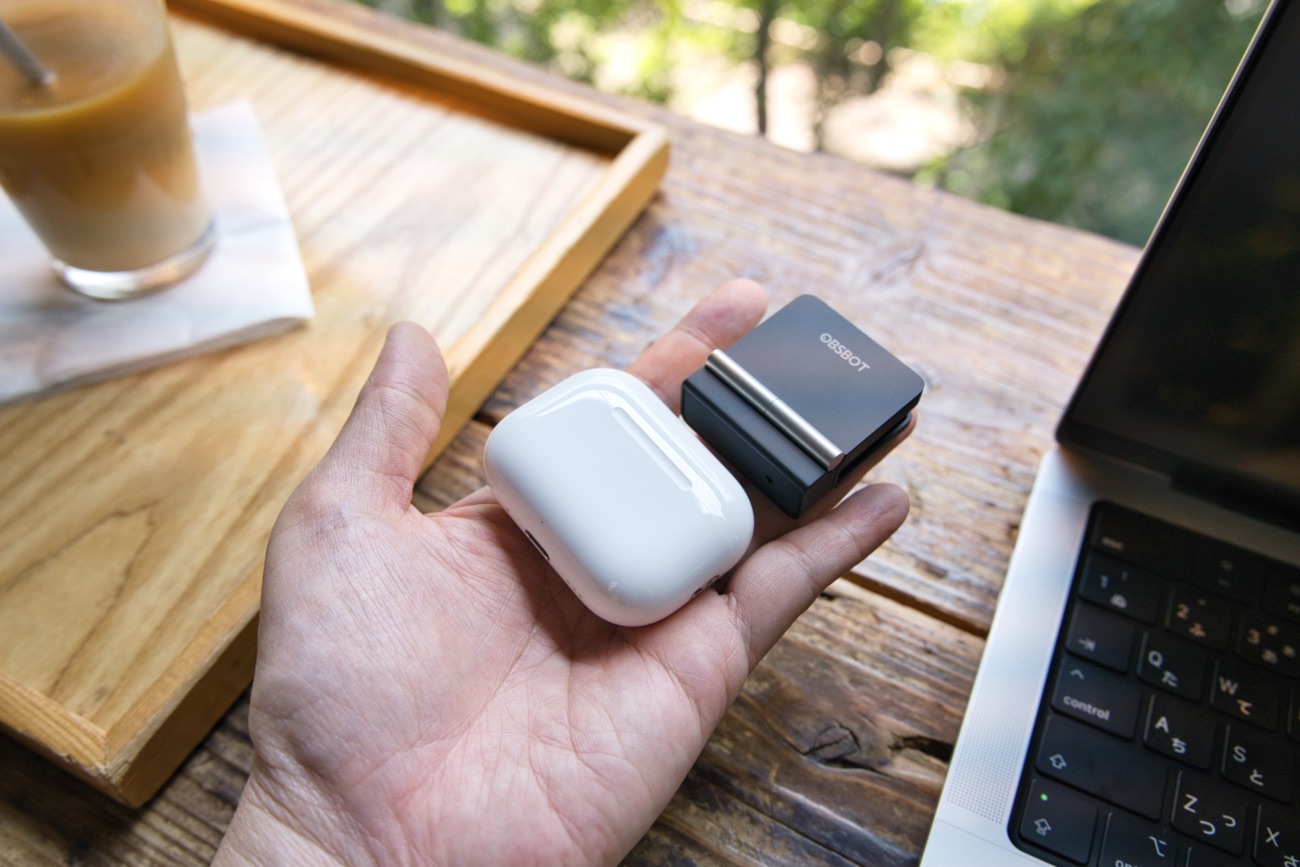
 カナちひ
カナちひMeet 2も相当小さいWebカメラなんですが、そこからさらに取り回しの良さを進化させてくるあたり、OBSBOTの小型化への探究心には毎回驚かされます。
一体型マウントが実現した機能美
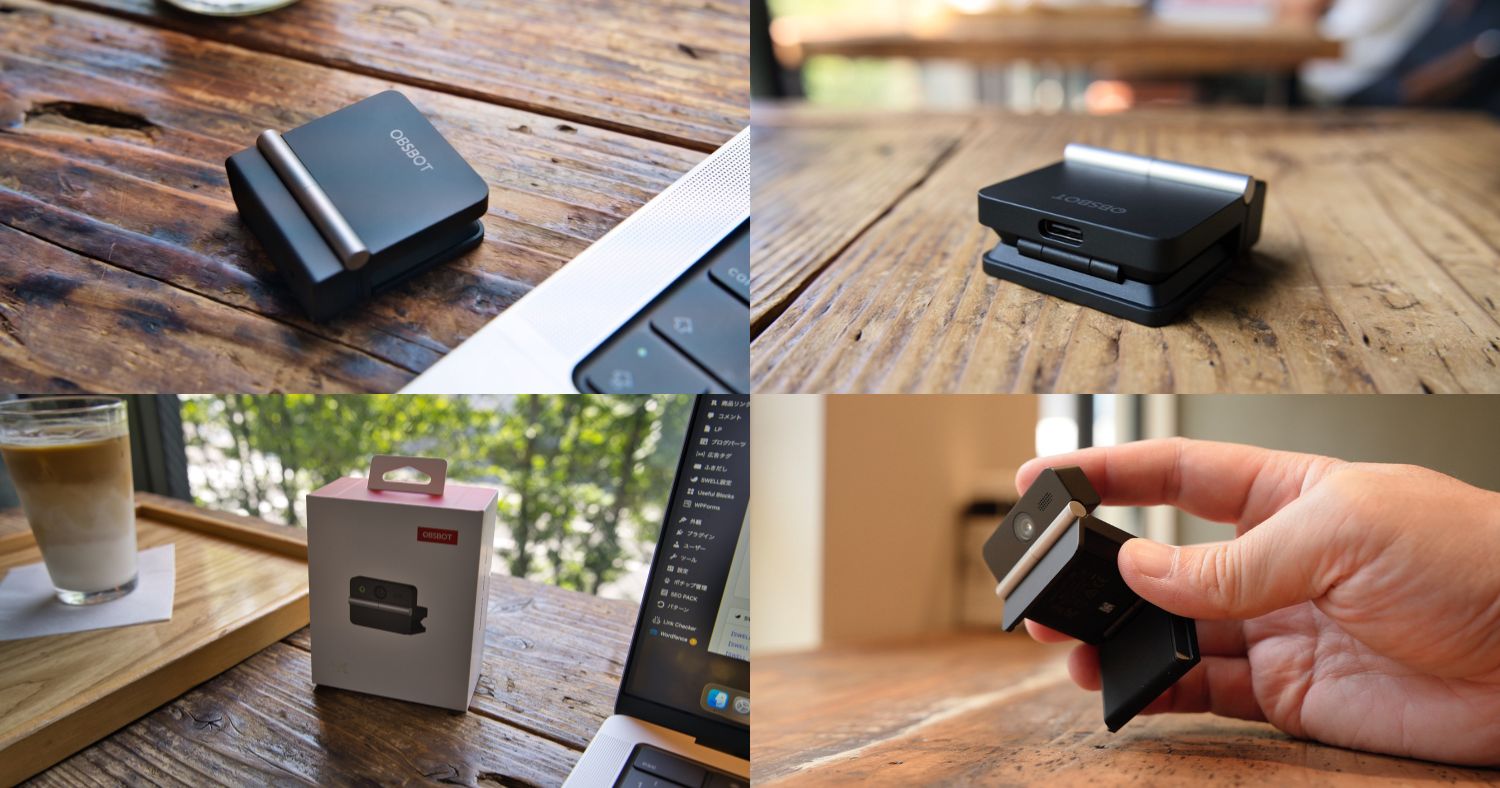
外観も、OBSBOT製品らしいミニマルで洗練された佇まい。
筐体自体はプラスチック製ですが、マットな塗装が効いているおかげか、チープさはまったく感じません。
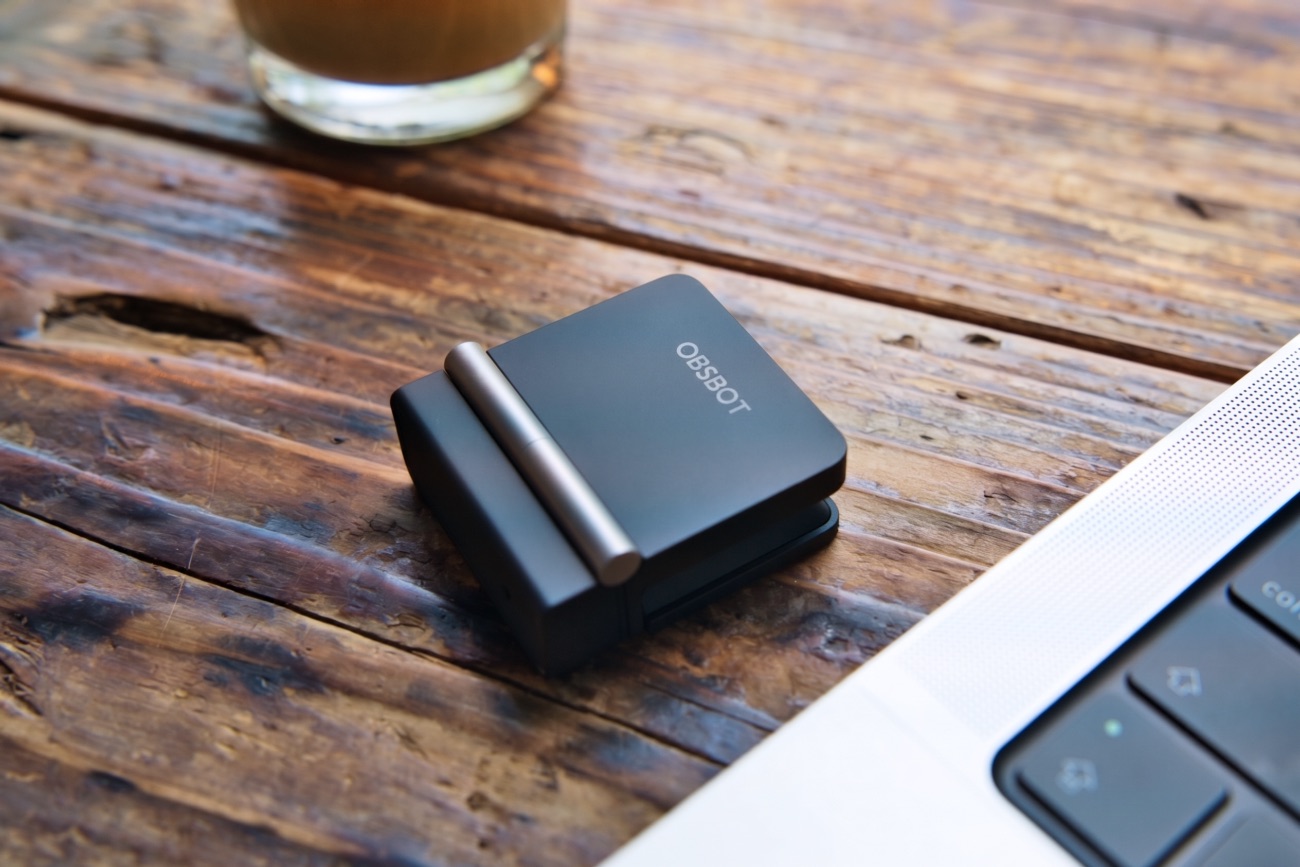
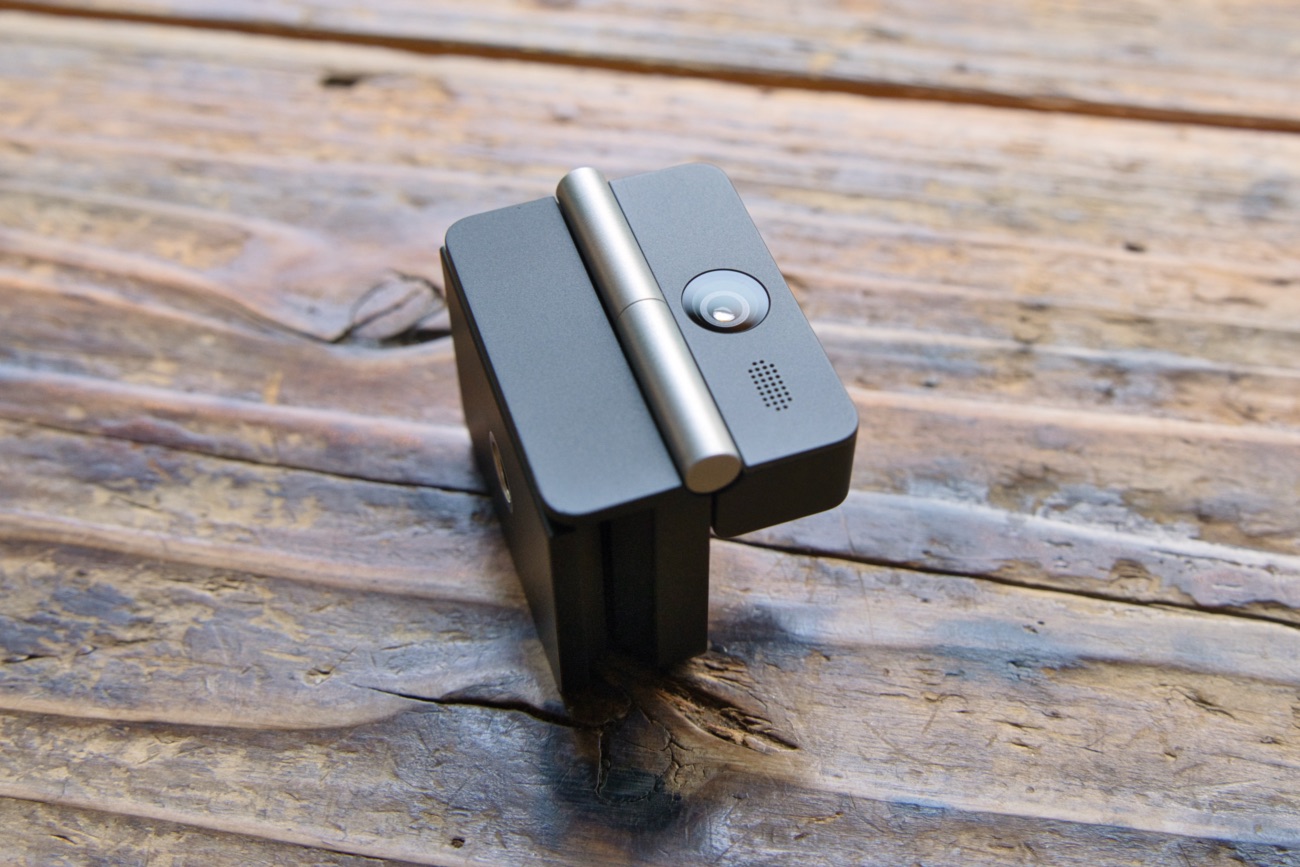
カメラ部分は金属製のヒンジを支点に、最大180°まで無段階で角度調整できる仕様です。
片手で無理なく開閉できる絶妙な硬さなのに、決めた角度はしっかりキープしてくれる。これならバッグのポケットに放り込んでおいても、勝手に開いちゃう心配はなさそうです。
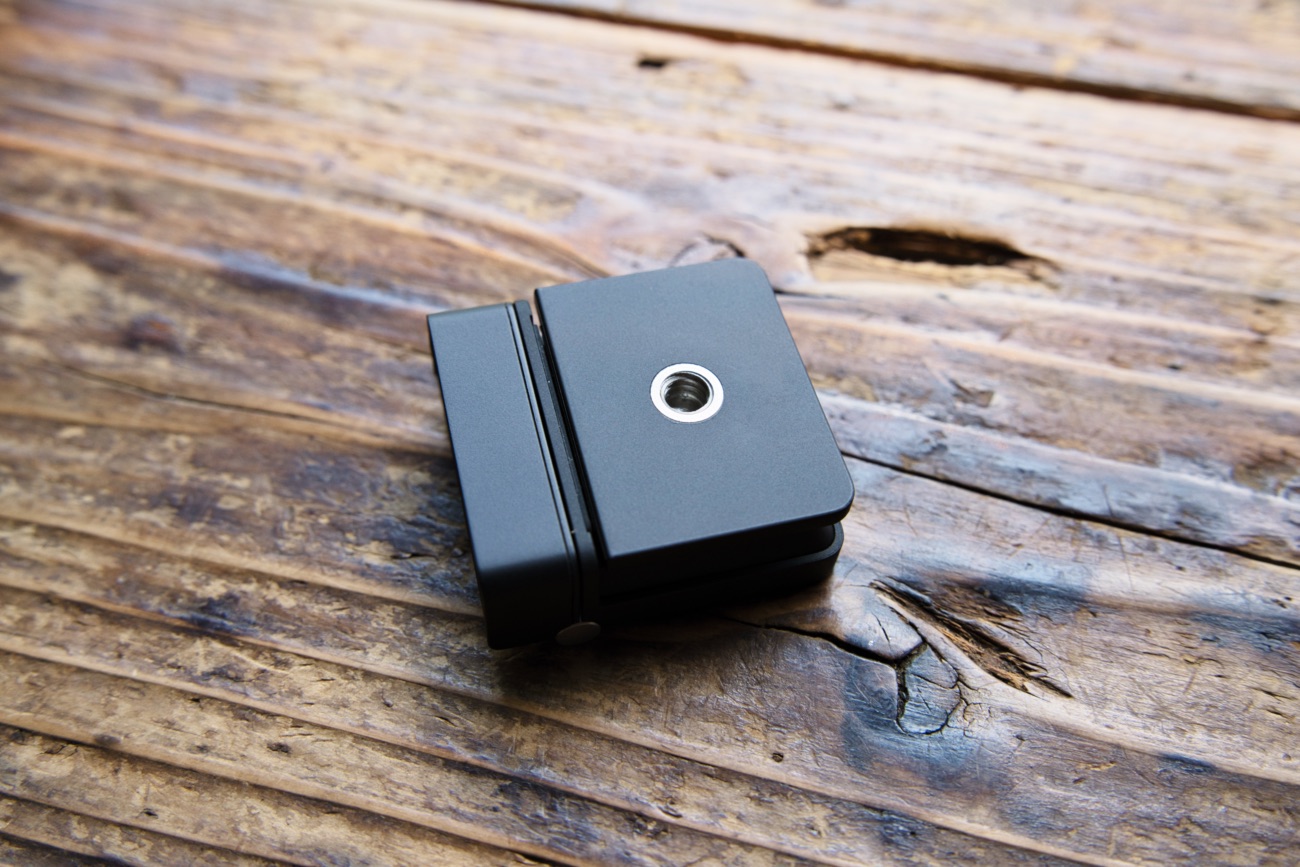
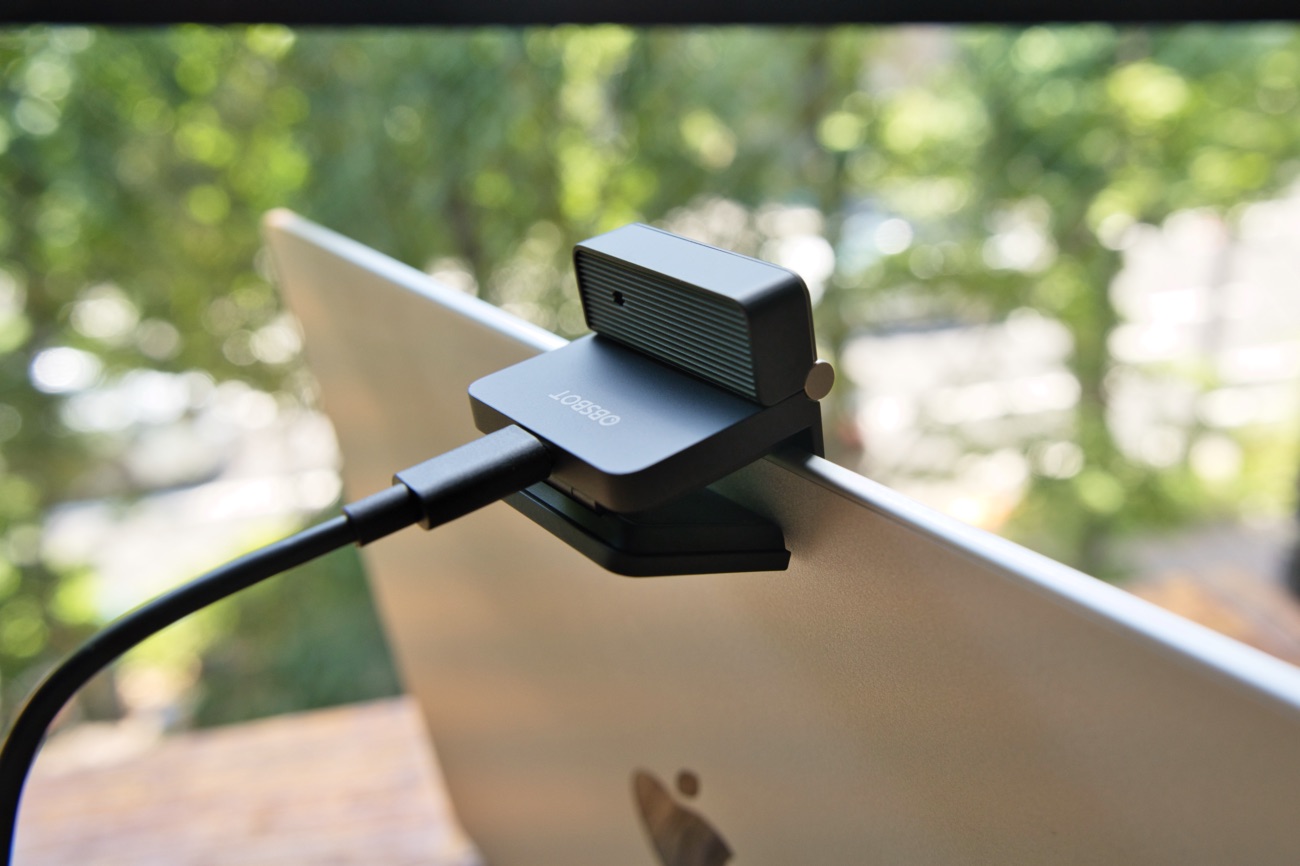
マウント部分は最大90°まで開いて、実測で約28mmまでの厚みに対応。内側には滑り止めのゴムシートが貼ってあるので、PCのディスプレイを傷つけずにガチッと装着できます。
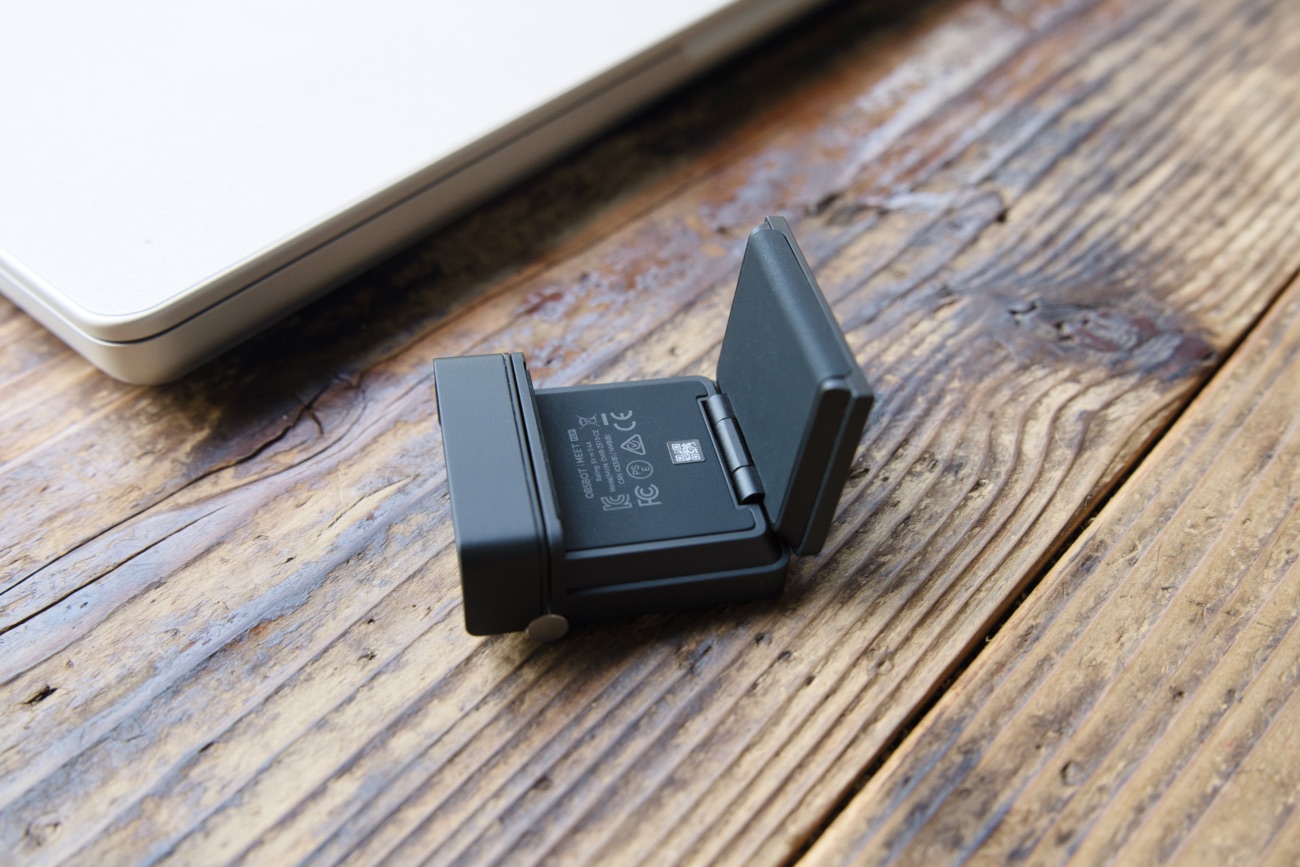
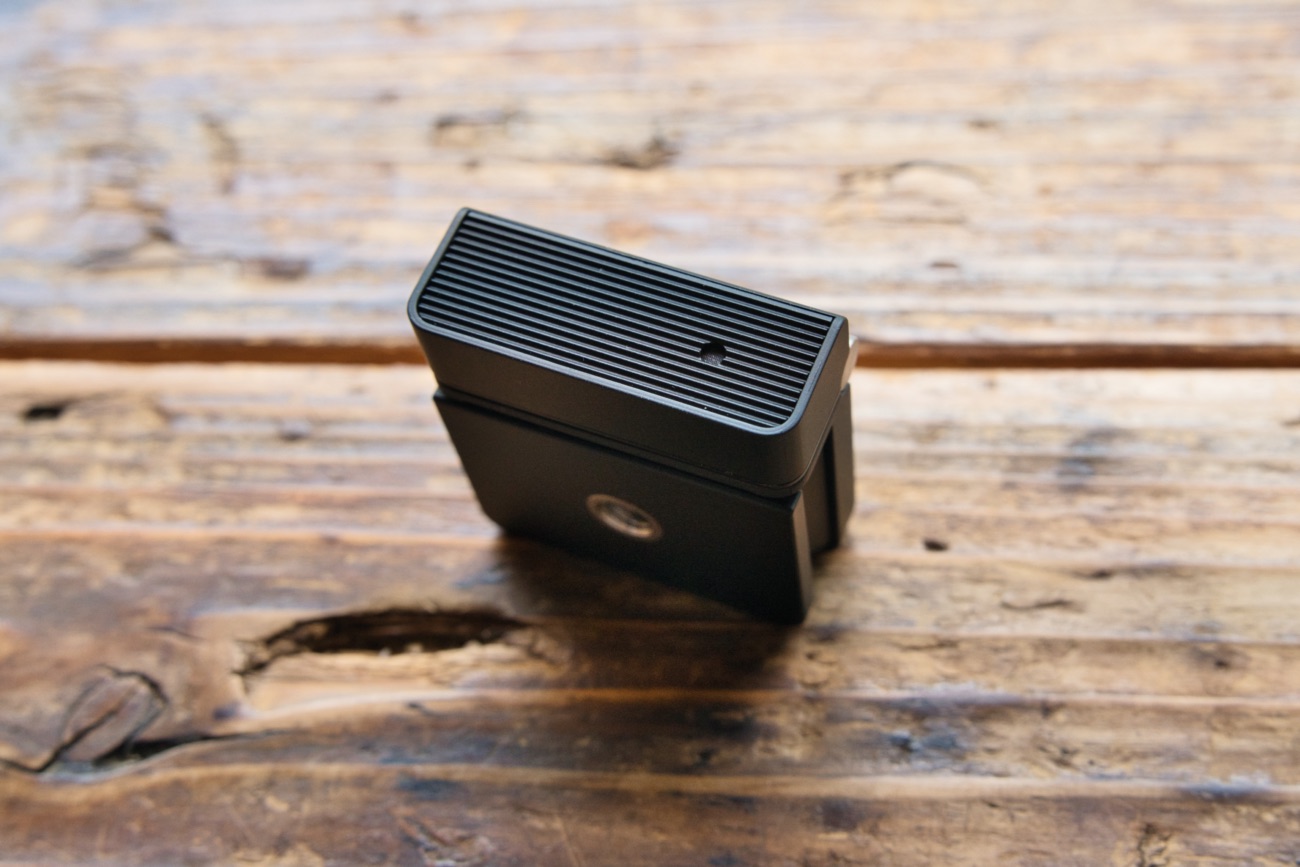
USB-Cポートはレンズの真後ろ、背面に配置されています。
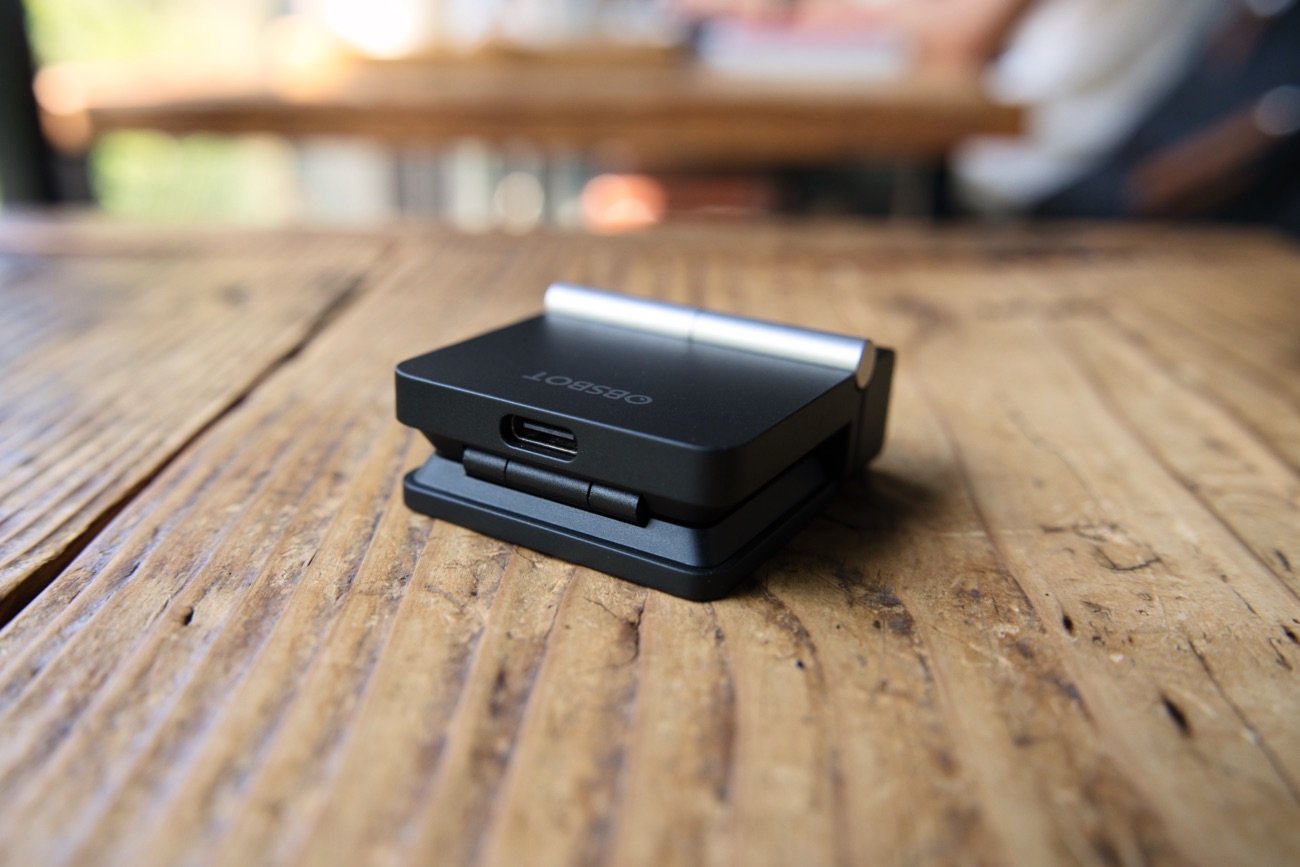
底面には標準的な1/4インチのネジ穴もあるので、ミニ三脚やデスクアームに固定したいときにも便利ですよね。
マイクはレンズの隣に配置。ちょうど裏側にもマイク穴が開いていて、背面の音までしっかり拾える設計になってます(指向性は全方向・前方のみ・前後方向などアプリで切り替え可能)。
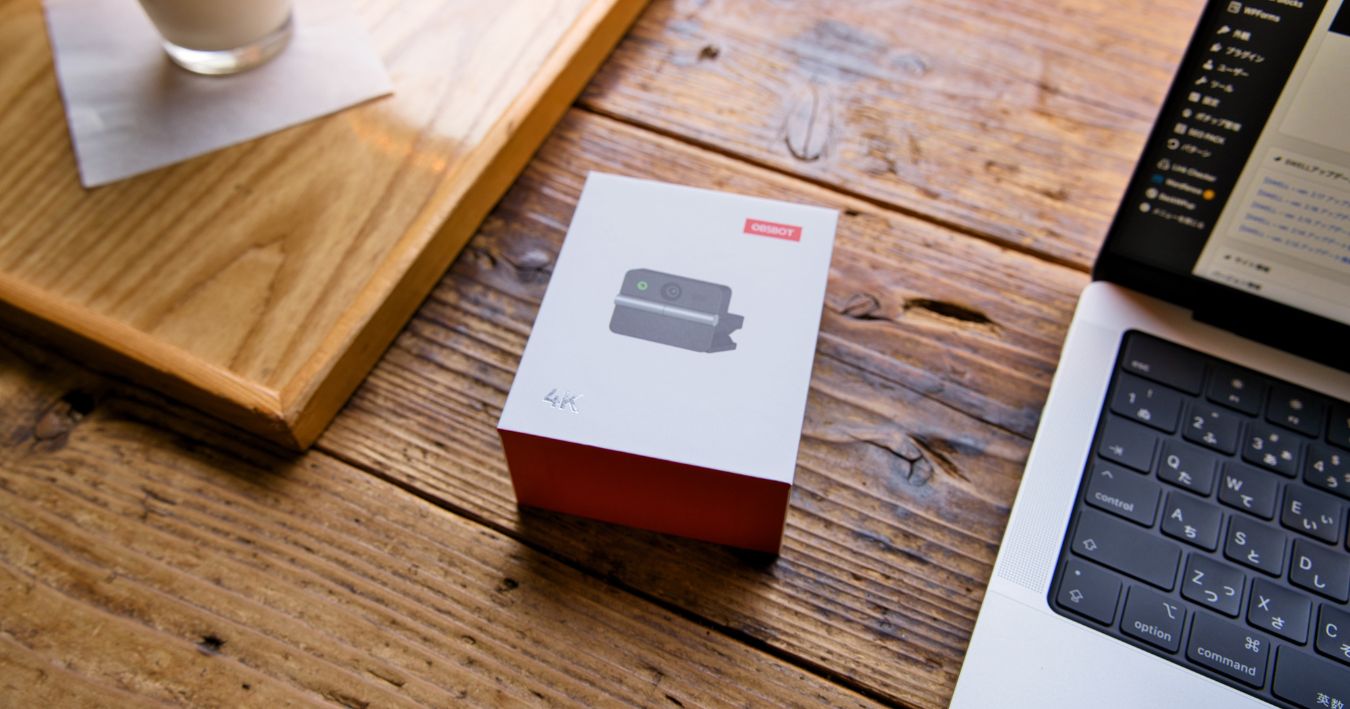
パッケージと同梱品はこちら。
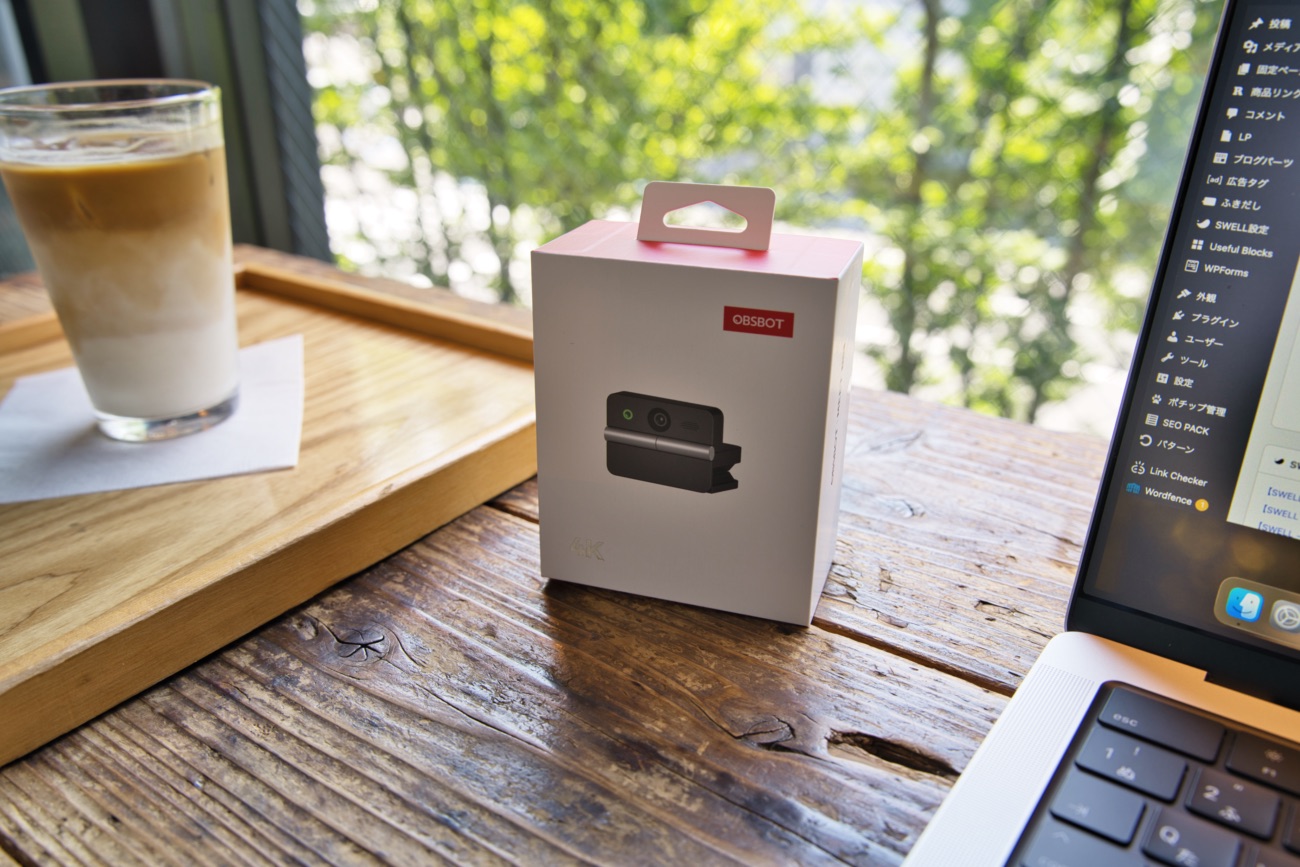
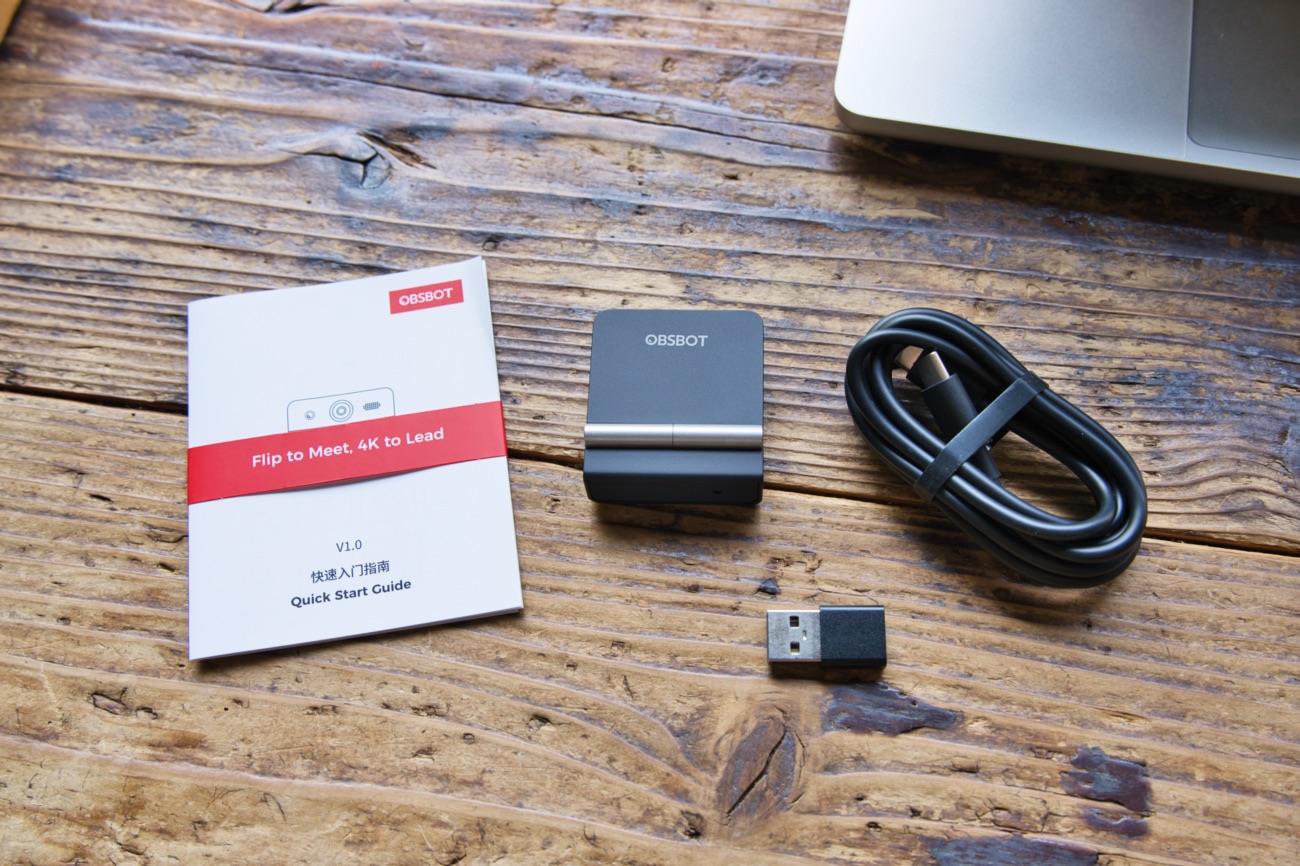
- OBSBOT Meet Flip 本体(マウント一体型)
- USB-C to Cケーブル(1.5m)
- USB-C to A変換プラグ
- クイックスタートガイド
ポチップ
OBSBOT Meet Flip の使用感とリアルな感想
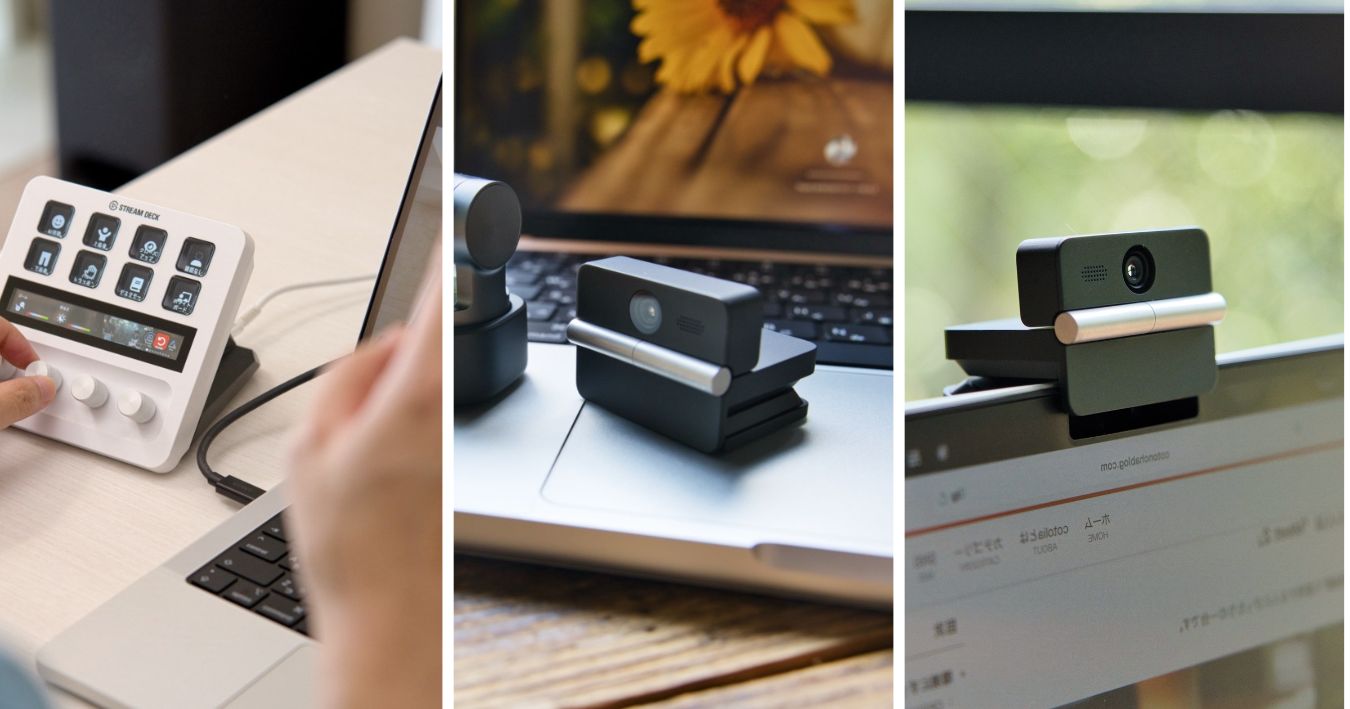
ここからは、実際に日常の打ち合わせや外出先でMeet Flipを使ってみて感じたことを中心にお伝えします。
日常に溶け込む携帯性とプライバシー保護
改めて、OBSBOT Meet Flipの一番の魅力は、やっぱりどこへでも気兼ねなく持ち出せる、この絶妙なサイズ感に尽きます。
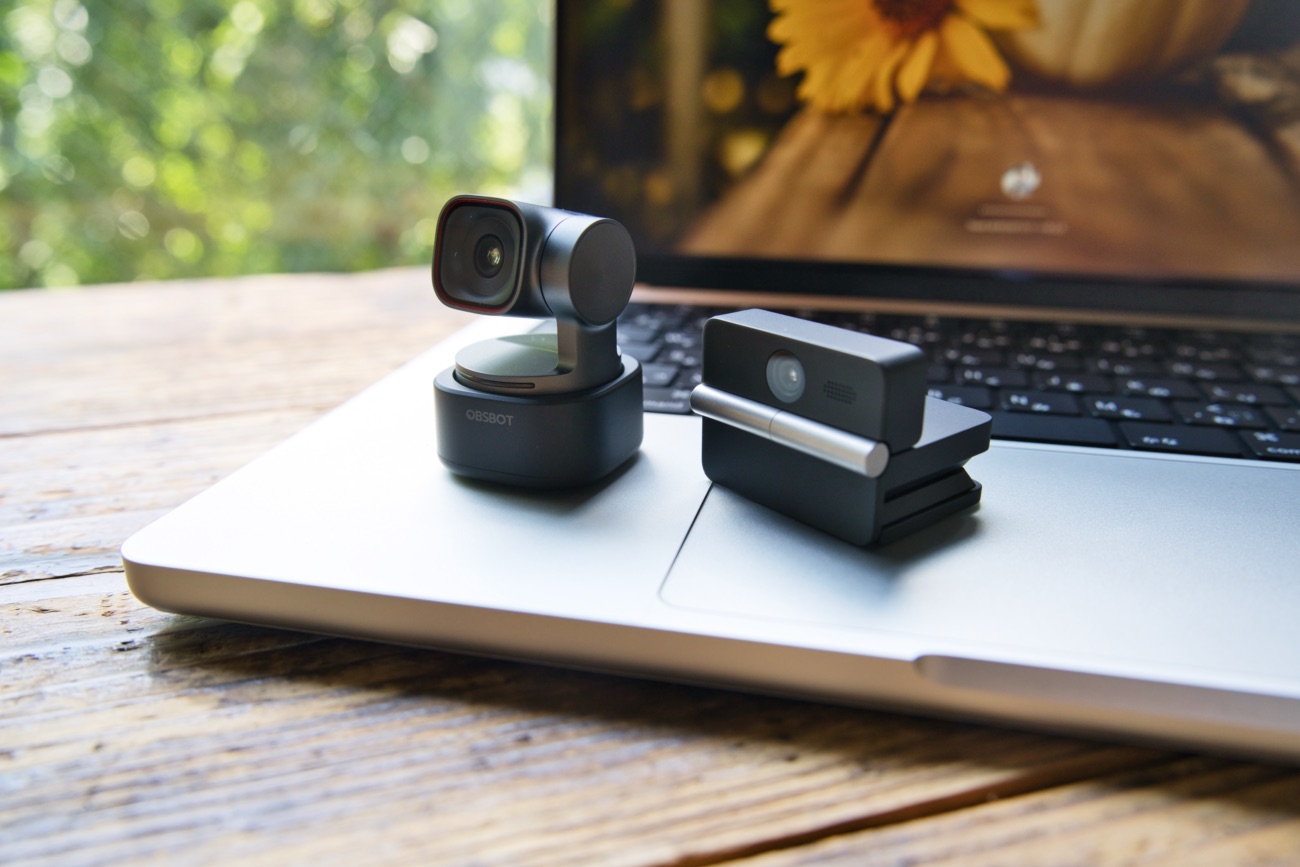
僕みたいに毎日オンラインで打ち合わせしてる人間にとって、「持ち運びにストレスがない」って、本当に代えがたい価値なんですよね。
普段からポーチに忍ばせておけば、カフェで作業中に急な打ち合わせが入ったときでも、マウントとカメラをサッと展開するだけで、すぐに高画質な映像を届けられます。
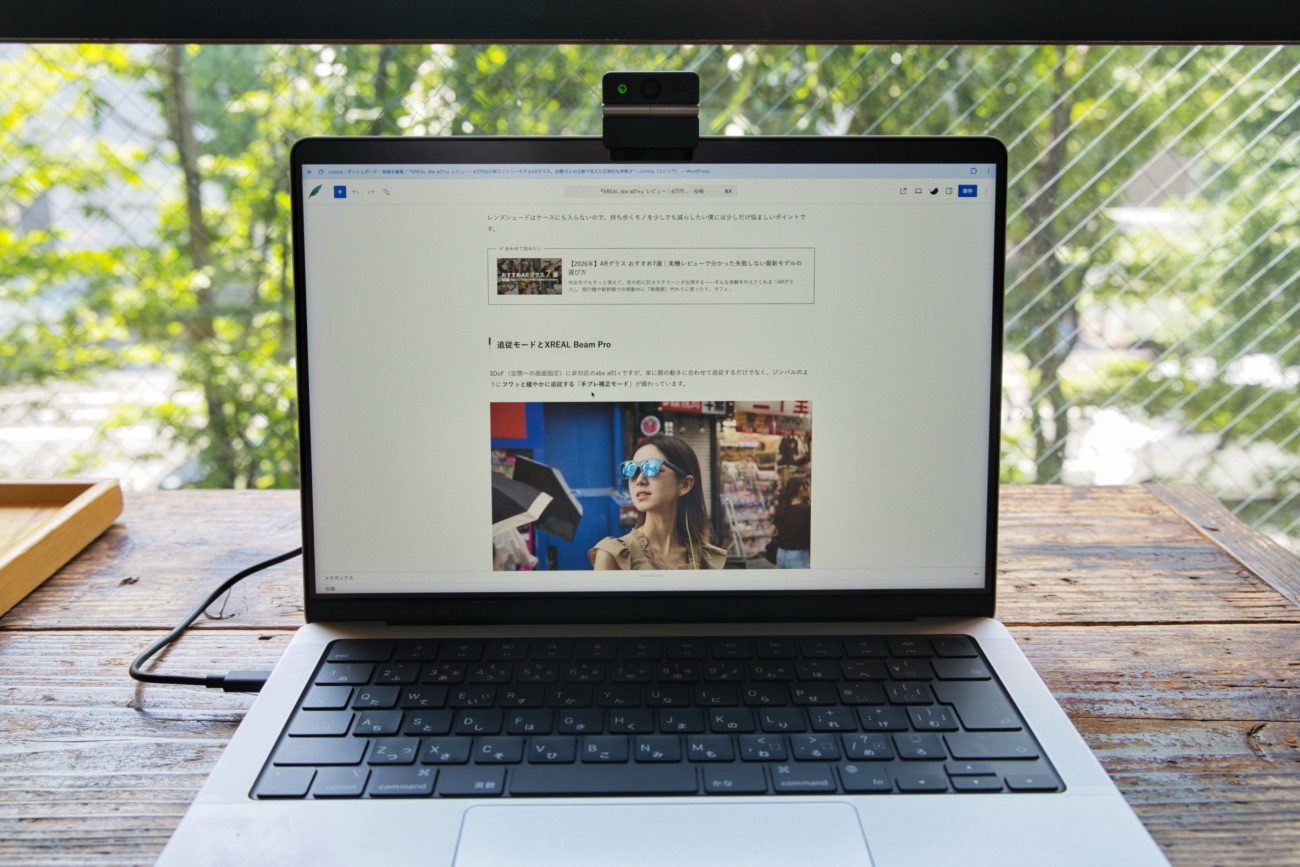
プライバシー面への配慮もかなり良くて、離席するときにフリップを閉じれば、物理的にレンズを完全に遮断できる仕組み。うっかりカメラを切り忘れてプライベートな空間が映り込む…なんて事故とももう無縁です。
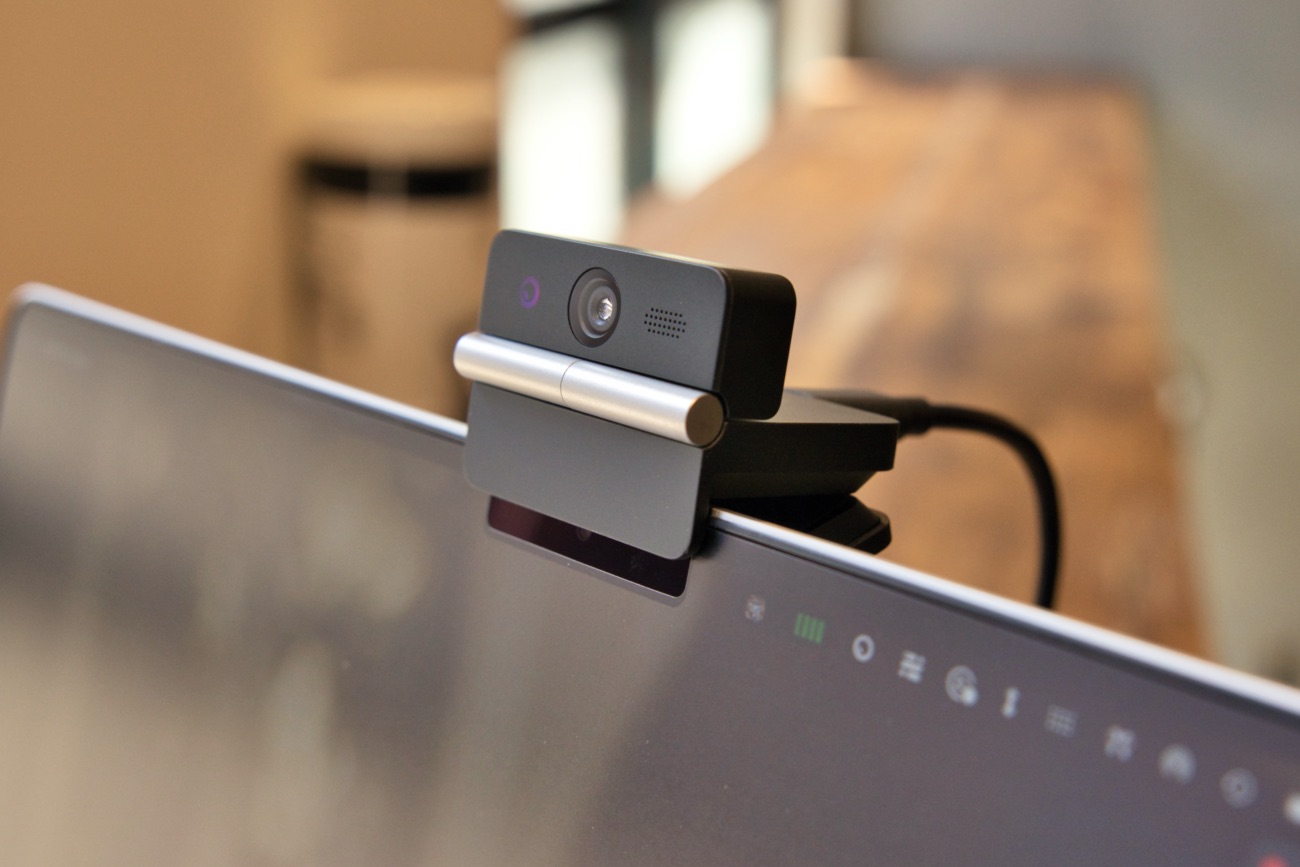
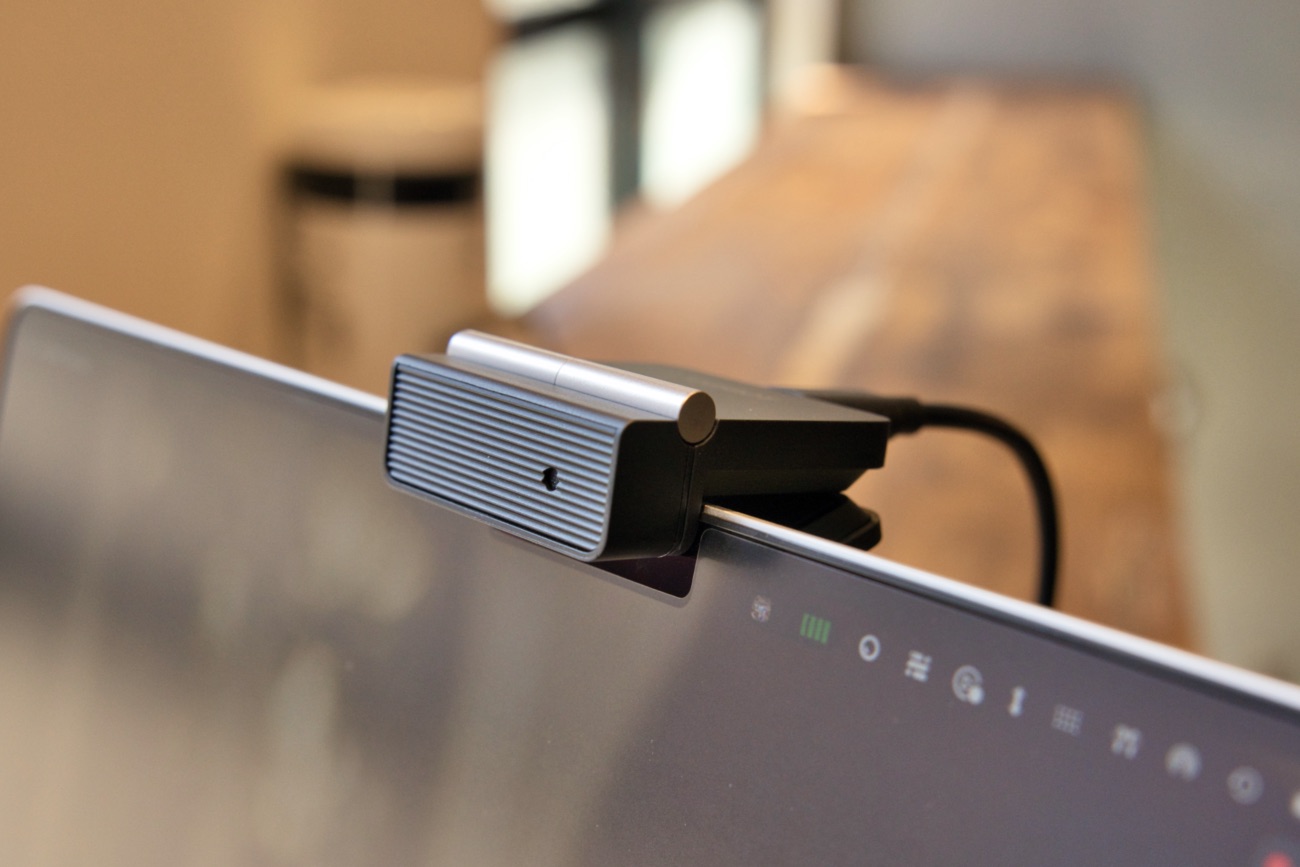
単に小さくしただけじゃない。実際の使用シーンや安心感まで見越した、思考の行き届いた設計だなと感じました。
揺るぎない画質の良さと追従性
これまで「Tiny 2」「Tiny 3」「Meet 2」「Meet SE」と、OBSBOTのカメラをいろいろ使ってきましたが、どれも共通して映像の美しさには絶対の安心感がありました。
今作のMeet Flipもその期待を裏切らず、捉える映像は非常に精細。室内灯だけの薄暗い環境でも、のっぺりせず立体感を残した映像を見せてくれます。
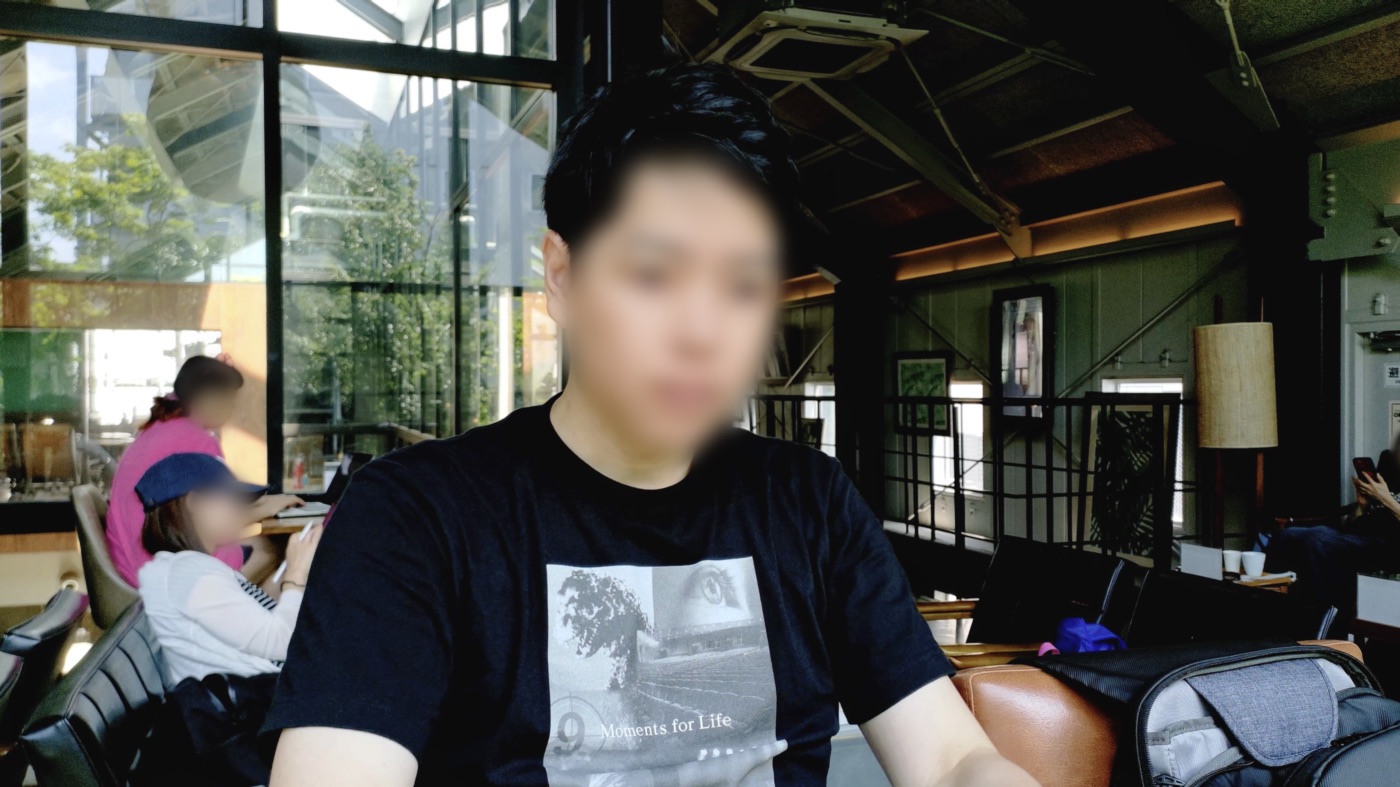
色味や明るさも、周囲の環境に合わせて自動で美しく補正。MacBook Proの内蔵カメラと比べると、デフォルトではちょっとだけ暖色寄りの傾向ですね。
気になる場合はアプリからホワイトバランスを少しだけ寒色に寄せると良いかも。
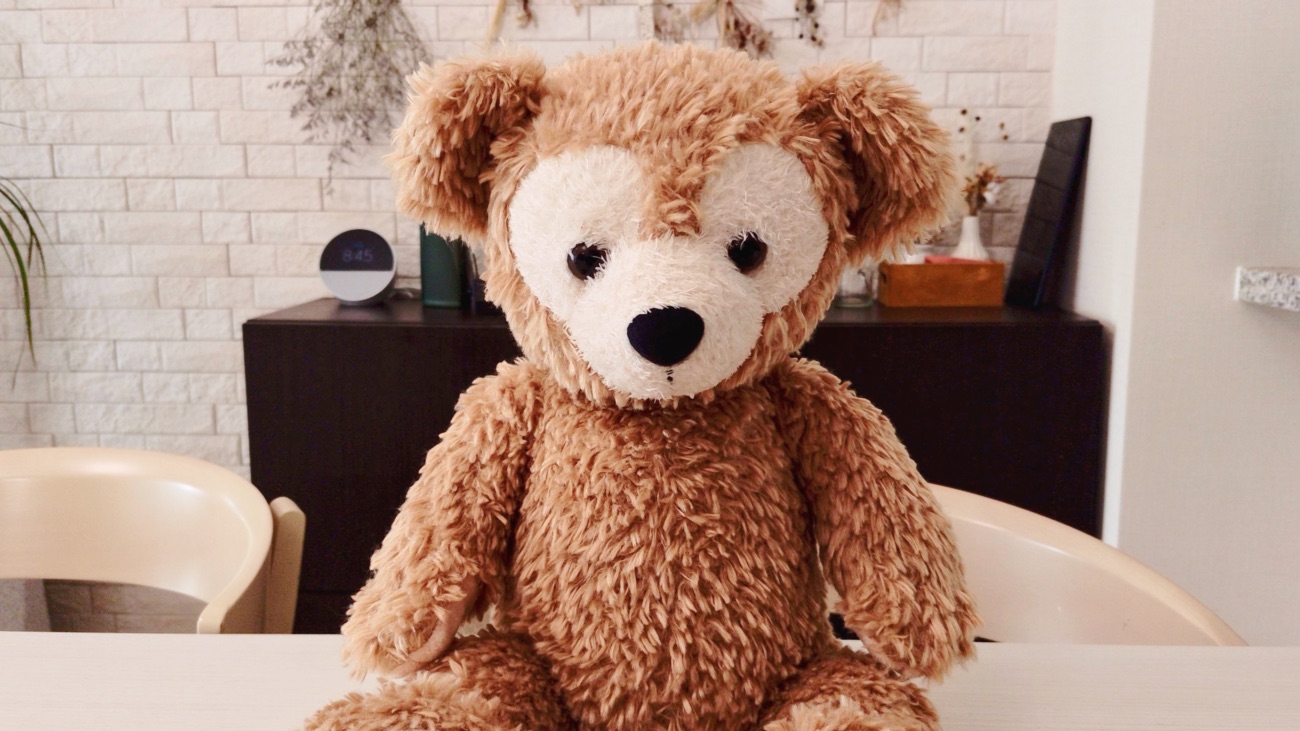
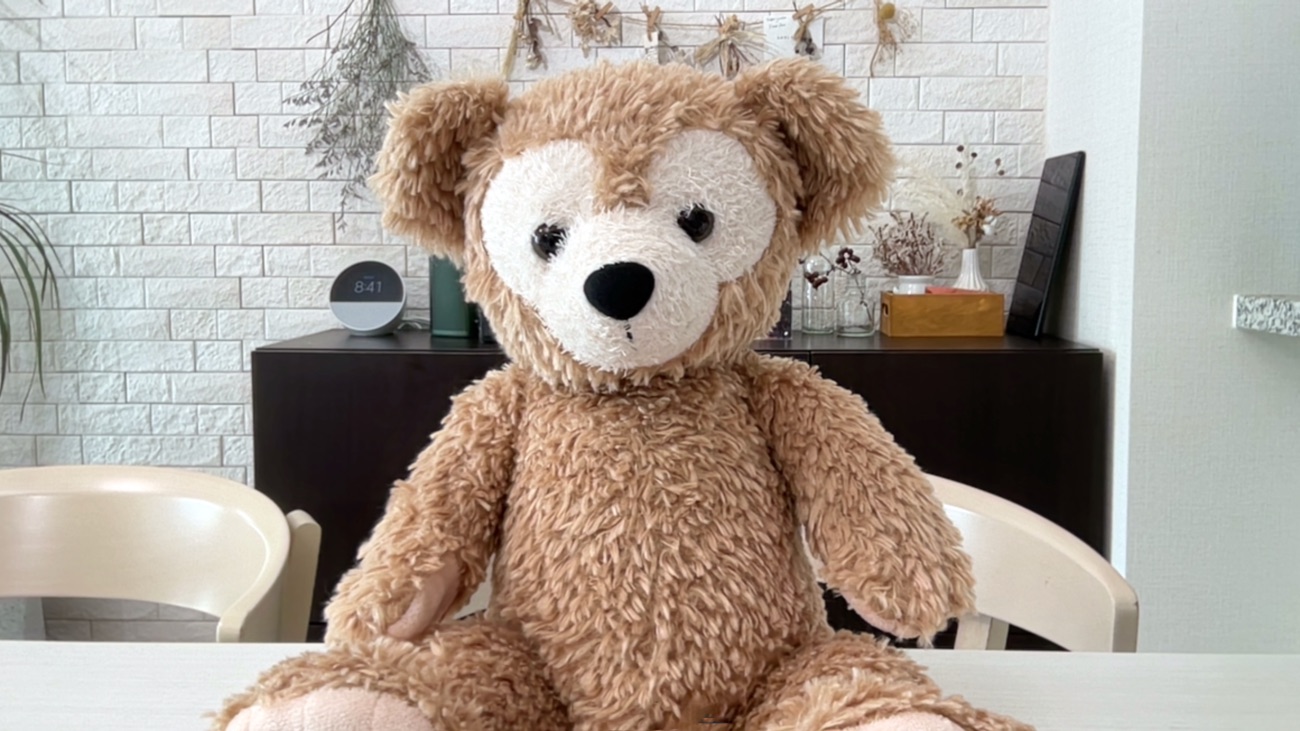
あと、オートフォーカス(AF)の速さと追従性も申し分なし。
手前に物を置いてわざとピントを外してみても、ほぼ一瞬で顔に戻ってきます。会話中にちょっと体を動かしたり、資料を手に取ったりする程度なら、ピントがもたつく場面はまずありませんでした。
このあたりの実際の映りとAFの挙動を映像にまとめたのでぜひご覧ください。
直感的で、多彩な操作性
操作面でOBSBOTらしさを感じたのが、画面に向かって手をかざすだけでコントロールできる「ハンドジェスチャー機能」です。
手のひらをかざすとAIオートフレーミングのON/OFFがスムーズに切り替わり、フレーミングがOFFのときは、片手L字でズームイン、両手L字でズームアウト。
2種類のハンドジェスチャー
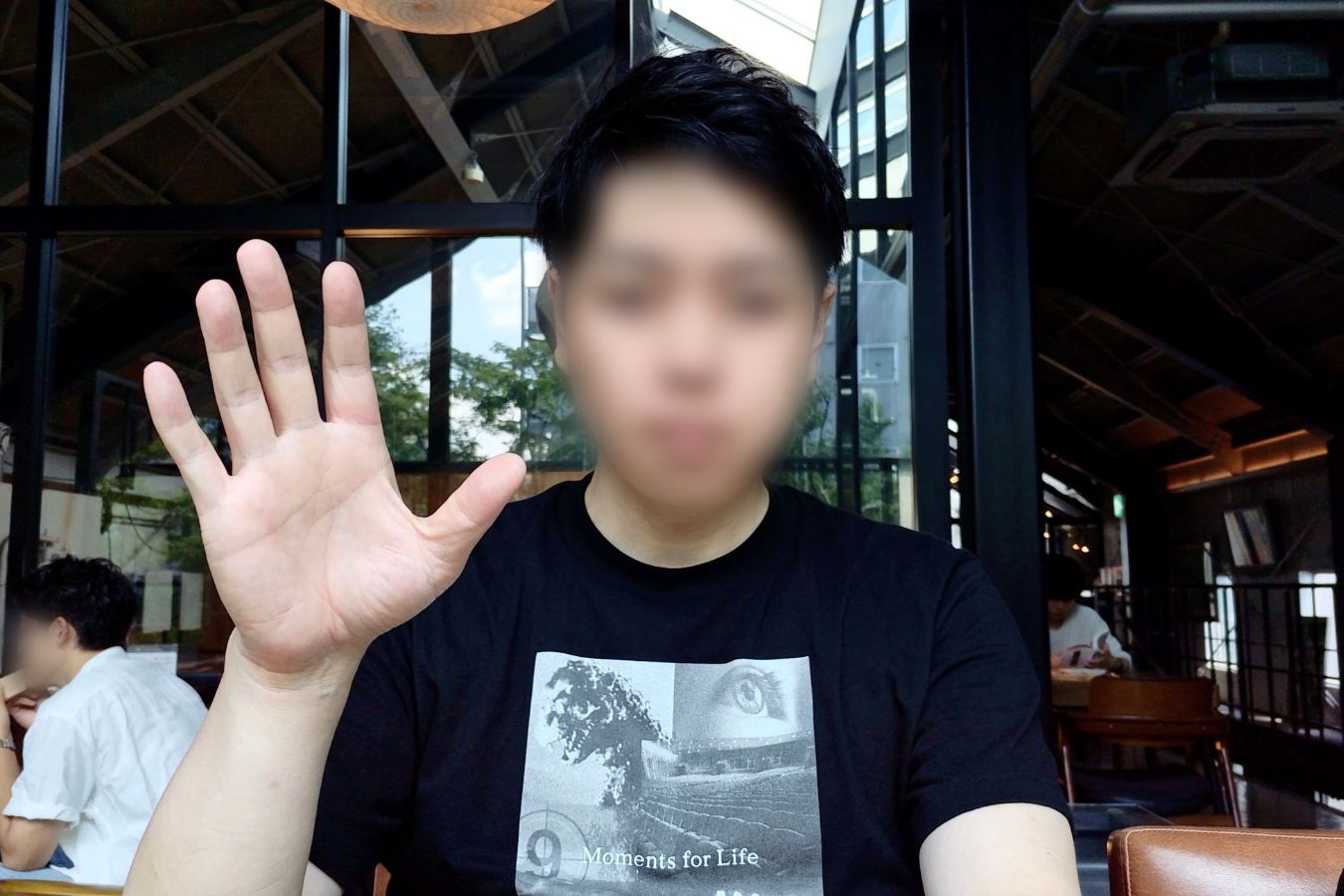
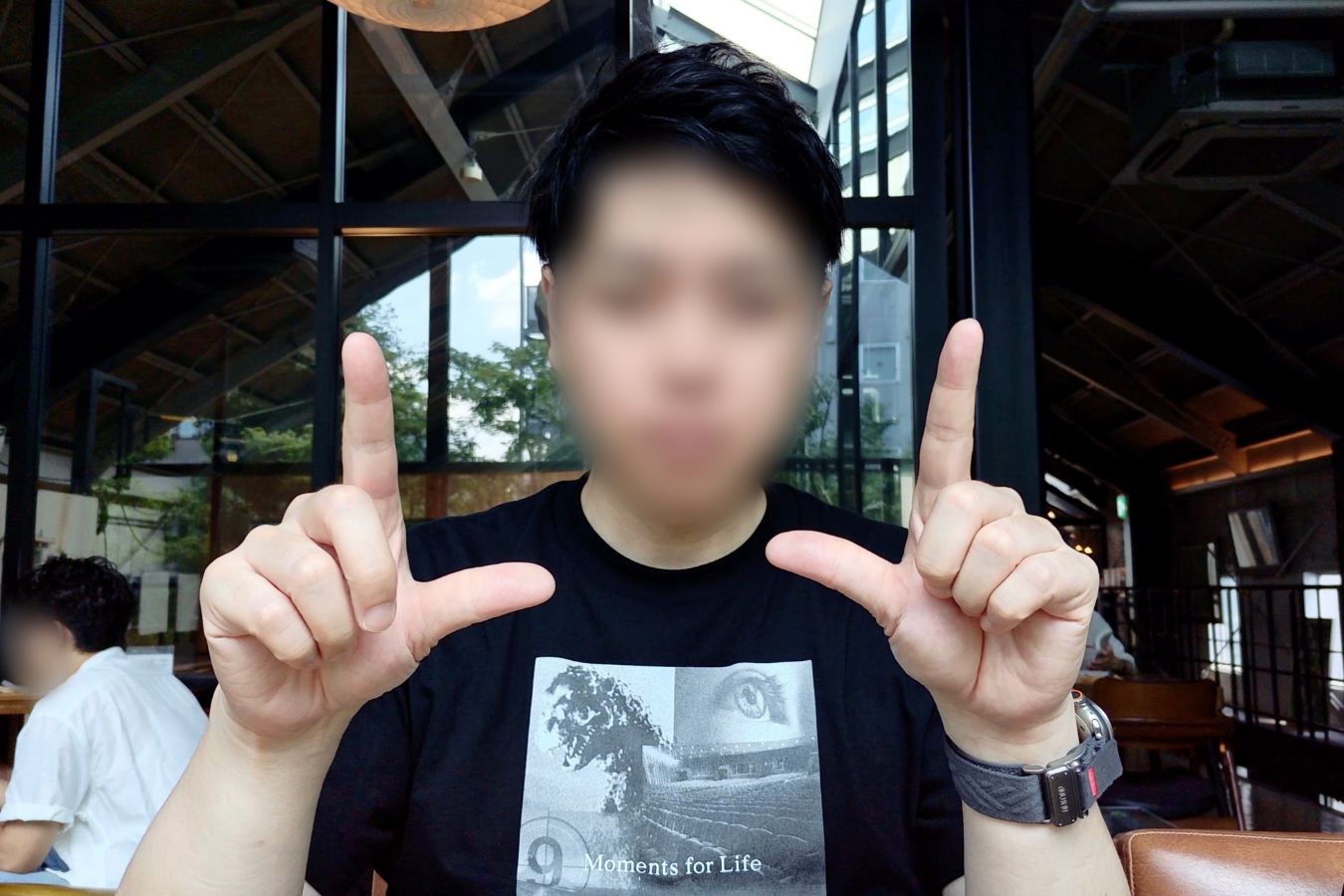
まあ、打ち合わせ中にこれをやると相手もびっくりすると思うので、使えるシーンは配信や一人語りの動画撮影などに限られそうですが、キーボードやマウスに手を伸ばさず構図を変えられるのは普通に便利です。
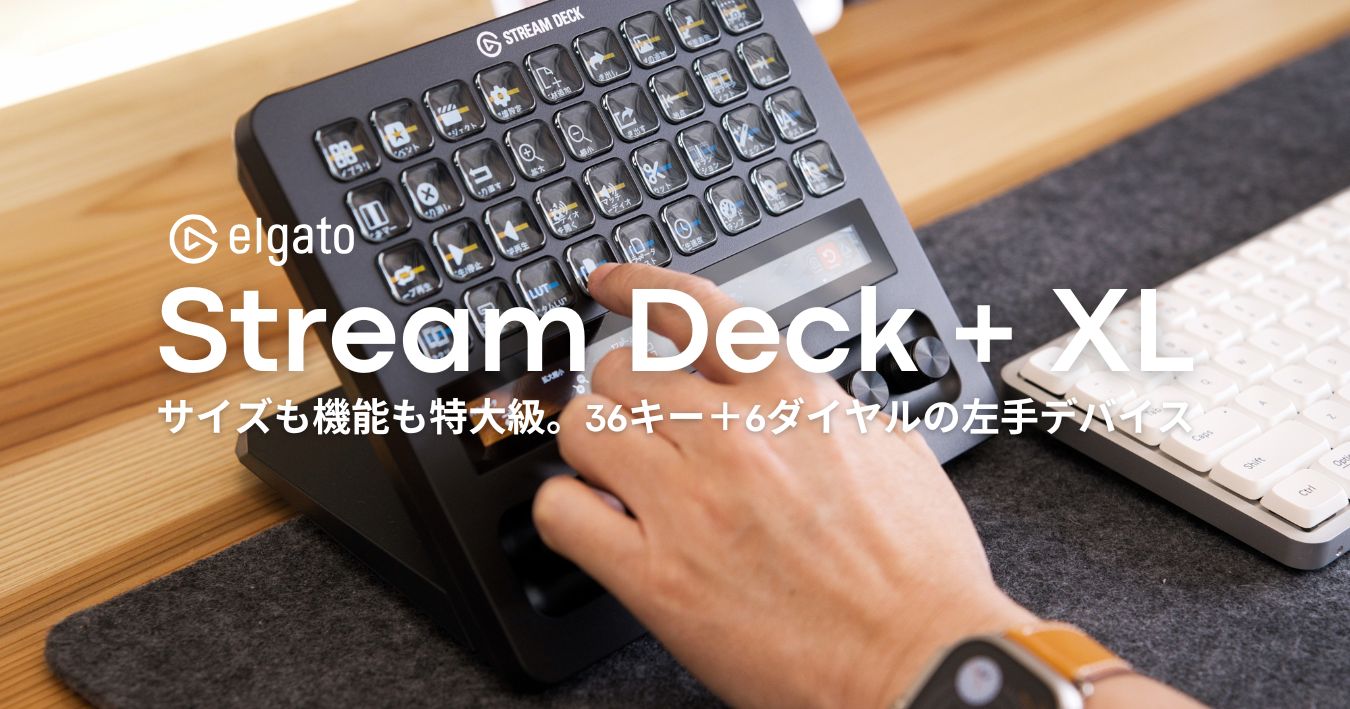
その他の操作や設定は、基本「OBSBOT Center」アプリから行う形になるんですが、実は大半の操作がショートカットキーでも可能。つまり「Stream Deck」で操れるんです。
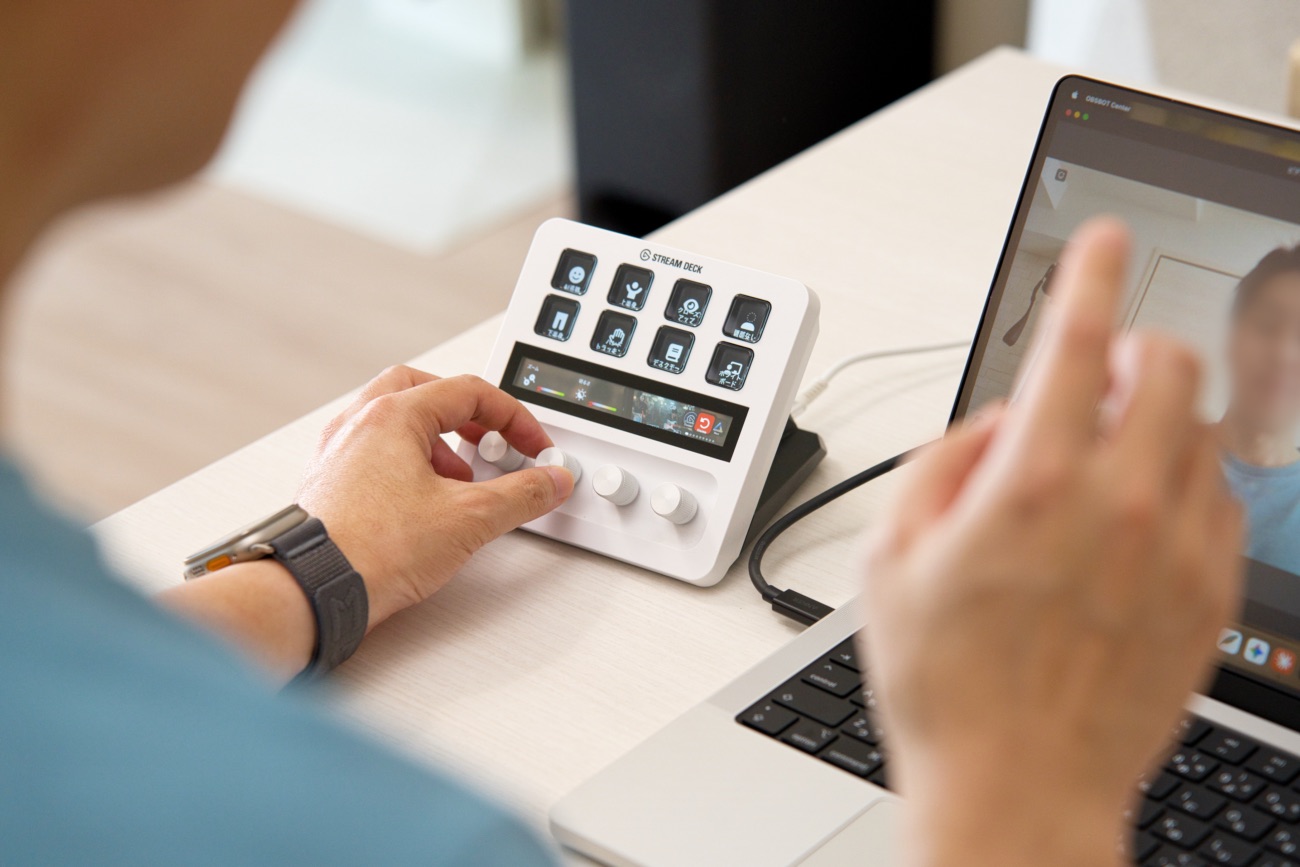
こうなるともう、ほぼノールックで機能や画角を切り替えられるので、配信のテンポを崩さずに映像へ変化を加えたい場面には最適です。
最大4台のOBSBOTカメラを組み合わせれば、個人でも驚くほどリッチなマルチカメラ配信環境が組めてしまいます。
 カナちひ
カナちひ別売りの専用リモコンも含め、いろんな操作に対応してるのは、他にはないOBSBOTカメラならではの魅力だと思います。

4Kでリアルタイムに顔や体型の補正が可能
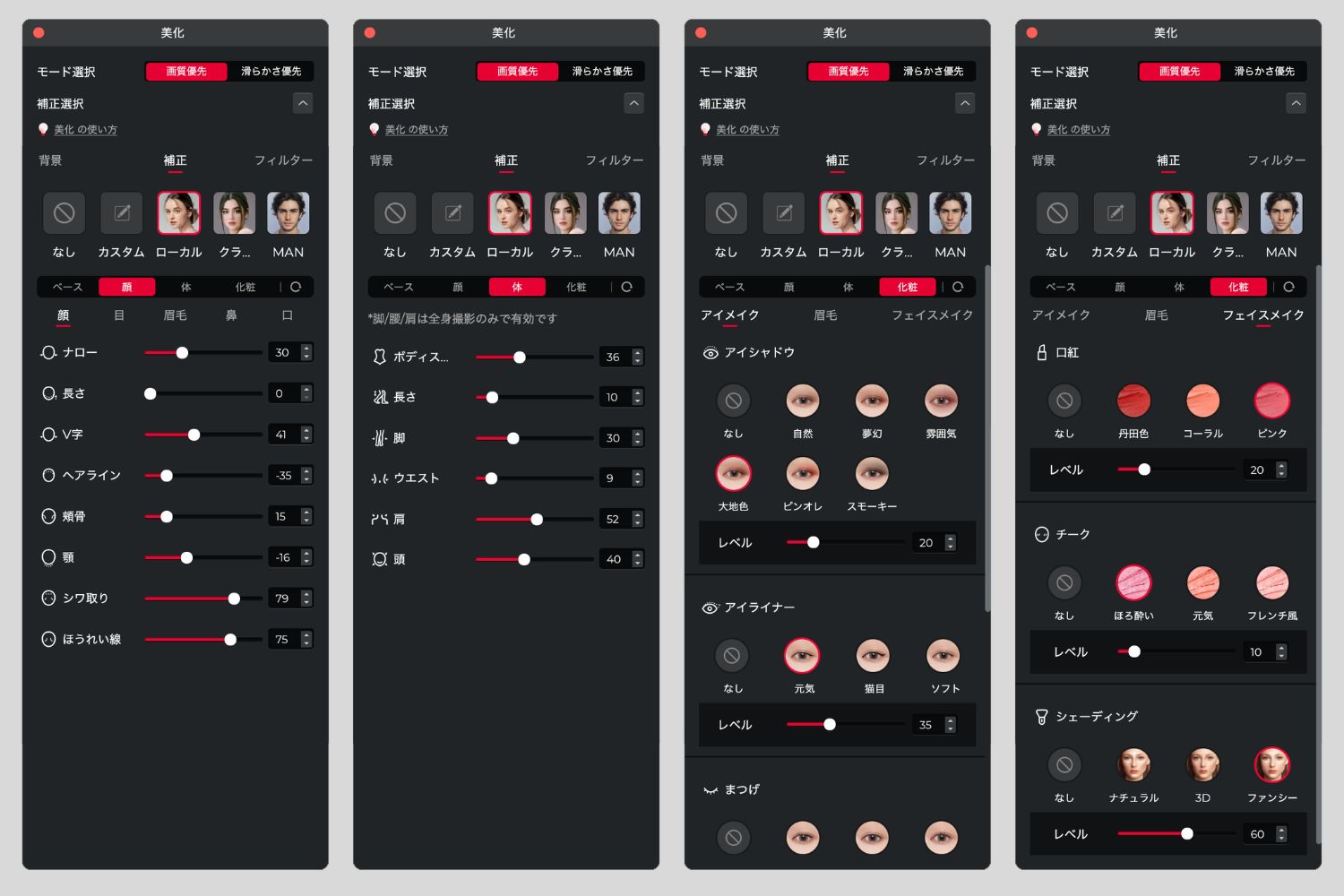
「美顔・体型補正機能」の精度と処理能力の高さもそのまま引き継がれています。
他社製の高級Webカメラの中には、4K解像度だと機能が制限されたり、対応環境が細かく決まっているモデルもあるんですが、Meet Flipは4K解像度をキープしたまま、リアルタイムでスムーズに補正が可能。
朝一番の急なミーティングや、ちょっと疲れが出てる日のWeb会議でも、手軽に清潔感のある印象を作れるのは、ビジネスパーソンにとってかなり心強いと感じました。
顔・体型補正機能の画面(一例)
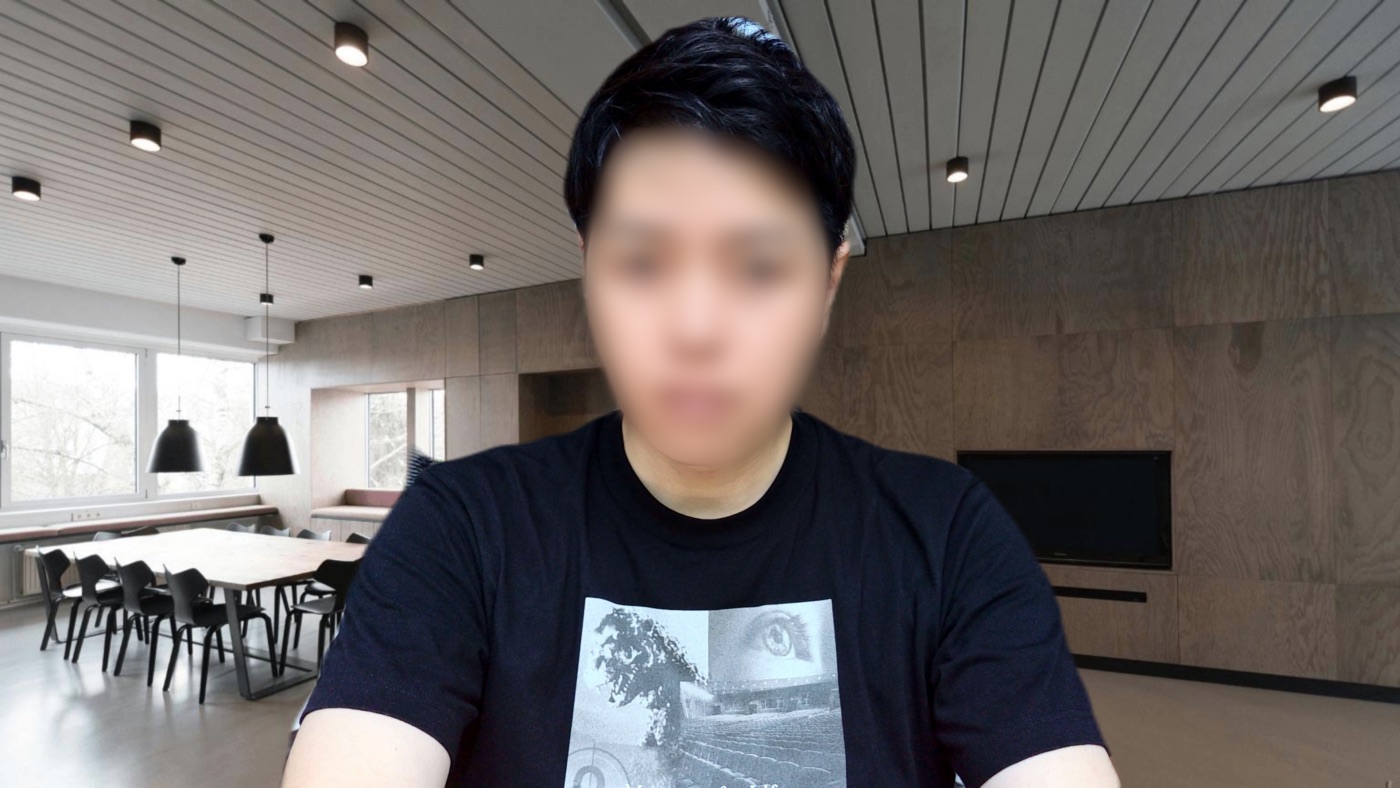
ちなみに、カメラ側で設定できる「背景置換(バーチャル背景)」の切り抜き精度自体は、ZoomやGoogle Meetと同じくらいのレベル。ただ、配信ソフト(OBSなど)を使うときにカメラ側で完結できるのは、地味に便利ですよね。
テレプロンプターと、有料AI機能
他にも実用的だなと感じた機能があるので、2つほど紹介させてください。
ひとつは、原稿を見ながら自然に話せる「テレプロンプター」機能。あらかじめ入力したテキスト(.txtファイルの読み込みにも対応)を、映画のエンドロールみたいに画面上へスクロール表示させることができます。
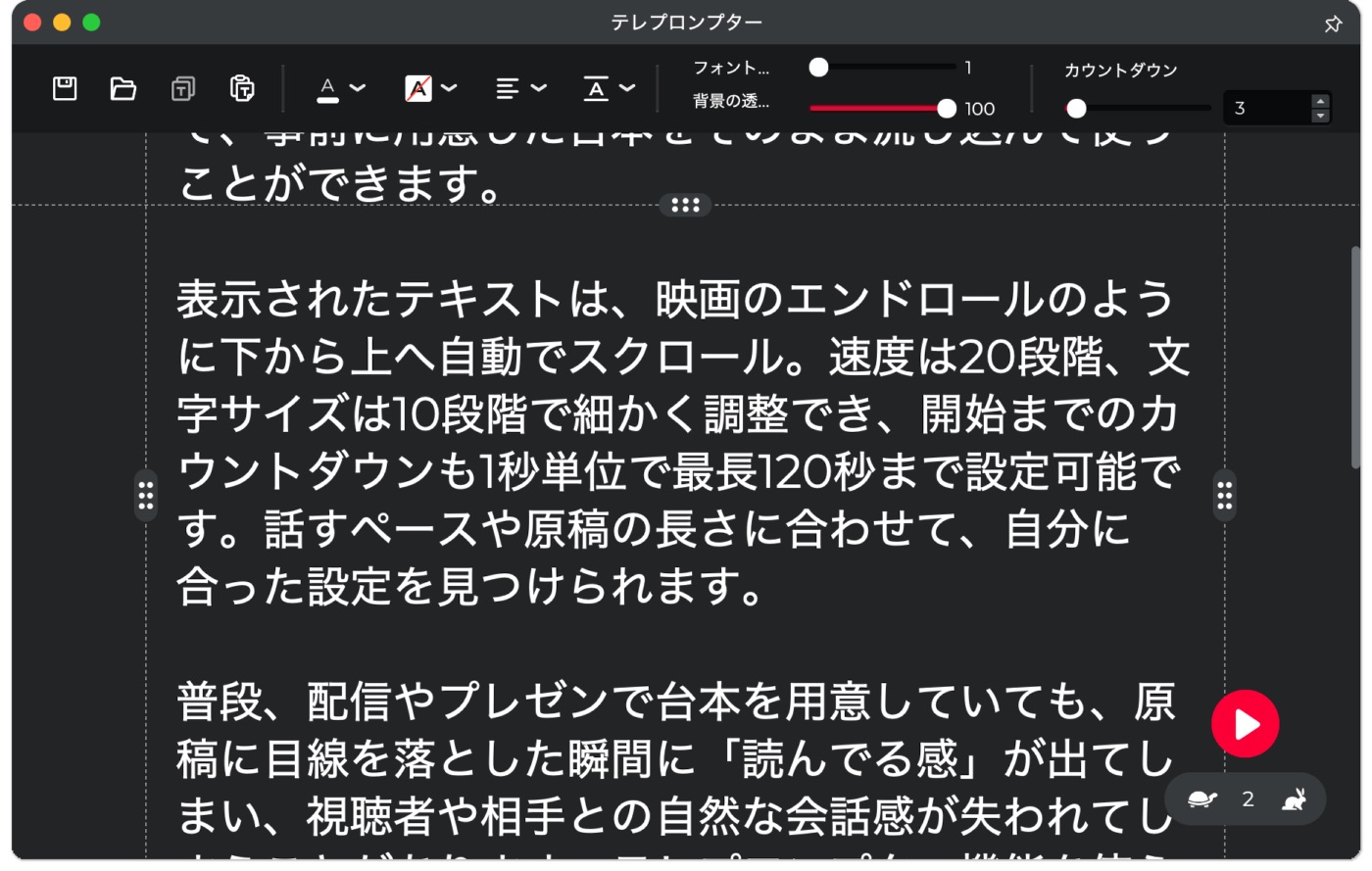
PCの画面や手元の原稿に目を落とさず、カメラをまっすぐ見つめたまま話し続けられるので、YouTubeなどの動画配信や、失敗できないプレゼンの場面では、けっこう強力な武器になりそう。
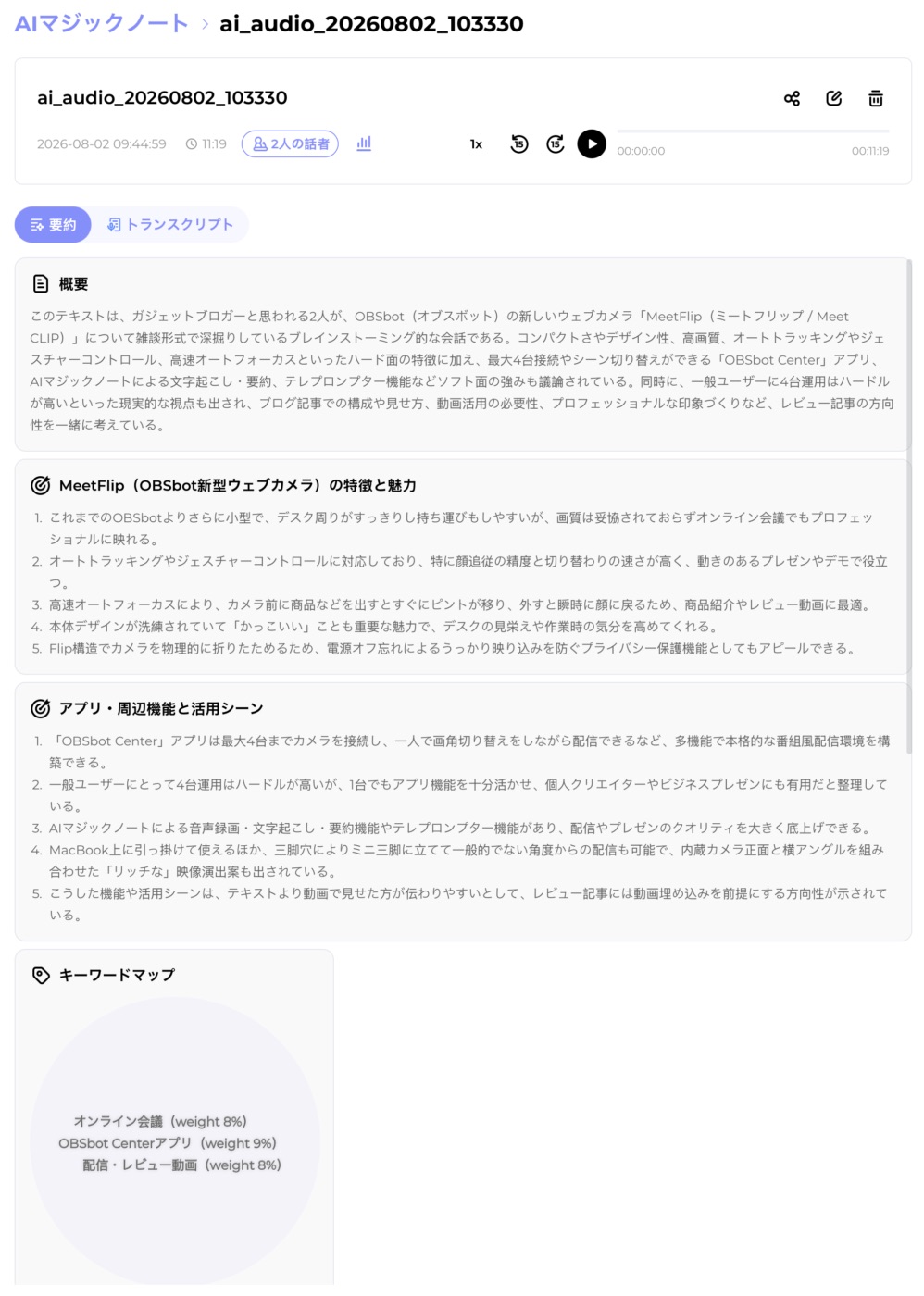
もうひとつは、「AIマジックノート」という、会話を録音して、文字起こし・要約までしてくれる有料機能です。
普段から「Plaud Note Pro」を愛用してる僕から見ても、その精度は十分実用的で、実際にこの記事のブレストを録音・要約したところ、要点もしっかり整理されているし、内容も理解しやすい。正直、Webカメラの一機能に収まらないレベルだと思います。
実際のレポート(会議テンプレート)
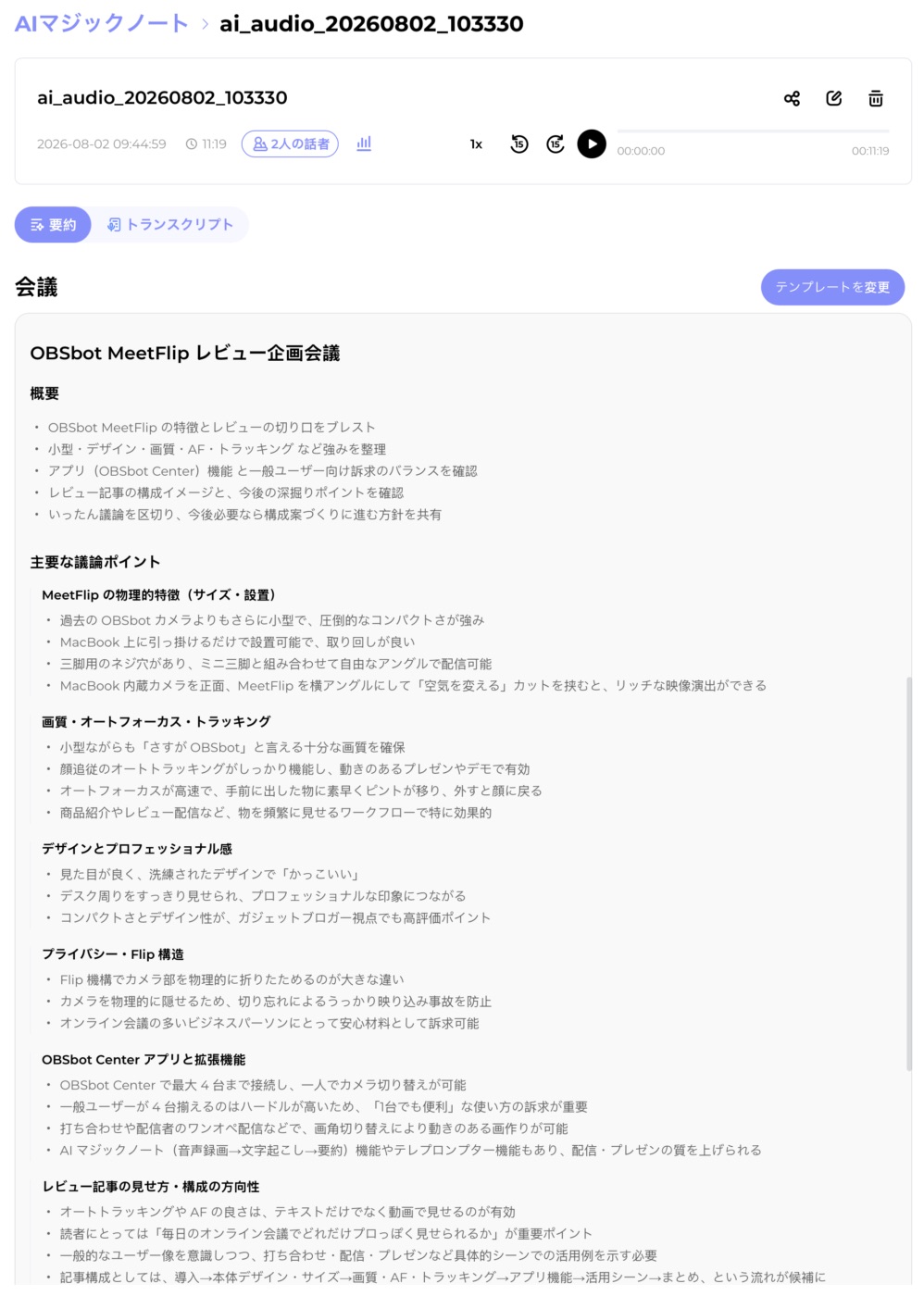
テンプレートも議事録用だけじゃなく、スピーチやブレスト、面接など複数用意されていて、シーンに合わせて選べるのも実用的。もちろん日本語で出力されるので、そのまま社内共有にも使えます。
 カナちひ
カナちひ有料のAI機能ですが、会員登録するとまず7日間、各機能を一定量まで無料で試せます。使えそうだったら有料プランに切り替える、くらいの気軽さで試してみるのがおすすめ。
OBSBOT Meet Flip の気になった点
機能美と携帯性を極めたMeet Flipですが、気になった点も2つほどあったので、正直に書いておきます。
超小型・高密度ボディゆえの「発熱」
ひとつは本体の発熱です。
これだけコンパクトな筐体に、高性能なセンサーやAI処理を詰め込んでるので、ある程度の発熱は仕方ない部分だとは思うんですが、実際に測ってみると50℃を超えることもありました。
使用中に動作が不安定になったりフリーズしたりすることは一切なかったものの、特に長時間の配信やミーティングで使うときは、ちょっと気になる部分かも知れません。
使い終わってすぐカバンにしまうときなんかは、少し気をつけたいところです。
メンバーシップ料金が分かりにくい
ふたつめは、有料メンバーシップの料金体系。
クラウドストレージやマルチ配信、AIマジックノートなど、5つの機能がそれぞれ個別に課金されるシステムなんですが、「結局いくら払えば何が使えるの?」というのが、ちょっと分かりにくいかも。
| 機能 | プラン1 | プラン2 | プラン3 |
|---|---|---|---|
| クラウドストレージ | 50GB ¥1,380/月 | 512GB ¥13,480/月 | 1024GB ¥25,600/月 |
| マルチプラットフォーム配信 | 25GB ¥780/月 | 200GB ¥2,880/月 | 512GB ¥7,480/月 |
| RTCリモートインタラクション | 250分 ¥780/月 | 1500分 ¥2,880/月 | 4000分 ¥5,900/月 |
| AIマジックノート | 120分 ¥600/月 | 1200分 ¥6,000/月 | 3000分 ¥15,000/月 |
| AIバーチャルボイス | 単体購入不可(他サービス購入時のボーナス特典として付与) | ||
AIバーチャルボイスに至っては、単体購入もできず、他のサービスを買ったときのボーナスとしてついてくるという、かなり変則的な仕様。
必要な機能だけを選べる自由度の高さは長所でもあるんですが、初見だと少し戸惑いそうですよね。
 カナちひ
カナちひマルチ配信などは便利ですが、チームでの特殊な撮影環境じゃない限り出番は少なめ。個人で使うなら、文字起こしが超優秀な「AIマジックノート」だけ検討するのが現実的かな、という印象です。
まとめ
数日間じっくり使ってみて感じたこと。それはOBSBOT Meet Flipがただの小さなWebカメラではないということです。
持ち歩くことを大前提に、ゼロベースで再設計された一台。
マウント内蔵による手軽さや、レンズを物理的に守ることができ、思わぬ流出事故を予防してくれるフリップ機構など、Webカメラに欲しかった機能が、丁寧に拾い上げられています。
圧倒的な映像美に、モノ自体の作り込みの良さ。そこに加えて、4K対応のリアルタイム補正、プロンプター、そして強力なAI要約機能。
そのどれもが、単なるWebカメラの枠を超えた仕上がりに感じます。
- カフェや外出先でサッと使えて、荷物も増やしたくない人
- 疲れ顔をさりげなくカバーしたい人
- 離席中のレンズ隠しなど、プライバシーを重視したい人
- 内蔵カメラの画質に不満がある人
- 会議・配信をAI機能で効率化したい人
発熱や料金プランの分かりにくさなど、多少のクセはありますが、それを差し引いても「毎日持ち歩きたい」と思わせてくれる。オンライン会議やちょっとした配信で、映りも携帯性も妥協したくないという人は、ぜひチェックしてみてください。
以上、カナちひ(@kana_chihi)でした。
ポチップ
コメント