
こんにちは、カナちひ(@kana_chihi)です。
オンラインミーティングや配信、音声収録など、「声を届ける機会」って、昔よりずいぶん増えた気がします。画面越しのコミュニケーションで意外と印象を左右するのは映像よりも声の聞き取りやすさで、最近はカメラと同じくらいマイク環境に気を遣うようになりました。
これまでデスクでメインに使ってきたのは、ElgatoのダイナミックマイクWave DX。音質には満足しているんですが、XLR接続+オーディオインターフェース前提なので、「今日はZoomで会議するだけ」という日には少し大掛かりなんですよね。
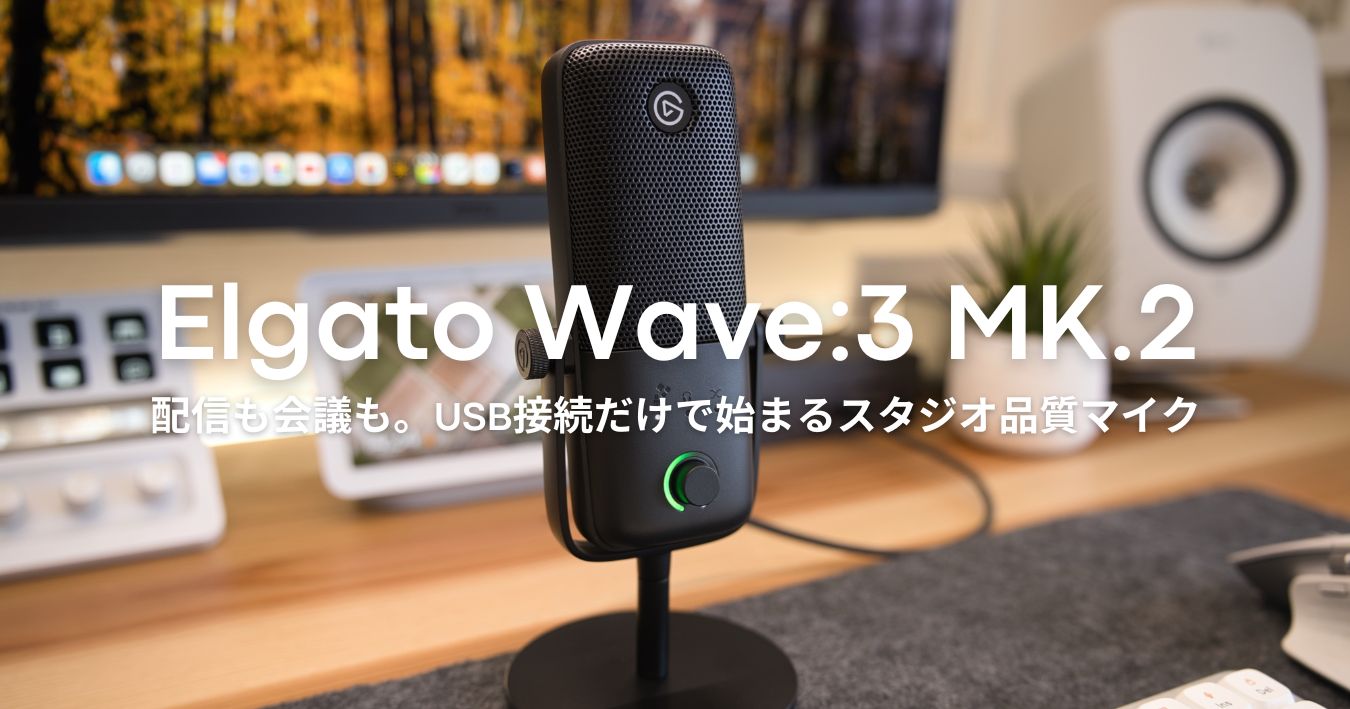
そこで今回試してみたのが、最新のUSBコンデンサーマイク『Elgato Wave:3 MK.2』です。
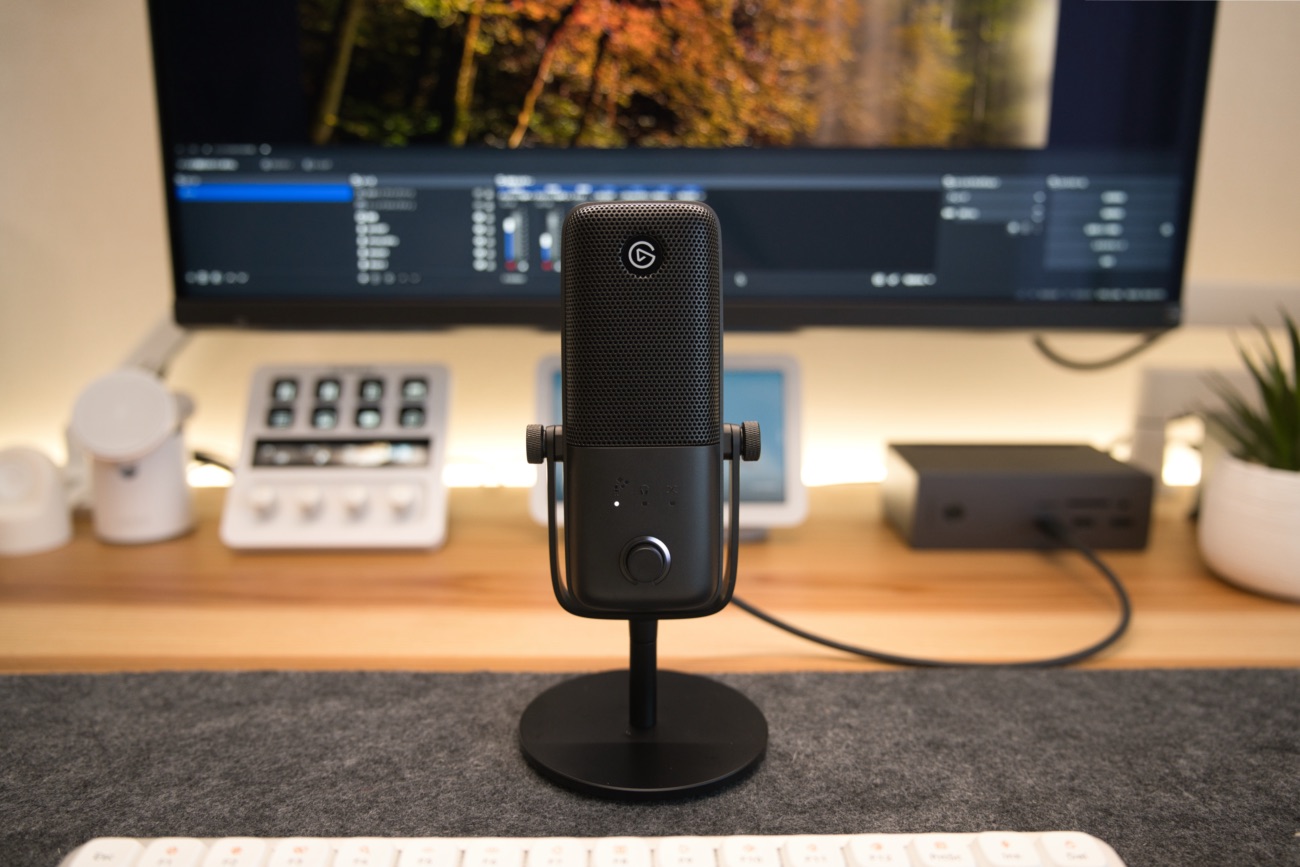
USB-Cケーブル1本で接続できる手軽さなのに、音質はかなり本格的。配信者向けというイメージが先行しますが、実際に使ってみると、オンライン会議や普段使いとの相性の良さが印象的でした。
配線を極力減らしてデスク周りをスッキリさせたいけれど、音へのこだわりは捨てきれない。そんな人に向けて、実際の使い心地や、手持ちの他のマイクとの音質比較も含めてまとめていきます。



Elgato Wave:3 MK.2とは
コンデンサーマイクとダイナミックマイクの違い
まずは簡単に、マイクの種類について。
マイクには大きく「コンデンサーマイク」と「ダイナミックマイク」の2種類があります。その違いを一言で表すなら、ずばり「音の捉え方」。
Elgato Wave DXのようなダイナミックマイクが口元の音をタイトに力強く拾うのに対して、コンデンサーマイクは声の繊細なニュアンスや空気感までふわりと柔らかく捉えてくれます。
どちらが優れているというモノではなく、用途や収録環境に合わせて使い分けていくのが正解だと思います。
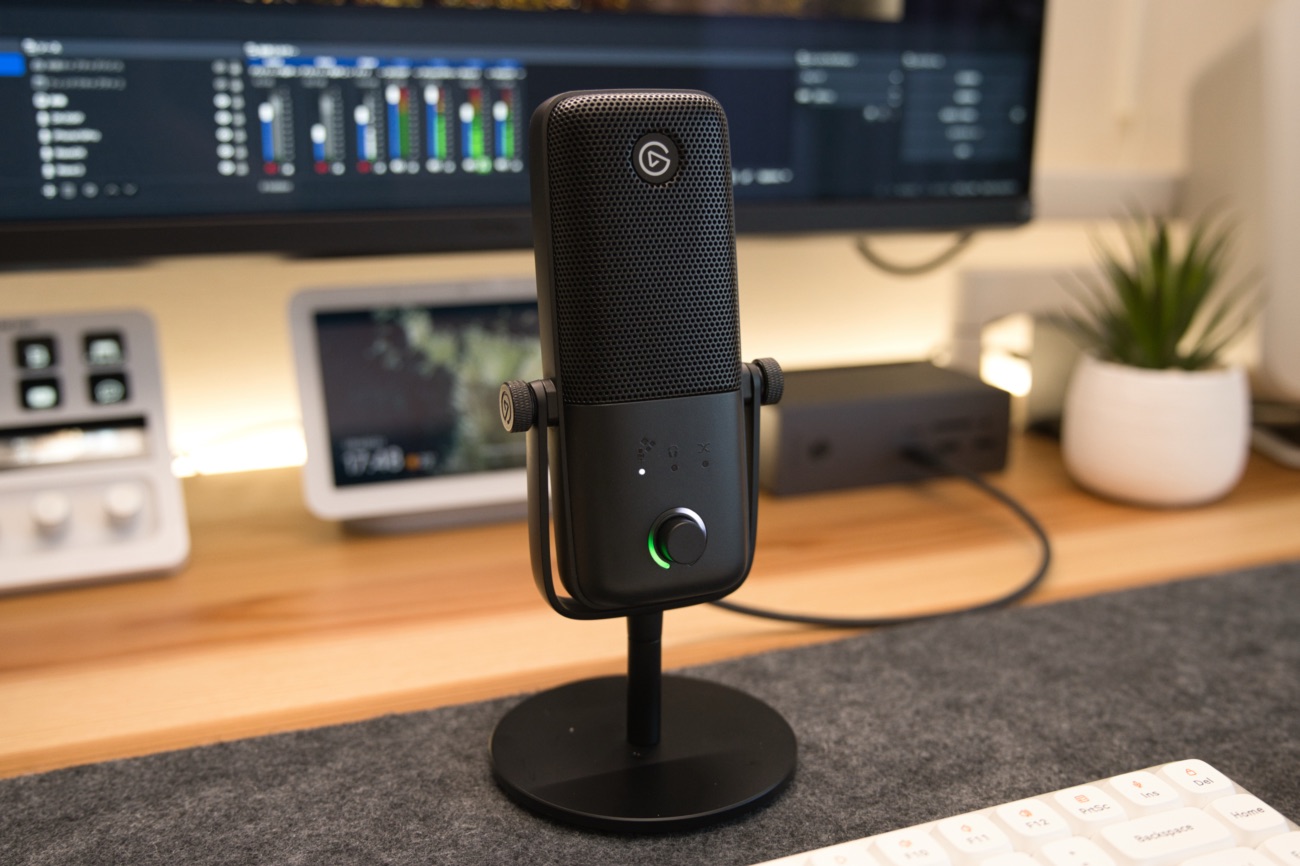
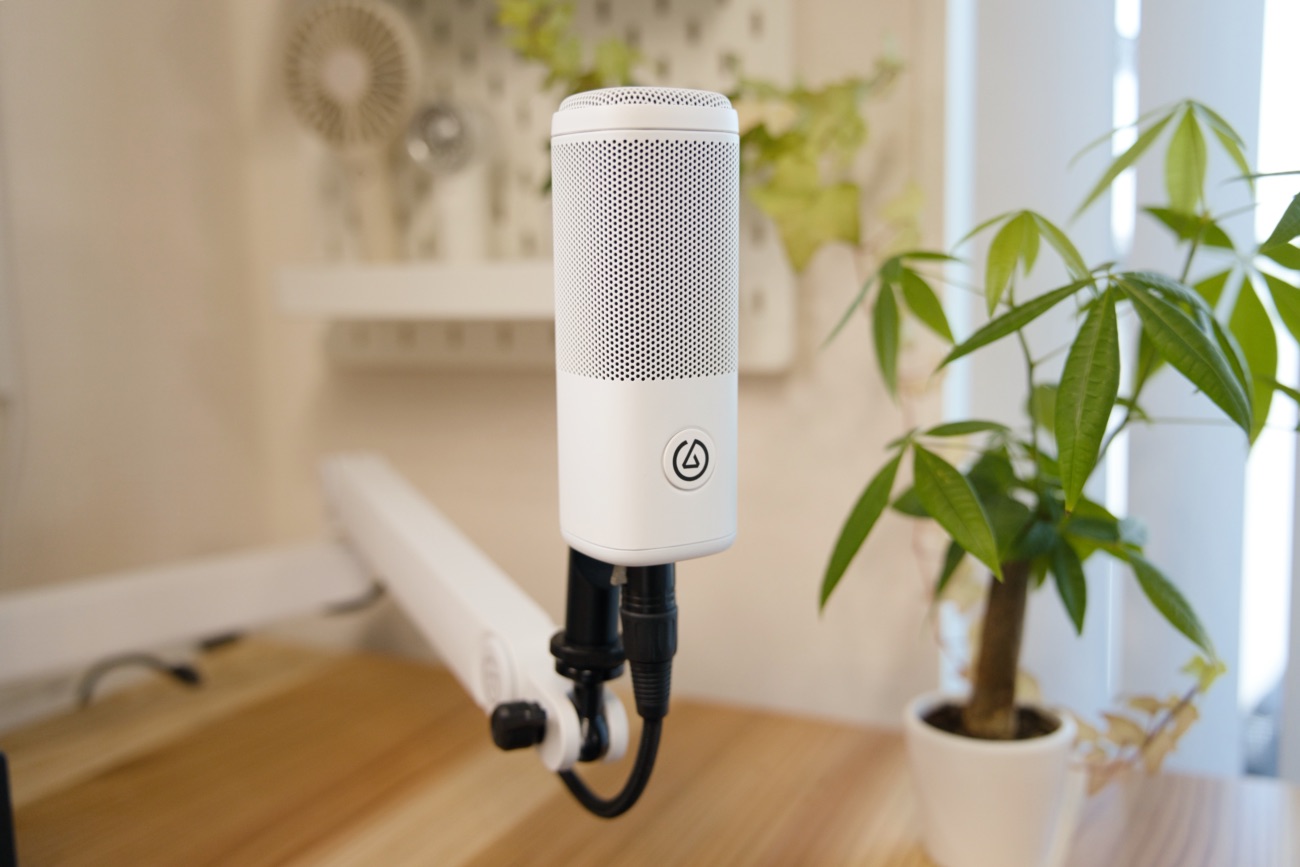
そして、今回のWave:3 MK.2を語る上で欠かせない最大の特徴が、「Wave FX Processor」と呼ばれるオンボードチップをマイク本体に内蔵していること。
通常はPC側のソフトウェアに委ねる音声処理をマイク本体で完結させるので、アプリを立ち上げていなくても一貫したサウンドが得られます。複数のPCを使い分けていても、どの環境でも同じ音が出る。これが地味に大きいんです。
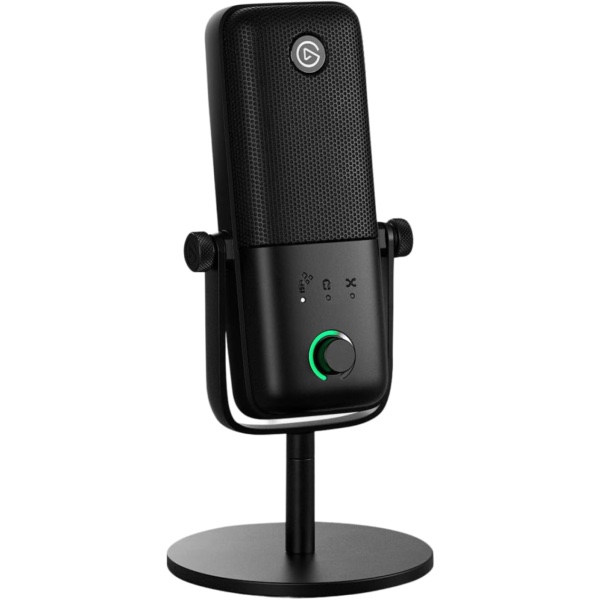
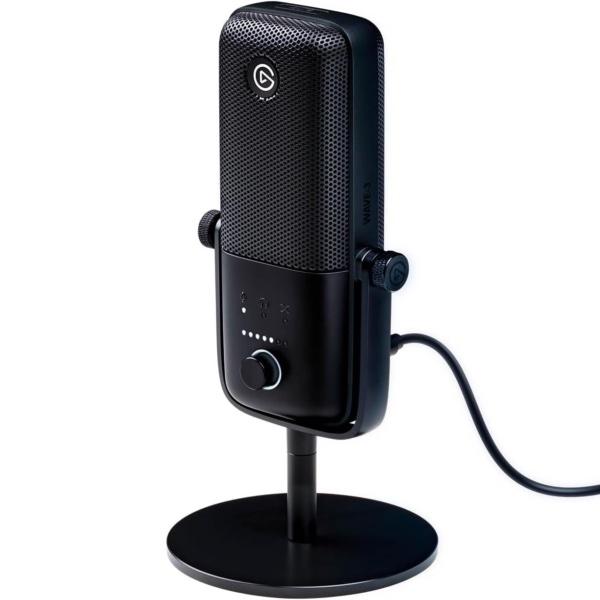
前作Wave:3とのスペック比較
前作との主な違いをまとめると、こんな感じです。
| 比較項目 | Wave:3 MK.2 | Wave:3 |
|---|---|---|
 |  | |
| 音声処理 | Wave FX Processorでオンボード処理 | Wave Link(アプリ)依存 |
| クリッピング保護 | Clipguard 2.0(多段ADC+32bit処理) | Clipguard 1.0 |
| ゲイン設定 | Auto Gain対応 | 手動のみ |
| VSTエフェクト | マイク本体から直接適用可 | Wave Link経由のみ |
| 設定の保存 | マイク本体に保存 | PC依存 |
| 最大SPL | 130dB | 120dB |
| ダイナミックレンジ | 110dB | 95dB |
オンボードチップが処理を担うことで、Clipguard 2.0やDSPエフェクト、オートゲインといった機能がよりシームレスに動作します。
 カナちひ
カナちひ処理のレスポンスも向上しているので、タイムラグが命取りになる生配信との相性も、旧作より格段に良くなっている印象です。
その他のスペックは以下の通り。
| 仕様 | |
|---|---|
| マイクの種類 | コンデンサー |
| 指向性 | カーディオイド |
| 周波数特性 | 70Hz〜20kHz |
| サンプルレート | 48kHz |
| ビット深度 | 24bit |
| 最大SPL | 130dB |
| ダイナミックレンジ | 110dB |
| 接続方式 | USB-C |
| ヘッドホン出力 | 3.5mmステレオ |
| 寸法 | 46×85×167mm(スタンドなし) |
| 重量 | 250g(スタンドなし) |
外観・同梱品
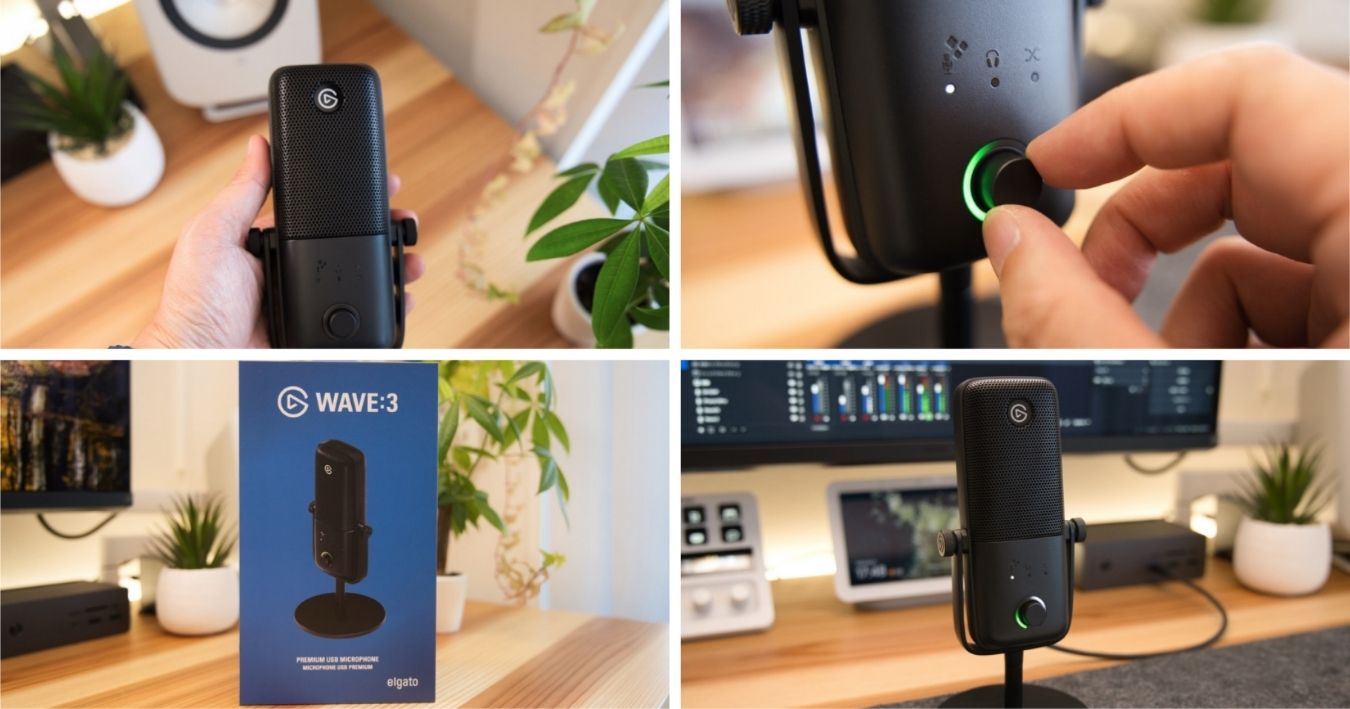
本体サイズは46×85×167mm、重量250g(スタンドを除く)。手に持つと思いのほかずっしりとした重さがあって、安っぽさはまったくありません。
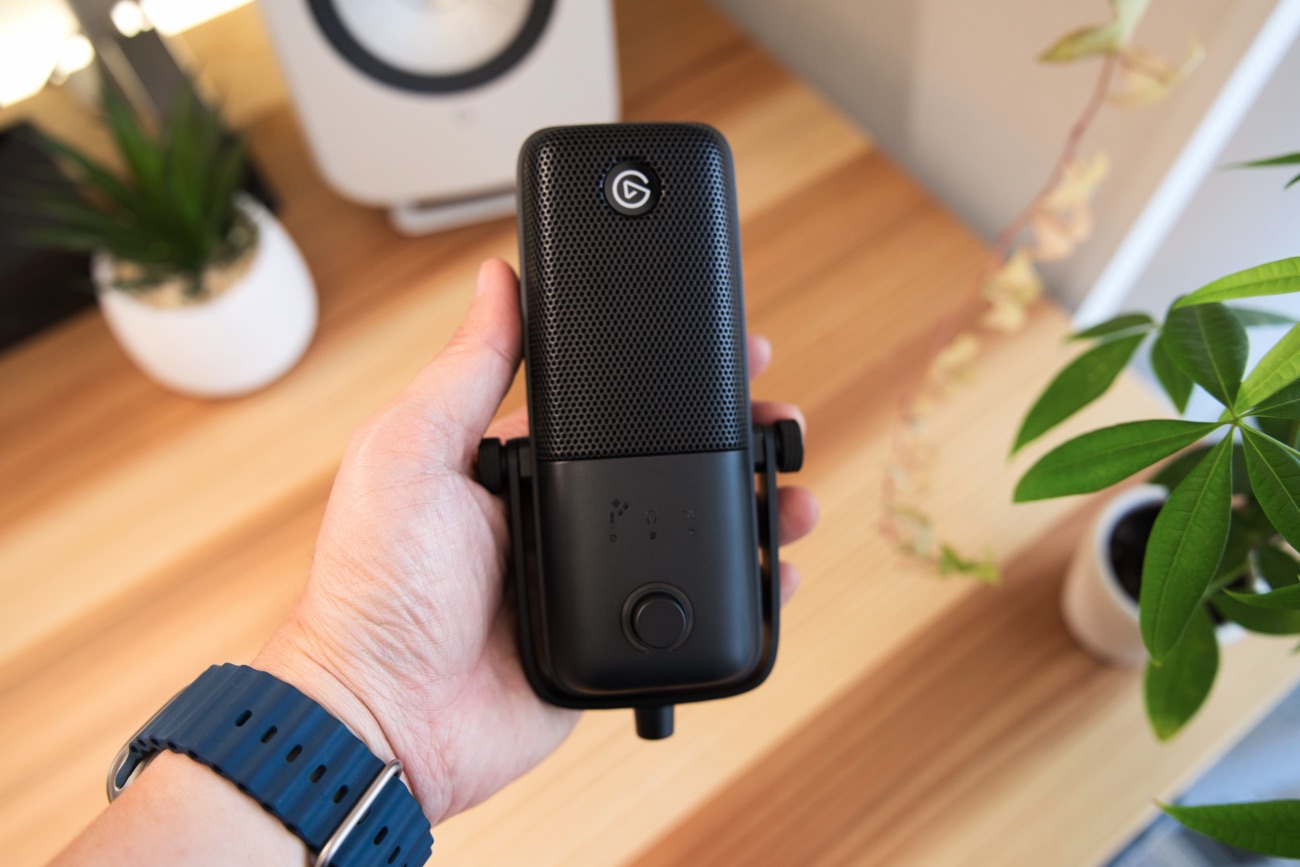
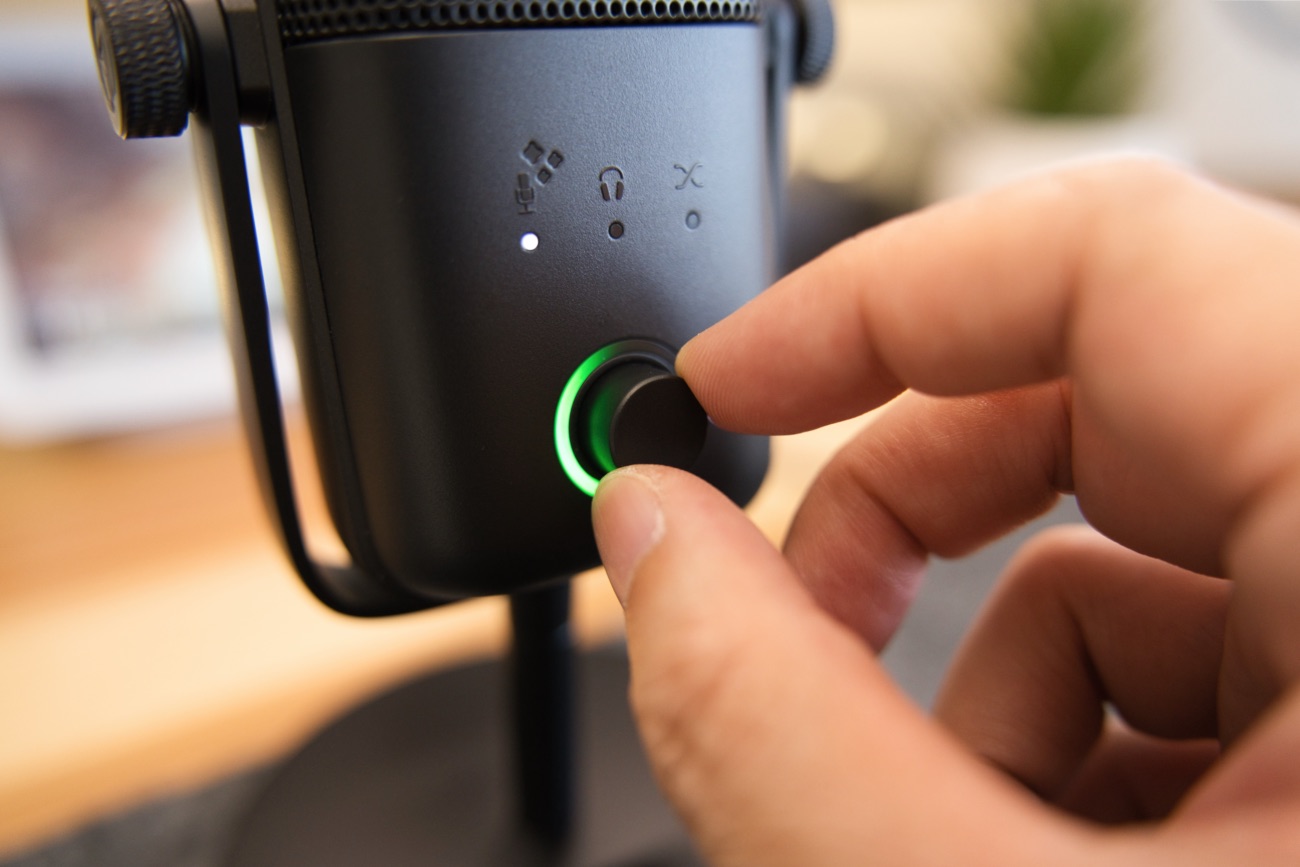
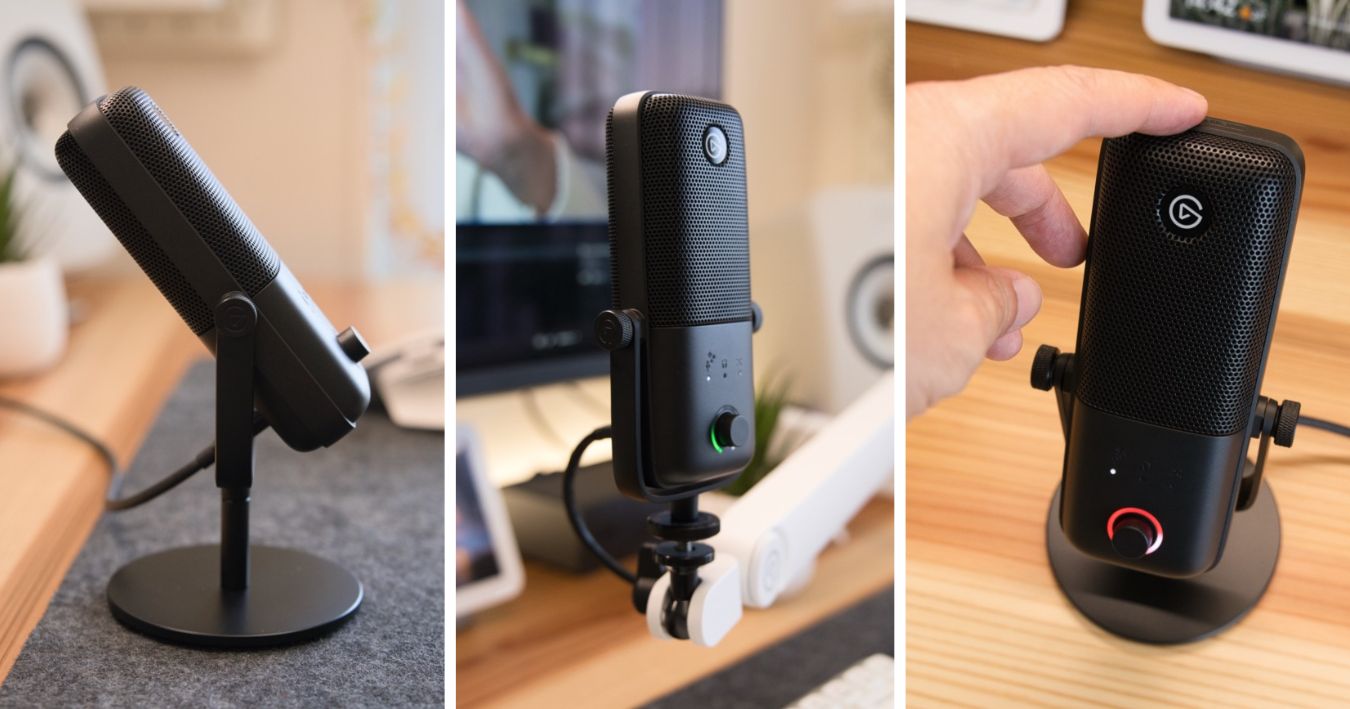
正面には多機能ダイヤルとLEDリング。
LEDはミュート時に赤く点灯するので、「今マイクが入っているのか切れているのか」が視覚的に一目でわかります。
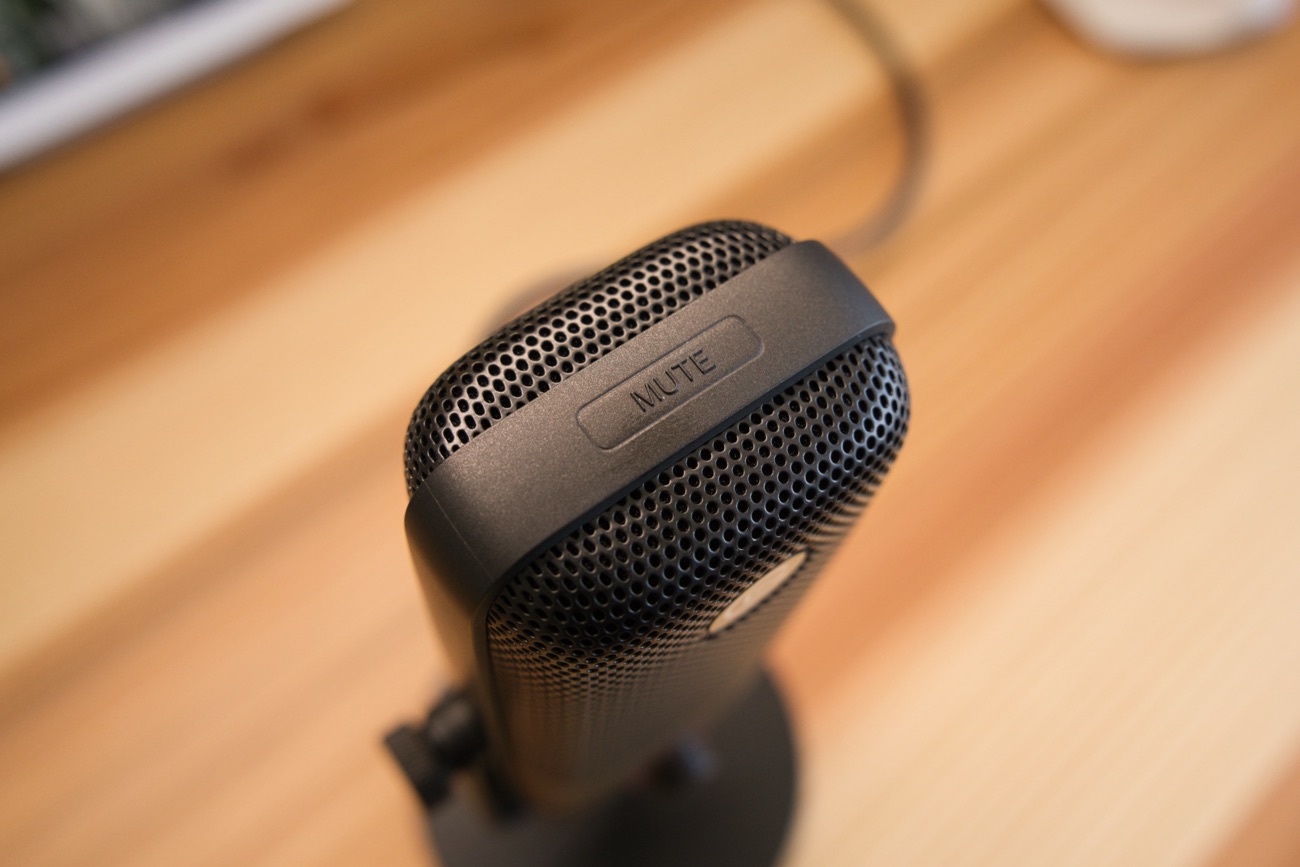
天面には大きなタッチ式のミュートボタン。
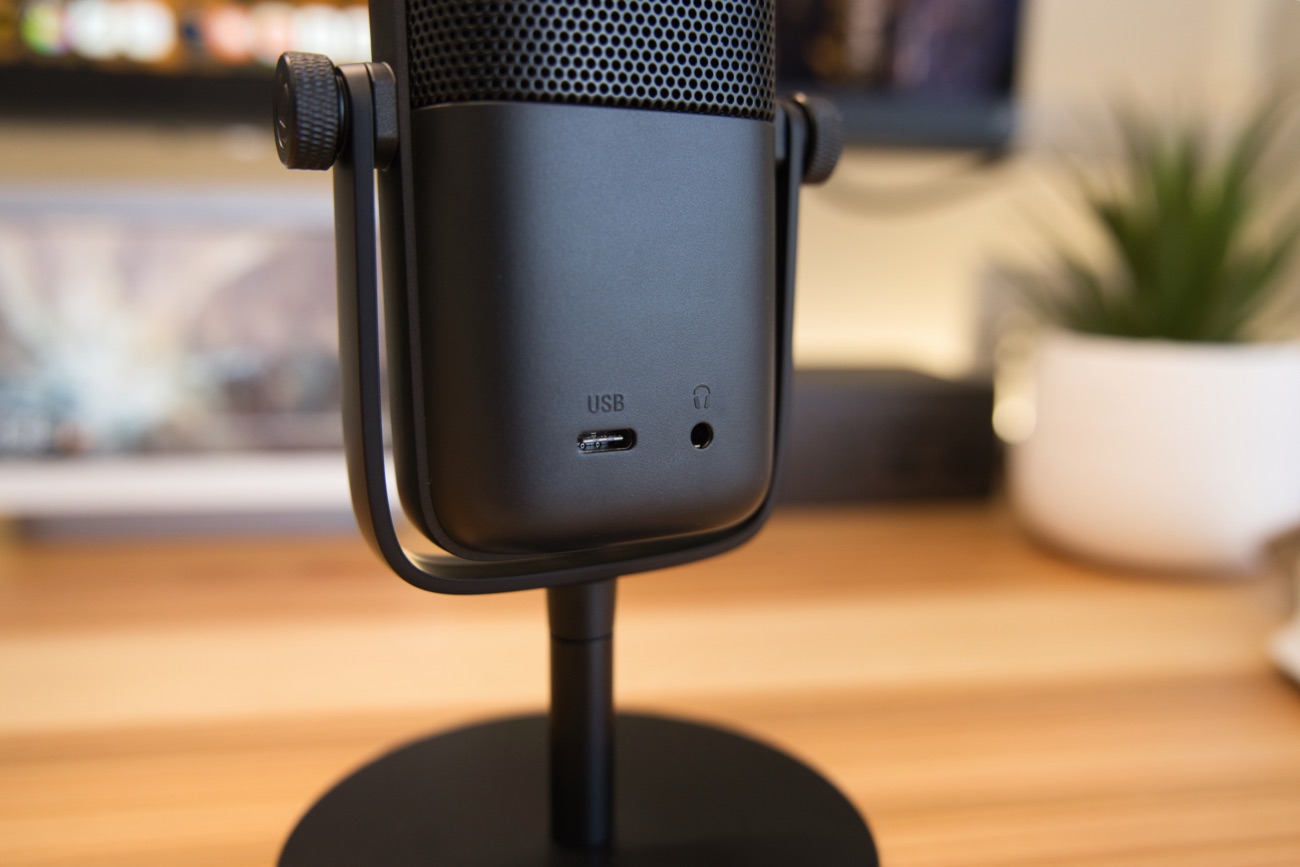
背面にはUSB-CポートとヘッドホンジャックのΦ3.5mm端子。
ここにヘッドホンを挿せば遅延ゼロでリアルタイムモニタリングが可能。自分の声をその場で確認しながら録音できるので、失敗が少なく、慣れると手放せなくなる機能のひとつです。
パッケージと同梱品はこちら。
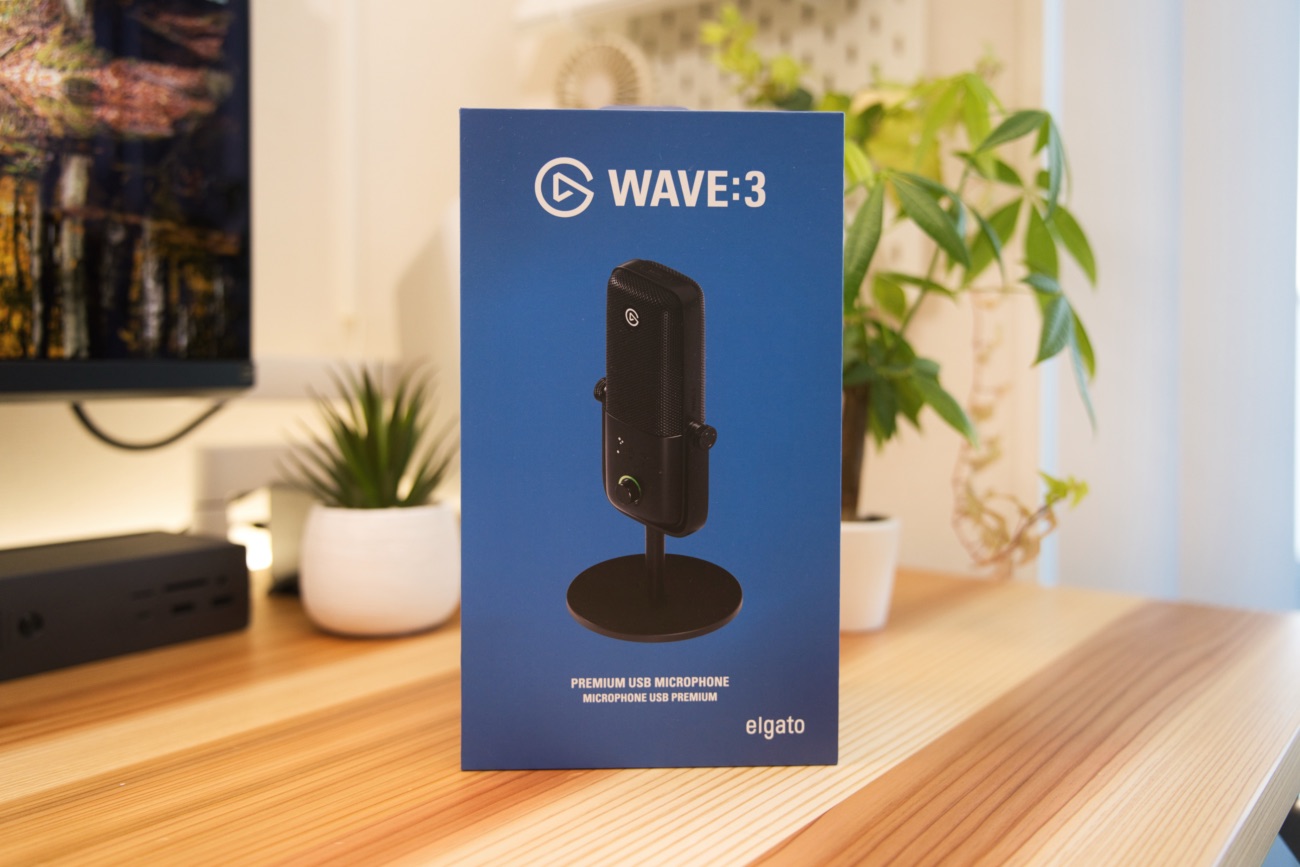
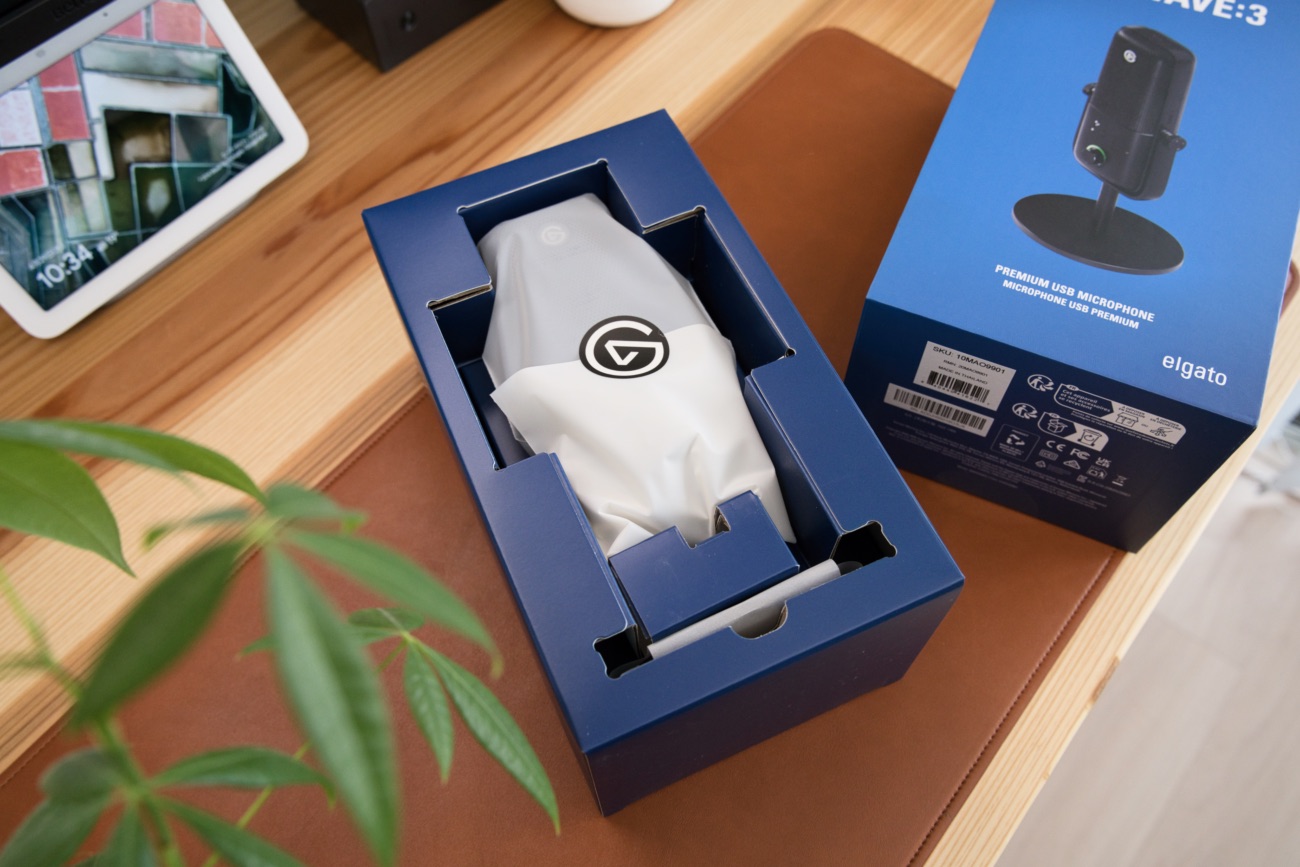
デスクスタンドやUSBケーブルも含め、箱を開けてケーブルを挿せばすぐ使える状態になっているのは嬉しいですよね。
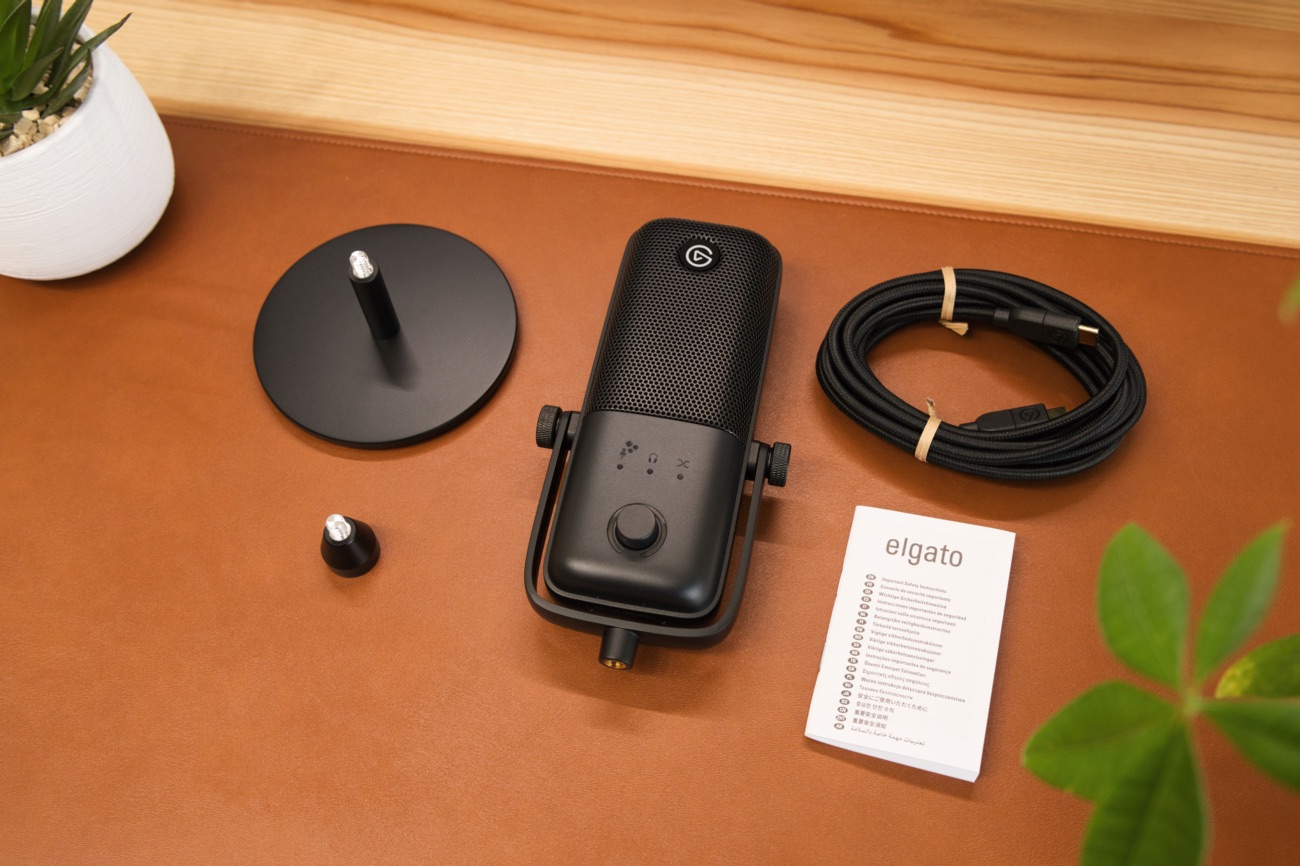
- Wave:3 MK.2 本体
- デスクスタンド
- USB-Cケーブル
- 5/8″& 3/8″アダプター
- クイックスタートガイド
Elgato Wave:3 MK.2 レビュー|実際に使ってみた感想
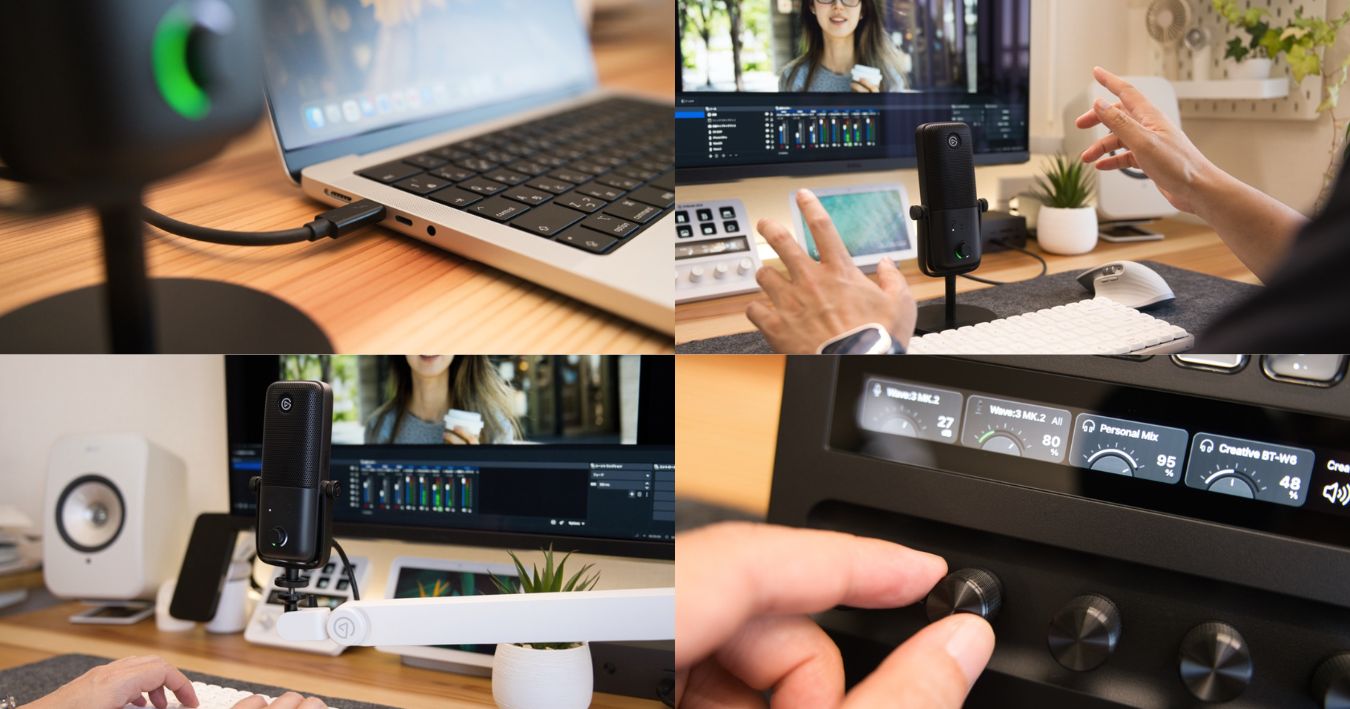
というわけで、実際に使ってみた感想を共有します。
USB一本、ドライバー不要で即使える手軽さ
やはりUSBマイクの魅力は、この手軽さ。
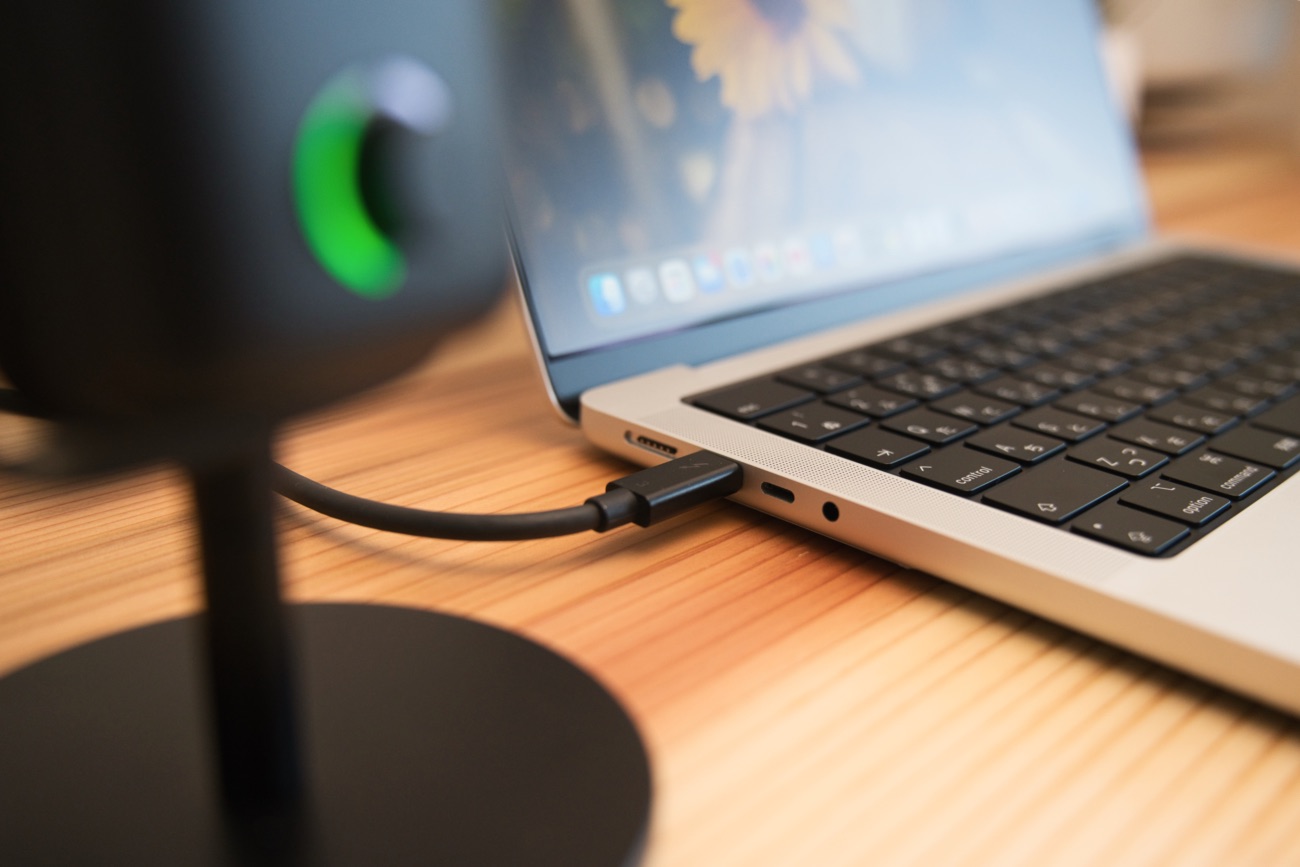
USB-Cケーブルを挿せばすぐ認識。オーディオインターフェースもXLRケーブルも不要で、「ちょっとZoomに入るだけ」「オンライン会議が中心」という日に、この気軽さはかなり助かります。
さらにオートゲイン機能が搭載されていて、マイクの前で話すだけで自動でちょうどいい音量に調整してくれます。
「収録後に気づいたら音量が小さすぎた」「大きすぎてこもっていた」という経験がある人には、きっと刺さる機能だと思います。
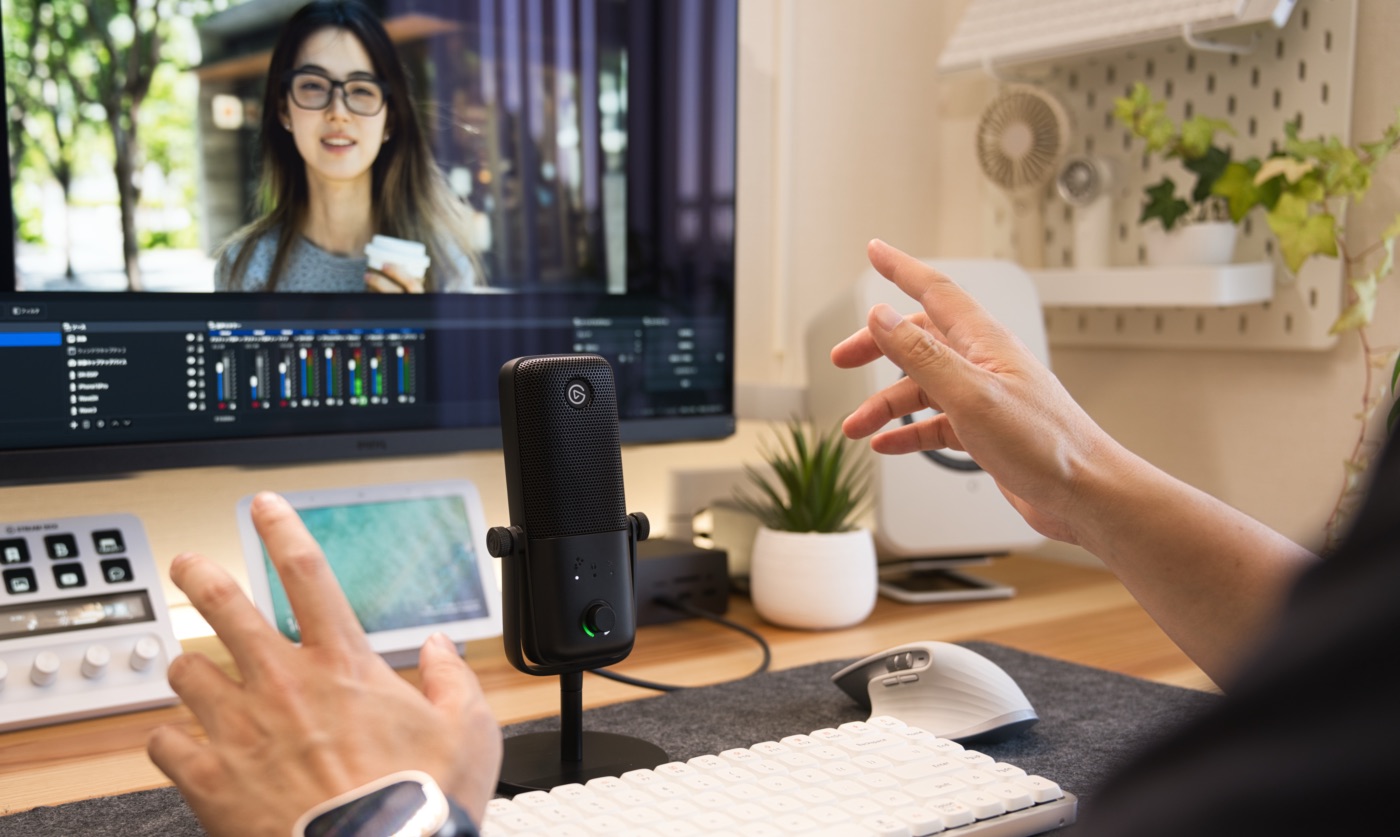
機材に詳しくなくても最初から良い音で始められる。これがこのマイクのいちばんの強みかもしれません。
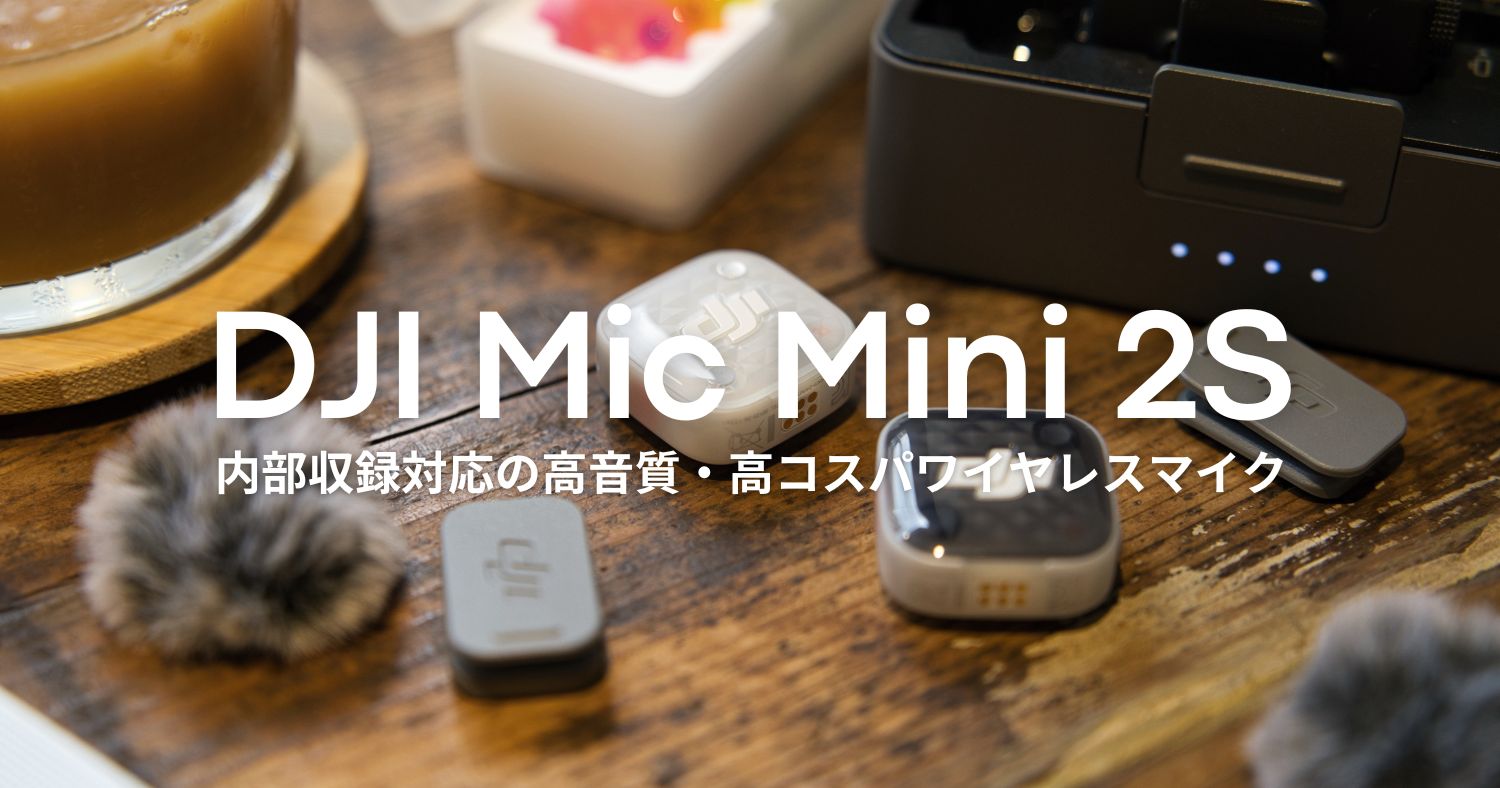
\ 手軽さで選ぶならワイヤレスマイクもおすすめ! /
コンデンサーマイクらしい、解像感のある音質
高感度のコンデンサーマイクらしく、音のディテールがくっきりと録れます。
サ行の抜け感、息遣いや声の輪郭。低音から高音域までスッと伸びるレンジの広さ。こうした要素が録音にしっかり乗ってくるので、聴いていて気持ちいい。空間のリバーブも余すことなく拾い上げてくれるのにはちょっと感動しました。
トランジェント(音の立ち上がり)も早いので、アコースティック楽器の弦音や環境音の収録にも向いているかも。ここら辺の音の特性は、以下の動画で他のマイクと比較しているので、ぜひ参考にしてみてください。
ひとつ注意点として、感度が高いぶん周囲の環境音も拾いやすい印象です。
今回は比較的静かな部屋だったのでそれほど気にならなかったと思いますが、加工せずそのまま使いたいという場合は少し静粛性に気を遣う必要があるかも知れません。
音割れを防ぐ「Clipguard 2.0」とオンボード処理の安心感
実際の運用面でも、ノイズ制御やイコライジングといったエフェクトをマイク本体のチップで処理できるようになったメリットはしっかりと感じられます。
日常使いであればわざわざアプリを立ち上げなくても済むし、デバイスを変えてもいつも同じサウンドが得られる。特に以下のエフェクトはマイク本体で処理されるため、実はWave Linkアプリが非対応のiPadなどに接続してもそのままの音質で使うことが可能です。
- エキスパンダー(Expander): エアコンの音などの低い環境背景ノイズを低減する機能
- ローカットフィルター: 振動などの不要な低音ノイズをカット
- Clipguard 2.0: 大声を出した時の音割れを防止
- コンプレッサー、EQ、Voice Tune
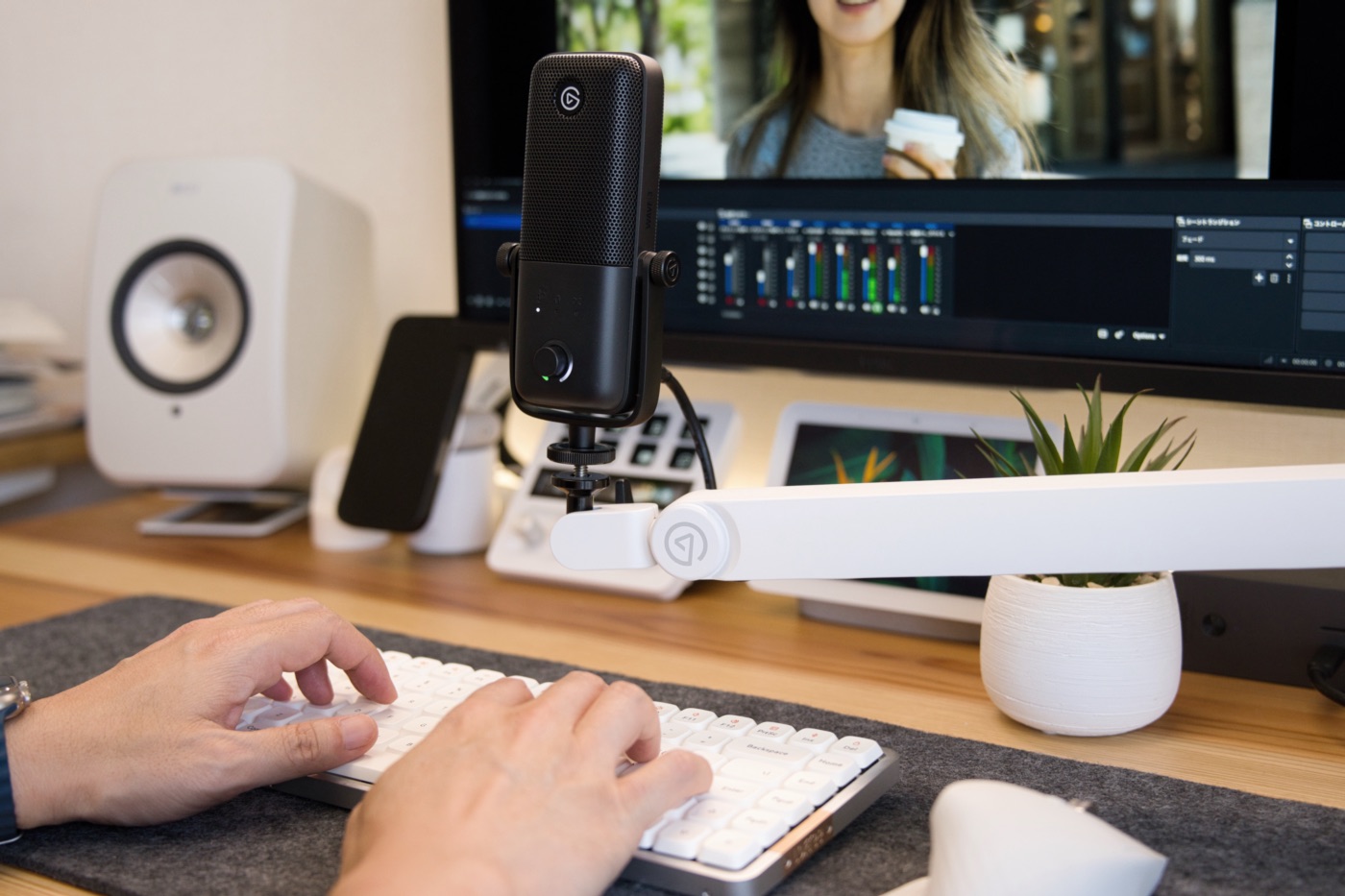
iPadをサブ機として収録に使うかどうかは別として、これって結構すごくないですか?
そしてもうひとつ、「Clipguard 2.0」。
音割れの原因となる入力上限に対し、32bitフロートで処理することで「絶対に上限に届かない」設計になっています。
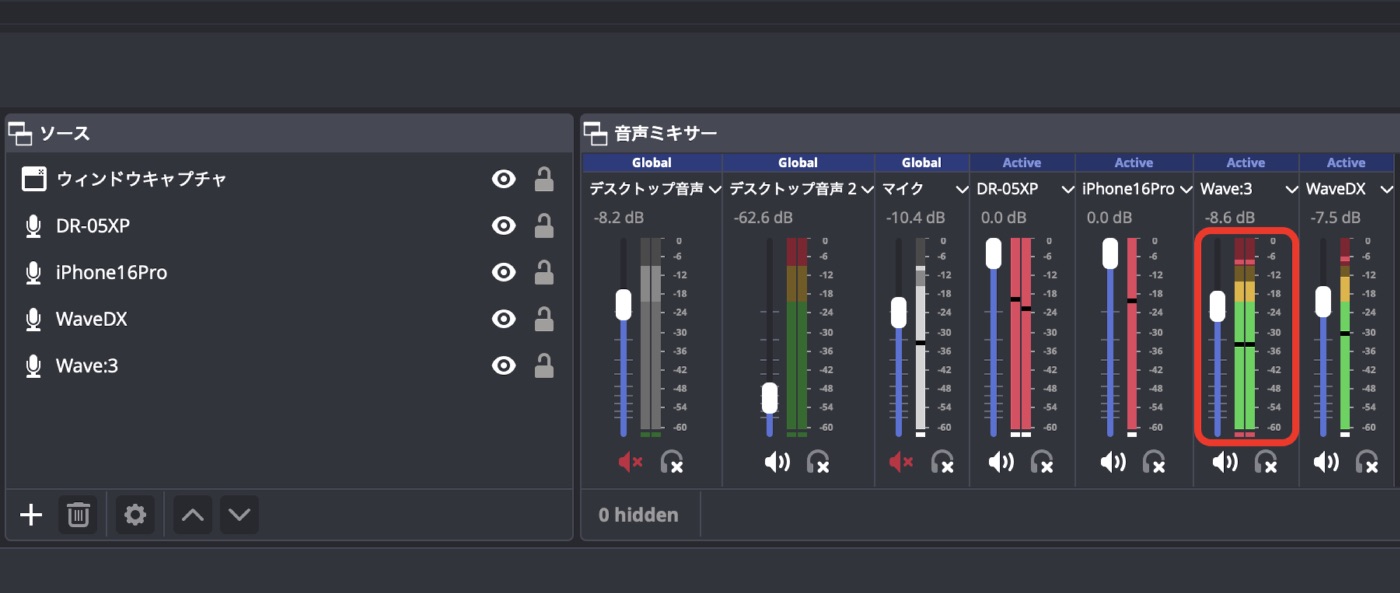
会議中に急に笑い声が大きくなった瞬間も、マイクに近づきすぎた瞬間も、Clipguard 2.0が働いている限り音割れが起きないというのは本当に頼もしいですよね。
Wave LinkとStream Deckで広がる音声コントロール
Wave:3 MK.2はElgatoの無料アプリ「Wave Link」と連携することで、より柔軟な音声コントロールが可能になります。
直感操作で設定可能
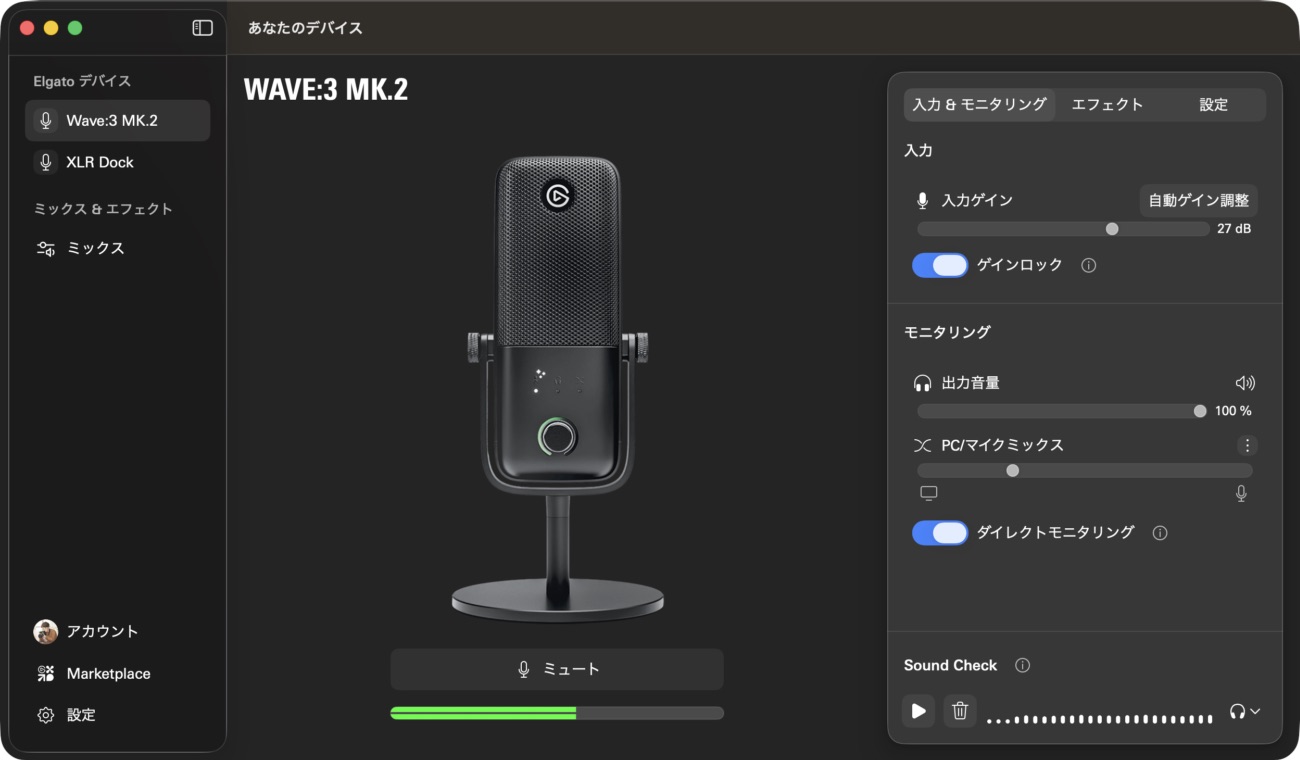
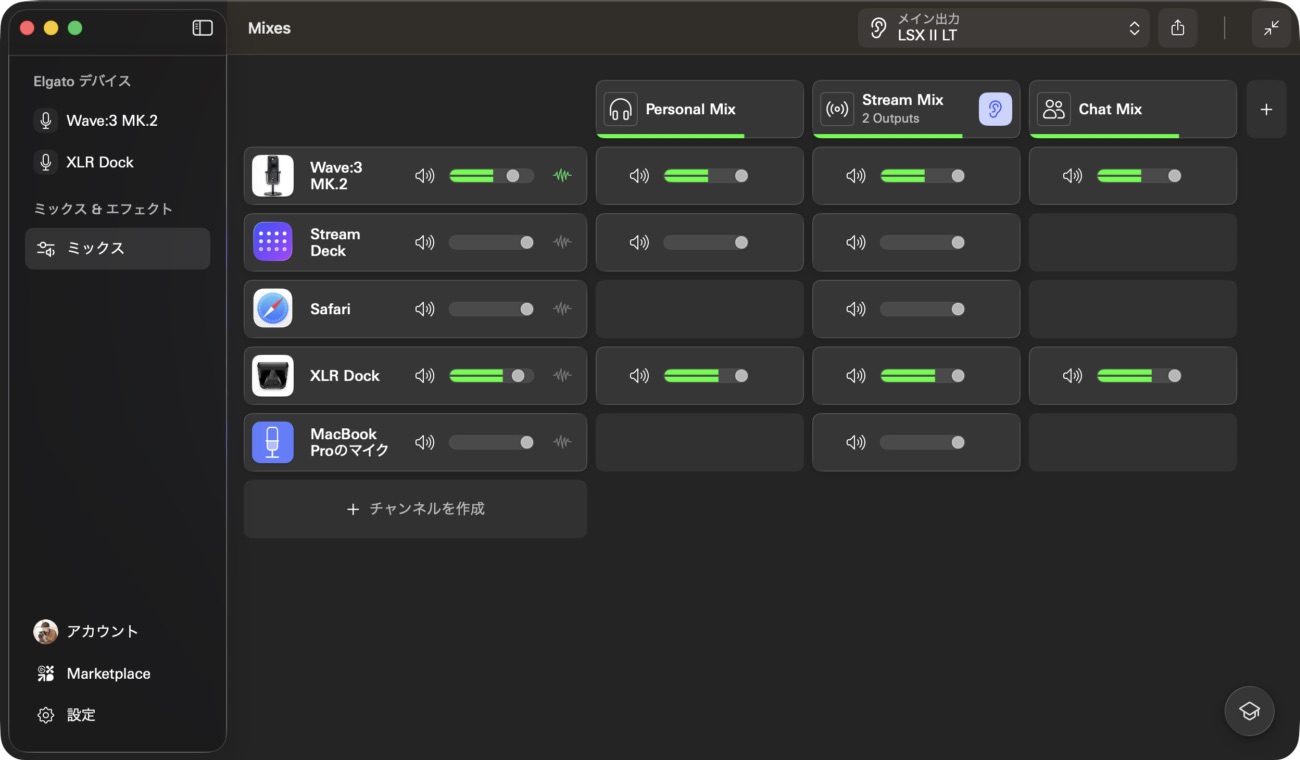
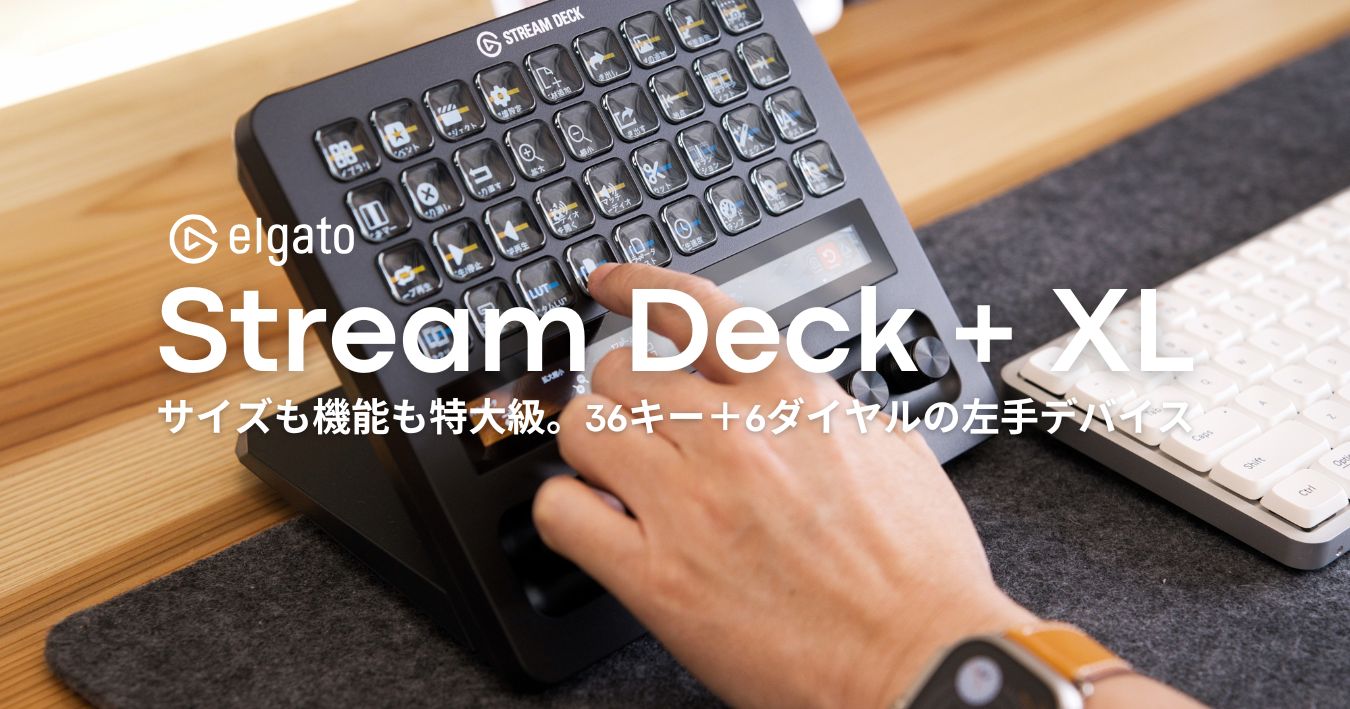
もちろんこのアプリ単体でも十分便利なんですが、個人的にイチ押しなのがStream Deckとの組み合わせ。
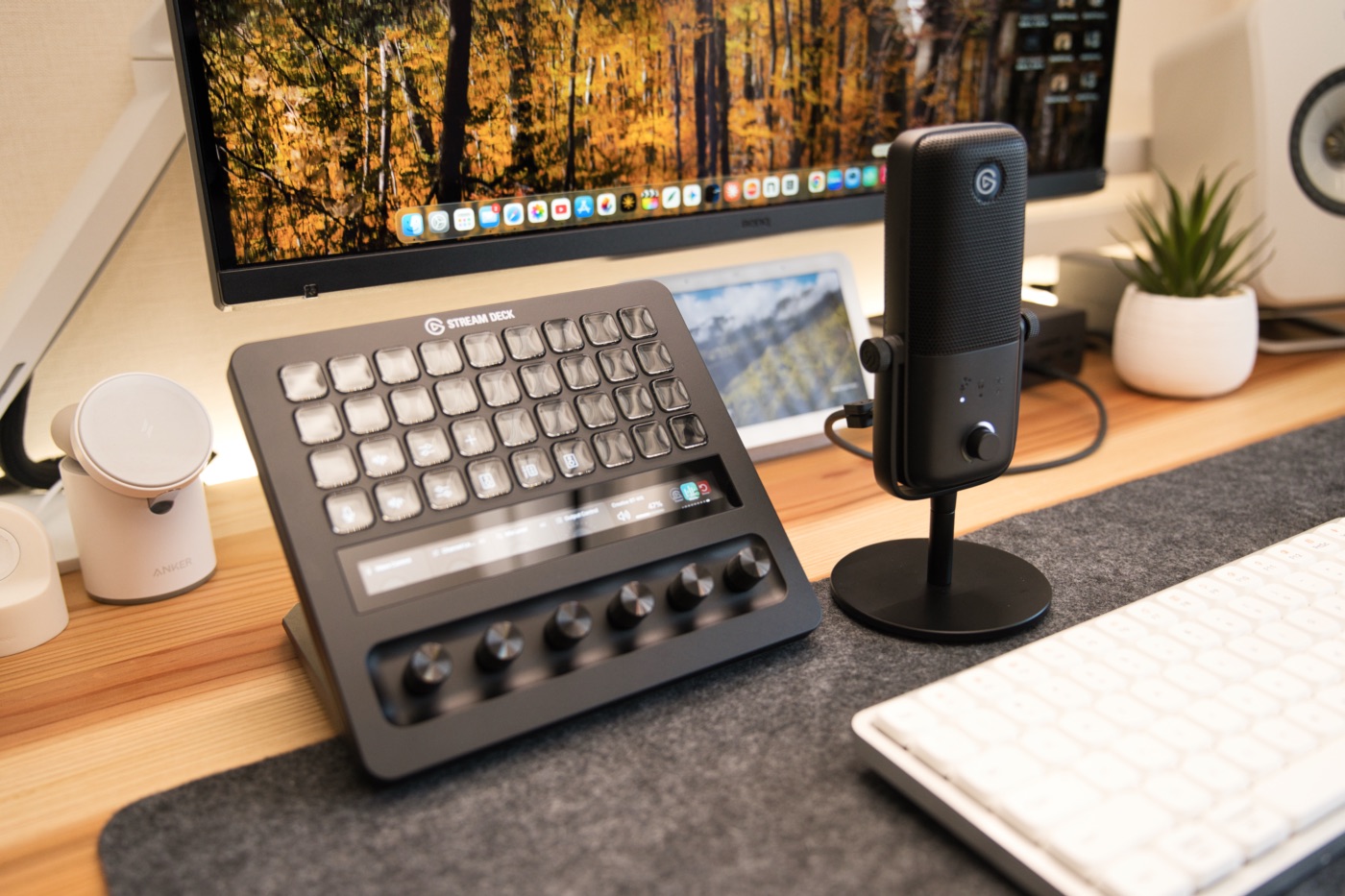
LCDキーに音源の切り替えやエフェクト、ダイヤルにゲイン調整やミュートなどを割り当てておけば手元で簡単に操作することが可能になります。
ミーティングや配信中に「ちょっとBGMを下げたい」「すぐマイクを切りたい」という瞬間に瞬時に対応できるのは、やっぱり圧倒的に便利なんですよね。
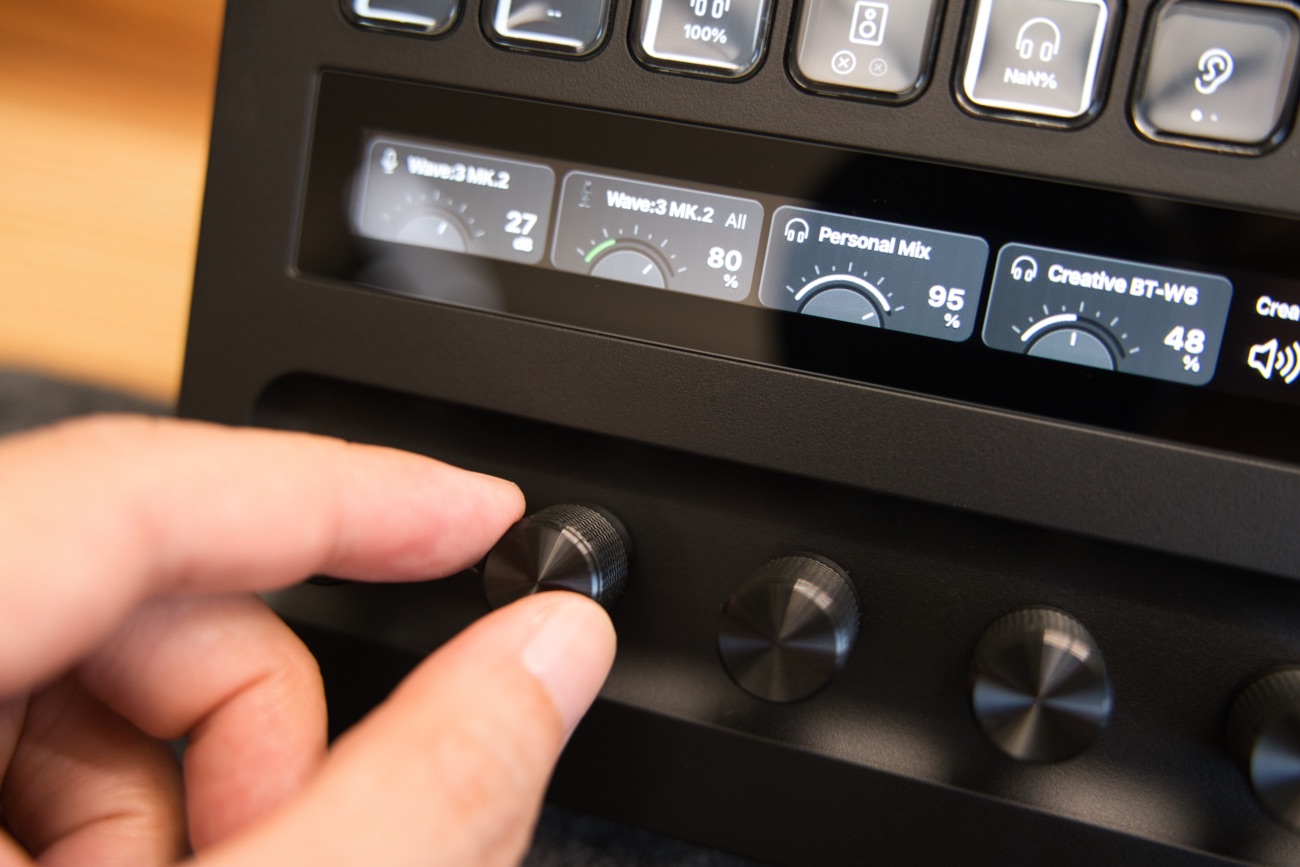
このセットに慣れると、あれだけ使いやすいアプリでさえ、マウスで操作するのが面倒に感じてしまうレベルです。
気になった点も正直に
とはいえ、入力や操作の感度が高さゆえにちょっと気になった点もありました。ある意味、機能性とのトレードオフになりますが、ご参考まで。
付属スタンドはデスク振動を拾いやすい
付属のデスクスタンドは金属製でコンパクト、見た目も悪くないんですが、デスクの振動をそのまま拾いやすいのが玉に瑕。
タイピング中の打鍵音や、肘をついた拍子の振動がスタンドを通じてマイクに伝わってしまうことがあります。コンデンサーマイクはダイナミックマイクより感度が高いので、この傾向が特に出やすい。
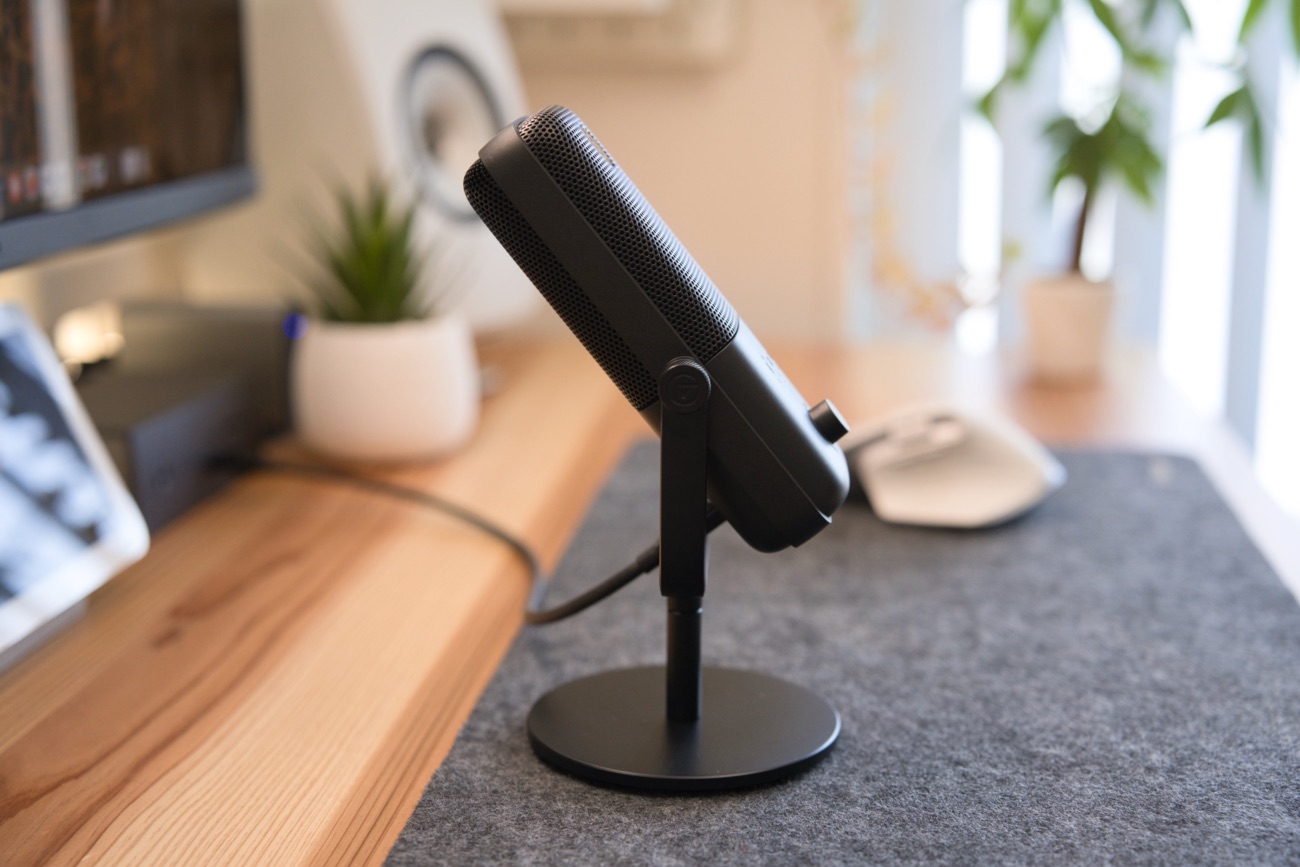
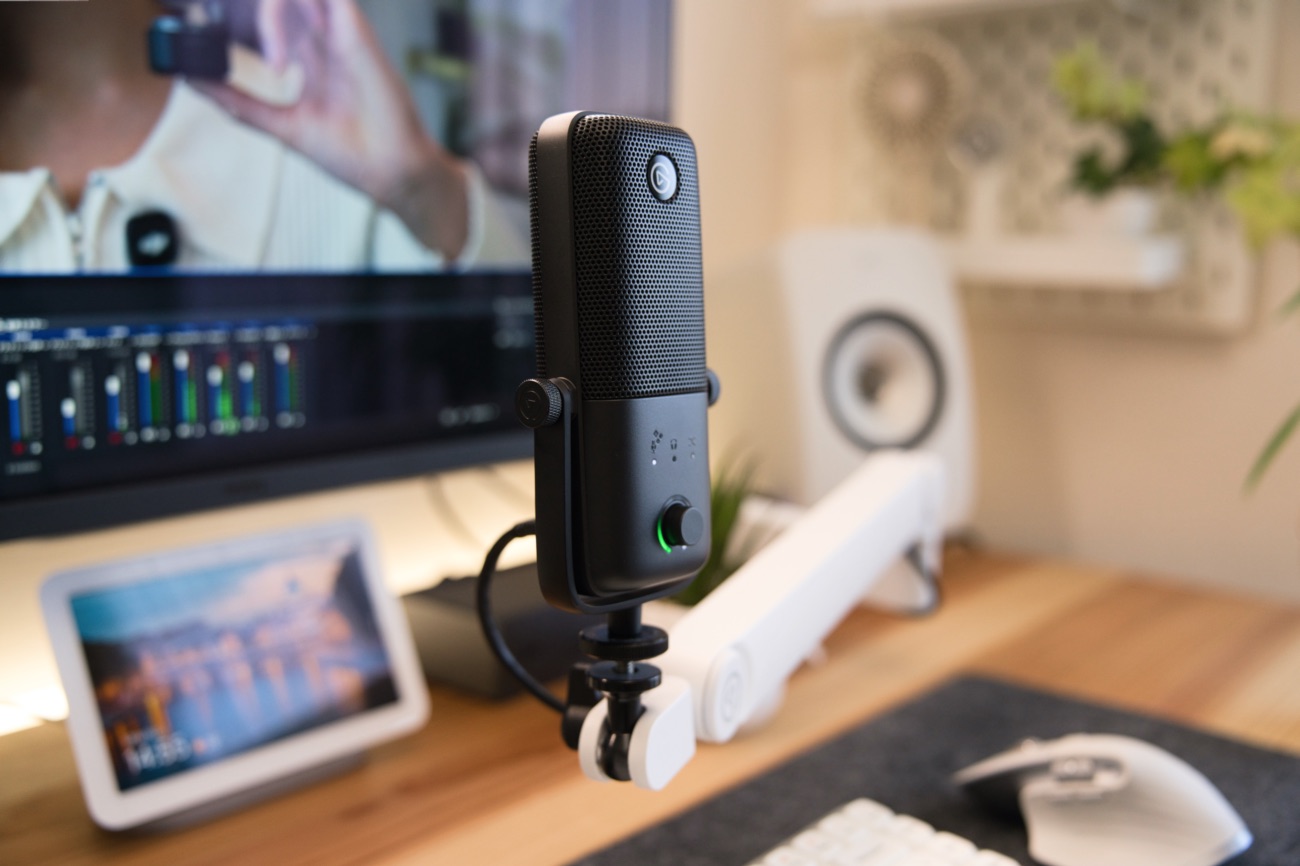
これはマイクアームに取り付けることでほぼ解決できるので、本格的に使うならアームはあった方がいいと思います。
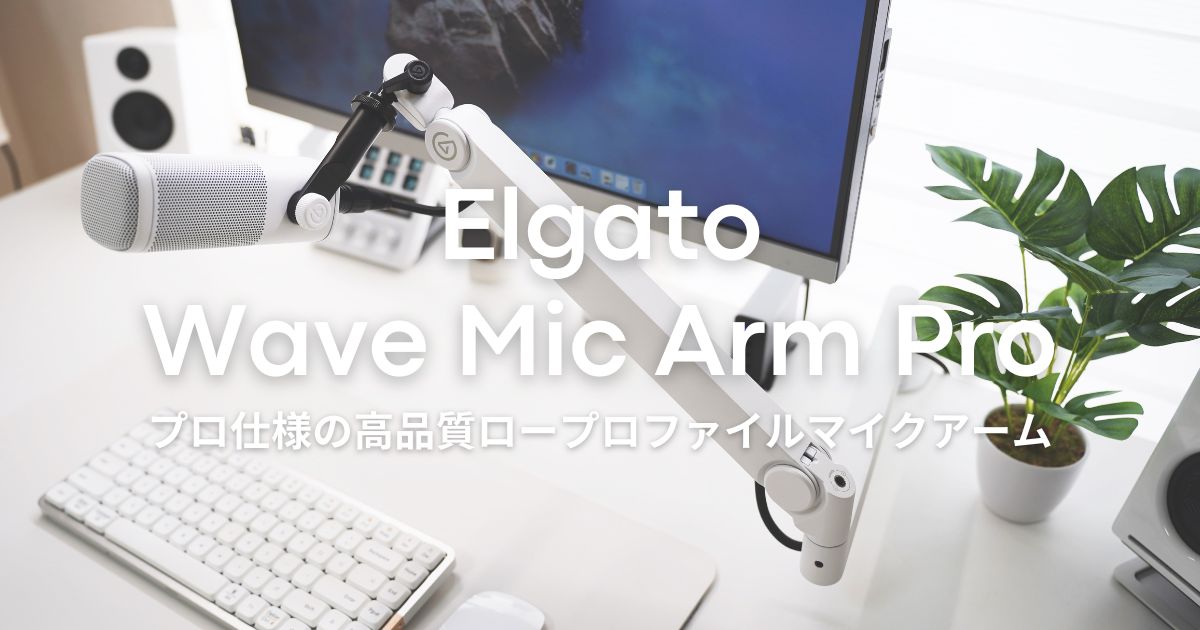
Wave:3 MK.2は1/4インチネジ規格に対応していて、付属のアダプターを使えば5/8インチ・3/8インチのアームにも取り付け可能。愛用のWave Mic Arm Proとの相性も抜群でした。
 カナちひ
カナちひ付属スタンドはあくまで「とりあえず使い始めるためのもの」と割り切って、早めにアームへ移行するのがおすすめです。
タッチ式ミュートボタンの誤触れに注意
天面のタッチ式ミュートボタンの感度が高く、軽く触れただけでミュートになってしまうのも気になりました。
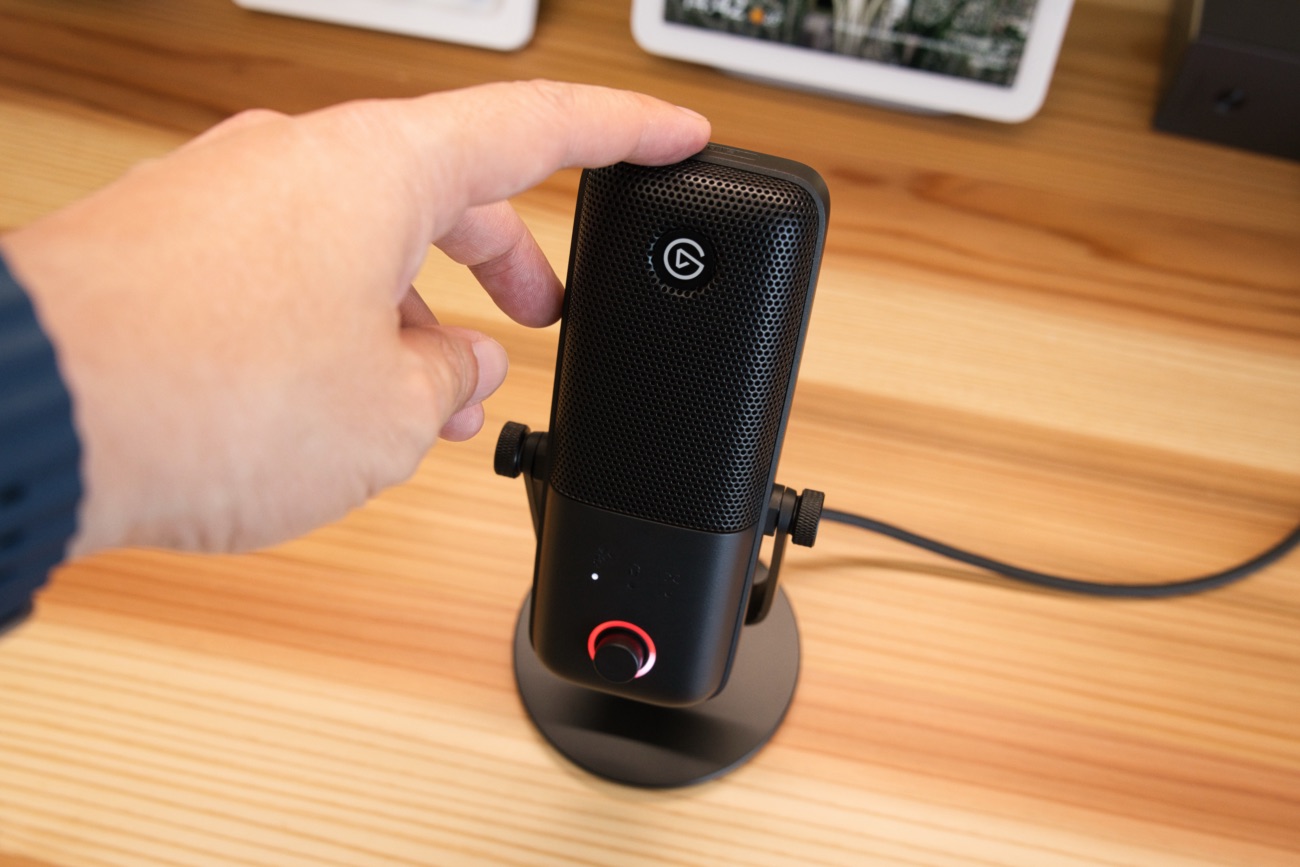
現時点では、Wave Linkにタッチ感度を調整する設定は存在しないので、できる対策は「気づける仕組みを作ること」くらい。具体的には以下の2つかなと思います。
- LEDリングの色を常に意識する(赤=ミュート中)
- Stream Deck+のLCDにミュート状態を表示させる
僕自身もなんとなくマイクを触ってしまうクセがあるので、完全に誤触れをゼロにするのは難しいですが、視認性を高めておくことで気づかないまま続けるという事故は防げるはずです。
まとめ|Wave:3 MK.2 はこんな人におすすめ
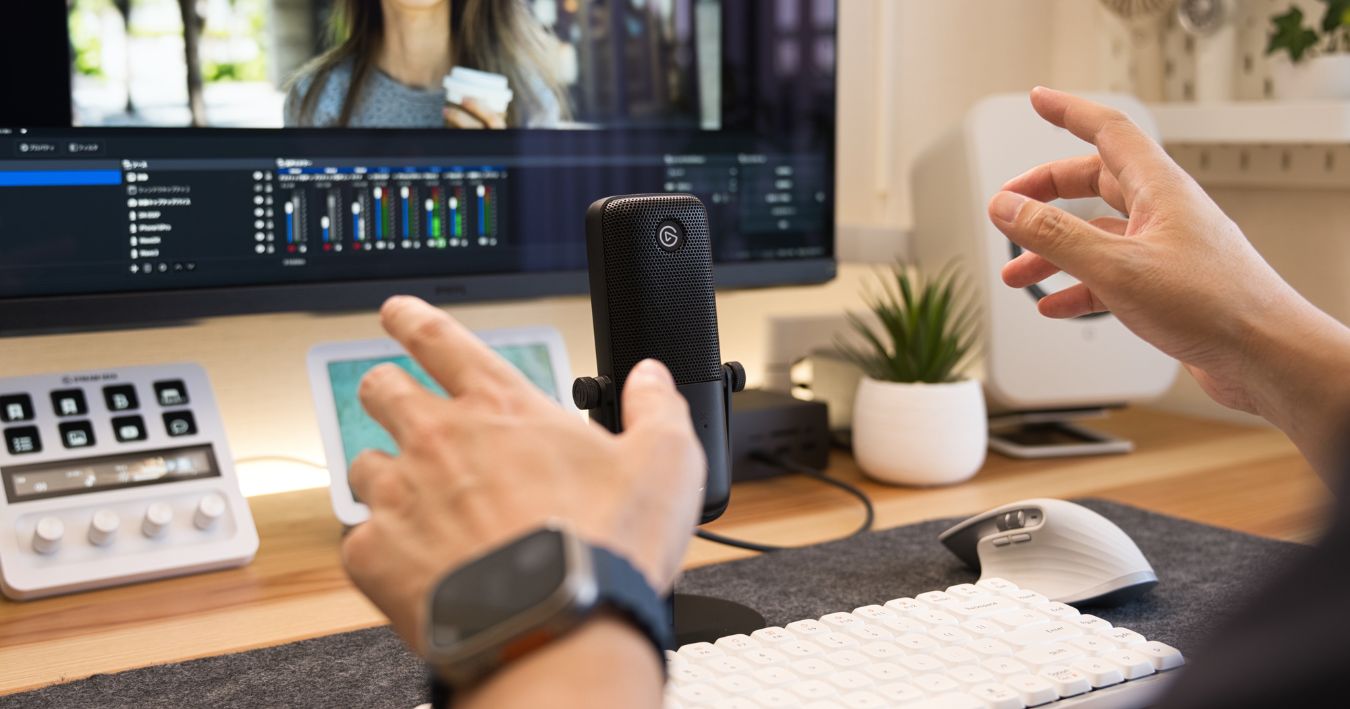
ということで今回は、ElgatoのUSBコンデンサーマイク「Wave:3 MK.2」をレビューしました。
USB-C一本を挿すだけで使い始められる手軽さと、Wave FX ProcessorやCliaguard 2.0による本格的な音声処理能力。「機材を増やさずに音を良くしたい」というニーズに、このマイクは明確な答えを出してくれた気がします。
「じゃあ今まで使ってたWave DXはお役御免?」と言われると、実はそうでもなくて、個人的には使い分けという結論に落ち着きました。気合を入れてしっかり収録したい日はWave DX、手軽に済ませたい日はWave:3 MK.2。これが一番しっくりきます。
- マイクデビューを考えている配信・Podcast初心者
- オンラインミーティングの音質を手軽に上げたい人
- 機材を増やさずプロ品質の音を求めている人
- Wave DXなどXLR環境と併用して使い分けたい人
- Stream Deck+と組み合わせて快適な配信環境を作りたい人
付属スタンドの振動問題やタッチミュートの誤触れは気になりますが、どちらも使い方や環境で対処できる範囲。マイク本体の完成度という意味では、現行のUSBコンデンサーマイクの中でもトップクラスだと思います。
「声にはこだわりたいけど、手軽さも欲しい」という人に、自信を持っておすすめできる一台です。
以上、カナちひ(@kana_chihi)でした。
コメント