
こんにちは、カナちひ(@kana_chihi)です。
一度その快適さを知ってしまうと、もう戻れない「左手デバイス」の世界。
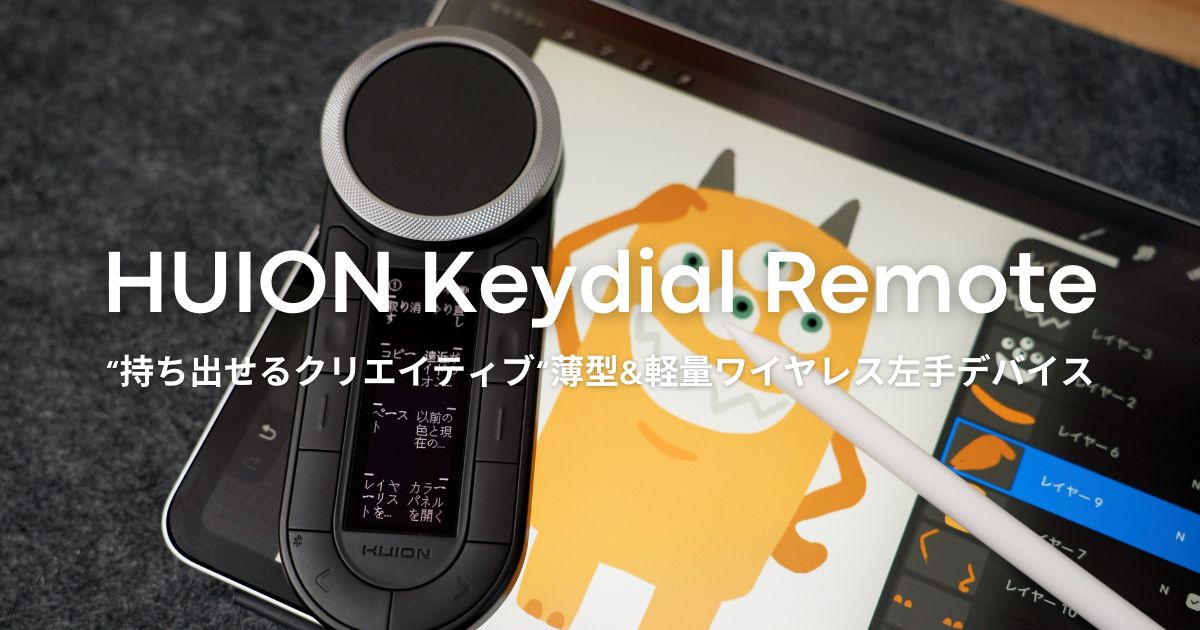
このブログでも、これまでOrbitalやStream Deck、Loupedeckといった名機たちを紹介してきましたが、今回レビューする『HUION Keydial Remote|K40』は、それらとは少し毛色の違う、ペンタブやiPadでイラストを描く人にぴったりの軽快なデバイス。
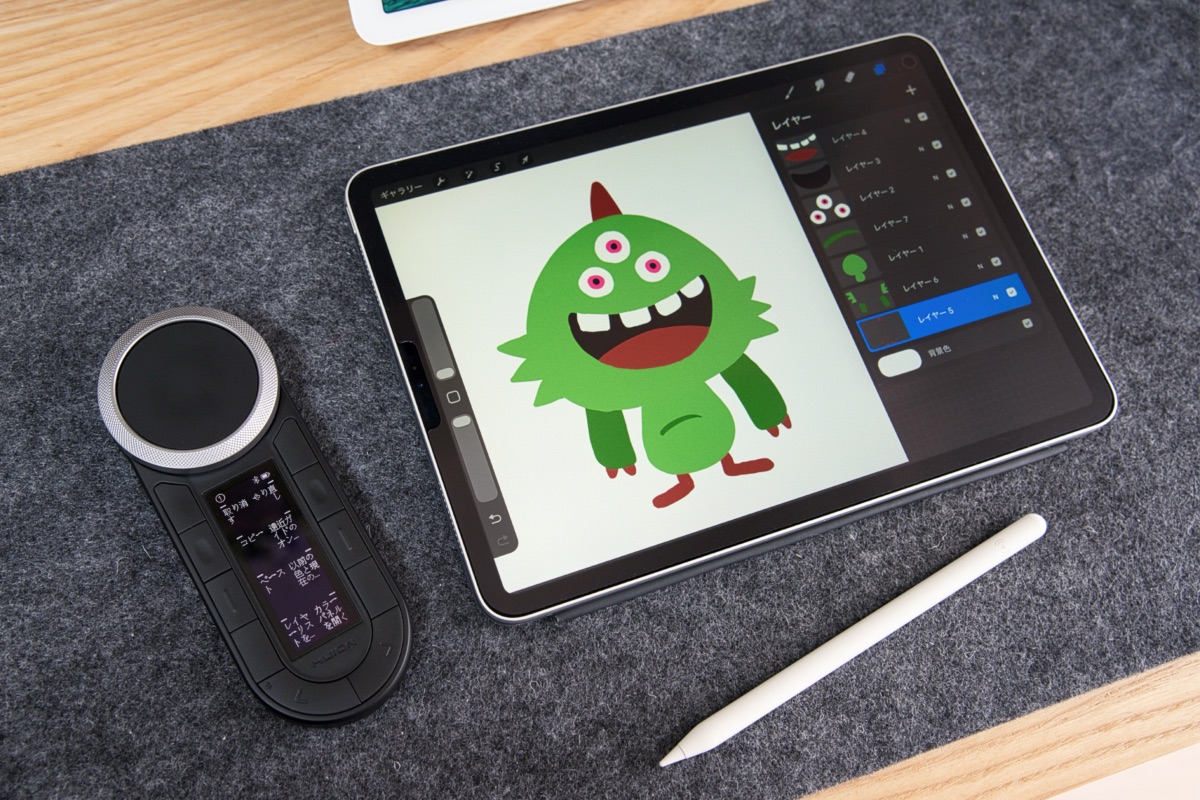
正直、めちゃくちゃ多機能というわけでもないのですが、ダイヤル&キーの絶妙な配置と、片手で握れるサイズ感&ワイヤレス接続のおかげで、デスクに縛られず、iPad片手にソファで作業……なんてスタイルにも対応可能なんです。
もちろん、Chromeなどのブラウザー操作や、Office系ソフトのショートカットキーも自由に登録できるので、デスクトップ作業用の効率化デバイスとしても十分に活用できます。
この記事では、Keydial Remoteの機能性や、Mac/iPadとの組み合わせによる使い勝手を中心に、メリット・デメリットなど分かりやすく紹介します。



HUION Keydial Remote|商品概要
「HUION(フイオン)」という名前、ガジェット好きやイラストを描く方なら一度は耳にしたことがあるかもしれません。
Wacomと並び、世界中でシェアを広げているペンタブ・液晶タブの専門メーカーで、とにかくユーザー指向のプロダクトとコスパの高さから多くのクリエイターに愛用されています。

今回紹介するHUION Keydial Remote|K40は、そんな「描くこと」を知り尽くしたメーカーが作った、片手サイズのワイヤレス・ショートカットキーボード。
本来は同社の液晶タブレットでの作業効率を最大化するために開発されたものですが、Bluetooth接続でさまざまなデバイスと接続できるため、iPadユーザーや動画編集者にとっても魅力的な選択肢といえます。
「アプリ毎のショートカットを覚えるのが大変」
「操作のために作業の流れを止めたくない」
そんなデスクワークの小さなストレスを、スマートに解消してくれるツールに仕上がっています。
仕様とスペック
まずは、Keydial Remoteの基本スペックから。
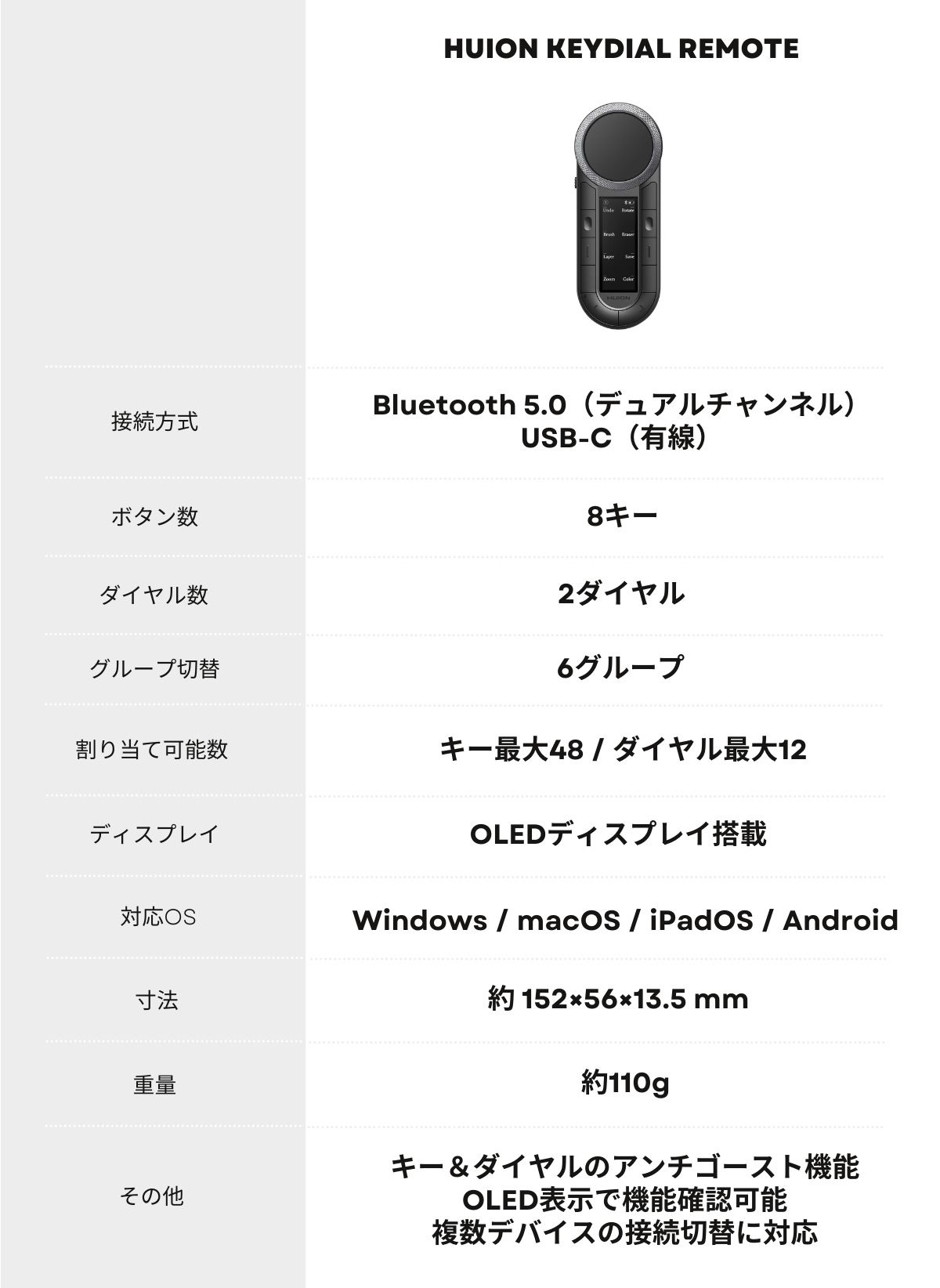
特筆すべきは、厚さ約1cm、重さ115gという軽量コンパクト設計。 一般的なスマートフォンよりも軽く、バッグのポケットにスッと忍ばせておけるサイズ感です。
バッテリーも最大30時間持つので、数日の外出なら充電ケーブルを持ち歩く必要もありません。この「身軽さ」、Keydial Remoteの大きな武器のひとつです。
 カナちひ
カナちひ8キー、2ダイヤルと一見少なそうに感じますが、実際ひとつのアプリでよく使うショートカットは多くても10くらい。
「見る」「考える」時間をカットできるのも、Keydial Remoteの魅力です。
外観とデザイン
というわけで、さっそく実機をみていきます。
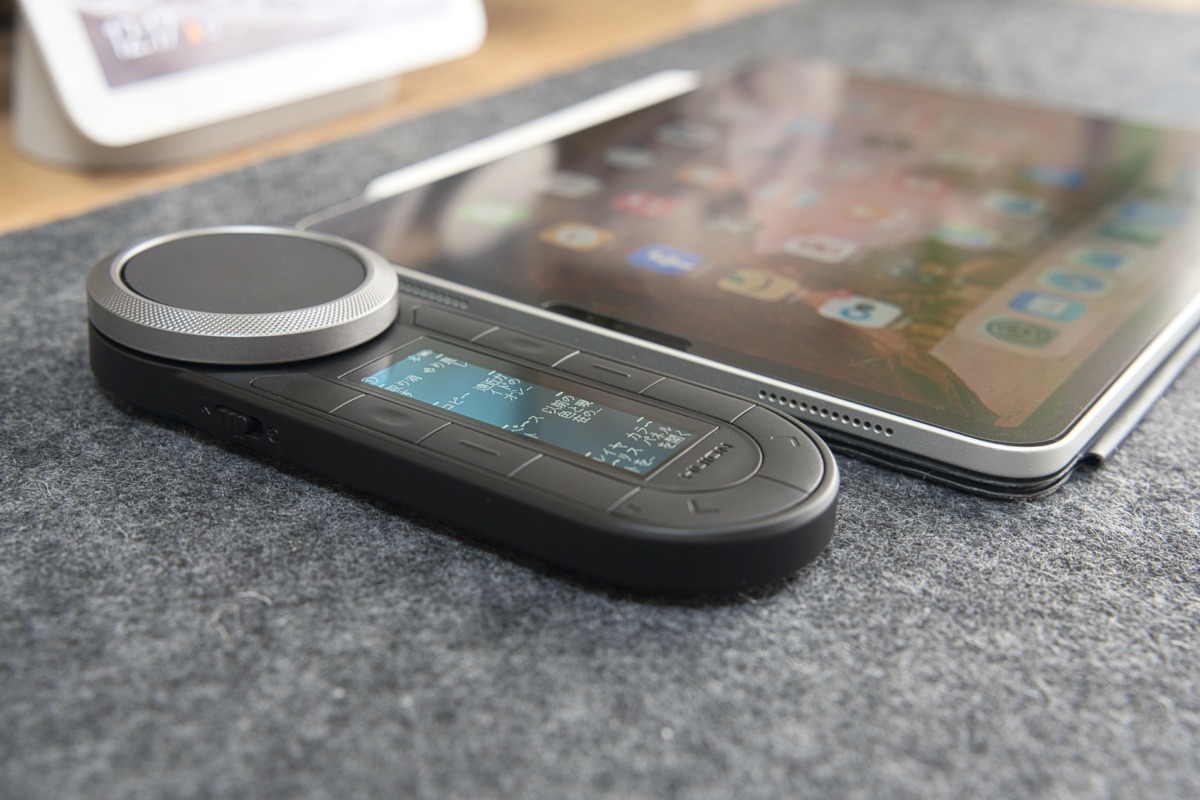
まず全体はマットブラックで統一された、非常にミニマルなデザイン。
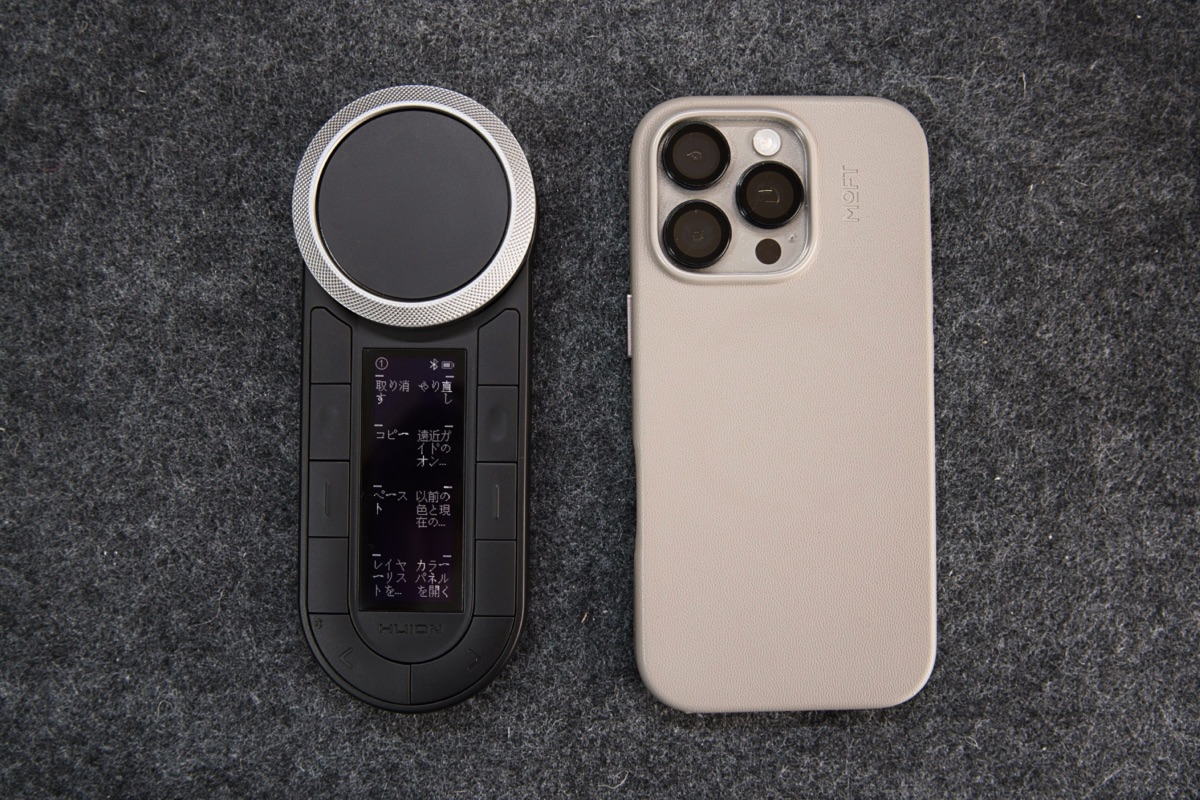
筐体はプラスチック製で表面加工もシンプル。ダイヤル部分はローレット加工がされていてパッと見、金属っぽいんですが、実はこちらもプラスチック製。
剛性や高級感より、軽量化を優先した”道具としての潔さ”を感じます。
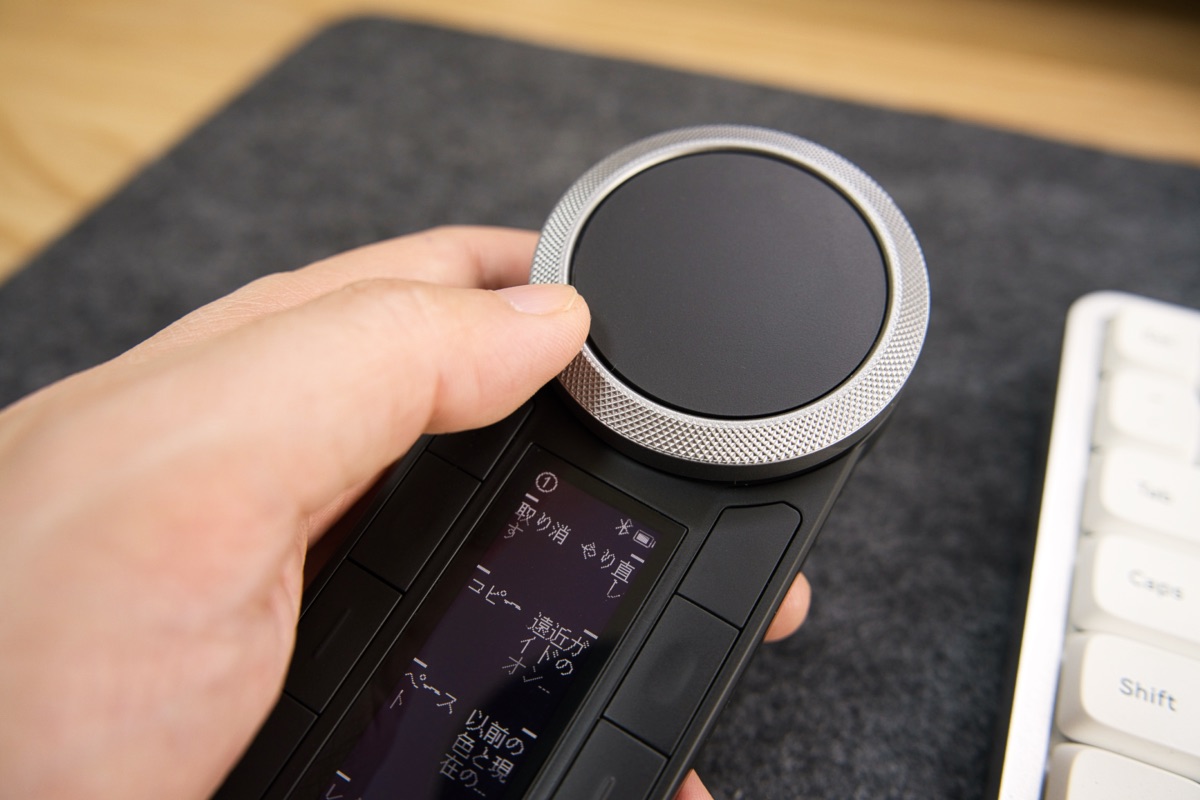
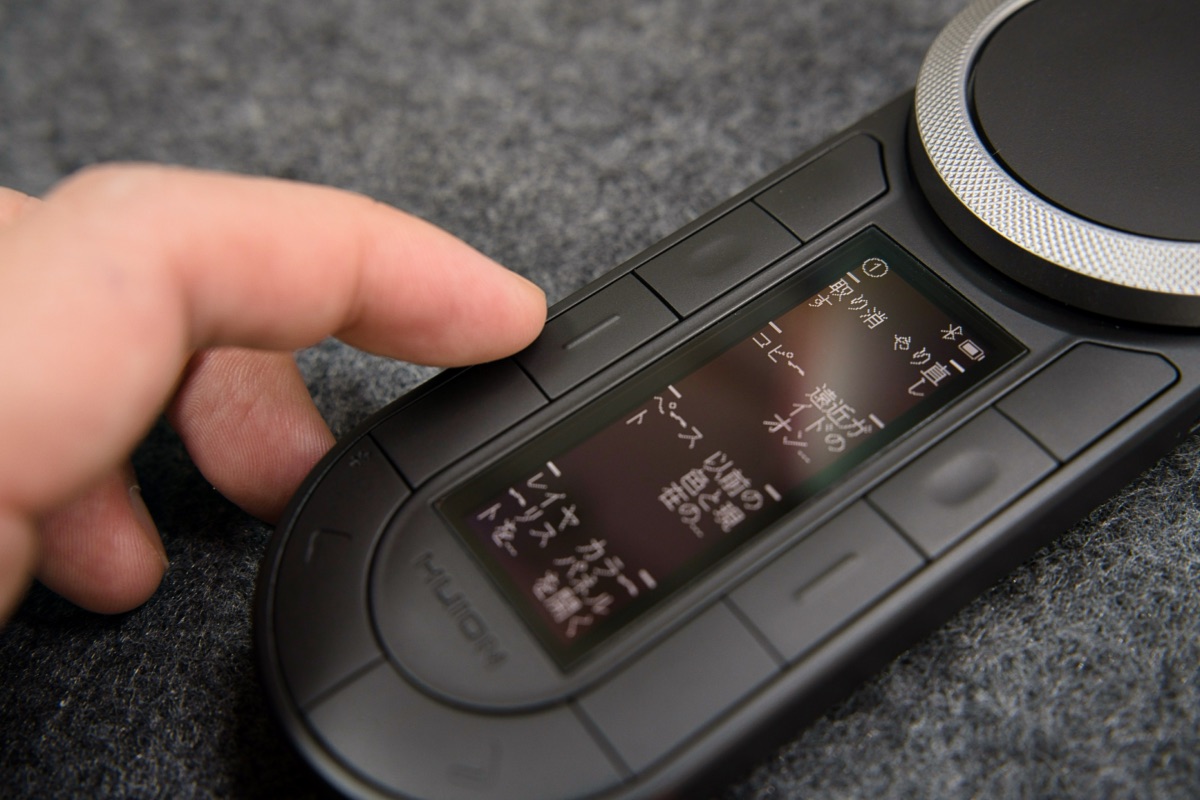
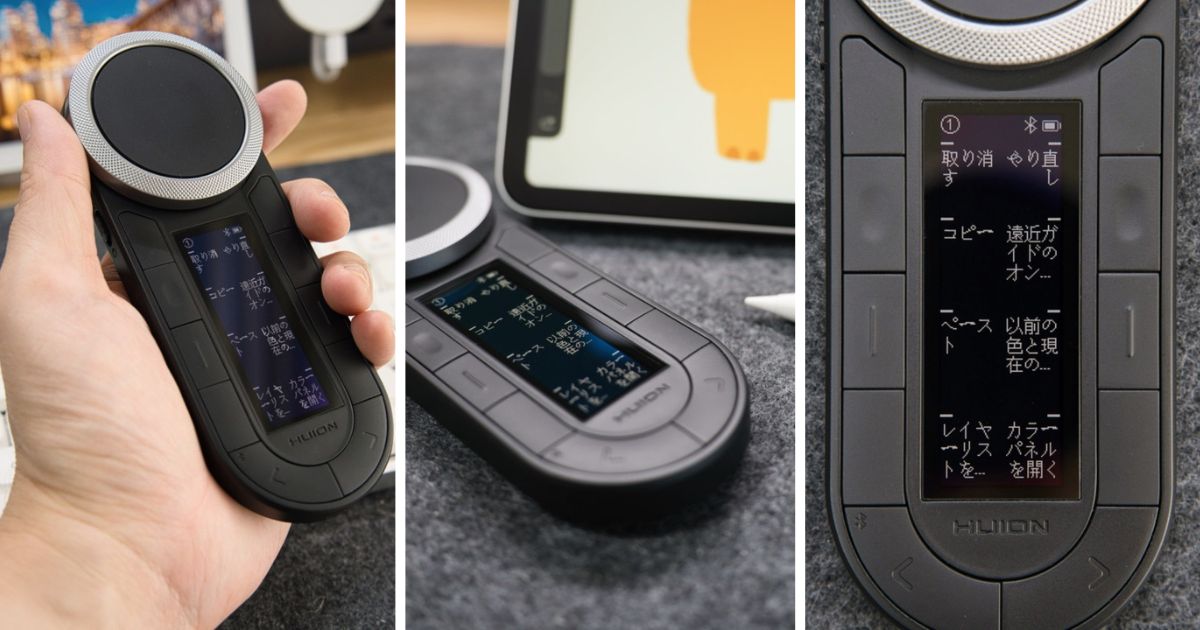
真ん中のLEDスクリーンはモノクロですが、視認性は高め。
現在のグループや割り当てられた機能、バッテリーレベル、接続状態、スリープモードが表示でき、デバイスの状況を一目で把握できます。
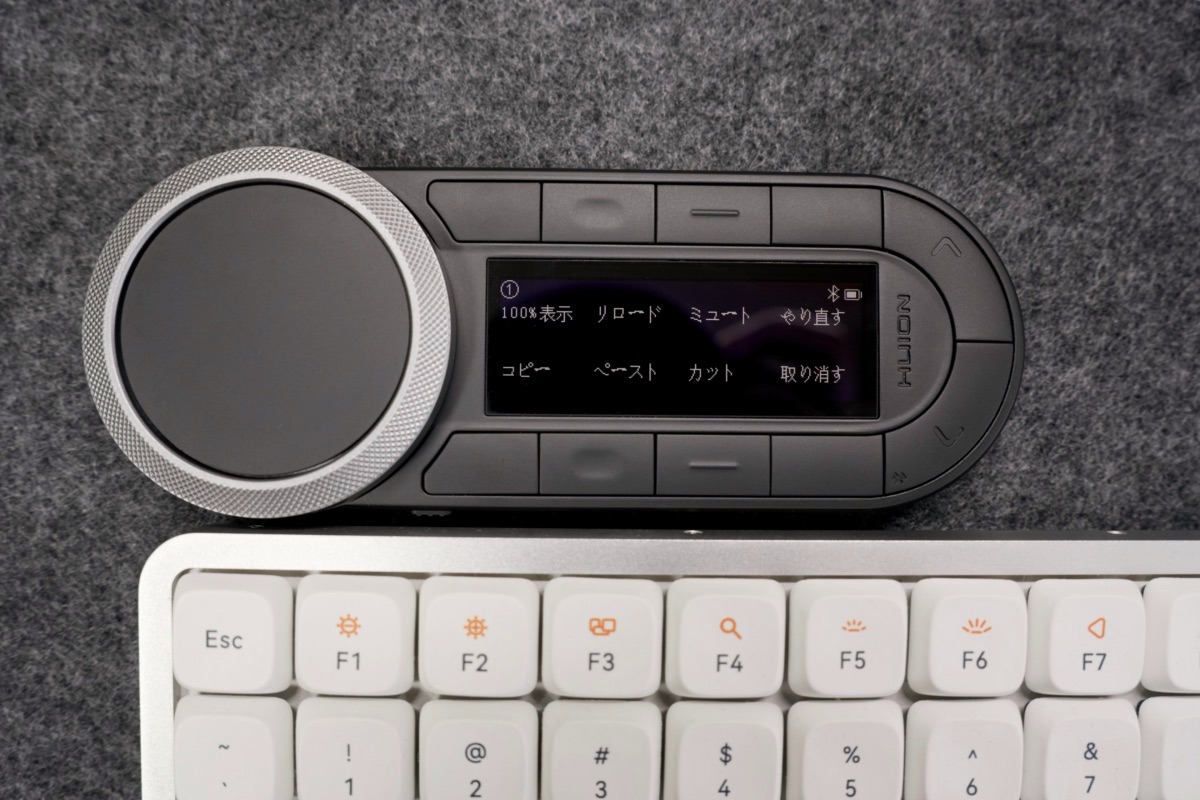
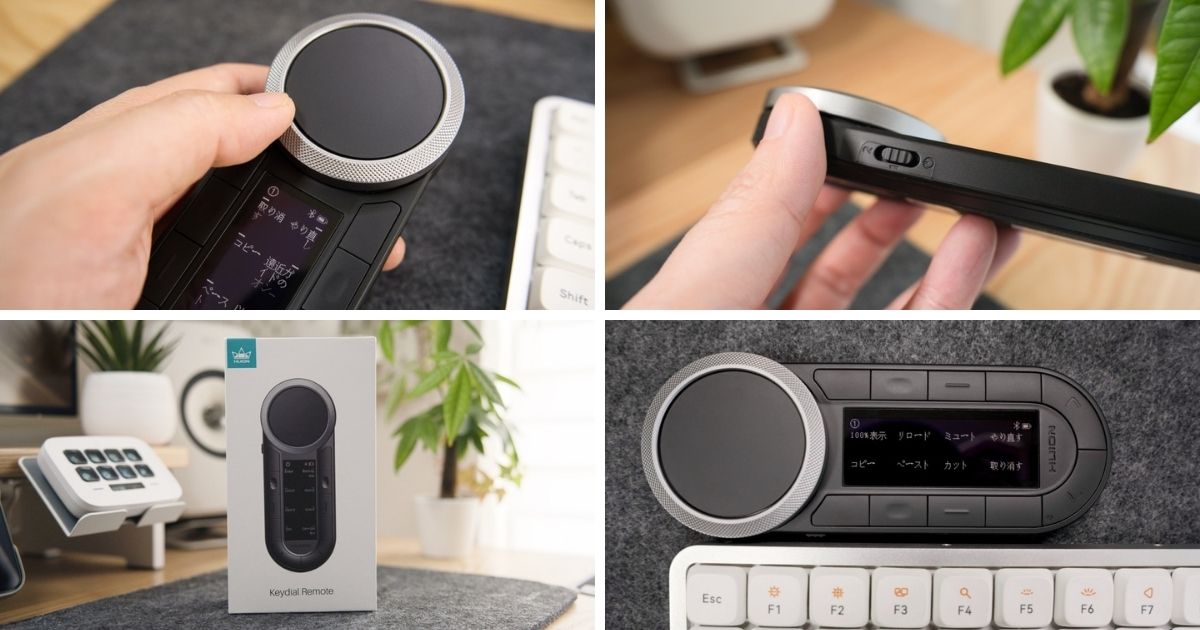
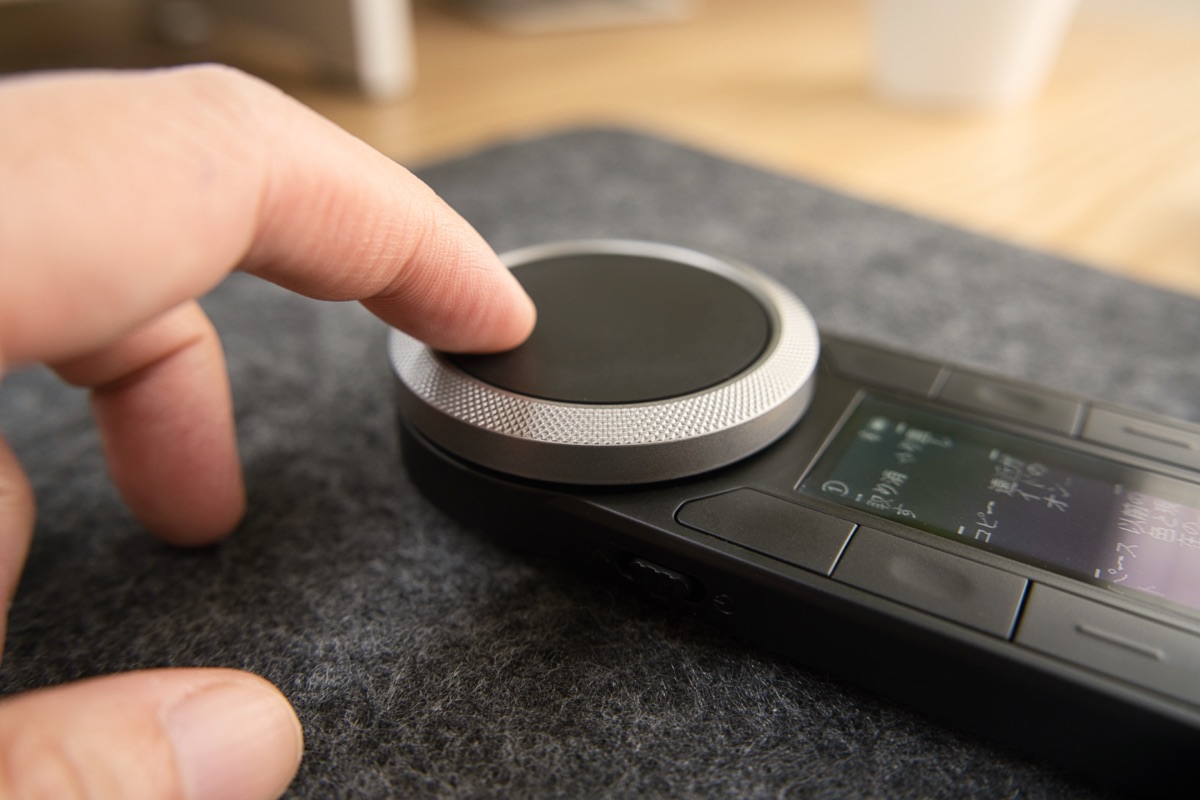
ダイヤルはデュアル仕様になっていて、内側と外側に異なる機能を割り当てられます。手に握った時に親指で使いやすい大きめサイズ。
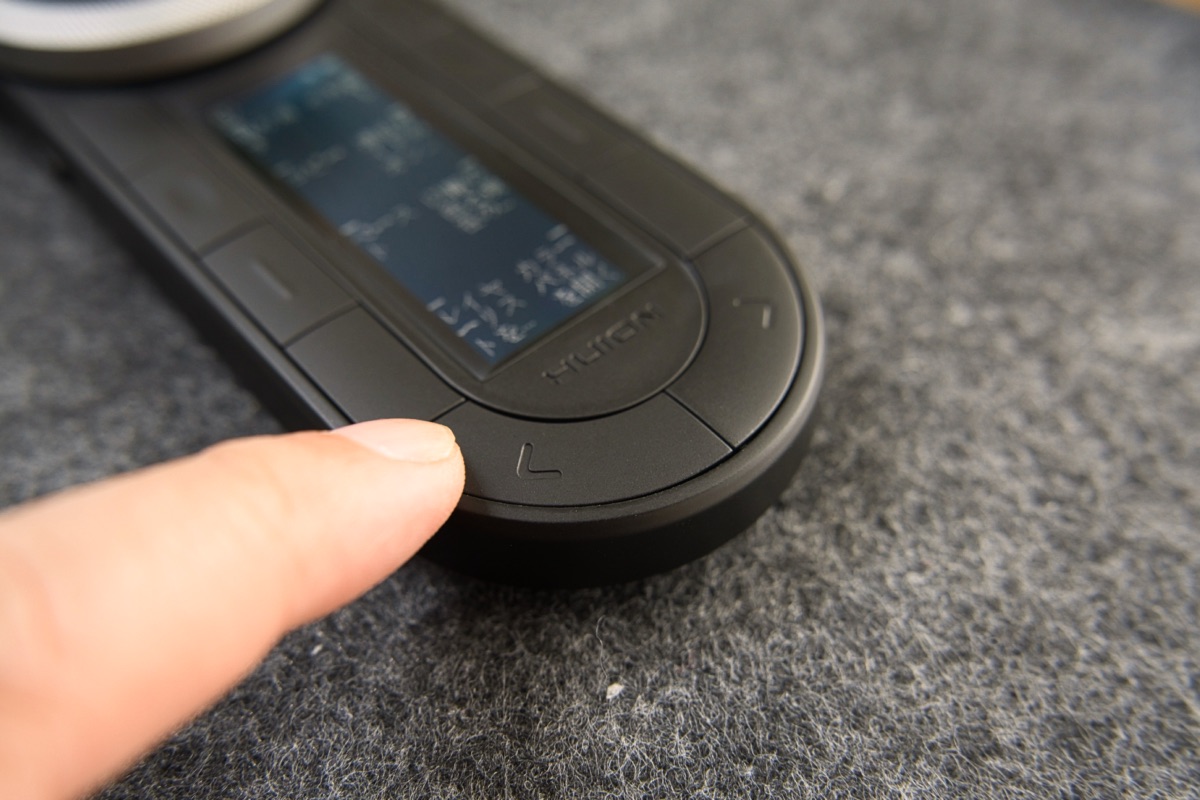
ボタン部分は左右シンメトリーに配置されていますが、ノールックでも押し間違えないよう突起や凹みが用意されています。
ちなみに下の2つは、機能グループの切り替え専用で、ショートカットキーの割り当てには非対応。
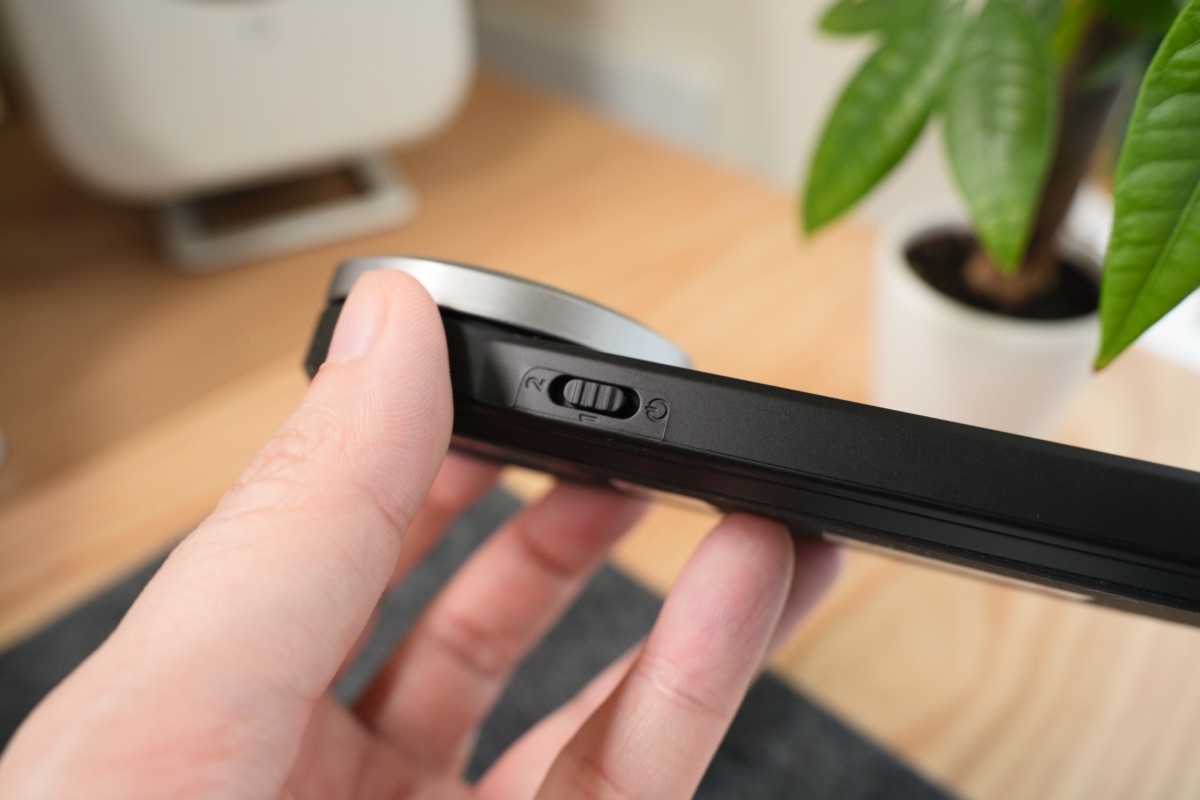
左サイドに用意されたスライドスイッチは電源と、接続デバイスの切り替え用。
1chをMac、2chをiPadという感じで事前に設定しておけば、以降はワンタッチで切り替え可能です。
反対側面のUSB-Cポートは、充電と有線接続に対応。据え置きで使うなら充電の心配のないUSBケーブル接続もありですね。
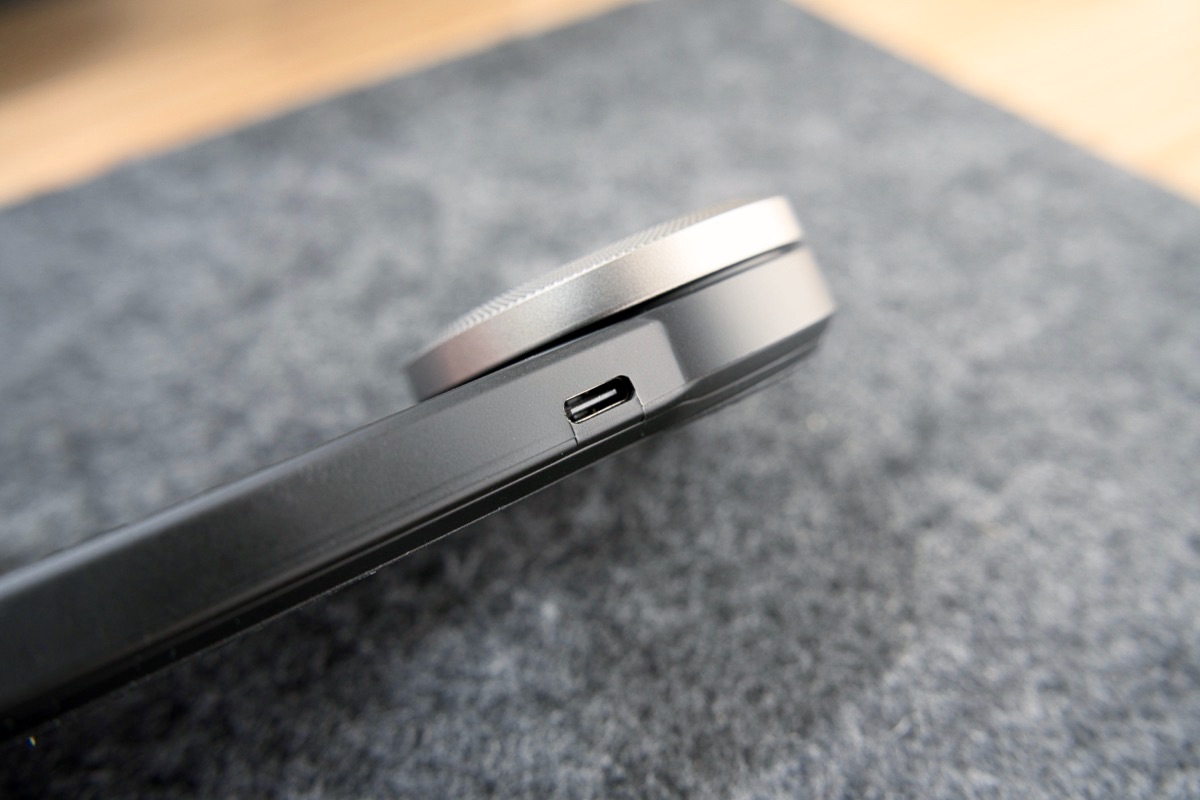
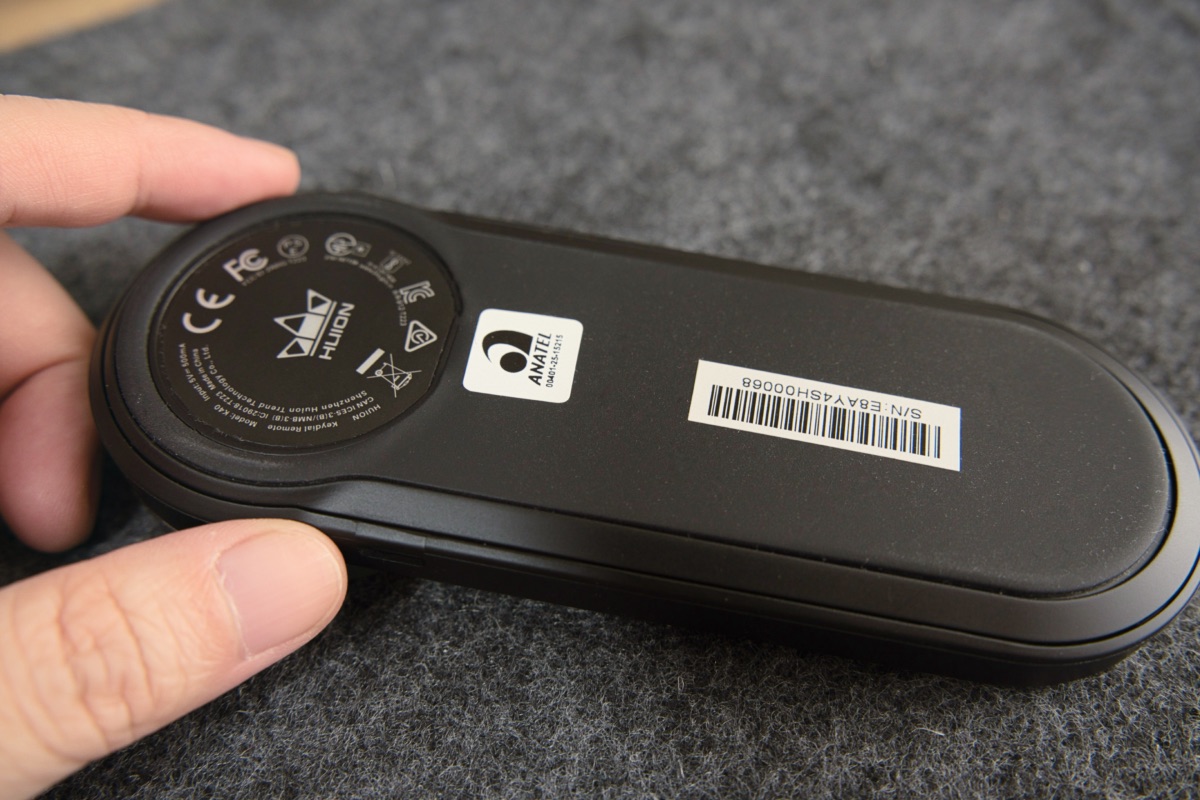
裏面にはラバーが貼ってあり、据え置きで使っても滑らないよう工夫されています。
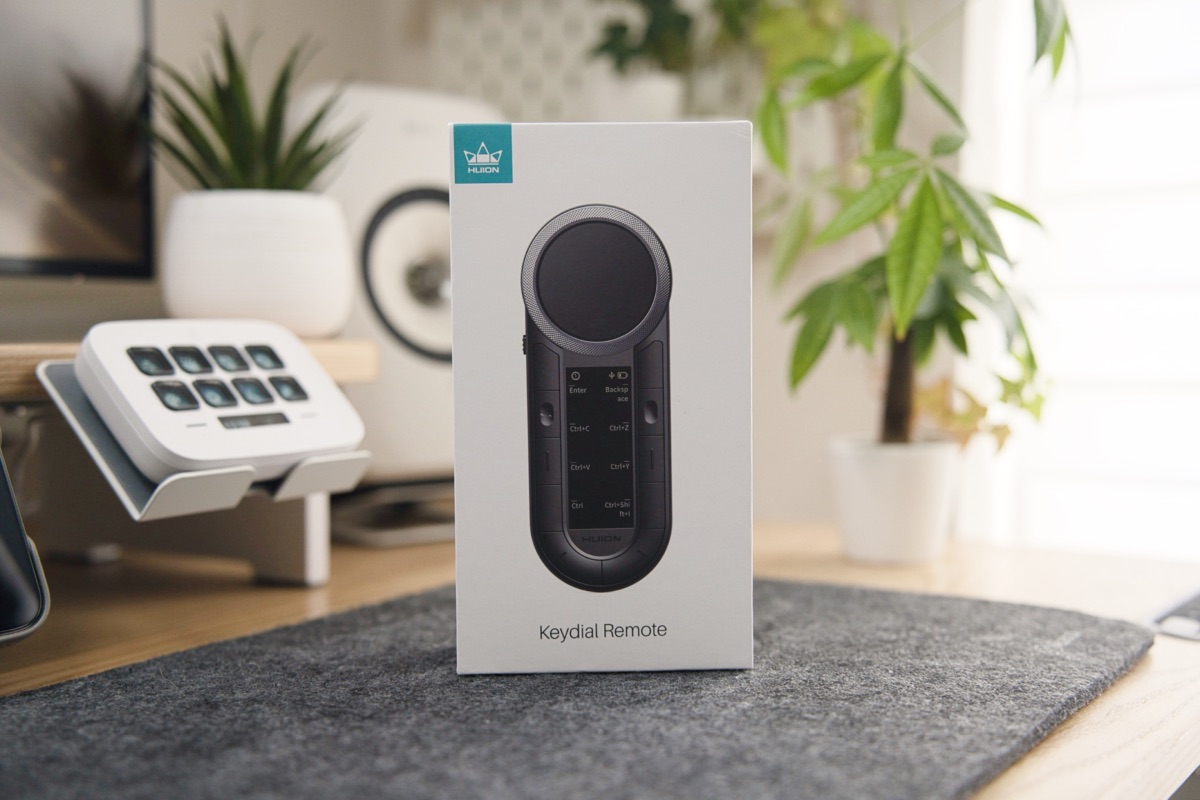
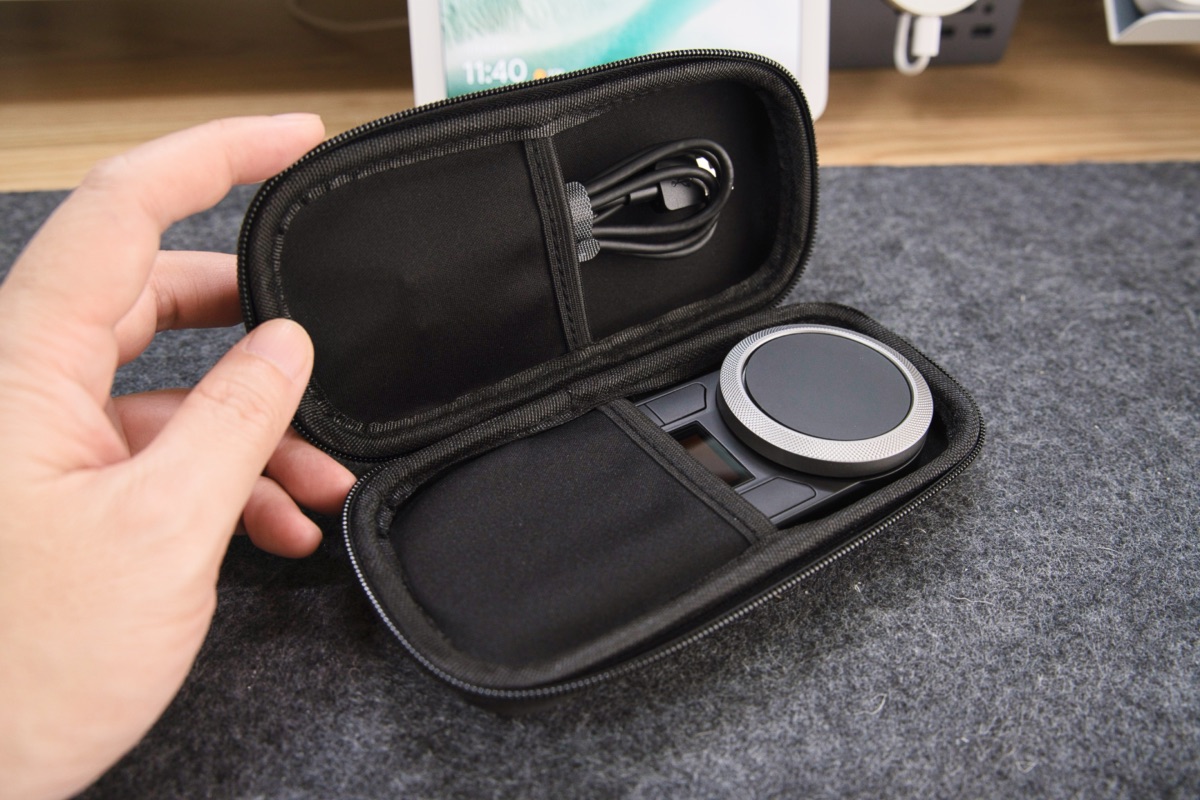
商品パッケージと付属品はこんな感じ。
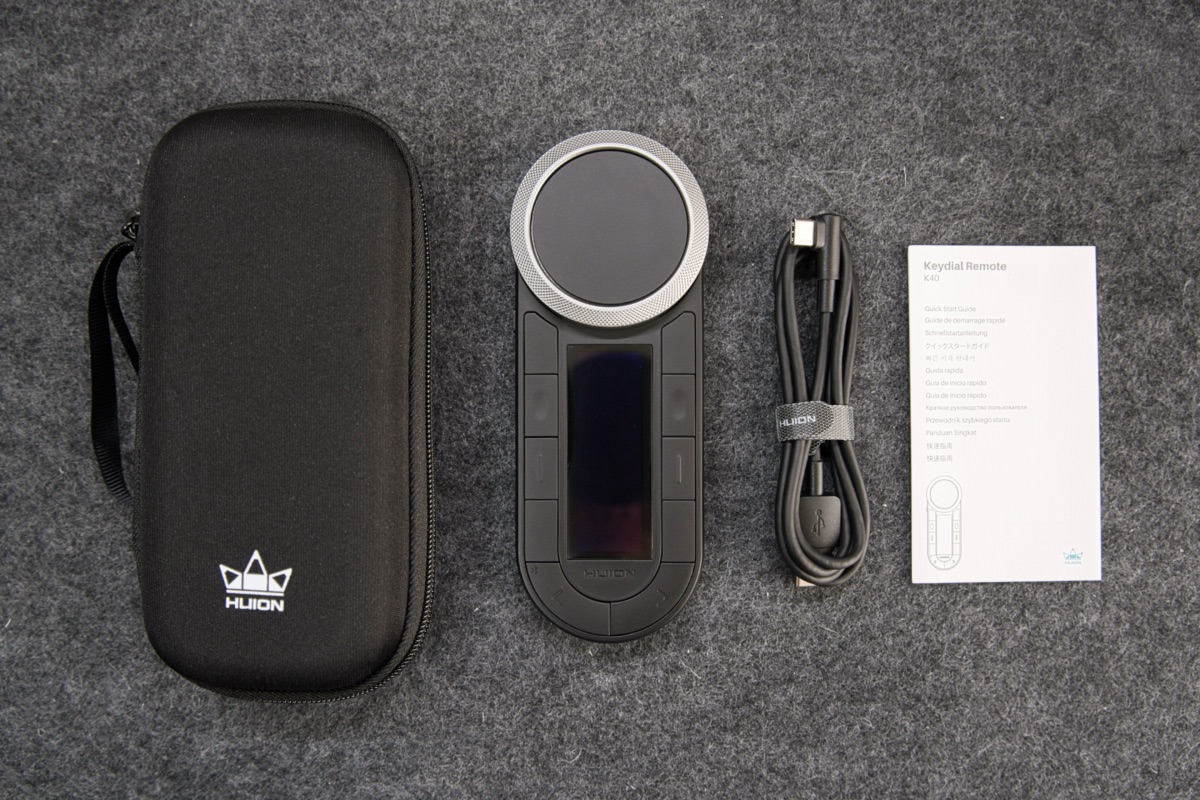
- Huion Keydial Remote 本体
- USB-C to Aケーブル(1m)
- ストレージバッグ
- クイックスタートガイド
HUION Keydial Remote レビュー
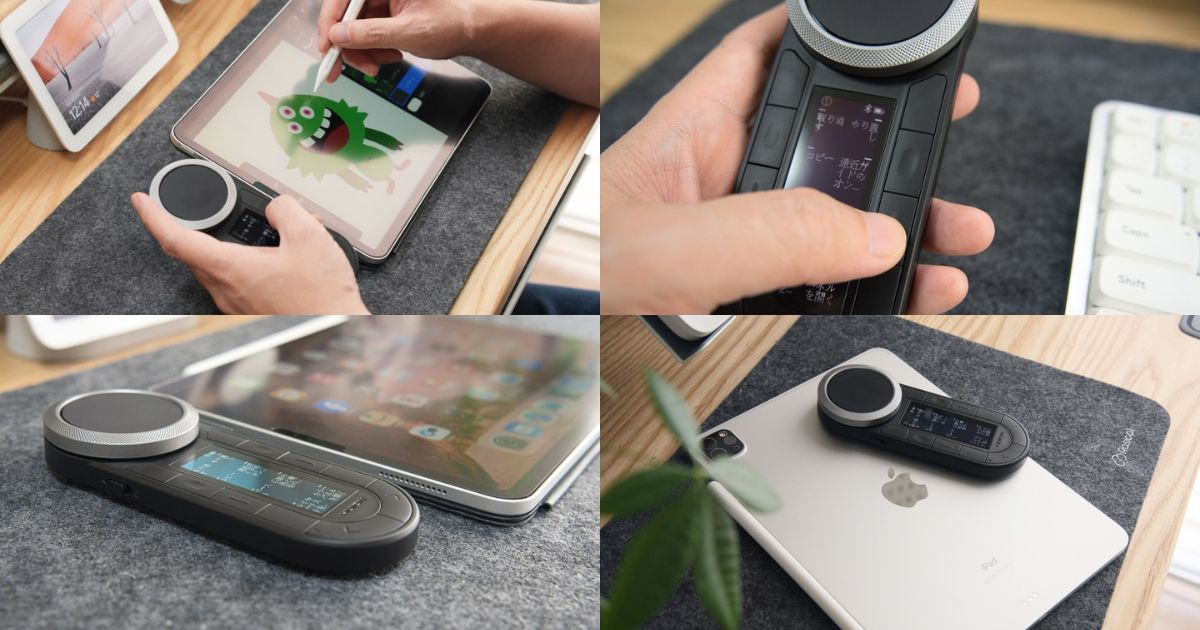
ここからは、実際の使用感を中心にレビューしていきます。
結論から言うと、「多機能さ」よりも「直感的な使い心地」を優先したい人には、かなり刺さるデバイスだと感じました。
手に持ってこそ使いやすい操作性
ハードウェアとして非常に優秀だと感じたのが、左手に握って使うことに最適化された操作性。
薄型かつコンパクトで、すべてのボタンが親指の届く範囲に配置されています。
ボタンの数は、2ダイヤル+8キーで一見少ないように感じますが、配置を体に覚えさせるには実はこれくらいがベストな数かも。
慣れればLEDスクリーンに目を向けることなく、指の感覚だけで操作が可能です。

もちろん、レイアウト以外のディテールもしっかり作り込まれています。
キー部分には軽い力で反応する「低圧キー」を採用。ストロークが浅く、静音仕様でどんな場所でも気兼ねなく使えるし、アンチゴースト対応でうっかり複数のキーを押しても誤動作しないよう対策されています。
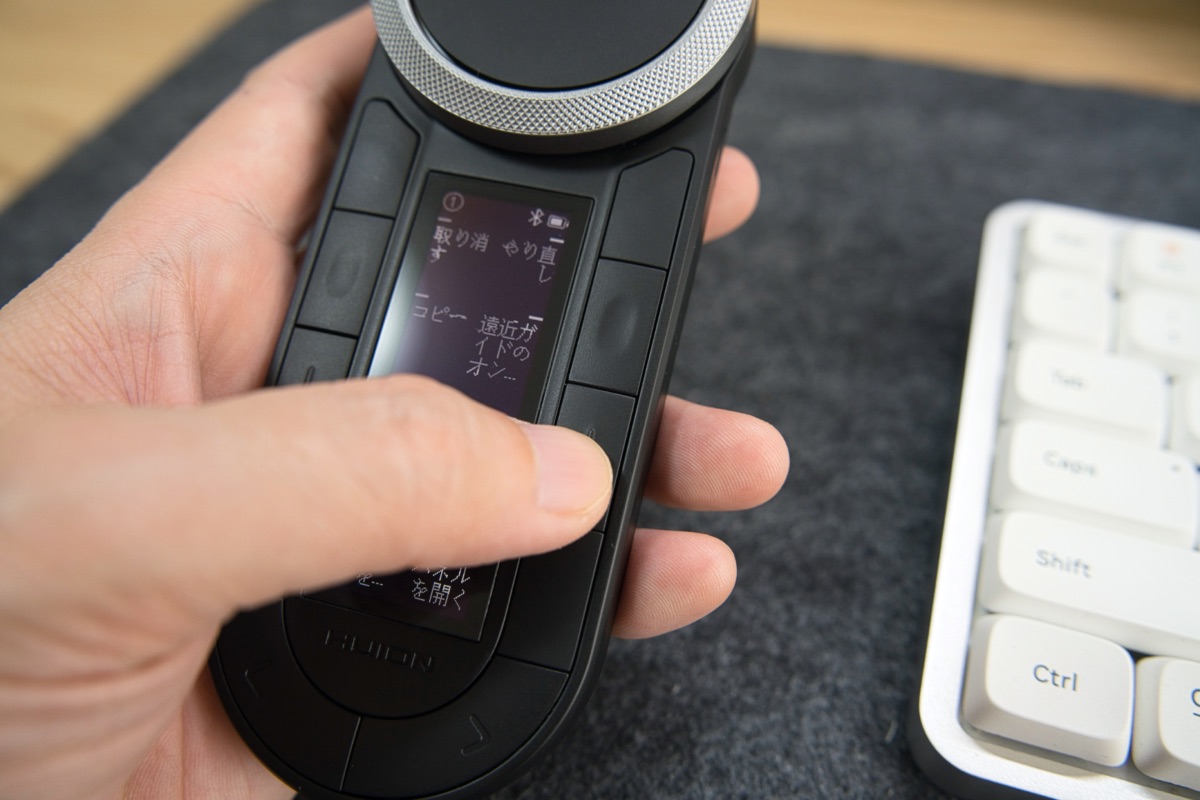
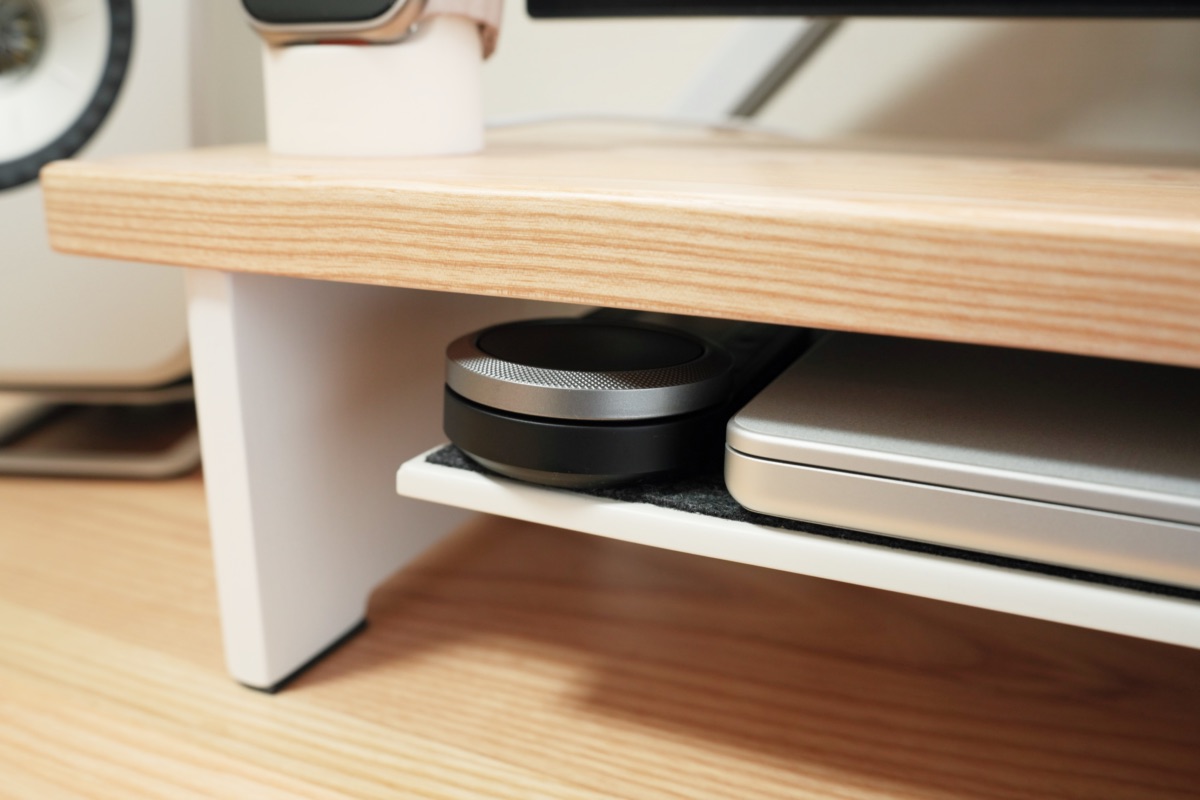
厚みはロープロファイルキーボードと同じくらい。
デスクに置いたままでもそれほど邪魔にはなりませんが、デスクシェルフなどのちょっとした隙間に収納できるので、使わないときの片付けも楽ちんです。
レスポンスも良好
ワイヤレスのデバイスって、しばらく放置した後、最初の1回押した時の反応が遅れたりするんですが、Keydial Remoteは比較的良好。
iPadであれば、電源ONから2〜3秒後くらいですぐに使い始められます。
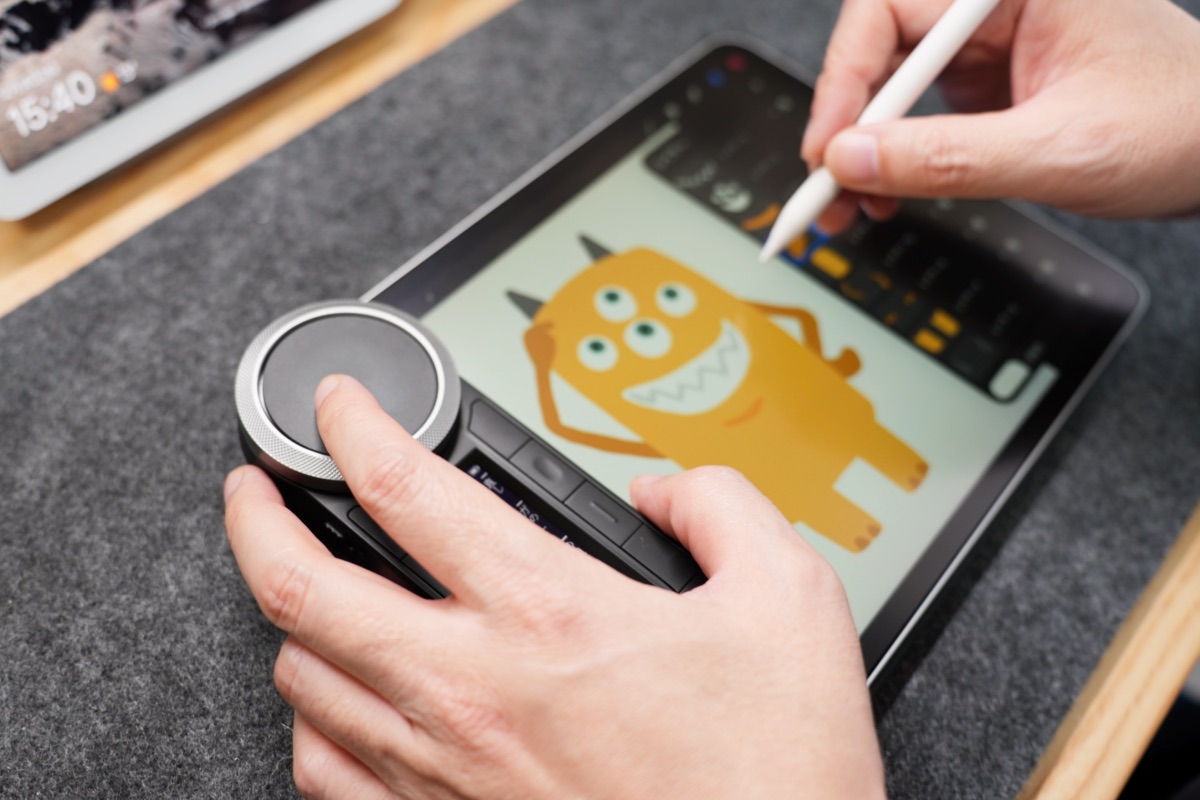
操作中の遅延もほぼ感じないレベルで、サイドスイッチによるMacとiPadなど2台のデバイスの切り替えも意外とスムーズ。
Bluetooth機器特有の遅延が気になる人でも、充分許容できるレベルだと思います。
 カナちひ
カナちひ遅延が気になる場合は、有線接続も可能です。
専用アプリで設定もかんたん
Stream DeckやLoupedeckなどは、多機能ゆえにどうしても設定に手間取りがちなんですが、Keydial Remoteはとても簡単。
- iPad/Android:Huion Keydialアプリ
- Mac/Windows:Huionドライバー
というようにデバイスに合わせた複数のアプリケーションがされていて、日本語UIで直感的にカスタマイズできます。
\ ドライバーのダウンロードはこちらから /
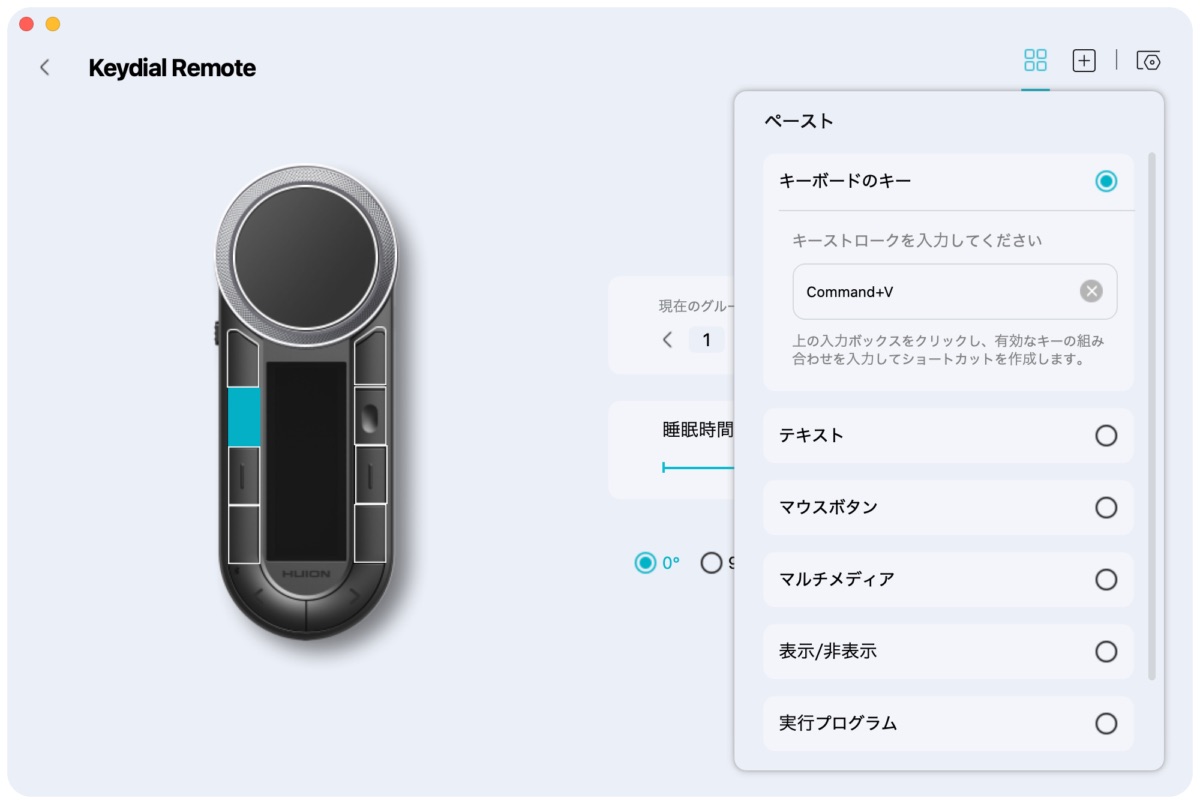
基本的な設定フローは以下の3ステップ。
- 割り当てるキーを選ぶ
- ショートカットを入力
- 名前をつける(任意)
ショートカットの入力も実際にキーボードを叩くだけなので迷うこともありません。
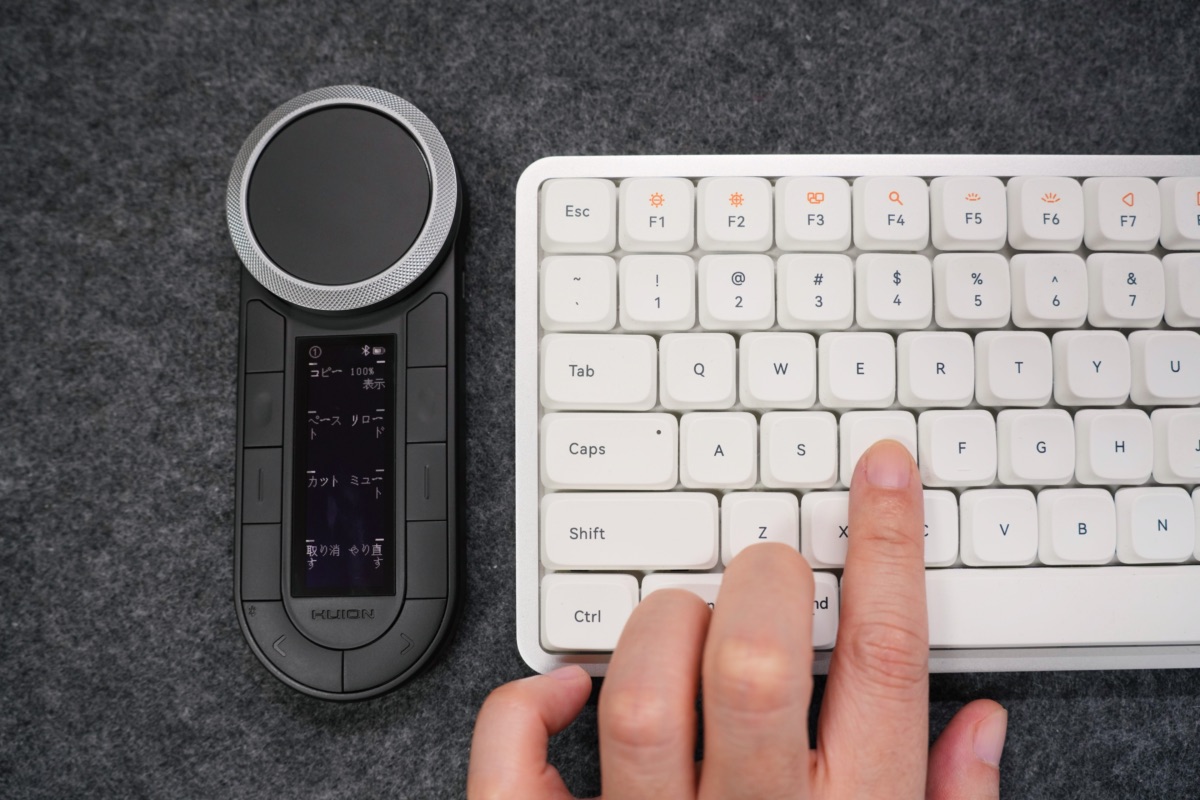
また、Clip Studio Paint(クリスタ)やIllustrator、Procreateといった主要なイラスト制作ソフトのプリセットが充実しているのも嬉しいポイント。
- Photoshop
- Illustrator
- Lightroom
- Premier Pro
- Clip Studio Paint
- Procreate
- HiPaint
- Artstudio Pro
- Vectornator
- MediBangPaint
- Infinite Painter
- 概念画板
- Adobe Fresco
- SketchUp
- Shaper3D
- Premiere Rush
- TVPaint Animation
- AFFINITY Publisher 2
- AFFINITY Designer 2
- AFFINITY Photo 2
- iMovie
- iPadOS
- Canva
- Nomad
2025.12.18現在
「購入してすぐに使いたい」という人でも、よく使う機能を選ぶだけで、すぐに設定が完了します。
 カナちひ
カナちひアイコン画像などは設定できませんが、そもそも「画面を見ずに操作できる」という強みを考えると、あえての省略かもですね。
いつでもどこでも使える手軽さ
軽量コンパクトで、ワイヤレス。
iPadと一緒に持ち出せば、カフェや移動中など、どこでも「いつもの制作環境」を展開できるのもKeydial Remoteを選ぶ大きなメリットです。
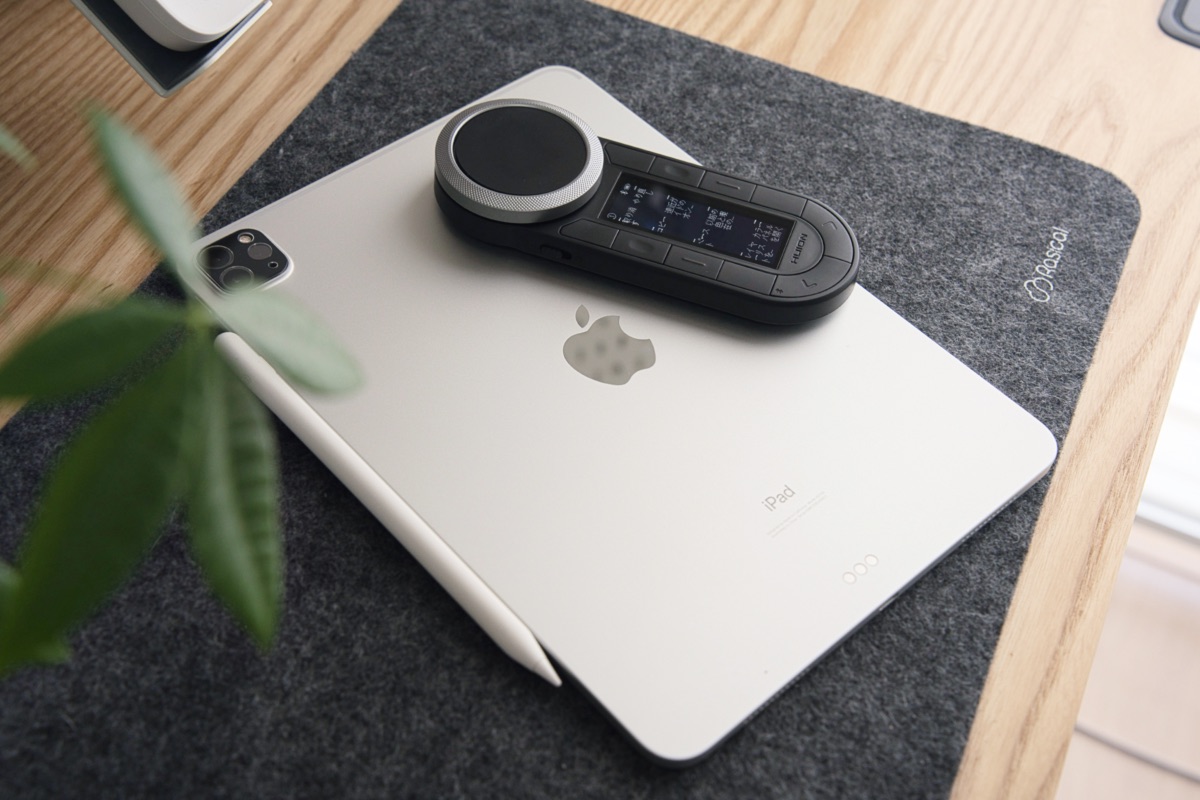
Bluetoothによる完全ワイヤレス接続なので、配線の煩わしさはゼロ。
ペンを持ち替えるような感覚で、すぐに使える。この手のデバイスはそんな手軽さがとても重要なんですよね。
バッテリー持ちは最大30時間とスタミナも十分。
もし充電が切れても、PCのUSBポートから給電しながら使うことができるので、外出先でも安心です。
 カナちひ
カナちひ有線接続時にはBluetoothが自動的に切断されるので、PC経由で充電する場合は少しだけ注意が必要です。
HUION Keydial Remote 気になった点
全体的に満足度の高いデバイスですが、しばらく使い込んでみて「ここは人を選ぶかも」と感じた点をお伝えします。
“デスクの司令塔”にはやや物足りない
Keydial Remoteは、すべてをこなす”万能な司令塔”としては、ちょっと制限が多め。
- 割り当て可能なショートカットは最大60
- 切り替えなしで使える機能は最大数は10
- マクロ機能に非対応
コピペなどの汎用機能+アプリ1〜2つくらいであれば問題ないのですが、メインPCで複数のアプリを切り替えて使う用途だと、あっという間に最大数に達してしまいます。
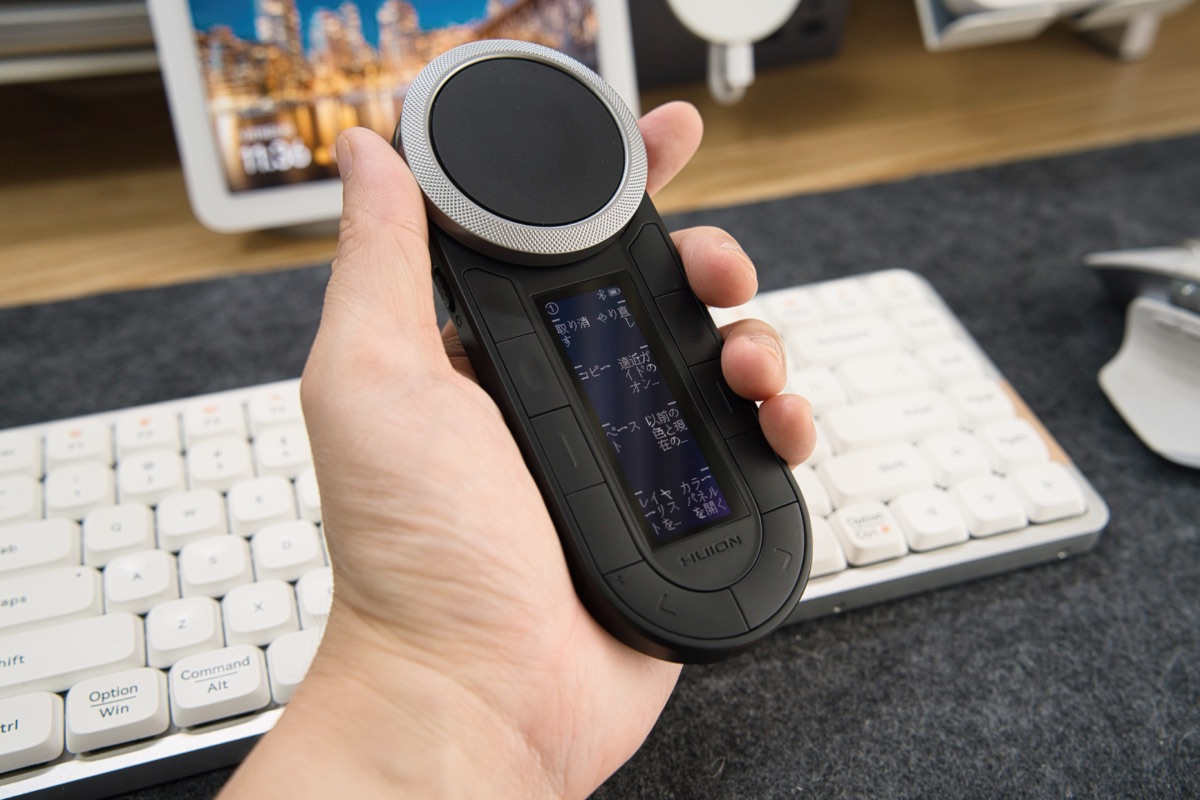
また、グループを切り替えるたびに「今の配置はどうなってたっけ?」とLEDスクリーンを目視確認する必要があり、このデバイス最大の武器である”ノールック操作”のメリットが半減してしまうのも少し気になったところ。
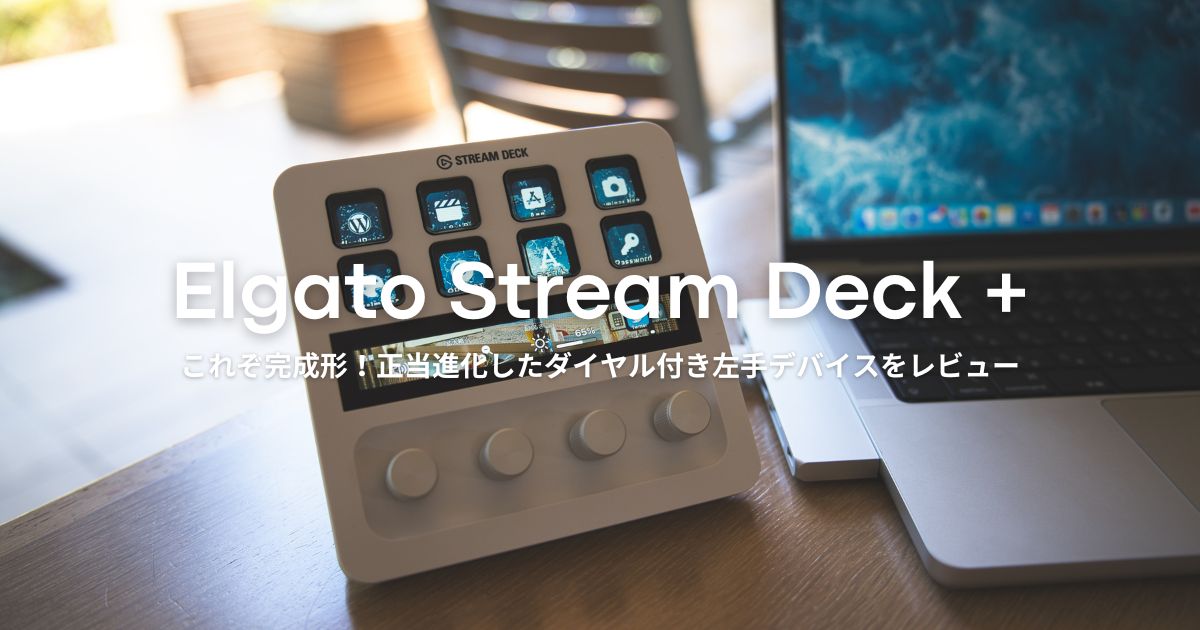
実際、僕が普段使っているStream Deck+には14以上のアプリ設定を詰め込んでいるので、それと比較するとどうしても物足りなく感じてしまいます。
 カナちひ
カナちひやっぱりよく使う特定の作業(イラストや動画編集)に集中するための、専門特化型デバイスという印象です。
実用性重視ゆえの質感
もう一つ惜しいと感じたのが、本体の質感です。
軽量化を優先したプラスチック筐体は、軽くて持ち運びやすい反面、1万円を超えるデバイスとしてはチープとまでは言わないまでも、高級感は感じられません。
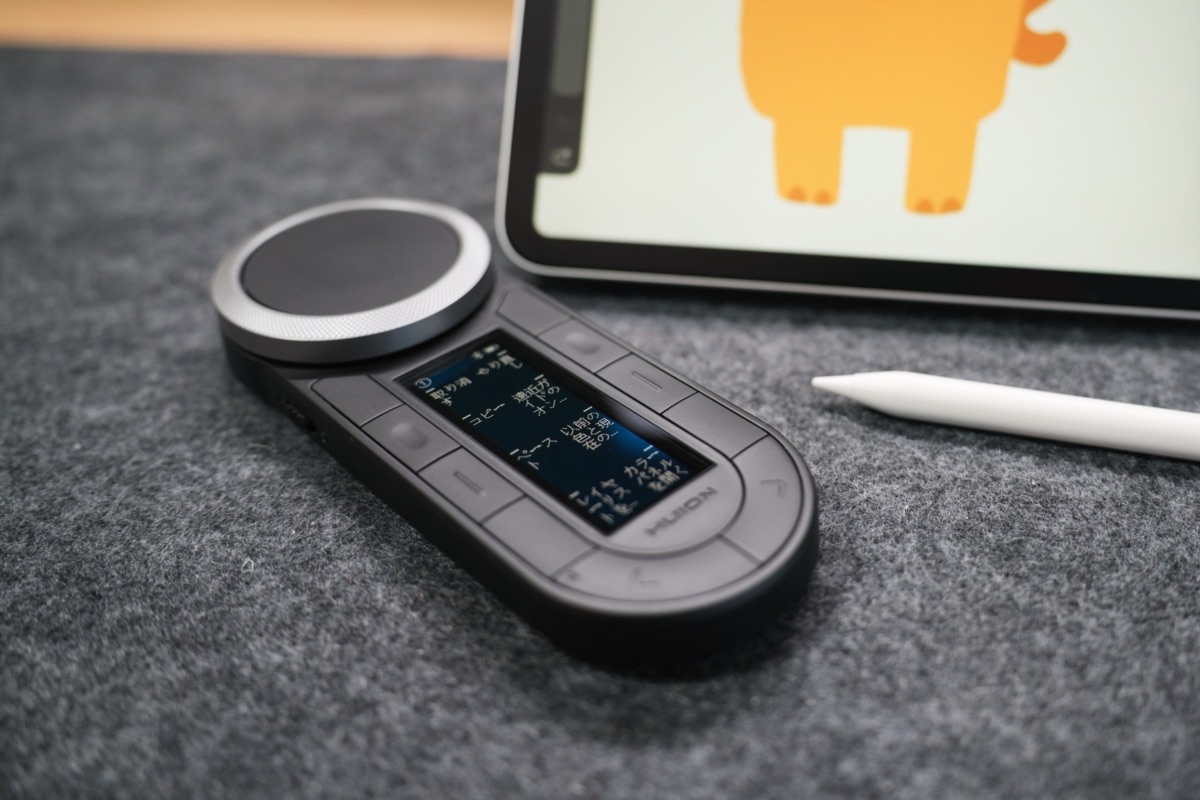
もちろん、重い金属パーツを使って携帯性を損なってしまうのは本末転倒ですが、例えば表面にラバーコートを施したり、少しテクスチャを入れたりといった「所有感を満たす工夫」がもう少し欲しかったというのが正直なところ。
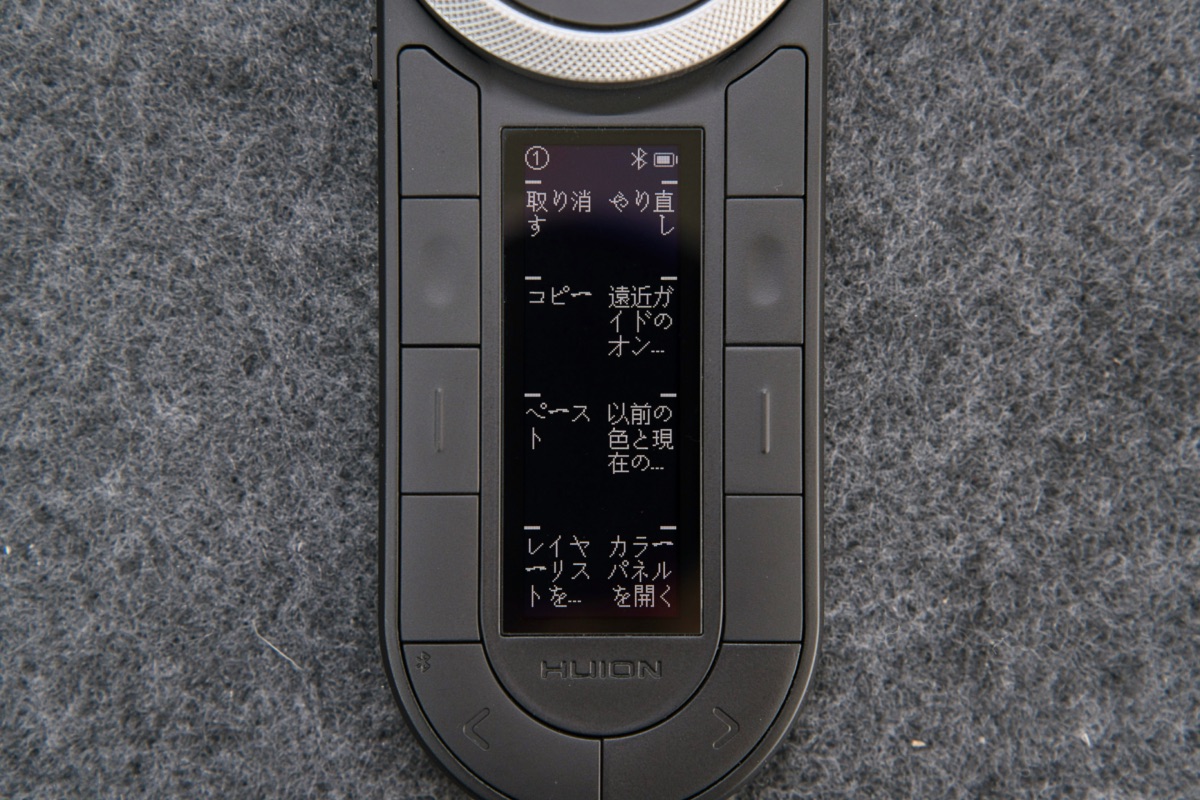
また、LEDスクリーンのフォントも少しレトロというか、いまどき感のない明朝体のドット文字なんですよね……
実用上は読めれば問題ないのですが、デスクをおしゃれにまとめたい人にとっては、少し味気なく映るかもしれません。
 カナちひ
カナちひ個人的には一手間かけてでも、アイコンを設定できると良かったです。
まとめ
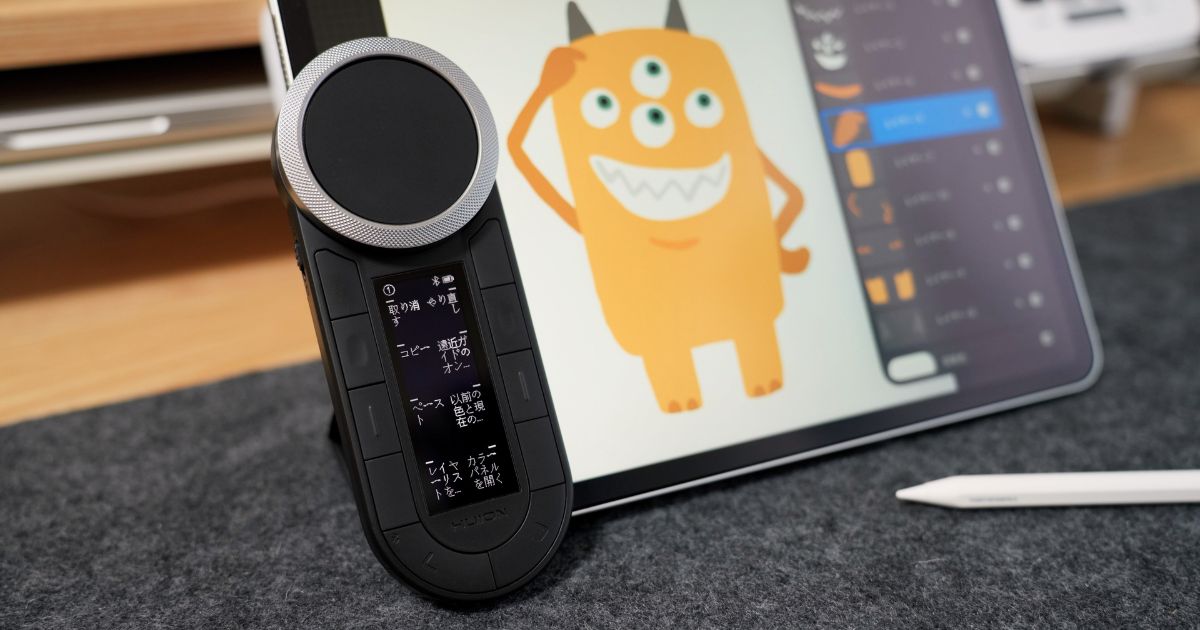
今回は、HUIONの新型左手デバイス「Keydial Remote|K40」をレビューしました。
そもそものコンセプトの違いもあり、据え置き型の左手デバイスのような拡張性こそありませんが、イラスト制作や動画編集など「ひとつのクリエイティブ作業に没頭するための専用コントローラー」として見れば、これ以上使い勝手の良いデバイスはなかなかないと思います。
何より、iPadなどと一緒にどこへでも持ち出せる「機動力」は、他の左手デバイスにはない唯一無二の武器。
- iPadでイラストや動画制作をする人
- カフェなど場所を変えて作業する人
- 多機能よりも直感的な操作を重視する人
- 初めて左手デバイスを導入する人
“左手デバイス”というと、どうしてもプロ仕様の敷居の高さを感じてしまいがちですが、Keydial Remoteはもっと軽やかで、僕たちライトユーザーの制作スタイルに寄り添ってくれるような存在。
デスクの上で、あるいは手の中で──
クリエイティブを加速させる「新しい相棒」として、導入を検討してみてはいかがでしょうか。
以上、カナちひ(@kana_chihi)でした。
コメント